Tu imagen está casi terminada. La botella necesita otro color, o una palabra en una tarjeta debe cambiarse. Empezar de nuevo tiraría las partes que ya te gustan.
Los comentarios de imagen de GPT Image 2.5 te permiten adjuntar una solicitud de edición a una ubicación en una imagen. Nombra qué debe cambiar y qué debe permanecer, luego inspecciona el resultado completo. Una solicitud local aun necesita una verificación para detectar cambios en otras partes. La interfaz de comentarios de ChatGPT y el entorno de edición de modelos de Atlas Cloud ofrecen distintas formas de enviar una instrucción de edición.
Conclusiones clave
- Apunta a un objetivo y solicita un cambio específico.
- Protege explícitamente textos importantes, formas de objetos, iluminación y ediciones anteriores.
- Compara el resultado tanto con su entrada inmediata como con el original.
- Continúa solo desde una versión aprobada; reinicia desde el original cuando los cambios acumulados importen.
¿Qué son los comentarios de imagen de GPT Image 2.5?
Un comentario de imagen combina una posición con una instrucción escrita. La posición ayuda a identificar el sujeto; la instrucción explica el cambio deseado. Añadir una lista de preservación te da algo concreto que verificar después.
OpenAI presentó los comentarios de imagen directos con ChatGPT Images 2.5 el 8 de septiembre de 2026. El lanzamiento también presentó Flare y Sunburst como modelos API separados. La interfaz de producto y los nombres de los modelos describen partes diferentes de la experiencia. Un botón de comentarios por sí solo no identifica qué modelo API gestionó una imagen concreta de ChatGPT. (Anuncio de lanzamiento de OpenAI, septiembre de 2026)
Aquí, "comentarios" significa instrucciones de edición de imagen. No significa reacciones públicas debajo de una publicación en redes sociales. Tampoco la función, por sí misma, establece un sistema de aprobación en equipo con revisores asignados o un historial formal de aprobación.
| Método | Qué proporcionas | Útil cuando | Límite a recordar |
|---|---|---|---|
| Comentario de imagen | Una ubicación y una solicitud escrita | Puedes señalar un objeto o detalle concreto | Una ubicación no es un bloqueo de píxeles |
| Edición solo texto | Una imagen y una descripción | El objetivo tiene un nombre o posición inequívoca | Objetos similares pueden hacer ambigua la solicitud |
| Selección | Una región resaltada e instrucciones | Necesitas identificar un área visualmente | Los cambios pueden extenderse más allá de la selección |
| Máscara | Una máscara de región separada y un prompt | La ruta de edición elegida acepta una máscara | El formato de archivo, las dimensiones y la interpretación de la máscara dependen de esa ruta |
Estos métodos expresan la intención de maneras diferentes. No asumas que un comentario crea la misma entrada que una máscara, ni que una selección ofrece una garantía sobre cada píxel fuera de ella.
Para una edición cotidiana, comienza con el método menos complejo que identifique el objetivo con claridad. Una botella roja solitaria es fácil de describir. Tres botellas iguales necesitan posiciones, rasgos distintivos o una región más explícita. Decide cómo juzgarás el resultado antes de enviarlo.
Cómo usar los comentarios de imagen de GPT Image 2.5
Las instrucciones móviles oficiales ofrecen un punto de partida útil: selecciona una imagen generada por ChatGPT Images para abrirla a pantalla completa, donde puedes editarla o añadir comentarios. La misma página de ayuda documenta las ediciones basadas en selección y las ediciones escritas directas, y advierte que los cambios pueden extenderse más allá de las áreas resaltadas. (Imágenes en ChatGPT, septiembre de 2026)
1. Abre la imagen que realmente quieres editar. Empieza desde la imagen generada en tu conversación y ábrela a pantalla completa. Si ya has hecho cambios, confirma que estás viendo el último resultado aprobado. Las miniaturas similares son una forma fácil de elegir la entrada equivocada.
Guarda el original antes de empezar. Da a las descargas posteriores nombres que identifiquen el cambio, como bottle-v1-blue.png. Un historial de chat es contexto útil, pero un archivo fuente con nombre facilita verificar tu próxima entrada.
2. Usa el control de comentarios que muestra realmente tu cliente. Identifica el objetivo y añade una instrucción específica. Sigue la interfaz que muestra tu dispositivo; esta guía no asume que la etiqueta del botón o la posición de la barra de herramientas sea idéntica en los clientes móvil y web.
Para una edición del color de la botella, el cuerpo de la botella es el objetivo. La tapa es un objeto vecino protegido. Señalar cerca de su límite puede dejar tu intención poco clara, así que incluye ambos nombres en el texto aunque la posición parezca obvia.
3. Envía un cambio claro. Evita combinar un recoloreado, un texto nuevo, un reemplazo de fondo y un ajuste de iluminación en el mismo primer intento. Una sola tarea facilita ver si la solicitud funcionó y qué parte necesita corrección.
4. Compara y luego continúa o guarda. Inspecciona el objetivo a tamaño completo. Después, verifica los objetos y textos que pediste preservar. Si el resultado pasa, descárgalo como una nueva versión. Si falla, conserva la última entrada aprobada y revisa la solicitud allí.
Si no ves una opción de comentarios, comprueba que la imagen esté abierta a pantalla completa e inspecciona los controles de edición disponibles en ese cliente. Puedes usar la herramienta de selección documentada o describir el cambio directamente. La ausencia de un botón por sí sola no demuestra que necesites una suscripción de pago.
Escribe mejores comentarios de imagen de GPT Image 2.5
Usa una instrucción de edición corta que separe el objetivo, el cambio y los requisitos de preservación. Esta es una plantilla de escritura práctica, no una sintaxis oficial de comandos:
plaintext1Objetivo: [objeto y ubicación]. 2Cambiar solo: [un cambio específico]. 3Mantener sin cambios: [objetos protegidos, texto, encuadre, iluminación y ediciones anteriores].
Reemplaza "Ponlo azul" por una superficie nombrada. Escribe: "Cambia solo el cuerpo metálico rojo de la botella en el tercio izquierdo a azul cobalto mate. Mantén la tapa negra, la tarjeta de papel, el escritorio y la pared sin cambios." Eso da a "lo" un referente claro y separa la superficie de sus partes vecinas.
Las palabras de color siguen siendo descripciones, no una especificación de gestión de color. Si un color de marca aprobado importa, verifica el archivo descargado en tu flujo de producción real. Una botella azul plausible y una coincidencia exacta del color de marca son criterios de aceptación diferentes.
Reemplaza "Arregla el texto" por una sustitución exacta. Escribe: "En la tarjeta vertical de la derecha, reemplaza REFILL por REUSE. Mantén las letras mayúsculas negras, la altura aproximada de las letras, la alineación centrada y la posición de la tarjeta." Las comillas alrededor del texto antiguo y el nuevo pueden hacer tu intención más fácil de leer.
No pidas un espaciado idéntico cuando el reemplazo tiene un número diferente de letras. Decide si la prioridad es la altura de las letras, la centración o el ajuste a una caja fija. Da al editor un objetivo coherente en lugar de instrucciones incompatibles.
Reemplaza "Limpia esto" por una sola eliminación. Escribe: "Elimina el clip de plata cerca de la esquina inferior derecha. Rellena solo su ubicación anterior con veta de roble que coincida." El lenguaje de limpieza general deja espacio para un rediseño más amplio, incluidos cambios que no pretendías.
Mantén la lista de preservación selectiva pero significativa. Nombra los detalles que harían inutilizable el resultado si cambiaran. En una secuencia, incluye explícitamente el cambio aprobado anterior, como la botella azul cobalto o la palabra REUSE.
Por último, trata "mantener sin cambios" como una solicitud que debes verificar. Repetirla con más énfasis no convierte la edición generativa en edición determinista por capas. Tu verificación de aceptación es lo que convierte un resultado plausible en un activo aprobado.
5 comentarios de imagen de GPT Image 2.5 para probar
Las siguientes 5 tareas usan ejemplos de imágenes de producto para hacer concretos el objetivo, la lista de preservación y las comprobaciones de revisión. Las primeras 3 tareas forman una secuencia. Las tareas de material y fondo exploran distintos límites de edición. Los prompts son instrucciones completas que puedes adaptar a una imagen propia.
Para una entrada de botella reproducible, crea una línea base y guárdala como bottle-v0.png:
plaintext1Crea una fotografía editorial realista de naturaleza muerta para una demostración de edición de imágenes, apaisada 16:9. 2 3Sobre un escritorio de roble claro, coloca una botella de agua metálica reutilizable, sin marca, de color rojo mate, en el tercio izquierdo, con una tapa de rosca negra. Coloca una tarjeta pequeña vertical de papel blanco roto en el tercio derecho. La tarjeta debe mostrar exactamente una palabra: "REFILL", en letras grandes mayúsculas sans-serif negras. Coloca un clip de plata plano sobre el escritorio cerca de la esquina inferior derecha, separado de la tarjeta. 4 5Usa una pared lisa gris cálido, luz diurna suave desde la parte superior izquierda, sombras de contacto creíbles y una cámara fija a la altura de los ojos. Muestra la botella, la tarjeta y el clip de plata completos y con claridad. 6 7Sin personas, sin logotipos, sin texto adicional, sin objetos extra, sin marca de agua.
Verifica la línea base antes de editar. Necesitas 1 botella, 1 tarjeta, 1 clip de plata y la palabra exacta REFILL. Una entrada incorrecta no puede establecer si una edición posterior preservó la escena solicitada.
1. Cambia el color de un producto. Esta tarea es adecuada para un comercial que explora una variante de color manteniendo una composición existente. El objetivo es el cuerpo metálico, con la tapa negra excluida. Usa bottle-v0.png y guarda un resultado aprobado como bottle-v1-blue.png.
plaintext1Edita la imagen proporcionada. 2 3Objetivo: el cuerpo metálico rojo de la botella de agua en el tercio izquierdo. 4Cambia solo el cuerpo de la botella de rojo mate a azul cobalto mate. 5Mantén la tapa negra sin cambios. Preserva la forma, el tamaño, la posición, el acabado superficial, los reflejos y la sombra de contacto de la botella. 6Mantén la tarjeta de papel, la palabra exacta "REFILL", el clip de plata, el escritorio de roble, la pared gris, la iluminación y el encuadre sin cambios. 7No añadas objetos ni texto.
Mira primero el límite entre la tapa y el cuerpo. Luego sigue la silueta exterior y la sombra donde la botella toca el escritorio. Un contorno cambiado o un reflejo nuevo puede alterar cómo se lee el producto incluso cuando el color solicitado está presente.
Vuelve a leer REFILL y cuenta los objetos. Aprueba la imagen solo si el recoloreado y los detalles protegidos cumplen ambos tu instrucción. Para una ficha de producto real, compara con una referencia de producto aprobada antes de tratar una variante de color imaginada como mercancía vendible.
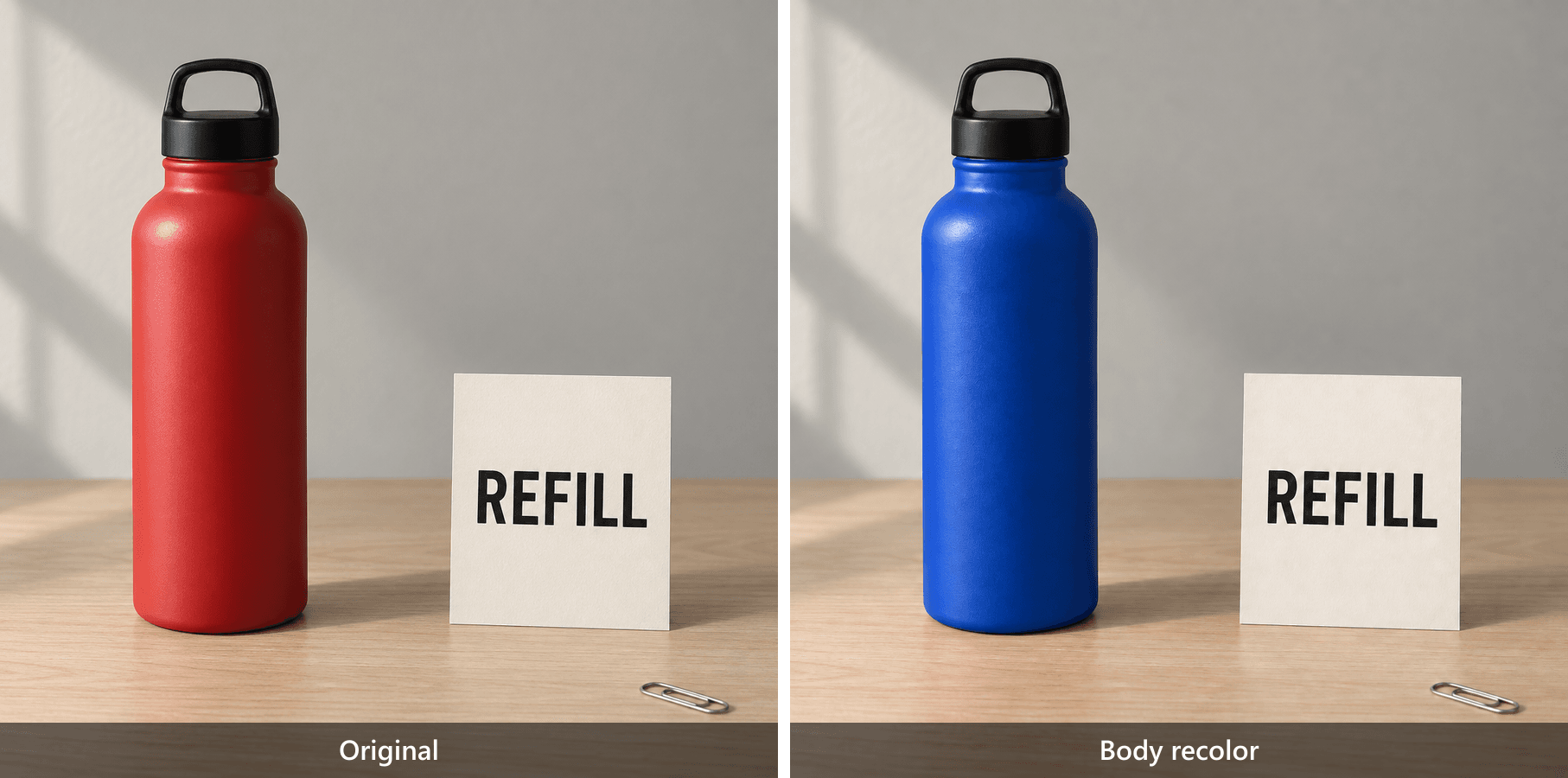 Botella roja y botella azul cobalto mostradas lado a lado, ambas con la tarjeta REFILL y el clip de plata
La salida emparejada muestra el recoloreado del cuerpo solicitado. Comprueba que la tapa negra, la tarjeta REFILL, el clip de plata, el escritorio, la pared y el encuadre permanezcan intactos.
2. Reemplaza el texto sin rediseñar la imagen. Esta tarea modela una corrección de copia después de que la composición ya esté aprobada. Usa el resultado aprobado de la botella azul, no la imagen original de la botella roja. Guarda el siguiente archivo aprobado como bottle-v2-text.png.
plaintext1Edita la imagen proporcionada. 2 3Objetivo: la palabra en la tarjeta de papel vertical en el tercio derecho. 4Reemplaza "REFILL" por exactamente "REUSE". 5Preserva el estilo tipográfico existente, el color de las letras, la altura aproximada de las letras, la alineación centrada, las dimensiones de la tarjeta, el ángulo de la tarjeta y la textura del papel. 6Mantén la botella azul cobalto, la tapa negra, el clip de plata, el escritorio, la pared, la iluminación, las sombras y el encuadre sin cambios. 7No añadas ningún otro texto.
Lee las 5 letras individualmente: R, E, U, S, E. Luego verifica la palabra al tamaño que los lectores verán realmente. Un primer plano puede revelar caracteres mal formados; una vista a tamaño normal revela si el texto encaja en la composición.
El reemplazo más corto no necesita ocupar exactamente el mismo ancho horizontal. Preserva el tratamiento tipográfico y la alineación previstos en lugar de forzar el ancho de la palabra original. Por último, comprueba que la botella siga siendo azul. Un texto correcto en una botella roja revertida falla esta secuencia, incluso si la tarjeta parece aceptable.
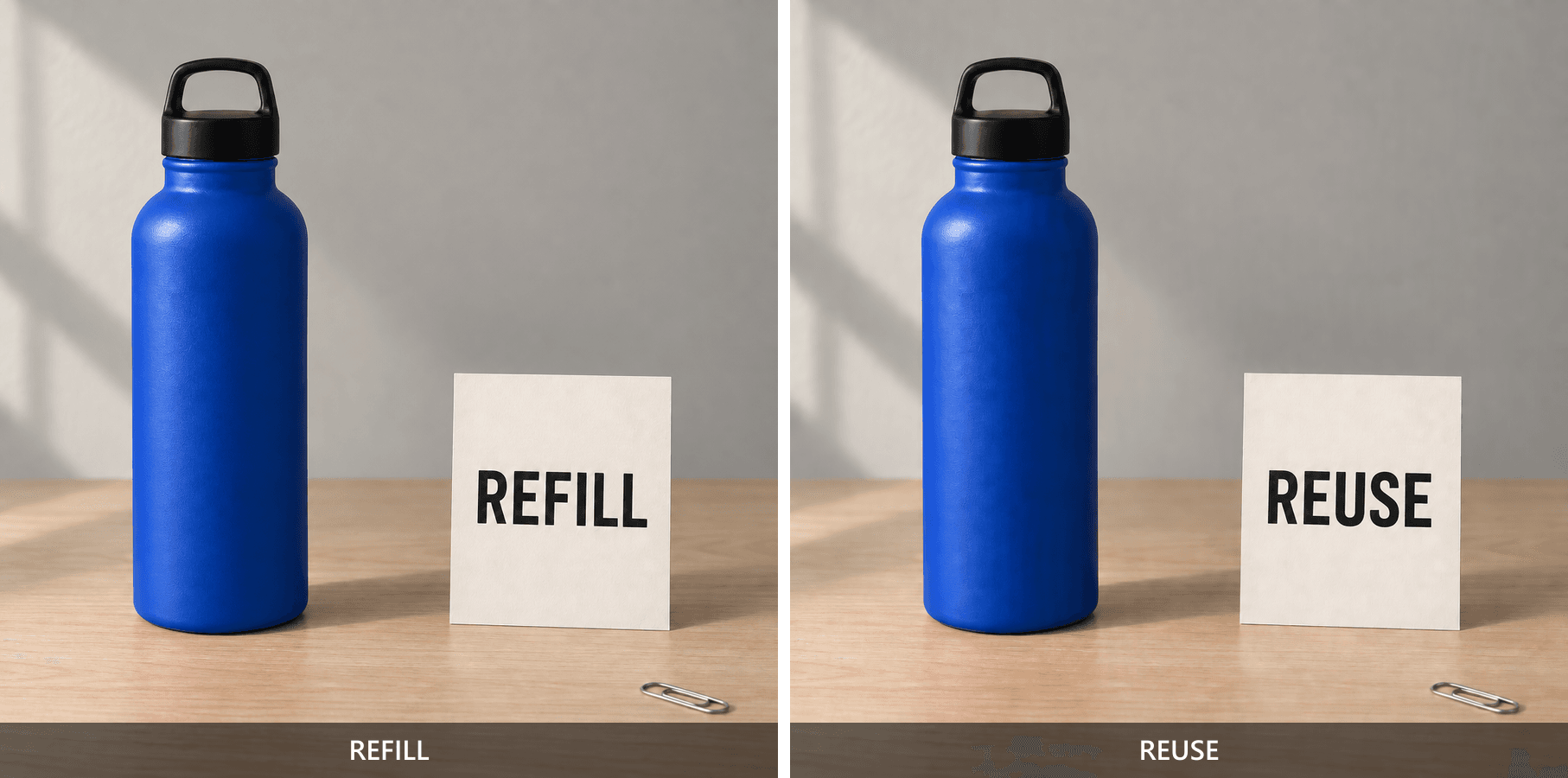
Botella azul mostrada lado a lado con REFILL en la tarjeta antes de la edición y REUSE después de la edición
La salida emparejada aísla el reemplazo de la palabra de la tarjeta. Comprueba las cinco letras de REUSE y luego verifica que la botella azul y el clip de plata permanezcan en su lugar.
3. Elimina un objeto que distrae. Un pequeño accesorio no deseado puede desviar la atención de un producto. Aquí, elimina solo el clip de plata usando bottle-v2-text.png y luego guarda un resultado aprobado como bottle-v3-clean.png.
plaintext1Edita la imagen proporcionada. 2 3Elimina solo el clip de plata cerca de la esquina inferior derecha del escritorio. 4Reconstruye la pequeña área debajo de él con veta de roble pálido continua que coincida con el escritorio circundante. 5Mantén la botella azul cobalto, la tapa negra, la tarjeta de papel, la palabra exacta "REUSE", la pared, la iluminación, todas las demás sombras y el encuadre sin cambios. 6No muevas, cambies el tamaño, recolorees ni añadas ningún otro objeto.
Inspecciona la ubicación anterior del clip de plata a tamaño completo. Busca un fragmento metálico restante, una sombra aislada, un parche difuminado o una veta que se detenga abruptamente. El modelo debe inventar la superficie del escritorio antes oculta, así que evalúa si esa reconstrucción encaja con su entorno.
Luego compara la posición de la tarjeta y los bordes visibles del escritorio. La eliminación no debe convertirse en un reajuste silencioso de toda la naturaleza muerta. Termina comprobando las dos aprobaciones anteriores: el cuerpo azul y REUSE. Este resultado final de la secuencia solo es útil si los 3 cambios previstos sobreviven juntos.
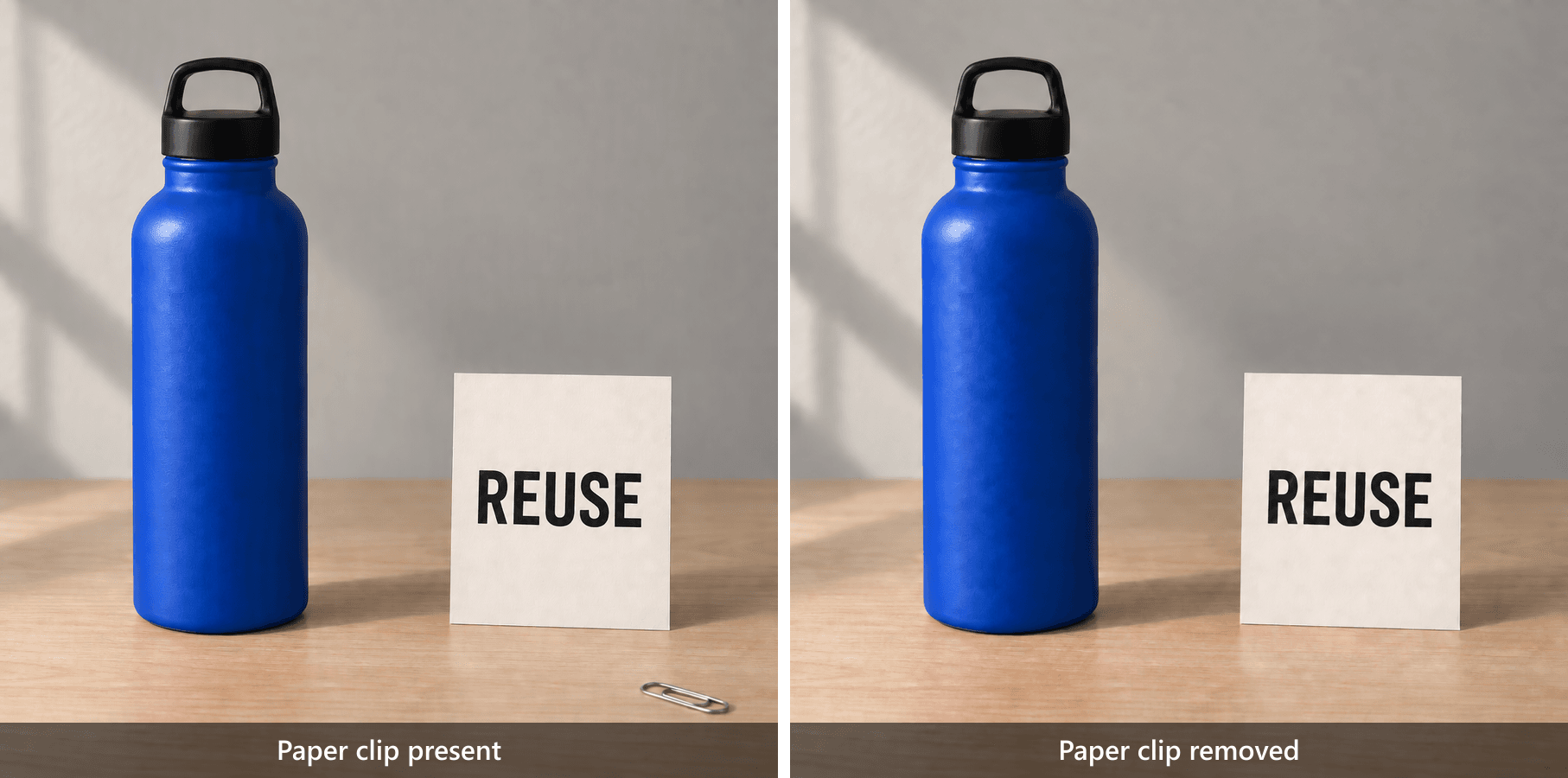
Botella azul y tarjeta REUSE antes y después de eliminar el clip de plata del área inferior derecha del escritorio
La salida emparejada muestra el clip de plata antes de la eliminación y el escritorio reconstruido después de la eliminación. Inspecciona la veta del roble, la tarjeta, la botella y las sombras a tamaño completo.
4. Cambia un material, no toda la habitación. Un concepto de interior puede necesitar un cambio de tela sin una nueva disposición del mobiliario. Crea esta línea base independiente y guárdala como chair-v0.png:
plaintext1Crea una fotografía realista de interior para una demostración de edición de materiales, apaisada 16:9. 2 3Muestra un sillón de tela gris claro con exactamente un cojín de algodón amarillo mostaza liso centrado contra su respaldo. El sillón está sobre un suelo de roble. Una mesita auxiliar redonda de nogal está a la derecha, con un libro cerrado sin texto visible. Una pared blanca forma el fondo. 4 5Usa luz de ventana suave desde la izquierda, una vista de cámara fija en tres cuartos, textura de tela realista y sombras creíbles. 6Sin personas, sin logotipos, sin cojines adicionales, sin objetos decorativos, sin texto.
Una vez que la entrada coincida con esa descripción, solicita el cambio de material y guarda una salida aprobada como chair-v1-linen.png:
plaintext1Edita la imagen proporcionada. 2 3Objetivo: el cojín amarillo mostaza único del sillón. 4Cambia solo su tela de algodón liso a lino visiblemente tejido. 5Mantén el color amarillo mostaza del cojín, sus dimensiones, su silueta, sus costuras, su posición y sus pliegues lo más cercanos posible a la fuente. 6Preserva el sillón, la mesita auxiliar, el libro cerrado, el suelo, la pared, la dirección de la luz, las sombras y el encuadre de la cámara. 7No añadas ni elimines objetos.
Compara textura y forma por separado. Un tejido visible puede satisfacer la apariencia solicitada mientras una silueta del cojín cambiada aún falla el requisito de preservación. Inspecciona las costuras, las esquinas, los pliegues y el contacto con el respaldo.
Una textura renderizada no puede autenticar la composición de fibra de un textil. Este es un ejercicio de edición de apariencia; obtener lino real requiere información material real. Comprueba también el sillón, la mesa y el libro, ya que una habitación creíble puede diferir igualmente de la entrada aprobada.
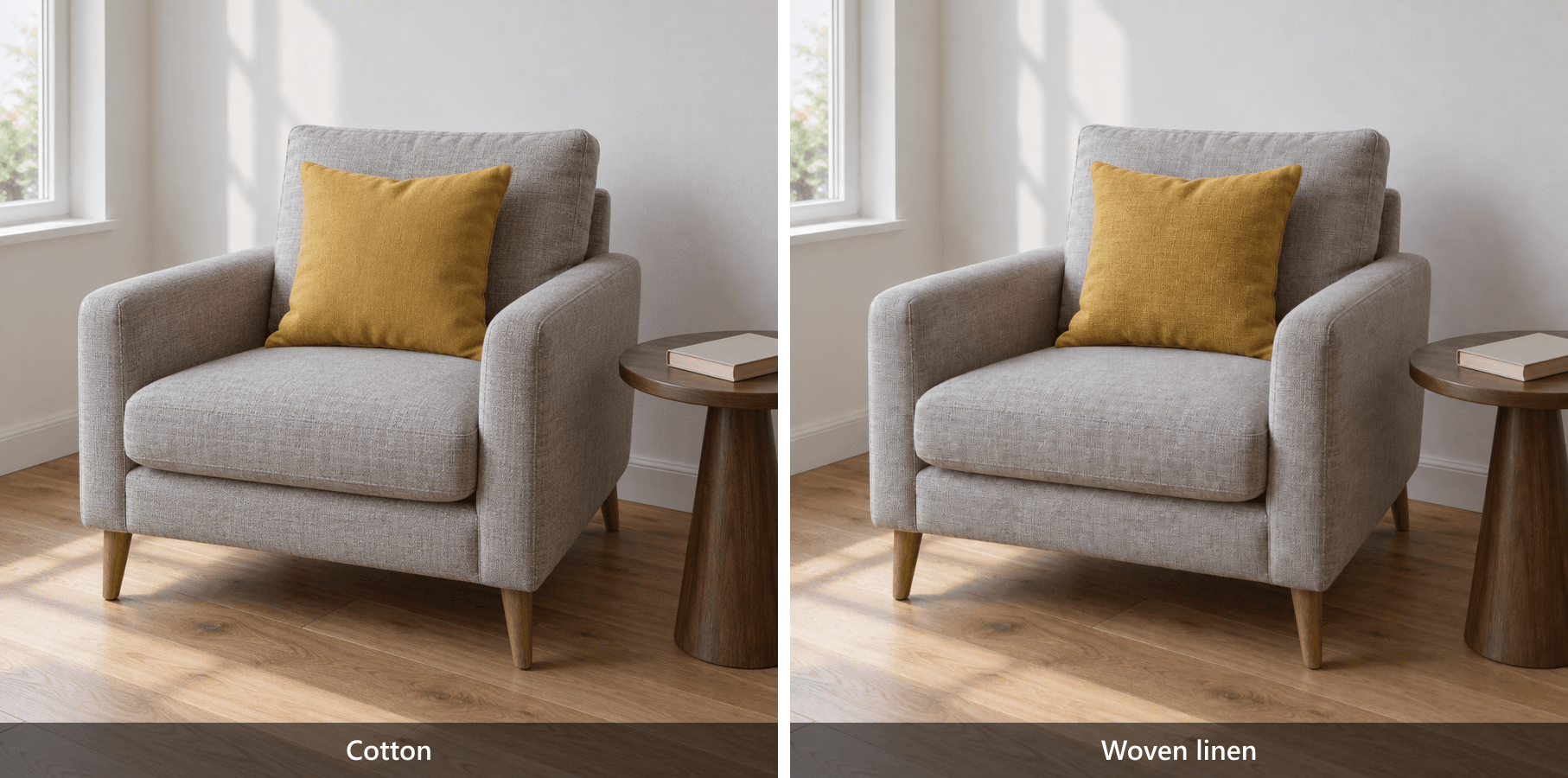 Cojín del sillón amarillo mostaza mostrado antes como algodón y después como lino visiblemente tejido
La salida emparejada hace visible el tejido mientras mantiene el sillón, la mesita, el libro, la habitación, el color del cojín y la silueta general disponibles para comparación.
5. Reemplaza un fondo mientras proteges el sujeto. Un cambio de color de pared te permite explorar un entorno diferente alrededor de una composición existente. Empieza de nuevo desde bottle-v0.png. Esta rama independiente debe conservar la botella roja y REFILL, no la secuencia de la botella azul.
plaintext1Edita la imagen proporcionada. 2 3Reemplaza solo la pared gris cálido detrás del escritorio por una pared pintada limpia de azul cobalto medio. 4Preserva la botella roja, la tapa negra, la tarjeta de papel, la palabra exacta "REFILL", el clip de plata, el escritorio de roble, las posiciones de los objetos, el encuadre de la cámara y la iluminación del primer plano. 5Mantén la pared lisa, pintada uniformemente y libre de decoraciones, patrones, degradados u objetos añadidos. 6No recolorees la botella ni el escritorio.
Guarda un resultado aprobado como bottle-background-blue.png. Verifica el límite entre la pared y el escritorio y los bordes de la botella y la tarjeta. Un borde azul en un objeto del primer plano, un color alterado de la mesa o un horizonte desplazado pueden importar tanto como la nueva pared.
Esta solicitud afecta una gran parte de la imagen. Aplica comprobaciones más amplias de las que usarías para una corrección de texto pequeña, especialmente alrededor de los límites del sujeto y la iluminación percibida. "Azul cobalto medio" describe la apariencia prevista; no establece un valor de color medido ni una garantía de identidad de píxeles en el primer plano.
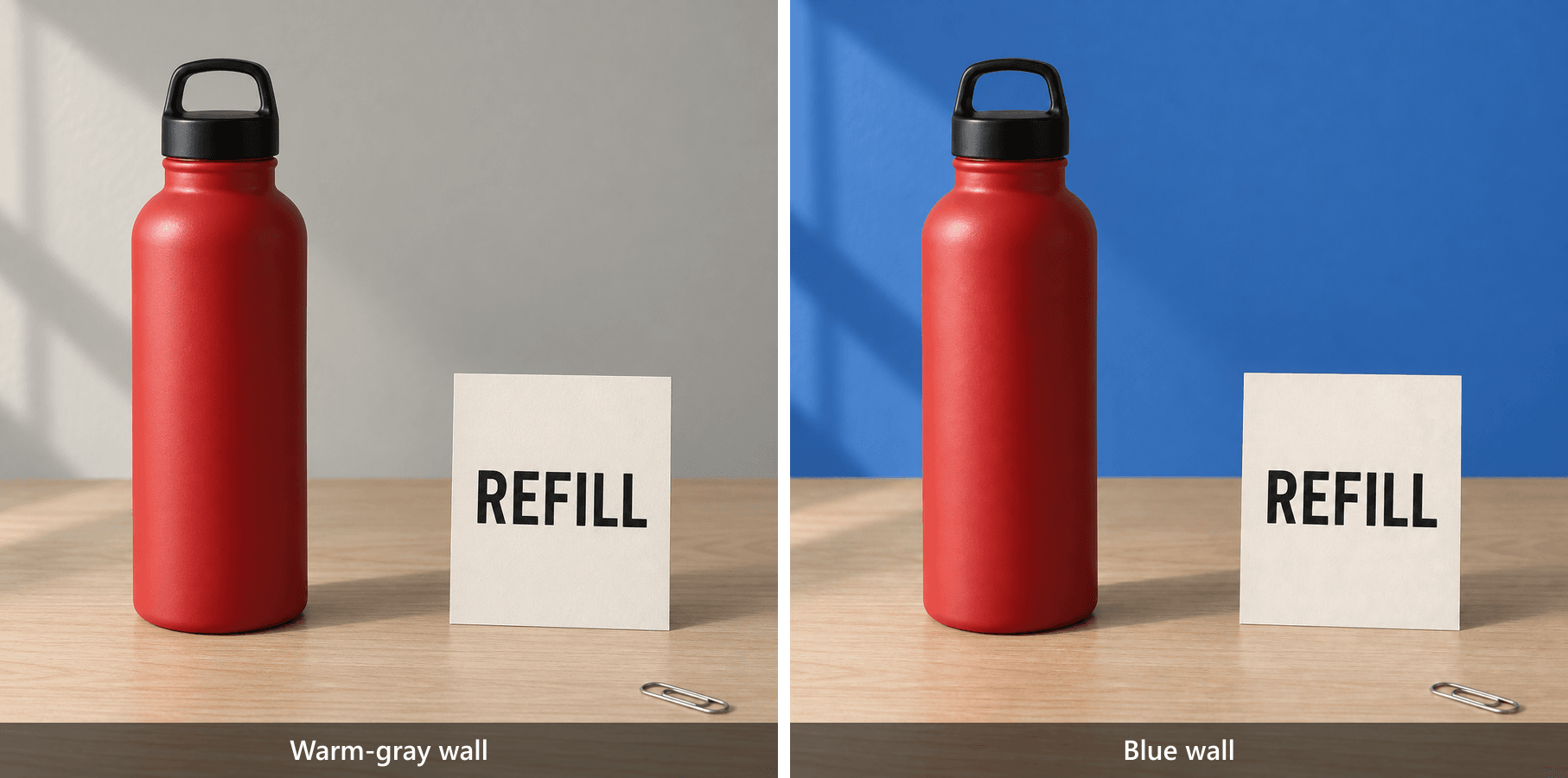
Botella roja, tarjeta REFILL y clip de plata mostrados con una pared gris cálido antes y una pared azul cobalto después de la edición
La salida emparejada muestra el reemplazo del fondo. Comprueba el borde de la botella, el borde de la tarjeta, el color del escritorio, el clip de plata y las sombras del primer plano para detectar un derrame azul o un desplazamiento no intencionado.
Usa esta hoja de aceptación para las 5 tareas. Un cambio de objetivo exitoso y un entorno preservado son decisiones separadas. Las filas no verificadas deben permanecer no verificadas hasta que se inspeccione la salida descargada real.
| Tarea | ¿Objetivo completado? | Detalles protegidos a comprobar | Estado de aprobación | Reintentos |
|---|---|---|---|---|
| Color de la botella | Cuerpo rojo cambiado a azul | Tapa negra, silueta, REFILL, clip de plata, sombra | Revisión requerida | 1 mostrado |
| Texto de la tarjeta | REFILL cambiado a REUSE | REUSE exacto, cuerpo azul, clip de plata, ángulo de la tarjeta | Revisión requerida | 1 mostrado |
| Eliminación del clip | Clip de plata ausente en el resultado | Veta continua, cuerpo azul, REUSE | Revisión requerida | 1 mostrado |
| Material del cojín | Apariencia de algodón cambiada a lino tejido | Color amarillo, costuras, silueta, habitación | Revisión requerida | 1 mostrado |
| Reemplazo de la pared | Pared gris cálido cambiada a azul cobalto | Cuerpo rojo, REFILL, escritorio, clip de plata, bordes del primer plano | Revisión requerida | 1 mostrado |
Cuando los comentarios de imagen de GPT Image 2.5 fallan
Comienza comparando la salida con la entrada exacta usada en ese intento. Luego compárala con la línea base original. La primera comparación aísla el cambio más reciente; la segunda revela si varias ediciones individualmente aceptables han alterado gradualmente la escena.
Si cambió el objeto equivocado, mejora la identificación. Comprueba si la imagen contiene objetos similares. Añade una ubicación y un rasgo distintivo, como "la tarjeta vertical de la derecha". Una descripción estética más larga no resolverá a qué objeto te referías.
Si cambiaron las letras protegidas, reduce la tarea. Indica el texto exacto que debe sobrevivir. Reintenta desde la última versión aprobada y luego vuelve a leer cada palabra visible. Inspeccionar solo el reemplazo solicitado puede pasar por alto un error de texto no relacionado.
Si una edición anterior desapareció, verifica la versión de entrada. Una botella roja después de una edición de texto puede significar que proporcionaste el original en lugar de la versión azul aprobada. Corrige ese error antes de atribuir la regresión al modelo.
Si las formas o texturas se desvían entre rondas, vuelve a la línea base. Envía una instrucción acumulativa nueva que enumere los cambios ya aprobados y la nueva solicitud. Esto es un experimento de recuperación, no una garantía. Vuelve a verificar el resultado combinado contra cada criterio de aceptación.
Si el original era incorrecto, repara la entrada. Un objeto extra, una palabra incorrecta en la tarjeta o una botella recortada en la línea base ya estaban presentes antes de editar. Registra el defecto de entrada y regenera o corrígelo antes de evaluar una tarea de preservación.
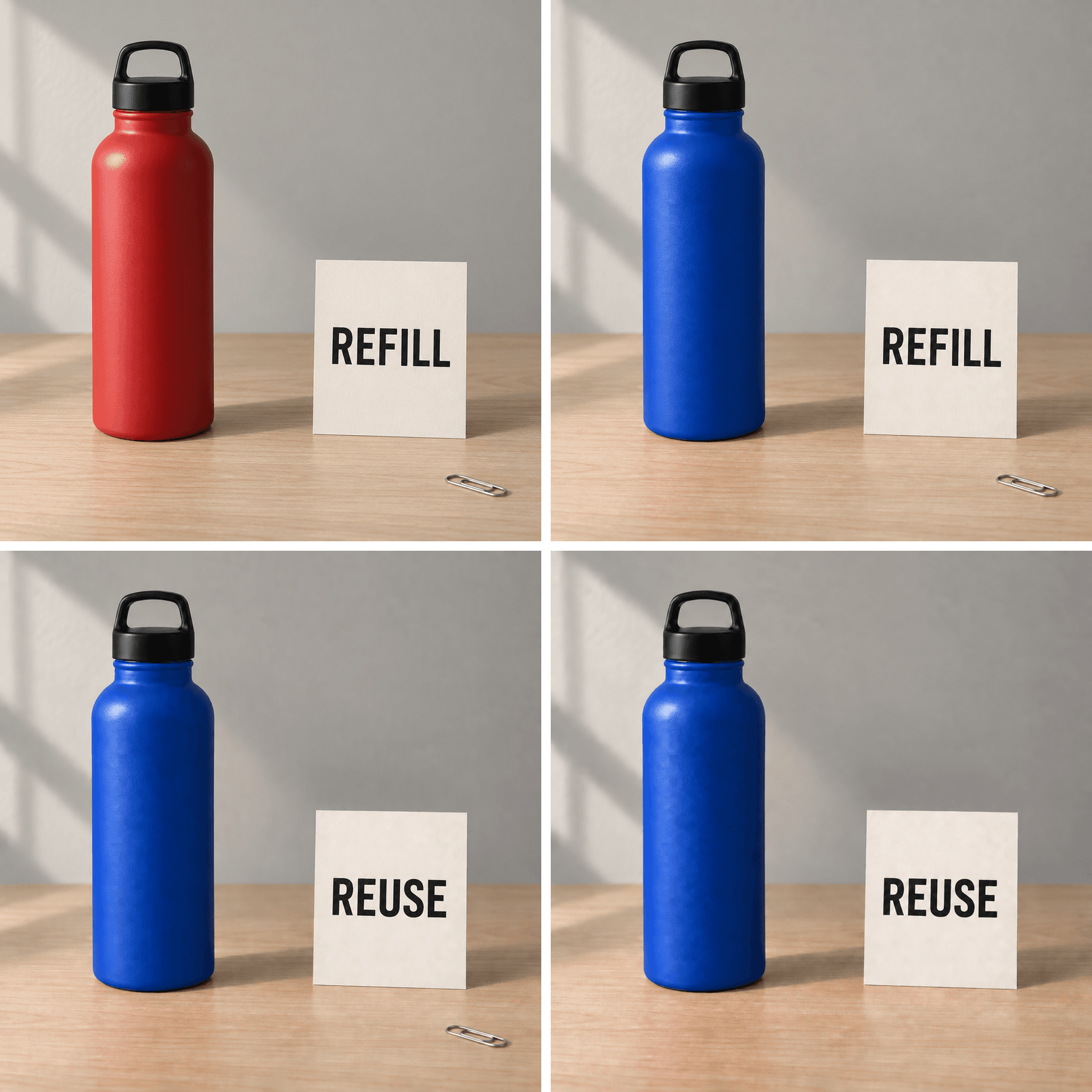 Secuencia de botella en cuatro pasos: línea base roja REFILL, botella azul REFILL, botella azul REUSE y botella azul REUSE con el clip de plata eliminado
Compara la tapa, las letras de la tarjeta, el borde de la botella, el área del clip de plata y la veta del escritorio en las cuatro versiones guardadas. Establece los cambios mediante inspección en lugar de asumir una desviación.
"Parece preservado" y "píxel idéntico" describen estándares diferentes. Una silueta familiar puede ocultar pequeños cambios en los bordes. A la inversa, una diferencia numérica entre archivos no significa automáticamente que el activo sea inutilizable a su tamaño de visualización previsto.
Usa imágenes alineadas y a la misma escala para una comparación cercana. Evita evaluar una vista previa redimensionada contra un original de resolución completa. Para texto legal, un logotipo u otro elemento que deba permanecer exactamente sin cambios, preserva ese elemento con capas deterministas en un editor de imágenes convencional durante la producción final.
Detén una rama cuando el nuevo resultado introduzca un fallo de detalle protegido que no puedas aceptar. Consérvalo como intento rechazado para tu registro, pero continúa desde la última entrada aprobada. Esto evita que una corrección local atractiva se convierta en la nueva fuente de varios problemas ocultos.
Usa la misma instrucción de edición en Atlas Cloud
Cuando un equipo necesita guardar una instrucción de edición y elegir un modelo con nombre para ejecuciones posteriores, Atlas Cloud ofrece otra ruta para la misma tarea. Mantén juntos la imagen fuente, el prompt, los parámetros y las notas de aprobación para que un colega pueda entender lo que se solicitó.
Sunburst es la única familia de modelos especificada para esta demostración. OpenAI la posiciona para generación y edición detalladas; la documentación oficial del modelo identifica gpt-image-2.5-sunburst como un modelo con entrada y salida de imágenes. (Documentación del modelo Sunburst, septiembre de 2026)
Flare es la opción orientada a la velocidad en el anuncio de lanzamiento de OpenAI. Ese posicionamiento puede guiar una prueba futura, pero no establece qué modelo preservará mejor tu imagen concreta. Este artículo no presenta una comparativa Flare frente a Sunburst.
Crea una línea base solo si la necesitas. Para las escenas diseñadas por el autor anteriores, abre Sunburst Text-to-Image y pega el prompt completo de la línea base de la botella o el sillón. Si ya tienes un original adecuado, comienza con esa imagen en su lugar.
Configura Quality en max, Size en 2560x1440, Output Format en png, Background en opaque y Number en 1. Las páginas públicas de detalles marcan las resoluciones superiores a 2560×1440 como experimentales aguas arriba. Esta demostración no necesita ese rango más amplio.
Ejecuta la instrucción de edición sobre la fuente aprobada. En Sunburst Edit, sube 1 PNG original o la última salida aprobada. Pega el prompt de edición completo correspondiente. Aplica los mismos ajustes de calidad, tamaño, formato, fondo y número de imágenes. Deja Mask vacío para esta demostración en lenguaje natural.
La página pública de edición se verificó el 16 de septiembre de 2026 e incluye controles de subida de imagen, Prompt, Mask, Quality y Size. No se verificó un pin de comentarios nativo ni una importación del historial de comentarios de ChatGPT. Reutilizar la instrucción escrita no transfiere la interacción de ChatGPT en sí.
Antes de ejecutar, vuelve a leer los ajustes mostrados por el formulario. Después de completar, descarga el archivo original e inspecciónalo contra la hoja de aceptación. Elegir el mismo modelo y parámetros hace que el procedimiento sea más fácil de reproducir; no promete archivos de salida idénticos en intentos repetidos.
Comentarios de imagen de GPT Image 2.5: coste y comprobaciones
Los permisos de uso de ChatGPT y los cargos de modelos de Atlas pertenecen a sistemas separados. Una suscripción de ChatGPT no establece el precio de una ejecución en Atlas, y un precio del catálogo de Atlas no describe cuántas ediciones de imágenes puede realizar tu cuenta de ChatGPT.
En la verificación del 16 de septiembre de 2026, el catálogo de modelos de Atlas mostraba precios iniciales redondeados con una promoción del 20% para ambas rutas de Sunburst. Esas cifras del catálogo no pueden fijar el precio de este flujo de trabajo max, 2560×1440 con entradas de imagen de referencia.
Las páginas de detalle explican la facturación basada en tokens para texto de entrada, imágenes de referencia y salida generada. También distinguen una retención de envío del ajuste final de uso. Registra la cotización antes de enviar y el cargo liquidado después, si está disponible. Marca explícitamente la evidencia de facturación no disponible.
Cuenta todos los intentos que contribuyen a la producción, incluidos los resultados rechazados y los reintentos de línea base. Mantén las cantidades del entorno de prueba separadas de las facturas de producción. Un resultado generado en un entorno de prueba no establece la factura real de un cliente de pago.
plaintext1Coste por activo aprobado = 2Cargos reales totales de todos los intentos / Número de activos aprobados
Define "activo aprobado" antes de calcular. Si solo entregas la imagen final de la botella limpia, los archivos intermedios azul y de edición de texto son pasos de producción, no 3 entregables adicionales. Si ningún activo pasa, la proporción no está definida; reporta los intentos y cargos sin inventar un coste por éxito.
Usa de forma consistente el tiempo de envío a finalización. Añade el tiempo de revisión manual por separado si estás estimando el esfuerzo de producción. Estos 5 tipos de tareas pueden revelar modos de fallo prácticos; no pueden establecer una tasa de éxito general en productos, interiores e imágenes de marketing.
Preguntas frecuentes
¿Qué son los comentarios de imagen de GPT Image 2.5?
Son instrucciones de edición adjuntas a una ubicación en una imagen en ChatGPT. Identifica el objetivo, indica el cambio solicitado y nombra los detalles a preservar. Son distintos de los comentarios públicos de imágenes y no deben tratarse como registros automáticos de aprobación.
¿Por qué no veo la opción Comment en ChatGPT?
Abre la imagen generada a pantalla completa e inspecciona los controles de edición que proporciona tu cliente. La ayuda oficial describe comentarios en móvil, además de edición basada en selección y edición de texto directa. Esta guía no ha establecido la causa de un botón ausente en tu cuenta. Su ausencia por sí sola no es evidencia suficiente de que se requiera una suscripción de pago.
¿Puedo cambiar un objeto sin cambiar el fondo?
Puedes solicitarlo nombrando el objeto, su ubicación y los detalles del fondo a preservar. Trata la salida como un candidato y compara toda la escena. Un cambio de objetivo con buena apariencia es solo la mitad de la comprobación; un entorno alterado puede hacer que el resultado siga siendo inadecuado.
¿Por qué la imagen cambia fuera de mi área seleccionada?
OpenAI advierte que las selecciones pueden ser imprecisas y que las ediciones pueden extenderse más allá de ellas. Limita la solicitud, haz explícitos los detalles protegidos y reintenta desde una fuente aprobada limpia. Si la preservación exacta es esencial, termina las partes protegidas con capas deterministas en lugar de depender de solicitudes generativas repetidas.
¿Debo usar Flare o Sunburst para ediciones precisas?
Sunburst es la opción orientada a la precisión en el posicionamiento de OpenAI, mientras que Flare enfatiza la velocidad. Esta guía especifica Sunburst para su procedimiento de edición controlado. Aquí no hay una prueba Flare equivalente, por lo que no ofrece una clasificación medida ni afirma que Sunburst siempre preserve cada detalle mejor.
¿Puedo usar las mismas instrucciones de edición en Atlas Cloud?
Sí: sube la fuente relevante a su ruta de edición de imágenes y reutiliza la instrucción escrita. Verifica los parámetros mostrados y revisa la salida descargada. Los pines de comentarios nativos de ChatGPT, el contexto de conversación y la importación del historial de comentarios no quedan establecidos por ese proceso. Mantén la versión fuente junto con el prompt para que el siguiente operador sepa a qué se refieren las instrucciones.
Para probar la misma instrucción más allá de los comentarios de imagen de GPT Image 2.5, elige una imagen existente, ejecuta una edición en Sunburst Edit y comprueba el resultado antes de hacer el siguiente cambio.





