GPT Image 2.5 Menu Design puede ayudarte a crear un concepto de menú de cafetería e intentar ediciones específicas de imagen, como cambiar un precio. Un menú utilizable sigue necesitando un texto verificado, pares de artículo y precio correctos, una salida legible en su tamaño previsto y un archivo editable aparte si el personal lo va a mantener.
El momento incómodo llega después de que se aprueba el primer diseño: al día siguiente, el latte cuesta más. Necesitas cambiar un número sin tocar los otros 11 precios, los encabezados y la distribución. Una vista previa convincente no te dice si eso ocurrió.
Esta guía utiliza una hoja de contenido con 12 artículos, seis indicaciones completas y un método de revisión repetible. Cubre un menú vertical, una edición de precio, un tablero horizontal, una tarjeta de panadería, bebidas bilingües y una entrega con fondo editable. Los precios de ejemplo son datos didácticos en USD, no una oferta real de una cafetería ni un consejo de precios.
Puntos clave
- Aprueba el contenido del menú antes de generar un diseño.
- Usa la generación para un diseño nuevo y la edición de imagen para una revisión específica.
- Revisa toda la salida después de cada edición, incluidos los precios que no cambian.
- Mantén los nombres y precios del menú en cuadros de texto editables para un mantenimiento continuo.
GPT Image 2.5 Menu Design: qué puede hacer
Hay tres entregables distintos detrás de la frase "diseño de menú con IA". Una imagen generada te da una propuesta visual. Una edición de imagen te da una imagen rasterizada revisada. Un diseño editable le da a la cafetería un archivo fuente en el que una persona puede seleccionar un precio y escribir su reemplazo.
Mantén esos entregables separados al acordar el trabajo. Alguien que pide un nuevo tablero de bebidas puede necesitar solo una imagen para una pantalla. Alguien que cambia los precios del desayuno cada semana necesita un documento mantenible, aunque un modelo de imagen ayude a establecer su apariencia.
| Tarea | Entrada | Salida | Trabajo que aún te corresponde |
|---|---|---|---|
| Generar un concepto de menú | Copia aprobada e indicación de diseño | Arte de menú rasterizado | Verifica cada campo y el tamaño de visualización |
| Editar un precio | Imagen de menú aprobada e instrucción precisa | Arte rasterizado revisado | Comprueba el objetivo y el contenido sin cambios |
| Entregar texto editable | Fondo más hoja de contenido aprobada | Archivo de diseño con objetos de texto separados | Alinea, revisa, exporta y prueba el archivo fuente |
Esta guía asigna los conceptos nuevos a GPT Image 2.5 Flare y las revisiones a GPT Image 2.5 Sunburst Edit. Es una división de tareas, no una afirmación de que uno gane en toda comparación de menús. Las páginas de los modelos Atlas exponen endpoints separados de generación y edición, lo que hace concreta la elección cuando abres un playground.
Las opciones de calidad documentadas incluyen low, medium, high, xhigh y max, además de auto. Aquí solicitamos max porque el texto pequeño del menú es el foco. La calidad y las dimensiones siguen siendo elecciones separadas: aumentar el ajuste de calidad no especifica un tamaño de impresión físico. PNG es el formato de salida solicitado. (Referencia de OpenAI Create Image, consultada en septiembre de 2026).
Evita importar suposiciones de las demostraciones de ChatGPT. Una herramienta de selección o un selector de plantillas mostrado en otro producto no es evidencia de que el mismo control exista en el playground del modelo. Sigue los controles visibles en la página que realmente estás usando.
Cómo crear un brief de GPT Image 2.5 Menu Design
Empieza con el menú como datos. Confirma las categorías, la ortografía, los precios, la moneda y el orden antes de elegir colores. Un modelo puede organizar la información proporcionada; no puede establecer si tu cafetería realmente vende un artículo o cobra el número que dibuja.
Para este ejercicio, la línea base aprobada es deliberadamente compacta: tres categorías con cuatro artículos cada una. Cópiala en una hoja de cálculo o en un archivo de texto plano y consérvala junto a las imágenes. Etiqueta claramente la versión original y luego registra el cambio del latte en una revisión aparte.
| Categoría | Artículo | Precio de ejemplo | Moneda |
|---|---|---|---|
| Café | Espresso | $3.00 | USD |
| Café | Americano | $3.50 | USD |
| Café | Capuchino | $4.50 | USD |
| Café | Latte | $4.75 | USD |
| Desayuno | Croissant de mantequilla | $3.25 | USD |
| Desayuno | Rollo de canela | $4.00 | USD |
| Desayuno | Muffin de arándanos | $3.75 | USD |
| Desayuno | Tostada de masa madre | $5.50 | USD |
| Bebidas frías | Té helado | $3.00 | USD |
| Bebidas frías | Limonada | $3.50 | USD |
| Bebidas frías | Zumo de naranja | $4.00 | USD |
| Bebidas frías | Agua con gas | $2.50 | USD |
También indica dónde leerá la gente el resultado. Una hoja vertical que se sostiene en la mano, una pantalla de pared y una tarjeta de mostrador tienen restricciones de espacio diferentes. Registra la orientación prevista y el tamaño físico final, incluso cuando el control de generación solo pida píxeles.
Proporciona el texto completo en lugar de pedir "un menú de cafetería realista". Esa solicitud abierta invita a inventar artículos, precios y detalles del negocio. Deja fuera horarios de apertura, direcciones, descripciones de ingredientes y etiquetas dietéticas, a menos que la cafetería los haya proporcionado y aprobado.
La guía de indicaciones de OpenAI recomienda especificar el texto exacto, la ubicación y la tipografía, y luego comprobar la salida renderizada. Aplica esa disciplina al símbolo de moneda y a los decimales, además de a los nombres. (Indicaciones de imagen de OpenAI, consultada en septiembre de 2026).
Un orden de revisión útil es: categoría, nombre del artículo, precio y luego la combinación. Dos cadenas correctas por separado pueden formar una fila incorrecta. Termina contando las filas y verificando que ningún artículo aparezca dos veces. Esta hoja de contenido sigue siendo la autoridad, incluso cuando el diseño generado parece convincente.
GPT Image 2.5 Menu Design: tu primer menú de cafetería
Abre Atlas Cloud y luego el playground de texto a imagen de Flare. Solicita calidad max, 1024x1536, PNG, un fondo opaco y una imagen. Verifica los ajustes visibles antes de ejecutar; la indicación no puede sustituir a un control de dimensiones.
Pega la Indicación 1 completa. El brief pide un arte plano porque necesitas inspeccionar el menú real. Una fotografía de un menú sobre una mesa añadiría perspectiva e iluminación que dificultan la evaluación del texto y hacen que el arte sea menos conveniente para reutilizar.
Indicación 1: un menú de cafetería con 12 artículos
plaintext1Create a flat, front-facing portrait cafe menu as finished 2D artwork. 2Do not show a menu on a table, a wall, a frame, or in a photograph. 3 4Use a warm ivory background, dark charcoal text, and restrained forest-green section headings. Use a clear serif title and readable sans-serif menu text. Keep generous margins and consistent row spacing. Align prices in a dedicated right-hand column. 5 6Render exactly the following text, once each, with the correct item-price pairing: 7 8CAFE MENU 9Prices in USD 10 11COFFEE 12Espresso | $3.00 13Americano | $3.50 14Cappuccino | $4.50 15Latte | $4.75 16 17BREAKFAST 18Butter Croissant | $3.25 19Cinnamon Roll | $4.00 20Blueberry Muffin | $3.75 21Sourdough Toast | $5.50 22 23COLD DRINKS 24Iced Tea | $3.00 25Lemonade | $3.50 26Orange Juice | $4.00 27Sparkling Water | $2.50 28 29The vertical bars above separate item names from prices; do not print the bars. 30Keep every item on its own row. Give the three sections clear separation. 31Do not add descriptions, offers, logos, photographs, dietary claims, opening hours, addresses, QR codes, or extra text. 32Prioritize readable menu text over decoration.
Descarga la salida original antes de revisarla. Mantén sus dimensiones y nombre de archivo en tu registro de ejecución, junto con el modelo, la calidad seleccionada y el número de intentos. Una captura de pantalla de una vista previa pequeña es evidencia útil del proceso, pero no debe ser tu única copia del resultado.
Inspecciona el título, los tres encabezados de sección y las 12 filas con respecto a la línea base. Busca específicamente un punto decimal ausente, una bebida repetida y un precio asignado al artículo equivocado. Comprueba el nombre más largo, Croissant de mantequilla, para ver si hay apiñamiento.
Luego juzga la jerarquía al tamaño que el cliente verá realmente. La categoría debe ser fácil de encontrar, y el ojo debe viajar del artículo a su propio precio sin cruzar otra fila. Un espaciado generoso ayuda solo si deja suficiente espacio para el contenido completo.
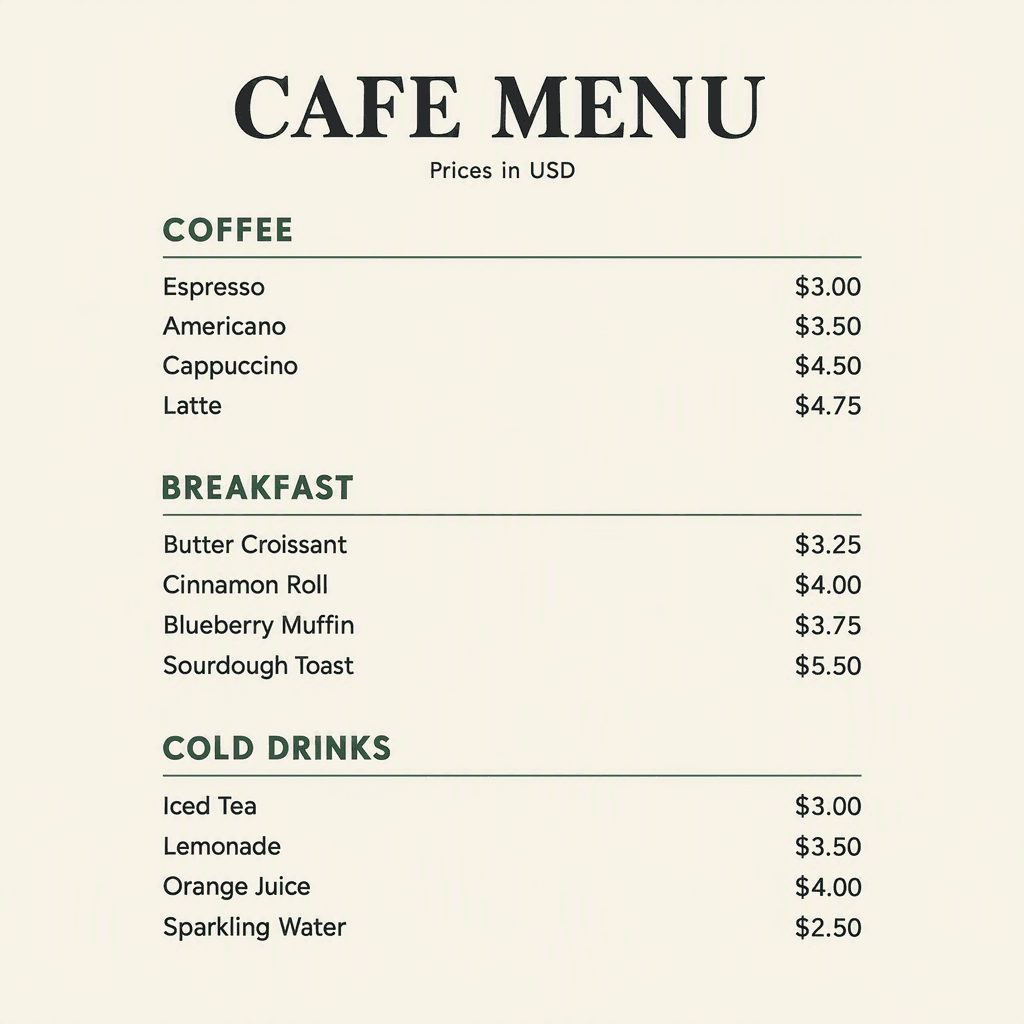 Resultado de menú de cafetería vertical con doce pares de artículo y precio para revisar
La línea base completada se muestra arriba. Contiene las tres secciones solicitadas, 12 pares de artículo y precio, y el precio original del Latte de $4.75. Revisa el archivo descargado a tamaño completo antes de tratarlo como la referencia aprobada para una edición.
Este artículo incluye los archivos de menú resultantes, pero no una captura real del Playground. Trata los ajustes visibles en el texto como una lista de verificación de ejecución y conserva tu propio registro de indicación enviada y ajustes con cada archivo final.
Al evaluar los archivos, cuenta un precio como correcto solo cuando es legible y está emparejado con el artículo correcto. Lleva un registro simple de los intentos rechazados y de la versión que apruebas.
GPT Image 2.5 Menu Design: cambiar un precio
Guarda una línea base aprobada antes de intentar cualquier edición. Para este ejercicio, solo cambia Latte, de $4.75 a $5.00. Los otros 11 pares de artículo y precio siguen igual. Eso crea una prueba de aceptación precisa en lugar de una solicitud vaga de "actualizar el menú".
Abre el playground de edición de Sunburst y sube la imagen vertical aprobada. Solicita calidad max, las mismas dimensiones 1024x1536, PNG, fondo opaco y una salida. Confirma que tu menú, no una muestra preestablecida, aparece como referencia.
Indicación 2: cambiar solo el precio del latte
plaintext1Edit the uploaded cafe menu. 2 3Make exactly one content change: 4On the Latte row in the COFFEE section, replace "$4.75" with "$5.00". 5 6Keep the word "Latte" unchanged. 7Preserve all other words, all other prices, section headings, item order, typography, text sizes, line spacing, alignment, margins, background color, and accent color. 8Do not add, remove, translate, or rewrite anything else. 9Return the complete flat menu at the same portrait dimensions.
La instrucción de preservación define tu solicitud. No demuestra que el modelo haya cumplido. Guarda el resultado con un nombre de archivo nuevo y luego compáralo con la línea base a la misma escala.
Empieza por el objetivo: ¿la fila de Latte dice $5.00 y sigue diciendo Latte? Luego compara los 11 precios sin cambios. Finalmente inspecciona el título, las posiciones de las secciones, los márgenes, los tamaños de texto y los colores. Un número correcto puede coexistir con un cambio de diseño no deseado.
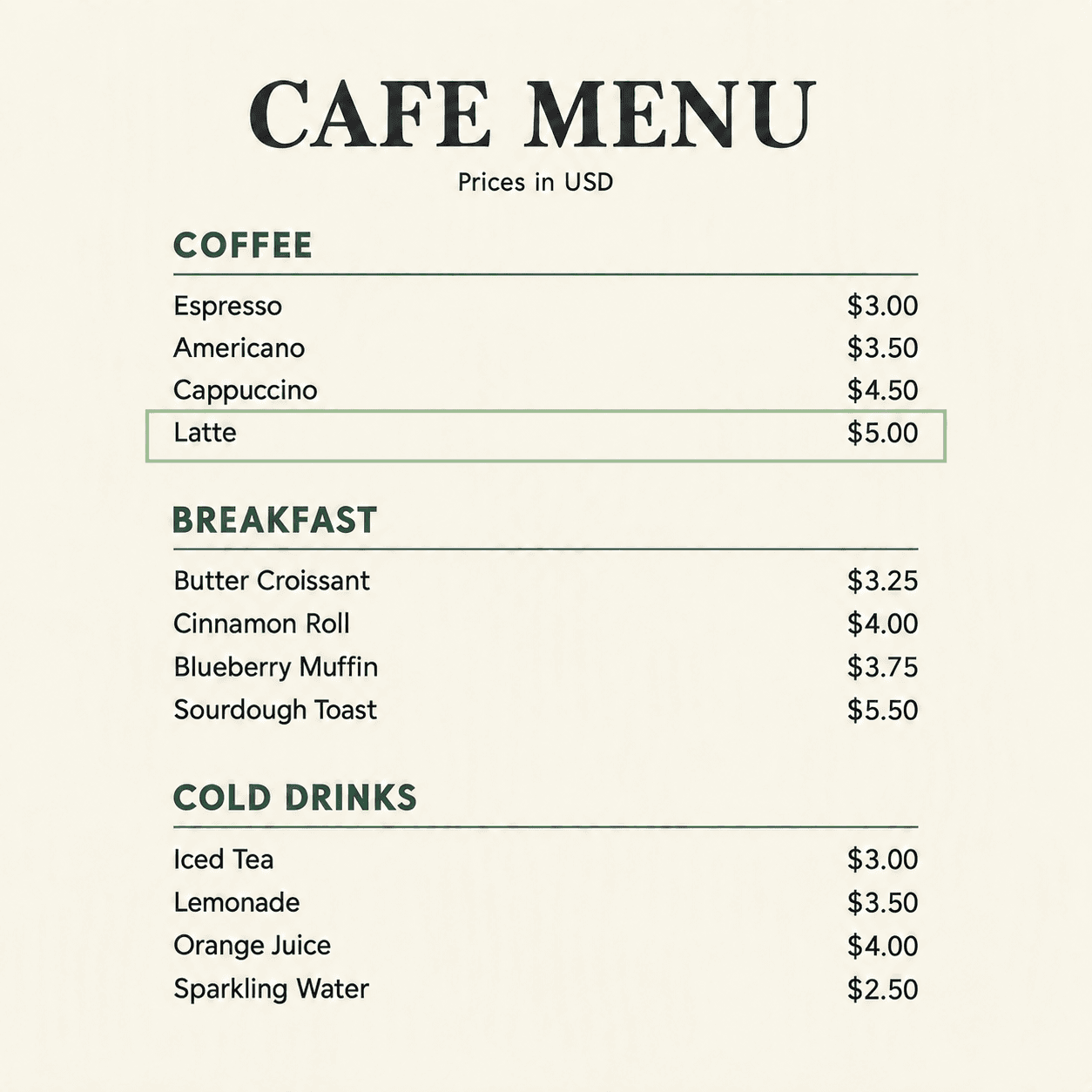 Menú de cafetería editado con el precio del Latte cambiado a $5.00, resaltado con un contorno verde pálido
El contorno verde pálido marca la única fila editada, Latte, ahora con un precio de $5.00. Compárala con el original a la misma escala antes de aprobarla: la similitud visual por sí sola no demuestra que cada fila, margen y tratamiento tipográfico se haya mantenido fijo.
Mantén dos juicios en la auditoría: preservación del contenido y preservación del diseño. Si todos los precios son correctos pero el título se mueve, informa esa distinción. No describas una edición como "exactamente preservada" solo porque el menú todavía parece similar.
Si el resultado falla, vuelve al menú original aprobado para el siguiente intento. Editar una revisión defectuosa hace más difícil rastrear qué cambio introdujo un error. OpenAI Image Prompting también aconseja describir qué cambia y qué permanece fijo para ediciones controladas.
Establece un punto de parada práctico antes de volver a generar. Para el mantenimiento rutinario de precios, reconstruir el texto como texto editable puede requerir menos esfuerzo que revisar ediciones rasterizadas repetidas. La comparación debería ayudarte a tomar esa decisión, no prometer una tasa de éxito universal.
GPT Image 2.5 Menu Design para tableros y especiales
Un tablero de menú horizontal necesita una disposición diferente a la hoja vertical. Cambiar solo la forma del lienzo puede dejar el contenido apretado o aislado en el centro. Asigna una columna a cada categoría y especifica cómo se alinean los nombres y precios dentro de ella.
Para la Indicación 3, sube el original vertical aprobado, con Latte todavía en $4.75. Usar la versión editada introduciría una diferencia de contenido en una comparación de diseño. Solicita Sunburst Edit, calidad max, 2048x1152, PNG, fondo opaco y una imagen.
Indicación 3: adaptar el menú aprobado a un tablero horizontal
plaintext1Adapt the uploaded portrait cafe menu into a flat 16:9 landscape menu board. 2 3Preserve every menu item and price exactly as shown in the reference. 4Keep "CAFE MENU" and "Prices in USD". 5Keep the same ivory background, charcoal text, forest-green headings, and typography style. 6 7Reorganize the content into three clearly separated columns: 8COFFEE on the left, BREAKFAST in the center, and COLD DRINKS on the right. 9Within each column, left-align item names and right-align prices. 10Make the title and section headings easy to scan, with generous spacing between rows. 11 12Do not omit or duplicate any item. 13Do not add food photographs, illustrations, offers, logos, addresses, opening hours, QR codes, or new text. 14Return the menu board artwork itself, not a photograph of a screen or a wall.
Cuenta los 12 artículos de nuevo después de la adaptación. Revisa cada columna de forma independiente y luego compara su contenido con la categoría de origen. Una disposición atractiva de tres columnas sigue fallando si el modelo elimina Agua con gas o acorta un nombre de producto sin permiso.
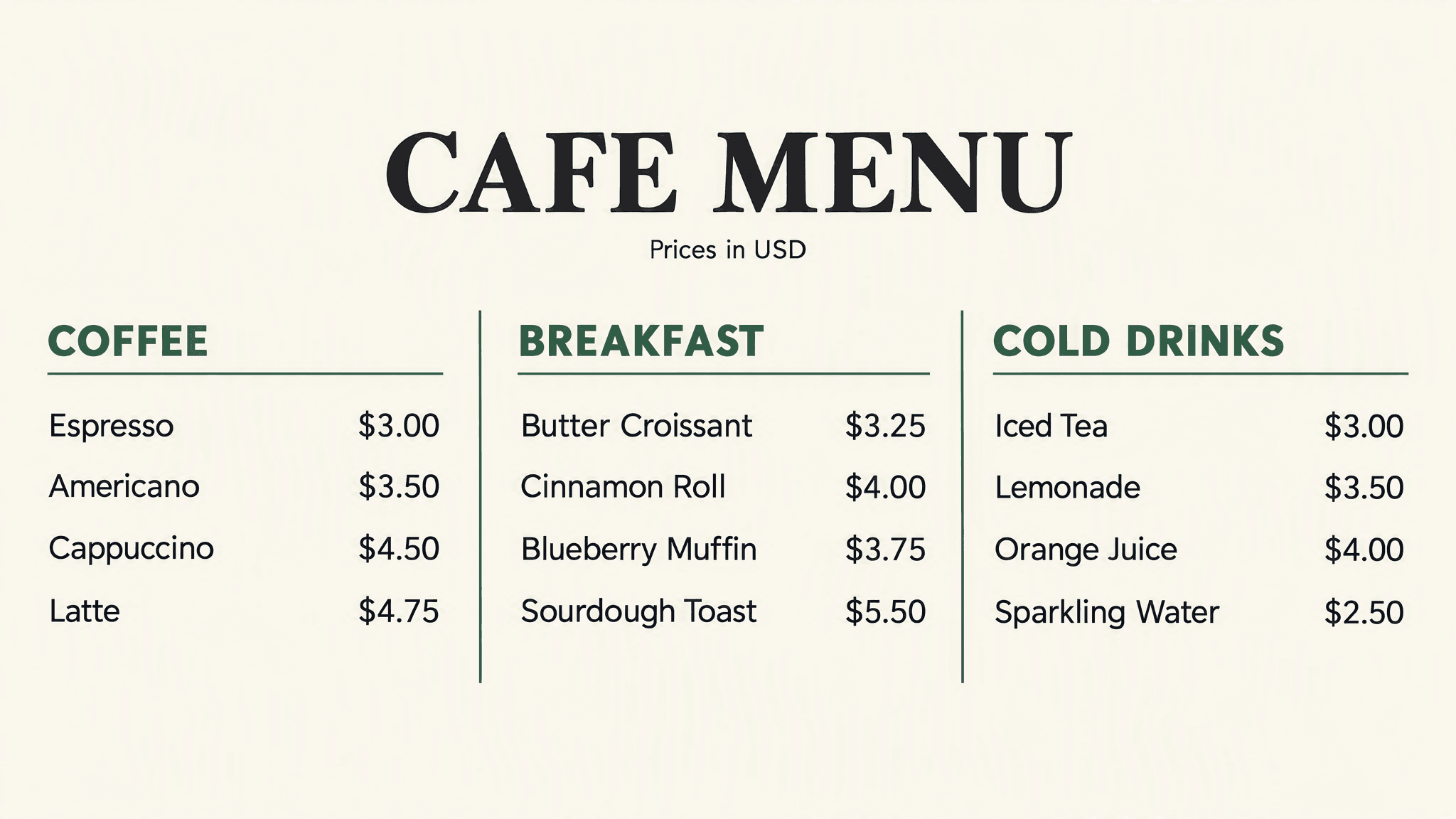 Tablero de menú de cafetería horizontal con los 12 artículos originales en tres columnas
El tablero horizontal completado arriba mantiene las tres categorías originales y los 12 pares de artículo y precio de la línea base. Verifícalo en la pantalla prevista porque la distancia final de visualización, el tamaño de pantalla y la escala de reproducción determinan si su texto más pequeño sigue siendo legible.
Muestra el archivo en la pantalla real antes de aceptarlo como menú de pared. Colócate donde los clientes hacen cola y comprueba el texto más pequeño. Las dimensiones en píxeles por sí solas no establecen la legibilidad porque el tamaño de pantalla, la posición de montaje, la distancia de visualización y la escala de reproducción también importan.
Un brief diferente puede requerir un menú vertical más completo y denso en lugar de una tarjeta de mostrador reducida. Este es un conjunto de contenido separado, por lo que debe revisarse como su propio menú en lugar de tratarse como una adaptación equivalente del baseline de 12 artículos.
Ejemplo: un menú de cafetería completo más denso
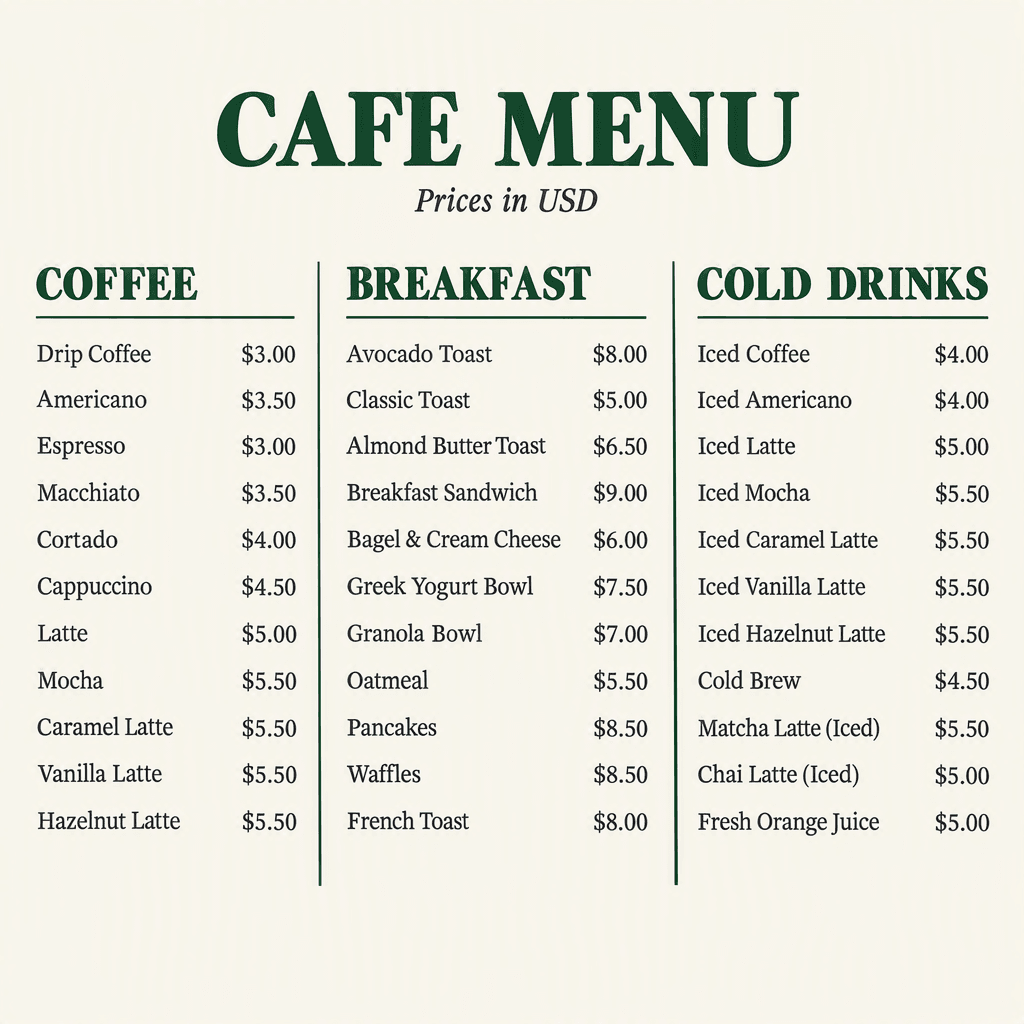
Menú de cafetería vertical con un diseño de contenido denso en tres columnas
El diseño anterior usa tres columnas y una lista de productos sustancialmente más grande que la línea base. Su valor es como referencia de formato: verifica cada nombre y precio contra la lista de fuentes aprobada de la cafetería antes de usar un diseño denso similar en producción.
| Formato | Densidad de contenido | Situación típica de visualización | Salida solicitada |
|---|---|---|---|
| Menú vertical | 12 artículos en tres secciones | Sostenido o leído de cerca | 1024x1536 |
| Tablero horizontal | 12 artículos en tres columnas | Pantalla vista desde una cola | 2048x1152 |
| Menú vertical denso | Lista ampliada de productos en tres columnas | Leído de cerca | 1024x1536 |
Trata la tarjeta como una superficie de comunicación separada con su propio propósito. Tres artículos pueden admitir tipos más grandes y un espaciado más amplio; un tablero completo debe equilibrar esas opciones con la necesidad de incluir todo. Ninguna disposición es automáticamente adecuada para todas las cafeterías.
Si la cafetería usa fotografías reales de comida, planifica su espacio antes del diseño final y usa imágenes reales del producto. Este ejercicio solo de texto aísla la verificación de redacción y precios sin implicar que la comida generada represente el tamaño de porción o la presentación de la cafetería.
GPT Image 2.5 Menu Design en dos idiomas
Un menú bilingüe necesita una traducción aprobada antes de la generación de imágenes. La tarea del modelo aquí es renderizar el inglés y el español proporcionados, preservando su emparejamiento. No debe elegir un nombre de producto diferente ni inferir ingredientes a partir de una etiqueta corta.
La Indicación 5 usa los cuatro artículos de Bebidas frías de la línea base. Cada artículo se convierte en un bloque de dos líneas con un precio. Esa estructura facilita ver si el modelo trata accidentalmente la traducción como un producto separado.
Indicación 5: un menú de bebidas en inglés y español
Usa Flare con calidad max, 1024x1536, PNG, fondo opaco y una salida.
plaintext1Create a flat portrait bilingual English-Spanish drinks menu. 2 3Use a warm ivory background, charcoal text, forest-green headings, and clear typography. 4For each item, put the English name on the first line and the supplied Spanish name directly below it. Put one price to the right of the two-line item block. 5 6Render the following wording and prices exactly: 7 8DRINKS / BEBIDAS 9 10Iced Tea 11Té helado 12$3.00 13 14Lemonade 15Limonada 16$3.50 17 18Orange Juice 19Zumo de naranja 20$4.00 21 22Sparkling Water 23Agua con gas 24$2.50 25 26Prices in USD / Precios en USD 27 28Preserve the accent in "Té". 29Do not translate or rewrite the supplied wording. 30Do not repeat prices, merge item blocks, or add descriptions, dietary labels, photographs, logos, QR codes, or extra text. 31Return only the flat menu artwork.
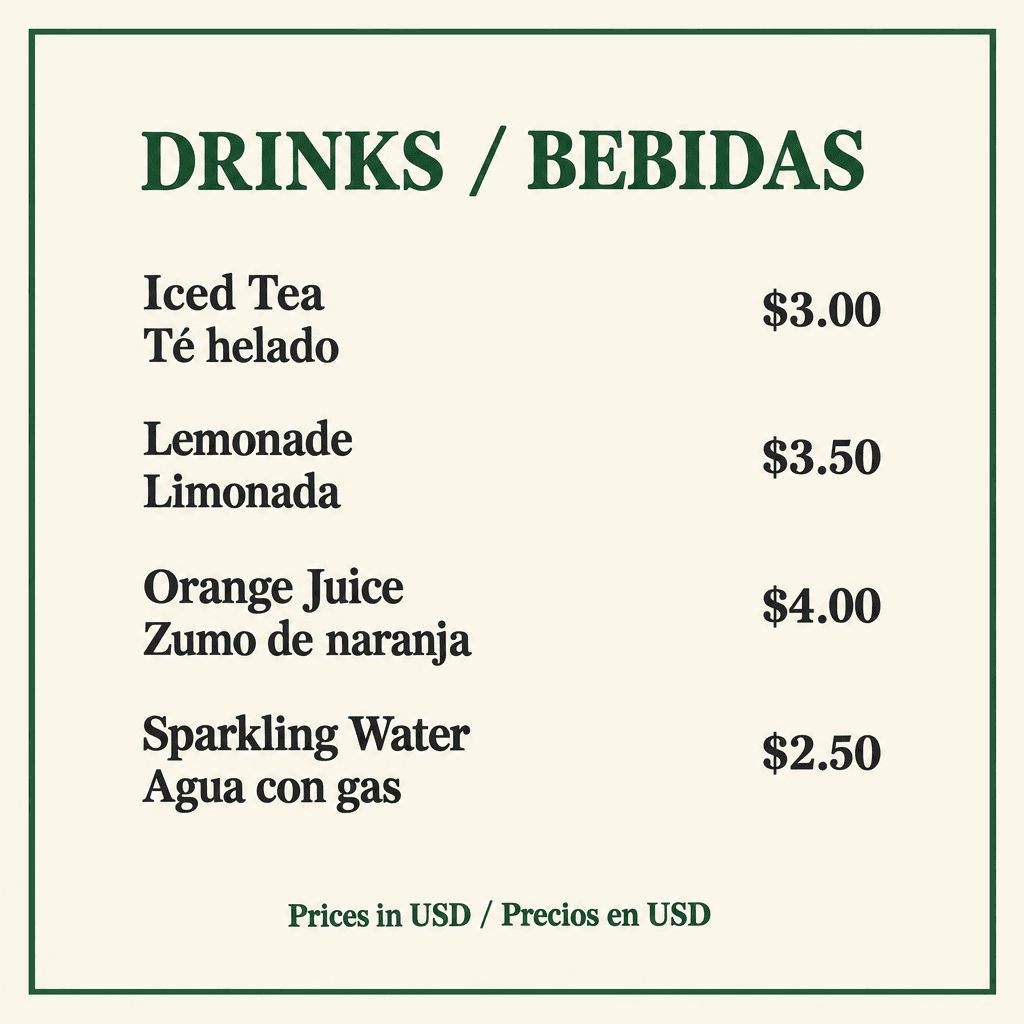 Menú de bebidas bilingüe que muestra el emparejamiento inglés-español, cuatro precios y el acento en Té
El menú bilingüe completado arriba muestra cuatro pares de artículos en inglés y español, un precio por par y el acento en Té. Revisa ambas líneas de idioma con un hablante familiarizado con el mercado de la cafetería antes de usar el texto públicamente.
Comprueba esta salida en tres pasadas. Primero lee solo los nombres en inglés. Luego lee los nombres en español, incluido el acento en Té. Finalmente, traza cada par hasta su único precio. Cuatro etiquetas en inglés, cuatro etiquetas en español y cuatro precios emparejados forman el contenido previsto.
Pide a alguien familiarizado con el idioma de tus clientes que revise la terminología real del menú. La traducción proporcionada es un insumo de ejercicio; una cafetería puede elegir el texto apropiado para su propio mercado. Aprueba esa elección en la hoja de contenido antes de pedir al modelo que la muestre.
Evita reducir el texto en español hasta convertirlo en una ocurrencia tardía. Ambas líneas de idioma deben seguir siendo legibles al tamaño previsto, y cada bloque de dos líneas necesita suficiente separación del siguiente artículo para mantener clara la asociación del precio.
El mismo método de revisión se aplica a los símbolos de moneda y a los caracteres poco habituales. Si cambias USD a otra moneda, revisa todo el brief de forma coherente. No dejes signos de dólar en una parte de la indicación y solicites otra moneda en otra parte.
Un diseño bilingüe también ocupa más espacio vertical. Al añadir más artículos, amplía el formato o divide el menú deliberadamente. Pedir al modelo que encaje todo sin una prioridad de contenido puede producir texto que se ve aceptable en una vista previa ampliada y se vuelve demasiado pequeño en uso.
Haz que el menú sea editable y comprueba su impresión
El próximo cambio de precio debería tener un hogar obvio. Si el personal necesita mantener el menú, entrega un documento con objetos de texto independientes para el título, las etiquetas de categoría, los nombres de los artículos y los precios. Importar un PNG coloca una imagen en el documento; por sí solo no recrea capas de texto precisas.
Esta es una preocupación práctica de entrega. Una discusión sobre diseño de restaurantes pide específicamente imágenes de comida reales y texto editable en Canva. Esa es la necesidad de un usuario individual, no una estadística de mercado. (Discusión sobre diseño de restaurantes, consultada en septiembre de 2026).
Una discusión anterior de diseñadores describe a un jefe que quiere cambiar artículos y precios del menú conservando el diseño. Decide quién hará esos cambios antes de elegir el formato de archivo final. (Discusión sobre edición de menús, febrero de 2024).
Indicación 6: un fondo para texto de menú editable
Usa Flare con calidad max, 1024x1536, PNG, fondo opaco y una imagen.
plaintext1Create a flat portrait background for an editable cafe menu. 2 3Use a uniform warm ivory background with one thin forest-green rectangular border inset from the edges. 4Keep the entire interior empty and visually quiet so that editable text can be added later. 5Use generous clear margins and no texture behind the future text area. 6 7Do not render any letters, numbers, words, prices, symbols, food images, logos, mock text, placeholder text, QR codes, shadows, or photographic objects. 8Return only the flat background artwork.
Usa el fondo vacío como base en tu aplicación de diseño. Recházalo si incluye letras accidentales o marcas en el área de texto. Luego completa la entrega:
- Crea un documento con el tamaño final previsto.
- Inserta el fondo y bloquea ese objeto o capa.
- Añade el título, los encabezados, los nombres y los precios aprobados como objetos de texto separados.
- Alinea los nombres y precios de manera coherente y verifica cada par contra la hoja de contenido.
- Guarda el archivo editable y prueba a cambiar un precio.
- Exporta una imagen de visualización o los ajustes de PDF solicitados por la imprenta.
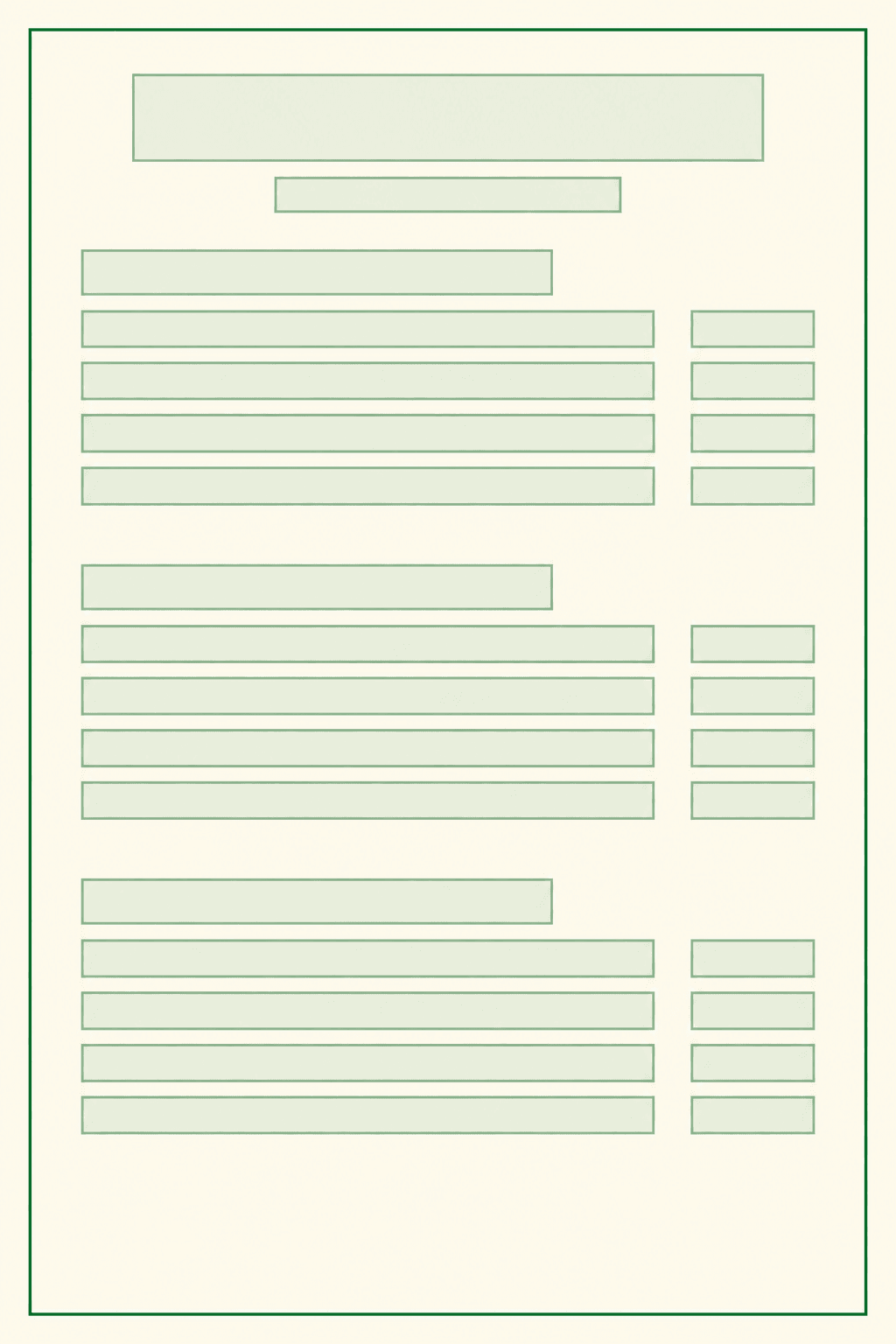
Guía de colocación de texto para menú de cafetería con cuadros de texto editables verde pálido
La guía anterior marca el título, el subtítulo, los tres encabezados de sección, las filas de nombres de artículos y las posiciones de precios alineadas con cuadros verde pálido. Úsala como referencia de espaciado en tu aplicación de diseño y luego reemplaza cada cuadro con un objeto de texto editable separado; es una guía de diseño, no un archivo fuente editable.
Comprueba las dimensiones en píxeles contra el tamaño físico. El PPI efectivo es igual al ancho en píxeles dividido por el ancho final en pulgadas. Una imagen de 1024 píxeles colocada a 8 pulgadas de ancho proporciona 128 PPI. Ampliar ese archivo o envolverlo en un PDF no crea detalle original adicional.
Pide a la imprenta las dimensiones requeridas, el sangrado, el área segura, la configuración de color y la especificación de PDF. Construye según esos requisitos y solicita una prueba. Un borde interior delgado hace que las diferencias de corte sean fáciles de notar, así que inspecciona su posición en la prueba física.
Si añades fotos de comida, usa las imágenes aprobadas de la propia cafetería. Genera un código QR con una herramienta QR real, enlázalo al destino previsto y prueba el código impreso en un teléfono. Verifica tanto el escaneo como el contenido del destino antes de la distribución.
Termina la entrega reabriendo el archivo fuente en la aplicación que usará el destinatario. Comprueba que las fuentes estén disponibles y que un precio cambiado no se superponga a su nombre. Esta pequeña prueba de mantenimiento es más relevante para la actualización de mañana que si la vista previa aplanada de hoy parece terminada.
Costos y ajustes de GPT Image 2.5 Menu Design
El costo de un menú incluye las salidas que rechazas y el tiempo que alguien pasa revisándolas. Lleva un registro de cada generación enviada, sus ajustes, el cargo citado y si la aceptaste. Una galería final con seis imágenes no establece que solo se necesitaron seis intentos.
Al 17 de septiembre de 2026, el directorio de Atlas mostraba Flare Text-to-Image desde aproximadamente $0.004, con descuento a aproximadamente $0.003, y Sunburst Edit desde aproximadamente $0.006, con descuento a aproximadamente $0.005. Ambos tenían una etiqueta de descuento del 20%. Son precios iniciales redondeados del directorio, no cotizaciones verificadas de calidad max.
Las páginas de detalle del modelo mostraban por separado $0.003/imagen y $0.005/imagen, mientras que sus esquemas indicaban que los niveles de calidad superiores cuestan más. Esa distinción importa para este ejercicio centrado en texto. No multipliques el precio inicial por seis y presentes el resultado como la factura real del tutorial.
| Endpoint | Tareas | Calidad y tamaño solicitados | Precio inicial del directorio | Cotización con ajustes exactos |
|---|---|---|---|---|
| openai/gpt-image-2.5-flare/text-to-image | Indicaciones 1, 4, 5, 6 | max; 1024x1536 | Aproximadamente $0.003 tras el descuento mostrado | Aún no verificada |
| openai/gpt-image-2.5-sunburst/edit | Indicación 2 | max; 1024x1536 | Aproximadamente $0.005 tras el descuento mostrado | Aún no verificada |
| openai/gpt-image-2.5-sunburst/edit | Indicación 3 | max; 2048x1152 | Aproximadamente $0.005 tras el descuento mostrado | Aún no verificada |
Las seis indicaciones solicitan PNG, fondo opaco y n=1. Las dimensiones enumeradas evitan el rango experimental de muy alta resolución. Registra cualquier control no disponible o ajuste de tamaño en lugar de asumir que la indicación forzó el ajuste solicitado.
Consulta los precios actuales de los modelos Atlas y la cotización que se muestra para tus ajustes seleccionados antes de ejecutar. Las ofertas de cuenta y la facturación de producción pueden diferir de un entorno de tutorial; un saldo de prueba no establece un cargo de producción.
Tampoco necesitas ejecutar las seis indicaciones para cada trabajo. Una cafetería que solo necesita un menú vertical editable podría usar directamente la ruta del fondo. Una cafetería que prueba una pantalla de pared puede necesitar la línea base y la adaptación horizontal. Elige los entregables que el negocio realmente usará y presupuesta tiempo de revisión junto con la generación.
Preguntas frecuentes
¿Puede GPT Image 2.5 crear un menú con texto y precios correctos?
Puede intentar renderizar el texto y los montos que le proporcionas, pero aun así necesitas inspeccionar la salida. Verifica los nombres, los precios, los emparejamientos, las omisiones y las filas duplicadas. Para este ejercicio, la línea base tiene 12 nombres y 12 precios asociados. Una indicación que dice "exactamente" define un criterio de aceptación; no es una garantía de precisión.
¿Puede GPT Image 2.5 editar un precio del menú sin cambiar el diseño?
Puedes solicitar ese cambio usando la imagen aprobada como referencia. La aceptación depende de revisar el resultado contra el original. Comprueba el nuevo precio del latte, los 11 precios sin cambios y el diseño circundante. El bloqueo de acceso impidió esta comparación en nuestra sesión, por lo que no podemos informar si esta muestra conserva los demás detalles.
¿Debo usar Flare o Sunburst para el diseño de menús con GPT Image 2.5?
Esta guía usa Flare Text-to-Image para arte nuevo y Sunburst Edit para revisiones basadas en referencias. Empieza con esa distinción de tareas y con los controles expuestos en la página que elijas. No es una clasificación universal de calidad. Mantén la indicación y los ajustes en tu registro de ejecución para poder explicar qué endpoint produjo cada archivo.
¿Puedo editar un menú generado en Canva u otra aplicación de diseño?
Puedes colocar la imagen generada en un diseño, pero sus palabras visibles siguen formando parte de la imagen rasterizada a menos que las reconstruyas como texto. Para un mantenimiento confiable, importa el fondo en blanco y añade cuadros de texto independientes. Conserva la hoja de contenido aprobada junto con el archivo editable y prueba un cambio de precio antes de entregar el archivo.
¿El diseño de menús con GPT Image 2.5 es gratuito en Atlas Cloud?
No asumas que es gratuito. Consulta los precios actuales del modelo, la calidad y el tamaño seleccionados, y cualquier oferta que realmente se aplique a tu cuenta. Una suscripción a ChatGPT es independiente de los créditos de uso de Atlas. Las cifras del directorio en esta guía describen precios iniciales; no establecen la factura de generaciones con calidad max, ediciones de referencia o reintentos.
¿Puedo imprimir el menú o añadir fotos de comida reales y un código QR?
Sí, siempre que prepares y verifiques esos componentes para el uso previsto. Comprueba el tamaño físico final y la resolución efectiva de la imagen, sigue las especificaciones de la imprenta e inspecciona una prueba. Usa fotografías de comida reales y un código QR generado por separado que escanees después de imprimir. Conserva el archivo editable para correcciones posteriores.
Empieza tu GPT Image 2.5 Menu Design con la Indicación 1 y tu propio contenido de menú verificado.





