Lo útil de un flujo de trabajo de GPT Image 2.5 CapCut no es que tres herramientas de IA estén en un mismo stack. Es que las mismas decisiones de producción pueden sobrevivir al traspaso: forma del producto, iluminación, orden de tomas, indicación de movimiento, zona segura de texto, banda sonora y el montaje final.
Eso importa para anuncios cortos. Una imagen fija puede verse bien pero dejar al animador adivinando qué sucede después. Un prompt de video puede verse detallado pero igualmente desviarse si no tiene un fotograma de producto aprobado que heredar. Y un corte pulido puede desmoronarse si sus clips de origen se generaron sin espacio para subtítulos, una tarjeta final o una transición limpia. Este flujo de trabajo trata el storyboard como un brief de producción, no como un tablero de inspiración.
Conclusiones clave
- Usa GPT Image 2.5 para convertir un único brief escrito en un tablero pequeño y coherente de keyframes.
- Dale a Seedance 2.5 un trabajo por toma: heredar el fotograma, escenificar una acción específica y terminar en un final editable.
- Lleva solo las tomas seleccionadas a CapCut, donde el ritmo, el texto, el sonido y las exportaciones son decisiones, no prompts de regeneración.
- Mantén un registro de tomas para que un cambio tardío afecte a una sola toma en lugar de reiniciar un anuncio completo.
ucP17J8qYNE
Por qué GPT Image 2.5 CapCut es un traspaso de producción real
El cuello de botella en el trabajo publicitario con IA no suele ser generar un fotograma atractivo. Es llevar la intención al siguiente paso. Un panel de storyboard debería decirle al modelo de video qué debe permanecer fijo, qué debe moverse y qué necesita el editor después de que llegue el clip.
Para este flujo de trabajo, GPT Image 2.5 constituye la fuente visual de verdad: un fotograma principal aprobado, un primer plano y un fotograma listo para tarjeta final. Seedance 2.5 convierte luego un fotograma elegido en una toma con una acción acotada y un movimiento de cámara. CapCut es la mesa de montaje, no un lugar para rescatar generaciones vagas.
Atlas Cloud lista actualmente las variantes Sunburst y Flare de GPT Image 2.5 para generación y edición de imágenes, incluidos modelos que aceptan múltiples referencias. También lista opciones de texto a video, imagen a video y referencia a video de Seedance 2.5. Comienza en el espacio de trabajo de GPT Image 2.5 de Atlas Cloud cuando necesites crear o revisar el storyboard, y luego lleva el fotograma elegido a Seedance 2.5 imagen a video para el pase de movimiento.
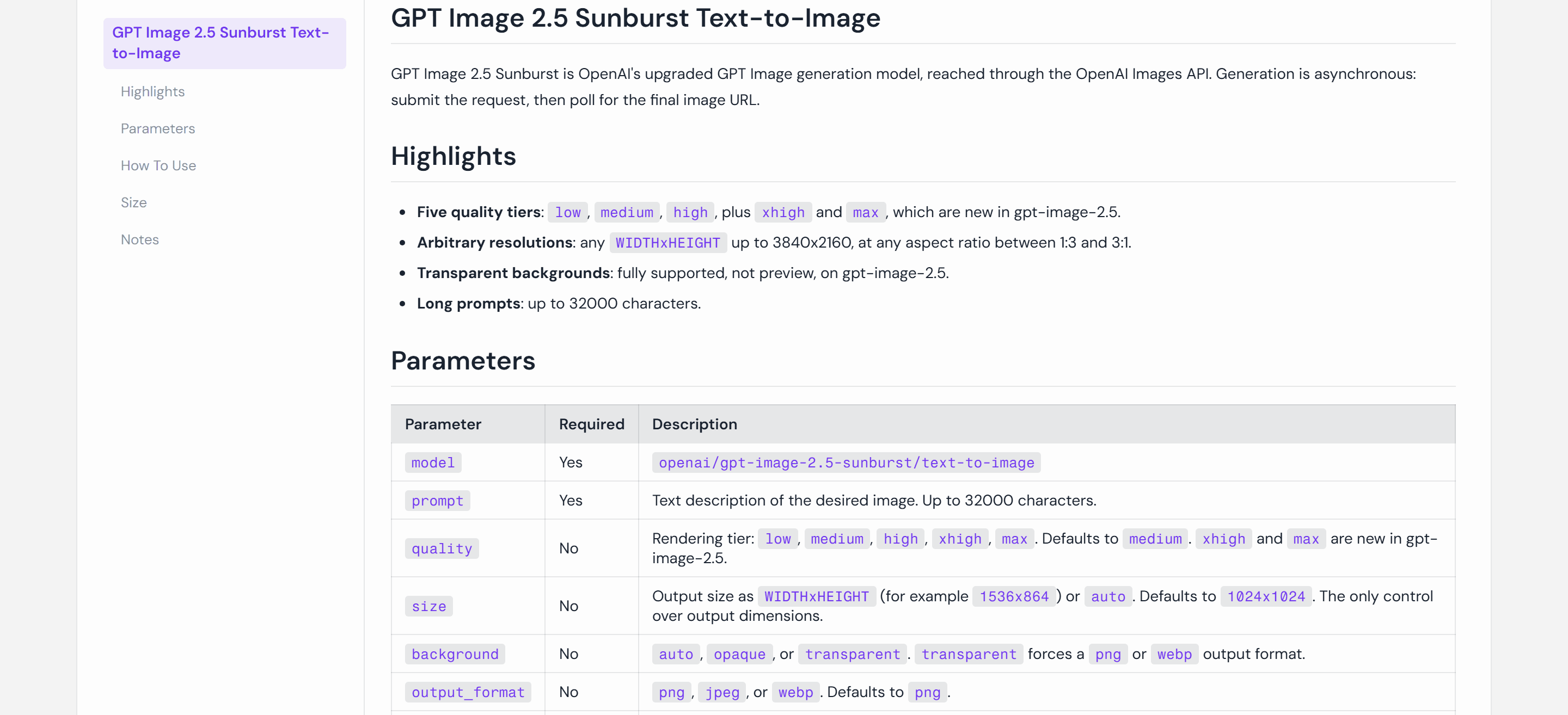
Documentación pública del modelo GPT Image 2.5 Sunburst en Atlas Cloud
La documentación pública del modelo GPT Image 2.5 muestra los controles de generación disponibles. Confirma el selector de modelo y la tarjeta de tarifas en vivo antes de presupuestar una campaña.
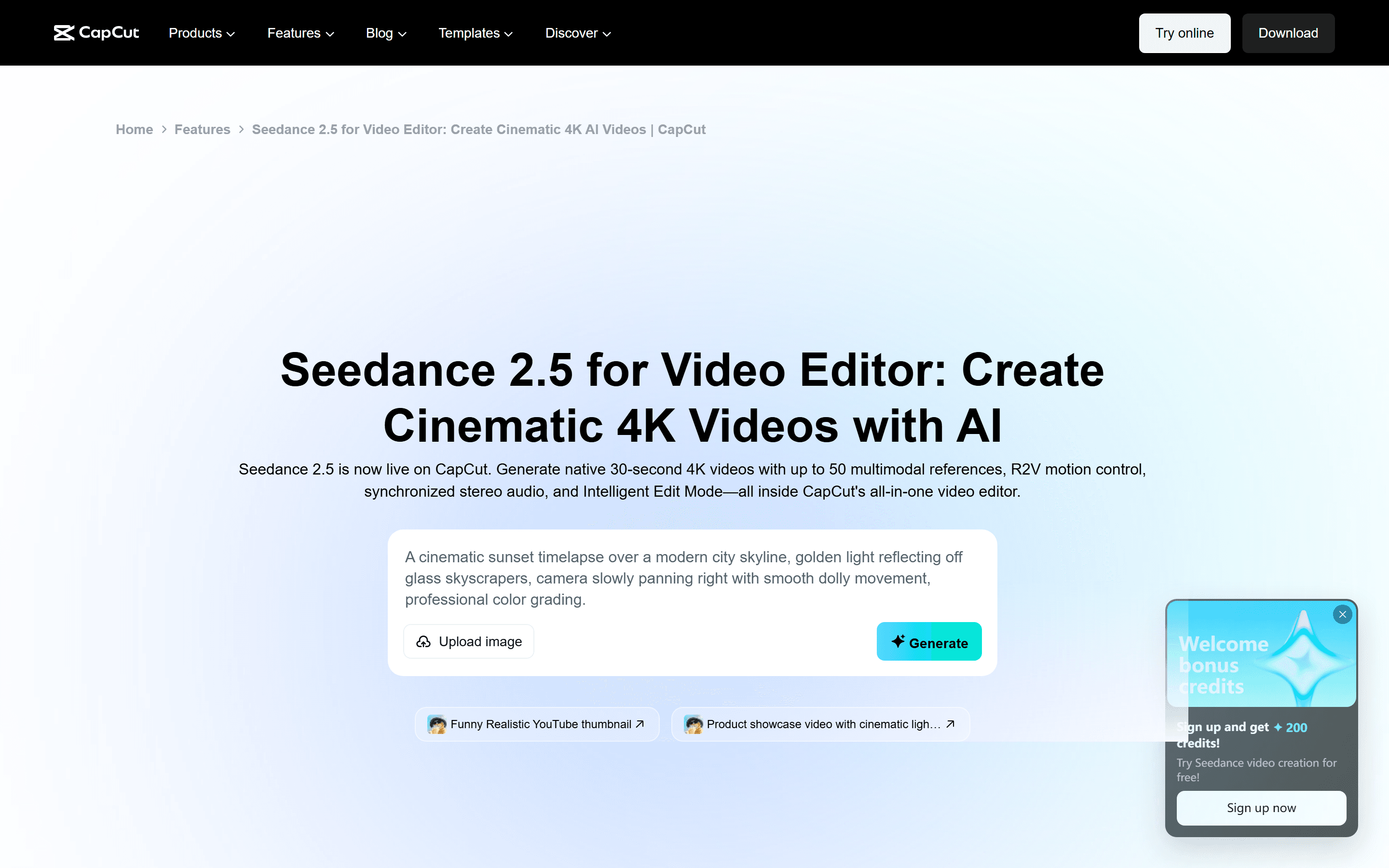
Página pública de CapCut que describe los controles de Seedance 2.5 para un flujo de trabajo de edición de video
La página pública de Seedance 2.5 de CapCut describe un flujo de prompt, referencia multimodal, generación, refinamiento y exportación. La disponibilidad y las etiquetas de funciones pueden variar según la cuenta y la región.
El contrato del storyboard antes de GPT Image 2.5
No empieces pidiendo un anuncio bonito. Escribe un contrato compacto que pueda verificarse en cada traspaso. El contrato siguiente es para un spot vertical de bebida de 15 segundos, pero el método funciona para productos, aplicaciones y anuncios de servicios.
| Campo | Decisión a fijar antes de la generación | Por qué la necesita la siguiente herramienta |
| Verdad del producto | Silueta exacta, material, colores, colocación de la etiqueta y cambios prohibidos | Evita que aparezca un producto diferente en el video |
| Propósito de la toma | Gancho, prueba, remate o CTA | Mantiene cada clip útil en la línea de tiempo |
| Cámara | Un movimiento principal y un punto final claro | Le da a Seedance 2.5 una tarea de movimiento acotada |
| Continuidad | Dirección de luz, sensación de lente, ubicación y dirección de acción | Hace que los cortes se sientan intencionales en lugar de accidentales |
| Reserva de edición | Mantén el 20% superior despejado para un titular y sostén 0,5 segundos al final | Deja a CapCut espacio útil para texto y transiciones |
| Nota de sonido | Señal ambiental, diálogo o beat musical que debe coincidir con el corte | Determina si el audio generado se conserva o se reemplaza |
Para un anuncio de tres tomas, el tablero puede ser deliberadamente pequeño:
- Gancho, 0 a 4 segundos: la condensación se desliza por una lata fría mientras la cámara se mueve desde un fondo oscuro hacia una luz lateral.
- Prueba, 4 a 10 segundos: la lata se abre; la anilla, el rocío y el vertido en el vaso se mueven todos de izquierda a derecha.
- Remate, 10 a 15 segundos: la bebida terminada reposa sobre una encimera iluminada por el sol, con el producto centrado en la parte baja y un área superior limpia para la línea final.
El objetivo no es crear más paneles. Es hacer que cada panel responda una sola pregunta: qué debería ver el espectador y qué debe seguir siendo cierto cuando comience la siguiente toma.
Paso 1: Genera los keyframes con GPT Image 2.5
Crea el primer panel como una imagen de control de producto, no como un póster. Usa un lenguaje directo para la geometría que no debe cambiar, y luego describe la composición y la luz. Guarda el resultado con un ID de toma como S01_hook_v1, no con un nombre genérico como final-final.
Ejemplo de prompt de keyframe
Keyframe vertical 9:16 para anuncio de producto. Una lata de café cold brew de 250 ml de color negro mate, con una estrecha etiqueta vertical crema y sin texto de marca legible, de pie sobre pizarra oscura húmeda. Gotas de condensación sobre la lata. Fondo gris carbón profundo, una luz lateral cálida desde la derecha de la cámara, fotografía de producto de estudio realista, look de lente de 50 mm. Deja el 20% superior tranquilo y oscuro para el titular posterior. La lata permanece centrada en la parte baja con espacio vacío a su izquierda. Sin manos, sin productos adicionales, sin superposiciones de texto.
Usa el resultado como una puerta de decisión. Verifica la silueta de la lata, la orientación de la anilla, la franja de la etiqueta, la dirección del brillo y el área de texto vacía antes de crear el siguiente panel. Si alguno de esos elementos está mal, edita la imagen o regenera el panel ahora. No le pidas a un modelo de video que repare los cinco más tarde.
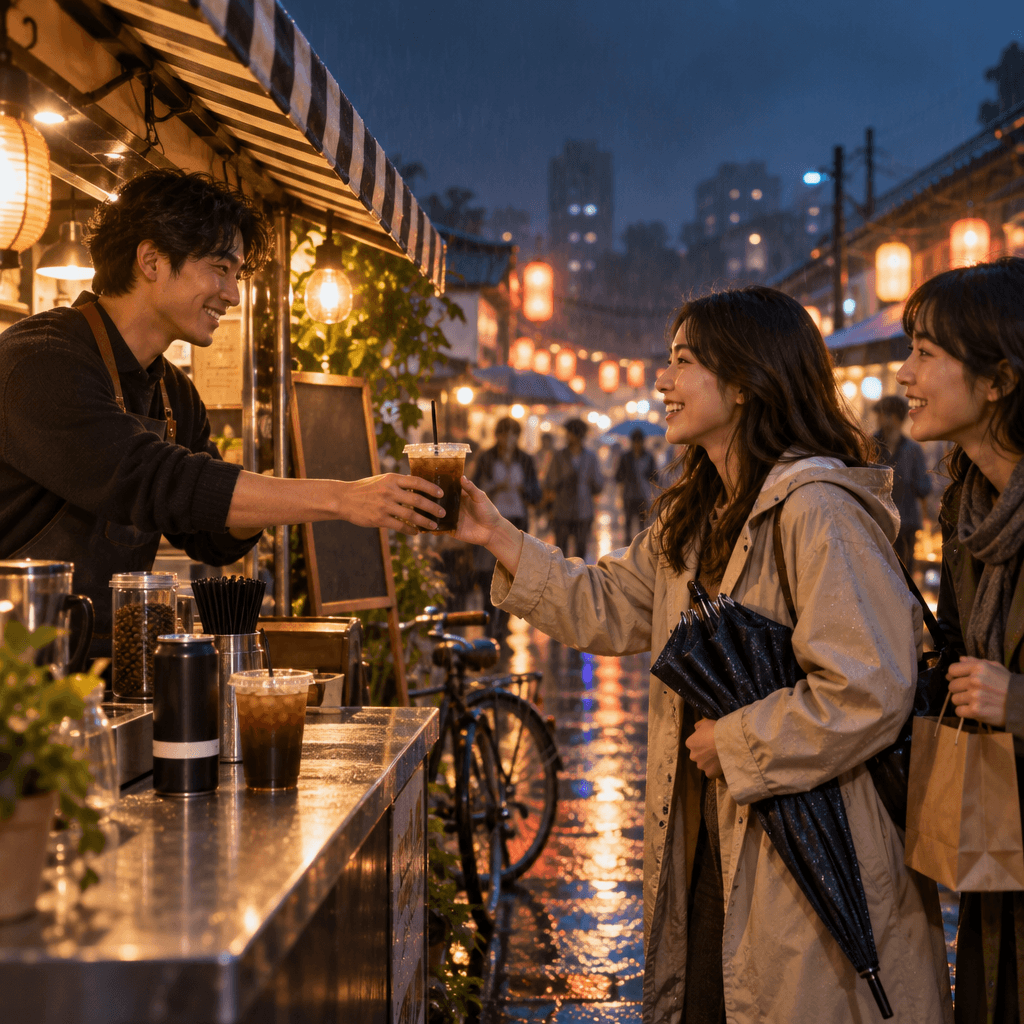
Keyframe de GPT Image 2.5 de un mercado nocturno bajo la lluvia con un barista y clientes
El resultado de GPT Image 2.5 de arriba establece una escena de traspaso real: la lata sin marca, el barista, dos clientes, un mercado lavado por la lluvia, luz cálida de puesto y un intercambio activo. Es un keyframe narrativo, no una exhibición de producto independiente.
Para el segundo y el tercer fotograma, referencia la primera imagen aprobada y cambia solo lo que la toma necesita: una lata abriéndose y un vertido para la prueba, y luego una bebida reposada para el remate. Mantén un registro de una línea junto a cada panel: debe preservarse, permitido cambiar y necesita el editor.
Paso 2: Convierte un keyframe en una toma de Seedance 2.5
En imagen a video es donde los equipos suelen meter todo el comercial en un solo párrafo. Haz lo contrario. Dale a cada ejecución una acción física, una instrucción de cámara y un estado final. La imagen de referencia lleva el look. El prompt debe llevar el tiempo.
Para el primer panel, sube el keyframe aprobado como referencia principal y luego usa un prompt de movimiento como este:
Usa el fotograma de producto subido como referencia exacta de apariencia. Preserva la lata negra mate, la estrecha franja de etiqueta crema, la condensación, la pizarra oscura húmeda y la luz cálida de la derecha. Durante 5 segundos, comienza en un detalle cerrado desde un ángulo bajo sobre la condensación, y luego haz un movimiento lateral lento de izquierda a derecha hasta que la lata completa sea visible. La lata permanece vertical e inmóvil. Termina en un fotograma de producto medio y estable con el 20% superior oscuro y despejado para el texto posterior. Sin objetos nuevos, sin cambios de etiqueta, sin texto, sin distorsión del logo.
Las notas de lanzamiento oficiales de Seedance 2.5 describen clips audiovisuales de hasta 30 segundos, referencias multimodales y revisiones a nivel de marca de tiempo. Esos controles son útiles, pero una toma de anuncio corto aún se beneficia de un brief más simple. Usa marcas de tiempo cuando la acción realmente necesite tiempos, como 0–2s detalle, 2–4s revelación, 4–5s sostener. No agregues marcas de tiempo solo para sonar técnico.
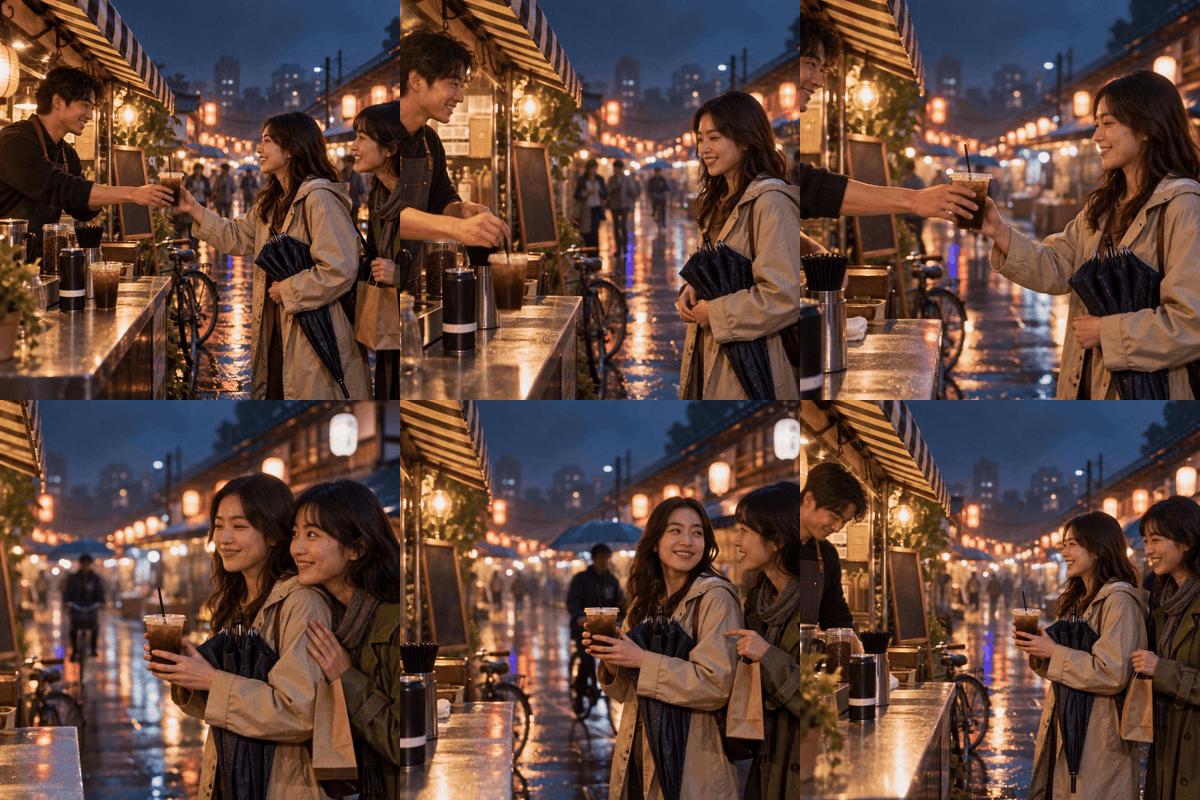
Escena de café en un mercado nocturno animada con Seedance 2.5 desde el keyframe aprobado
El resultado silencioso de diez segundos de Seedance 2.5 convierte el keyframe en una interacción continua de mercado: el barista trabaja en la barra, la clienta toma la bebida y su acompañante entra en la escena. El GIF se muestra a 8 fps para la entrega del artículo.
Paso 3: Construye el corte final en CapCut sin romper el plan
Una vez que tengas las tomas seleccionadas, importa solo esas tomas y las imágenes fijas aprobadas a CapCut. Construye la edición en este orden:
- Coloca el gancho, la prueba y el remate en orden en la línea de tiempo. Recorta dentro de las porciones estables de cada toma en lugar de cortar durante una transición del modelo.
- Añade primero la voz en off o la música, y luego sincroniza las acciones del producto con sus beats más fuertes. Si el sonido generado es parte de la escena prevista, conserva el audio de ese clip; de lo contrario, siléncialo y usa una base de audio limpia.
- Añade el titular en la zona segura ya reservada en el tablero. No cubras el producto para compensar una zona segura faltante.
- Usa una sola transición simple solo cuando las direcciones de movimiento o los fondos adyacentes lo necesiten. Un corte directo suele ser más limpio cuando ambas tomas terminan y comienzan en composiciones estables.
- Exporta un archivo de revisión antes de añadir efectos. Obsérvalo una vez para detectar deriva del producto, texto recortado, mal ritmo de corte y pops de audio.
La documentación actual de CapCut describe el flujo de trabajo de manera similar: primero prompt y referencias, luego generación, refinamiento dirigido, subtítulos, transiciones, color y exportación. Trata esas herramientas de acabado como controles editoriales. No son evidencia de que un clip fuente inconsistente se haya vuelto consistente.
La lista de verificación de revisión para un anuncio con GPT Image 2.5 CapCut
Usa esta lista antes de una revisión con stakeholders. Separa una decisión creativa de una repetición técnica.
| Pregunta de revisión | Arreglarlo en | Prueba práctica |
| ¿La forma del producto, la etiqueta y el material clave no han cambiado? | GPT Image 2.5 o Seedance 2.5 | Compara el primer y el último fotograma claro lado a lado |
| ¿Cada toma tiene una acción legible? | Seedance 2.5 | Silencia el clip y describe la acción en una frase |
| ¿La siguiente toma continúa la misma dirección, luz o beat narrativo? | Seedance 2.5 o la edición | Repasa el corte a 0,25x de velocidad |
| ¿Hay espacio para el texto y la tarjeta final? | GPT Image 2.5 | Alterna la capa de títulos de CapCut encendida y apagada |
| ¿El sonido es intencional? | CapCut | Escucha con altavoces y auriculares antes de exportar |
| ¿El video comunica su idea antes de que termine el primer segundo? | La edición | Obsérvalo una vez sin sonido desde un inicio en frío |
Costos, derechos y límites prácticos
Evita fijar precios de generación en un artículo de flujo de trabajo porque la disponibilidad de modelos y las tarifas cambian. Consulta el catálogo de modelos en vivo de Atlas Cloud antes de presupuestar una campaña y cotiza el trabajo como un conjunto de prueba: unos pocos storyboards, algunas tomas de movimiento seleccionadas y luego una pasada de edición.
También separa la capacidad del modelo de los derechos de uso. Para trabajos con clientes, revisa los términos que aplican a tu cuenta, los activos de origen, la música, los logos, las personas y el canal de distribución final. No uses un logo de cliente, un personaje protegido o una imagen de referencia que no puedas licenciar solo porque un modelo puede transformarla. Mantén la lista de activos originales, los prompts, las salidas seleccionadas y la versión de edición junto con el proyecto.
FAQ: GPT Image 2.5, Seedance 2.5 y CapCut
¿Puedo usar GPT Image 2.5 directamente dentro de CapCut?
Las páginas de producto actuales de CapCut describen GPT Image 2 en su flujo de trabajo de imágenes con IA y Seedance 2.5 en AI Video. El nombre, el despliegue regional y el acceso de cuenta pueden cambiar, así que verifica el selector de modelos en tu propia cuenta de CapCut. El método entre herramientas sigue siendo el mismo: genera keyframes controlados, anima los fotogramas seleccionados y luego edita las tomas elegidas.
¿Debo convertir cada panel del storyboard en un video?
No. Haz video solo para los paneles cuyo movimiento comunique una parte real del mensaje. Un plano de producto estable puede permanecer como imagen fija en CapCut, mientras que una revelación de producto o un vertido justifica una generación de imagen a video.
¿Cuántas referencias debo subir a Seedance 2.5?
Usa la menor cantidad de referencias que aclaren la tarea. Para una revelación de producto, un primer fotograma aprobado puede ser suficiente. Añade una segunda referencia solo cuando aporte una restricción distintiva, como una trayectoria de movimiento, un detalle de empaque o una señal de audio. Más entradas no reemplazan etiquetas de rol claras.
¿Cuál es la forma más rápida de arreglar una mala toma?
Identifica si la falla es de apariencia, acción, tiempo o contexto de edición. Repara la apariencia en el keyframe, repara la acción o el tiempo en el prompt de video, y repara el ritmo o la colocación del texto en CapCut. Enviar todos esos problemas de vuelta a una sola generación desperdicia iteraciones.





