Un personaje saluda en tu vista previa, pero el bucle da un salto cuando se repite. O descargas una imagen en movimiento y descubres que tu destino de stickers la rechaza. Un sticker animado de GPT Image 2.6 comienza con una solicitud de GIF nativo, un prompt que devuelve el personaje a su pose inicial y una decisión de exportación tomada para el lugar donde se publicará. GPT Image 2.6 puede generar un GIF directamente. Ese archivo puede funcionar como reacción estilo sticker en una página o en una publicación, mientras que la biblioteca de stickers de una app puede requerir transparencia, un formato diferente y límites de tamaño. Esta guía te ofrece un prompt de nutria, estudia tres referencias de movimiento publicadas y examina una imagen fija y una animación de nutria enviadas antes de elegir una exportación para GIPHY o WhatsApp.
Puntos clave
- Genera movimiento con la opción de GIF de texto a imagen y describe tanto la acción como su pose de retorno.
- Estudia ejemplos reales en movimiento y luego revisa el primer y el último fotograma de tu propio GIF, además de su legibilidad a tamaño de sticker.
- Un GIF con fondo sólido está listo para algunas publicaciones, mientras que los formatos de sticker de GIPHY y WhatsApp necesitan más trabajo.
- Toma el precio inicial de un catálogo de modelos como un mínimo y luego revisa el cargo del trabajo completado.
Qué puede exportar realmente GPT Image 2.6
La documentación de generación de imágenes de OpenAI describe la salida de GIF animado para la generación de imágenes. Configura el formato de salida como GIF y luego elige una cantidad de fotogramas y la duración de cada fotograma. El rango documentado es de 2 a 64 fotogramas y de 20 a 2.000 milisegundos por fotograma. Esos son controles, no una promesa de que toda combinación de tamaño y cantidad de fotogramas se ajuste al presupuesto de píxeles de la solicitud.
La referencia actual de edición de imágenes también incluye la salida GIF cuando el modelo seleccionado tiene acceso a la vista previa de GIF, con 2 a 16 fotogramas. Comprueba si la interfaz de edición en vivo expone esa opción antes de planificar una ejecución de imagen a GIF. Subir una imagen fija no garantiza por sí solo una identidad exacta del personaje a lo largo del movimiento. El ejemplo separado de la nutria a continuación comenzó con un PNG y un MP4 proporcionado, que convertimos localmente en un GIF; no es evidencia de un resultado nativo de edición de GIF.
Para este artículo, "sticker animado" significa un bucle compacto y expresivo con un sujeto reconocible. No afirma que el primer GIF descargado sea un paquete de stickers nativo para todas las apps de mensajería. En particular, la guía de parámetros GIF de Atlas Cloud dice que su opción GIF no se puede combinar con el parámetro de fondo transparente. Por lo tanto, solicitamos un fondo uniforme de color claro, inspeccionamos el resultado y reservamos el trabajo de transparencia para un paso de procesamiento local aparte.
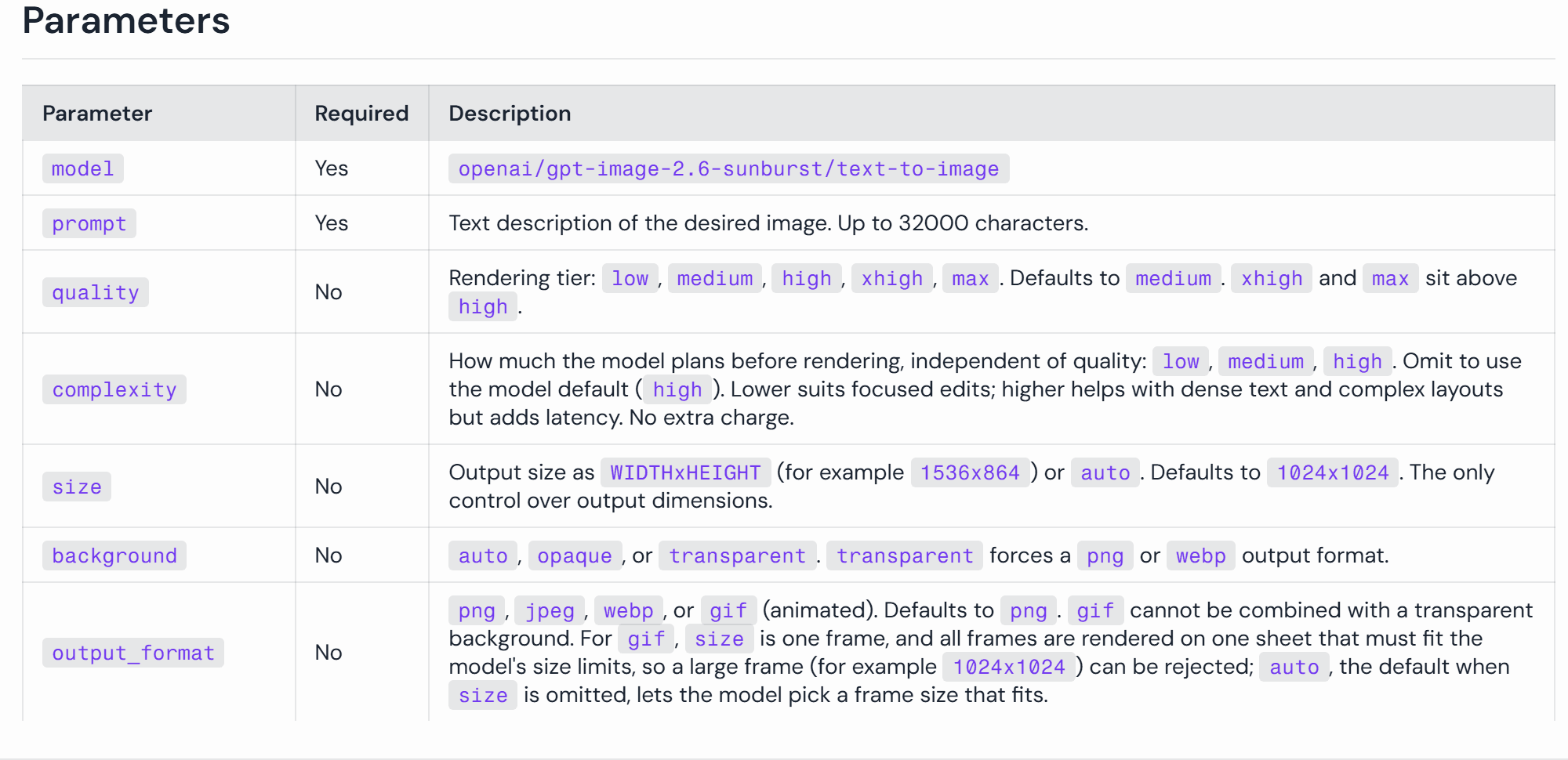
La guía de parámetros de la página del modelo es el punto de control para la configuración del GIF y del fondo antes de una ejecución.
Un prompt limpio puede pedir pelaje, bufanda y contorno consistentes, pero los fotogramas guardados deciden si esos detalles permanecen realmente estables. Lo mismo se aplica al bucle. Una instrucción de pose de retorno mejora el brief; no es prueba de un resultado perfecto.
Crea un GIF de sticker animado con un solo prompt
Escribe el personaje, la acción y la pose de retorno
Elige una reacción que se entienda sin sonido. El prompt funcional a continuación describe una nutria marina alegre que gira, saluda dos veces, parpadea y vuelve a una pose de tres cuartos. La nutria tiene solo unos pocos marcadores de identidad: pelaje marrón cálido, hocico crema, ojos oscuros y una bufanda verde azulado. Estos detalles son fáciles de inspeccionar fotograma a fotograma y siguen siendo legibles cuando el GIF se muestra pequeño.
Copia el prompt completo a continuación. Su primera frase define el entorno visual del archivo. La parte central fija el personaje y la cámara. Las frases finales especifican el movimiento visible y la pose de cierre. Una vista cuadrada fija es útil aquí porque un movimiento de cámara puede ocultar una animación débil del personaje y hacer que el bucle salte cuando la vista se restablece.
plaintext1Create one original animated reaction sticker-style GIF on a uniform solid pale cream background (#F6F1E8). Subject: a small round sea otter with warm brown fur, a cream muzzle, dark round eyes, and one tiny teal scarf; keep these features identical in every frame. Fixed square composition, full body centered with generous safe space, no text, logo, border, other characters, or scenery. In one smooth looping action, the otter starts in a cheerful three-quarter pose, turns toward the viewer while clearly waving one paw twice, blinks once, gives a small buoyant bounce, then turns back to the exact starting three-quarter pose. Make the head, paw, and body positions change progressively between frames, with no still-image hold, slideshow cut, camera zoom, or sudden jump. The last frame must lead naturally into the first. Keep the outline and expression readable at 128 pixels wide.
"Saluda dos veces" le da a la pata una tarea medible. "Vuelve a la pose exacta de tres cuartos inicial" define la unión entre el fotograma final y el primero. La instrucción de evitar una retención de imagen fija aborda otro fallo: un archivo puede contener muchos fotogramas y mostrar poco cambio. El fondo liso hace que la eliminación posterior de bordes sea más fácil de inspeccionar, aunque no crea transparencia por sí mismo.
No añadas otro personaje, confeti, un cartel ni una escena para hacer que el resultado parezca recargado. A 128 píxeles de ancho, esos elementos compiten con la pata y la cara. Un sticker de reacción necesita una emoción identificable y una acción visible; el detalle extra solo se justifica si el destino previsto lo requiere.
Casos publicados de stickers animados: zorro, gato y robot
El artículo de lanzamiento de GPT Image 2.6 de OpenAI combina secuencias de acción con ejemplos en movimiento, incluidas dos reacciones de oficinista de seis fotogramas. La misma presentación funciona aquí: muestra el movimiento, muestra los fotogramas que lo explican y luego examina lo que realmente verá un visor de stickers pequeño. Los siguientes son casos de referencia externos, no resultados de pruebas de GPT Image 2.6 ni de Atlas Cloud.
Caso 1: un zorro, tres reacciones legibles
La galería pública Motion Sticker Pack publica tres reacciones de un personaje de zorro: avergonzado, sarcástico y comiendo sandía. Combinamos sus tres GIF originales de 240 × 240, 24 fotogramas y tres segundos en una sola tira sincronizada. De izquierda a derecha, el zorro pasa de una cara de sorpresa a sonrojarse, desvía la mirada con los brazos cruzados y acerca un trozo de sandía a la boca. La bufanda, la sudadera con capucha, la insignia de estrella y la cola hacen que la deriva de identidad sea fácil de detectar entre las tres ideas.
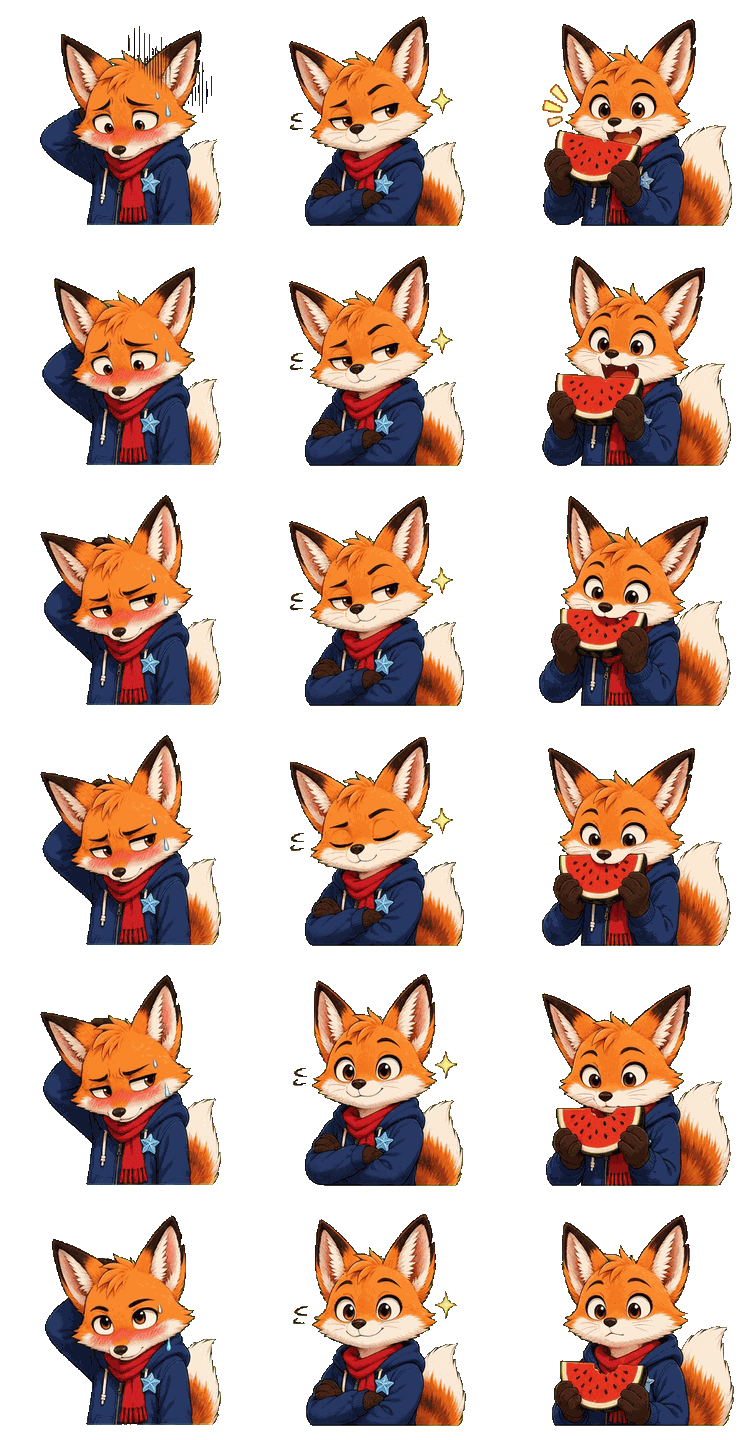
Un GIF ensamblado a partir de los archivos de avergonzado, sarcástico y comiendo sandía de la galería, mostrados de izquierda a derecha. Estas son animaciones de referencia de otro flujo de trabajo.
La primera reacción cambia la cara mientras el cuerpo permanece casi en su sitio. La segunda depende de un movimiento ocular mucho más pequeño, por lo que su significado puede desaparecer al reducirla. La tercera le da una función al objeto, pero la sandía debe mantenerse consistente durante el mordisco. Son tres restricciones de prompt diferentes, no tres razones para añadir objetos extra a la nutria. A tamaño de sticker, elige primero una acción clara.
La comparación de imágenes fijas a continuación permite inspeccionar la unión del bucle. En el GIF de avergonzado, el ángulo final de la cabeza y la expresión difieren del fotograma inicial. Eso no arruina automáticamente una reacción, pero es una razón para reproducir el archivo a su tamaño previsto antes de dar por terminado el bucle.
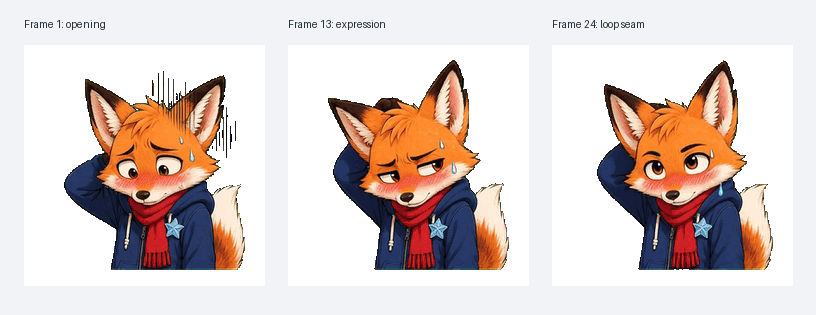 Fotogramas 1, 13 y 24 del GIF publicado del zorro avergonzado. La imagen es una comparación de fotogramas; la tira en movimiento de arriba es la prueba de reproducción.
Caso 2: un bucle de gato blanco creado a partir de 25 fotogramas
Un caso publicado aparte de sticker de gato blanco comienza con un prompt para un gato esponjoso de ojos azules y un ovillo de lana azul. Su repositorio dice que el caso usa un modelo de imagen anterior, una hoja de sprites de 5 × 5, división local de fotogramas y ensamblaje de GIF. Este caso externo sigue una ruta de generación diferente del flujo de trabajo de GIF nativo de GPT Image 2.6 de esta guía. Su salida aún ofrece una prueba de movimiento útil: el gato se acerca a la pelota, rueda, vuelve a quedar erguido y termina cerca de su pose inicial.
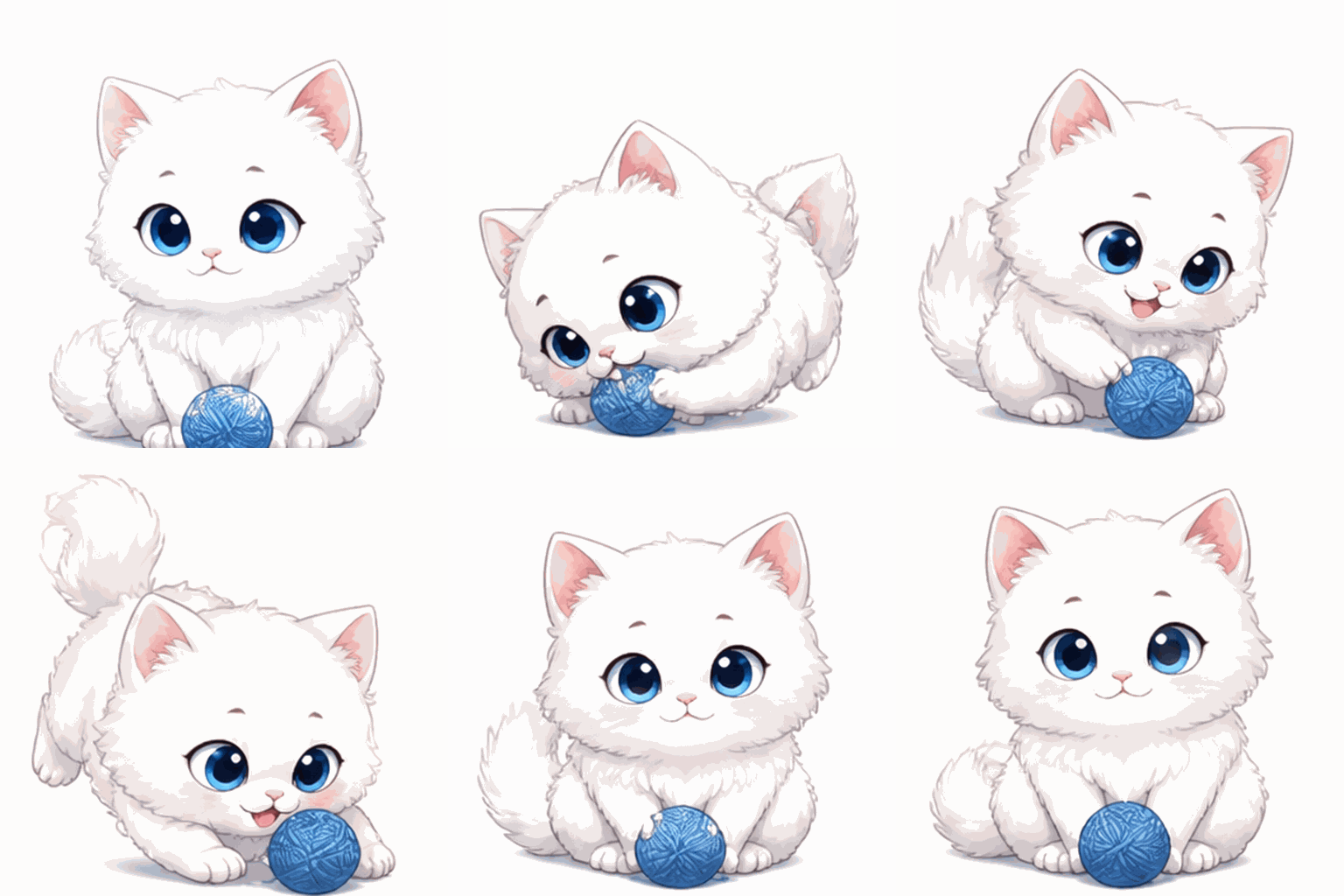
El GIF animado del caso de origen se muestra como referencia de movimiento externa, no como resultado de GPT Image 2.6.
La hoja de contactos numerada muestra por qué esto se lee de forma diferente a las reacciones del zorro. El gato cambia toda la posición de su cuerpo a lo largo de la secuencia, y la pelota ancla la acción. Los fotogramas 1 y 25 son lo bastante cercanos en pose como para sugerir un retorno planificado, aunque el GIF en movimiento sigue siendo necesario para juzgar el tiempo y cualquier salto visible.
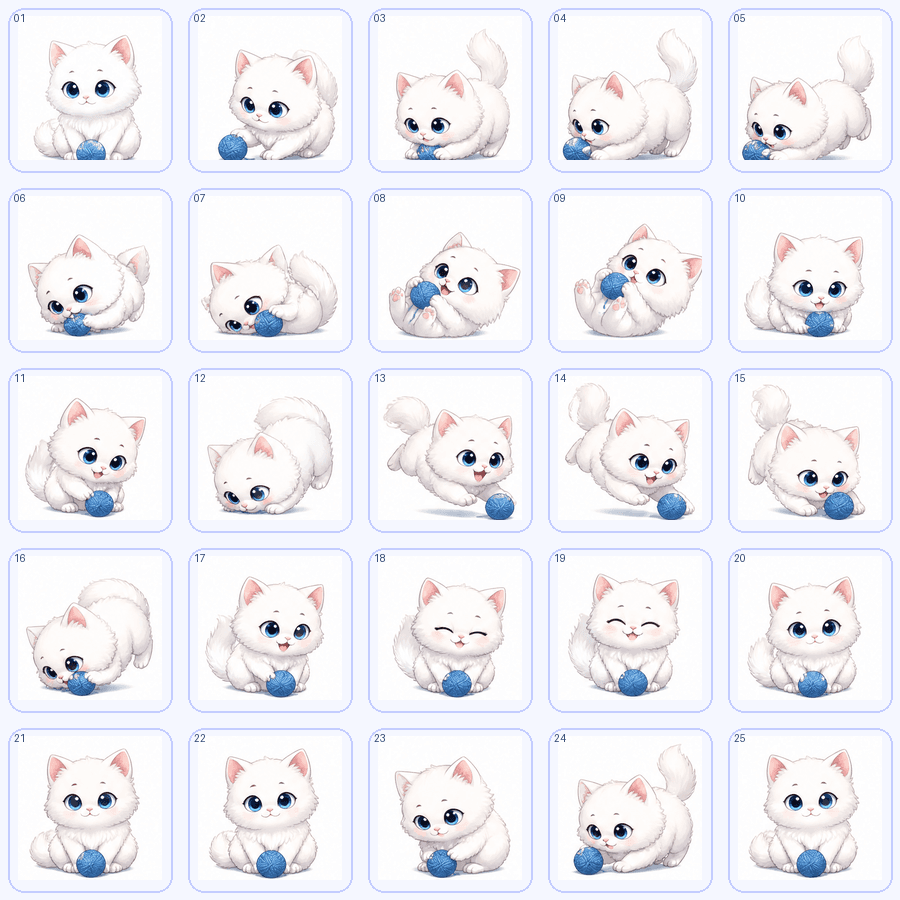 La hoja de contactos de fotogramas del caso de origen muestra la progresión detrás del GIF animado.
Caso 3: un saludo de robot pone a prueba la identidad del personaje
El caso publicado de animación de robot comienza con una imagen de un personaje blanco y morado, y luego muestra al robot saludando y parpadeando en un bucle corto. Su autor informa de que un primer intento con hoja de sprites cambió el tamaño y las piernas del robot, así que el ejemplo final generó poses a partir de una base de personaje fija y las ensambló localmente. La lección visible sigue aplicándose a un prompt de sticker: un personaje reconocible necesita proporciones corporales estables mientras una extremidad realiza la acción.
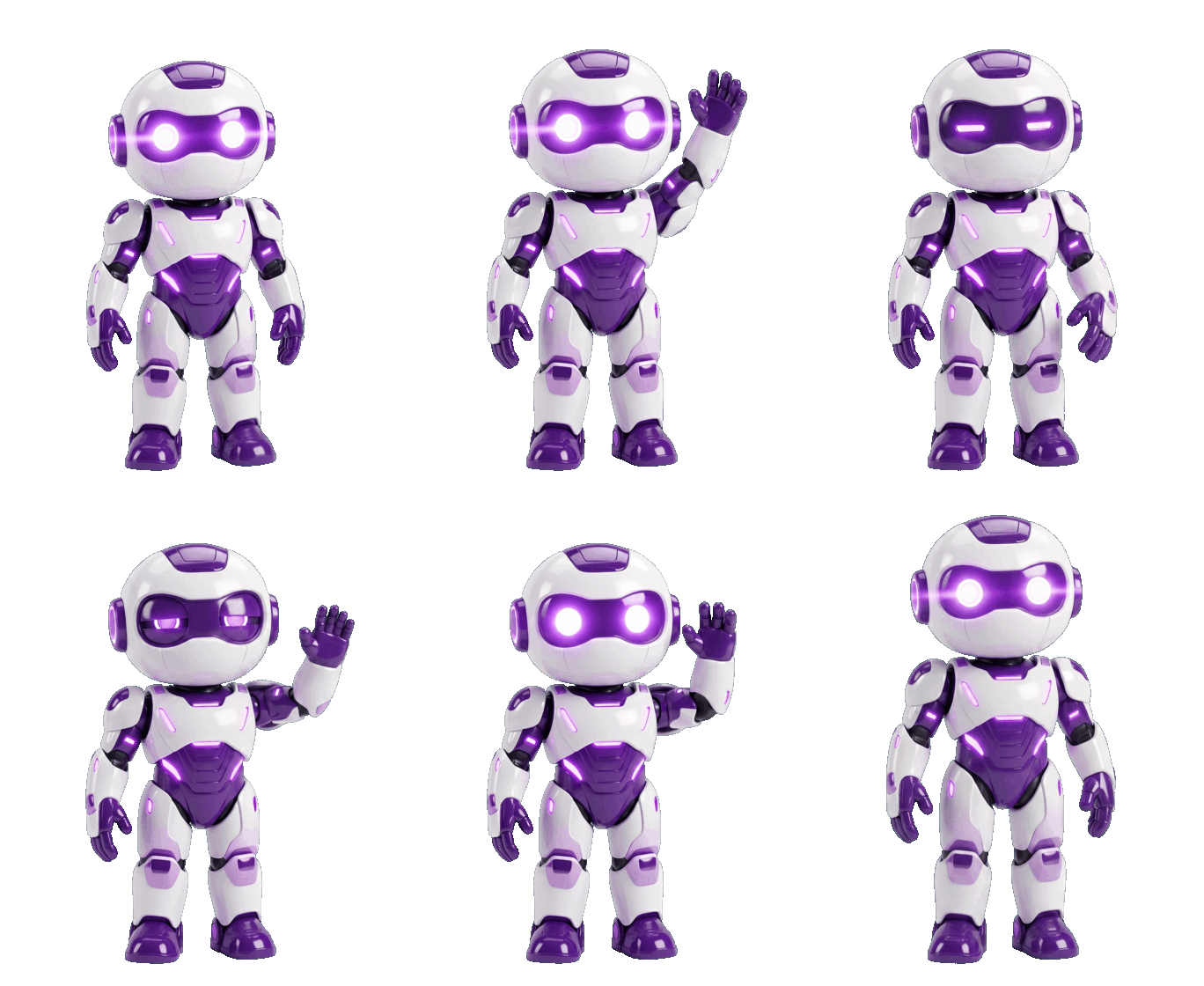
El GIF de saludo del caso de origen contiene 24 fotogramas en aproximadamente 1,85 segundos. Observa la mano levantada, el parpadeo y el retorno hacia la postura inicial.
La animación es más que un zoom: la mano se levanta, la visera se cierra para un parpadeo y los pies permanecen plantados. Compárala con el personaje original de abajo. La visera morada, los paneles de los hombros, la forma del pecho y las proporciones de las piernas son detalles concretos que se deben revisar fotograma a fotograma. Algunas formas de la visera y la mano todavía cambian, así que la imagen de entrada y el GIF deben verse juntos en lugar de asumir una identidad perfecta a partir del prompt.
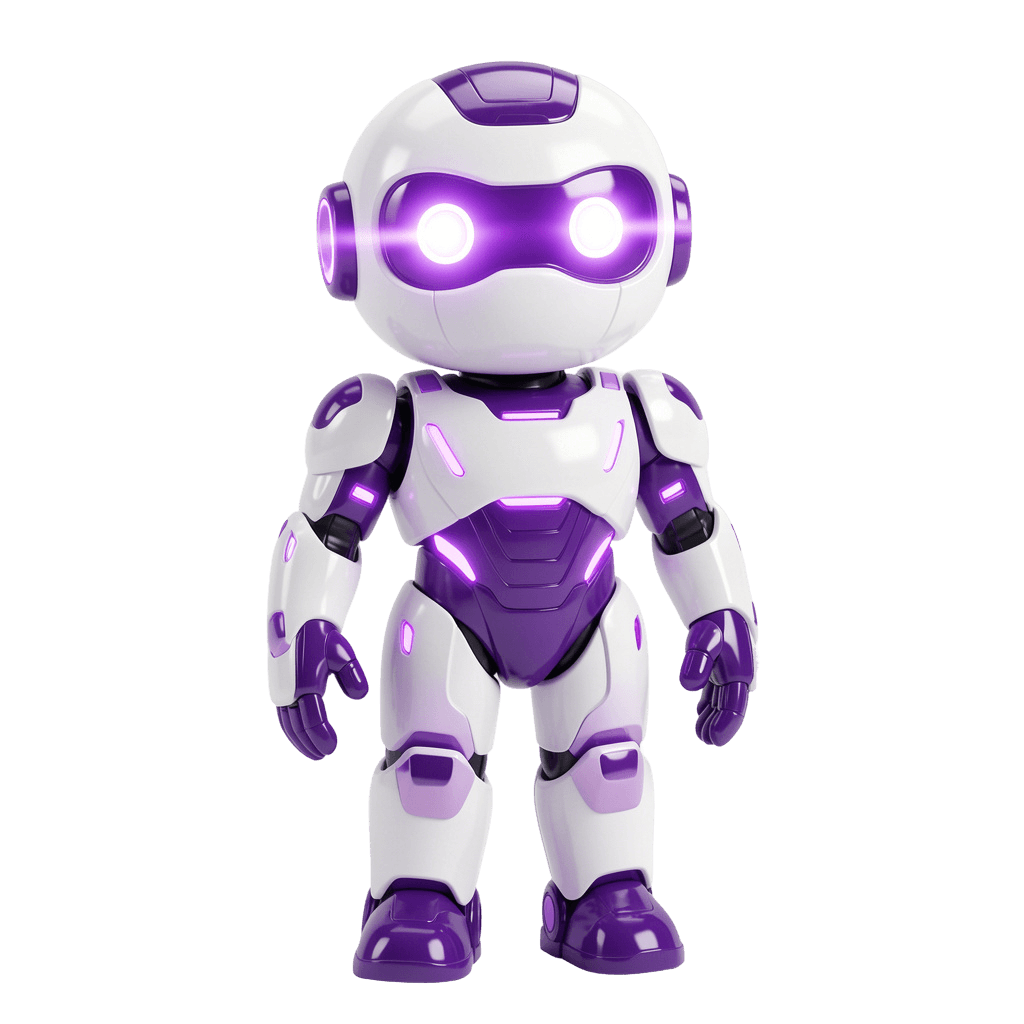
La imagen de origen publicada es la referencia fija del personaje para este caso externo. Te permite comparar el resultado en movimiento con el diseño previsto.
Para el prompt de la nutria de esta guía, la comprobación equivalente es si la bufanda verde azulado, el hocico y la escala del cuerpo sobreviven al saludo y al giro. Mantén la cámara y la pose inicial fijas, y luego juzga la animación descargada en lugar de tratar una frase de pose de retorno como prueba de un bucle perfecto.
Ejecuta GPT Image 2.6 Sunburst en Atlas Cloud
Para la ruta reproducible, abre Atlas Cloud y ve al playground de texto a imagen de GPT Image 2.6 Sunburst. Esta es la ruta de generación de imágenes; la ruta de edición con nombre similar es una operación diferente. Pega el prompt exactamente como está escrito antes de cambiar cualquier palabra.
Selecciona alta calidad, complejidad media, salida GIF, 24 fotogramas y 100 milisegundos por fotograma si esos controles aparecen en el formulario en vivo. Pide un fotograma cuadrado de 512 × 512 y deja desactivado el fondo transparente. La sincronización solicitada es 24 × 100 ms, o 2,4 segundos por bucle. Si el formulario rechaza ese tamaño de fotograma porque el presupuesto total de píxeles es demasiado grande, reduce el tamaño o la cantidad de fotogramas según el error mostrado y registra los valores que realmente se ejecutaron. No etiquetes un resultado de 512 × 512 hasta que el trabajo completado lo confirme.
Ejecuta una vez y espera un resultado completado, luego descarga el GIF en sí. Una vista previa fija o el arte de muestra de la página del modelo no son la salida de este prompt. Revisa el formato, las dimensiones, la cantidad de fotogramas y la sincronización del archivo guardado antes de usarlo en una publicación. Un trabajo asíncrono puede mostrar un estado en cola o en ejecución durante un tiempo; solo una salida completada y un archivo descargado real cuentan como un ejemplo terminado.
El prompt de la nutria es un punto de partida reproducible. La imagen fija completada de Atlas y la animación separada de abajo no documentan una ejecución de GIF nativo con la configuración de 24 fotogramas anterior. Juzga cada archivo descargado por su formato y fotogramas reales en lugar de asumir que el prompt garantiza un bucle limpio.
Nuestra nutria: una imagen fija y un recorte de movimiento transparente
Eliminamos el fondo crema claro de la imagen fija descargada. El PNG transparente de abajo aísla la nutria original, de modo que su cara, bigotes, bufanda verde azulado y contorno se pueden comparar directamente con la versión en movimiento.

Eliminamos el fondo crema de la animación fotograma a fotograma, muestreamos el movimiento a 15 fotogramas por segundo, lo recortamos a un cuadrado de 512 × 512 y codificamos un GIF transparente de 76 fotogramas.
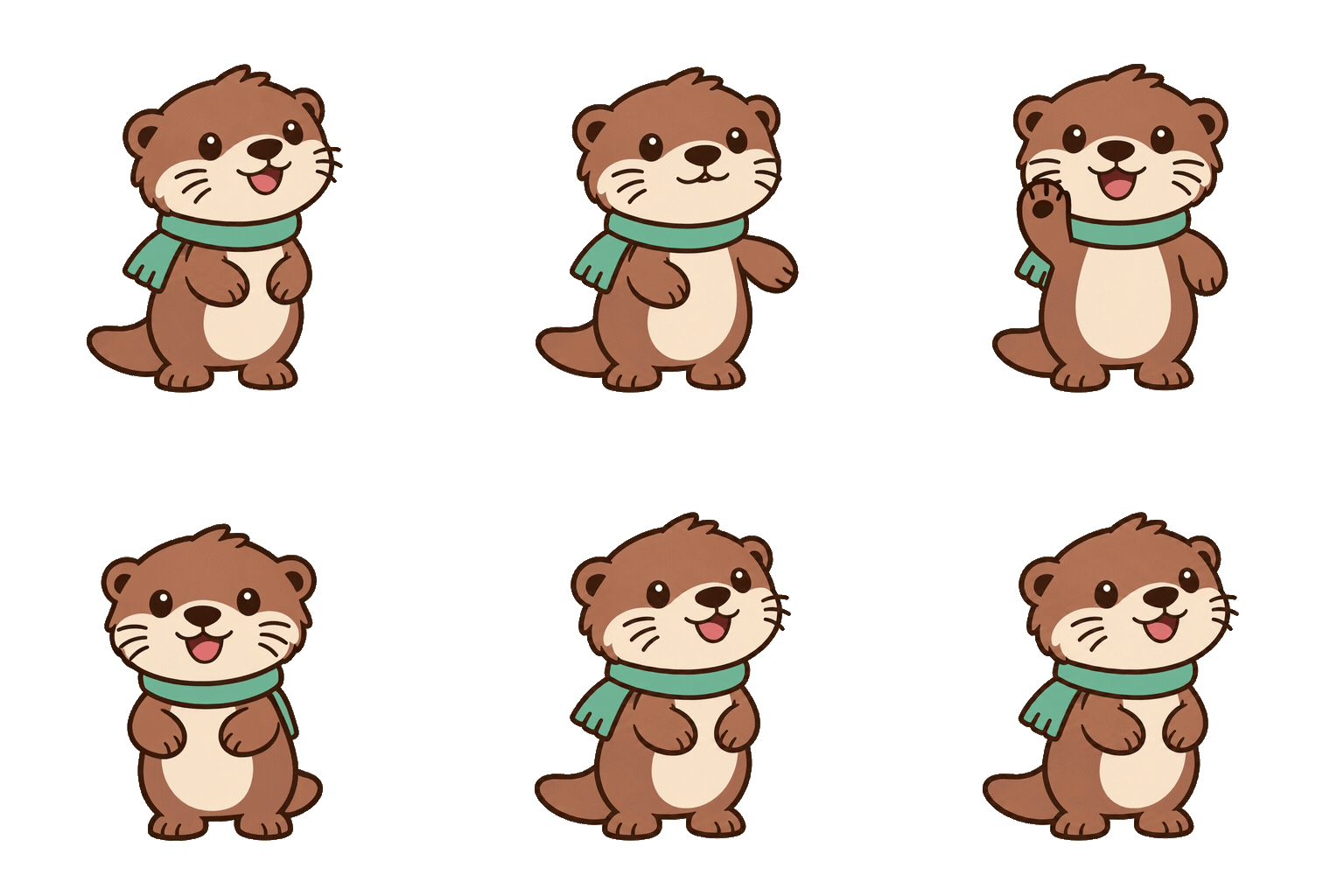
El GIF transparente conserva la pata en movimiento y el giro de cabeza. Los píxeles de las esquinas son transparentes, por lo que el rectángulo crema ya no aparece alrededor del personaje.
La captura de pantalla del playground de Atlas registra el paso de imagen fija: un PNG completado de la nutria marina. Los controles visibles muestran alta calidad, complejidad media, un fotograma de 16:9 a 2048 × 1152 y salida PNG. La captura de pantalla no muestra la configuración de generación de la animación posterior.
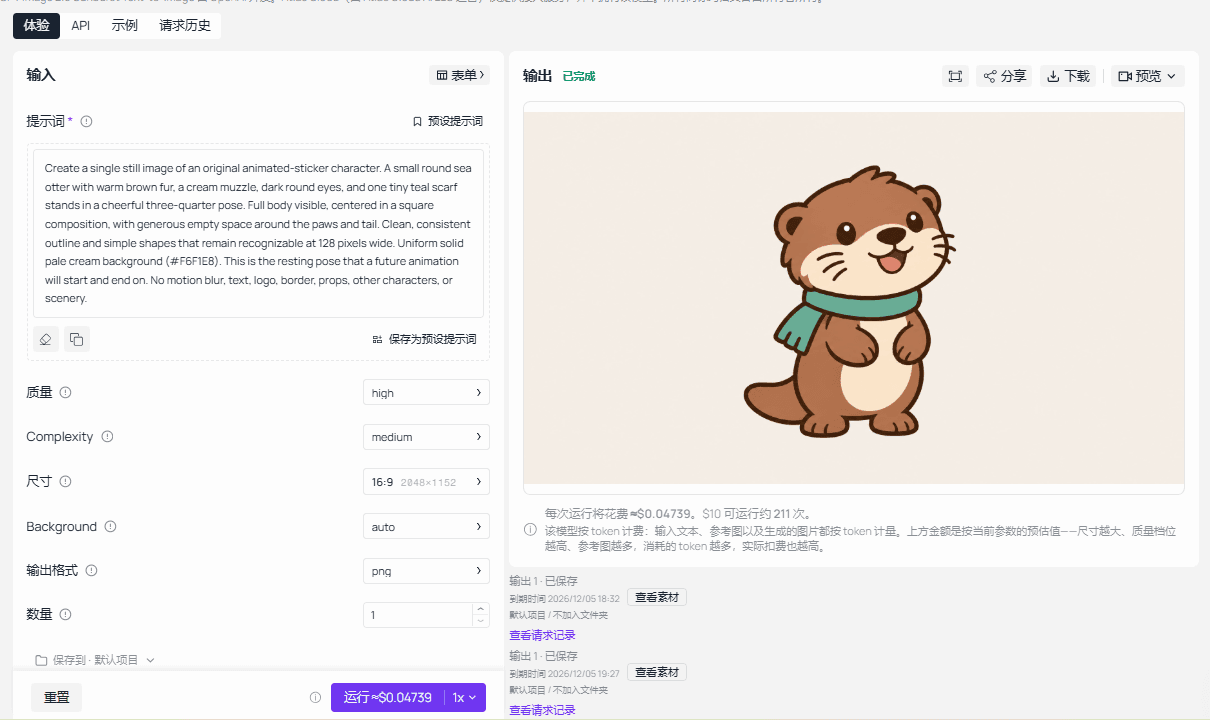
La captura de pantalla del playground de Atlas muestra el prompt de imagen fija, la configuración y la salida PNG completada.
La nutria animada conserva el pelaje marrón, el hocico crema, los ojos oscuros y la bufanda verde azulado, pero la forma de su cara, la colocación de los bigotes y la disposición de la bufanda difieren del PNG original. Por lo tanto, la animación muestra un diseño de personaje relacionado en lugar de una animación fiel píxel a píxel de la imagen fija. Vuelve a reproducir el GIF a tamaño de sticker y revisa la transición del último al primer fotograma antes de publicarlo.
Comprueba si el bucle funciona a tamaño de sticker
Inspecciona el primer y el último fotograma
Reproduce el archivo descargado durante varios ciclos y luego pausa en el primer y el último fotograma. Compara el ángulo del cuerpo de la nutria, la posición de la bufanda, la altura de la pata y la ubicación dentro del cuadrado. Una pequeña diferencia está bien si el movimiento continúa con naturalidad. Un salto de posición, un cambio repentino de cara o una bufanda que desaparece hacen obvia la unión.
Luego, reduce la visualización a unos 128 píxeles de ancho. La cara y la pata que saluda deben seguir leyéndose sin hacer zoom. Si la acción solo aparece a resolución completa, será débil en un selector de chat o en una publicación social pequeña. Comprueba que el cuerpo completo permanezca dentro del espacio seguro durante todo el bucle para que la mano y la cola no se recorten en el borde.
Inspecciona la progresión de fotogramas, así como los puntos finales. ¿Los dos saludos tienen fases claras de ida y vuelta? ¿Ocurre el parpadeo mientras el resto del personaje permanece consistente? ¿Una larga extensión de fotogramas casi idénticos hace que el GIF parezca una imagen fija? Una comprobación de aceptación útil es observable: sujeto reconocible, saludo visible, rasgos estables, sin cortes y una transición del último al primer fotograma que no llame la atención.
Algunos reproductores optimizan u omiten fotogramas en sus vistas previas. Si el movimiento se ve extraño, abre el GIF descargado en un segundo visor o extrae sus fotogramas localmente antes de culpar al modelo. Una captura de pantalla solo del primer fotograma no puede verificar la sincronización ni el bucle. El GIF real es el artefacto que se debe juzgar.
Corrige el movimiento que parece una presentación de diapositivas
Si la nutria generada apenas se mueve, revisa solo la frase de movimiento y mantén sin cambios el personaje, el fondo y la configuración de fotogramas. Reemplaza la instrucción existente de saludo y giro por: "Haz que el saludo de la pata sea amplio e inconfundible, y gira la cabeza de forma visible de vista de tres cuartos a vista frontal y de vuelta". Luego ejecútalo de nuevo y compara el nuevo archivo con la misma comprobación de aceptación.
Este método de un solo cambio te dice si una redacción más fuerte del movimiento ayudó. Reescribir todo el prompt al mismo tiempo podría cambiar el diseño, la escena y la sincronización de la nutria, haciendo que el resultado sea más difícil de interpretar. Si, en cambio, la unión es el problema principal, mantén la acción y refuerza la instrucción de pose de cierre. Pide el mismo ángulo de cabeza, posición de la pata y altura del cuerpo al final que al principio.
Una nueva ejecución exitosa debe ganarse su lugar porque mejora la animación, no porque un prompt suene más contundente. Guarda la versión cuyo movimiento sea obvio a tamaño pequeño y cuyo ciclo cierre limpiamente. Si ninguna versión pasa, el resultado honesto es un ejemplo sin terminar; ajusta el concepto de animación o el presupuesto de fotogramas antes de llamarlo sticker listo.
Un GIF no siempre es un sticker de app
El destino determina qué significa "terminado". Un GIF con un rectángulo crema opaco puede ser utilizable en un artículo web o en una publicación social que acepte cargas de GIF. Una biblioteca de stickers superpone el arte sobre otro contenido, por lo que sus reglas suelen requerir píxeles transparentes alrededor del sujeto. Cambiar el nombre del archivo no puede añadir transparencia ni cambiar su codificación.
| Destino | Qué necesita el archivo | Qué hacer después de generar el GIF de la nutria |
|---|---|---|
| Artículo web o publicación social que acepta GIF | GIF animado; los límites de carga de la plataforma varían | Subir solo después de verificar el bucle; probar la reproducción en el destino |
| Sticker de GIPHY | Un GIF con transparencia alrededor de sus bordes; al menos el 20 % de los píxeles transparentes en el fotograma 1 | Después de generar, eliminar el fondo crema fotograma a fotograma, inspeccionar los bordes y el primer fotograma, y luego enviarlo mediante el flujo de trabajo de stickers |
| Paquete de stickers animados de WhatsApp | WebP animado transparente, exactamente 512 × 512, como máximo 500 KB por sticker y no más de 10 segundos | Después de generar, eliminar el fondo en todos los fotogramas, codificar WebP animado, validar el tamaño y la sincronización, y luego probar un paquete en WhatsApp |
La definición de sticker de GIPHY da el umbral de transparencia del primer fotograma. Los requisitos oficiales de stickers de WhatsApp especifican el formato WebP, las dimensiones, el límite de archivo, la duración y las reglas del paquete. Estos son requisitos del destino, no ajustes que GPT Image 2.6 Sunburst aplique automáticamente a un GIF nativo.
Para esta nutria, un flujo de trabajo de conversión local identificaría el fondo crema uniforme en cada fotograma, lo eliminaría preservando los bordes del pelaje, revisaría cada fotograma sobre superficies claras y oscuras y codificaría la animación resultante para el destino. Revisa el bucle de nuevo después de la conversión: la reducción de paleta, la limpieza de bordes y los cambios de sincronización de fotogramas pueden hacer que un buen GIF se vea tosco en el archivo final.
WhatsApp también requiere que los stickers animados se entreguen como un paquete animado, con 3 a 30 stickers por paquete en su flujo de trabajo documentado de la app. Un archivo de nutria es suficiente para probar el movimiento, pero no es por sí solo un paquete completo de WhatsApp. Si necesitas una reacción rápida para una página web hoy, detente en el GIF verificado. Si necesitas un activo para una biblioteca de stickers, presupuesta la conversión, la validación y una prueba de importación real.
GPT Image 2.6 Sunburst o GPT Image 2.6 Flare, y ¿cuánto costará un GIF?
GPT Image 2.6 Sunburst es una primera opción sensata para este personaje tan especificado porque la solicitud pide rasgos consistentes y una pose de retorno precisa. GPT Image 2.6 Flare es la alternativa cuando importa la velocidad de iteración y quieres probar varias redacciones de movimiento. Los nombres de los modelos describen posicionamiento, no una clasificación de calidad medida para esta nutria. Una comparación justa ejecutaría el mismo prompt, tamaño, cantidad de fotogramas, sincronización y ajuste de calidad en ambos, y luego inspeccionaría ambos archivos descargados.
| Opción | Cuándo probarla | Qué falta por comprobar |
|---|---|---|
| GPT Image 2.6 Sunburst | El personaje tiene detalles específicos y el bucle tiene varias acciones coordinadas | Confirmar los controles de GIF, los fotogramas guardados y el cargo del trabajo completado |
| GPT Image 2.6 Flare | Esperas revisar la redacción de la acción en varios borradores | Confirmar los mismos controles e inspeccionar el movimiento antes de usarlo como exportación final |
La página del modelo GPT Image 2.6 Flare es útil para esa elección, pero el monto "From" de un catálogo describe un precio de entrada, no la factura de un GIF de alta calidad de 24 fotogramas. El trabajo con GIF puede consumir más salida que una sola imagen fija. Consulta la página del modelo en vivo antes de ejecutar y luego revisa el cargo cotizado o liquidado de la tarea completada en el historial de trabajos. Registra juntos el modelo real, la calidad, la cantidad de fotogramas, el tamaño y el cargo si necesitas estimar un lote de stickers más grande.
La siguiente acción más simple para un sticker animado de GPT Image 2.6 es crear un bucle, inspeccionarlo a su tamaño de visualización previsto y decidir su destino antes de hacer el trabajo de conversión. Eso te da un GIF utilizable cuando el GIF es suficiente y una lista clara de pasos adicionales cuando una app requiere un formato de sticker real.
Preguntas frecuentes
¿Puedo editar un GIF existente con GPT Image 2.6?
La referencia actual de edición de imágenes incluye la salida GIF con 2 a 16 fotogramas cuando el modelo seleccionado tiene acceso a la vista previa de GIF. Eso no establece que todos los playgrounds expongan la opción ni que subir un GIF en movimiento preserve su movimiento original. Revisa los controles en vivo e inspecciona el resultado descargado. El GIF de la nutria de este artículo se convirtió localmente a partir de un MP4 proporcionado.
¿Por qué se rechazó mi GIF solicitado de 512 × 512?
La cantidad de fotogramas, las dimensiones de los fotogramas y el número de salidas deben ajustarse al presupuesto total de píxeles de la solicitud. Prueba con menos fotogramas o un tamaño de fotograma compatible más pequeño, y usa las dimensiones realmente aceptadas en tu artículo o especificación de carga. El ajuste de 24 fotogramas de esta guía es una solicitud para probar, no una garantía de que todas las interfaces lo acepten.
¿Puedo subir el GIF como sticker animado de WhatsApp?
El formato documentado de sticker animado de WhatsApp es WebP, con arte transparente y límites estrictos de tamaño y duración. Convierte y valida la animación terminada, y luego pruébala mediante un flujo de trabajo de paquete de stickers. Cambiar la extensión del GIF a WebP no convierte el archivo.


