Un storyboard de seis paneles puede parecer convincente hasta que el avión de papel se mueve. ¿La franja se queda en la misma ala? ¿El avión viaja hacia el cuaderno o solo se mantiene suspendido mientras la cámara se mueve? Este caso de storyboard animado con GPT Image 2.6 compara seis momentos seleccionados del GIF generado con el bucle completo. La cuadrícula de fotogramas clave y el GIF responden a preguntas distintas: hacia dónde va la acción y si fluye entre esos puntos.
Puntos clave
- Selecciona seis momentos distintos de un vuelo continuo para construir la cuadrícula del storyboard.
- Mantén el avión, la franja, el escritorio, el cuaderno, la luz y la dirección de avance coherentes en todo momento.
- Observa el GIF para ver el desplazamiento real del sujeto y luego inspecciona la cuadrícula de seis fotogramas para ver etapas de acción claras.
¿Qué puede animar GPT Image 2.6 en un storyboard?
OpenAI presentó GPT Image 2.6 el 4 de noviembre de 2026 y señaló los storyboards animados como un uso de su capacidad de GIF (OpenAI, noviembre de 2026). En este caso, el GIF muestra el vuelo completo, mientras que una cuadrícula de seis fotogramas facilita la comparación de sus momentos clave. El resultado visible, y no solo el prompt, determina si el avión de papel se mantiene coherente.
Una hoja de contactos ofrece a un equipo creativo seis momentos para aprobar de un vistazo. Pueden comprobar si el sujeto sigue siendo reconocible, si la acción avanza y si el último panel se deriva de los cinco primeros. El GIF responde a una pregunta más concreta: ¿el avión realmente se mueve desde el lado izquierdo del escritorio hasta el cuaderno sin deformarse? Un video completo puede contener una acción más larga, cortes, ritmo y sonido. Pedir que una sola salida responda a las tres preguntas dificulta la revisión.
| Salida | Pregunta que responde | Historia de múltiples tomas y sonido | Úsalo cuando |
|---|---|---|---|
| Cuadrícula de movimiento de seis fotogramas | ¿Son distintas y coherentes las etapas del vuelo? | Seis fotogramas fijos seleccionados, sin reproducción | El equipo necesita inspeccionar la trayectoria |
| GIF | ¿La acción fluye entre esas etapas? | Movimiento continuo corto, sin sonido | El equipo necesita una vista previa del movimiento |
| Video completo | ¿Funcionan juntos la acción, los cortes, el ritmo y el audio? | Puede incluir tomas editadas y sonido | El tiempo y la banda sonora importan |
El prompt de movimiento especifica seis momentos de acción, cómo viaja el avión entre ellos y qué permanece fijo. Una cámara estable hace que la cuadrícula de fotogramas resultante sea útil: cada fotograma seleccionado muestra un cambio real en la posición del avión, en lugar de una nueva composición que oculte un error de continuidad.
Visualiza el vuelo como seis fotogramas y un GIF
Da a la acción una trayectoria continua
El brief de movimiento mantiene la cámara fija, el cuaderno a la derecha y el avión en una trayectoria de izquierda a derecha. Esto hace visible cada etapa sin que un corte oculte el cambio. El avión comienza en el escritorio, se eleva, viaja por el espacio abierto, se acerca al cuaderno y aterriza. El siguiente prompt se puede copiar para una prueba de movimiento de seis segundos:
plaintext1Create a smooth, realistic six-second video in one continuous shot. A small orange folded-paper airplane with exactly one navy-blue stripe on its left wing rests on the left side of a pale oak desk. A closed cobalt-blue notebook sits on the right. Warm morning sunlight enters from the left. Use a fixed, slightly elevated three-quarter camera view that keeps the entire airplane and notebook visible throughout. 2 30–1 second: a gentle breeze makes the paper edges flutter and lifts the airplane's nose. 41–2 seconds: the airplane rises completely off the desk. 52–3 seconds: it flies steadily to the right, gaining a little height. 63–4 seconds: it glides across the middle of the desk; its shadow moves naturally beneath it. 74–5 seconds: it makes one gentle bank toward the notebook while continuing forward. 85–6 seconds: it descends, lands softly on the closed notebook, and settles. 9 10Make the flight continuous and physically plausible, with clear movement throughout and no pauses between actions. Preserve the airplane's folded shape and single navy stripe in every moment. Keep the desk, notebook, lighting, and background consistent. No cuts, camera movement, zoom, slow motion, duplicated airplane, hands, text, logos, or sudden jumps.
Inspecciona seis momentos distintos
La cuadrícula siguiente selecciona seis de los nueve fotogramas del GIF, leídos de izquierda a derecha y luego de arriba abajo. En el primer fotograma, el avión descansa cerca del borde izquierdo del escritorio. En el segundo, su morro está levantado. El tercero muestra aire despejado entre el avión y el escritorio. Luego se desliza hacia el cuaderno, pasa por encima de su borde y se posa sobre la cubierta. Las sombras constantes del escritorio y la ventana facilitan juzgar el cambio en la posición del avión.
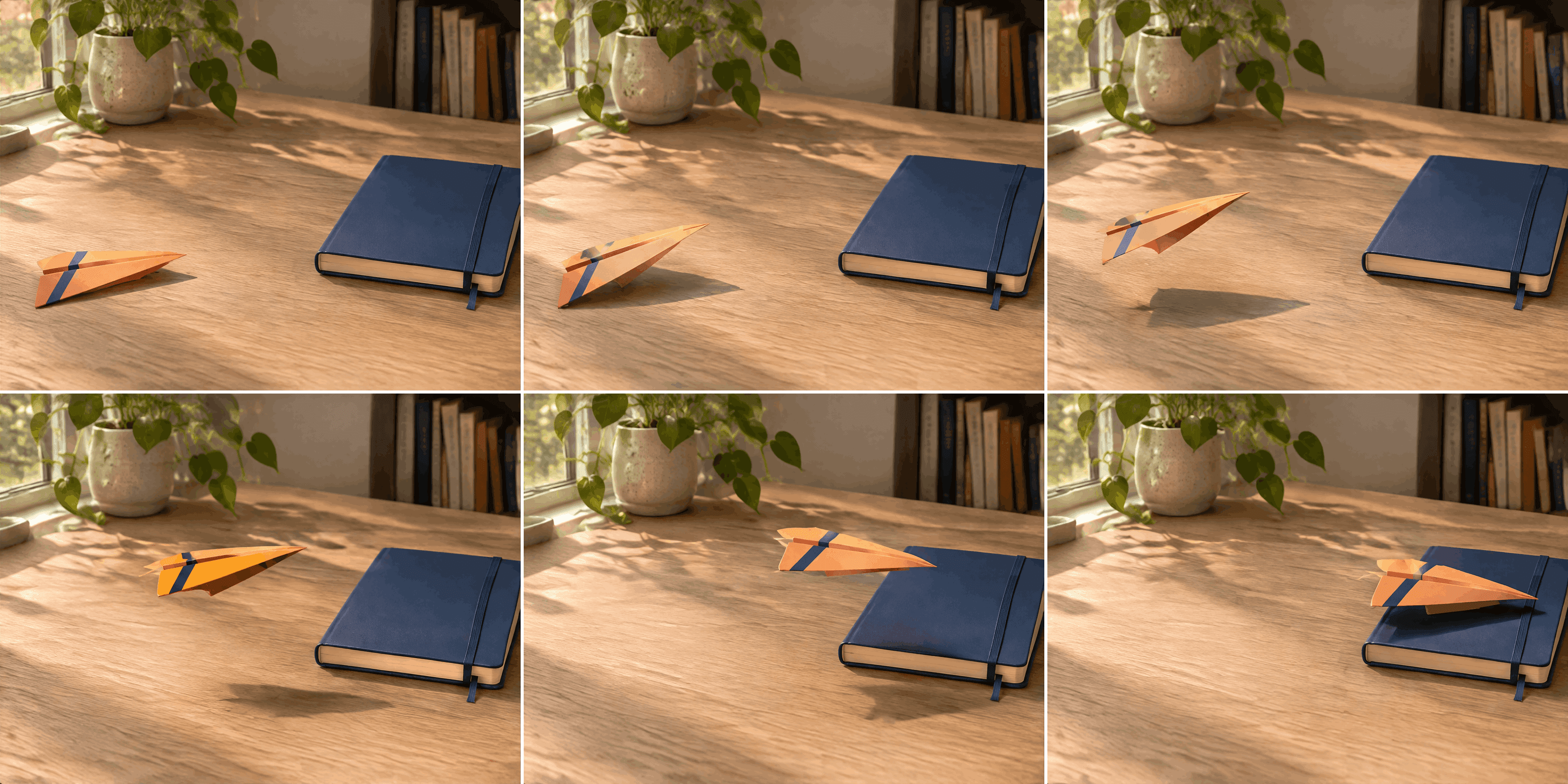
Seis momentos clave de un vuelo continuo: reposo, elevación, despegue, planeo, aproximación y aterrizaje. Cada panel es un momento diferente, no una toma redibujada por separado.
El GIF generado muestra lo que la cuadrícula no puede: el avión recorre el escritorio y aterriza en el cuaderno sin un corte. Su sombra se mueve con él. La franja permanece visible, aunque su ancho aparente cambia a medida que el avión de papel se inclina. La única cámara fija mantiene el cuaderno en el mismo lugar durante todo el recorrido.
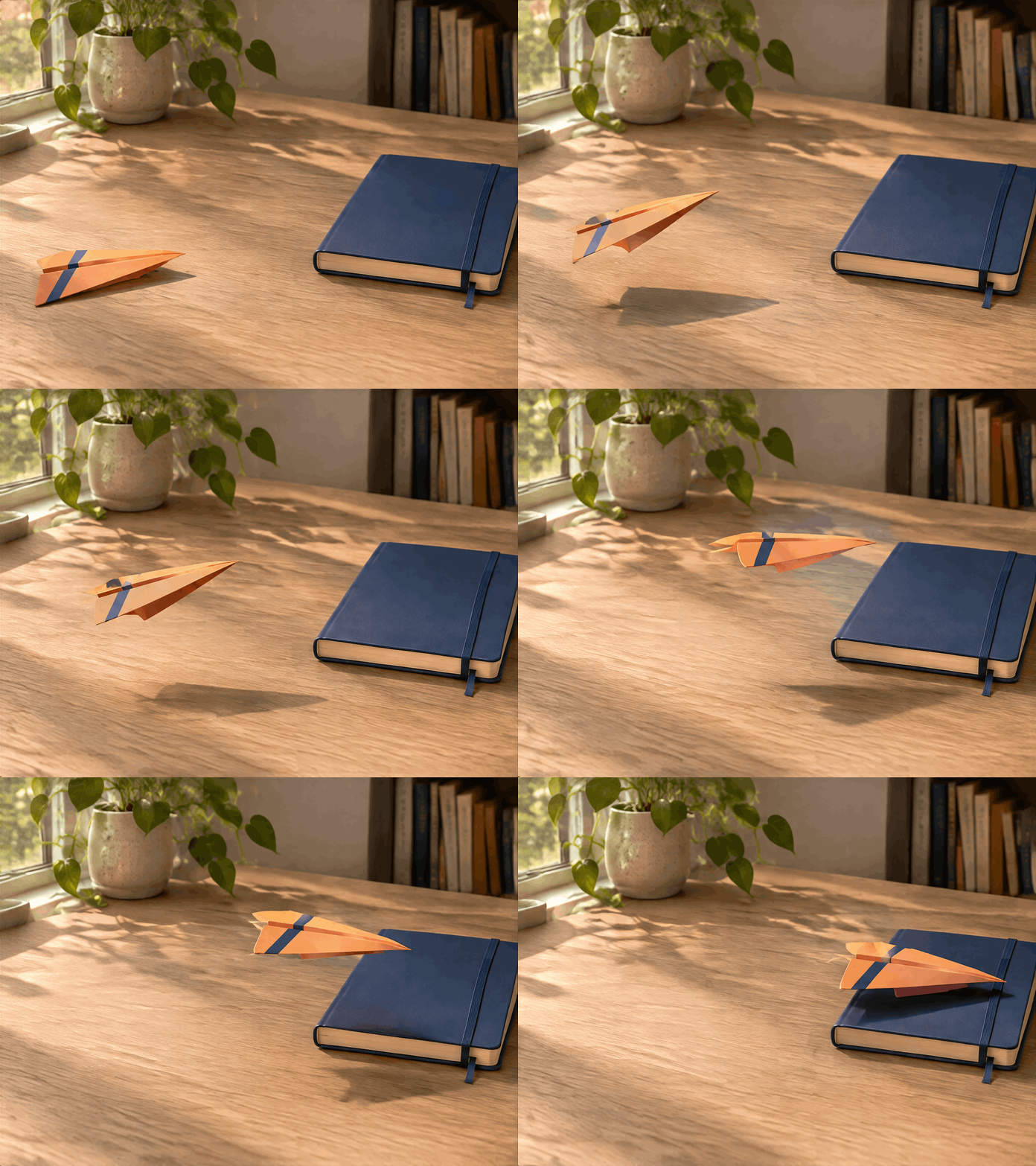
GIF generado de avión de papel de 1,8 segundos. Observa la posición del avión con respecto al escritorio y al cuaderno, y luego compárala con los seis momentos seleccionados de arriba.
La pantalla de generación de abajo registra el prompt y la configuración del GIF: nueve fotogramas de 200 milisegundos cada uno. Aunque el brief solicita seis segundos de acción, esta configuración produce un bucle de 1,8 segundos. El resultado visible comprime los momentos planificados en esa duración más corta.
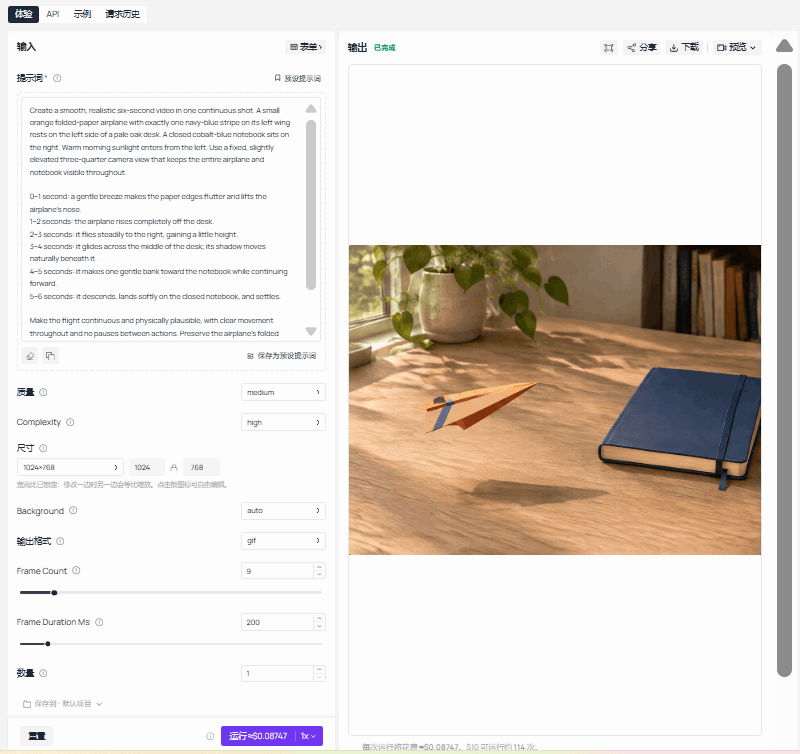
Proceso de generación del ejemplo del avión de papel: el prompt se introduce a la izquierda, se selecciona la salida GIF y la vista previa generada aparece a la derecha.
El bucle generado condensa la acción solicitada de seis segundos en nueve fotogramas. La cuadrícula de seis fotogramas sigue separando reposo, elevación, vuelo, aproximación y aterrizaje; el GIF permite a los lectores juzgar si las transiciones rápidas entre esas poses se sienten continuas.
Tres casos de GIF de storyboard con GPT Image 2.6
Estos tres ejemplos muestran bucles de animación cortos hechos con GPT Image 2.6. Para cada caso, la cuadrícula es una hoja de revisión ensamblada a partir de fotogramas de la animación publicada. No es una imagen de storyboard separada proporcionada como entrada al modelo. Esa distinción importa al compararlos con la cuadrícula del avión de papel de arriba.
Caso 1: Un gráfico en caída cambia la expresión de un personaje. En el ejemplo de lanzamiento de GPT Image 2.6 de OpenAI, el prompt especifica seis poses secuenciales en una disposición de 3 por 2: anticipación, reconocimiento, shock, lágrimas y recuperación. La animación oficial mantiene el escritorio, el monitor, el atuendo y la posición de la cámara mientras cambian la cara y las manos. Compara los seis momentos seleccionados con el bucle completo para ver si la secuencia emocional se entiende sin un corte de escena. OpenAI presenta esto como un ejemplo de GPT Image 2.6.
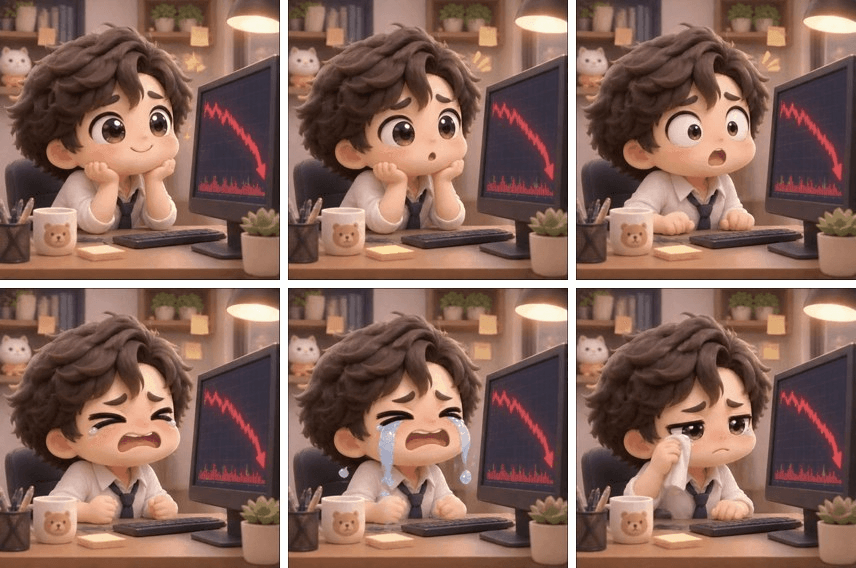
Cuadrícula de revisión de seis fotogramas muestreada de la animación de lanzamiento oficial.
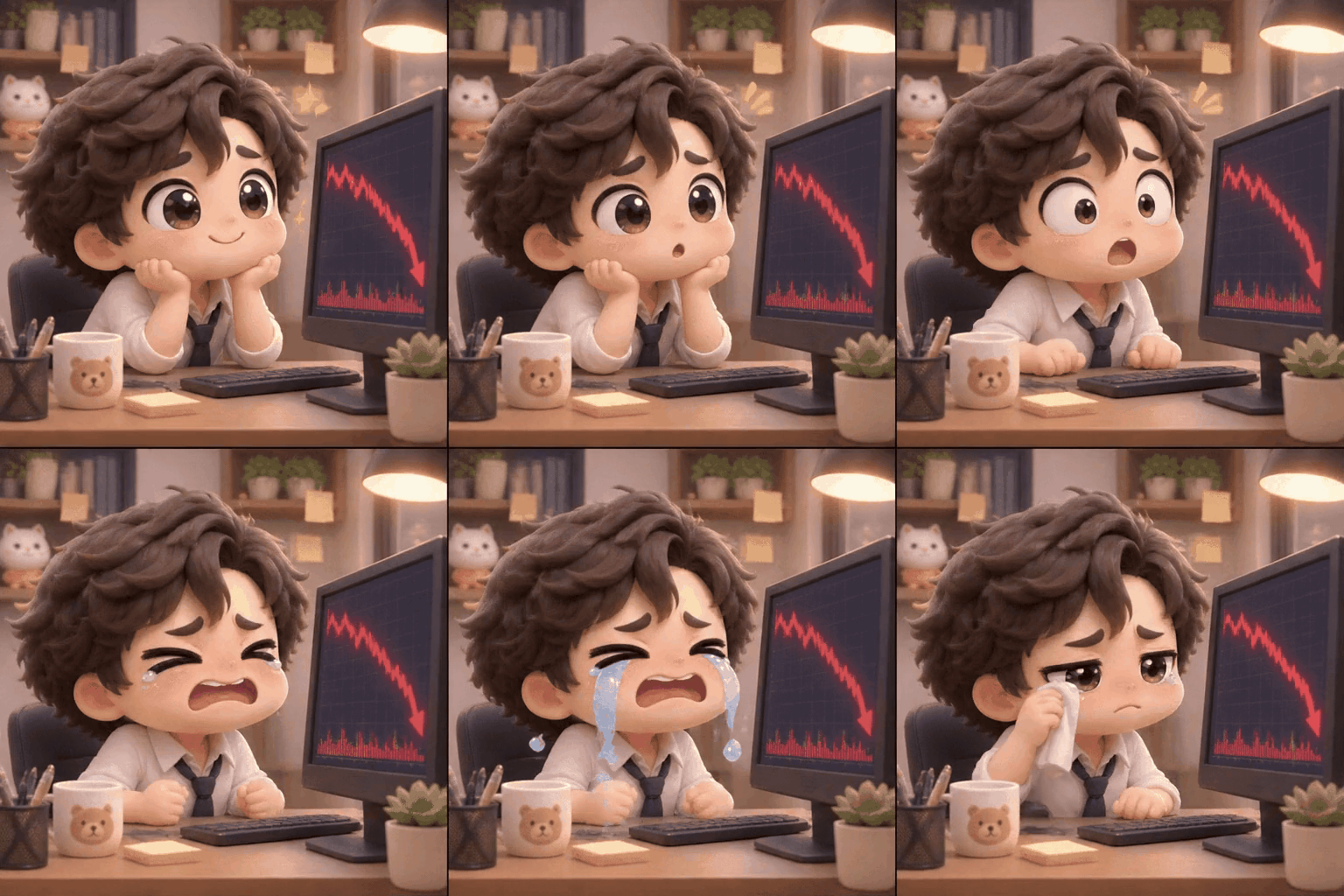
El resultado de movimiento publicado del mismo ejemplo de OpenAI.
Caso 2: Una linterna se eleva y regresa. La guía de generación de imágenes de OpenAI etiqueta este GIF como un resultado de GPT Image 2.6 con nueve fotogramas de 200 milisegundos cada uno. Un mono levanta una linterna, parpadea y la baja en una escena nevada. La cuadrícula facilita comprobar si el mango de la linterna, el abrigo y la cabaña siguen siendo reconocibles mientras se mueve la luz. La pose final se aproxima a la primera, que es el detalle que hay que inspeccionar en la unión del bucle.
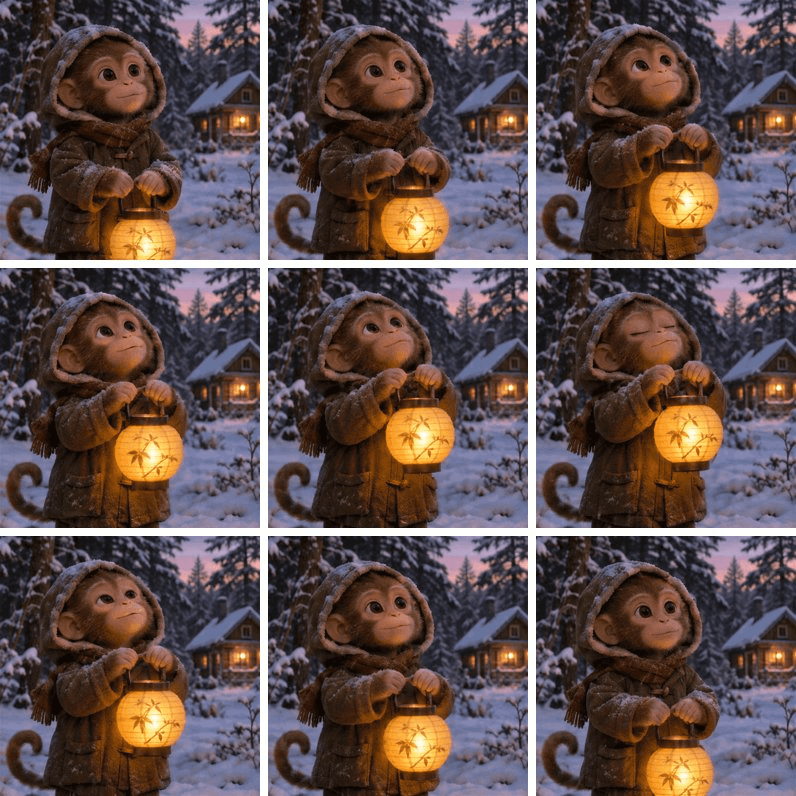
Cuadrícula de revisión de nueve fotogramas extraída del GIF original de OpenAI.
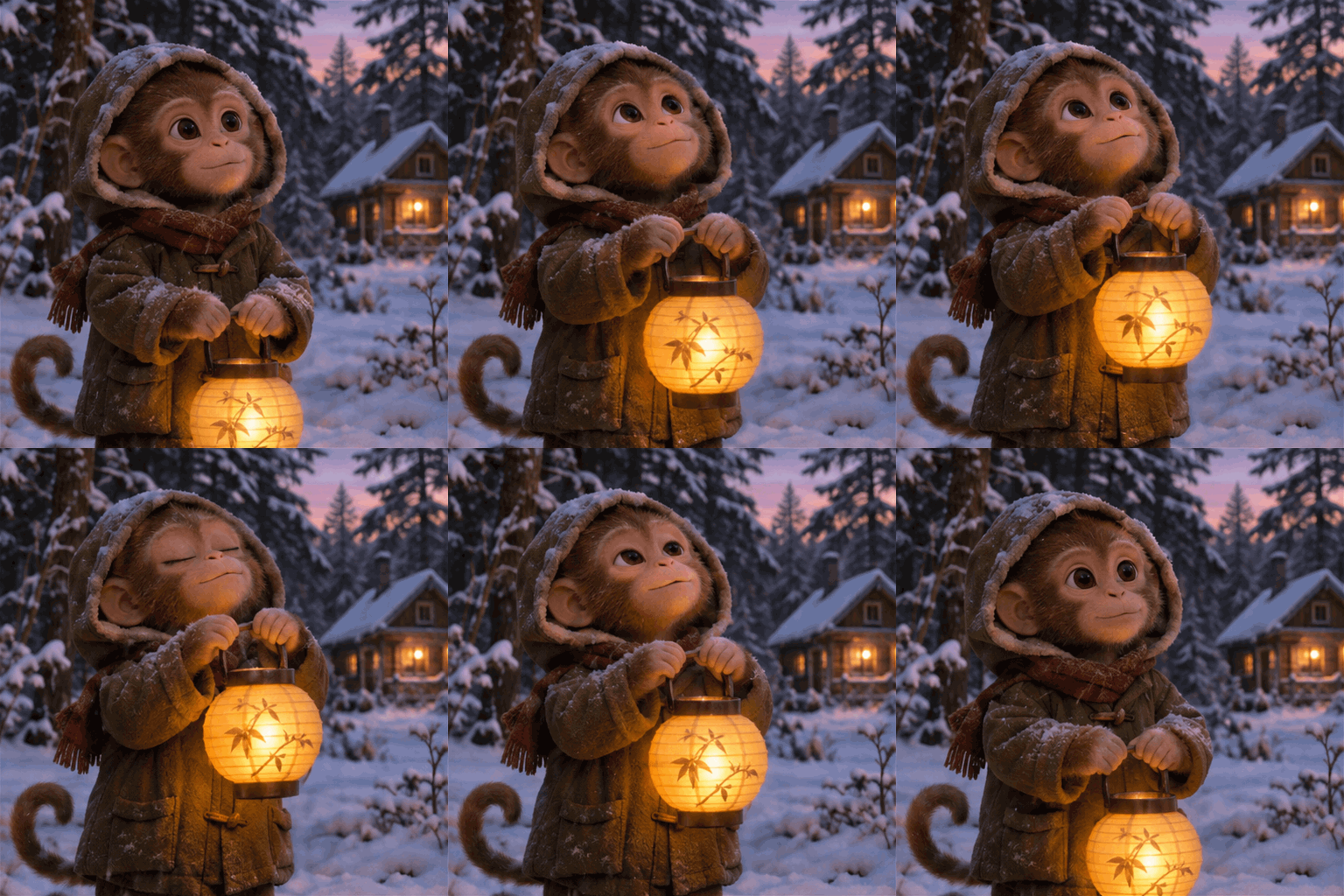
GIF original de GPT Image 2.6 publicado en la guía de OpenAI.
Caso 3: Un personaje asiente y cierra los ojos. Una prueba pública de un creador atribuye este GIF a GPT Image 2.6 y comparte el prompt de movimiento. La secuencia solicitada es un asentimiento lento hacia arriba, un asentimiento más rápido hacia abajo y luego un regreso a la pose inicial mientras se cierran los ojos. La cuadrícula de nueve fotogramas muestra los cambios de cabeza y párpados; el GIF muestra si la inclinación y el regreso se sienten continuos. La atribución del modelo aquí es el informe del creador, en lugar de una configuración del modelo visible de forma independiente.
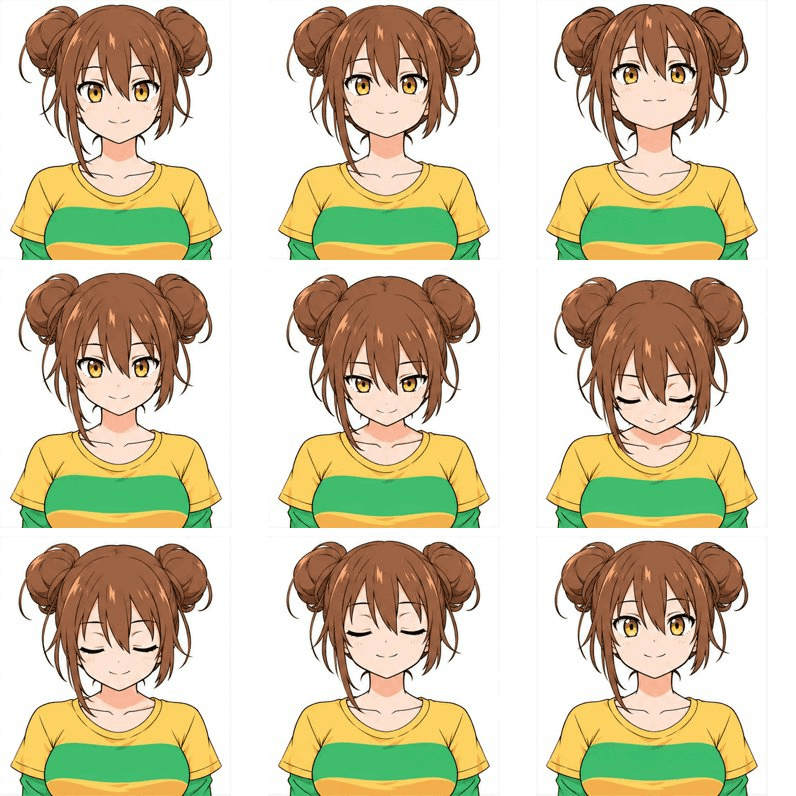
Cuadrícula de revisión de nueve fotogramas extraída del GIF publicado por el creador.
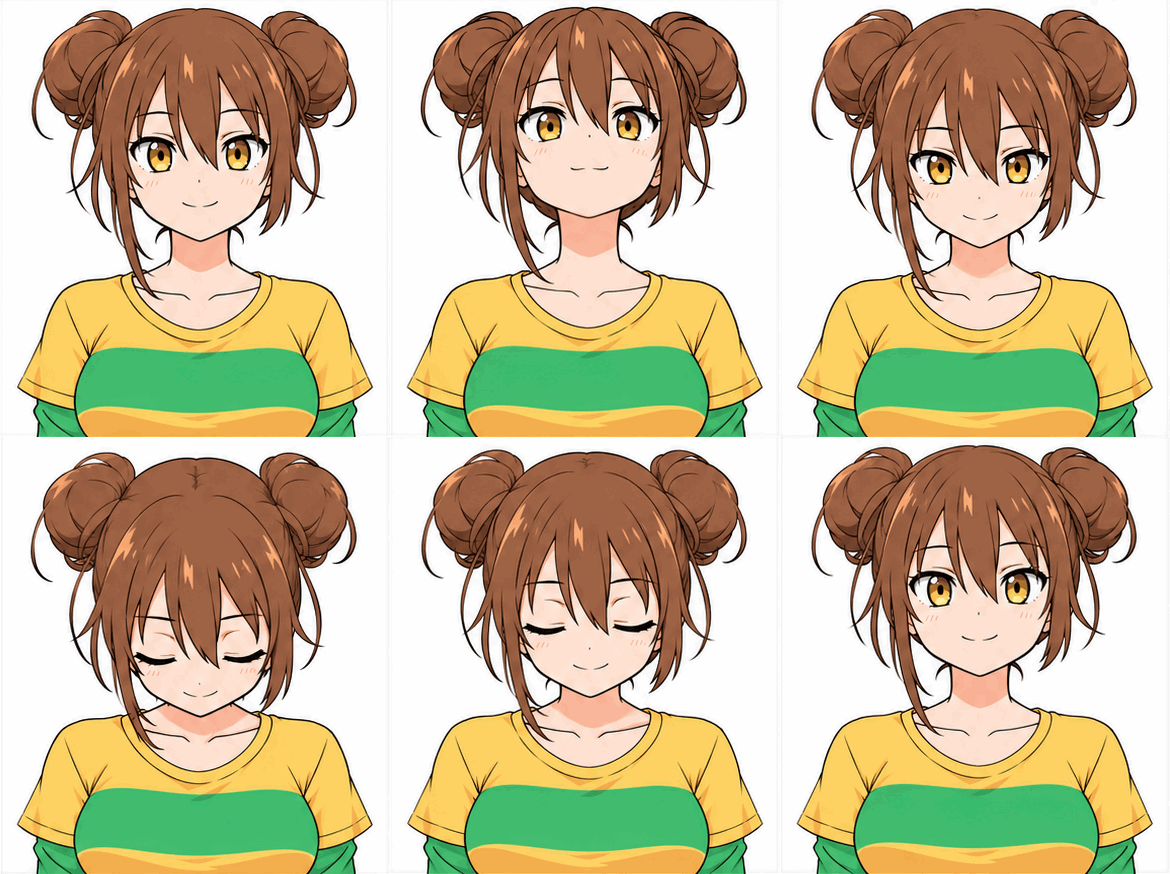
El GIF original del creador reproduce las mismas nueve poses en bucle.
Qué revela la comprobación de seis fotogramas
Compara la acción con puntos de referencia fijos
Los seis fotogramas fijos del avión se seleccionan de un solo GIF, por lo que muestran lo que la generación produjo realmente. Léelos como una ruta: el avión descansa en el borde izquierdo, se eleva por encima del escritorio, cruza la superficie abierta, llega al cuaderno y se posa sobre su cubierta. El cuaderno permanece a la derecha. Si solo se hubiera desplazado la cámara, la distancia entre el avión y el cuaderno no se reduciría en ese orden. La sombra en movimiento ofrece otro punto de comparación a medida que el avión se eleva y avanza.
La continuidad también implica rastrear detalles que no deberían moverse ni cambiar de identidad. Aquí, comprueba la forma plegada y la única franja azul del avión, y luego compara la cubierta y la posición del cuaderno de un panel a otro. Los tres casos publicados de arriba requieren comprobaciones distintas: la cara del oficinista cambia mientras el escritorio y el monitor permanecen quietos; el mono mueve la linterna mientras su abrigo y la cabaña siguen siendo reconocibles; el personaje ilustrado cambia el ángulo de la cabeza y los párpados. El ejemplo del oficinista de OpenAI hace explícito este enfoque en su prompt al nombrar tanto la expresión cambiante como la cámara, el atuendo y el decorado fijos.
Juzga el tiempo entre fotogramas por separado
Una cuadrícula no puede decirte si el recorrido se siente fluido a la velocidad de reproducción. El GIF del avión de papel tiene nueve fotogramas mostrados durante 200 milisegundos cada uno, lo que forma un bucle de 1,8 segundos. Su brief escrito pide seis segundos y asigna un segundo completo a cada momento de acción. El avión llega al cuaderno, pero la salida no sigue el ritmo solicitado. Un retardo mayor en los mismos nueve fotogramas mantendría cada pose durante más tiempo; no crearía las posiciones que faltan entre ellas. La guía de animación fotograma a fotograma de Adobe también trata la velocidad de reproducción y el número de dibujos distintos como partes separadas del movimiento percibido.
Observa tres transiciones en el GIF: el momento en que el morro deja el escritorio, el cambio de vuelo a aproximación y el contacto con el cuaderno. Luego observa el límite de repetición. El fotograma final deja el avión sobre el cuaderno, mientras que el primero lo vuelve a poner en el lado izquierdo del escritorio, por lo que el GIF repetido tiene un reinicio visible. Eso funciona para una vista previa de un recorrido corto. Un bucle sin cortes necesita una ruta de regreso o una pose final que se aproxime a la pose inicial, como en el ejemplo de la linterna de OpenAI.
Haz que el siguiente prompt responda a una comprobación fallida
Una revisión útil nombra el problema preciso observado en la salida. Si el avión parece saltar por el medio, simplifica la acción solicitada a elevación, planeo constante y aterrizaje, con cambios de posición más pequeños entre fotogramas. Si la franja cambia de lado, vuelve a indicar qué ala la lleva y mantén esa ala visible. Si el cuaderno se desplaza, especifica su lugar en el encuadre y mantén la cámara fija. La guía de prompting de imágenes de OpenAI recomienda cambiar una cosa a la vez e inspeccionar el resultado; eso también hace que cada nuevo GIF sea más fácil de evaluar.
Para este ejemplo, la decisión es concreta. La hoja de seis fotogramas muestra una ruta legible y puntos de referencia estables, y el GIF confirma el movimiento entre esos puntos. La salida dura 1,8 segundos y se reinicia de forma visible tras el aterrizaje. Es útil como boceto rápido de movimiento. Un entregable que deba durar seis segundos o repetirse sin saltos necesita otra generación y las mismas dos comprobaciones de nuevo: inspeccionar fotogramas representativos y luego reproducir el resultado completo.
Preguntas frecuentes
¿Por qué mostrar tanto la cuadrícula de seis fotogramas como el GIF?
La cuadrícula permite comparar de una vez seis etapas distintas. El GIF muestra el movimiento entre ellas. En este caso, el escritorio y el cuaderno proporcionan referencias fijas para comprobar si el avión realmente cruza la escena y aterriza.
¿Puede GPT Image 2.6 crear un GIF de seis segundos a partir de un prompt de seis segundos?
El prompt puede solicitar seis segundos, pero la duración del GIF guardado depende de su número de fotogramas y del retardo de cada fotograma. Este ejemplo tiene nueve fotogramas de 200 milisegundos cada uno, por lo que se reproduce durante 1,8 segundos. Comprueba la configuración de salida y el resultado descargado antes de tratar una duración solicitada como la duración real.
¿Puedo reutilizar el GIF como un video social terminado?
Puedes usar este breve bucle silencioso donde el destino acepte GIF y el movimiento del avión siga siendo legible en su tamaño de visualización. Si la publicación necesita sonido, un arco más largo, una relación de aspecto de video específica, subtítulos o controles de video de la plataforma, haz una exportación de video dedicada. Comprueba las reglas actuales de formato y tamaño de archivo de la plataforma antes de publicar.
¿Cómo hago que un GIF se repita sin un salto visible?
Dale al sujeto una pose inicial clara y haz que vuelva a esa pose antes de que termine el GIF. Mantén la cámara y el fondo estables para que el primer fotograma pueda seguir al último. El GIF del avión de papel termina en el cuaderno y se reinicia en el borde izquierdo del escritorio, por lo que su reinicio es visible. Para un bucle sin cortes, planifica una acción que regrese a su posición inicial y luego reproduce el GIF para inspeccionar la unión.
¿Puedo solicitar una salida GIF desde una operación de edición de imagen?
OpenAI incluye GIF como formato de salida para generaciones de imágenes, no para ediciones de imágenes. Comienza desde la ruta de generación, elige GIF como formato de salida y pon el sujeto, el movimiento y las restricciones del bucle en el prompt. La guía de parámetros de GPT Image 2.6 de OpenAI enumera la configuración disponible.


