Tienes una imagen aprobada. La pregunta útil es si su rostro, colores y pose seguirán viéndose bien después de que empiece a moverse. El flujo de trabajo de imagen a GIF de GPT Image 2.6 comienza con esa imagen fija, pide una acción legible y revisa el bucle guardado fotograma a fotograma. OpenAI presentó la creación de GIF con GPT Image 2.6 el 4 de noviembre de 2026, incluidos casos de uso de mascotas y bucles de producto (anuncio de OpenAI).
Tres casos publicados muestran diferentes partes del trabajo: un GIF corto reportado como resultado de la API de GPT Image 2.6, una imagen de referencia y hoja de poses de un robot, y el movimiento de una taza de té de un personaje. Los dos últimos usan flujos de trabajo anteriores y no se presentan como resultados de GPT Image 2.6.
Puntos clave
- Parte de la imagen fija aprobada y pide una acción corta que vuelva a su primera pose.
- Fija los rasgos que reconoce el espectador: rostro, color, accesorio, fondo, cámara y recorte.
- Compara el GIF guardado con la imagen fija, luego revisa sus fotogramas primero, medio y último.
- Si necesitas controlar poses individuales y la sincronización, genera una hoja de sprites y ensambla el GIF localmente.
¿Puede GPT Image 2.6 convertir una imagen en un GIF?
Sí. OpenAI presentó GPT Image 2.6 el 4 de noviembre de 2026 y describió explícitamente GIF para mascotas animadas y bucles de producto. Indica que GPT Image 2.6 está disponible en ChatGPT y Codex en los distintos niveles de suscripción, con GPT Image 2.6 Flare y Sunburst en la API de OpenAI. Ese anuncio establece la capacidad, pero no especifica una duración universal de GIF, cantidad de fotogramas ni botón de exportación para cada interfaz (OpenAI, noviembre de 2026).
Una solicitud nativa de GIF y una hoja de sprites son trabajos diferentes. En la ruta nativa, le pides a GPT Image 2.6 un archivo animado y revisas el movimiento devuelto. Una hoja de sprites es una sola imagen fija que contiene varias poses. Se convierte en GIF solo después de recortar los paneles y ensamblarlos en un editor local. Ten en cuenta esa distinción cuando un modelo o página diga que admite generación de imágenes: un endpoint de imagen fija no produce automáticamente un GIF animado.
Para un recurso de marca aprobado, conserva un archivo fuente sin modificar. Asegúrate de que la parte en movimiento sea visible y decide qué detalles nunca deben cambiar. El robot de arcilla de abajo tiene cabeza color menta, antena naranja, ojos oscuros, botón en el pecho y fondo marfil fijo. Su saludo debe mover un brazo; esos detalles de identidad deben seguir siendo reconocibles. Una cámara estable también facilita comparar la primera y la última pose.
La versión también nombra Flare y Sunburst. OpenAI posiciona Flare para trabajo de imagen más rápido y Sunburst para ediciones con más detalle y más consistentes en calidad media o alta. Esa es orientación de la familia de modelos, no evidencia de que una variante resuelva un empalme concreto de GIF. Empieza con la ruta de GIF disponible en tu interfaz de ChatGPT y luego evalúa los fotogramas reales.
Caso publicado 1: un GIF de barco de papel hecho con GPT Image 2.6
Los editores de Ravivit informan que generaron un GIF de un barco de papel blanco con GPT Image 2.6 a través de la API el 5 de noviembre de 2026. Su indicación de movimiento mantuvo la cámara fija y pidió que el barco se meciera sobre el agua. Especificaron 16 fotogramas a 120 milisegundos cada uno, lo que dio al archivo entregado un bucle de 1,92 segundos. Esa sincronización coincide con el archivo multimedia inspeccionado para este artículo; el método de generación es reportado por la fuente.
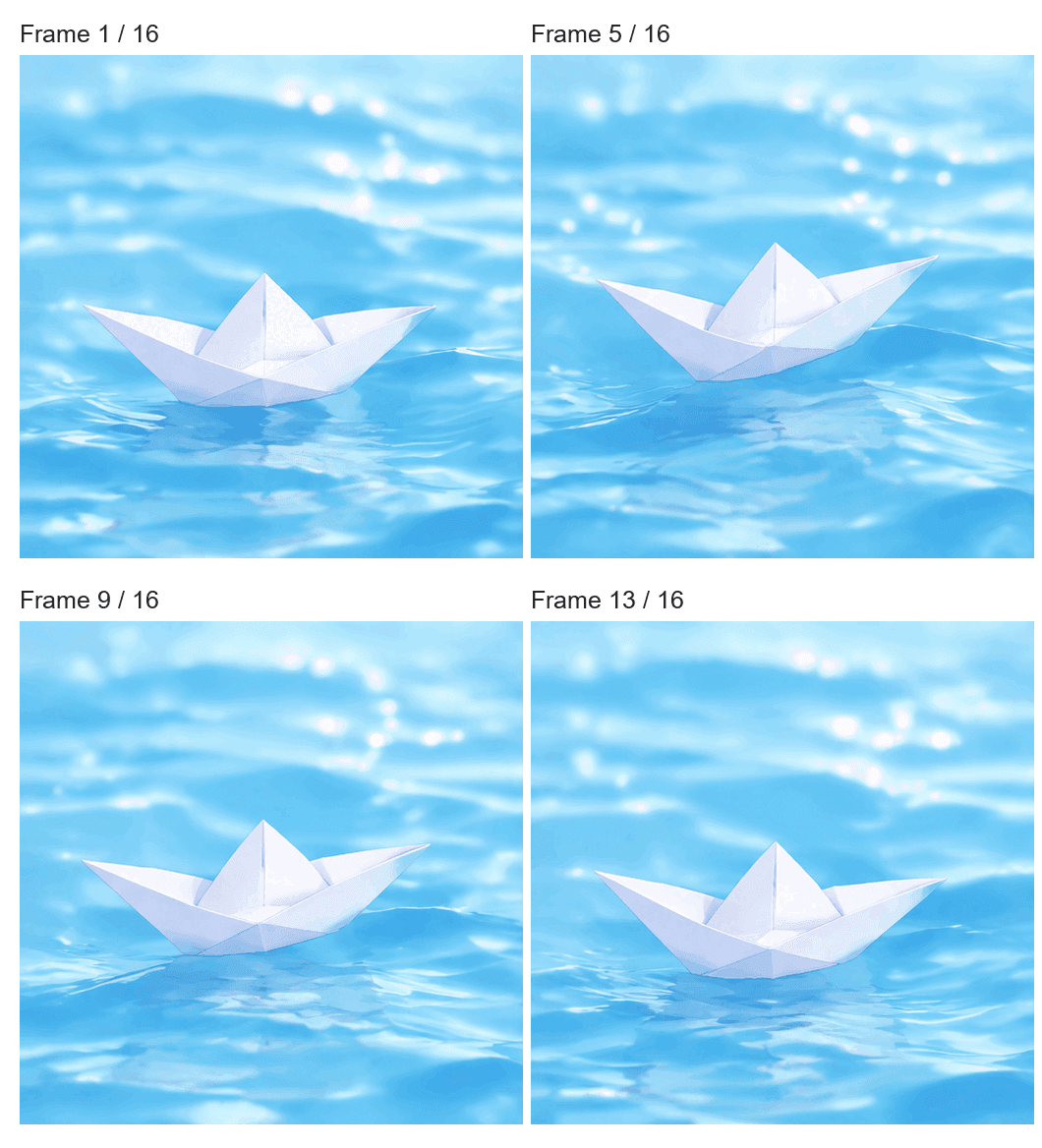
Fotogramas 1, 5, 9 y 13 extraídos del GIF publicado de Ravivit. Esta es una comparación de fotogramas hecha a partir del resultado, no una imagen de entrada subida. Observa el ángulo del barco y el agua cambiante a su alrededor.
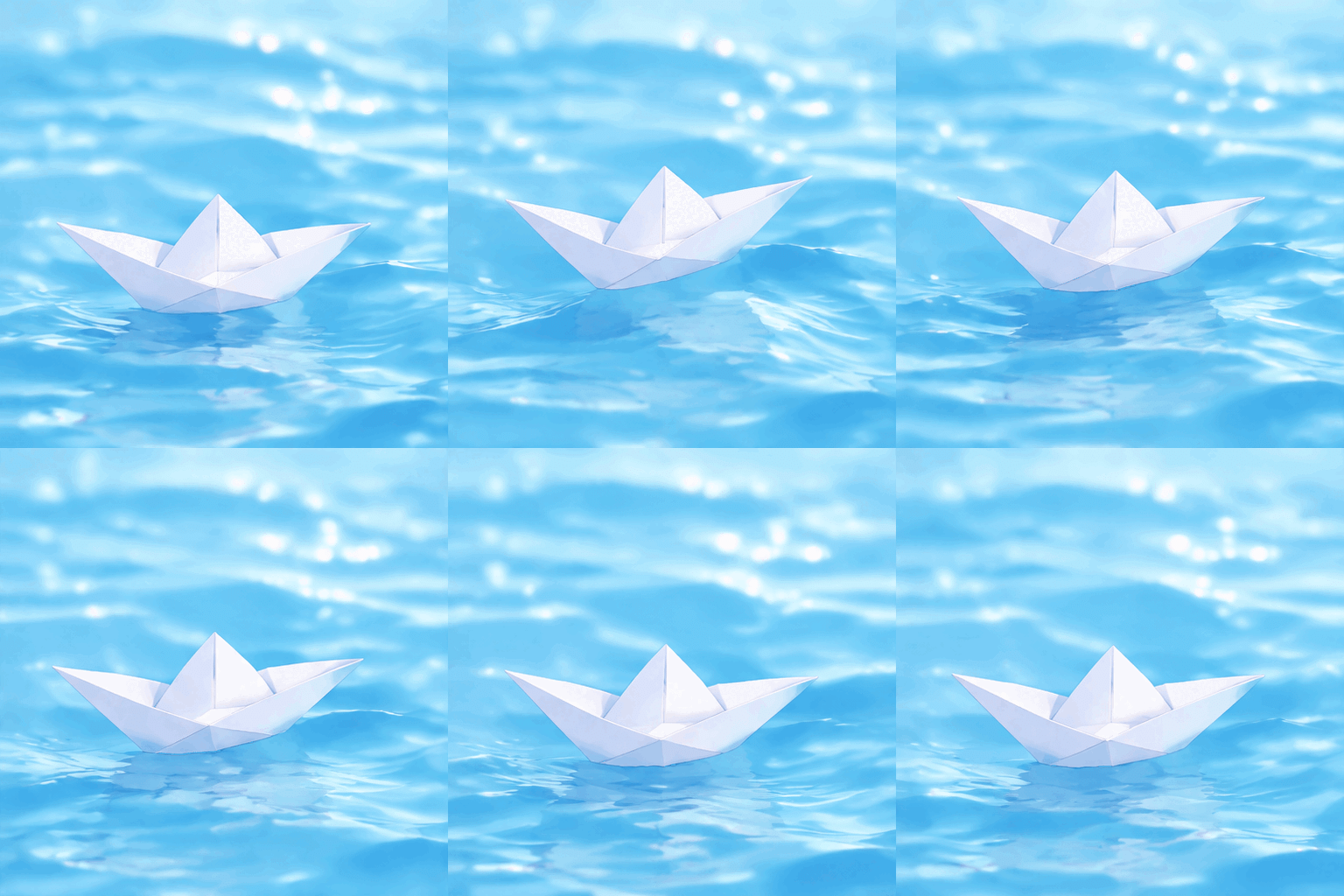
El GIF original de barco de papel de 16 fotogramas y 1,92 segundos. La acción se mantiene lo bastante pequeña para leerse como bucle sin movimiento de cámara.
Esta fuente comenzó con un prompt de movimiento de texto, por lo que no prueba la preservación de una imagen de referencia subida. Sí muestra la forma de un resultado nativo de GIF corto. Cuando partas de tu propia imagen fija, añade comprobaciones de identidad del sujeto, los accesorios y la transición del primero al último.
Cómo convertir una imagen fija en un GIF en 3 pasos
1. Sube una imagen
Usa una imagen que te pertenezca o que estés autorizado a animar. Conserva el archivo original y sube una copia a GPT Image 2.6 en ChatGPT. La imagen fija es la referencia visual y la pose a la que debe volver el bucle. Como referencia concreta, mira la imagen de origen en el proyecto documentado de robot de arcilla de K,z Lick. Su antena naranja, rostro, botón en el pecho y posición de los pies dan al revisor anclas claras.
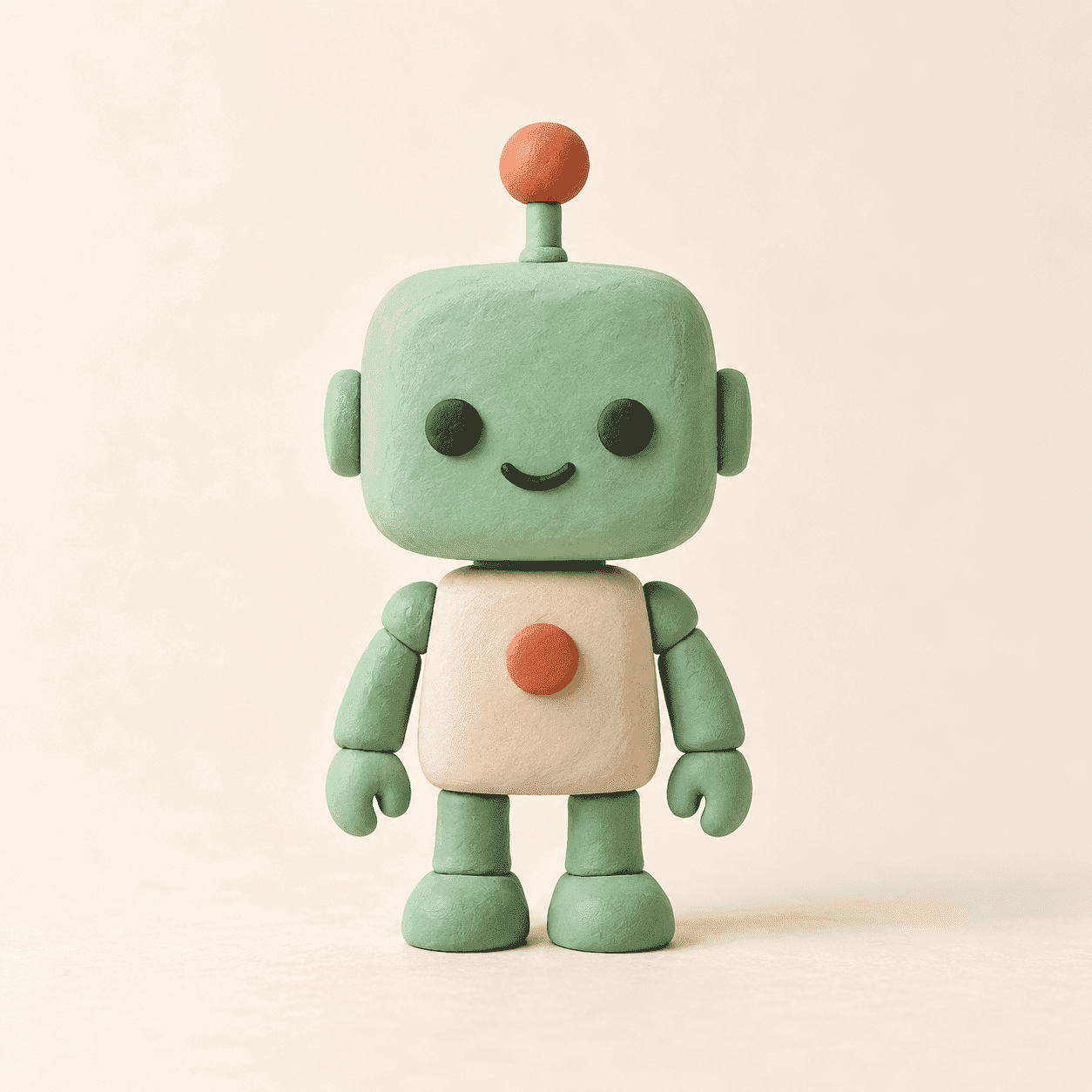
Referencia original del caso publicado de K,z Lick. El brazo puede moverse, mientras que el rostro, la antena, el botón y los pies proporcionan comprobaciones de consistencia.
Si empiezas sin una imagen fija, crea una primero y guárdala antes de solicitar movimiento. En Atlas Cloud, la página de Texto a Imagen puede crear una imagen inicial. Esa página es una ruta de imagen fija; no establece una salida de GIF nativa de GPT Image 2.6 en Atlas Cloud.
2. Describe un movimiento claro
Adjunta la imagen fija y solicita un único movimiento pequeño. Aquí tienes un prompt adaptado a la referencia del robot para un intento con GPT Image 2.6. Es un prompt para probar reproducible, no el prompt usado para crear los GIF publicados a continuación.
plaintext1Use the attached clay-robot image as the identity reference and starting pose. Make a short, looping animated GIF. The robot raises only the arm on the viewer's left, waves once, lowers that arm, and returns to the exact starting pose. Keep its mint head, orange antenna, eyes, smile, chest button, other arm, feet, ivory background, lighting, camera angle, scale, and framing fixed in every frame. No extra limbs, text, zoom, or scene change. Export an animated GIF.
Pide una pausa en la pose relajada en ambos extremos del movimiento. Una lista larga de acciones simultáneas dificulta saber qué instrucción causó un fotograma defectuoso. Si el primer intento falla, conserva la misma imagen de referencia y revisa solo la parte inestable.
3. Revisa los fotogramas y exporta
Reproduce el resultado más de una vez. Pausa cerca del inicio, en el momento del brazo levantado y al final. Comprueba que la antena y el rostro se mantengan en su sitio, que el brazo que saluda se lea con claridad y que la pose final se una a la primera sin saltos. Descarga el archivo, ábrelo localmente y confirma que el archivo guardado realmente se anima. Una vista previa en movimiento en la interfaz de generación no prueba que el archivo exportado sea un GIF animado.
Si el resultado cambia el rostro o desplaza el cuerpo, revisa desde la imagen fija original. El caso real de abajo muestra por qué importa comprobar tanto la animación como sus fotogramas individuales.
Caso publicado 2: un robot saluda desde una hoja de ocho fotogramas
El estudio de caso de K,z Lick coloca el original junto a una hoja de sprites de ocho fotogramas y el GIF terminado. Esto facilita comparar la entrada, las poses intermedias y el movimiento final. El autor pidió una cámara fija y un brazo en movimiento, luego recortó las ocho poses en un bucle de 480 × 480 y dos segundos. El primer resultado aún dejaba que el cuerpo del robot se desplazara.
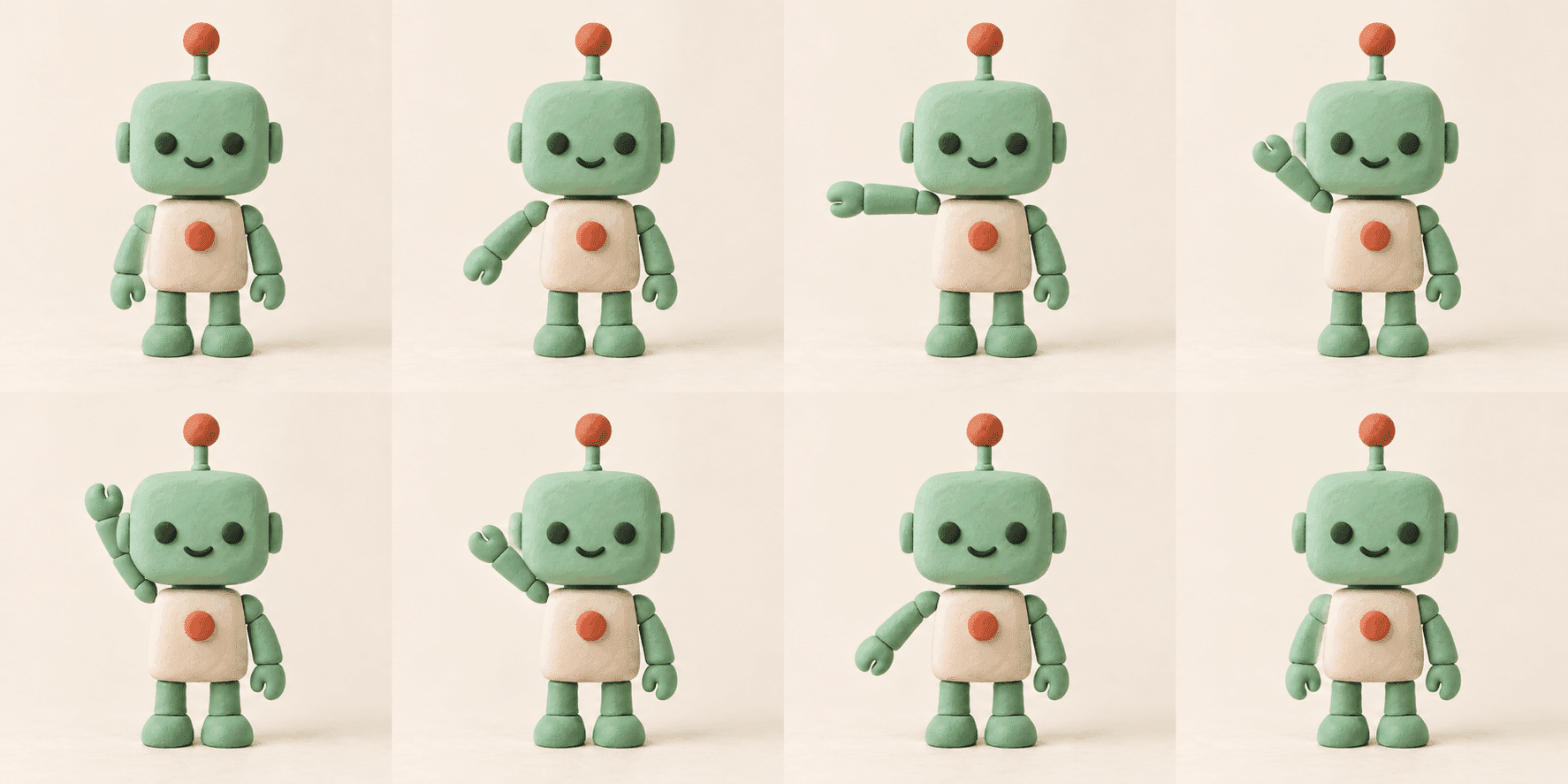 Hoja revisada de ocho fotogramas del estudio de caso original. Lee de izquierda a derecha en la fila superior, luego la fila inferior; la última pose vuelve a la primera.
El primer intento del creador permitía que el cuerpo oscilara. En la revisión, el prompt fijó la distancia de cámara, el centro del cuerpo, los pies, la cabeza y la antena, y pidió que la pose final coincidiera con la primera. El autor informó que el rango horizontal de la antena cayó de 5,8 px a 0,8 px. Esta es la medición antes y después de un creador, no una prueba comparativa controlada del modelo. El GIF revisado de abajo es la versión que vale la pena inspeccionar en este artículo; la publicación de origen también muestra el primer intento.
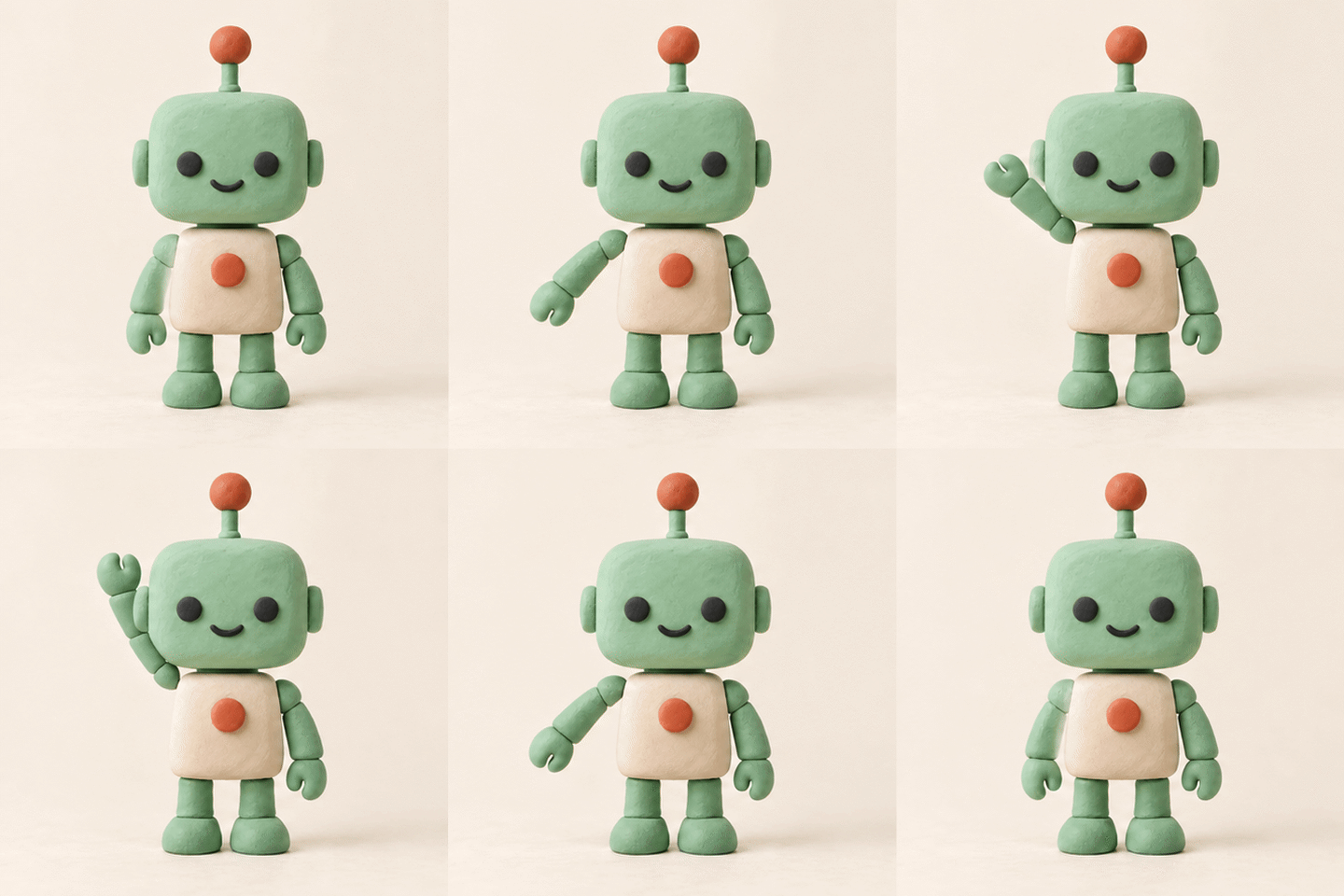
Saludo de robot de dos segundos de K,z Lick. Observa el brazo en movimiento mientras la antena y los pies permanecen casi fijos. El creador aún notó pequeños cambios faciales y de contorno.
La lección para un intento con GPT Image 2.6 es específica: nombra las partes que pueden moverse y las que deben permanecer fijas, y luego inspecciona el GIF entregado. La fuente publicada se creó antes de GPT Image 2.6, y su creador no pudo verificar el modelo de imagen exacto utilizado.
Cómo mantener consistente al sujeto entre fotogramas
Busca cambios de identidad antes de juzgar la fluidez. Un movimiento fluido del brazo aún puede fallar como recurso de marca si la antena naranja del robot salta, el rostro cambia o los pies se deslizan. Compara cada fotograma muestreado con la imagen fija aprobada, luego compara fotogramas vecinos entre sí.
Un usuario que hablaba de un GIF inestable de ChatGPT describió el color del pelaje y la posición del sujeto desplazándose entre fotogramas. Ese es un ejemplo útil de fallo, no una tasa de fallos medida para GPT Image 2.6 (Reddit, octubre de 2026). La lección es probar exactamente los rasgos que reconoce tu audiencia. Una mascota con la expresión correcta pero un color distinto aún puede fallar una revisión de marca.
Usa este orden al revisar un resultado:
- Identidad: ¿Son iguales en todo momento el rostro, la forma de la cabeza y las proporciones del cuerpo?
- Inventario: ¿La antena naranja y el botón del pecho permanecen en su sitio, sin extremidades extra?
- Escena: ¿Están estables el fondo marfil, la iluminación, el ángulo de cámara y el recorte?
- Acción: ¿Puede un espectador ver el saludo de un brazo a velocidad de reproducción normal?
- Empalme: ¿La última pose conduce de vuelta a la primera sin un cambio repentino?
Corrige primero el error visible más grande. Si la antena cambia de forma, corregir la sincronización no hará que el recurso sea utilizable. Si la identidad y los accesorios se mantienen pero el bucle da un salto, solicita un regreso a la pose original. Si solo un fotograma está mal y tu interfaz permite edición a nivel de fotograma, una corrección local puede preservar el resto de una buena animación. De lo contrario, vuelve a generar desde la misma imagen fija con menos elementos en movimiento.
plaintext1Revise this GIF using the uploaded still as the identity reference. Keep the robot's mint head, orange antenna, face, chest button, feet, fixed arm, ivory background, and camera position the same in every frame. Change only the waving arm. Return the last pose to the original first pose.
Una regla de aceptación práctica es ver el bucle al tamaño en que se publicará. Un saludo pequeño puede desaparecer en una miniatura del feed, mientras que un rostro desplazado se vuelve obvio en un banner de correo grande. Pide a un compañero que no escribió el prompt que identifique al personaje y la acción en una sola visualización. Si nota primero un cambio de color, revisa el archivo.
Una ruta repetible en Atlas Cloud cuando necesitas control de fotogramas
La vista pública del directorio de modelos de Atlas Cloud consultada para esta guía enumera rutas anteriores de Texto a Imagen y Edición. No proporcionaba una entrada verificable de entorno de pruebas de GIF nativo de GPT Image 2.6 en esa vista. El lanzamiento de la API de OpenAI no establece por sí mismo la disponibilidad en una plataforma separada. Vuelve a consultar el directorio activo antes de planificar una transferencia a producción.
Si necesitas controlar poses individuales, usa una imagen fija aprobada como entrada a la página de Edición de Atlas Cloud. Pide una hoja de sprites con cámara fija, inspecciona cada panel, recorta los paneles a dimensiones idénticas y ensámblalos en un editor de GIF local. Este es un flujo de trabajo de imagen estática hasta que se ensamblan los paneles.
El caso publicado del robot de arriba demuestra la secuencia con recursos reales: una imagen fija, una hoja de ocho poses y el GIF resultante. Su solicitud de hoja era de 2048 × 1024, pero el resultado real fue de 1774 × 887, así que recorta desde las dimensiones entregadas en lugar de asumir el tamaño de lienzo solicitado. El autor usó 0,25 segundos por fotograma y ninguna alineación de poses. La publicación de origen muestra cómo los pequeños desplazamientos del cuerpo del primer bucle seguían siendo visibles antes de la revisión del prompt.
| Ruta | Punto de partida | Resultado entregado | Control a revisar antes de la entrega | Buena opción para |
|---|---|---|---|---|
| GIF nativo de GPT Image 2.6 | Imagen fija aprobada en ChatGPT | GIF animado | Prompt, fotogramas devueltos y cualquier control de edición disponible | Primera pasada rápida para un bucle social corto |
| Hoja de sprites en Atlas Cloud | Imagen fija aprobada subida a Sunburst Edit | Hoja de poses fija, luego GIF ensamblado localmente | Cada pose, recorte, orden de fotogramas, retardo y empalme | Un equipo que quiere sincronización explícita de fotogramas |
| Video más largo | Imagen fija aprobada o un brief de video | Archivo de video | Movimiento, puntos de edición, sonido y exportación a plataforma | Una ubicación narrativa o guiada por audio |
GIF o video: ¿cuál deberías exportar?
Elige el formato de entrega según la ubicación y la duración. Un saludo silencioso de dos segundos de una mascota como el robot de arriba se lee como GIF. Una escena con diálogo, música o una acción más larga es más fácil de manejar como video, con una imagen de portada para el primer fotograma. Los GIF no llevan sonido, y su tamaño crece rápidamente con las dimensiones, la velocidad de fotogramas y la duración.
Caso publicado 3: un personaje levanta una taza de té
El tercer caso publicado adopta un enfoque visiblemente diferente: un personaje ilustrado levanta una taza de té, sorbe y vuelve a la pose inicial. El autor primero planificó la acción con una imagen base y tres poses distintas, luego reutilizó esas poses en orden inverso para el regreso. Este es otro ejemplo de flujo de trabajo anterior, no una prueba de GPT Image 2.6.
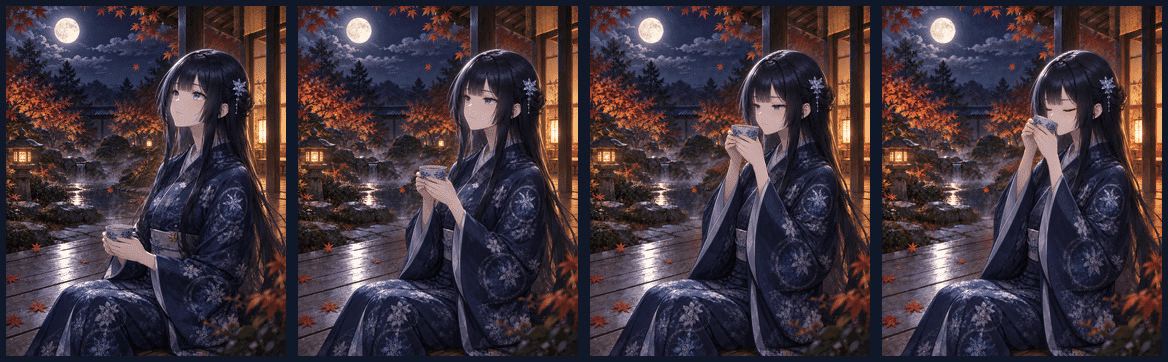
Progresión de poses del caso publicado de Isana: pose base, taza en el pecho, taza en la boca y sorbo. Las mismas poses pueden reproducirse al revés para volver al inicio.
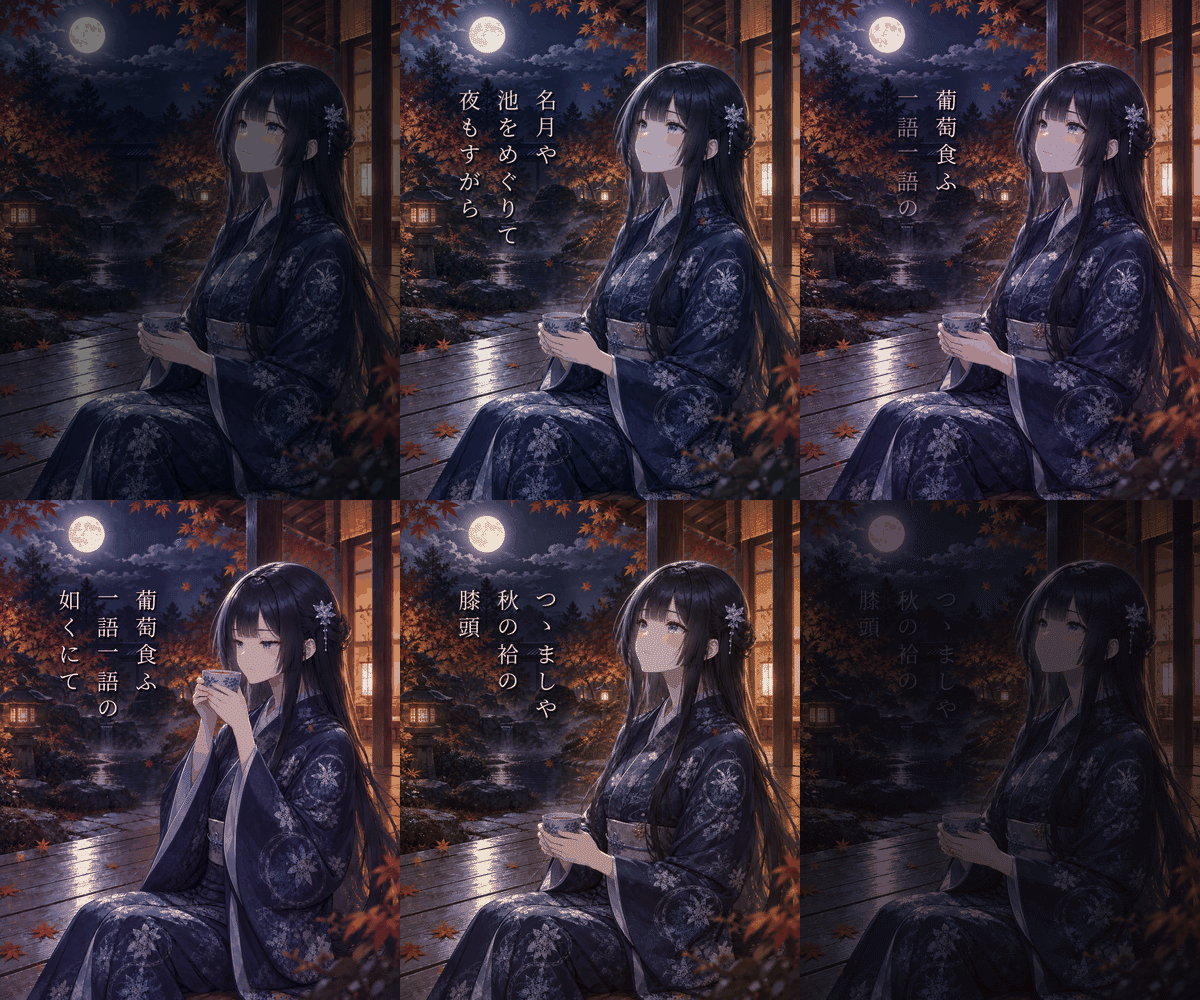
Del GIF publicado de Isana, resincronizado de aproximadamente 15,5 a 9,2 segundos para visualización en línea; se omitió un fotograma negro inicial. El original de longitud completa permanece en el artículo de origen.
Los casos usan un diseño editorial útil: muestra una referencia o fotogramas muestreados, luego el resultado en movimiento junto al punto que se discute. Incluye un pie de foto breve que diga qué cambió y qué inspeccionar. Para una respuesta social o un artículo de ayuda en línea, prueba al ancho final del feed. Para correo electrónico, comprueba los límites de imágenes del destinatario y el comportamiento del primer fotograma. Para un hero de página de destino, compara el tamaño real del archivo exportado y el comportamiento de reproducción con una opción de video.
Antes de publicar: una comprobación de GIF de 30 segundos
Abre el archivo entregado fuera de la interfaz de generación y realiza esta comprobación final al tamaño de visualización previsto:
- Animación: El archivo guardado contiene fotogramas cambiantes y se reproduce en la ubicación de destino.
- Bucle: La última pose vuelve limpiamente a la primera, sin un salto visible.
- Identidad: El rostro, los colores, la antena y la posición del cuerpo coinciden con la imagen fija aprobada.
- Acción: El saludo de un brazo es visible a velocidad de visualización normal.
- Detalles de marca: Cualquier texto, logotipo o marca de producto en tu propia imagen permanece preciso.
- Ajuste: Las dimensiones y el tamaño del archivo cumplen los límites actuales del destino.
Si un elemento falla, revisa ese elemento e inspecciona todo el bucle de nuevo. Para este trabajo de imagen a GIF de GPT Image 2.6, el entregable final es la animación descargada que supera estas comprobaciones, no solo una vista previa convincente. Guarda la imagen fija original y el prompt exacto junto a ella para que la siguiente variación comience desde el mismo personaje aprobado.
Preguntas frecuentes
¿Puedo subir una foto en lugar de escribir un prompt de GIF solo de texto?
Sí. GPT Image 2.6 admite animación a partir de una imagen existente. Usa una foto que tengas permiso de editar, mantén claro el sujeto y dile al modelo qué detalles deben permanecer. La fuente del robot de arriba es un ejemplo publicado de un flujo de trabajo anterior; su atribución y la advertencia sobre el modelo son parte del caso.
¿Por qué mi sujeto cambia de color entre fotogramas?
El modelo tiene que dibujar cada momento mientras satisface tu solicitud de movimiento. Un brief vago deja espacio para cambios visuales. Adjunta de nuevo el original, especifica el color exacto y los detalles fijos, y elimina acciones extra. Si el color aún cambia, compara fotogramas manualmente y elige una ruta que te permita reemplazar la pose incorrecta.
¿Puedo cambiar la velocidad o editar un fotograma después de la generación?
Algunos reportes describen ediciones de velocidad y de un solo fotograma, pero los controles disponibles para ti dependen de la interfaz actual y del despliegue. Inspecciona la interfaz activa. Si esos controles no están, una hoja de seis fotogramas y un editor de GIF local te dan control directo de la sincronización.
¿GPT Image 2.6 ya está disponible en Atlas Cloud?
La vista del directorio consultada mientras se preparaba esta guía mostraba páginas anteriores de Texto a Imagen y Edición, no un entorno de pruebas verificado de GIF nativo de GPT Image 2.6. La disponibilidad puede cambiar. Consulta el directorio de modelos actual y confirma una ejecución real completada de GIF antes de tratar cualquier página nueva como equivalente al flujo de trabajo nativo de ChatGPT.
¿Cuándo debería usar video en su lugar?
Usa video cuando el sonido sea parte del mensaje, cuando la acción necesite una secuencia más larga o cuando el destino favorezca la reproducción de video. Conserva un GIF para movimiento corto y silencioso que funcione como bucle y siga siendo legible al tamaño en que los espectadores lo verán.


