La fecha de un póster terminado es incorrecta. Sustituir «SATURDAY 7 PM» por «SUNDAY 6 PM» parece un cambio menor, pero en una imagen aplanada las letras y el fondo comparten los mismos píxeles. La edición de pósteres con GPT Image 2.6 puede generar una imagen revisada a partir del arte aprobado. No puede garantizar que el resto de las palabras, el espaciado o los gráficos permanezcan intactos.
Dale al editor una sustitución exacta y nombra lo que debe sobrevivir. Después, revisa todo el resultado antes de que llegue a una audiencia. A continuación hay un prompt que puedes adaptar, seguido de tres ejemplos publicados de GPT Image 2.6 de la guía de prompting de imágenes de OpenAI. Los ejemplos muestran qué examinar en un resultado real; no se presentan como ejecuciones del póster de evento de ejemplo.
Puntos clave
- Cita el texto antiguo y el nuevo, y nombra cada línea y elemento de diseño que deba permanecer.
- Revisa toda la imagen devuelta a tamaño completo, incluidos los textos y márgenes que no se hayan tocado.
- Los ejemplos publicados de 2.6 muestran ediciones útiles, pero no garantizan una conservación idéntica píxel a píxel para tu póster.
- Usa un archivo de diseño por capas cuando haya que controlar con exactitud la tipografía de marca, los logotipos o la producción para imprenta.
Empieza con una edición acotada de póster con GPT Image 2.6
Una corrección de póster necesita una ruta de edición porque el arte es la entrada. En Atlas Cloud, GPT Image 2.6 Sunburst Edit y GPT Image 2.6 Flare Edit aceptan una imagen existente y una instrucción. Una edición devuelve una nueva imagen plana, no texto editable ni capas de diseño. Los ejemplos siguientes muestran qué inspeccionar; no demuestran que una variante sea mejor para un póster concreto.
Para ver un ejemplo concreto de redacción, imagina un póster de evento 2:3 aprobado que dice «OPEN STUDIO», «COMMUNITY ART NIGHT», «SATURDAY 7 PM» y «FREE ENTRY». Su anillo coral, su fondo azul marino y su alineación también deben sobrevivir. Este es un brief hipotético para el prompt de abajo, no una ejecución documentada del modelo.
Antes de ejecutar una edición, anota tres cosas:
| Brief | Qué especificar para este póster |
|---|---|
| Cambio | Sustituir «SATURDAY 7 PM» por «SUNDAY 6 PM» exactamente una vez. |
| Conservar | Preservar las otras tres líneas, el anillo coral, el fondo azul marino, los márgenes, el orden de lectura y la proporción vertical. |
| Comprobar | Revisar cada palabra y comparar la maquetación, el color y las dimensiones reales en píxeles con el original. |
La guía de prompting de imágenes de OpenAI recomienda citar el texto obligatorio y especificar qué debe conservar una edición. Un brief preciso ayuda al modelo a entender el límite, pero el resultado sigue necesitando una revisión humana.
Prompt copiable para cambiar la fecha de una línea
Sube tu original aprobado a una ruta de edición de imágenes y comprueba que la vista previa muestra el archivo correcto. Adapta las palabras citadas y los detalles visuales de este prompt de ejemplo para que coincidan con tu propio póster:
plaintext1Edit the uploaded poster. Replace ONLY the line "SATURDAY 7 PM" with "SUNDAY 6 PM". Render the replacement exactly once, in the same position, alignment, type style, weight, size, and color. Preserve verbatim "OPEN STUDIO", "COMMUNITY ART NIGHT", and "FREE ENTRY". Preserve the navy background, coral ring, spacing, margins, visual hierarchy, and 2:3 portrait composition. Do not add or remove any other element, text, logo, or watermark.
Guarda la imagen devuelta junto al original. Este artículo no muestra un resultado completo para este prompt de ejemplo, así que no se implica ninguna garantía de éxito. La verdadera decisión llega después de comparar el resultado con el brief, no cuando termina la generación.
Tres casos publicados que muestran qué revisar
Los artículos de ejemplo útiles reúnen la tarea, la entrada, la salida y el punto de inspección. Los casos siguientes siguen ese formato. Cada imagen se atribuye a su fuente publicada, y cada caso separa lo que es visible de lo que no puede demostrar sobre tu propio póster.
Caso 1: Traducir todas las etiquetas sin rehacer la maquetación
En el ejemplo de traducción de GPT Image 2.6 de OpenAI, GPT Image 2.6 Sunburst recibe una infografía en inglés de una cafetera y la instrucción de traducir su texto al español sin cambiar el resto de la imagen. Las dos capturas oficiales se muestran aquí como un GIF alternante para que los lectores puedan comparar el título grande, las llamadas numeradas, el diagrama y los paneles inferiores en el mismo fotograma.
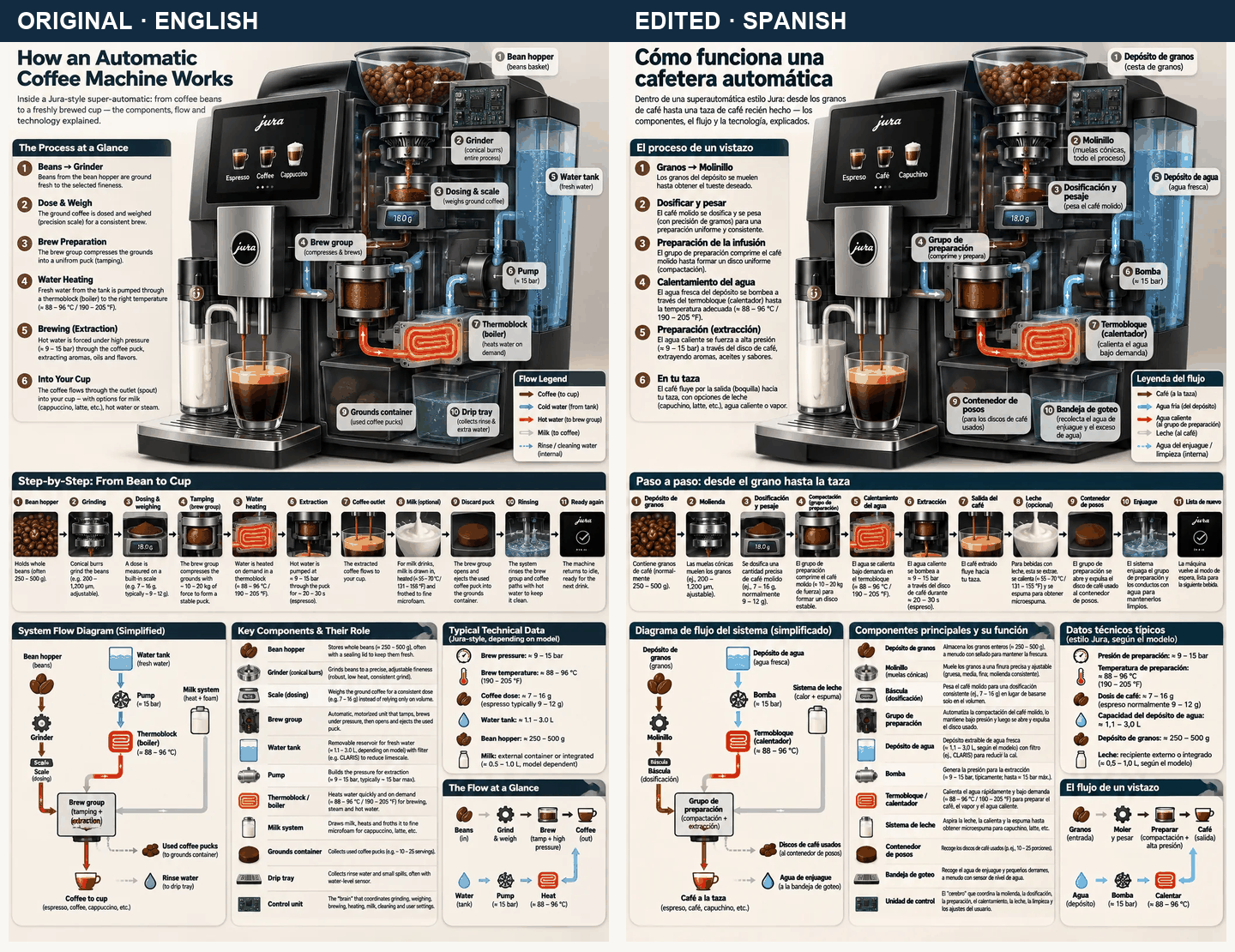
Original y resultado en español: OpenAI Image Prompting. Este GIF alterna dos capturas publicadas; es una ayuda de comparación, no un vídeo generado por el modelo.
El resultado visible conserva la estructura general de la infografía a la vez que sustituye gran cantidad de texto. Esa es la misma tensión que afronta un póster localizado: la traducción puede encajar de forma distinta aunque la jerarquía de la información siga siendo reconocible. Las llamadas pequeñas y los términos técnicos aún necesitan un revisor con dominio del español. No deduzcas una conservación exacta de píxeles ni una precisión de traducción a partir de una miniatura.
Para un póster de campaña, usa este ejemplo para planificar una revisión de localización aparte. Parte del mismo original aprobado que la versión en inglés, proporciona las cadenas traducidas aprobadas e inspecciona los saltos de línea, los acentos, los nombres de patrocinadores y la distancia entre el texto y el arte.
Caso 2: Cambiar la escena, proteger el titular
Otro ejemplo oficial de GPT Image 2.6 parte de una valla publicitaria de champú con el texto «Fresh and clean». Una edición posterior pide una noche nevada de invierno. Las imágenes publicadas de GPT Image 2.6 Sunburst permiten comparar la cara de la valla y el titular antes y después de que cambie la escena.
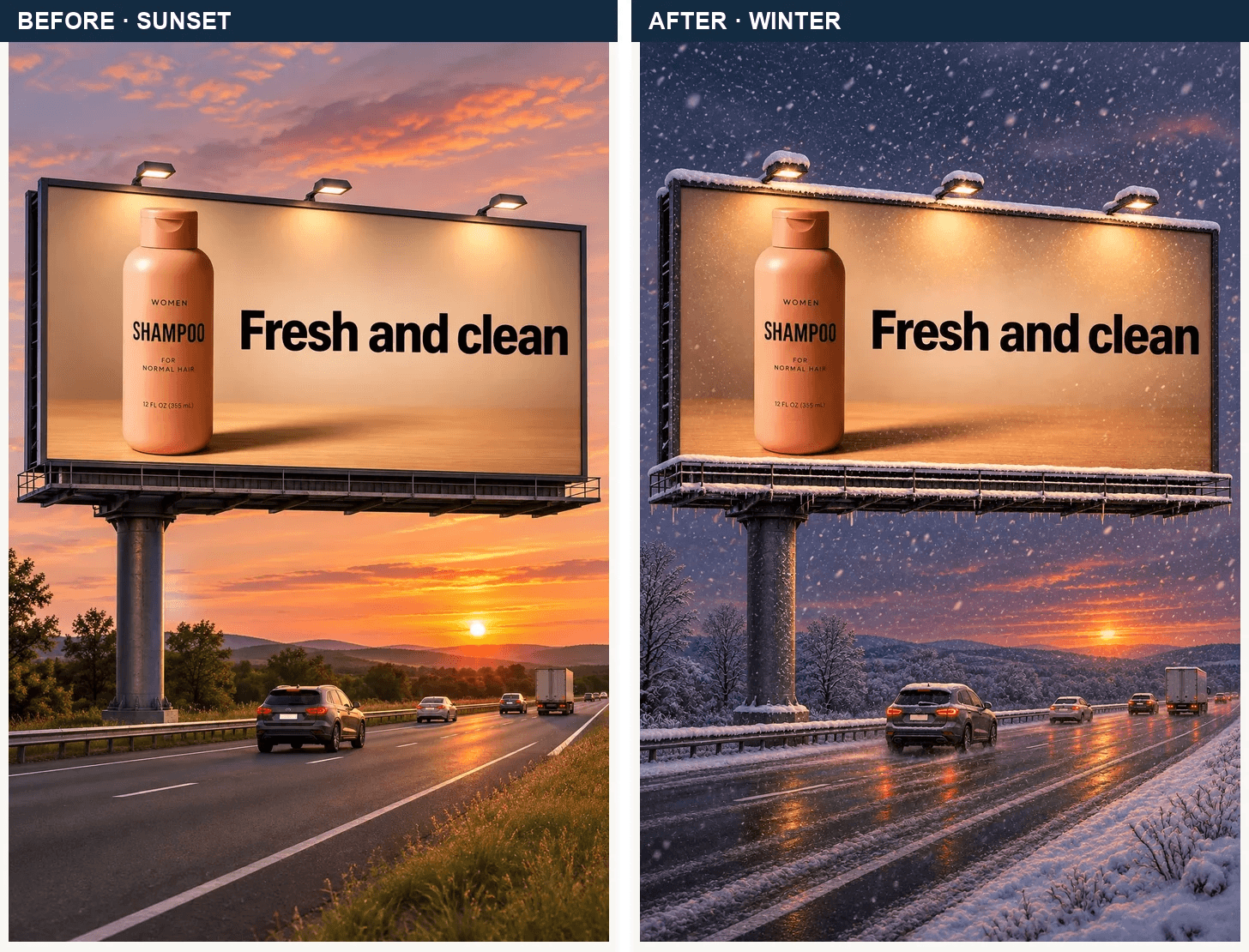
Valla publicitaria al atardecer y edición invernal: OpenAI Image Prompting. Emparejadas aquí al mismo tamaño a partir de dos capturas oficiales.
El titular grande sigue siendo legible en el par publicado mientras el cielo, la carretera y la nieve cambian sustancialmente. Para las revisiones de pósteres, la lección es revisar los elementos protegidos incluso cuando la edición solicitada se refiere a otra cosa. Examina por separado la etiqueta del producto, los bordes de la valla, el título y su colocación. Este ejemplo cambia el tiempo meteorológico, no el texto del póster, así que no puede servir como prueba de que una sustitución de fecha vaya a salir bien.
Caso 3: Texto exacto en una nueva imagen de campaña
OpenAI también publica un ejemplo de campaña con GPT Image 2.6 que pide el eslogan «Yours to Create» exactamente una vez. El resultado de GPT Image 2.6 Sunburst muestra la línea solicitada en una jerarquía clara bajo el nombre de la marca.
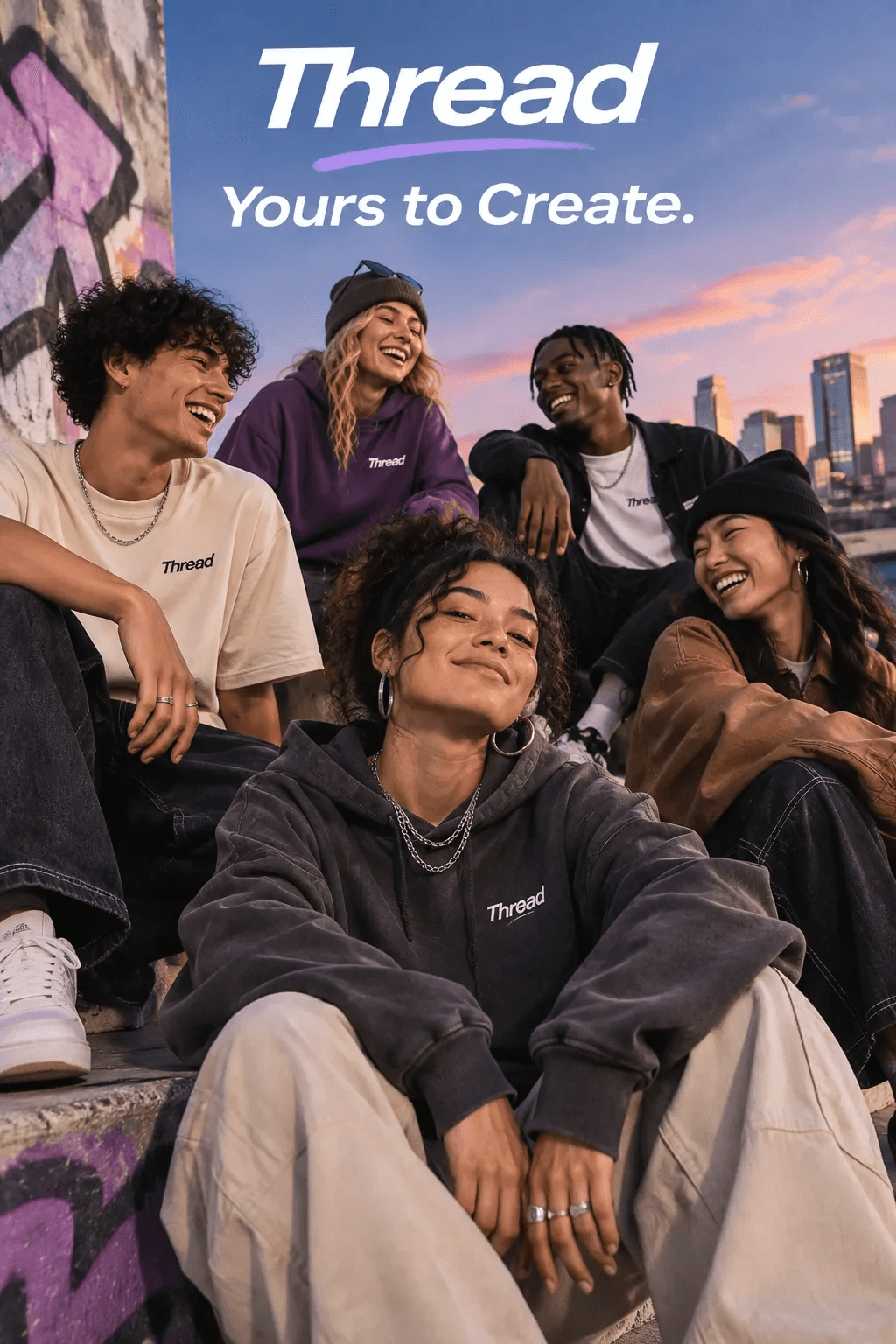
Resultado publicado de GPT Image 2.6 Sunburst: OpenAI Image Prompting. Esto es generación de texto a imagen, no una edición de un póster existente.
El caso muestra por qué un brief de texto debe incluir la redacción literal, el recuento y el papel visual. No prueba si el modelo puede conservar un póster ya aprobado. Para una edición, añade la redacción antigua y una lista de elementos que conservar, y luego corrige el nuevo resultado comparándolo con la fuente.
Dos casos más de pósteres: convierte el brief en un prompt
Los tres ejemplos de GPT Image 2.6 anteriores muestran resultados publicados. Los casos 4 y 5 siguen dos pósteres nuevos desde un prompt de generación hasta una edición específica usando las imágenes proporcionadas para esta guía. Cada caso empareja el original y el resultado editado con una pantalla de edición de Atlas Cloud para que puedas ver el prompt junto al resultado terminado.
Caso 4: Genera un póster de taller y luego edita dos líneas
Empieza con un nuevo póster 4:5 de Coffee and Clay. El primer prompt da al modelo una cálida escena de estudio de cerámica, un panel crema para los detalles del evento y seis líneas exactas de texto. Guarda ese resultado como el original. Para el segundo paso, sube ese mismo archivo a una ruta de edición y solicita solo las sustituciones de fecha y lugar. Para seguir este flujo de trabajo en Atlas Cloud, elige GPT Image 2.6 Sunburst Text-to-Image para el primer prompt y GPT Image 2.6 Sunburst Edit para el segundo.
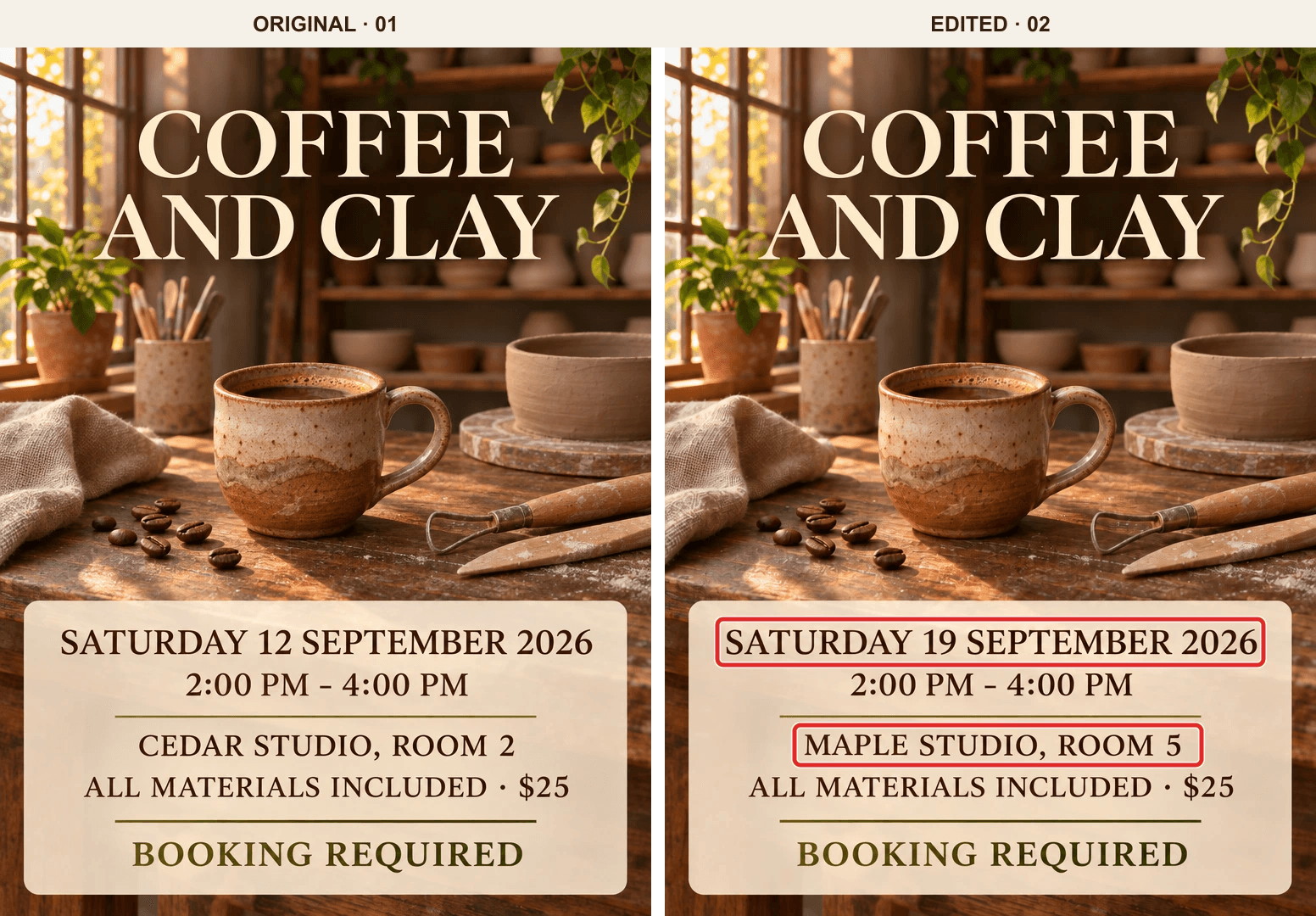
El original proporcionado (01) y la imagen editada (02) se muestran en paralelo. Los recuadros rojos se añadieron a 02 después para señalar los cambios solicitados; no formaban parte de la imagen generada.
Prompt 1: generar el póster original
plaintext1Create a polished 4:5 portrait event poster for a coffee and pottery workshop. Use a realistic, inviting ceramic studio as the background: warm late-afternoon window light, a handmade coffee cup on a walnut worktable, a few clay tools and coffee beans in the foreground, and softly blurred pottery shelves and plants behind them. Use rich earthy browns, terracotta, warm cream, and subtle olive tones. The background should have depth and texture, while the text remains easy to read. 2 3Place the event title prominently in the upper third. Put the practical details in a clean, lightly translucent cream panel in the lower third. Use refined editorial typography, generous margins, and a clear reading order. Render ONLY the following text, spelled exactly as written: 4 5COFFEE AND CLAY 6SATURDAY 12 SEPTEMBER 2026 72:00 PM - 4:00 PM 8CEDAR STUDIO, ROOM 2 9ALL MATERIALS INCLUDED · $25 10BOOKING REQUIRED 11 12Do not add any other words, logos, watermarks, or decorative lettering. Return the complete poster.
Prompt 2: sube el original y edita la fecha y el lugar
plaintext1Edit the uploaded poster. Make exactly two text replacements: 2 3Replace "SATURDAY 12 SEPTEMBER 2026" with "SATURDAY 19 SEPTEMBER 2026". 4Replace "CEDAR STUDIO, ROOM 2" with "MAPLE STUDIO, ROOM 5". 5 6Keep "COFFEE AND CLAY", "2:00 PM - 4:00 PM", "ALL MATERIALS INCLUDED · $25", and "BOOKING REQUIRED" exactly as they appear. Preserve the ceramic studio photograph, coffee cup, lighting, colors, cream text panel, typography, text alignment, margins, and 4:5 composition. Do not add, remove, crop, or redesign anything else. Return the full edited poster.
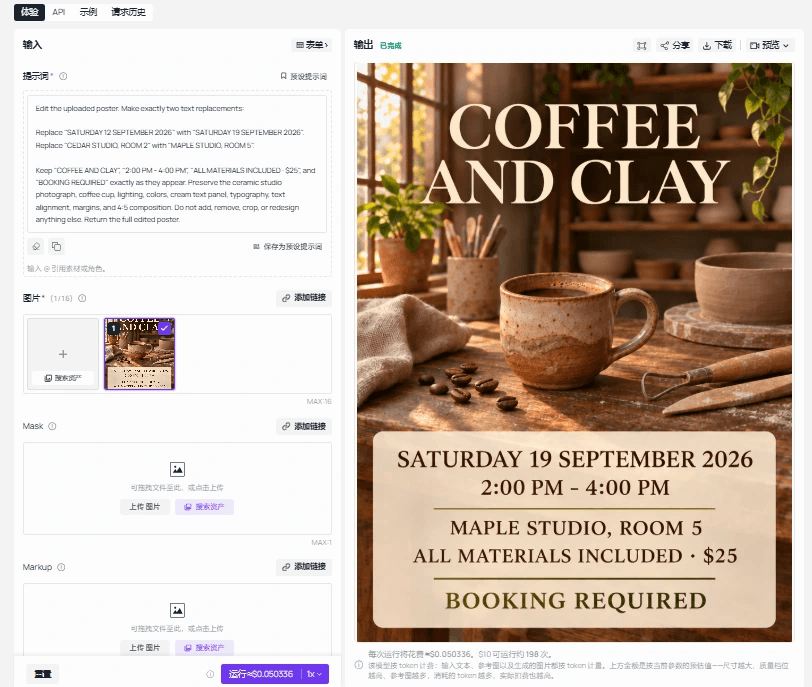
Pantalla de edición de Atlas Cloud proporcionada con este caso. El prompt es visible junto al póster terminado; los recuadros rojos de la comparación anterior se añadieron por separado a modo de explicación.
El prompt 1 establece el arte y el texto de partida exacto. El prompt 2 cita tanto las cadenas antiguas como las nuevas y luego nombra las palabras y los elementos visuales protegidos. En el par proporcionado, la fecha y el lugar solicitados aparecen correctamente en 02; los dos recuadros rojos facilitan esa comparación. Inspecciona también el resto de la imagen: la taza y los detalles fotográficos cercanos varían ligeramente entre los dos resultados, así que las instrucciones de conservación del prompt deben tratarse como una lista de comprobación para la revisión, no como una garantía a nivel de píxel.
Caso 5: Crea un póster botánico y luego reescribe el titular
Este segundo flujo de trabajo prueba otro tipo de edición. El póster original coloca «NIGHT BLOOM» y su línea de apoyo sobre una escena de invernadero ricamente iluminada. La edición alarga el titular y sustituye el subtítulo mientras conserva la fecha, la hora, el lugar, la línea de entradas y la disposición visual. Usa GPT Image 2.6 Sunburst Text-to-Image para el original, guárdalo y luego sube ese archivo a GPT Image 2.6 Sunburst Edit para el segundo prompt.
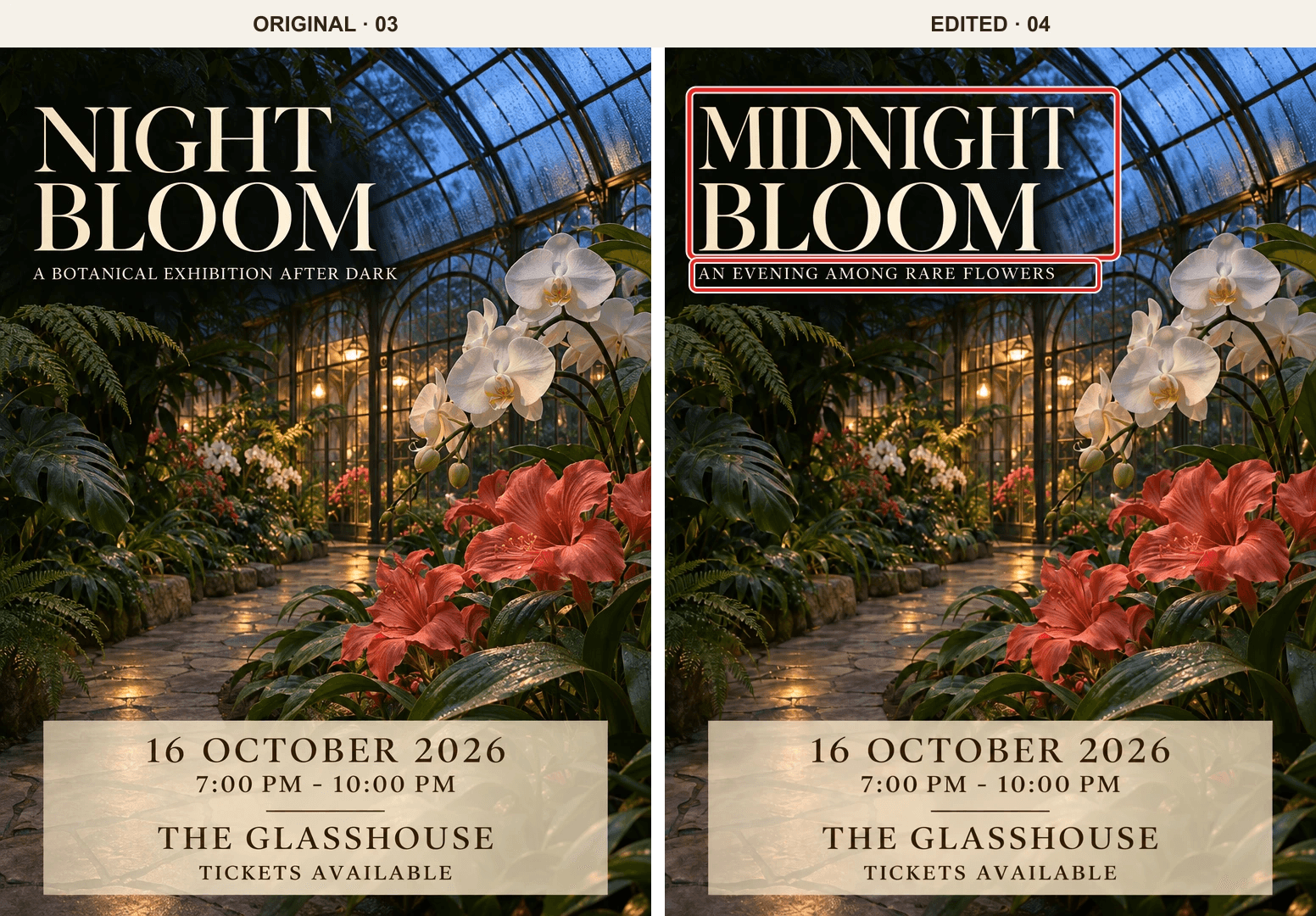
El original proporcionado (03) y la imagen editada (04) se muestran en paralelo. Los recuadros rojos se añadieron a 04 después para identificar los dos cambios de texto solicitados; no formaban parte del resultado generado.
Prompt 1: generar el póster botánico original
plaintext1Create a polished 4:5 portrait poster for a fictional evening botanical exhibition. Show a photorealistic glasshouse at twilight: sculptural white orchids and deep coral flowers in the foreground, layered emerald foliage, a stone walkway, subtle condensation on the glass roof, warm amber lights inside, and soft cobalt-blue evening light outside. Give the scene depth, natural textures, and the visual quality of an editorial exhibition campaign. 2 3Keep the upper-left area calm and dark enough for large, legible cream-colored typography. Place the event details in a restrained translucent cream panel near the bottom. Use generous margins and a clear reading order. Render ONLY these lines, spelled exactly as written: 4 5NIGHT BLOOM 6A BOTANICAL EXHIBITION AFTER DARK 716 OCTOBER 2026 87:00 PM - 10:00 PM 9THE GLASSHOUSE 10TICKETS AVAILABLE 11 12Do not add other words, logos, watermarks, signs, or decorative lettering. Return the complete poster.
Prompt 2: sube el original y sustituye el titular y el subtítulo
plaintext1Edit the uploaded poster. Make exactly two text replacements: 2 3Replace "NIGHT BLOOM" with "MIDNIGHT BLOOM". 4Replace "A BOTANICAL EXHIBITION AFTER DARK" with "AN EVENING AMONG RARE FLOWERS". 5 6Keep "16 OCTOBER 2026", "7:00 PM - 10:00 PM", "THE GLASSHOUSE", and "TICKETS AVAILABLE" exactly as they appear. Preserve the glasshouse photograph, flower placement, lighting, colors, cream details panel, typography style, margins, and 4:5 composition. Fit the new title and subtitle into their existing text areas without cropping. Do not add or remove any other element. Return the full edited poster.
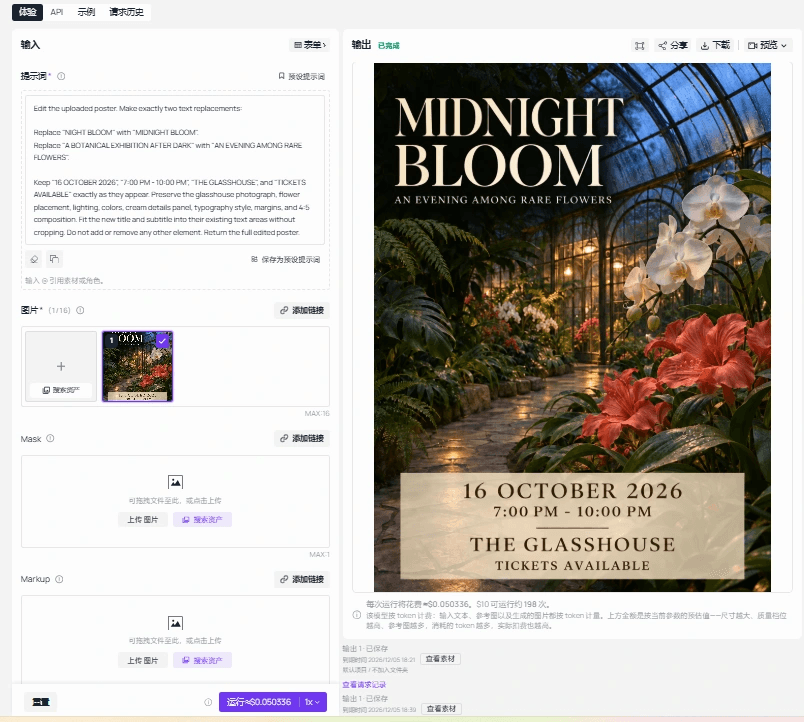
Pantalla de edición de Atlas Cloud proporcionada con este caso. Muestra el prompt de sustitución específica y el póster terminado; los recuadros rojos de la comparación anterior son anotaciones editoriales.
El nuevo titular usa más letras que el original, así que el prompt indica explícitamente al modelo que lo ajuste al área de título existente. En el resultado proporcionado, ambas cadenas solicitadas son legibles y las cuatro líneas del panel inferior siguen coincidiendo con el original. Compara las orquídeas, el techo de cristal, los racimos de flores y el panel, además del texto. Un prompt que dice «conservar» puede guiar una edición, pero el par de antes y después sigue siendo la prueba de lo que realmente cambió.
Revisa el resultado de tu póster antes de publicarlo
Abre el original y el resultado con el mismo nivel de zoom. Mira los bordes y el espaciado antes de leer la nueva fecha. Luego revisa la línea actualizada y cada línea supuestamente intacta carácter por carácter. Un resultado que parece correcto en una vista previa pequeña puede contener igualmente un acento cambiado, una palabra duplicada, un logotipo alterado o un pie de página desplazado.
| Comprobación | Condición de aprobación para la edición de fecha de ejemplo |
|---|---|
| Texto objetivo | «SUNDAY 6 PM» aparece una vez, sin que quede la fecha antigua. |
| Texto protegido | «OPEN STUDIO», «COMMUNITY ART NIGHT» y «FREE ENTRY» permanecen exactos. |
| Diseño | El anillo coral, el fondo azul marino, la alineación, los márgenes y el orden de lectura siguen siendo aceptables. |
| Archivo de salida | Se confirman las dimensiones en píxeles, el formato, la legibilidad y los requisitos del destino. |
Si el modelo cambia un detalle protegido, vuelve a intentarlo desde el original, añade ese detalle a la lista de elementos que conservar y compara de nuevo. Evita usar el resultado defectuoso como siguiente entrada para una simple corrección de fecha. Si el logotipo, la fuente con licencia o la letra pequeña deben ser exactos, vuelve al archivo de diseño por capas para la reparación final.
La impresión requiere su propia prueba. Una imagen de 1024 × 1536 a 300 píxeles por pulgada equivale a unos 3,4 × 5,1 pulgadas antes del sangrado o el recorte. La guía de resolución de impresión de Adobe describe 300 PPI como una referencia habitual de alta calidad, pero las dimensiones requeridas por la imprenta y la distancia de visualización determinan el objetivo real. Cambiar los metadatos de PPI no crea nuevos píxeles.
Encuentra los cambios fuera del texto solicitado
La revisión estándar en paralelo te dice si el póster sigue pareciendo correcto. Una vista de diferencias puede responder a una pregunta más concreta: ¿dónde cambiaron los píxeles? Abre los archivos original y editado como capas alineadas en un editor de imágenes, coloca el archivo editado encima del original y ajusta su modo de fusión a Diferencia. Las zonas sin cambios se vuelven oscuras; las zonas cambiadas se vuelven visibles. La explicación de Adobe del modo Diferencia describe la comparación de canales subyacente.
Primero confirma que ambos archivos tienen las mismas dimensiones en píxeles. Si no es así, registra el cambio de tamaño antes de hacer cualquier superposición. Redimensionar una imagen para forzar una coincidencia puede ocultar un recorte o un desplazamiento, que puede ser justo el defecto que necesitas detectar. Cuando los tamaños coincidan, alinea las esquinas con exactitud e inspecciona la vista de diferencias más allá de la línea que pediste sustituir. Es de esperar una zona brillante alrededor de «SUNDAY 6 PM». Los cambios en el anillo coral, el titular o el pie de página requieren una mirada más atenta.
La vista de diferencias es un localizador, no un aprobado o suspendido automático. Una edición generativa puede redibujar texturas sutiles en toda la imagen aunque la composición parezca estable. Un origen JPEG también puede mostrar cambios de compresión alrededor de los bordes. A la inversa, una zona casi oscura no demuestra que una palabra esté bien escrita. Mantén el original y el resultado visibles junto a la capa de diferencias para que un revisor pueda decidir si cada área resaltada importa para la publicación.
Para una revisión en equipo, guarda una prueba pequeña con el original, el candidato y la vista de diferencias. Etiqueta el candidato con la fecha de ejecución y el cambio solicitado. Así el siguiente revisor examina un resultado concreto en lugar de adivinar qué archivo se comparó.
Comprueba las partes de un póster que tienen que funcionar
Un póster de evento puede contener un código QR, un enlace corto, una dirección o una instrucción sobre entradas. Estos elementos tienen una función más allá de parecer verosímiles. Un código QR que se parece al original puede aun así fallar al escanearse o llevar a un destino equivocado. Conserva el código aprobado como recurso de origen independiente e insértalo en el diseño final después de la edición con IA cuando sea posible. Luego escanea el póster final exportado, no solo el código fuente, desde más de un teléfono y al tamaño al que la gente lo verá realmente.
La guía de GS1 sobre códigos de barras bidimensionales explica por qué el margen libre, el contraste y la cuadrícula cuadrada de un código QR importan para el escaneo. Sus especificaciones para el comercio minorista no son una regla general para todos los pósteres de eventos, pero los modos de fallo son relevantes: un recorte, un fondo texturizado o un módulo redibujado por IA pueden romper un código que funcionaba. Verifica el destino además del escaneo. Si la URL del evento redirige, prueba la página final y la acción de entrada o registro.
Para un póster publicado en una página web, incluye los datos esenciales del evento en el texto normal de la página, cerca de la imagen: fecha, hora, lugar y enlace de registro. Así los lectores tienen una fuente copiable y legible cuando el texto integrado en la imagen es pequeño o inaccesible. La guía del W3C sobre imágenes de texto favorece el texto real cuando la presentación lo permite. El póster puede seguir siendo el creativo visual, mientras la página asume los detalles funcionales y se puede corregir sin regenerar el arte.
Mantén una única versión aprobada en toda la campaña
El último fallo suele ocurrir después de la edición, cuando una exportación obsoleta llega a una publicación programada. Lleva un registro breve de revisiones con el texto aprobado, el nombre del archivo de origen, el prompt, la ruta del modelo, el nombre del archivo de salida, el revisor y el destino. Para el póster de ejemplo, el registro debe identificar «SUNDAY 6 PM» como la sustitución aprobada y enumerar las líneas intactas. Guarda el original, cada candidato y el final aprobado como archivos separados. Un nombre como open-studio-sunday-review-01.png es más útil que final2.png.
Si la campaña necesita una imagen para el feed, un recorte para stories, una imagen para el correo y un archivo para imprenta, trata cada exportación como un entregable propio. Un recorte puede cortar un pie de página aunque el póster completo haya pasado la revisión. Haz que el responsable del texto compruebe la fecha y el lugar, que el diseñador compruebe la jerarquía y las marcas protegidas, y que el responsable de publicación compruebe que el archivo aprobado correcto está adjunto en cada colocación. Registra un estado de aprobación claro para cada tamaño en lugar de dar por hecho que la aprobación de un tamaño se traslada a los demás.
Este registro también abarata una corrección posterior. Cuando el lugar cambie la semana que viene, el equipo puede partir de la fuente correcta y ver exactamente qué texto se aprobó antes. No requiere un sistema de recursos complicado; basta con una fila por entregable en una hoja compartida o un ticket de proyecto si los nombres de archivo y las decisiones no son ambiguos.
Coste y límites de producción
El coste de la edición de imágenes puede variar según la imagen de entrada, el tamaño de salida y la calidad. Consulta el catálogo actual de modelos de Atlas Cloud y el cargo mostrado para la ejecución real antes de presupuestar varias revisiones.
La referencia de edición de imágenes de OpenAI documenta controles adicionales como máscaras y anotaciones. Un entorno de pruebas solo con prompt puede exponer controles distintos, así que inspecciona el formulario en vivo en lugar de dar por hecho que las opciones de la API están presentes. Una máscara puede guiar dónde ocurre la edición, pero no certifica que todos los demás píxeles sigan idénticos.
Usa el archivo generado como un borrador ráster revisado. Conserva con él el arte original y el texto aprobado. Para una geometría de logotipo exacta, una fuente de marca, texto editable o un maestro de imprenta grande, haz la corrección final en un editor de diseño y conserva esa fuente por capas para la próxima revisión.
Preguntas frecuentes
¿Puedo usar una segunda imagen como referencia de logotipo o de estilo?
Una edición de imagen puede usar referencias, pero una referencia no certifica un logotipo exacto en el resultado. Proporciona un recurso autorizado, indica su función y compara la marca devuelta con el original aprobado. Coloca el logotipo vectorial o ráster real en el archivo de diseño cuando la geometría exacta sea importante.
¿Puede este flujo de trabajo exportar un PSD editable o un póster por capas?
El flujo de trabajo descrito aquí devuelve una imagen plana. No proporciona capas de texto y gráficos editables de forma independiente. Conserva o reconstruye el documento de diseño de origen si la fecha o el texto de la campaña pueden volver a cambiar.
¿Debo subir un PNG o un JPEG como póster original?
Usa la exportación aprobada de mayor calidad que acepte la ruta de edición. Para un póster con letras nítidas y gráficos de color plano, un PNG normalmente evita otra ronda de compresión con pérdida. Un JPEG es viable cuando es el único original autorizado, pero guardarlo repetidamente puede suavizar el texto y crear artefactos en los bordes. La guía de formatos de archivo de Adobe señala que la compresión JPEG puede degradar el detalle alrededor del texto. Convertir un JPEG de baja calidad a PNG no restaurará el detalle ya perdido; pide la exportación de diseño original si existe.
¿Puede el OCR decirme si todas las palabras sobrevivieron a la edición?
El OCR puede ayudar a señalar una palabra ausente o inesperada, sobre todo en un póster con muchas líneas. Trata su resultado como una segunda comprobación, no como una prueba. El texto pequeño, las letras estilizadas, el bajo contraste y la puntuación pueden ser malinterpretados por la propia herramienta de OCR. Compara el texto reconocido con el texto aprobado y luego inspecciona visualmente cada campo importante de la imagen a tamaño completo. Si el nombre de un patrocinador o una línea legal deben ser exactos, usa el archivo de diseño de origen para la composición tipográfica final.
¿Puedo usar un único archivo editado para todos los tamaños de redes sociales e impresión?
Solo si las dimensiones y el recorte de cada destino dejan intacto todo el contenido necesario. Una imagen vertical que funciona en un feed puede perder la fecha o el código QR en un recorte para stories, mientras que un trabajo de imprenta puede necesitar más píxeles y sangrado de los que ofrece el archivo digital. Exporta una versión aprobada independiente para cada colocación, compruébala a su tamaño de visualización real y consigna el texto y el destino en el registro de revisiones. Un mayor número de píxeles producido al redimensionar no recupera el detalle ausente en la fuente.


