


Tu primer clip parece prometedor. En el siguiente plano, el personaje tiene una cara diferente, la chaqueta cambia de color y la habitación parece haberse movido. Aquí es donde muchos proyectos de animación con IA se estancan.
Si quieres aprender cómo crear un video de animación 3D usando IA, empieza con una historia corta, aprueba las imágenes del personaje y la escena, anima esas imágenes y edita los planos para unirlos. Elige una ruta diferente si necesitas una escena 3D editable con mallas, huesos y controles de cámara.
Esta guía usa una historia propuesta de un robot de 15 segundos para mostrar qué preparar, qué indicar en el prompt y qué inspeccionar. Un ejemplo público de Autodesk muestra cómo un flujo de trabajo 3D editable se diferencia de generar fotogramas de video terminados.
Puntos clave
- Un video con IA con estilo de animación 3D normalmente entrega píxeles, no un personaje o escena 3D reutilizable.
- Aprueba la imagen de referencia de cada plano antes de invertir tiempo en el movimiento.
- Mantén consistentes los detalles del personaje, la iluminación y la dirección en pantalla entre planos.
- Dale a cada clip una acción clara y un movimiento de cámara legible, luego inspecciona las transiciones.
- Usa captura de movimiento con IA y un editor 3D cuando el entregable necesite datos de animación editables.
Elige el flujo de trabajo de animación 3D con IA que coincida con tu resultado
La frase animación 3D con IA abarca varios trabajos. Un creador que hace un Short de dibujos animados necesita un video que se pueda ver. Un desarrollador de videojuegos puede necesitar un personaje que pueda correr, girar y responder a la entrada del jugador. Esos entregables requieren herramientas diferentes.
| Lo que necesitas | Ruta práctica | Qué revisar antes de elegir una herramienta |
|---|---|---|
| Un video corto de dibujos animados o una historia | Referencias de personaje, imágenes de plano, imagen a video, edición | Compatibilidad con imágenes de referencia, controles de movimiento, duración y formato de exportación |
| Un personaje animado 3D reutilizable | Personaje 3D, rigging, captura de movimiento o animación, renderizado | Esqueleto compatible, exportación de animación, materiales y tu editor de destino |
| Una demostración precisa de un producto | Un recurso 3D preciso y animación controlada, con asistencia de IA cuando sea útil | Dimensiones, partes móviles, repetibilidad de cámara y necesidades de revisión |
Un generador de video 3D con IA puede producir señales de profundidad, superficies sombreadas y una cámara en movimiento sin entregar geometría real. Puedes editar el video resultante, pero por lo general no puedes seleccionar el brazo de su personaje y cambiar la rotación de un hueso.
Para una historia para redes sociales o un concepto visual temprano, esa compensación puede ser razonable. Para una explicación de ensamblaje, un recurso de videojuego o un cliente que quiere que la misma cámara se mueva exactamente 2 metros, la geometría editable te da una forma más directa de hacer el cambio.
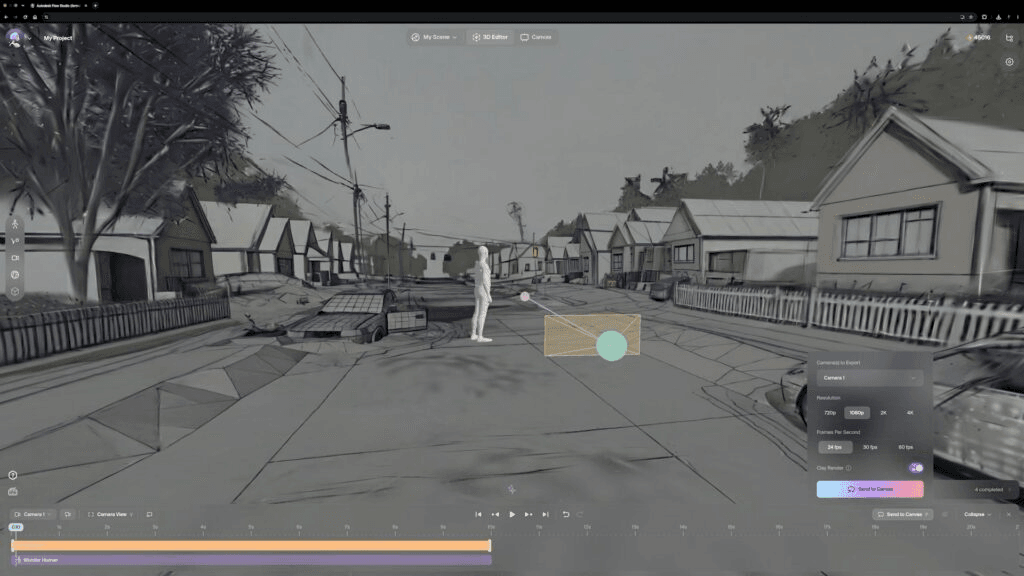
El espacio de trabajo 3D de Autodesk: un personaje ambientado, un entorno, una pista de cámara y controles de exportación.
Para la ruta de video, Atlas Cloud proporciona acceso a modelos de imagen y video por separado. La distinción útil es la tarea: crear y aprobar primero una imagen fija, luego enviar esa imagen a un modelo de imagen a video. Ninguno de los dos pasos debería describirse como exportar una malla 3D animada.
Un ejemplo real en línea: dirigir un robot en una escena 3D editable
El tutorial de la calle nevada de Autodesk ambienta un personaje, aplica una actuación grabada y dirige una cámara antes de refinar la apariencia en Canvas. El artículo incluye un video tutorial. (Autodesk Media & Entertainment, octubre de 2026.)
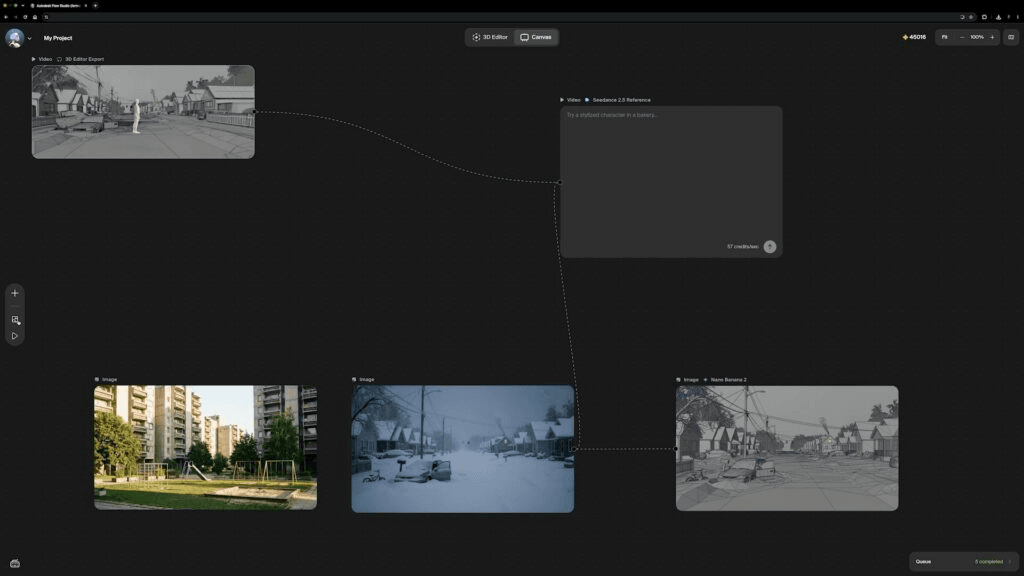
El flujo de trabajo de referencia de Autodesk conecta un render de escena e imágenes de entorno a un nodo de video.
El tutorial distingue la captura de movimiento con cámara estática de la captura del movimiento de cámara. Los fotogramas clave de cámara dirigen el plano antes de que el render llegue a Canvas.
El clip fuente completo de Autodesk pasa de referencias de Canvas a un robot caminando. Esta demostración pública es independiente de nuestro proyecto propuesto de la panadería.
Al elegir software de animación 3D con IA, considera qué decisiones necesitas revisar por separado. La ambientación editable ayuda con trayectorias de cámara y actuaciones repetibles. Verifica la compatibilidad de exportación de la herramienta antes de prometer archivos editables a un cliente.
Planifica una historia corta antes de usar un generador de animación 3D con IA
Empieza con un momento que tenga un cambio observable. "Un robot en una panadería" te da un escenario. "Un robot repartidor atrapa una naranja que rueda y se la devuelve al panadero" te da una acción, una razón para cortar y un final claro.
Nuestro ejemplo propuesto dura 15 segundos, dividido en 3 planos de aproximadamente 5 segundos cada uno. Estos tiempos son un objetivo de planificación, no una afirmación sobre una película ya generada. Mantén el primer proyecto lo suficientemente pequeño como para que puedas revisar cada plano con cuidado.
| Plano | Momento de la historia | Imagen inicial | Movimiento a solicitar |
|---|---|---|---|
| 1: notar | Una naranja rueda lejos del mostrador de la panadería | Robot a la izquierda, naranja cerca del mostrador, espacio libre en el suelo | El robot nota la naranja; la cámara hace un travelling lateral con el rodado |
| 2: atrapar | El robot atrapa la naranja antes de que llegue a la puerta | Robot agachado junto a la misma naranja | El robot la recoge, gira y la levanta; la cámara hace un arco de vista lateral a tres cuartos |
| 3: devolver | El robot coloca la naranja de vuelta en el mostrador | Robot junto al mostrador, naranja sostenida visible | El robot la deja y hace un pequeño saludo; la cámara pasa a una vista inversa de tres cuartos |
Anota lo que debe permanecer sin cambios: un cuerpo color crema, panel pectoral turquesa, cabeza redonda, dos pequeños ojos negros y un delantal naranja corto. Registra la posición del mostrador, la dirección de la luz de la ventana y dónde está la puerta.
Esa lista se convierte en tu hoja de continuidad. Consúltala al crear cada imagen de escena. Un fondo nuevo debería seguir sintiéndose como otra vista de la misma habitación. Si la primera imagen coloca la puerta a la derecha, un ángulo inverso posterior necesita una relación espacial plausible con ella.
Para la narración, redacta las palabras antes de animar. Léelas en voz alta según los tiempos planificados. Si una frase necesita la mayor parte de un plano para terminar, evita solicitar varios eventos visuales importantes durante esa misma frase. El espectador necesita tiempo para conectar las palabras con la acción.
Puedes pedirle a un asistente de escritura que produzca una lista de planos, pero verifica si cada fila puede mostrarse realmente. "El robot aprende la bondad" es una interpretación. "El robot devuelve la naranja y el panadero sonríe" le da a la animación algo visible que comunicar.
Esta preparación también ayuda si estás investigando cómo hacer videos 3D con IA para una serie recurrente. Guarda la hoja de continuidad y las imágenes de referencia aprobadas como archivos de producción reutilizables. Una larga conversación con un generador es un sustituto débil de una referencia visual clara que puedas inspeccionar.
Crea personajes y imágenes de escena consistentes
Elige o crea una referencia de personaje original antes de hacer las imágenes de escena. Muestra claramente las proporciones del cuerpo, la cara, la ropa y los colores. Una referencia útil debería revelar los detalles que esperas reconocer en el video final.
Evita poner varios personajes similares en la misma referencia a menos que el flujo de trabajo los necesite. Las caras y los atuendos adicionales dificultan saber a qué sujeto debería seguir la siguiente herramienta. Mantén una referencia individual limpia y una referencia de entorno separada.
Para este ejemplo, puedes usar OpenAI GPT Image 2 Text-to-Image para crear la primera imagen de escena. Selecciona alta calidad y un lienzo de 16:9 para la versión horizontal. Usa la misma relación de aspecto cuando la animes y edites.
Pega este prompt de imagen inicial:
plaintext1An original small delivery robot with a cream ceramic body, teal chest panel, round head, two small black eyes, and a short orange canvas apron stands on the left side of a neighborhood bakery. 2 3PROP AND ACTION SETUP: A single orange rests near the edge of the wooden counter on the right, about to roll onto a clear tiled floor. 4 5LIGHTING: Warm directional morning window light enters from the left. 6 7STYLE AND COMPOSITION: Matte stylized 3D animation, visible ceramic and woven fabric texture, warm-cool color balance, eye-level 35mm composition with foreground layering. 8 9VISIBILITY: Keep the robot's hands and the orange fully visible. 10 11EXCLUSIONS: No lettering, logos, screens, or interface elements. 12 13FORMAT: Wide horizontal 16:9 frame.
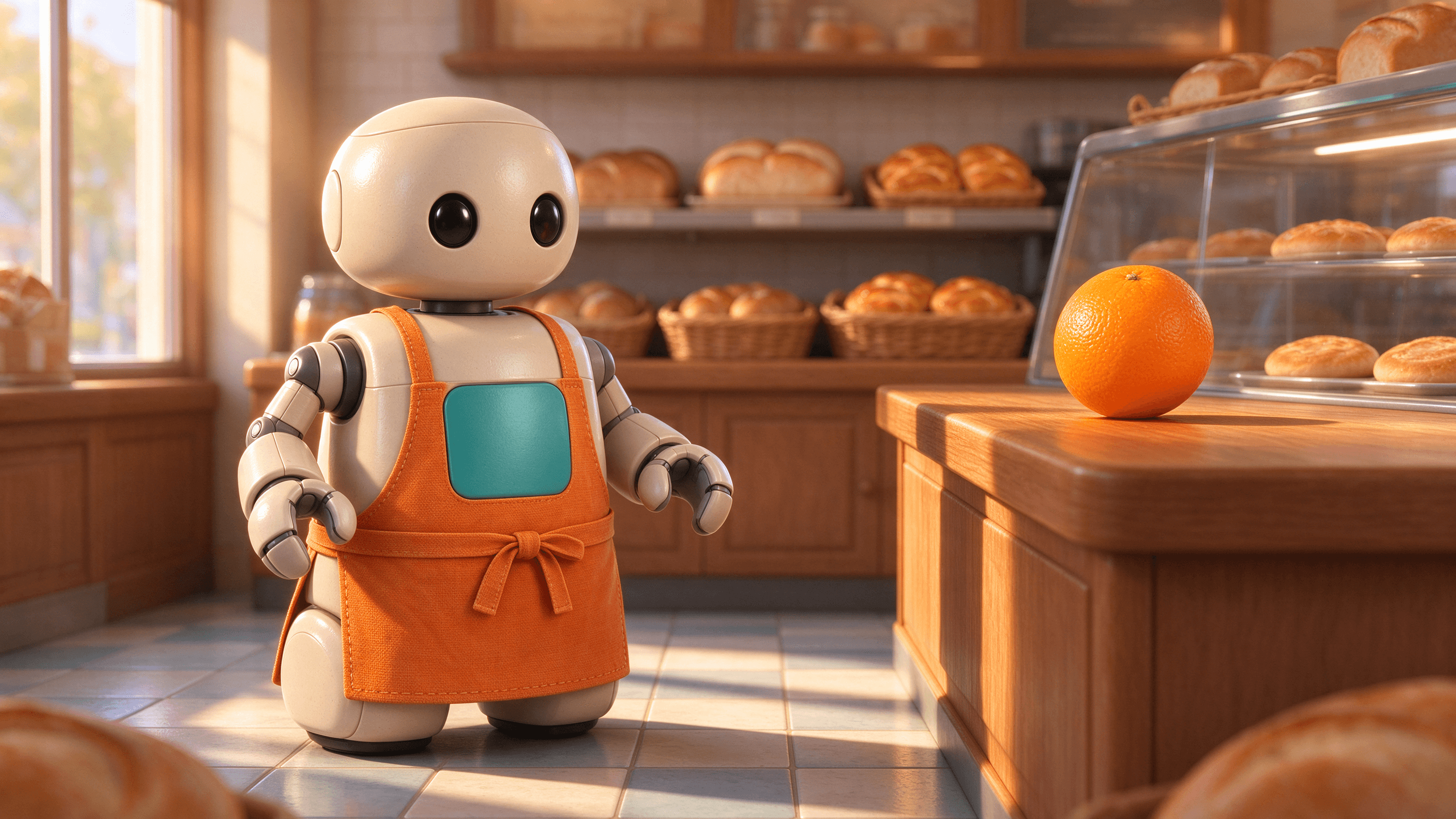
el robot color crema, el panel pectoral turquesa, el delantal naranja, el entorno de panadería y la luz cálida de la ventana establecen la identidad visual para la animación.
Aprueba la imagen fija antes de continuar. Verifica que el robot tenga espacio para alcanzar la naranja, que el mostrador no bloquee la acción y que las manos sean lo suficientemente visibles para juzgarlas. Una composición atractiva aún puede ser un mal fotograma inicial para la animación.
Para los planos 2 y 3, usa un flujo de trabajo de imágenes que acepte el personaje y el entorno aprobados como referencias, o prepara las imágenes manualmente a partir de tu propio arte. Repetir solo una descripción de texto no garantiza que un generador preserve el mismo diseño.
Mantén estables las instrucciones de estilo. Cambiar de cerámica mate a metal brillante, o de luz cálida de panadería a luz azul de estudio, puede hacer que el mismo personaje parezca no tener relación. Cambia la pose y el encuadre que la historia necesite mientras mantienes fija la identidad visual.
Cuando veas un tutorial que promete IA de imagen 2D a video 3D, inspecciona su resultado con cuidado. Animar una imagen plana con profundidad aparente es útil, pero no establece que la herramienta reconstruyó una superficie trasera oculta correcta o creó una escena editable.
Anima las imágenes con acciones específicas y movimiento de cámara
Abre ByteDance Seedance 2.0 Image-to-Video, sube el fotograma inicial aprobado y empieza con un borrador de 5 segundos a 720p. Su página actual del modelo en Atlas lista tanto esa duración como esa resolución como opciones compatibles. Confirma la configuración mostrada antes de ejecutar.
ByteDance Seedance 2.0 Image-to-Video usa el fotograma inicial para guiar la animación. Eso ayuda a establecer la apariencia y composición del sujeto, pero no garantiza personajes idénticos o contacto correcto en cada fotograma generado.
La imagen fija establece la apariencia y la composición. Usa el prompt de video para explicar qué cambia con el tiempo. Para el plano de la atrapada, sube su imagen inicial preparada y prueba:
plaintext1Continue from the uploaded first frame. The same cream delivery robot with a teal chest panel and short orange apron catches the single rolling orange in the bakery. 2 3ACTION: It bends its knees, scoops the orange with both hands, then pivots toward the wooden counter and lifts the orange proudly. 4 5CAMERA: Begin at a low side angle tracking the rolling orange, arc smoothly to a front three-quarter view during the catch, and finish with a slight lateral move as the robot turns. 6 7CONTACT: Keep the orange visibly supported by the hands after contact. 8 9CHARACTER AND SCENE CONTINUITY: Preserve the robot's face, proportions, apron, bakery layout, matte ceramic texture, and warm light from the left. 10 11MOTION: Clear continuous action, no slow motion, no text or interface, no camera movement consisting only of a zoom. 12 13FORMAT: 5 seconds, landscape 16:9.
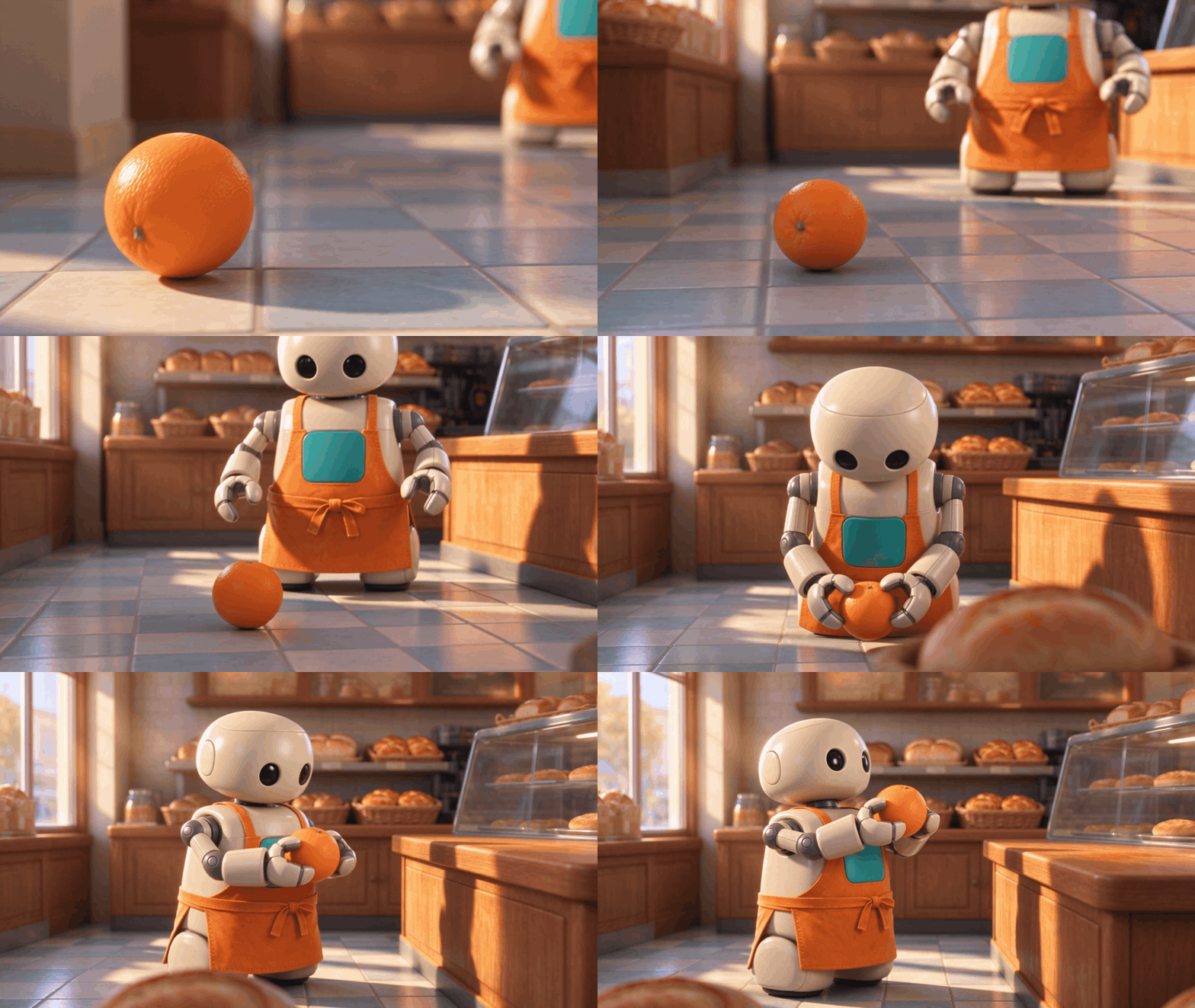
el robot se acerca a la naranja que rueda, la recoge con ambas manos y gira hacia el mostrador. El clip completo de 5 segundos se muestra como un GIF silencioso.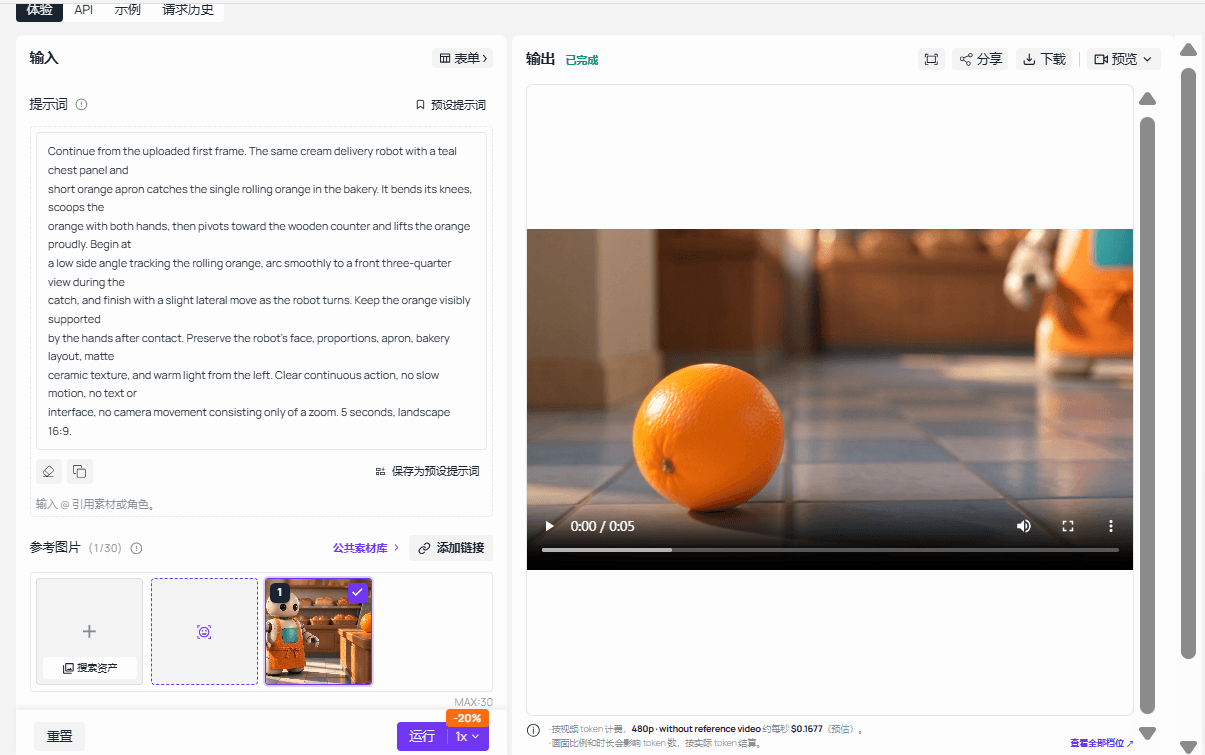
captura del playground: el prompt de movimiento y la imagen de referencia aparecen a la izquierda, con el video terminado a la derecha.
No confundas un prompt más largo con una mejor dirección. Si el robot no puede completar el movimiento con limpieza, reduce primero la tarea física. Intenta atrapar una naranja que ya esté cerca de sus manos, o empieza después de que se haya agachado. Mantén el momento de la historia comprensible en lugar de pedir más eventos.
Revisa la acción antes de extender la secuencia
Mira todo el borrador a velocidad normal, luego inspecciona el momento del contacto. ¿La naranja entra en las manos, permanece allí durante el giro y llega al mostrador? ¿Aparece otra naranja? ¿Las manos se fusionan con el objeto?
Los errores de contacto importan porque los espectadores entienden estas acciones de inmediato. Un movimiento de cámara puede ser convincente mientras el objeto atraviesa los dedos. Si el contacto falla, revisa el fotograma inicial, simplifica la pose o regenera el plano antes de construir planos posteriores en torno a él.
Después, compara el final con la siguiente imagen inicial. Haz coincidir qué mano sostiene la naranja, la dirección de desplazamiento del robot y la posición del mostrador. Un corte puede cambiar el ángulo de cámara, pero debería preservar el estado físico de la acción.
Cambia una sola causa a la vez durante las revisiones. Si la cara se desvía, refuerza la referencia visual o reduce el cambio de ángulo. Si la acción se siente apresurada, elimina un evento. Si la cámara oculta la atrapada, ajusta su trayectoria. Reescribir todas las instrucciones a la vez dificulta aprender qué ayudó.
Cuándo la IA de texto a animación 3D es un punto de partida útil
La IA de texto a animación 3D puede ayudar a explorar una escena antes de comprometerte con un diseño de personaje. Describe el sujeto, la acción, el entorno, la iluminación y la cámara, luego evalúa si la idea se lee con claridad. Trata el resultado como una prueba de concepto cuando la continuidad entre planos posteriores sea importante.
Para un personaje recurrente o una historia de varios planos, aprueba primero las referencias. Un modelo de texto a video puede producir un primer plano utilizable, pero la siguiente generación aún necesita suficiente información visual para conectarse con él. Elige el flujo de trabajo en función de la revisión que esperas hacer, no de la menor cantidad de clics iniciales.
Edita, soluciona problemas y exporta un video de animación coherente
Coloca los planos aprobados en un editor y míralos primero sin narración. La naranja debería rodar visiblemente, ser atrapada y volver. Si la historia solo tiene sentido después de que un subtítulo la explique, inspecciona las imágenes y los puntos de corte antes de añadir más texto.
Mantén la acción en movimiento a través de los cortes. Un robot que viaja de izquierda a derecha no debería invertir repentinamente su dirección sin un cambio claro de punto de vista. Haz coincidir la posición y la escala de la naranja lo suficientemente bien como para que los espectadores la reconozcan como el mismo objeto.
Usa el audio para apoyar los tiempos. Un pequeño sonido de rodado puede llamar la atención hacia la naranja; un sonido de contacto puede reforzar la atrapada. Añádelos después de que el tiempo visual sea estable. Si tu clip generado ya tiene audio, revísalo antes de añadir otra capa sobre el mismo evento.
| Problema | Inspeccionar primero | Revisión práctica |
|---|---|---|
| El personaje cambia entre planos | Cara, proporciones, ropa y entradas de referencia | Reutiliza la referencia aprobada; corrige la imagen fija antes de animar |
| El objeto desaparece o se duplica | Primer fotograma y momento de contacto | Usa un solo objeto claramente separado y simplifica la interacción |
| El movimiento se siente como una presentación de diapositivas | Acción del sujeto a lo largo del clip | Especifica una acción visible con un inicio, un cambio y un final |
| El fondo cambia inesperadamente | Referencias de entorno y ángulo de cámara | Mantén estable la referencia de ubicación; reduce los cambios de punto de vista no compatibles |
| La narración se siente apresurada | Duración hablada frente al corte | Acorta el guion o permite más tiempo en pantalla para la idea |
Mantén tus archivos de trabajo organizados por plano. Guarda juntos la imagen inicial, el prompt exacto, el nombre del modelo, la configuración real y el resultado seleccionado. Cuando alguien pida un final diferente, podrás identificar qué plano cambiar sin reconstruir toda la película.
Para una producción 3D editable, conserva el archivo de escena y los datos de animación, además de la película renderizada. El manual de Blender describe el renderizado de una animación como fotogramas individuales o directamente como una película. Una secuencia de fotogramas puede facilitar reanudar renderizados interrumpidos, y luego puedes ensamblarla en el formato de entrega. (Blender Manual, consultado en noviembre de 2026.)
Para el ejemplo horizontal, exporta un máster en 16:9 a una resolución apropiada para el metraje de origen. Un lienzo de exportación más grande no recupera detalle que estaba ausente en un borrador. Si también necesitas una versión vertical, revisa el encuadre de cada plano; un recorte centrado automático puede eliminar la naranja o las manos del robot.
Revisa el archivo exportado, no solo la línea de tiempo de edición. Busca fotogramas negros, silencios no deseados, subtítulos recortados y cortes mal emparejados. Confirma que tienes permiso para usar los personajes, la música, las voces y los materiales de referencia incluidos en la versión que planeas publicar.
Una vez que sepas cómo crear un video de animación 3D usando IA, el siguiente objetivo útil es una pequeña película cuya acción permanezca clara de principio a fin. Termina la versión de 3 planos, guarda lo que funcionó y amplía la historia después de que el personaje y el movimiento se mantengan cohesionados.
Preguntas frecuentes
¿Puedo hacer una animación completa de dibujos animados en 3D con IA gratis?
Puedes planificar una historia y probar partes de un flujo de trabajo con herramientas gratuitas o con asignaciones de prueba disponibles. Verifica los límites actuales de créditos de generación, marcas de agua, resolución y uso permitido. Un editor gratuito o Blender no hace que toda generación alojada de imágenes o video sea gratuita. Presupuesta las revisiones además del primer resultado.
¿Qué debo buscar en un generador de animación 3D con IA?
Verifica primero el entregable. Para un video terminado, inspecciona la compatibilidad con referencias, los controles de movimiento, la duración admitida y la calidad de exportación. Para un personaje editable, inspecciona el rigging, los formatos de animación y la compatibilidad con tu software de destino. Una vista previa renderizada por sí sola no puede confirmar que se incluyan datos de animación utilizables.
¿Cómo creo videos 3D usando IA a partir de una foto?
Usa una foto que tengas permiso de animar, prepárala en la relación de aspecto deseada y súbela a una herramienta de imagen a video. Solicita una acción clara e inspecciona las superficies recién reveladas. El resultado puede crear una sensación de profundidad sin producir un modelo 3D reutilizable.
¿Cómo puedo hacer una película de animación 3D con IA más larga?
Crea una lista de escenas, aprueba las referencias de personaje y entorno, y termina primero una secuencia pequeña. Haz seguimiento del vestuario, los objetos, la iluminación y el estado de la historia entre planos. Ensambla los clips aprobados en un editor y añade narración o diálogo según sus tiempos reales. Los proyectos más largos dependen de la gestión de la continuidad tanto como de la generación.







