Seedance 2.5 se lanzó el 31 de julio con salida de 30 segundos y 50 espacios de referencia. Aquí está la gramática del prompt que se hereda de Seedance 2.0, qué cambió y dónde practicarla hoy.
Seedance 2.5 puede convertir un solo prompt en 30 segundos de video terminado. Pero ese prompt tiene que cargar con mucho peso. Debe nombrar al sujeto, controlar la cámara y, a veces, vincular hasta 50 archivos de referencia a la vez.
La mayoría de los prompts de Seedance 2.5 fallan por la misma razón. Describen bien los primeros tres segundos, pero luego pierden el control. Esta guía desglosa el sistema completo de prompts de Seedance 2.5 en plantillas que realmente puedes reutilizar. Aprenderás la fórmula central, las reglas de vinculación de referencias y la sintaxis especial para diálogos, música y efectos de sonido. También aprenderás a escribir prompts para edición, extensión e historias completas de 30 segundos. Cada plantilla aquí viene con un ejemplo original y fresco, no una copia del manual oficial.
Puntos clave
- Un prompt de Seedance 2.5 sigue una fórmula de seis partes: sujeto, acción, escena, estilo, cámara y sonido. Solo el sujeto y la acción son obligatorios.
- Un prompt puede llevar hasta 50 archivos de referencia: 30 imágenes, 10 clips de video y 10 clips de audio.
- Cuatro corchetes controlan el sonido y el texto: () para música, <> para efectos de sonido, {} para diálogos y 【】 para subtítulos.
- Las tareas de edición, primer/último fotograma y extensión bloquean cada una un ajuste diferente, así que verifica qué regla aplica antes de escribir.
- Atlas Cloud está trayendo acceso API desde el día 0 para Seedance 2.5, y Seedance 2.0 está activo hoy para probar los mismos patrones de prompt.
¿Cuál es la fórmula del prompt de Seedance 2.5?
Un prompt de Seedance 2.5 se compone de seis partes. Solo el sujeto y la acción son obligatorios. Todo lo demás es opcional, y puedes omitir cualquier parte que no necesites.
La fórmula completa se ve así:
Sujeto + Acción o Evento + Escena y Entorno (opcional) + Estilo Visual (opcional) + Movimiento de Cámara o Corte (opcional) + Audio (opcional)
Esto es lo que controla cada parte:
- Sujeto + Acción: quién o qué está haciendo qué. Es la única parte que todo prompt necesita.
- Escena y Entorno: ubicación, hora del día, clima y cómo están las cosas en el espacio.
- Estilo Visual: iluminación, color, textura y ambiente general.
- Movimiento de Cámara: tamaño de plano, ángulo, movimiento y dónde ocurren los cortes.
- Audio: diálogo, voz, ambiente, efectos de sonido y música.
La mayoría de los principiantes escriben un sujeto y una acción fuertes, y luego se detienen. Eso está bien para un clip de prueba de 3 segundos. Pero una vez que apuntas a un prompt completo de 30 segundos de Seedance 2.5, las capas de escena, estilo y cámara son lo que evita que el plano se desvíe a mitad de camino.
Una forma sencilla de empezar es con esta plantilla básica:
plaintext1<Subject> performs <primary action or event> in <scene and environment>. 2The visuals feature <visual style>. 3Use <shot size, camera angle, camera movement, or cuts>. 4Audio includes <dialogue, ambience, sound effects, or music>. 5
Aquí está esa plantilla completada con un ejemplo original:
plaintext1A crowd of shoppers moves through a narrow cobblestone market street at golden hour, past fruit stalls and a rack of hanging silk scarves. 2Low sun backlights the striped stall umbrellas, and steam rises off a tray of fresh pastries in the foreground. 3Start on a close-up of the pastries, then pull back to a wide shot of the market lane and the crowd. 4Keep the low murmur of the market, the clink of coins, and a distant street musician. 5
Observa lo que falta. No hay mención de duración, resolución o frecuencia de fotogramas. Esos ajustes viven en la página de generación o en la llamada API, no en el prompt mismo. Mantén el prompt enfocado en lo que la cámara debe ver y oír.
¿Cómo eliges y vinculas materiales de referencia en un prompt de Seedance 2.5?
Seedance 2.5 acepta hasta 50 archivos de referencia en un solo prompt. Eso son 30 imágenes, 10 clips de video y 10 clips de audio, y cada tipo tiene su propio rango cómodo.
td {white-space:nowrap;border:0.5pt solid #dee0e3;font-size:10pt;font-style:normal;font-weight:normal;vertical-align:middle;word-break:normal;word-wrap:normal;}
| Material | Límite duro | Rango cómodo |
| Imágenes | Hasta 30, cada una bajo 4K | 1 a 8 sujetos distintos |
| Video | Hasta 10 clips, 30 segundos combinados | 1 a 5 sujetos, 5 a 10 segundos cada uno |
| Audio | Hasta 10 clips, 30 segundos combinados | Solo lo que la escena realmente necesita |
| Fuente de edición de video | 1 video fuente más imágenes de referencia | Fuente de menos de 20 segundos, 1 a 5 imágenes |
Estos rangos no son paredes duras. Puedes superarlos, digamos 9 a 12 sujetos en un lote de imágenes, y el modelo aún lo intentará. Pero la estabilidad tiende a disminuir a medida que aumenta el número. Si un solo sujeto necesita varios ángulos, coloca cada ángulo en su propia imagen en lugar de unirlos en un collage. Las imágenes separadas se alinean de manera más confiable que una cuadrícula.
Una vez que tus archivos estén subidos, especifica exactamente qué aporta cada uno. No dejes que el modelo adivine qué cara pertenece a qué nombre. Agrega una exclusión si el fondo o las personas adicionales de una referencia pudieran filtrarse en la salida.
plaintext1@Image 1 defines <subject>'s <appearance, clothing, structure, or material>. 2@Video 1 defines <motion, camera movement, or pacing>. 3@Audio 1 defines <character or sound type>'s <voice, dialogue, ambience, or music>. 4 5<Subject> completes <primary action or event> in <scene>. 6The visuals feature <visual style>, with <camera treatment>. 7
Aquí hay un ejemplo fresco basado en ese patrón:
plaintext1@Image 1 defines the cream French-style townhouse's facade, balconies, and roofline. 2@Image 2 defines the yellow arcaded building's arches and proportions. 3@Image 3 defines the teal corner storefront's shopfront, signage, and vending machines. 4@Video 1 defines the slow turntable rotation and even studio lighting. Do not use its background. 5 6Render each building as a clean 3D miniature model on a seamless white backdrop, one after another. 7Use a slow orbit around each model, with soft even light and crisp material detail. 8Keep a quiet ambient hum with no music. 9
Si varias imágenes muestran diferentes ángulos del mismo objeto exacto, dilo directamente:
plaintext1@Image 1 defines the front view of the same running shoe. 2@Image 2 defines the side profile of the same running shoe. 3@Image 3 defines the sole pattern of the same running shoe. 4All three images define one running shoe. The output must show only one shoe throughout. 5
Una cosa más que vale la pena saber: si un video de referencia ya logra el movimiento y la trayectoria de cámara que deseas, no redescribas cada movimiento con palabras. Solo nombra qué partes conservar. Reafirmar la acción puede incluso entrar en conflicto con lo que el video ya muestra. Una referencia de movimiento aproximada transfiere principalmente el movimiento y el espaciado, por lo que tu prompt aún necesita nombrar el sujeto real, la escena y el estilo visual además de eso.
¿Qué sintaxis distingue el diálogo, la música, los efectos de sonido y los subtítulos?
El lenguaje sencillo funciona bien para la mayoría de los prompts de Seedance 2.5. Pero cuando necesitas un control más estricto sobre el sonido y el texto en pantalla, cuatro tipos de corchetes hacen el trabajo.
td {white-space:nowrap;border:0.5pt solid #dee0e3;font-size:10pt;font-style:normal;font-weight:normal;vertical-align:middle;word-break:normal;word-wrap:normal;}
| Elemento | Corchete | Ejemplo |
| Música | () | (suena un riff lento de guitarra acústica) |
| Efectos de sonido | <> | |
| Diálogo | {} | {Pedido listo, mesa seis.} |
| Subtítulos | 【】 | 【Día 1: La Entrevista】 |
¿Por qué molestarse con corchetes? Porque el texto plano puede difuminar la línea entre una línea de diálogo y una señal de sonido, y el modelo tiene que adivinar. Los corchetes eliminan la ambigüedad.
El diálogo necesita una capa más si no está en chino. Nombra el idioma antes de la línea y agrega un acento regional si lo deseas. Usa este orden:
plaintext1Dialogue language + Regional variety or accent + Delivery style + Speaker + {Dialogue} 2
Dos ejemplos rápidos:
plaintext1Dialogue language: British English. Two friends lean on a stone balustrade above a sunlit skyline. The woman says in a warm London accent: {Looks like the clouds are finally breaking.} The man answers, still watching the rooftops: {About time. Fancy a walk before the light goes?} Keep the soft wind and a distant church bell. (a slow piano line plays underneath) 2
plaintext1Dialogue language: authentic Texan English. The rancher says in a slow Texan drawl: {We best get moving before the storm hits.} 2
Si omites este paso, corres el riesgo de que el modelo use el acento incorrecto o, peor aún, el idioma incorrecto por completo.
¿Cómo escribes prompts de Seedance 2.5 para múltiples personajes y accesorios?
Con 50 espacios de referencia sobre la mesa, la tentación es meter todo en una oración gigante. Resiste. El verdadero objetivo es asignar cada sujeto a su propio archivo, luego elegir solo lo que una escena determinada necesita.
Trabaja en estos pasos en orden: define el rol de cada material, asigna sujetos, agrupa por tipo, crea un perfil de sujeto para personajes recurrentes, luego selecciona referencias escena por escena.
Paso 1: Nombra y asigna cada sujeto por separado.
plaintext1<Character A> corresponds to @Image 1. Use only the appearance, hairstyle, and clothing. 2<Character B> corresponds to @Image 2. Use only the appearance, hairstyle, and clothing. 3<Prop A> corresponds to @Image 3. Use only the structure, material, and color. 4<Scene A> references @Image 4. Use only the spatial layout, architecture, and lighting. Do not use the people in the image. 5
Evita atajos vagos como "las imágenes 1 a 4 definen cuatro personajes". Esa oración nunca dice qué imagen pertenece a qué personaje, y el modelo tiene que adivinar.
Paso 2: Agrupa los materiales por tipo.
Aquí hay un ejemplo más completo basado en un lookbook de moda de un solo modelo:
plaintext1[Characters] 2<Model> corresponds to @Image 1. Use only the face, hairstyle, and build. 3 4[Props and Wardrobe] 5<Streetwear Outfit> corresponds to @Image 2 and is worn only in the café scene. 6<Headphones> corresponds to @Image 3 and belong only to the streetwear look. 7<Evening Gown> corresponds to @Image 4 and is worn only on the red carpet. 8 9[Scenes] 10<Café Terrace> references @Image 5. Use only the space, materials, and lighting. Do not use the people in the image. 11<Stone Arcade> references @Image 6. Use only the space, materials, and lighting. 12<Red Carpet> references @Image 7. Use only the space, materials, and lighting. 13 14[Motion and Audio] 15@Video 1 defines the runway-style walk and pacing. Do not use the person or scene from the video. 16@Audio 1 defines the background music track. 17
Paso 3: Crea un perfil para cualquier sujeto que se repita en varias escenas.
plaintext1[Subject Profile: Model] 2Appearance: @Image 1. 3Wardrobe by scene: <Streetwear Outfit> at the café, <Evening Gown> on the red carpet. 4Locations: <Café Terrace>, <Stone Arcade>, and <Red Carpet>. 5Motion reference: the walk from @Video 1. 6Do not use: any second person. Keep the same face across every outfit change. 7
Paso 4: Selecciona referencias escena por escena, no todas a la vez.
plaintext1Scene 1 | Café Terrace 2Use: <Model>, <Streetwear Outfit>, <Headphones>, <Café Terrace>. 3Event: <Model> walks past the flower-lined café, adjusting the headphones. 4End state: <Model> exits frame right, and no other person enters. 5 6Scene 2 | Red Carpet 7Use: <Model>, <Evening Gown>, <Red Carpet>. 8Event: <Model> walks the red carpet between the columns and pauses for a pose. 9End state: <Model> stands centered on the carpet, gown settled, alone in frame. 10
El objetivo de todo este sistema es elegir los archivos correctos para la escena que tienes delante. No se trata de forzar cada archivo en el cuadro al mismo tiempo. Para una mirada más profunda a cómo el sistema de referencias fija la identidad en un corte completo de 30 segundos, la guía de consistencia de personajes de Seedance 2.5 explica cómo el modelo trata hasta 50 entradas multimodales como anclas en lugar de sugerencias.
¿Cómo estructuras un prompt completo de 30 segundos de Seedance 2.5?
Un video de 30 segundos de Seedance 2.5 debe dividirse en etapas. Dale a cada etapa exactamente un cambio principal y un estado final claro. Si omites esto, la historia tiende a desviarse en la segunda mitad. Este enfoque de etapas es exactamente lo que hace posible un anuncio de una sola pasada, y el desglose de los flujos de trabajo de anuncios de Seedance 2.5 muestra cómo las marcas lo usan para omitir el paso de unión por completo.
Aquí está la plantilla para video largo:
plaintext1[Generation Goal] 2Generate a <video type>. The central subject is <subject>, and the primary event is <story summary>. 3 4[Stage 1] 5Initial state: <initial state of characters, props, and scene>. 6Primary event: <one primary action or event>. 7End state: <character positions, prop ownership, or visible scene state>. 8 9[Stage 2] 10Continue from the previous stage: <state that must remain unchanged>. 11Primary event: <one primary action or event>. 12End state: <observable state>. 13 14[Stage 3] 15Primary event: <closing event>. 16End state: <final visible state>. 17 18[Maintain Consistency] 19Keep <character identity, number of characters, clothing, prop ownership, spatial direction, and audio relationships> consistent. 20
Aquí hay un ejemplo fresco, un anuncio de perfume de 30 segundos:
plaintext1[Generation Goal] 2Generate a 30-second perfume commercial. The central subject is <Perfume Bottle>, and the primary event is a calm reveal from macro detail to a sunlit still life. 3 4[Stage 1] 5Initial state: extreme macro on the bottle's metal cap and glass shoulder, greenery blurred behind. 6Primary event: the camera pulls back slowly to reveal the full bottle on a stone ledge. 7End state: the whole bottle sits centered, sunlight raking across the glass. 8 9[Stage 2] 10Continue from the previous stage: the same bottle, cap, and label stay unchanged. 11Primary event: a fold of cream linen drifts in behind the bottle as the light warms. 12End state: the bottle rests beside the linen, backlit by low sun. 13 14[Stage 3] 15Primary event: a final slow push-in as a light breeze stirs the leaves. 16End state: the bottle holds the center of frame, glass glowing, everything else soft. 17 18[Maintain Consistency] 19Keep the bottle's shape, cap, label, and liquid level consistent, and hold the warm natural-light look throughout. 20
Marcas de tiempo y ritmo. La mayoría de las veces, las etapas solas son suficientes. Recurre a la sincronización exacta solo cuando necesites fijar un traspaso, entrada o corte específico. Hay tres formas de usar el tiempo en un prompt:
td {white-space:nowrap;border:0.5pt solid #dee0e3;font-size:10pt;font-style:normal;font-weight:normal;vertical-align:middle;word-break:normal;word-wrap:normal;}
| Patrón | Ejemplo |
| Rango de tiempo | 0-3 segundos... 3-7 segundos... 7-12 segundos... |
| Punto exacto | En el segundo 5, la cámara hace un whip-pan a la izquierda y completa el corte. |
| Tiempo relativo | Dos segundos después de que la puerta se cierra, las luces del pasillo se atenúan. |
Un breve ejemplo original usando rangos de tiempo:
plaintext10-5 seconds: show an empty display shelf. A hand sets down a red toy car. End state: the hand has left frame, and only the red car remains centered. 25-10 seconds: remove the red car, then place a blue toy robot. End state: only the blue robot remains centered. 310-15 seconds: remove the robot, then place a yellow toy plane. End state: only the yellow plane remains centered. 4
Los rangos de tiempo funcionan como un presupuesto, no como un punto de edición exacto. Dale a un rango muy poco que hacer, y el modelo divaga. Mete demasiado, y obtienes cortes apresurados o ritmos fallidos. Y no uses marcas de tiempo para exigir algo irrazonable, como tres acciones separadas comprimidas en un segundo.
¿Qué tareas bloquean automáticamente tu relación de aspecto y duración?
Tres tipos de tareas de Seedance 2.5 bloquean silenciosamente un ajuste de generación por sí mismas: edición de video, generación de primer fotograma o primer y último fotograma, y extensión de video. Saber qué regla aplica te ahorra escribir un prompt en torno a un ajuste que en realidad no puedes controlar.
td {white-space:nowrap;border:0.5pt solid #dee0e3;font-size:10pt;font-style:normal;font-weight:normal;vertical-align:middle;word-break:normal;word-wrap:normal;}
| Tarea | Relación de aspecto | Duración |
| Edición de video | Bloqueada a la relación del video de entrada | Bloqueada aproximadamente a la duración de entrada, más o menos 0.3 segundos |
| Generación de primer fotograma o primero y último | Bloqueada a la relación de la primera imagen | Se puede establecer libremente |
| Extensión de video | Bloqueada a la relación del video de entrada | Se puede establecer libremente |
Cualquier cosa bloqueada de esta manera no se puede anular en la página de generación ni a través de la API. Si estás emparejando un primer fotograma con un último fotograma, asegúrate de que ambas imágenes compartan la misma relación de aspecto. Las relaciones desiguales pueden estirar el último fotograma fuera de forma.
¿Cómo escribes prompts de Seedance 2.5 para edición de video?
Un prompt de edición necesita cuatro piezas cada vez: qué video es la copia maestra, qué estás cambiando, hasta dónde alcanza ese cambio y qué debe permanecer exactamente como estaba.
plaintext1[Edit Goal] 2Edit @Video 1. Within <the entire video or a specific time range>, <add, remove, replace, or adjust> <visual object, region, or audio category>. 3 4[Source Video Role] 5@Video 1 is the sole editing master. It defines <characters, scene, actions, composition, camera movement, occlusion relationships, audio, and event order>. 6 7[Target Material Role] 8@Image 1 or @Audio 1 defines <specified attributes of the target object or sound>. 9 10[Edit Scope] 11Modify only <object, region, time range, or audio category>. 12 13[Content to Preserve] 14Keep <visual content, motion, audio, and timing relationships that must not change> from @Video 1. 15
Un ejemplo fresco, cambiando la luz de un letrero de tienda:
plaintext1[Edit Goal] 2Edit @Video 1. Keep the composition, camera position, lighting, and performance rhythm unchanged, and rewrite only the lead actress's face and expression. 3 4[Source Video Role] 5@Video 1 is the sole editing master. It defines the actress, the framing, camera position, lighting, and the timing of her performance. 6 7[Edit Scope] 8Age her naturally from her mid-twenties to sixty. Let the restraint in her eyes slowly melt, a glint of tears slide past the corner of her eye, and the corners of her mouth lift bit by bit until she smiles through the tears. 9 10[Content to Preserve] 11Keep it a single continuous take with no jump cuts and no flicker, and let her features shift with age without drifting from @Video 1. 12
El estilo es otra cosa que puedes ajustar en su lugar. Mantén el movimiento, cambia el aspecto:
plaintext1Edit @Video 1. Keep the camera movement and rhythm from @Video 1. Change the visual style in sequence to black-and-white comic, Japanese anime, American hard-edged comic, and ink-wash animation. 2
El reemplazo de sujeto sigue una forma similar, pero agrega una regla de herencia de línea de tiempo para que el nuevo objeto se mueva exactamente como lo hacía el anterior:
plaintext1[Edit Goal] 2Edit @Video 1. Change only <original object> to <target object>. 3 4[Source Video Role] 5@Video 1 is the sole editing master. It defines the original scene, camera position, camera movement, motion path, occlusion relationships, and event order. 6 7[Target Reference Role] 8@Image 1 defines <target object>'s <appearance, structure, or material>. Do not use <irrelevant background, people, or composition>. 9 10[Edit Scope] 11Modify only <specific object and area>. The entire video contains <number> target object(s). Do not modify <content to preserve>. 12 13[Timeline Inheritance] 14<Target object> inherits every appearance, motion, occlusion, and exit of <original object>, including timing, duration, path, and speed changes. 15
Aquí está esa forma completada, intercambiando una botella de bebida en una escena de playa:
plaintext1[Edit Goal] 2Edit @Video 1. Replace only the soda bottle in the video with the pink beverage bottle in @Image 3. 3 4[Source Video Role] 5@Video 1 is the sole editing master. It defines the three friends on the beach, their walk and toast, the composition, camera movement, and event order. 6 7[Target Reference Role] 8@Image 3 defines the pink beverage bottle's shape, label, and material. Do not use any background or people from the reference. 9 10[Timeline Inheritance] 11The pink bottle inherits every position, motion, and hand occlusion of the original soda bottle, including timing and speed. Swap @Image 3 for @Image 5 to get the green bottle instead. 12
El reemplazo de fondo funciona de la misma manera, solo que apunta al espacio alrededor del sujeto en lugar de a un objeto que el sujeto lleva. Intercambia un fondo de estudio simple por un jardín en la azotea bañado por el sol, y la identidad, posición y movimiento del sujeto permanecen intactos, mientras que solo el espacio detrás de ellos cambia.
La edición de audio puede ejecutarse por sí sola, separada de cualquier elemento visual:
plaintext1Edit @Video 1. Remove only the background music. Keep the host's dialogue, lip sync, and street ambience. Preserve the visuals and editing rhythm from @Video 1. 2
plaintext1Edit @Video 1. Change <Host>'s spoken language to natural Australian English while preserving the dialogue content and timing. Keep all other voices, music, and visuals from @Video 1. 2
¿Cómo escribes un prompt de Seedance 2.5 para extender un video hacia adelante o hacia atrás?
La extensión hacia adelante continúa después de que termina tu clip. La extensión hacia atrás agrega un comienzo antes de que comience. De cualquier manera, primero fija el fotograma límite, luego describe lo que sucede a continuación.
Extensión hacia adelante:
plaintext1@Video 1 is the source video to extend forward. 2 3Extend @Video 1 forward. The first frame of the extended segment directly continues from the last frame of @Video 1. Maintain continuity in <subject pose and orientation>, <prop position>, <background and spatial relationships>, <camera position and composition>, <lighting>, and <motion direction>. 4 5Then, <describe the new action, event, camera treatment, or audio to add>. 6 7Throughout the extension, maintain continuity in <character identity and clothing>, <key props>, <background layout>, and <axis of action>. 8
Ejemplo: extendiendo una toma macro de una flor en una secuencia de polinización por abeja.
plaintext1@Video 1 is the source video to extend forward. 2 3Extend @Video 1 forward. The first frame of the extended segment continues directly from the last frame of @Video 1. Maintain the flower's position, the macro framing, and the soft natural light. 4 5Then, a bee flies in and lands on the flower. Cut to a macro close-up of the bee's legs and abdomen dusted with golden pollen grains. The bee beats its wings and lifts off, and the camera follows it to another flower of the same kind. In slow motion, pollen shakes loose from the bee's fuzz and drops precisely into the flower's center, magnifying the instant of pollination. 6 7Throughout the extension, keep the flower's identity, the plant's position, and the macro lighting consistent. 8
La extensión hacia atrás funciona al revés. Describe lo que sucede antes de que comience el clip, luego trata el primer fotograma del video fuente como el estado final exacto hacia el que te diriges. Simplemente escribir "conectar al video fuente" no es suficiente. Puede permitir que personajes o efectos se introduzcan demasiado pronto.
plaintext1@Video 1 is the source video to extend backward. 2 3Extend @Video 1 backward. Before the source video begins, <describe the preceding action, event, camera treatment, or audio>. 4 5The last frame of the extended segment naturally connects to the first frame of @Video 1: <subject pose and orientation>, <prop position>, and <background and spatial relationships>. Match the <camera position and composition>, <lighting>, and <motion direction> of @Video 1's first frame. 6 7Throughout the extension, maintain continuity in <character identity and clothing>, <key props>, <background layout>, and <axis of action>. 8
Ejemplo: un barista preparando la barra antes de que entre un cliente.
plaintext1@Video 1 is the source video to extend backward. 2 3Extend @Video 1 backward. Before the source video begins, the barista wipes down the counter, sets out a stack of cups, and switches on the espresso machine. 4 5The last frame of the extended segment naturally connects to the first frame of @Video 1: the barista standing behind the counter, machine humming, cups stacked to the left. Match the eye-level static shot and the warm overhead lighting of @Video 1's first frame. 6
¿Cómo usas fotogramas clave, storyboards y referencias de bloqueo?
Primer y último fotograma. Indica claramente que una imagen es el fotograma de apertura y otra es el fotograma de cierre. No hay un modo separado al que cambiar.
plaintext1@Image 1 is the first frame. It defines the opening composition, subject position, pose, prop state, scene, and camera direction. 2@Image 2 is the last frame. It defines the ending composition, subject position, pose, prop state, scene, and camera direction. 3 4<Describe one continuous action or event>. 5The video begins naturally from the first frame and reaches the last frame after the continuous action. 6
Ejemplo: un tren de vapor saliendo de una pantalla de cine vintage.
plaintext1@Image 1 is the first frame. It shows a vintage black-and-white cinema: an audience in hats watches a steam train approaching on the screen, a projector beam cutting through the dark. 2@Image 2 is the last frame. It shows the same steam train bursting out of the screen into the theater in full color, a red and black locomotive wreathed in steam, rushing toward the seats. 3 4Starting from the first-frame pose, the train on the screen gains color and depth, then breaks through the screen and surges into the hall, naturally reaching the last frame. 5
Ambos fotogramas deben compartir la misma relación de aspecto, o el último fotograma corre el riesgo de estirarse.
Múltiples fotogramas clave. Cuando imágenes separadas marcan diferentes etapas, dilo de antemano, luego describe lo que muestra cada una.
plaintext1Use @Image 1 through @Image N as keyframes in this order. 2 3@Image 1 is the first frame. It defines <opening composition>. 4@Image 2 defines the second keyframe: <visible end state of stage 1>. 5@Image N is the last frame. It defines <ending composition>. 6 7The video passes through these states in order, using continuous motion to move between them. 8
Ejemplo: una semilla creciendo hasta florecer en cuatro imágenes.
plaintext1Use @Image 1 through @Image 4 as keyframes in this order. 2 3@Image 1 is the first frame. It shows a single seed resting in dark soil. 4@Image 2 defines the second keyframe: a small green sprout breaking the surface. 5@Image 3 defines the third keyframe: a budding stem with tight, unopened petals. 6@Image 4 is the last frame. It shows the same plant in full bloom under midday light. 7 8The video passes through these four states in order, with continuous, gradual growth between them. 9
Storyboards en cuadrícula. Una cuadrícula comunica el orden aproximado de los planos y la composición, no el detalle exacto. Mantenla en 15 paneles o menos, y establece claramente el orden de lectura.
Ejemplo: una secuencia de arte latte de cuatro paneles.
plaintext1@Image 1 provides a four-panel latte art storyboard for shot order and composition. Read it left to right, top to bottom. Do not use the storyboard's sketch style or text labels. 2@Image 2 defines the barista's face, apron, and short hair. 3 4Shot 1: a wide shot of the espresso bar as the barista pulls a shot. 5Shot 2: a close-up of steamed milk pouring into the cup. 6Shot 3: a top-down shot of the barista tracing a leaf pattern into the foam. 7Shot 4: a medium shot of the finished latte set on the counter. 8 9Use a bright, realistic café look. Keep the hiss of the steam wand and quiet café chatter. 10
Las referencias de bloqueo se dividen en dos tipos. Un bloqueo grueso transfiere principalmente movimiento, trayectorias y cortes. Un bloqueo fino ya tiene una estructura completa y está destinado a ser re-renderizado con materiales y estilo.
td {white-space:nowrap;border:0.5pt solid #dee0e3;font-size:10pt;font-style:normal;font-weight:normal;vertical-align:middle;word-break:normal;word-wrap:normal;}
| Tipo | Mejor para | Enfoque del prompt |
| Bloqueo grueso | Formas simples que previsualizan acción, bloqueo o cortes | Asigna cada forma de bloqueo a un sujeto real, nombra qué heredar |
| Bloqueo fino | Modelos completos que necesitan nuevos materiales o estilo | Mantén la estructura y el movimiento, define qué re-renderizar |
Ejemplo de bloqueo grueso, la trayectoria de vuelo de un dron de reparto:
plaintext1@Video 1 is a coarse blockout reference. It provides only the drone's flight path, altitude changes, and one camera pan. Do not use its gray geometry or empty scene. 2The small sphere in @Video 1 corresponds to <Delivery Drone>. 3@Image 1 defines <Delivery Drone>'s white shell and orange rotor guards. 4@Image 2 defines the rooftop landing pad's railing and lighting. 5 6<Delivery Drone> descends toward the rooftop pad and lands gently at its center. 7Keep the flight path, altitude change, and camera pan from @Video 1. 8
Ejemplo de bloqueo fino, re-renderizando un modelo de figurita en una estatua de bronce de parque:
plaintext1@Video 1 is a fine blockout reference. Preserve the figure's complete structure, its slow turntable rotation, and the orbiting camera move. Do not use its gray plastic material or empty background. 2@Image 1 defines a weathered bronze surface with a soft green patina. 3@Image 2 defines a park scene with stone paving and autumn trees. 4 5Re-render the figure from @Video 1 as a bronze statue, and re-render the scene as the park. 6Keep the structure, rotation speed, and camera move from @Video 1. 7
¿Cómo conviertes imágenes o clips en un video de un solo clic o una transición fluida con un prompt de Seedance 2.5?
El video de un solo clic toma un conjunto de imágenes, o imágenes más un clip de referencia de estilo, y las convierte en un video editado y con ritmo. Nombra el trabajo de cada material, el orden en que se muestran, cuánto movimiento agregar y el audio.
plaintext1[Material Roles] 2@Image 1 is used for <opening image>. 3@Image 2 is used for <process image>. 4@Image 3 is used for <closing image>. 5 6[Arrangement] 7Show the images in <a specified order>. 8 9[Image Motion] 10Apply <subtle motion, push-in, or parallax> to each image. 11 12[Final Style] 13Use <editing rhythm and color style>. 14 15[Audio] 16Include <ambience, sound effects, or music>. 17
Ejemplo: un viaje en una sola toma a través de una serie de habitaciones referenciadas.
plaintext1[Material Roles] 2@Image 1 is used for the man who walks through the rooms. 3@Image 2 is used for the sunflower-field window. 4@Image 3 is used for the painter at the easel. 5@Image 4 is used for the wildflower room. 6@Image 5 is used for the evening party. 7 8[Arrangement] 9Show the scenes as one continuous take, moving from room to room without a cut. 10 11[Image Motion] 12Use a steady forward push through each doorway, with slow parallax on the foreground. 13 14[Final Style] 15Use a warm, dreamlike color palette with soft golden light. 16 17[Audio] 18Include quiet footsteps, a soft piano line, and a swell of crowd murmur at the party. 19
Las transiciones fluidas conectan dos clips separados en un solo movimiento continuo. Nombra el clip anterior, el clip posterior y exactamente qué desencadena el cambio entre ellos.
td {white-space:nowrap;border:0.5pt solid #dee0e3;font-size:10pt;font-style:normal;font-weight:normal;vertical-align:middle;word-break:normal;word-wrap:normal;}
| Método de transición | Qué especificar |
| Inmersión o movimiento inverso | Dirección de la cámara, cambio de velocidad, cuándo comienza la siguiente escena |
| Transformación de objeto | Formas correspondientes, materiales y la transformación |
| Empuje o cambio de enfoque | Movimiento de cámara, objetivo de enfoque, relación espacial |
Ejemplo: un tren subterráneo sumergiéndose en un túnel, aterrizando dentro de un domo de planetario.
plaintext1@Video 1 is the before-transition clip. Use its subway platform, the train pulling in, and the platform announcement. 2@Video 2 is the after-transition clip. Use its planetarium dome, the upward camera movement, and the quiet hall reverberation. 3 4At the end of @Video 1, the train's headlight fills the frame as it enters the tunnel. 5The camera continues forward, and the tunnel's curved ceiling gradually becomes the dome's curved interior. 6The transition ends naturally at @Video 2's upward-looking opening shot. 7The train's rumble fades into a hushed audience murmur. 8
¿Cómo escribes emoción y dirección de cámara en un prompt de Seedance 2.5?
Palabras como "tenso" o "cálido" apuntan en una dirección, pero dejan la interpretación real abierta a suposiciones. Para obtener resultados más estables, combina cualquier palabra de emoción con algo que la cámara pueda ver u oír: movimiento ocular, respiración, un gesto con la mano, un cambio de ritmo.
Transición emocional única:
plaintext1The overall emotion shifts from <starting emotion> to <ending emotion>. 2After <triggering event>, <subject> first shows <immediate observable reaction>. 3Then, <eyes, brows, mouth, breathing, gaze, or hand movement> gradually <changes>. 4Finally, <subject> expresses <target emotion> through <restrained or explicit behavior>. 5
Ejemplo: una mujer en el público de un teatro conmovida hasta las lágrimas.
plaintext1The overall emotion shifts from held-back sorrow to a tearful smile. 2After the performance reaches its peak, the young woman in the audience first shows glassy, welling eyes. 3Then, her brows lift, a tear slides down, and her clasped hands press toward her mouth. 4Finally, she breaks into a smile through the tears, laughing and crying at once, her eyes never leaving the stage. 5
La emoción de múltiples etapas funciona mejor cuando el sentimiento cambia más de una vez, desencadenado por eventos separados. Ejemplo: un corredor cruzando la línea de meta.
plaintext1When the runner sees the finish line, the pace quickens and the arms pump harder. 2When the crowd's cheering rises, the runner's eyes widen and a smile breaks through the strain. 3After crossing the line, the runner slows to a stop, hands on knees, chest heaving. 4Finally, the runner throws both arms up and laughs, still catching their breath. 5
Lenguaje de cámara. La mayoría de los términos estándar pueden ir directamente al prompt sin explicación adicional.
td {white-space:nowrap;border:0.5pt solid #dee0e3;font-size:10pt;font-style:normal;font-weight:normal;vertical-align:middle;word-break:normal;word-wrap:normal;}
| Tipo | Términos comunes |
| Tamaño de plano | plano general extremo, plano general, plano medio, primer plano, primer plano extremo |
| Movimiento de cámara | acercamiento, alejamiento, paneo, movimiento lateral, plano de seguimiento, órbita, dolly out, inclinación hacia arriba, cámara en mano |
| Posición de cámara | ángulo bajo, vista cenital, vista en primera persona |
Las técnicas populares tienen sus propias expectativas, pero nombrar lo que la cámara sigue y dónde comienza y termina el movimiento sigue siendo útil:
td {white-space:nowrap;border:0.5pt solid #dee0e3;font-size:10pt;font-style:normal;font-weight:normal;vertical-align:middle;word-break:normal;word-wrap:normal;}
| Técnica | Qué especificar |
| Toma única | Los sujetos y espacios por los que pasa la cámara, en orden |
| Dolly zoom | El tamaño del sujeto a mantener constante, y si el fondo se acerca o se aleja |
| Bullet time | Qué acción se congela o ralentiza, y hacia qué lado orbita la cámara |
Los términos poco comunes necesitan traducirse a algo visible. Usa este orden: término de cinematografía, sujeto, cambio visual y dirección o velocidad.
- Profundidad de campo reducida: mantén la mano del arco y la cara del violinista nítidos mientras las luces de la guirnalda detrás se desenfocan en círculos suaves.
- Plano de seguimiento: muévete junto al ciclista a la misma velocidad, manteniendo al ciclista nítido mientras la barandilla se convierte en un desenfoque horizontal.
- Hora dorada: luz cálida y baja del sol viene desde detrás del escalador, proyectando una larga sombra por la cara de la roca.
- Viñeta natural: oscurece las cuatro esquinas gradualmente mientras el trompetista en el centro mantiene un tono de piel natural, sin bordes visibles.
- Transición con whip-pan: en el segundo 4, haz un whip-pan de la cámara hacia la derecha, corta cuando un autobús que pasa bloquee completamente el cuadro, luego continúa paneando hacia la derecha a la misma velocidad hacia la siguiente escena.
Lista de verificación previa al envío y limitaciones conocidas para prompts de Seedance 2.5
Antes de enviar, revisa esta lista:
- ¿El prompt nombra claramente al sujeto y la acción principal?
- ¿Cada archivo de referencia dice qué usar y qué omitir?
- ¿Cada personaje, producto y accesorio está nombrado y vinculado a exactamente un archivo?
- ¿Las referencias se seleccionan escena por escena, en lugar de forzarlas a aparecer todas a la vez?
- ¿Cada etapa de un video largo tiene un cambio principal y un estado final claro?
- ¿El número de personajes, la vestimenta, la propiedad de los accesorios y el espaciado se mantienen consistentes en todo momento?
- Para una edición, ¿el prompt nombra el video maestro, el alcance exacto y qué conservar?
- ¿Las palabras de emoción y los términos de cámara están emparejados con algo visible o audible?
- ¿Cada imagen de primer, último o fotograma clave recibe exactamente un trabajo claro?
- Para un storyboard, ¿el prompt dice qué estructura heredar? Para un bloqueo, ¿está claramente marcado como grueso o fino?
- ¿Los prompts de edición, primer/último fotograma y extensión respetan las reglas de parámetros bloqueados cubiertas anteriormente?
- Para una extensión, ¿verificaste el fotograma límite, la dirección del movimiento y la continuidad del audio?
Un hábito rápido que ayuda en cualquier prompt largo de múltiples personajes: mantén una lista de texto plano de cada sujeto nombrado y su número de archivo asignado a un lado mientras escribes. Suena trivial, pero es la forma más rápida de detectar una referencia desajustada antes de presionar generar.
Algunas limitaciones vale la pena conocer de antemano, para que no persigas resultados que el sistema no está diseñado para dar:
- Las marcas de tiempo establecen un presupuesto de tiempo. No son puntos de edición exactos a nivel de fotograma.
- Los prompts de edición aumentan las probabilidades de acertar con el ritmo, pero no pueden garantizar una alineación perfecta de fotogramas con la fuente.
- Los prompts de múltiples referencias se tratan de elegir los archivos correctos por escena, no de forzar cada archivo a la vista a la vez.
- Para subtítulos, fórmulas exactas, letreros o especificaciones precisas, combina el modelo con referencias preparadas y un poco de postproducción.
- La edición bloquea la relación de aspecto de la entrada y aproximadamente su duración. La salida puede desviarse unos 0,3 segundos.
- La generación de primer fotograma y primer/último fotograma bloquea la relación a la primera imagen, aunque la duración sigue siendo ajustable.
- La extensión bloquea la relación de aspecto de la entrada, y el nivel de audio del segmento agregado puede no coincidir perfectamente con la fuente.
¿Dónde puedes practicar estos prompts de Seedance 2.5 hoy?
Aquí es donde: Seedance 2.5 está disponible en Atlas Cloud — abre el playground del modelo y pega cualquier prompt de esta guía para ver cómo se mantiene coherente durante los 30 segundos completos.
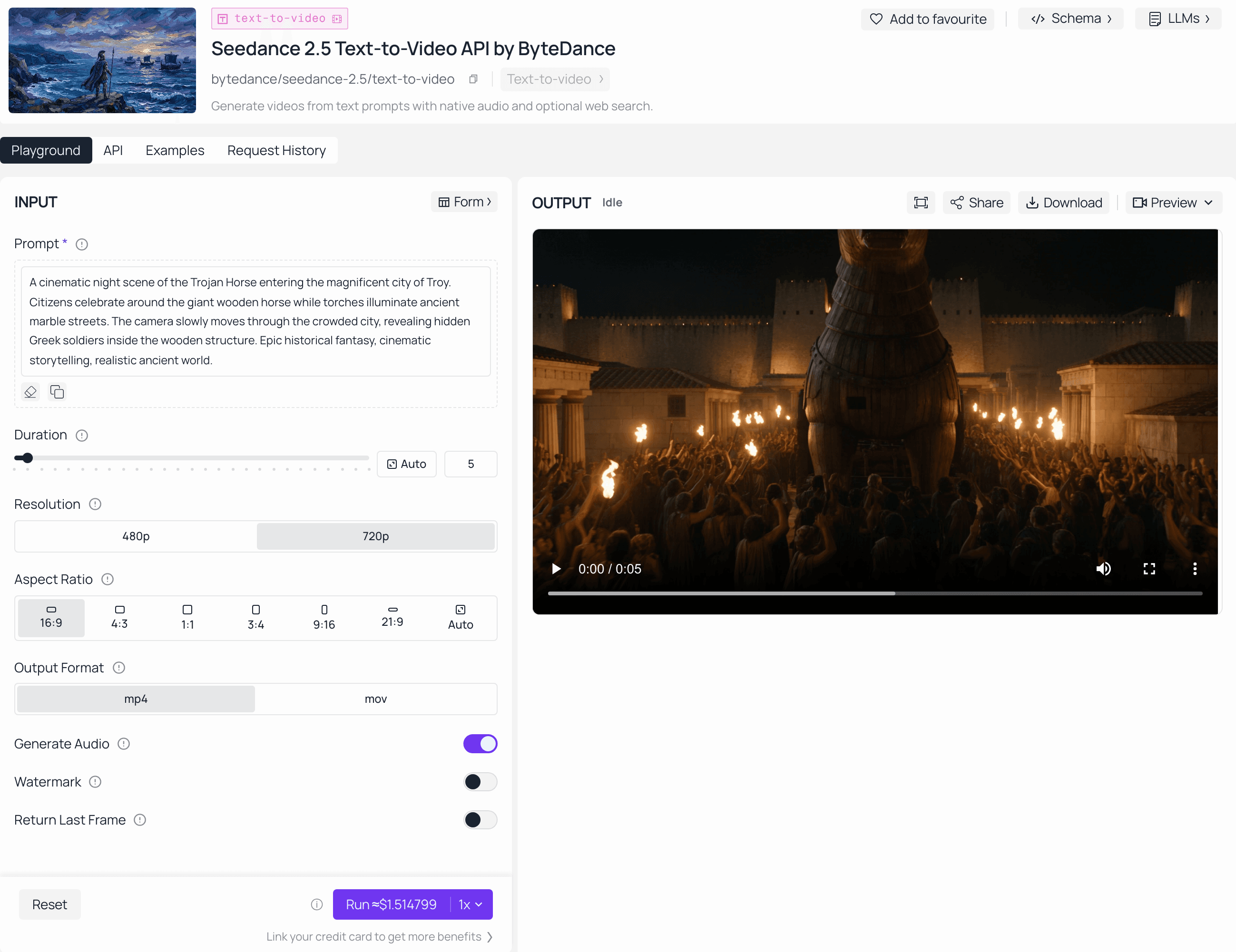
ByteDance lanzó Seedance 2.5 en junio de 2026, y Atlas Cloud está trayendo acceso API desde el día 0 para Seedance 2.5 a través de los mismos endpoints unificados que ya sirven a Seedance 2.0 y 1.5. El precio final para el nivel 2.5 aún no se ha anunciado.
Aquí está la parte práctica: la sintaxis de vinculación de referencias en esta guía, las etiquetas @Image, @Video y @Audio, ya funciona en Seedance 2.0 hoy. Eso significa que puedes probar y refinar una plantilla de prompt ahora mismo, en un endpoint activo, en lugar de esperar a que se abra el acceso a 2.5. Si quieres un punto de partida listo para usar, explora nuestro hub de prompts de Seedance 2.5 para ejemplos de prompt listos para copiar y pegar.
Preguntas frecuentes
¿Cuántos archivos de referencia puedo usar en un solo prompt de Seedance 2.5?
Una sola solicitud puede llevar hasta 50 archivos de referencia multimodales. Eso se divide en 30 imágenes, 10 clips de video y 10 clips de audio, aunque mantenerse cerca de 8 o menos sujetos distintos tiende a dar resultados más estables que alcanzar el límite completo.
¿Cuál es la diferencia entre el corchete de diálogo y el de efecto de sonido?
El diálogo usa llaves, como {Hola.}, y está destinado a líneas habladas. Los efectos de sonido usan corchetes angulares, como , para sonidos ambientales o incidentales. Mezclarlos puede llevar al modelo a vocalizar un efecto de sonido como si fuera una línea hablada.
¿Cómo mantengo un personaje consistente en todo un video?
Vincula el personaje a una imagen de referencia específica desde el principio, nombra exactamente qué usar de ella (por ejemplo, cara, peinado o ropa), y repite ese mismo nombre cada vez que el personaje aparezca en una escena o etapa posterior. Evita redescribir su apariencia desde cero cada vez.
¿Cuál es la diferencia entre un bloqueo grueso y un bloqueo fino?
Un bloqueo grueso es geometría simple que transfiere principalmente movimiento, trayectorias y cortes de cámara. Un bloqueo fino es un modelo completo y detallado destinado a ser re-renderizado con nuevos materiales, colores o estilo, manteniendo su estructura y movimiento intactos.
¿Cuándo puedo llamar a la API de Seedance 2.5 en Atlas Cloud?
Atlas Cloud enumera el acceso a Seedance 2.5 como "próximamente", con precios aún no anunciados. Seedance 2.0 y 1.5 están activos ahora en la misma plataforma, por lo que una plantilla de prompt construida hoy debería transferirse directamente una vez que se abra el endpoint de 2.5.
Conclusión
Un prompt fuerte de Seedance 2.5 no es más largo, está mejor organizado. Comienza con la fórmula de seis partes, vincula cada referencia a un sujeto nombrado y divide cualquier cosa de más de unos segundos en etapas con estados finales claros. A partir de ahí, las plantillas de edición, extensión y fotogramas clave de esta guía se insertan donde tu proyecto las necesite.
Marca las plantillas que más reutilizarás y comienza a probarlas hoy en Seedance 2.0 a través de Atlas Cloud mientras se despliega el acceso a Seedance 2.5.





