


Un plano generado puede contener a la persona, el auto y la calle correctos, pero mover la cámara en la dirección equivocada. El control de cámara de MAGI 2 resulta más útil cuando le das al modelo un plan visible: una animación esquemática de Blender que muestre el encuadre, el movimiento y el timing que deseas.
La demostración de previs en Blender que circula en línea apunta hacia ese enfoque. Su escena esquemática de auto y su contraparte generada expresan la misma idea de plano con distinto nivel de detalle superficial. La pregunta práctica es cuánto de tu plan sobrevive a la generación, sobre todo cuando la cámara pasa un obstáculo o revela un nuevo ángulo.
Puntos clave
- Usa un render de Blender para comunicar la estructura del plano; luego asigna a las referencias de apariencia un rol separado.
- Trata el movimiento de cámara guiado por referencias como un objetivo de generación. Las coordenadas exactas de cámara y las trayectorias repetibles aún requieren verificación.
- Las muestras públicas de MAGI 2 ilustran el condicionamiento por referencias, los cortes temporizados y el movimiento continuo; son demostraciones seleccionadas, no mediciones de fiabilidad.
- Compara el resultado con el previs en momentos significativos, incluidos la oclusión, los cambios de dirección y la composición final.
Qué puede decirle realmente el previs de Blender a MAGI 2
La previsualización es un plan móvil esquemático de una escena. Un auto pueden ser unas pocas cajas, un conductor una figura simple y la calle un suelo con bloques de edificios. Eso basta para mostrar si la cámara viaja al lado del auto, se curva hacia su ventana o se eleva por encima del techo.
El valor proviene de las relaciones entre fotogramas. El marco de una ventana cercana debería cruzar la imagen más rápido que un edificio lejano. Un conductor debería desaparecer detrás de un pilar y reaparecer en el lado esperado. Un movimiento de cámara debería terminar donde lo necesita el siguiente montaje. Eso es difícil de comunicar con una sola imagen de referencia atractiva.
En el ejemplo del auto que motivó este artículo, la comparación útil es entre la estructura planificada de la escena y el plano generado. Un fotograma fijo de esa comparación muestra la composición y la ubicación del sujeto. Necesitas el movimiento original para evaluar la trayectoria completa de la cámara, la aceleración y la continuidad a lo largo del plano.
Sand.ai describe MAGI 2 como un modelo que combina referencias de imagen, video y audio, admite control de línea de tiempo y cortes, y genera hasta 30 segundos a 1080p y 25 fps. Su lanzamiento de noviembre es distinto del anterior MAGI 2 Preview. Estas son capacidades declaradas por el desarrollador. (Anuncio de investigación de Sand.ai, noviembre de 2026)
Un video de referencia renderizado proporciona evidencia visible de un movimiento de cámara. El anuncio no establece que el modelo importe objetos de cámara de Blender, lea una escena .blend o reproduzca matrices de cámara calibradas. Mantén separadas esas expectativas cuando prepares una prueba o le prometas un resultado a un cliente.
Para una presentación de concepto, igualar la dirección y el ritmo puede ser suficiente. Para un plano que debe unirse a metraje existente, un pequeño cambio en la distancia focal o en la posición de parada puede romper el montaje. Decide qué nivel de control requiere tu proyecto antes de generar variaciones.
Dale a cada referencia una única función
Un paquete de referencias funciona mejor cuando el modelo puede distinguir qué material define el movimiento y qué material define la apariencia. Un auto gris de Blender y un auto rojo fotografiado pueden no coincidir visualmente y, aun así, cumplir propósitos compatibles.
Describe esa división de forma explícita. El previs aporta el movimiento de cámara, el blocking y las proporciones de la escena. Una imagen de personaje aporta la identidad y el vestuario. Una imagen de vehículo aporta la forma de la carrocería y el color. Una imagen de entorno aporta el escenario y la luz previstos.
| Material | Función prevista | Conflicto que hay que eliminar antes de generar |
|---|---|---|
| Video de previs de Blender | Desplazamiento de cámara, cambios de encuadre, timing de la acción | Cortes o movimientos adicionales ausentes del brief escrito |
| Referencia de personaje | Rostro, cabello, vestimenta | Varias versiones incompatibles de la misma persona |
| Referencia de objeto | Forma y detalles superficiales del auto o producto | Una silueta distinta que cambia la revelación planificada |
| Referencia de entorno | Ubicación, atmósfera, iluminación | Un layout que hace imposible la trayectoria planificada |
| Brief escrito | Asignar funciones y especificar prioridades | Instrucciones de cámara que contradicen el previs |
Usa el conjunto más pequeño que responda a las preguntas no resueltas del plano. Si el previs ya define el layout de la calle, un segundo video con una geometría de carretera distinta puede introducir confusión. Una imagen fija puede comunicar la iluminación sin sugerir un movimiento de cámara en competencia.
Nombra los archivos con claridad e indica sus funciones en lenguaje común. Las etiquetas de referencia específicas de la interfaz deben provenir de la interfaz que realmente uses. Una etiqueta como "video de previs" en el prompt de abajo es descriptiva; no es una afirmación de que MAGI 2 reconozca una sintaxis universal de adjuntos.
Aquí también eliges qué puede cambiar. Si la trayectoria de cámara importa más que la arquitectura, dilo. Si la silueta del producto del cliente es fija, ajusta el previs alrededor de ese objeto antes de generar. Pedirle al modelo que resuelva geometría contradictoria dificulta mucho más el diagnóstico posterior.
Lee los ejemplos públicos como evidencia de distintos controles
La lección útil de una muestra es la relación que hace visible. Los siguientes clips provienen de materiales públicos de lanzamiento de Sand.ai. No se generaron para este artículo, y los prompts y ajustes exactos no se revelan por completo en la página de origen.
Condicionamiento por referencias: un personaje entre flores gigantes
El ejemplo del mundo de flores combina un personaje con varios escenarios florales. Observa cómo se encuadra al sujeto mientras la vista se mueve entre las flores y cómo las hojas o los pétalos en primer plano ocultan una transición.
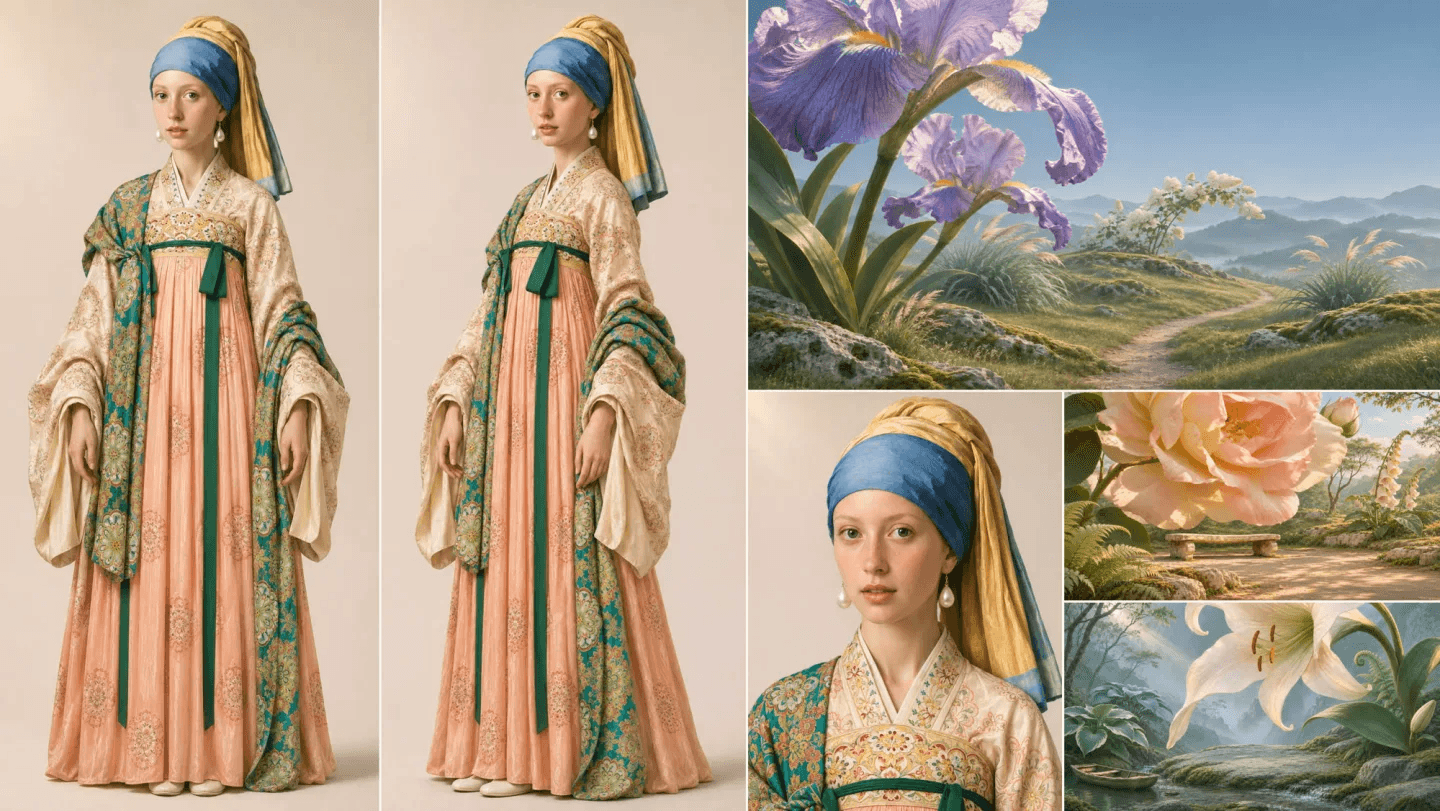
Imágenes de referencia publicadas por Sand.ai para el ejemplo del mundo de flores: apariencia del personaje, vestuario y 3 entornos.
Para un proyecto liderado por Blender, eso sugiere una división útil del trabajo: establece la ruta y los objetos que ocluyen en el previs, y luego aporta por separado la apariencia deseada del personaje y del entorno. No establece que la misma trayectoria de cámara sobreviviría a ejecuciones repetidas o a un paquete de referencias diferente.
Ejemplo de referencia público de MAGI 2 de Sand.ai, 16,9 segundos en el archivo descargado. Sigue al personaje a través de los cambiantes entornos florales e inspecciona las transiciones en primer plano. Este es metraje de demostración de la fuente.
Edición temporizada: control sobre cuándo cambia la vista
La muestra de línea de tiempo sigue a un snowboarder por una ciudad nevada, con el calendario de planos solicitado y los cortes generados mostrados debajo de la acción. Ilustra un problema distinto: organizar una secuencia en torno a cambios de plano. Úsala para distinguir una cámara en movimiento continuo de una serie de cortes.
Un corte puede ocultar el trayecto entre dos composiciones. Una órbita continua tiene que mantener ese trayecto verosímil. Cuando revises una demo, comprueba si el punto de vista viajó por el espacio o cambió en un corte antes de tratarlo como prueba de seguimiento de la trayectoria de cámara.
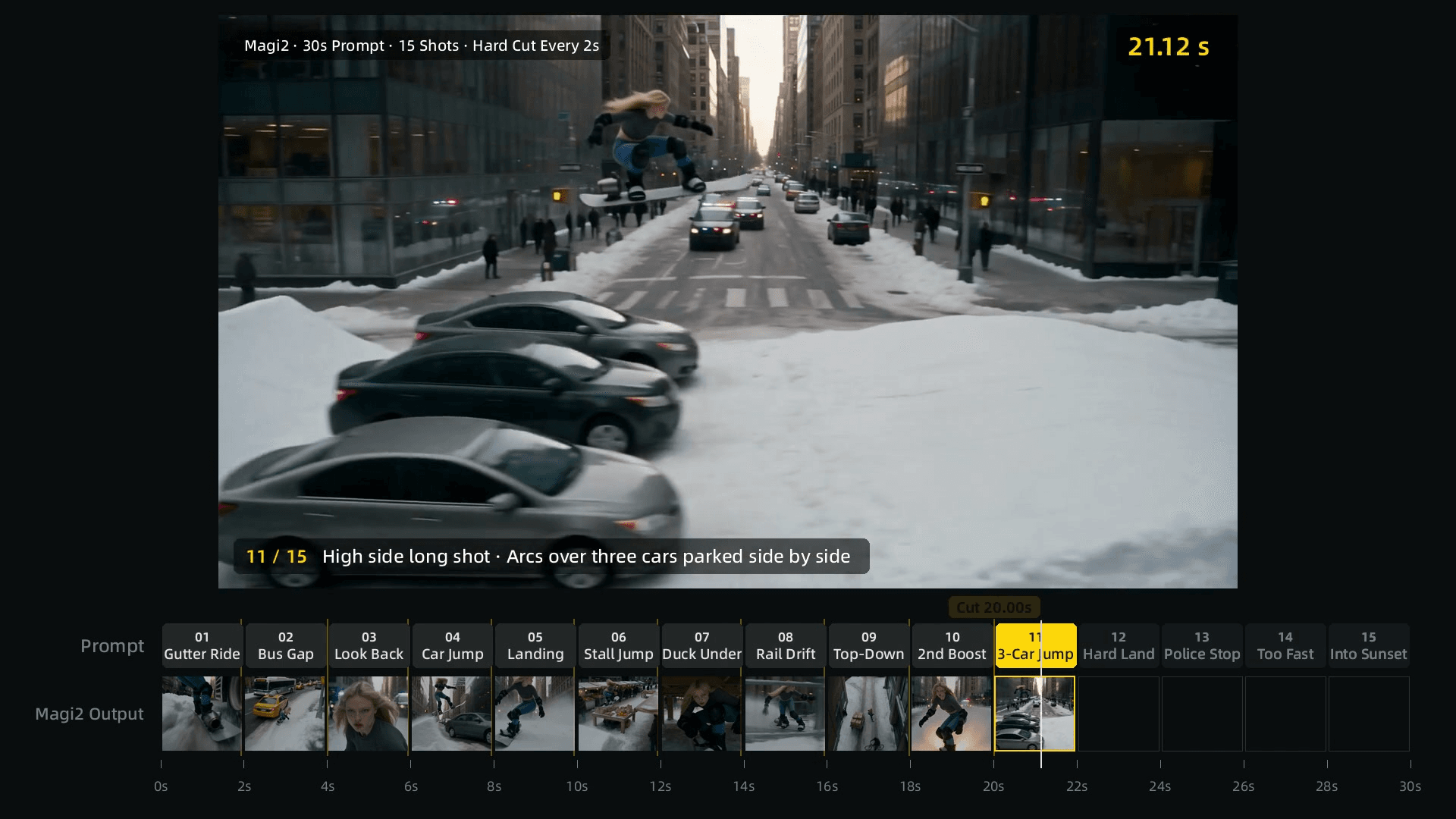
Fotograma de la demostración de línea de tiempo publicada por Sand.ai. El panel inferior empareja los planos solicitados con las vistas generadas.
Demostración pública de línea de tiempo y corte de planos de Sand.ai, 29,8 segundos en el archivo descargado. Inspecciona las transiciones entre vistas; una secuencia editada y un movimiento de cámara ininterrumpido requieren comprobaciones distintas.
Movimiento continuo: un viaje a través de estilos de pintura
El ejemplo de pintura mantiene un viaje en movimiento mientras cambia el tratamiento visual. Es útil para separar dos preguntas de revisión: ¿conserva la imagen su estilo previsto y el movimiento sigue siendo comprensible mientras cambia la escena?
Para el trabajo de previs, aplica esa distinción a la inversa. Si el movimiento es tu objetivo principal, mantén estable el estilo solicitado durante la primera prueba. Añade cambios visuales solo después de poder juzgar la ruta básica. De lo contrario, una transformación drástica puede distraerte de una instrucción de cámara incumplida.
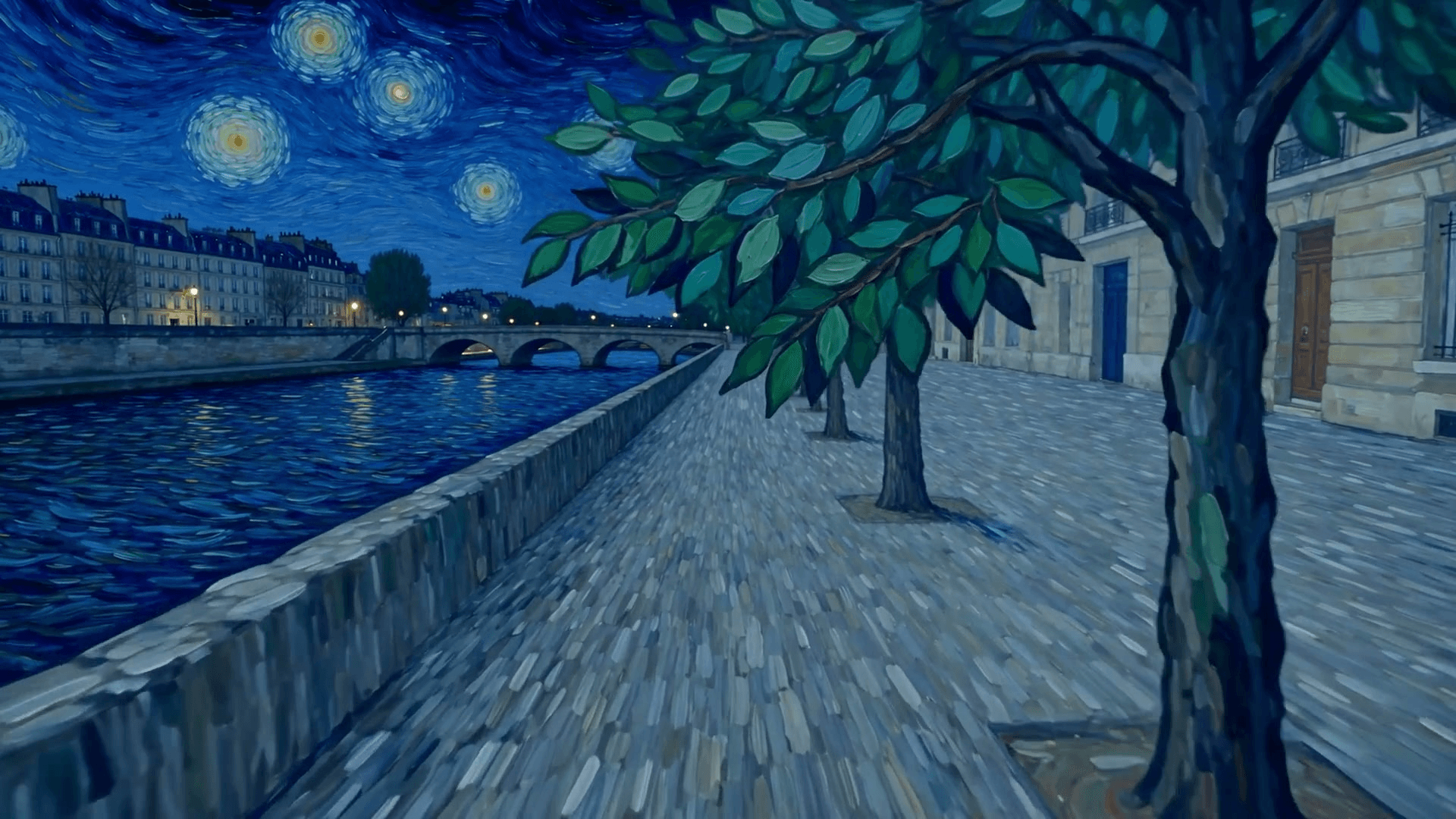
Fotograma de la demostración de estilo pictórico de MAGI 2 publicada por Sand.ai, que muestra un paseo fluvial pintado durante el viaje continuo de cámara.
Ejemplo público de toma continua con estilo pictórico de Sand.ai, 29,8 segundos en el archivo descargado. Mira todo el recorrido para evaluar la continuidad del movimiento a través de tratamientos visuales cambiantes.
Crea una referencia de Blender fácil de seguir
Empieza con un plano cuyo éxito puedas describir antes de ver el resultado. Para el escenario del auto, un objetivo útil es: viajar al lado de la ventana del conductor, trazar un arco hacia el cuarto delantero y terminar con el conductor aún visible. Eso te da una ruta y un final que evaluar.
Lo siguiente es un método de producción propuesto, no una reconstrucción de los ajustes no publicados de la demostración original. Mantiene el primer experimento lo bastante simple como para revelar dónde el control tiene éxito o falla.
Bloquea la geometría que afecta la vista
Construye la carrocería del auto, la abertura de la ventana, el asiento, el proxy del conductor, la carretera y algunos objetos de fondo. Mantén las formas legibles. Colores planos distintivos pueden ayudarte a distinguir el auto de la persona y de la calle.
Incluye objetos que afectan la visibilidad. Un pilar de ventana importa porque puede ocultar la cara del conductor. Un poste al borde de la carretera importa si la cámara pasa detrás de él. Un adorno de techo lejano suele aportar menos a esta primera prueba de movimiento.
Mantén la cámara fuera de las superficies sólidas. Un previs que atraviesa el techo le pide al generador que invente una transición que quizá nunca pretendiste. Mira la animación esquemática una vez prestando atención solo a colisiones y sujetos que desaparecen.
Anima una trayectoria y controla la dirección de visión
Puedes animar la cámara directamente con keyframes o restringirla a una curva. La restricción Follow Path de Blender admite el movimiento a lo largo de una curva, mientras que una restricción de seguimiento puede ayudar a gestionar la orientación hacia un objetivo. (Manual de Follow Path de Blender, consultado en noviembre de 2026)
Para una referencia simple, crea una curva al lado de la ventana del conductor y dóblala alrededor del cuarto delantero. Añade una cámara y un objetivo cerca de la cabeza del conductor. Configura el movimiento de la cámara a lo largo de la curva, luego revisa los ejes de seguimiento y el roll en la vista de cámara.
Trata el movimiento y la dirección de visión como decisiones separadas. Una cámara puede viajar hacia adelante mientras mira de lado. Confundir esas dos direcciones en el brief puede producir el sujeto correcto con la relación espacial equivocada.
Previsualiza la velocidad entre keyframes. Si el auto está quieto en tu prueba, déjalo claro. Si se mueve, anímalo de forma deliberada y conserva algo de geometría de fondo estable para que el movimiento relativo sea legible.
Iguala duración, encuadre y final
Elige la relación de aspecto de entrega antes de colocar la cámara. Una trayectoria diseñada en torno a una vista amplia de la ventana puede perder al conductor al reencuadrarse en vertical. Revisa el encuadre de la cámara a lo largo de la animación, especialmente durante el giro.
Una primera prueba práctica es un plano continuo de 8 segundos con un travelling inicial, un arco claro y una breve retención final. Este es un diseño de prueba sugerido, no un ajuste confirmado del ejemplo público de Blender.
Deja suficiente tiempo para entender la composición final. Si el último fotograma debe conectar con otro plano, haz explícito ese requisito y conserva un fotograma de referencia del punto final previsto. Un movimiento vivo que termina en el lugar equivocado puede seguir siendo inutilizable.
Renderiza la referencia y revisa el archivo exportado
Configura el rango de fotogramas, la velocidad de fotogramas y el tamaño de salida en Blender. Para un render reanudable, guarda una secuencia de imágenes, luego móntala en el Video Sequencer y exporta una película compatible. Blender documenta este flujo de trabajo con secuencias de fotogramas. (Manual de renderizado de animación de Blender, consultado en noviembre de 2026)
Reproduce el video exportado independientemente de Blender. Confirma su duración, orientación y vista de cámara. Elimina capturas de línea de tiempo, superposiciones del editor y fotogramas de entrada innecesarios de la referencia de movimiento real.
Revisa los límites de carga en la interfaz de MAGI 2 que elijas antes de enviar. Los límites de archivos de referencia y los controles disponibles pueden variar entre implementaciones. La lista general de capacidades de un modelo no te dice exactamente qué campo o modo de carga expone tu cuenta.
Escribe un brief de movimiento que concuerde con el previs
El prompt debe resolver la ambigüedad en torno a la referencia, en lugar de describir otro plano. Indica qué controla el video, qué controlan las imágenes y qué eventos importan en momentos concretos.
Aquí tienes un brief original y no probado para el ejercicio del auto de 8 segundos. Adjunta tu propio previs renderizado y tus referencias de apariencia usando los controles compatibles de tu interfaz. Las etiquetas en prosa de abajo se refieren a esos adjuntos.
plaintext1A stationary red car on a wet city street. 2 3REFERENCE ROLES: Use the attached Blender previs video as the guide for camera travel, framing changes, scene layout, and timing. Use the character image for the driver's identity and wardrobe. Use the car image for the vehicle's shape and red paint. 4 5PROP AND ACTION SETUP: The driver remains seated and looks toward the road. 6 7LIGHTING: Blue hour. 8 9STYLE AND COMPOSITION: Replace the rough blockout appearance with the specified photographic scene. 10 11CAMERA MOVEMENT: 0-3 seconds: track beside the driver's window at eye level. 3-6 seconds: continue the previs arc toward the car's front quarter. 6-8 seconds: ease into the final previs composition and hold it. 12 13VISIBILITY: Preserve the visible parallax between the window pillar, driver, and distant street. Keep the driver on the same side of the vehicle. Keep the camera outside the vehicle. Preserve the planned foreground occlusion and reveal. 14 15EXCLUSIONS: Keep the shot continuous, with no inserted cuts. 16 17AUDIO: Use restrained street ambience; no dialogue is required. 18 19FORMAT: Create an 8-second, 16:9 continuous shot.
Los rangos de tiempo expresan intención. No garantizan que un evento caiga en un fotograma exacto. Si el timing es crítico, mide el archivo devuelto y ajusta el plan o usa edición convencional cuando sea necesario.
Mantén el primer intento centrado en la fidelidad de la cámara. Añadir un cambio de vestuario, un auto en movimiento, diálogo y una transición climática crea varias razones independientes para que un resultado no cumpla el brief. Una vez que la ruta sea utilizable, introduce el siguiente requisito como una revisión separada.
Comprueba si la cámara generada siguió el plan
Mira el previs y el resultado en paralelo a su velocidad original. Luego compara momentos definidos por la acción: el inicio del arco, el instante en que el pilar cruza la cara y la retención final. Comparar solo los fotogramas iniciales pasa por alto la mayoría de los fallos de movimiento.
Sigue algunos puntos de referencia estables, como la esquina cercana de la ventana, la cabeza del conductor y un edificio lejano. Su movimiento relativo ayuda a distinguir un cambio real de punto de vista de un fondo plano que se desliza detrás del sujeto.
Para una revisión más precisa, registra la posición de cada punto de referencia como una fracción del ancho o alto del fotograma. Esto facilita describir una diferencia de encuadre entre distintos tamaños de exportación. Sigue siendo una comprobación en espacio de pantalla; no recupera una trayectoria de cámara 3D real.
| Comprobación | Señal útil | Revisión si falla |
|---|---|---|
| Dirección de desplazamiento | Los puntos de referencia cruzan el encuadre en la dirección planificada | Simplifica la curva y aclara el desplazamiento frente a la dirección de visión |
| Paralaje | Los objetos cercanos y lejanos se mueven de forma distinta | Refuerza las señales de profundidad en el previs |
| Oclusión | El pilar oculta y revela al sujeto esperado | Haz más claros la obstrucción y la revelación |
| Continuidad del sujeto | El conductor, el vestuario y el vehículo se mantienen consistentes | Elimina referencias de apariencia contradictorias |
| Timing | El arco y la retención final ocurren cerca de los momentos previstos | Ajusta el calendario de tiempos y vuelve a comprobar la duración real |
| Final | La posición final del sujeto y el tamaño del plano encajan con el montaje | Extiende o aclara la retención final en el previs |
Un resultado puede aprobar una fila y fallar otra. Un desplazamiento correcto con una cara a la deriva es un problema de consistencia de referencias. Una cara consistente con un arco invertido es un problema de seguimiento de cámara. Lleva notas separadas para poder cambiar el input relevante.
Sand.ai reconoce artefactos de trayectoria y continuidad durante movimientos extremos de alta velocidad. Para una evaluación inicial, usa un movimiento moderado con puntos de referencia legibles. Un giro rápido alrededor de un objeto sin rasgos distintivos dificulta saber si el modelo siguió el plan o simplemente produjo un desenfoque verosímil.
Cambia una variable principal entre intentos y conserva cada paquete de inputs. Registra la duración solicitada, la duración real, los archivos de referencia, el prompt y el momento fallido. Si comparas varias tomas, conserva también las rechazadas; un éxito seleccionado no puede decirle a tu equipo cuántos intentos suele necesitar el plano.
Usa el previs cuando la ruta merezca aprobación
La preparación en Blender tiene sentido cuando los colaboradores necesitan ponerse de acuerdo sobre una revelación, una órbita, una relación espacial o un final específico antes de dedicar tiempo a variaciones generadas. Pueden aprobar el movimiento esquemático mientras los cambios aún son fáciles de hacer.
Para un clip de ambiente flexible, un brief de texto breve y una imagen pueden bastar. Para un primer plano de producto que deba conservar dimensiones exactas o un packaging legible, conserva el renderizado o la composición convencionales para los elementos que requieren precisión. Elige el método en función del requisito de entrega.
Los equipos que ya usan Atlas Cloud pueden mantener la misma lista de verificación de roles de referencia al evaluar otros modelos de video. Consulta el catálogo de modelos actual para conocer los modos exactos de referencia que admite cada modelo disponible. Este artículo no establece la disponibilidad de MAGI 2 en Atlas Cloud ni la equivalencia entre los controles de distintos modelos.
Para tu primera prueba de control de cámara con MAGI 2, elige un movimiento que de otro modo requeriría varias rondas de explicación. Crea un previs legible, especifica la apariencia por separado y juzga el resultado completo frente a la ruta aprobada. Eso te da una base concreta para decidir si el flujo de trabajo pertenece a tu próxima producción.
Preguntas frecuentes
¿Puede MAGI 2 importar un archivo de Blender directamente?
El anuncio oficial no documenta la importación directa de .blend ni de datos de cámara de Blender. Una prueba práctica guiada por referencias usa un video exportado. Confirma los modos de entrada aceptados en la interfaz que uses.
¿El video de referencia garantiza una trayectoria de cámara exacta?
Ningún material público revisado aquí establece una garantía de trayectoria exacta. Compara dirección, encuadre, paralaje, oclusión, timing y final en el archivo devuelto. Una demo seleccionada no establece repetibilidad.
¿Basta una sola imagen para el control de cámara?
Una imagen puede anclar la apariencia y la composición inicial. No puede mostrar cómo acelera la cámara, viaja alrededor de un obstáculo o llega a una composición posterior. Usa una referencia de movimiento cuando esas relaciones sean centrales para el plano.
¿Debo probar una toma continua o una secuencia con cortes?
Elige la forma que necesite tu montaje. Una toma continua prueba el trayecto entre puntos de vista. Una secuencia con cortes prueba la organización y la continuidad de vistas separadas. Revísalas con criterios distintos.
¿Estos videos se generaron para este artículo?
No. Los 3 videos insertados son demostraciones públicas de Sand.ai, descargadas y comprimidas para este paquete de artículo. El ejercicio de Blender y el prompt son pruebas propuestas. No se afirma una nueva generación de modelo, una tasa de éxito medida ni un costo de generación.
¿Puedo ejecutar el modelo completo de MAGI 2 localmente?
A 25 de noviembre de 2026, el anuncio principal de Sand.ai dice que seguirá un lanzamiento de código abierto. No confundas ese lanzamiento planificado con el anterior MAGI 2 Preview, ni asumas que los requisitos de MAGI 2 Preview describen el modelo completo de MAGI 2.vvv







