Pedir un resumen a la IA
El sofá en tu salón generado tiene el patrón de la alfombra. La lámpara mantuvo su forma pero tomó prestado el color de la silla. MiniMax H3 Image te da espacio para hasta 16 imágenes de referencia, pero esa capacidad solo ayuda cuando cada imagen tiene una función clara. Comienza con las pocas referencias necesarias para definir la escena. Numéralas en orden de subida, dile al modelo exactamente qué preservar de cada una, y añade más solo cuando el resultado exponga una brecha específica.
Puntos clave
- Dieciséis es el número máximo de imágenes de referencia para una edición, no un objetivo ni un recuento de salida.
- Asigna una función principal a cada imagen numerada e indica qué debe ignorar el modelo.
- Mantén fijos el salón y la configuración de salida al comparar 4, 8 y 16 entradas.
- Verifica la identidad y la ubicación de los objetos antes de aumentar el número de referencias.
¿Qué significa realmente “16 Image Reference”?
MiniMax H3 Image puede crear una imagen fija a partir de texto o editar una imagen usando de 1 a 16 referencias. Para un compuesto de interior, la habitación vacía puede servir como escena fija, mientras que fotografías separadas definen un sofá, una alfombra, una lámpara y otros objetos. La edición devuelve la imagen o imágenes de salida solicitadas; 16 describe cuántas imágenes de origen puede contener una solicitud. La tarjeta del modelo MiniMax H3 Image muestra un ejemplo oficial con una habitación vacía y 9 referencias de muebles combinadas en una habitación amueblada (tarjeta del modelo MiniMax, noviembre de 2026).
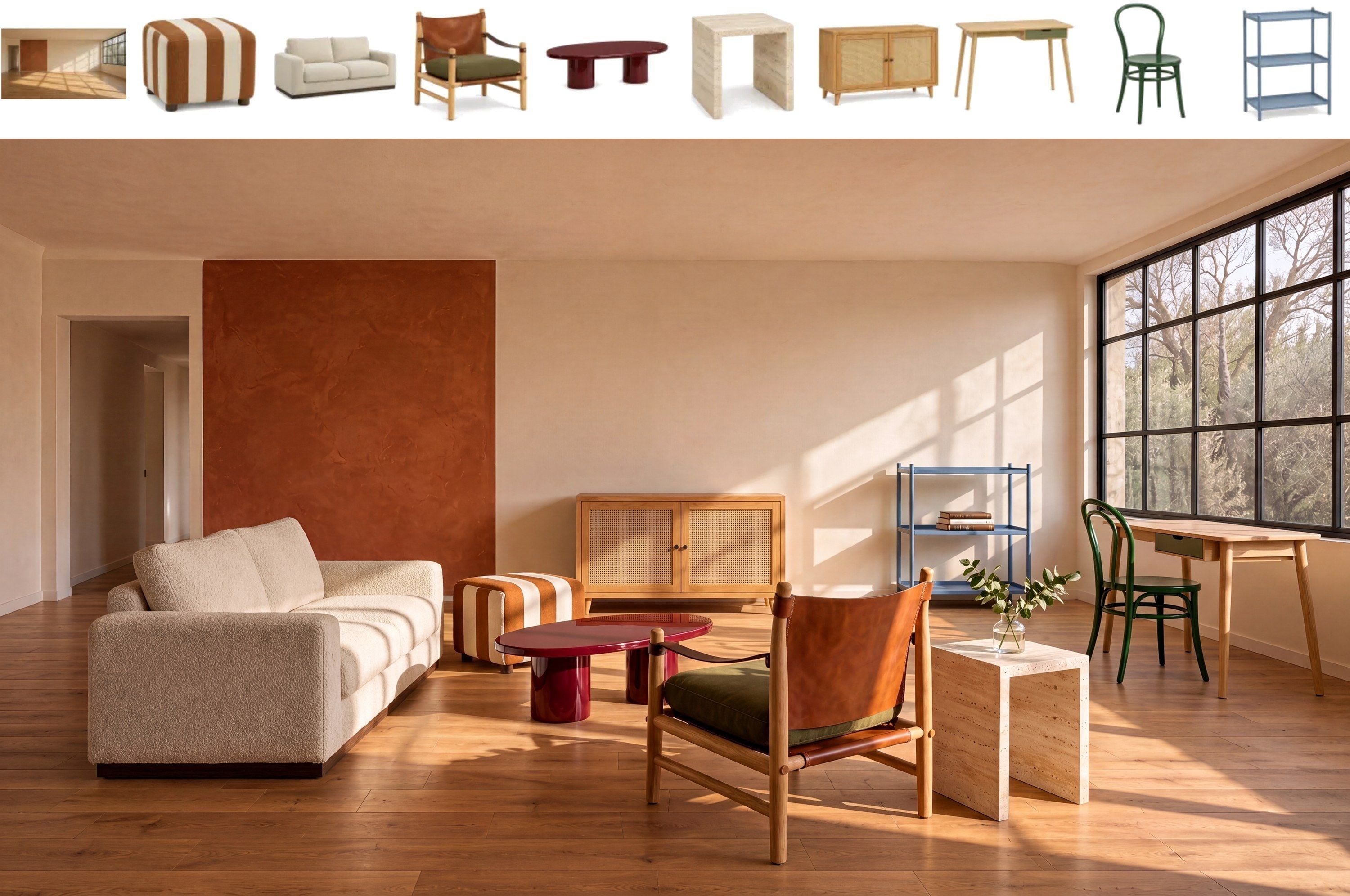
Ejemplo oficial de la tarjeta del modelo MiniMax H3 Image: 1 habitación vacía más 9 imágenes de muebles sobre el salón resultante. Este es el ejemplo de MiniMax, no una ejecución realizada para este artículo.
La documentación oficial de edición de MiniMax H3 Image enumera de 1 a 16 referencias y acepta entradas JPG, JPEG, PNG, WEBP, HEIC y HEIF. Describe dos formas de establecer las dimensiones de salida. Usa size como WIDTHxHEIGHT explícito, o déjalo como auto y elige aspect_ratio con area. Proporcionar dimensiones explícitas junto con aspect_ratio o area devuelve un error. Para una prueba de 16:9, n=1, aspect_ratio=16:9 y area=4K forman una combinación documentada. Inspecciona el tamaño devuelto en lugar de asumir un recuento exacto de píxeles.
La tarjeta del modelo describe una salida de aproximadamente 16 megapíxeles en sus ajustes grandes. Más píxeles pueden exponer pequeños errores de material o geometría con la misma claridad con que exponen el detalle. Por lo tanto, una exportación de alta resolución necesita la misma revisión visual que un borrador más pequeño. MiniMax H3 Image crea imágenes fijas. La generación de video es una tarea diferente. Una demostración de referencia a video no establece con qué fidelidad el editor de imágenes fijas preserva muebles o geometría de la habitación.
Elige imágenes de referencia por función, no por cantidad
Una referencia útil responde a una pregunta. En un compuesto de habitación, la Imagen 1 establece la cámara y la arquitectura. Una foto de producto de un sofá establece la silueta y la tapicería del sofá. Una foto de alfombra establece su patrón y pelo. Una referencia de iluminación establece la lámpara, mientras que la fotografía de la habitación decide dónde debe caer su sombra. Esta división mantiene el prompt específico cuando 2 fotos contienen colores o texturas similares.
Crea la lista de entrada antes de abrir el editor. Guarda los archivos con prefijos de 2 dígitos para que la secuencia de subida permanezca visible en un selector de archivos. Verifica que la licencia permita el uso previsto y registra la fuente junto a cada nombre de archivo. La siguiente hoja de 16 espacios es un ejemplo de planificación para una tarea de salón, no una afirmación de que estas fotografías se recopilaron o probaron aquí.
| Imagen | Función de referencia | Detalle a preservar | Detalle a ignorar o verificar |
|---|---|---|---|
| 1 | Habitación vacía | Cámara, ventanas, paredes, suelo, luz natural | Ambientación existente |
| 2 | Sofá | Silueta, color de tapicería, forma de las patas | Fondo de foto de producto |
| 3 | Alfombra | Patrón, borde, textura | Suelo de sala de exposición |
| 4 | Lámpara de pie | Forma de la pantalla y el vástago | Iluminación de origen |
| 5 | Mesa de centro | Geometría de la tapa y la base | Habitación de origen |
| 6 | Sillón | Estructura y tejido | Pose de foto de producto |
| 7 | Mesa auxiliar | Perfil y acabado | Accesorios cercanos |
| 8 | Planta | Silueta de la especie y maceta | Fondo de estudio |
| 9 | Estantería | Estantes y acabado | Accesorios de decoración |
| 10 | Cortinas | Tejido y color | Ventana original |
| 11 | Lámpara colgante | Forma del accesorio | Techo de origen |
| 12 | Arte mural | Composición y marco | Pared de origen |
| 13 | Taburete | Forma y tapicería | Suelo de origen |
| 14 | Jarrón | Forma y esmalte | Flores si no se desean |
| 15 | Cojín | Patrón y tejido | Sofá de origen |
| 16 | Manta | Tejido y color | Mueble de origen |
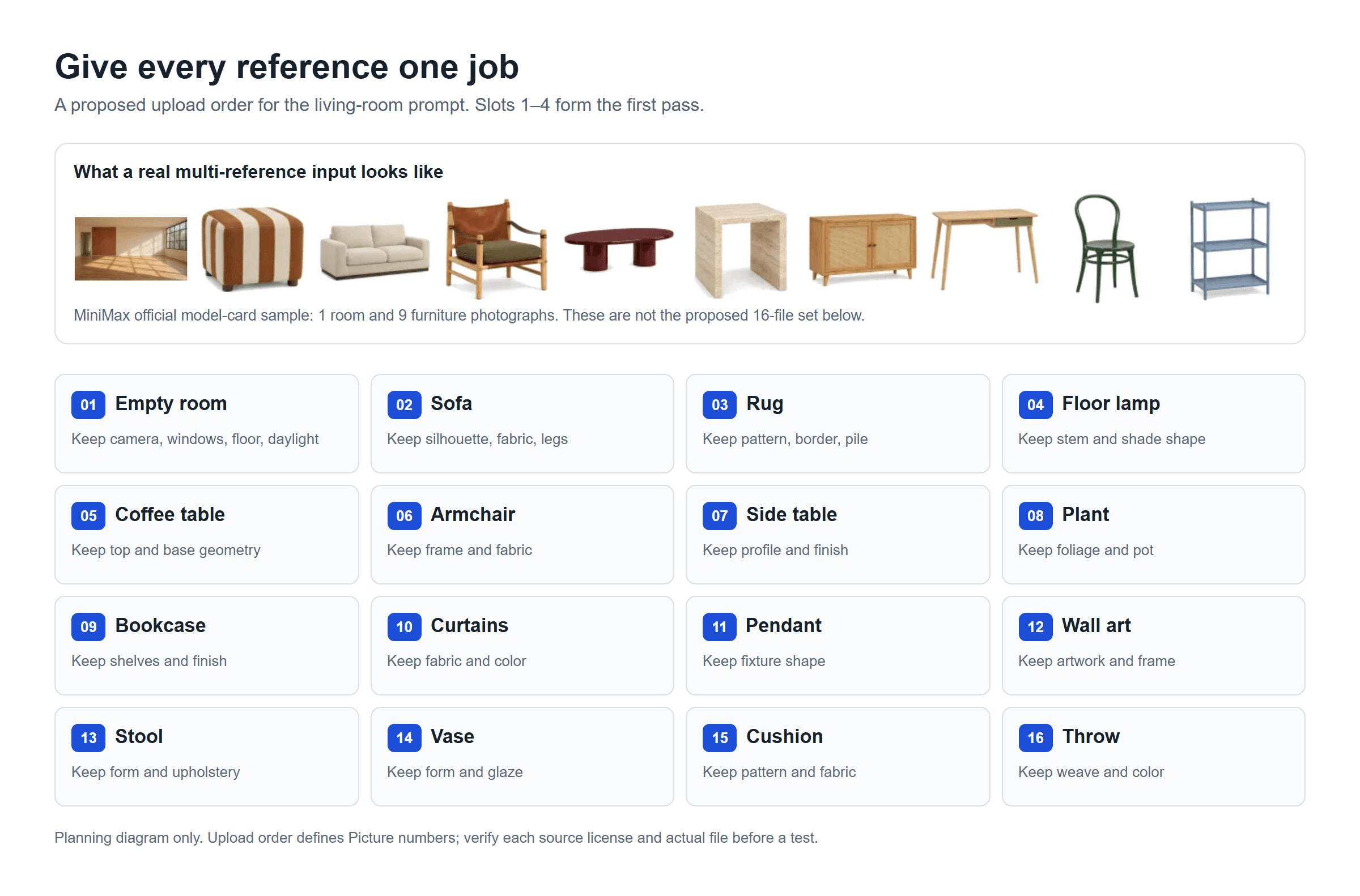
Hoja de planificación de referencias: la habitación fija recibe la Imagen 1; cada espacio posterior tiene un objeto con nombre y una verificación de preservación. Este es un orden de subida propuesto, no una salida de MiniMax H3 Image.
Una referencia puede contener varios detalles útiles, pero dale una función principal. Si la foto de la lámpara también tiene un sofá en el fondo, indica que solo debe transferirse la lámpara. Si 2 fotos prescriben vistas diferentes del mismo sofá, decide si son vistas complementarias o instrucciones en conflicto. Elimina los casi duplicados que no añaden una nueva superficie o ángulo. Una fuente nítida y bien iluminada hace que sus detalles distintivos sean más fáciles de inspeccionar más tarde, aunque la documentación no promete que la nitidez por sí sola mejore la adherencia.
Mantén la imagen de la habitación primero en este ejemplo porque cada instrucción de ubicación se remite a ella. La convención de orden de subida de la tarjeta del modelo significa que <Picture 1> apunta al primer archivo subido, no a la imagen que casualmente llamaste “base” en tus notas. Vuelve a verificar las miniaturas ordenadas en la interfaz real antes de enviar.
Escribe un prompt que le diga a MiniMax H3 Image qué conservar
Un prompt con múltiples referencias necesita 4 piezas: la escena fija, la asignación de origen a objeto, las relaciones espaciales y los límites de los cambios. “Usa estas imágenes para una habitación acogedora” deja que el modelo elija qué sofá, alfombra y disposición importan. Las asignaciones explícitas te dan un resultado que puedes auditar.
Usa <Picture n> en el flujo de trabajo de MiniMax H3 Image descrito por la tarjeta del modelo. Coloca el objeto objetivo junto a cada número. Luego di qué debe permanecer de la habitación: posición de la cámara, ubicación de las ventanas, color de las paredes, suelo y dirección de la luz natural. Indica dónde deben ubicarse los objetos importados entre sí, y permite que la escala, la perspectiva y las sombras cambien para que encajen. Excluye los fondos de fotos de producto y los muebles prominentes no listados.
Para la primera pasada, sube las Imágenes 1 a 4 en orden y pega este prompt:
plaintext1Create a realistic furnished photograph of the living room in <Picture 1>. Preserve its camera position, window placement, wall color, floor, and daylight direction. Place the sofa from <Picture 2> against the main wall, the rug from <Picture 3> beneath the seating area, and the floor lamp from <Picture 4> beside the sofa. Preserve each referenced item's distinctive silhouette, color, and material. Adjust scale, perspective, and contact shadows to fit the room. Do not import the product-photo backgrounds. Do not add other prominent furniture.
Usa n=1, aspect_ratio=16:9 y area=4K si tu entrada de MiniMax H3 Image expone los controles de edición documentados. Deja size sin definir o configúralo como auto. Si la interfaz ofrece solo ancho y alto directos, elige un tamaño 16:9 válido y no envíes también aspect_ratio o area. Registra las dimensiones devueltas y cualquier prompt mejorado con la salida. La documentación de la API dice que las ediciones aplican mejora de prompt, por lo que un prompt revisado puede ayudar a explicar una interpretación inesperada.
Mantén las instrucciones observables. “Preserva los brazos curvos y la tapicería verde oscuro del sofá” es más fácil de verificar que “hazlo elegante”. Si la salida cambia un contorno crítico, refina la cláusula de preservación de ese elemento. Si la geometría de la habitación se desvía, refuerza las restricciones de la Imagen 1. Evita cambiar ambos a la vez porque perderás la razón de cualquier mejora.
Una habitación, tres ejecuciones: 4, 8 y 16 referencias
Una comparación justa mantiene la misma fotografía de habitación con licencia, archivos de origen, orden de subida, proporción de salida, configuración de área y lista de verificación de inspección. Añade solo los objetos nombrados en cada etapa. Genera una salida por etapa y conserva el archivo original, la configuración de la solicitud y el tamaño devuelto. El siguiente es un diseño de prueba reproducible. Sus campos de resultado permanecen abiertos hasta que se completen las ejecuciones de MiniMax H3 Image de 4/8/16; el límite de entrada por sí solo no puede proporcionar resultados observados.
La línea base de cuatro imágenes
Las Imágenes 1–4 piden una habitación, un sofá, una alfombra y una lámpara de pie. Esto es suficiente para probar si el editor comprende el límite de la escena y 3 funciones de objeto diferentes. Inspecciona los brazos y la tela del sofá por separado del patrón de la alfombra. Verifica si la lámpara está junto al sofá y si su base toca el suelo. Marca cada elemento como conservado, cambiado, ausente o imposible de juzgar desde la vista elegida.
No añadas otra referencia solo porque la primera salida parezca escasa. Una habitación escasa es esperable de una solicitud de 4 imágenes que prohíbe otros muebles prominentes. Añade el siguiente objeto solo cuando la escena final prevista realmente lo necesite.
Añade cuatro objetos faltantes
Para la etapa de 8 imágenes, conserva las Imágenes 1–4 y añade una mesa de centro, un sillón, una mesa auxiliar y una planta como Imágenes 5–8. Mantén la misma configuración y usa este prompt:
plaintext1Create a realistic furnished photograph of the living room in <Picture 1>. Preserve its camera position, architecture, floor, window placement, and daylight direction. Place the sofa from <Picture 2> against the main wall, the rug from <Picture 3> beneath it, and the floor lamp from <Picture 4> beside the sofa. Add the coffee table from <Picture 5> in front of the sofa, the armchair from <Picture 6> opposite it, the side table from <Picture 7> next to the armchair, and the plant from <Picture 8> near the window. Preserve each object's recognizable shape, color, and material. Keep believable scale, clear walking space, consistent perspective, and contact shadows. Do not import any source-photo background or add unlisted prominent objects.
Ahora la pregunta cambia de “¿puede colocar 3 objetos?” a “¿puede preservar los primeros 3 mientras añade 4 más?”. Compara las mismas verificaciones del sofá, la alfombra y la lámpara con la línea base. Luego evalúa los nuevos elementos y el camino de circulación. Una escena más llena que pierde la forma identificativa del sofá puede ser menos útil para un equipo de producto que la línea base más simple.
Cuándo se justifica un conjunto completo de 16 imágenes
Usa las 16 solo si el brief realmente pide la estantería, cortinas, lámpara colgante, arte mural, taburete, jarrón, cojín y manta restantes. Esas fuentes introducen varios detalles pequeños que se superponen. En una vista de habitación 16:9, algunos pueden quedar ocultos por muebles o ser demasiado pequeños para una verificación de identidad confiable. Define qué objetos deben ser visibles antes de ejecutar la edición.
plaintext1Create one realistic interior photograph using the empty living room in <Picture 1> as the fixed scene. Preserve its architecture, camera position, windows, flooring, and daylight direction. Furnish it with the sofa <Picture 2>, rug <Picture 3>, floor lamp <Picture 4>, coffee table <Picture 5>, armchair <Picture 6>, side table <Picture 7>, plant <Picture 8>, bookcase <Picture 9>, curtains <Picture 10>, pendant light <Picture 11>, wall art <Picture 12>, stool <Picture 13>, vase <Picture 14>, cushion <Picture 15>, and throw <Picture 16>. Use each image only for the named object's appearance, not its original background. Keep the sofa and armchair as the seating focus; place the rug beneath them, keep the coffee table reachable, and leave a clear path from the door to the window. Preserve each item's distinctive color, silhouette, and material where visible. Make scale, perspective, illumination, reflections, and contact shadows consistent with <Picture 1>. Do not duplicate objects or invent additional prominent furnishings.
La hoja de comparación a continuación te dice qué registrar después de ejecuciones reales. Los hallazgos vacíos son deliberados; evitan que un experimento planificado se confunda con un resultado medido.
| Ejecución | Conjunto de entrada | Pregunta principal | Registrar después de ejecutar |
|---|---|---|---|
| 4 | Habitación, sofá, alfombra, lámpara | ¿Son distintas la habitación y los 3 objetos? | Detalles conservados, detalles faltantes, errores de ubicación |
| 8 | Primeros 4 más mesa, silla, mesa auxiliar, planta | ¿Desplazaron los elementos añadidos a los anteriores? | Mismas verificaciones de 4 elementos más verificaciones de objetos nuevos |
| 16 | Primeros 8 más 8 objetos de acabado | ¿Son visibles e identificables todos los elementos requeridos? | Visibilidad por objeto, duplicación, oclusión, desviación de la habitación |
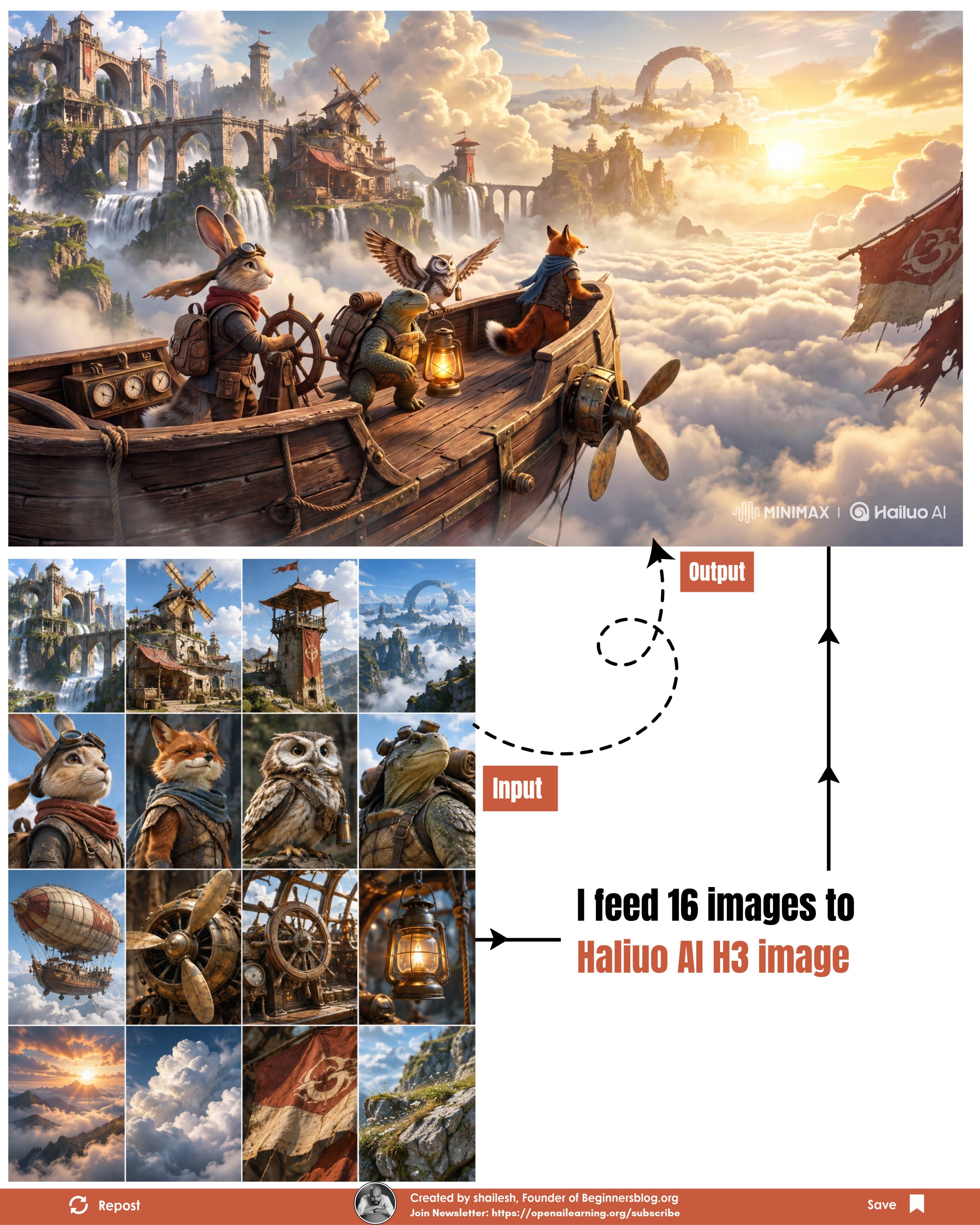
El primer caso publicado muestra cómo funciones visuales separadas pueden encontrarse en una escena. Sus referencias de ubicación definen puentes de piedra y un horizonte lleno de nubes; los retratos de personajes definen el conejo, el zorro, el búho y la tortuga; las imágenes restantes guían la nave voladora, sus accesorios y la luz. Compara la cuadrícula de entrada inferior con el resultado único encima de ella para ver qué detalles se mantuvieron.
Dieciséis referencias, una salida: un caso de MiniMax H3 Image publicado por Beginnersblog muestra cuatro vistas de ubicación, cuatro personajes animales, cuatro detalles de la aeronave y cuatro referencias de atmósfera o accesorios en la cuadrícula inferior. La única escena de la nave voladora aparece encima de ellas.
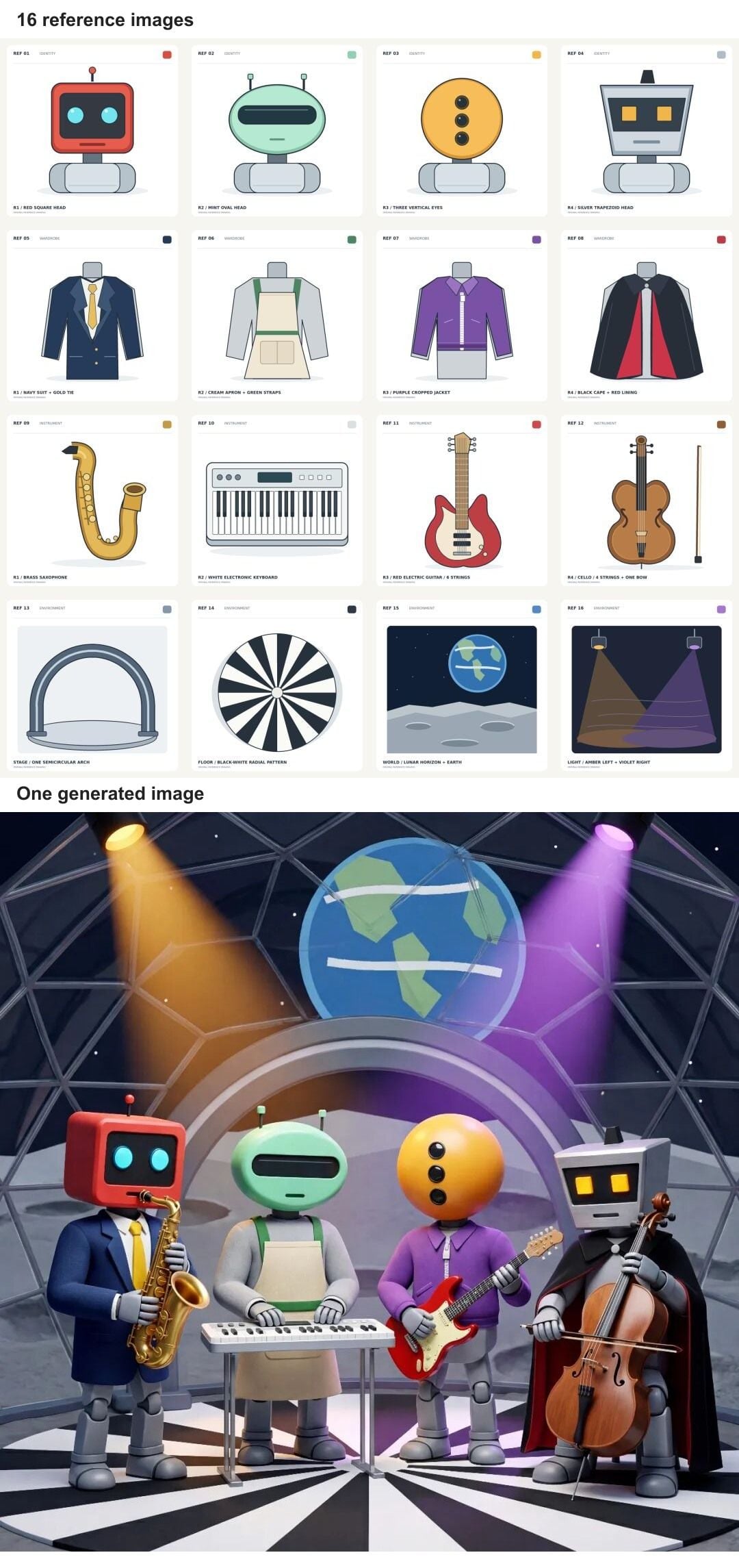
Dieciséis referencias, una salida: una prueba de MiniMax H3 Image publicada por 36Kr proporciona cuatro cabezas de robot, cuatro atuendos, cuatro instrumentos y cuatro indicaciones de escenario (arriba) para ensamblar una escena de banda (abajo).
Verifica el resultado antes de reutilizarlo
Abre la salida en su resolución entregada junto a la hoja de origen. Comienza con la habitación fija. ¿La ventana permanece en la misma pared? ¿La cámara sigue aproximadamente a la misma altura y ángulo? Si la arquitectura cambió, una textura de sofá convincente no rescata la edición para una presentación de interior vinculada a un espacio real.
A continuación, inspecciona cada objeto solicitado en un orden fijo. Confirma primero la silueta, luego el color y el material. Un sofá verde con brazos rectos no preserva una fuente de brazos curvos solo porque el tono coincida. Para textiles estampados, inspecciona si el patrón pertenece al objeto correcto. El fallo inicial de sofá-alfombra es una mezcla de referencias cruzadas, así que cambiar solo un adjetivo de color puede no resolverlo; vuelve a declarar el límite de origen a objeto.
Verifica el número y la ubicación por separado. Un modelo puede crear 2 lámparas, ocultar la mesa auxiliar especificada o colocar el sillón frente a la puerta. Busca un contacto claro con el suelo, una escala plausible contra la ventana, sombras consistentes y reflejos donde la habitación los justifique. Revisa el arte mural o las etiquetas a tamaño completo si el texto legible importa. El texto generado puede requerir corrección separada incluso cuando la composición general funciona.
Mantén un registro de problemas con columnas para número de imagen, característica requerida, diferencia observada y próximo cambio. Modifica una asignación o restricción por reintento. Guarda la salida anterior, ya que la siguiente generación puede arreglar un objeto y cambiar otro. Para uso orientado al cliente, trata el resultado como una propuesta visual hasta que hayas verificado los derechos de origen, las dimensiones y cada detalle del producto que la imagen pueda implicar que es preciso.
Dónde ejecutarlo y qué verificar primero
MiniMax ofrece MiniMax H3 Image a través de su propia API y aplicaciones, y publica pesos abiertos. ComfyUI también documenta un flujo de trabajo de nodos para el modelo. Antes de comenzar, verifica que la interfaz sea específicamente el editor de imágenes fijas MiniMax H3 Image y que admita la cantidad de referencias y los controles de salida que tu prueba necesita. Registra el nombre del modelo que muestra el servicio. Evita confundir los flujos de trabajo de referencia de video con la edición de MiniMax H3 Image.
Para un flujo de trabajo de Atlas Cloud hoy, el directorio de modelos de Atlas Cloud es el lugar para confirmar el catálogo actual. En el momento de esta revisión, pude verificar la página del modelo OpenAI GPT Image 2.5 Sunburst Edit, que especifica hasta 16 imágenes de entrada y controles de quality y size. Este es un modelo separado que puede practicar la misma disciplina de función de referencia. Su salida no es evidencia del comportamiento de MiniMax H3 Image, y no pude verificar una entrada de edición de MiniMax H3 Image en Atlas Cloud para este artículo.
Consulta la cotización en vivo para la calidad, el tamaño, el recuento de salida y el número de referencias exactos antes de ejecutar. La página del modelo de Atlas enumera un precio inicial por imagen, pero esa tarifa inicial no establece el costo de una edición de máxima calidad de 3840×2160. El costo de edición propio de MiniMax también es independiente. Una comparación útil registra la cotización y el tamaño devuelto junto a cada resultado en lugar de mezclar los precios de los 2 proveedores.
Los pesos abiertos introducen una decisión diferente: si tu organización puede desplegarlos para su audiencia y territorio. La licencia comunitaria de MiniMax H3 Image incluye exclusiones territoriales y condiciones adicionales para ciertos servicios comerciales o alojados (licencia de MiniMax, noviembre de 2026). Lee los términos actuales para tu despliegue antes de hacer una afirmación de uso comercial.
Para tu primer proyecto de MiniMax H3 Image con múltiples referencias, prepara una habitación con derechos aclarados y 3 objetos inconfundibles, ejecuta la línea base de 4 imágenes y completa la hoja de verificación. Deja que los errores observados decidan si las Imágenes 5–8 o 9–16 tienen una función real.
Preguntas frecuentes
¿MiniMax H3 Image requiere 16 imágenes de referencia?
No. Dieciséis es el máximo para una edición, no un objetivo. Comienza con la habitación y los objetos que la escena necesita. Añade otra referencia solo cuando tenga una función clara o el resultado muestre una brecha específica.
¿16 Image Reference significa 16 imágenes de salida?
No. Describe el número máximo de imágenes de referencia de entrada. El recuento de salida es una configuración separada; el artículo usa n=1 para solicitar un resultado por cada ejecución de comparación.
¿Cómo identifica MiniMax H3 Image cada referencia en un prompt?
Usa el orden de subida. <Picture 1> es el primer archivo subido, <Picture 2> es el segundo, y así sucesivamente. Numera tus archivos y verifica las miniaturas ordenadas antes de enviar.
¿Puedo combinar un tamaño explícito con la configuración de relación de aspecto y área?
No. Para los controles de edición documentados, configura size como WIDTHxHEIGHT explícito, o usa size=auto con aspect_ratio y area. Proporcionar ambos métodos juntos devuelve un error.
¿Cómo sé si más imágenes de referencia ayudaron?
Mantén fijos la habitación, las referencias anteriores, el orden de subida y la configuración de salida. Compara cada ejecución en cuanto a identidad de objetos, ubicación, duplicación y geometría de la habitación. Si el conjunto más pequeño cumple el brief, no hay necesidad de llenar los espacios restantes.


