Ya sabes cómo es. Seleccionas la cara con lazo. La pegas en una capa nueva. Transformación libre, Deformar, ajustas, vuelves a ajustar. Cargas la selección, contraes cinco píxeles, Mezcla automática, y luego peleas con Curvas durante veinte minutos porque la piel se volvió roja, luego gris, luego roja otra vez.
Dos horas después, haces zoom al 100% y ahí está: el borde duro a lo largo de la mandíbula, la iluminación que no coincide, la mirada muerta. Una pegatina sobre una foto. Todo el mundo se da cuenta.
Esto es lo que nadie dice en voz alta. En 2026, los profesionales ya no lo hacen así. El 90% difícil (tono de piel, iluminación, una costura creíble) se lo entregan a un modelo de IA en un solo paso. Photoshop solo hace el 10% divertido al final.
Para demostrarlo, elegí la imagen base más implacable que se me ocurrió: el rostro más famoso de la historia del arte. Así es como se ejecuta un intercambio de rostros en Photoshop correcto sobre La joven de la perla, manteniendo el aspecto de pintura al óleo, y luego hacerla parpadear.
Conclusiones clave
- El método manual clásico son aproximadamente 10 pasos y de 30 minutos a 2 horas por rostro, y el tono de piel más la iluminación son donde falla.
- El Relleno generativo de Photoshop y Firefly no pueden intercambiar el rostro de una persona específica a partir de una foto que proporciones. Esto es intencional.
- El flujo de trabajo de 2026 es híbrido: un modelo de IA fusiona el nuevo rostro en segundos y conserva la textura del material de origen, luego Photoshop hace el pulido.
- Para intercambios directos de fotos, la herramienta gratuita Swap Face de Atlas Cloud hace todo el trabajo sin costo, sin límite de uso y sin marca de agua según su propia FAQ.
- La imagen fija terminada puede convertirse en un video de retrato viviente y un GIF compartible sin tocar una línea de tiempo.
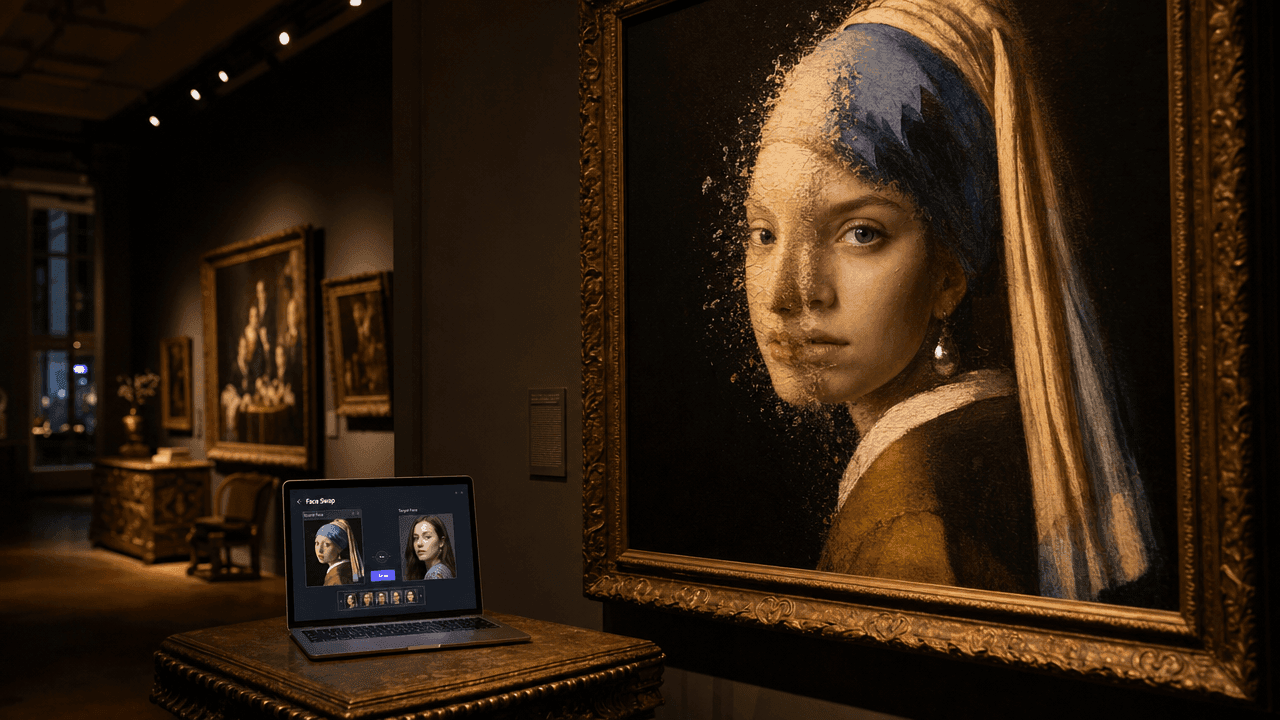 Una galería iluminada cálidamente de noche: un retrato al óleo clásico en la pared cuyo rostro pintado se está disolviendo a medias en un rostro humano moderno, un portátil abierto sobre una mesa auxiliar que muestra una interfaz de intercambio de rostros
Véalo primero: un intercambio de rostros en Photoshop que comenzó como una pintura de 400 años
Antes de cualquier teoría, aquí está la recompensa. A la izquierda está el original de Johannes Vermeer La joven de la perla (1665, dominio público). A la derecha está la misma pintura después del intercambio de rostros. Persona nueva, mismas pinceladas, misma luz suave desde la izquierda, mismo craquelado en el barniz. 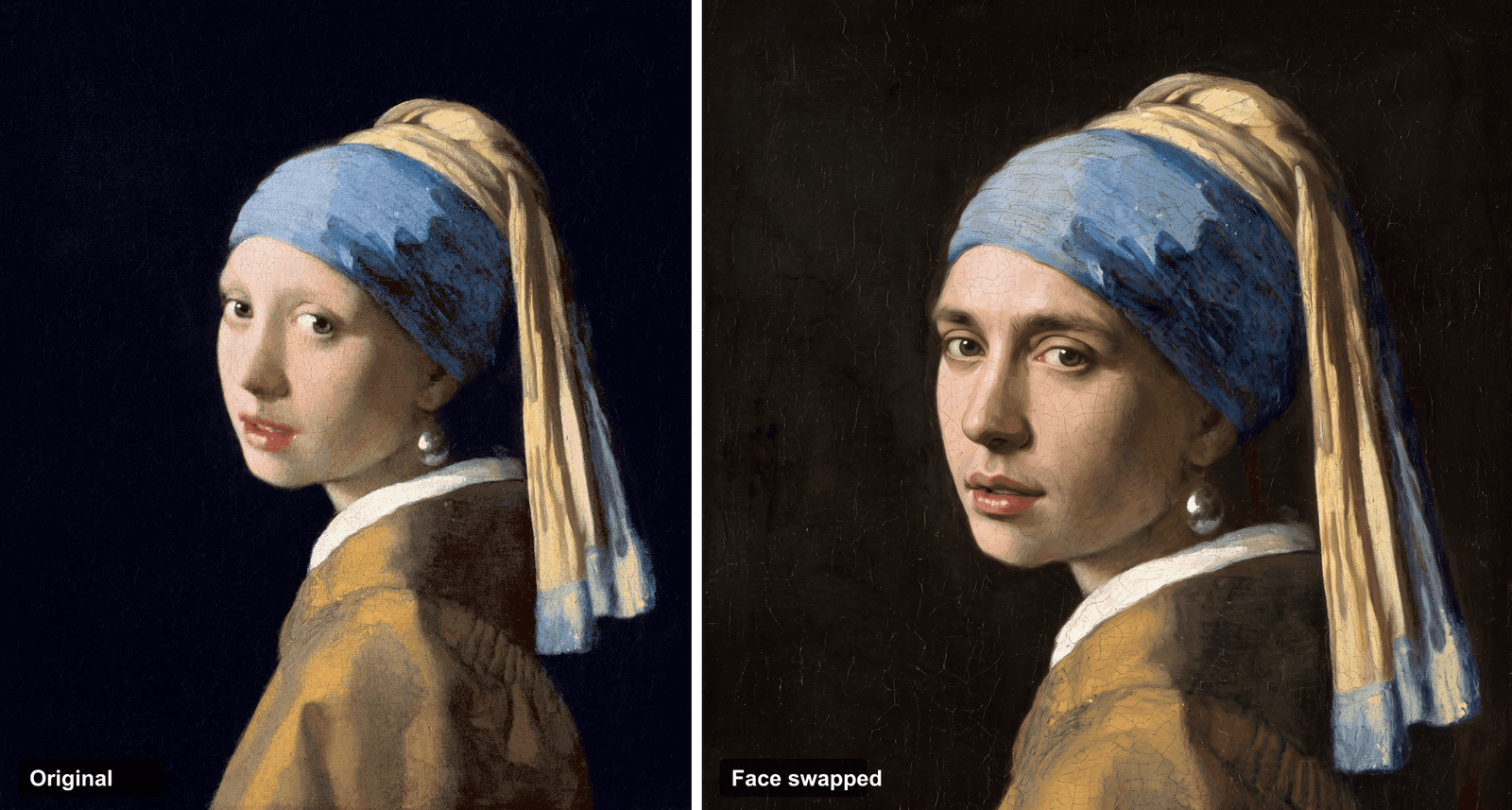 Antes y después: a la izquierda la pintura original de Vermeer, a la derecha la misma pintura con el rostro de una persona diferente fusionado, manteniendo la textura de pintura al óleo
Ese rostro de la derecha no es la joven de la pintura original. Es una persona completamente diferente. Pero no se percibe como un pegote, porque el rostro se volvió a renderizar dentro del estilo de la pintura en lugar de superponerse sobre ella. Esa diferencia, fusión versus pegado, es todo el juego. Sigue leyendo y podrás reproducir este resultado exacto.
Por qué el intercambio de rostros en Photoshop sigue siendo tan difícil
El método manual no es un misterio. La versión canónica, enseñada por Jesús Ramirez, va así: Selecciona con lazo el rostro de origen, pégalo sobre el destino, Transformación libre y Deformar para alinear ojos y boca, añade una máscara de capa, carga la capa del cuerpo como selección, contráela unos 5 píxeles, luego ejecuta Edición ▸ Mezcla automática de capas con la opción Tonos y colores uniformes marcada, y finalmente limpia con Curvas, Color selectivo y un poco de esquivar y quemar (Photoshop Training Channel, 2024).
Funciona. También se rompe en los mismos tres sitios siempre.
- Tono de piel. Igualar color y Curvas te acercan, luego el rostro se ve ligeramente rojo, o ligeramente gris, y ningún control lo arregla del todo. Un hilo del foro de Adobe sobre el tema se titula literalmente "nada funciona como se anuncia".
- Iluminación. Si la luz en el rostro de origen viene de una dirección diferente a la del destino, el cerebro lo detecta al instante. La gente describe el resultado como "parece una máscara, no un rostro".
- Los ojos. Una mirada muerta y vidriosa es la forma más rápida de caer en el valle inquietante, y se necesita habilidad real de esquivar y quemar para arreglarlo.
También hay un límite con el que la gente se topa y cree que está haciendo algo mal. El Relleno generativo y Firefly de Photoshop pueden regenerar un rostro, pero no pueden intercambiar el rostro de una persona específica a partir de una foto que les entregues. Firefly solo genera a partir del material propio de Adobe, por lo que "reemplaza este rostro con el de mi amigo de esta otra foto" no es algo que vaya a hacer (Adobe Community, 2023). Esa única limitación es la razón por la que mucha gente busca un modelo diferente. 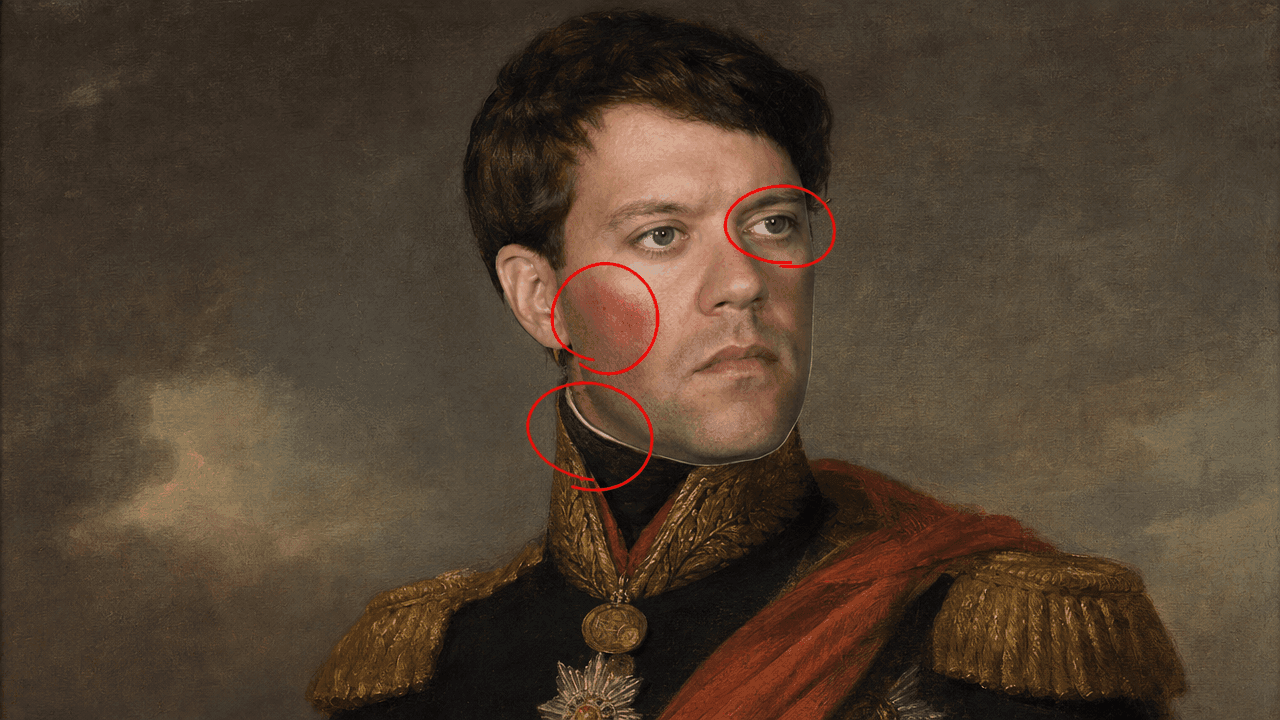 Un ejemplo obviamente malo de intercambio de rostros manual, con un parche de tono de piel que no coincide, un borde recortado duro a lo largo de la mandíbula y una mirada plana y sin vida, marcado con llamadas rojas
Un flujo de trabajo más rápido para intercambio de rostros en Photoshop (IA + Photoshop)
Aquí está el cambio. En lugar de hacer la fusión a mano, dejas que un modelo moderno de edición de imágenes lo haga, y luego terminas en Photoshop.
Esto no es una idea marginal. A partir de 2025, el propio Relleno generativo de Photoshop ya puede llamar a modelos de terceros como Google Nano Banana y Flux en lugar de Firefly, porque Adobe sabe que esos modelos son mejores para ciertos trabajos (Digital Camera World, 2025). El problema es que la versión dentro de la aplicación está limitada y aún no aceptará tu rostro de referencia. Por lo tanto, el movimiento práctico es ejecutar la misma clase de modelo directamente, a resolución completa, con tus propias dos imágenes, en una pestaña del navegador.
Ahí es donde entra Atlas Cloud. Dos vías importan aquí. Los playgrounds de modelos ejecutan exactamente los modelos que Photoshop busca (Nano Banana 2 para la edición, más modelos de imagen a video) sin los límites de la aplicación, y aceptan tu propia foto de referencia. Y el centro de herramientas de IA recopila utilidades gratuitas, incluida la herramienta gratuita Swap Face que este artículo aborda más abajo. Toda la cadena ocurre en una pestaña: fusiona el rostro, luego anima el resultado.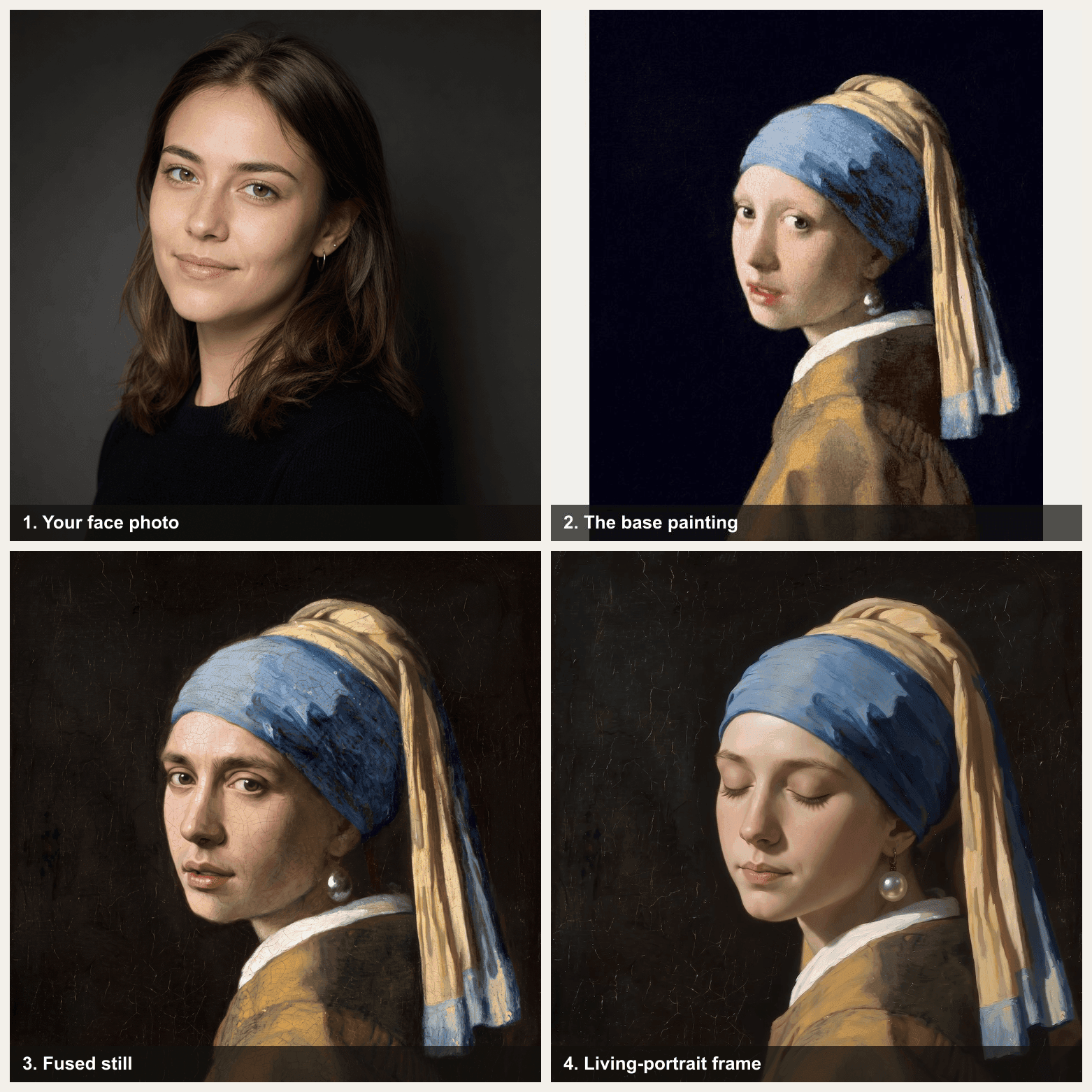 Una cuadrícula de flujo de trabajo de dos por dos: tu foto de rostro, la pintura original de Vermeer, la imagen fija fusionada y un fotograma del video de retrato viviente terminado
Dos trabajos, dos modelos. Esto es lo que hace cada uno y cuánto cuesta.
| Paso | Modelo | Trabajo | Precio (prod, julio 2026) |
|---|---|---|---|
| Fusionar el rostro | google/nano-banana-2/edit | Mezclar el nuevo rostro en la pintura, mantener las pinceladas | $0.08 (1K) / $0.12 (2K) / $0.16 (4K); Nivel Desarrollador $0.04 |
| Darle vida | bytedance/seedance-2.0-mini/image-to-video | Convertir la imagen fija en un video de 5s | ~$0.43 por 5s a 720p (30% de descuento, a partir de agosto 2026; precio de lista $0.61) |
Cómo intercambiar rostros en Photoshop, paso a paso
Esta es la cadena completa, de principio a fin, usando una imagen de muestra. Cada prompt a continuación está listo para copiar y pegar.
Paso 1: Prepara tus dos imágenes en Photoshop. Descarga la base en la que quieres hacer el intercambio. Para esta demo, es el Vermeer de dominio público de Wikimedia Commons. Luego elige tu foto de rostro. Un ángulo frontal con luz suave y uniforme funciona mejor, idealmente iluminado aproximadamente desde el mismo lado que la pintura (aquí, la izquierda). En Photoshop, recorta el desorden, endereza ambas imágenes y llévalas a una resolución similar. Sin IA todavía, esto es solo mantenimiento para que la fusión tenga una entrada limpia. 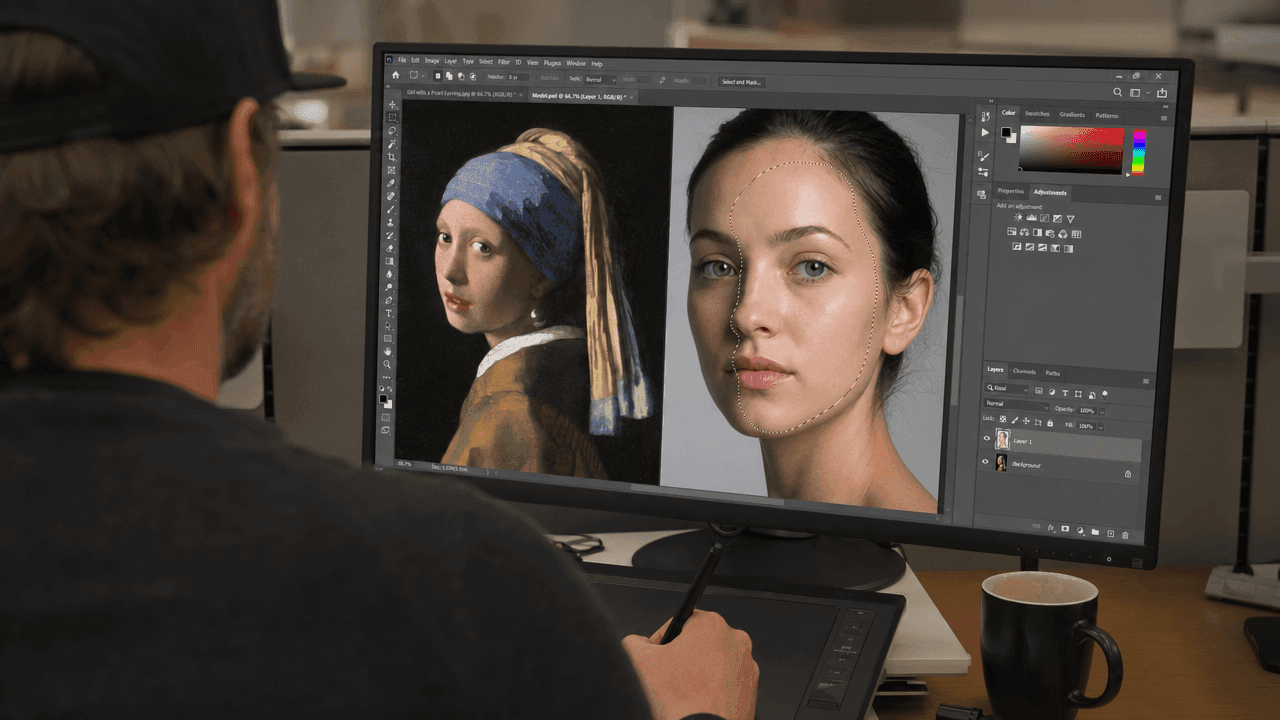 Un espacio de trabajo de Photoshop con la pintura de Vermeer y una foto de retrato separada abiertas lado a lado, herramientas de lazo y recorte visibles (ilustrativo)
Paso 2: Haz la parte difícil con una fusión de IA. Abre el modelo google/nano-banana-2/edit, carga dos imágenes de referencia (Imagen 1 = la pintura, Imagen 2 = tu rostro), establece la resolución a 2K y ajusta la relación de aspecto a la de la pintura. Pega este prompt exacto:
plaintext1La imagen 1 es una pintura al óleo holandesa clásica del siglo XVII: una figura joven sobre un fondo 2oscuro, con un pañuelo azul y dorado y un gran pendiente de perla, iluminada suavemente desde la izquierda, representada con pinceladas de óleo visibles y fino craquelado. 3La imagen 2 es una foto del rostro de una persona. Realiza un intercambio de rostros completo: 4reemplaza el rostro de la pintura por el rostro y la identidad de la persona en la 5Imagen 2. Este cambio de identidad es obligatorio, no conserves el rostro original. 6Vuelve a renderizar el nuevo rostro completamente en el mismo estilo de pintura al óleo: misma iluminación suave desde la izquierda, misma paleta de piel cálida, mismas pinceladas visibles, textura de lienzo y craquelado, 7el mismo ligero giro de cabeza y mirada directa. Mantén el pañuelo, el pendiente de perla, 8el fondo oscuro, el encuadre y el grano pictórico exactamente sin cambios. 9El rostro debe permanecer realista y humano.
Configuración: resolución 2K, dos imágenes de referencia, relación de aspecto igualada a la pintura. Nano Banana puede variar entre ejecuciones, así que si la primera salida pierde las pinceladas o se desvía de la pose, ejecútala de nuevo. Terminas cuando el rostro intercambiado es claramente una persona diferente pero aún parece pintado a mano. 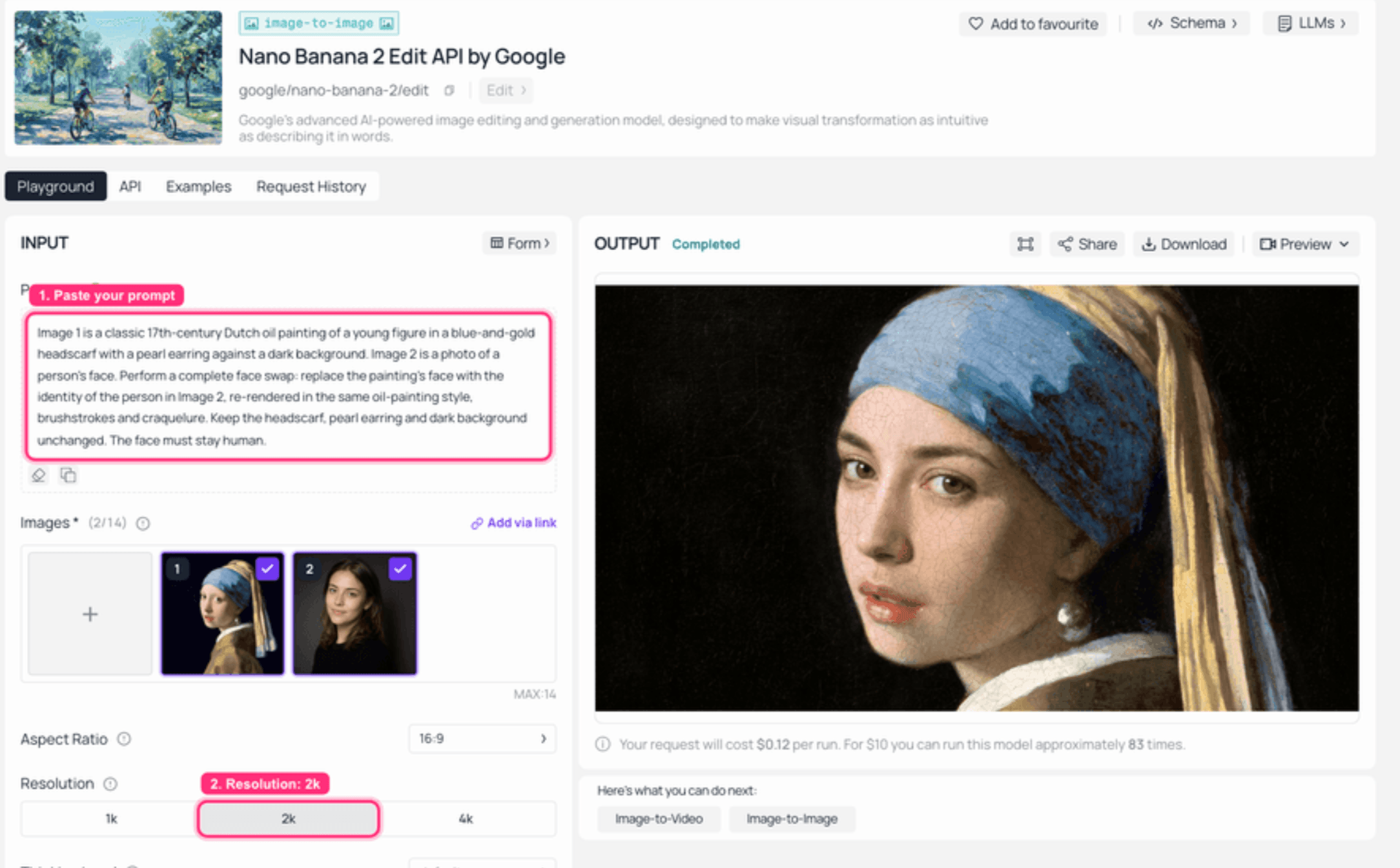 Nano Banana 2 Edit en Atlas Cloud: ambas imágenes de referencia cargadas a la izquierda, el resultado de la pintura al óleo fusionada renderizado a la derecha
Paso 3: Termina en Photoshop (el 10% profesional). Trae el resultado fusionado de vuelta a Photoshop. Ahora solo haces el pulido: ajusta el último tono de piel con Curvas o Color selectivo, unifica la luz con esquivar y quemar, corrige cualquier costura tenue con el Pincel corrector, añade un toque de ruido/grano para que coincida con la textura del lienzo, y afila los ojos lo suficiente para eliminar cualquier aspecto vidrioso. Si has apilado capas, Edición ▸ Mezcla automática de capas con Tonos y colores uniformes es un buen pase final. Esta es la parte en la que los editores manuales pasan dos horas. Aquí lleva unos minutos porque la fusión ya hizo el trabajo pesado. 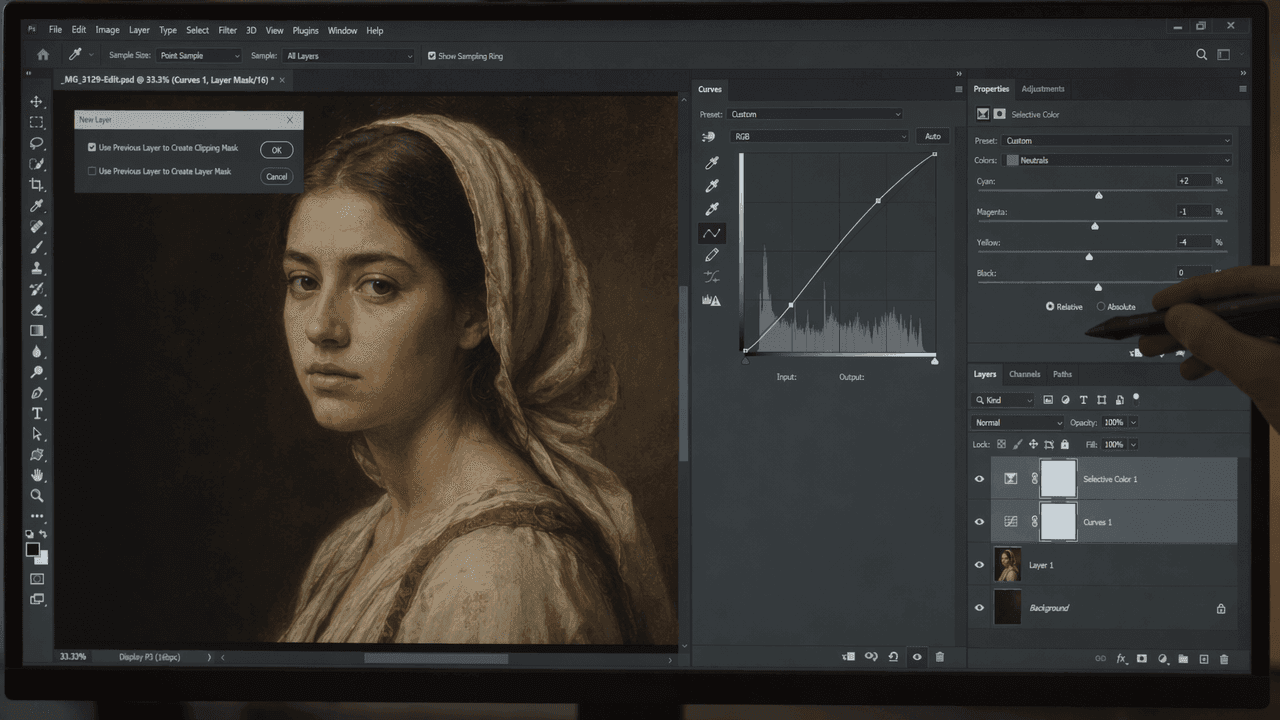 Un panel de capas de ajuste de Photoshop con Curvas y Color selectivo abiertos sobre el retrato fusionado, y el cuadro de diálogo Mezcla automática de capas con Tonos y colores uniformes marcado (ilustrativo)
Paso 4: Dale vida al retrato. Toma la imagen fija terminada y abre bytedance/seedance-2.0-mini/image-to-video. Establece la imagen como tu retrato fusionado, elige 720p y una duración de 5 segundos. Esta es la tendencia de retrato viviente de 2026 que museos y fotógrafos han adoptado. Pega este prompt:
plaintext1Un retrato viviente. El sujeto de esta pintura al óleo cobra vida lentamente: un 2parpadeo suave y natural, el aliento más leve, un giro de cabeza casi imperceptible hacia el espectador, ojos que captan la luz. Conserva la textura de la pintura al óleo, 3las pinceladas y la iluminación cálida de galería; cámara fija, fondo quieto, 4cinemático y sutil, sin movimientos exagerados.
Configuración: 720p, 5 segundos, relación de aspecto igualada a la pintura. Mantén el movimiento sutil. La magia es que sigue pareciendo una pintura que respira, no un dibujo animado. 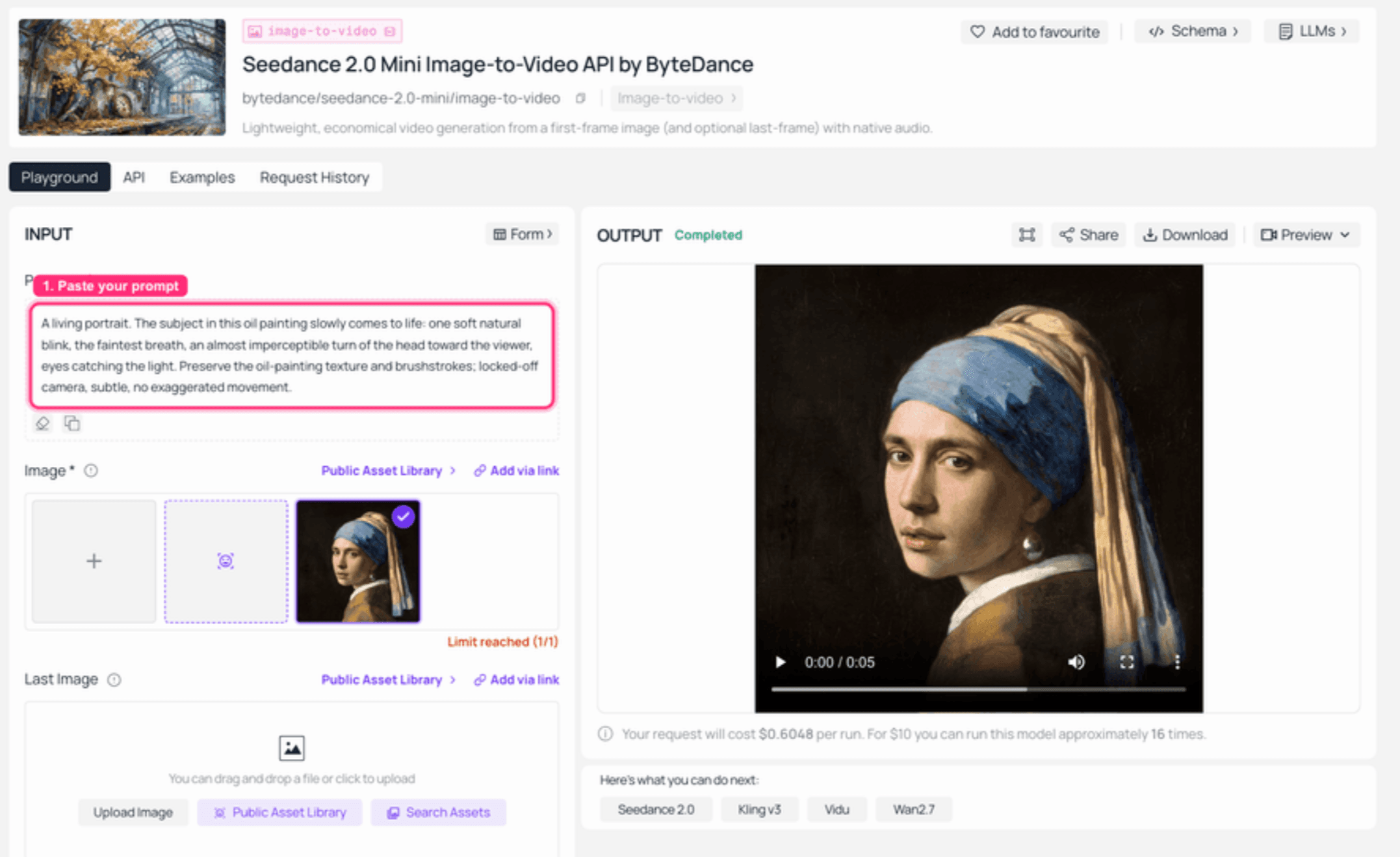 Seedance 2.0 Mini imagen a video en Atlas Cloud: el retrato fusionado cargado como fotograma de entrada, el clip de 5 segundos terminado reproduciéndose en el panel de salida
Paso 5: Convierte el video en un GIF compartible. Atlas Cloud te entrega un MP4, no un GIF. Para obtener un GIF limpio y en bucle para redes sociales, pasa el video a cualquier LLM que pueda ejecutar código (Claude, ChatGPT o la API LLM de Atlas Cloud) con este prompt:
plaintext1Aquí hay un MP4 de 5 segundos (adjunto / en <URL>). Conviértelo en un GIF de alta calidad, en bucle infinito, de menos de 5 MB para web y redes sociales. Usa ffmpeg con un palettegen/paletteuse de dos pasos: primero genera una paleta, luego aplícala a ~480px de ancho, 12 fps, con tramado (dithering), para que los colores se mantengan limpios y se conserve la textura de la pintura al óleo. Devuelve los comandos ffmpeg exactos y el .gif final.
Si prefieres ejecutarlo tú mismo, la receta de ffmpeg de dos pasos es corta:
plaintext1ffmpeg -i in.mp4 -vf "fps=12,scale=480:-1,palettegen=max_colors=128" palette.png 2ffmpeg -i in.mp4 -i palette.png -lavfi "fps=12,scale=480:-1,paletteuse=dither=bayer" -loop 0 out.gif
Y aquí está el resultado final: una pintura de 400 años, un rostro nuevo, parpadeando y respirando en bucle. 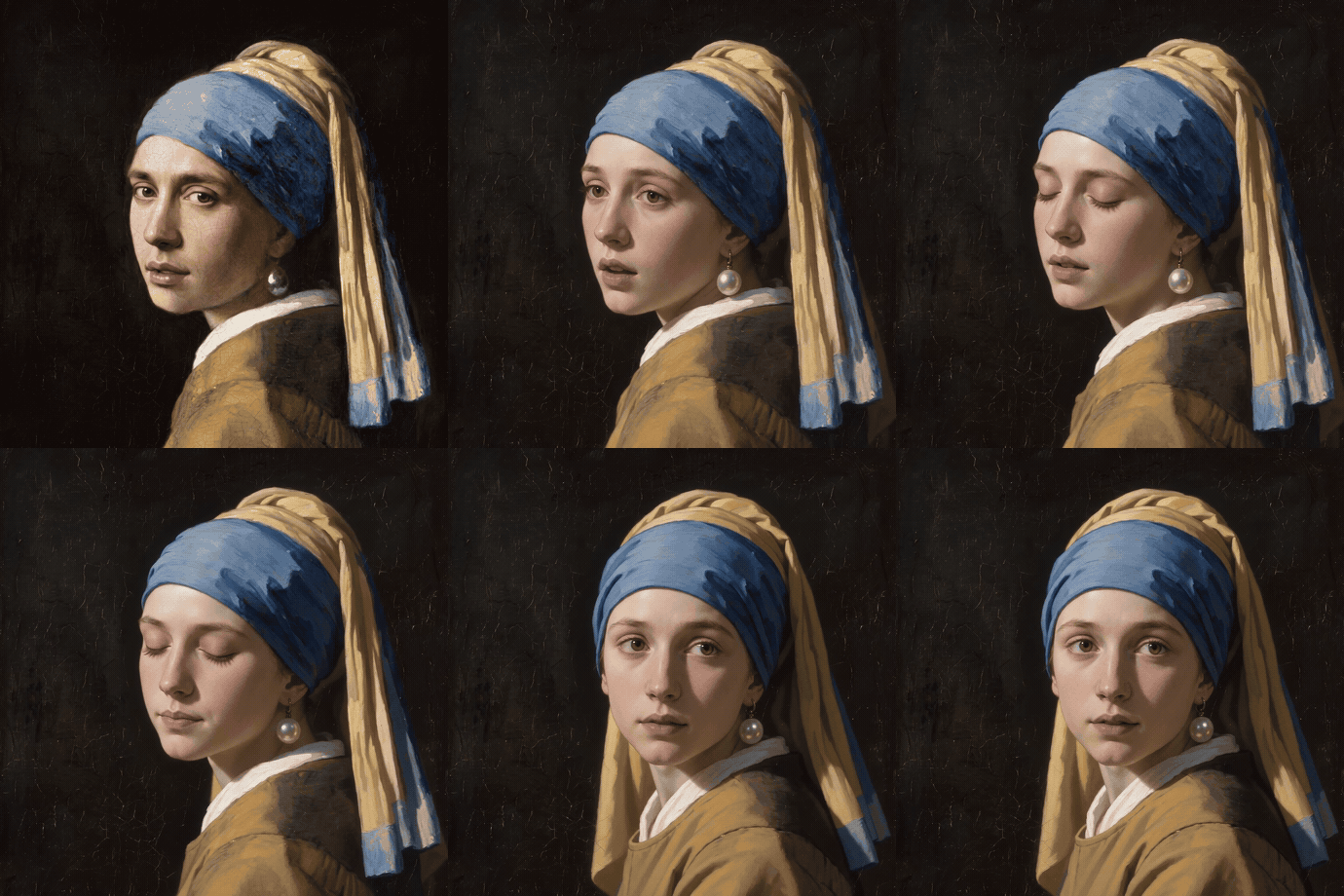 El GIF de retrato viviente terminado: la pintura de Vermeer con rostro intercambiado parpadeando y respirando sutilmente en bucle
INRmWve2HVk
Más variaciones de intercambio de rostros en Photoshop para probar
La pintura era el modo difícil. El mismo flujo de trabajo maneja casos más limpios con aún menos esfuerzo.
- Foto en un retrato real. ¿Quieres poner tu propio rostro en una fotografía nítida (por ejemplo, un retrato de estudio de aspecto oficial) en lugar de una pintura? Ese trabajo pertenece a la herramienta gratuita Swap Face que se cubre justo abajo. Conserva la composición original y transfiere una identidad real, en lugar de volver a renderizar toda la escena, y no cuesta nada.
- Aspecto de portada de revista. Comienza con un retrato de estudio limpio como base y el resultado se lee como una sesión de portada real.
- Lote o múltiples rostros. ¿Intercambiar varios rostros en un mismo fotograma? Ejecuta cada rostro como su propio pase en lugar de pedirle a una edición que maneje a dos personas, luego compón.
Qué modelo para qué trabajo:
| Modelo | Mejor para | Lo que hace a la imagen |
|---|---|---|
| nano-banana-2/edit | Fusionar un rostro en una pintura o arte estilizado | Vuelve a renderizar el rostro en el estilo de origen, conserva textura y grano |
| seedream-v5.0-pro/edit | Quieres un aspecto de foto HD limpio | Tiende a "embellecer" hacia una foto pulida, pierde textura pictórica |
| Swap Face tool | Identidad exacta sobre una foto real | Conserva la composición, transfiere el rostro real de la persona, sin costo |
De unos pocos centavos a cero: la herramienta gratuita Swap Face
Todos los precios en este artículo hasta ahora han sido de unos pocos centavos. Para un intercambio directo, puede ser cero. La herramienta gratuita de intercambio de rostros con IA de Atlas Cloud responde a la pregunta del dinero en su propia FAQ con un simple sí: es gratuita, no tiene límite de uso y no aparece ninguna marca de agua en la salida. Tampoco hay que escribir ningún prompt. Solo requiere dos subidas, una imagen destino y una foto de rostro, mapea 468 puntos faciales y devuelve el intercambio en unos ocho segundos. Dos controles deslizantes reemplazan la lucha con las costuras: Blend establece la fuerza con la que se aplica el nuevo rostro, y Feather controla la suavidad con la que sus bordes se funden con los píxeles circundantes.
Se encuentra al otro lado de la división fusión-versus-pegado que este artículo sigue trazando, en un tercer lugar al que el pegado manual nunca llega: transfiere la identidad exacta y conserva la composición del destino, en lugar de volver a renderizar la escena como lo hace el prompt del Paso 2. Eso lo convierte en la línea de meta para los casos de foto anteriores, el retrato de estudio y la portada de revista, y un primer pase gratuito en modo difícil. Vuelve a ejecutar el emparejamiento de este mismo artículo para verlo: carga el Vermeer como imagen destino y la foto de retrato del Paso 1 como rostro, pulsa Swap, y ocho segundos después sabes exactamente cómo se siente esa identidad dentro del encuadre de la pintura, antes de que el contador se haya movido ni una vez. El rerenderizado de pintura al óleo sigue siendo trabajo del Paso 2; el intercambio gratuito te dice si el emparejamiento funciona, y en destinos fotográficos simplemente es el trabajo.
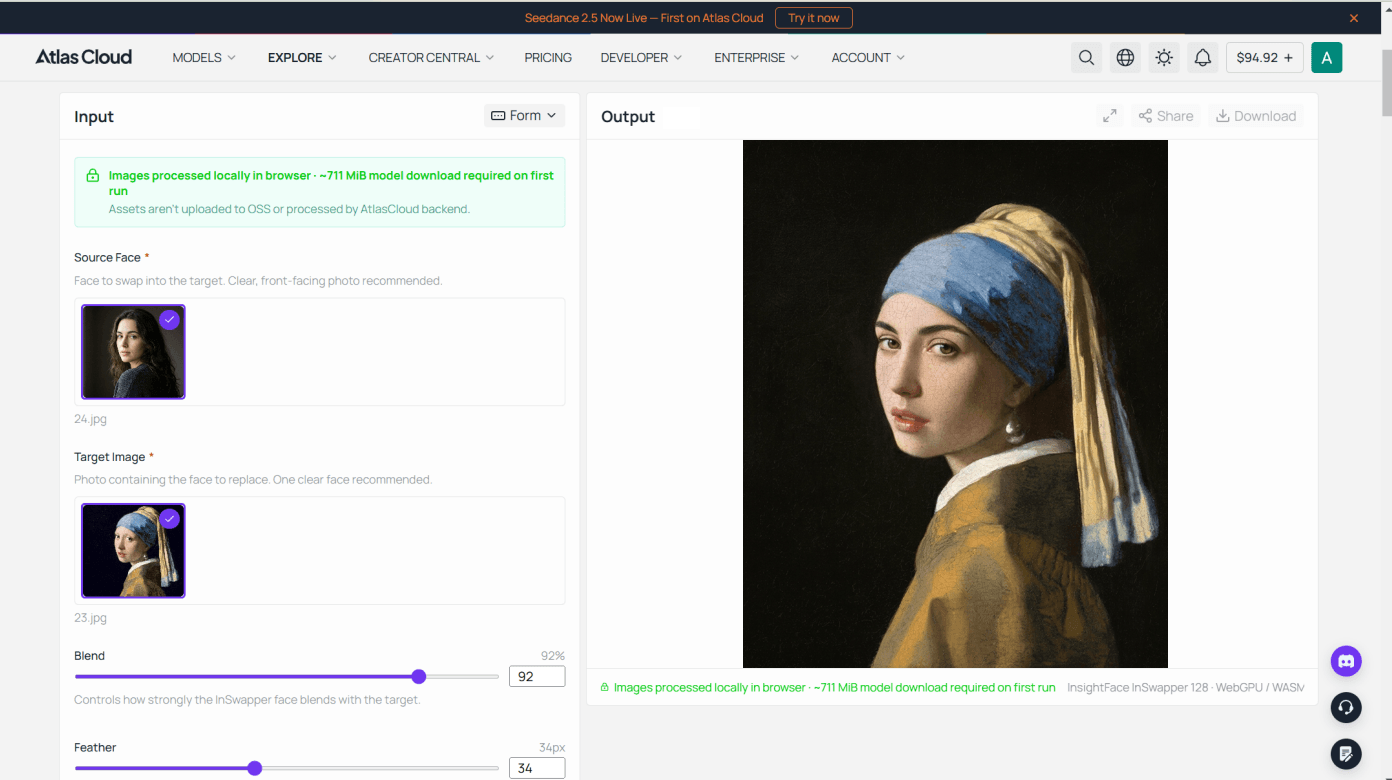
Los límites honestos: los resultados se descargan como PNG al tamaño de tu foto destino, hasta 1280 píxeles en el lado más largo (la ruta de fusión 2K llega más alto), los intercambios se ejecutan una foto a la vez sin carga por lotes, y la primera visita descarga unos 711 MiB de archivos de modelo antes del primer intercambio. También se detiene en imágenes fijas. Cuando el resultado necesita parpadear, entrégalo al flujo de Seedance del Paso 4 como cualquier otro fotograma.
Lo que realmente cuesta un intercambio de rostros en Photoshop
La comparación honesta no es gratuita versus paga, es tu tarde versus unos pocos centavos. Y dado que la herramienta Swap Face anterior maneja intercambios directos de fotos sin costo, los pocos centavos solo se aplican cuando quieres la fusión pictórica o el video.
| Photoshop manual | Híbrido asistido por IA | |
|---|---|---|
| Pasos | ~10 | 2 (fusionar, luego terminar) |
| Tiempo por rostro | 30 min a 2 horas | Segundos para la fusión, minutos para pulir |
| Tono de piel e iluminación | Manual, complicado | Maneja el modelo |
| Tu propio rostro de referencia | Sí | Sí |
| Convertirlo en video/GIF | No | Sí |
| Costo | Suscripción Creative Cloud + tiempo | Menos de un dólar por una imagen fija fusionada más un clip de 5s |
Todavía necesitas Photoshop para el pulido y para tener control creativo total. Pero la parte que solía comerse tu tarde ahora cuesta menos que un café y termina antes de que lo hayas rellenado.
¿Es legal intercambiar rostros? Una nota rápida
Versión corta: intercambia tu propio rostro, arte de dominio público o un rostro para el que tengas permiso, y estás bien. Es exactamente por eso que este tutorial usó una pintura de 1665 y un retrato generado. Poner el rostro de una persona real en algún lugar sin su consentimiento es un asunto diferente, que toca los derechos de imagen y un creciente conjunto de leyes sobre deepfakes. Tampoco es un problema hipotético. Los deepfakes constituyeron el 7% de todos los intentos de fraude en 2024, un aumento de cuatro veces respecto al año anterior (Sumsub, 2024). Usa la tecnología para arte, restauración y diversión, no para hacer pasar algo como real. Atlas Cloud también bloquea intercambios sensibles, incluidos aquellos que involucren a menores.
Preguntas frecuentes
¿Cómo intercambio rostros en Photoshop paso a paso?
La ruta manual: Selecciona con lazo el rostro de origen y pégalo sobre el rostro destino en una capa nueva, usa Transformación libre y Deformar para alinear los ojos y la boca, añade una máscara de capa, carga la capa del cuerpo subyacente como selección y contráela unos 5 píxeles, ejecuta Edición ▸ Mezcla automática de capas con Tonos y colores uniformes marcado, luego termina con Curvas, Color selectivo y esquivar y quemar. Son aproximadamente diez pasos. La ruta más rápida es dejar que un modelo de IA fusione el rostro primero, y luego solo hacer el pulido en Photoshop.
¿Pueden el Relleno generativo o Firefly de Photoshop intercambiar el rostro de una persona específica?
No. El Relleno generativo y Firefly pueden generar un rostro nuevo e inventado, pero no aceptarán un rostro específico de una foto que proporciones, porque Firefly solo genera a partir del material propio de Adobe. Es exactamente por eso que la gente usa un modelo de edición que acepte tu propia foto de referencia, como ejecutar Nano Banana 2 en Atlas Cloud, para un intercambio de rostros en Photoshop real.
¿Cómo igualo el tono de piel y la iluminación para que el intercambio de rostros no parezca falso?
Manual, las herramientas son Mezcla automática de capas (Tonos y colores uniformes), Curvas, Color selectivo y esquivar y quemar para unificar la luz. La respuesta más rápida es dejar que el modelo de fusión iguale el tono y la iluminación en un solo paso, y luego solo retocar en Photoshop. Los dos signos reveladores de un falso son un borde duro a lo largo de la mandíbula y un rostro iluminado desde la dirección incorrecta, así que corrígelos primero.
¿Hay una alternativa más rápida o gratuita al intercambio de rostros manual en Photoshop?
Sí, en ambos casos. Una sola fusión de IA hace en segundos lo que lleva de 30 minutos a 2 horas a mano, y una imagen fija fusionada cuesta centavos. También hay una ruta realmente gratuita: la herramienta Swap Face de Atlas Cloud maneja intercambios directos de fotos sin costo, sin límite de uso y sin marca de agua según su propia FAQ. De cualquier manera, conservas Photoshop para el pulido creativo, y el flujo de trabajo híbrido sigue siendo más rápido, más realista y más barato en tiempo que hacerlo todo manualmente.
¿Puedo convertir mi intercambio de rostros en Photoshop en un video o GIF?
Sí, y es la parte divertida. Alimenta la imagen fija terminada a un modelo de imagen a video (como Seedance 2.0 Mini) para obtener un clip corto de retrato viviente, luego convierte ese MP4 en un GIF en bucle con un palettegen de ffmpeg de dos pasos. El artículo anterior tiene los prompts exactos y los comandos ffmpeg.
¿Cómo intercambio rostros en Photoshop manteniendo un aspecto de pintura al óleo?
Aquí es donde la fusión supera al pegado. Usa un modelo de edición y dile explícitamente que vuelva a renderizar el nuevo rostro en el estilo de origen: misma iluminación, mismas pinceladas, misma textura de lienzo y craquelado. Si pegas un rostro de foto sobre una pintura y lo dejas ahí, siempre se leerá como una pegatina. El intercambio de rostros en Photoshop solo se ve bien cuando el nuevo rostro se reconstruye en pintura, que es exactamente lo que fuerza el prompt del Paso 2.





