


Un generador de modelos 3D con IA puede convertir una descripción escrita de un objeto en una malla que puedes rotar, descargar y editar. Si buscas IA de texto a modelo 3D, empieza por un objeto pequeño y claramente definido, y elige una herramienta que exporte el archivo que necesita tu proyecto.
El trabajo suele continuar después de la generación. Todavía necesitas comprobar si un asa tiene una abertura, si la parte posterior coincide con la frontal y si los materiales sobreviven a la importación. Esta guía explica cómo escribir ese primer prompt, elegir controles útiles y llevar el resultado a Blender.
Puntos clave
- Describe la forma, las partes y las conexiones del objeto antes de añadir detalles de superficie.
- Las herramientas de texto a 3D pueden usar distintos flujos subyacentes. Confirma las entradas reales y las salidas descargables del modelo seleccionado.
- Configura el formato, los materiales y las opciones de malla en los controles de la herramienta cuando estén disponibles. El texto del prompt por sí solo no garantiza esas propiedades.
- Inspecciona el recurso exportado desde varios ángulos y con sombreado neutro antes de usarlo en un proyecto.
¿En qué convierte tus palabras la IA de texto a 3D?
Un sistema de IA de texto a modelo 3D interpreta una descripción y produce una representación espacial de un objeto. Para un recurso editable, busca una malla poligonal: vértices y caras que describen su superficie, posiblemente acompañados de materiales e imágenes de textura. Una imagen de un objeto 3D te ofrece un entregable diferente.
Un ejemplo documentado es el proyecto OpenAI Shap-E, cuya publicación oficial incluye muestras condicionadas por texto y notebooks para entradas de texto e imagen. Sus ejemplos publicados incluyen una silla con forma de aguacate, una silla con forma de árbol y una bota verde. Estos son ejemplos de una publicación de investigación de 2023, no una comparación de los generadores alojados actuales. (repositorio oficial de OpenAI Shap-E, consultado en noviembre de 2026).
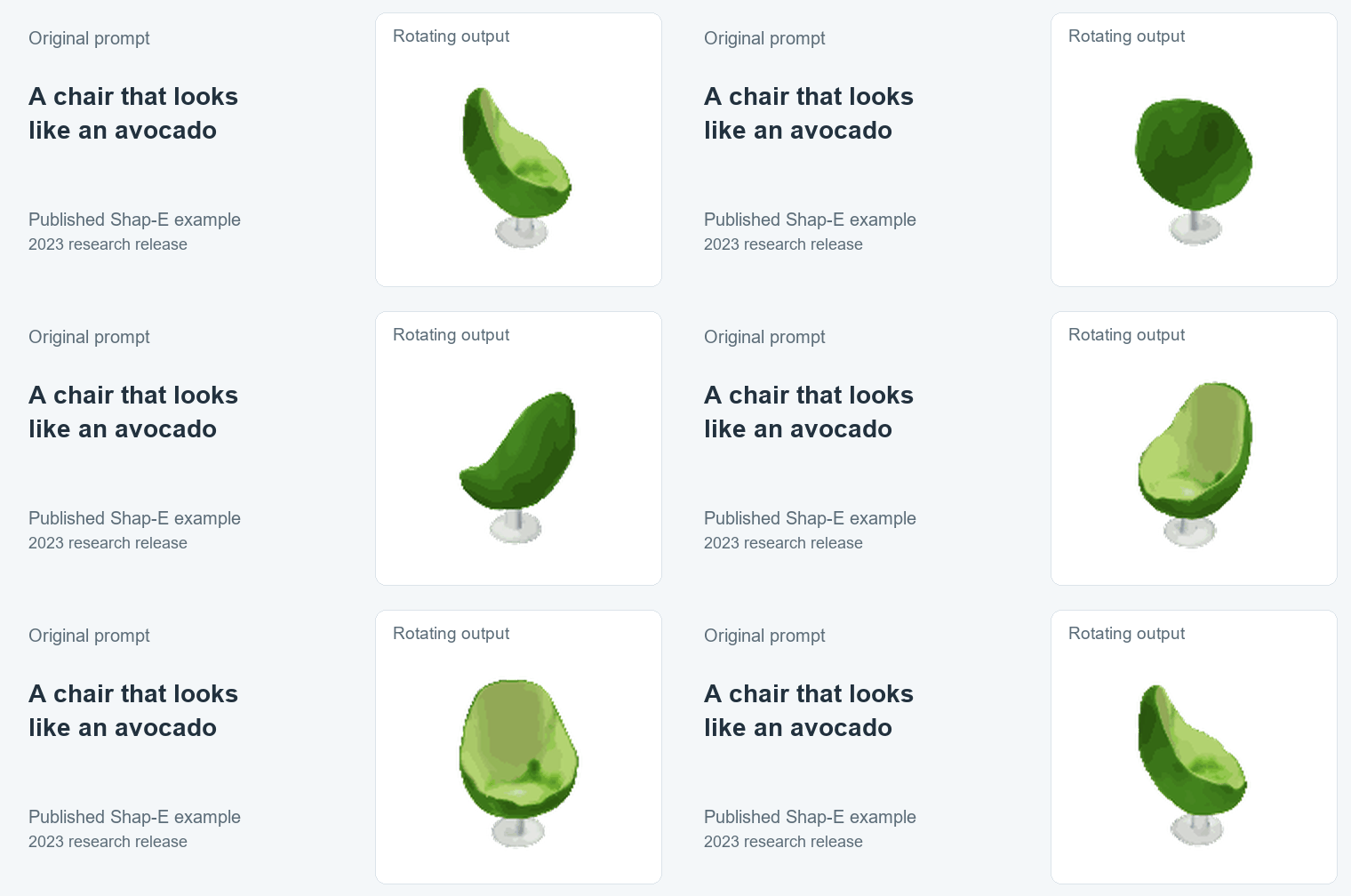
Ejemplo condicionado por texto de OpenAI Shap-E publicado, mostrado durante su rotación completa. La salida original de 128 × 128 se amplía para mostrarla. Esta es una muestra existente del proyecto, no una generación realizada para este artículo.
El ejemplo de la silla combina una forma de mobiliario reconocible con una apariencia similar a la de un aguacate. Su vista giratoria revela más del objeto que una sola miniatura. Al evaluar casos públicos, busca ese vínculo entre un prompt específico y una estructura visible; después, inspecciona la exportación real para tu propia tarea.
Para tu propio proyecto, la pregunta práctica es qué información sobrevive a la exportación. Un objeto texturizado puede contener una malla continua incluso cuando su apariencia sugiere paneles separados. Una mancha oscura puede parecer un agujero y seguir siendo una superficie cerrada. Descubres la diferencia al inspeccionar la geometría.
El texto es útil cuando todavía estás decidiendo cómo debería verse un objeto. Una imagen de referencia resulta útil cuando importan una silueta, una disposición de colores o una proporción concretas. Pasar del texto a una imagen aprobada y luego a 3D te da un diseño intermedio que evaluar, aunque las superficies no vistas todavía requieren inspección.
Define el destino antes de generar. Un objeto de fondo necesita una forma reconocible a la distancia de visualización prevista. Un adorno imprimible necesita un grosor viable y un volumen conectado. Un personaje destinado a doblarse necesita una topología adecuada y un rig. Estos requisitos implican distintos trabajos de limpieza incluso cuando los tres recursos parten de un prompt de texto.
Escribe un prompt de modelo 3D con IA como brief de un objeto
Un prompt inicial eficaz le da al generador un problema físico manejable. Nombra un solo objeto, describe su volumen principal y explica cómo se conectan sus partes importantes. Después, añade materiales y estilo. Este orden te facilita detectar contradicciones antes de enviar la solicitud.
Por ejemplo, «una linterna fantástica» deja que el generador invente el cuerpo, el asa, las aberturas y la base. Un brief más útil especifica un cuerpo hexagonal achaparrado, un asa superior ancha y cuatro patas de apoyo. Esas características también te dan algo concreto que inspeccionar después de la generación.
Usa esta estructura reutilizable:
plaintext1A single [object] with a [main shape]. It has [important parts], connected by [physical arrangement]. The proportions are [large versus small relationships]. Materials: [surface materials and colors]. Style: [one consistent visual style]. Show the complete object without unrelated scene elements.
Esto es un brief de diseño, no una garantía técnica. Si la herramienta proporciona un campo dedicado para prompts negativos, sigue su documentación. De lo contrario, describe la construcción deseada directamente en el prompt principal. Una frase como «game-ready» deja muchas decisiones técnicas sin especificar.
Los dos ejemplos siguientes usan una imagen de referencia para guiar el paso a 3D en Atlas Cloud. Cada comparación empareja esa imagen con una vista previa de geometría de Tencent Hunyuan 3D Rapid Image-to-3D. El brief de texto define el objeto, mientras que la imagen de referencia proporciona la entrada de reconstrucción.
Prompt de ejemplo: una linterna con aberturas inspeccionables
plaintext1A single stylized camping lantern with a squat hexagonal metal body and a broad arched handle attached to two top brackets. Four thick corner supports connect the top cap to a solid base. There are open gaps between the supports around the central lamp. The handle has a clearly open center. Rounded edges, dark green painted metal, warm cream lamp housing, restrained surface wear. The complete lantern is isolated without scenery or a display stand.
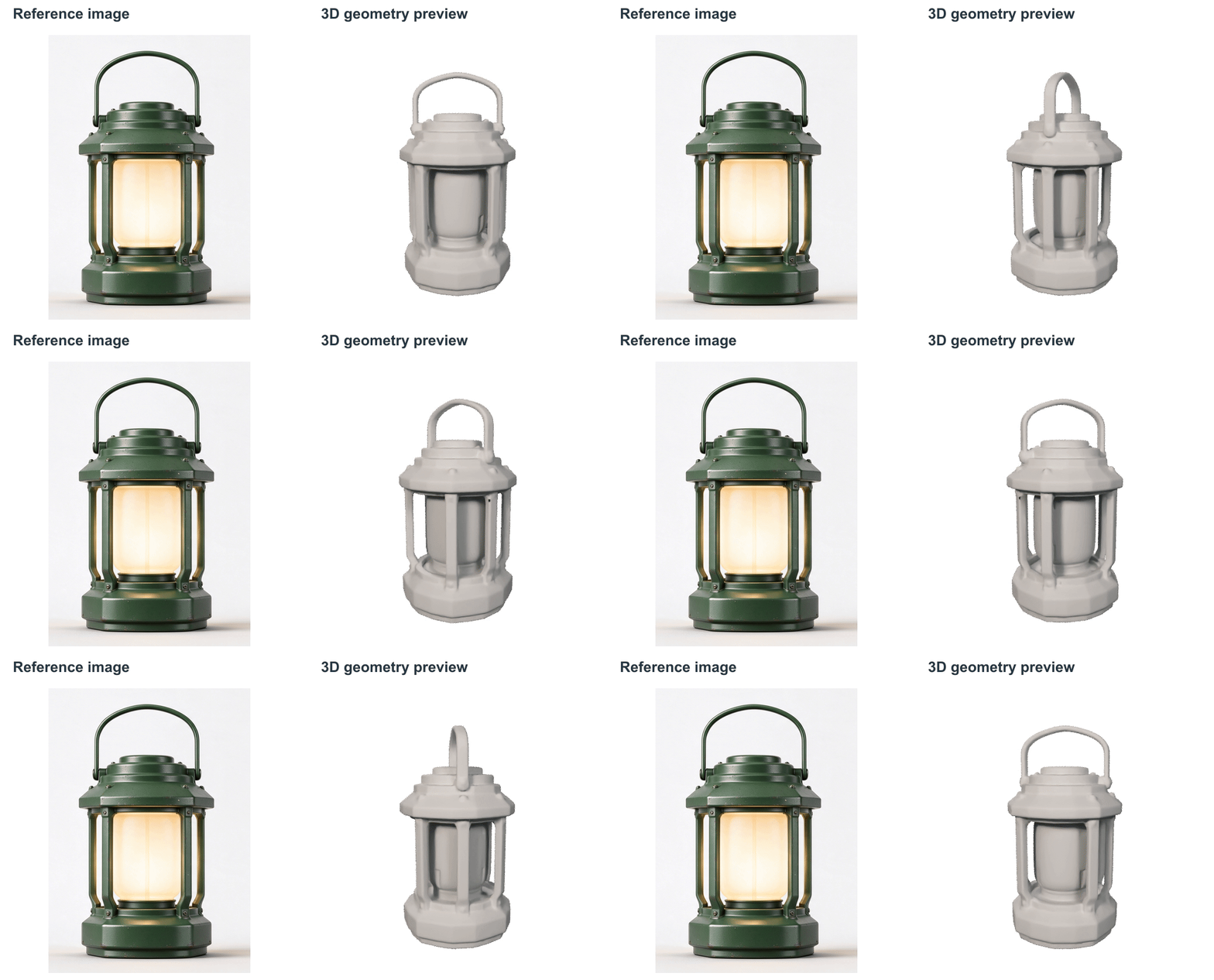
Izquierda: la imagen de referencia de la linterna. Derecha: su giro de geometría sin textura, mostrado durante la rotación completa.
La referencia hace visibles la abertura del asa y los espacios alrededor de la lámpara. En el giro, sigue el asa arqueada y los huecos entre los soportes mientras el objeto rota. Estas vistas te ayudan a inspeccionar la estructura desde varias direcciones; no establecen el grosor de pared ni la imprimibilidad.
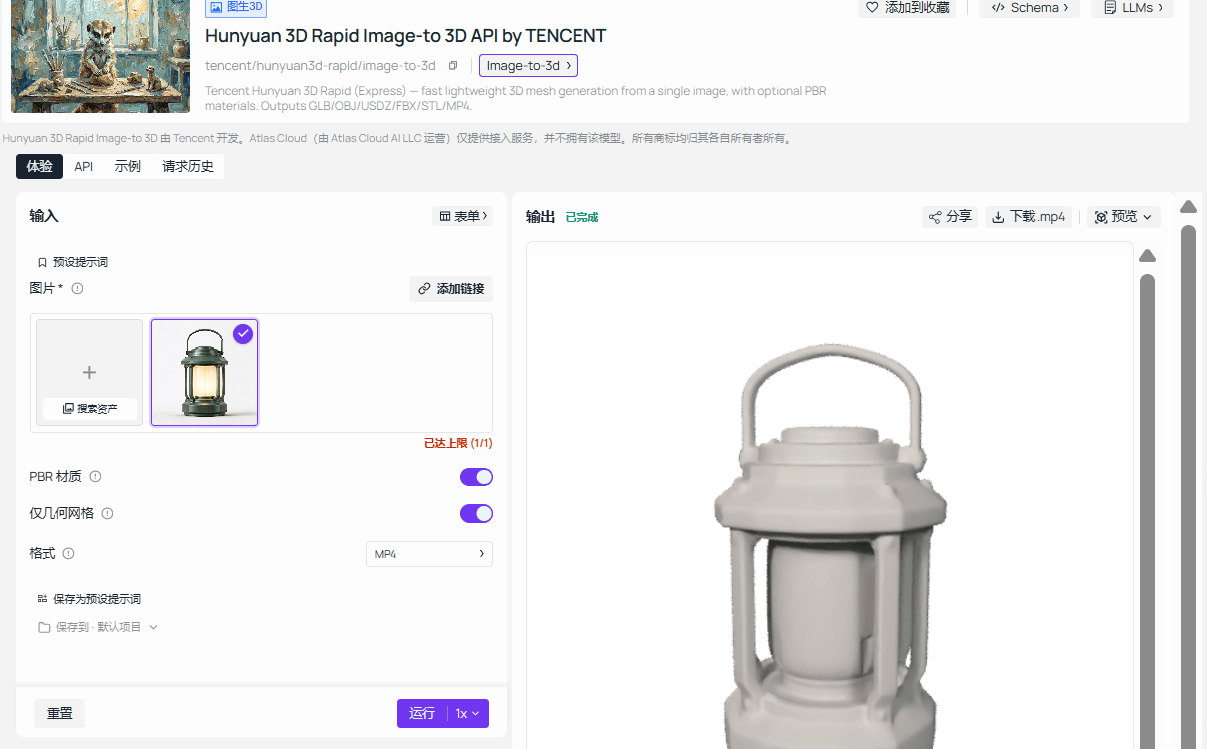
La captura del playground de la linterna registra la entrada de referencia, los controles de geometría y la vista previa MP4 completada.
MP4 es el formato de vista previa seleccionado en esta captura. Para editar la superficie en Blender, obtén una exportación de malla compatible, como GLB, e inspecciona ese archivo por separado. Si una abertura está rellena en la malla, revisa la estructura o repara la superficie. Añadir más adjetivos de iluminación no solucionaría directamente ese fallo.
Prompt de ejemplo: una caja con una tapa reconocible
plaintext1A single compact storage crate for a stylized exploration game. The main body is a wide rectangular box with rounded corners. A separate-looking flat lid sits flush on top, with two broad hinge housings along the rear edge and one large front latch. Thick side handles sit close to the body. Desaturated blue panels, dark gray reinforced corners, broad simple surface details. No lettering, decals, surrounding props, or decorative base.
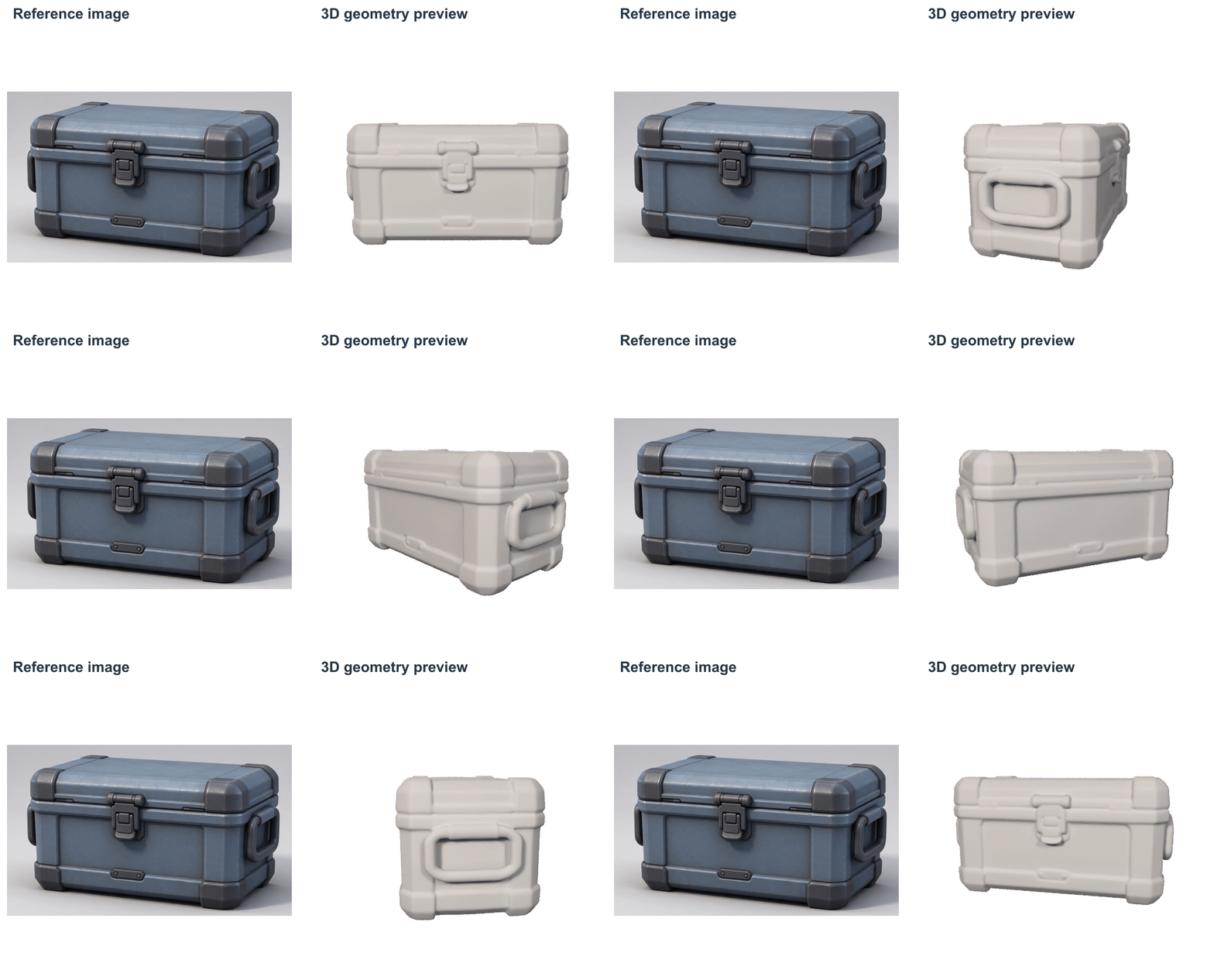
Izquierda: la imagen de referencia de la caja. Derecha: su giro de geometría sin textura, que muestra el exterior desde ángulos sucesivos.
Observa el pestillo frontal, las asas laterales y la junta de la tapa a lo largo de la rotación. Las palabras «separate-looking» describen la apariencia. No prometen una tapa seleccionable de forma independiente.
Si tu juego requiere que la tapa se abra, inspecciona la jerarquía del objeto y la geometría; después, separa o reconstruye las partes relevantes según sea necesario. Una bisagra visible no establece un mecanismo de bisagra funcional.
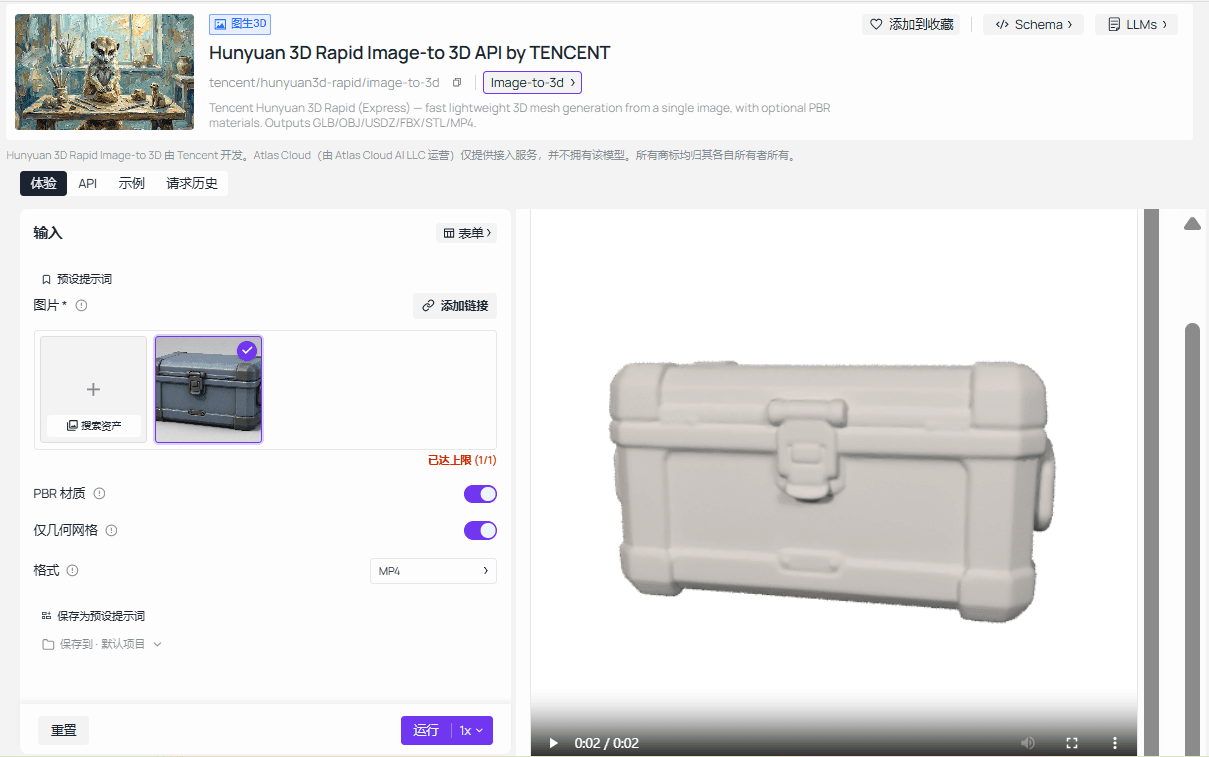
La captura del playground de la caja muestra la entrada de referencia y la vista previa de geometría con MP4 seleccionado. La vista previa demuestra la forma exterior, no una animación de apertura de la tapa.
Empieza con un solo cambio por revisión. Si el cuerpo de la caja es correcto pero las asas son delgadas, cambia su grosor y la descripción de su unión mientras mantienes estable el resto del brief. Registra el modelo y la configuración junto al prompt para que puedas distinguir una revisión de diseño de un cambio en la configuración de generación.
Evita llenar el prompt con todos los conceptos relacionados. Pedir un objeto low-poly, muy subdividido, mecánicamente exacto y esculpido a mano crea requisitos contrapuestos. Elige la apariencia deseada en el texto y especifica las restricciones medibles mediante los controles compatibles o el trabajo de modelado posterior.
Elige herramientas de IA de texto a 3D por los controles que ofrecen
Un generador de modelos 3D con IA a partir de texto debería ofrecer un camino desde una descripción hasta un recurso exportado. Antes de comparar vistas previas, comprueba si el modelo acepta texto, si las texturas son opcionales y qué archivos devuelve. Un endpoint de imagen a 3D con un nombre similar puede requerir una imagen en su lugar.
Atlas Cloud enumera modelos separados de texto a 3D con controles diferentes. Las páginas de modelos verificadas que aparecen a continuación te dan opciones concretas para evaluar, en lugar de depender de etiquetas amplias de producto.
| Modelo | Controles documentados relevantes para esta tarea | Motivo práctico para comprobarlos |
|---|---|---|
| Tencent Hunyuan 3D Rapid Text-to-3D | Prompt de texto, materiales PBR opcionales, salida opcional solo de geometría, selección de formato de salida | Elegir un formato de malla editable e inspeccionar la geometría por separado de la apariencia |
| Tencent Hunyuan 3D Pro Text-to-3D | Prompt de texto, generación Normal o Geometry, materiales PBR opcionales, control del número de caras | Establecer explícitamente las opciones de geometría y materiales compatibles |
Capacidades de las páginas de modelos verificadas en noviembre de 2026. Esta tabla describe los modelos de entrada de texto; los casos ilustrados de la linterna y la caja usan Tencent Hunyuan 3D Rapid Image-to-3D.
Para Tencent Hunyuan 3D Pro Text-to-3D, el rango documentado de número de caras es de 40,000 a 1,500,000. Eso importa si tu proyecto necesita una malla muy pequeña: una frase low-poly en el prompt no sustituye la comprobación del rango numérico compatible, y puede que necesites una pasada posterior de reducción o retopología. Además, PBR no tiene efecto en su modo Geometry.
Usa esos controles según el propósito del recurso. Para una inspección de superficie, la salida solo de geometría puede facilitar el juicio de la estructura. Para una vista previa de materiales, solicita los mapas relevantes e inspecciona cómo los interpreta tu aplicación de destino. Registra las selecciones reales en lugar de asumir que los valores predeterminados coinciden con un tutorial.
Presupuesta el intento completo. Incluye revisiones, la exportación necesaria y el tiempo dedicado a reparar el resultado. El coste de generación por sí solo no te dice lo que hará falta para obtener un objeto utilizable. Consulta la página del modelo en vivo antes de enviar un trabajo, porque las opciones y los cargos pueden cambiar.
Lleva modelos 3D generados con IA a partir de texto a Blender
Guarda la descarga original antes de editar. Mantén el prompt, el modelo seleccionado y la configuración junto a ella. Esto te da una referencia cuando una importación, una conversión de materiales o una operación de limpieza cambia el resultado. Si el generador devuelve varios archivos, identifica cuál contiene geometría y cuáles son vistas previas.
GLB es un formato de partida práctico cuando tanto tu generador como tu destino lo admiten. El importador glTF de Blender maneja recursos GLB y glTF, incluida la información de materiales compatible. Su documentación explica que el sistema de materiales de glTF difiere del de Blender, por lo que una importación correcta todavía merece una comprobación de materiales. (manual de glTF 2.0 de Blender, consultado en noviembre de 2026).
En Blender, usa File > Import > glTF 2.0 para el GLB descargado. Selecciona el objeto, encuádralo en la ventana gráfica y rota a su alrededor. Confirma que la parte posterior, la inferior y los puntos de unión existen en una forma útil. Después, inspecciona su tamaño con respecto a tu escena en lugar de asumir que el objeto generado tiene dimensiones significativas del mundo real.
Comprueba la forma antes de confiar en la textura
Cambia a una vista sólida neutra e inspecciona la silueta y las aberturas. Para el brief de la linterna, comprueba el centro del asa y los espacios entre sus soportes. Para la caja, inspecciona los alojamientos traseros de las bisagras y la transición entre la tapa y el cuerpo. Estas son decisiones concretas de aprobar o revisar vinculadas al prompt.
El sistema publicado de Tencent Hunyuan3D 2.0 separa la generación de forma de la síntesis de textura. Esa distinción es útil durante la inspección: evalúa la superficie independientemente del color que la hace legible. (repositorio oficial de Tencent Hunyuan3D 2.0, consultado en noviembre de 2026).
Dos ejemplos publicados de DreamFusion emparejan prompts de texto con resultados 3D giratorios. Cada clip muestra una vista de apariencia junto a una vista con sombreado neutro. (proyecto DreamFusion, consultado en noviembre de 2026).
Prompt de texto:
plaintext1A teddy bear pushing a shopping cart full of fruits and vegetables.
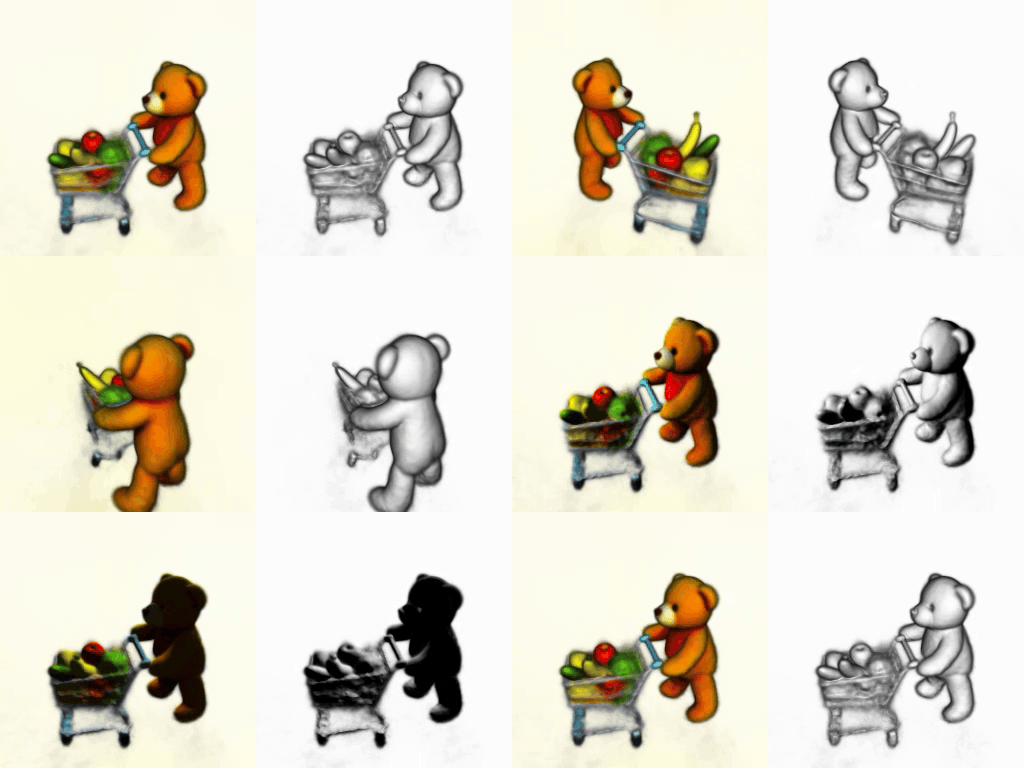
Resultado publicado de DreamFusion. Las vistas giratorias te permiten comparar el oso, el carrito y los productos como una sola escena generada.
Prompt de texto:
plaintext1a sliced loaf of fresh bread.
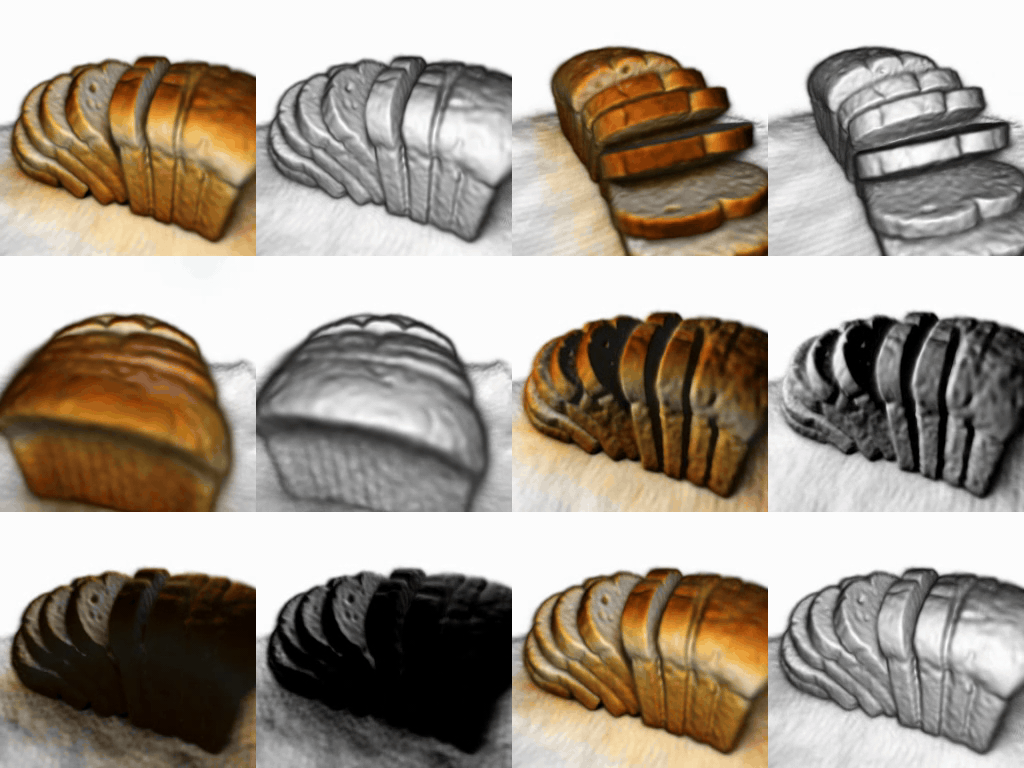
Resultado publicado de DreamFusion. Compara los espacios entre las rebanadas en las vistas de apariencia y sombreado neutro mientras el pan gira.
A continuación, inspecciona la malla alámbrica donde el objeto se doblará, donde cambian las siluetas y alrededor de los pequeños accesorios. Los triángulos densos por sí solos no te dicen si el recurso sirve para su función. Un objeto de fondo estático y un personaje deformable requieren decisiones diferentes sobre la estructura de bordes y el rendimiento.
Comprueba los materiales después de importar y después de exportar
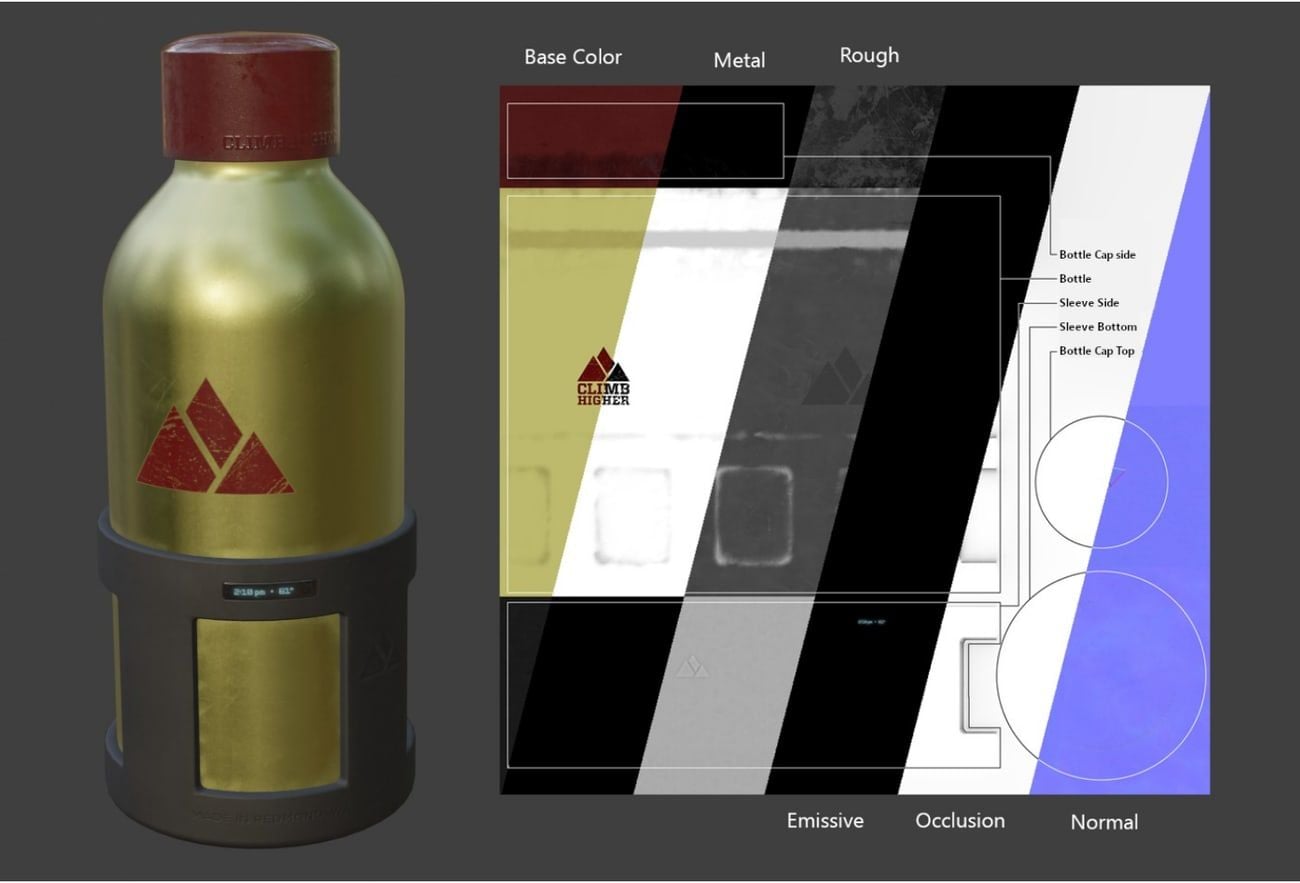
Compara la superficie neutra con una vista previa de materiales. Busca texturas que desaparecen, transparencia inesperada o sombreado que cambia sustancialmente entre aplicaciones. Confirma que las imágenes de textura necesarias están presentes y asignadas a las entradas de material adecuadas.
Ejemplo de la documentación de Blender de mapas de materiales glTF. La apariencia de la superficie depende de las entradas de material, así como de la malla. Crédito de imagen: Blender Documentation Team, CC BY-SA 4.0.
Exporta una copia y vuelve a abrirla en una escena limpia o en la aplicación de destino prevista. Esto detecta una clase de problema diferente de la inspección de la descarga original: tus propias ediciones u opciones de exportación pueden haber cambiado lo que viaja con el recurso. Comprueba la copia reabierta antes de organizar un lote más grande en torno al flujo de trabajo.
Corrige el fallo que realmente está en el modelo
Cuando un flujo de trabajo de prompt de IA a modelo 3D no cumple con el brief, identifica si el fallo se refiere al diseño, la geometría, los materiales o la entrega del archivo. Cada uno requiere una respuesta diferente. Reescribir todo el prompt puede descartar partes que ya funcionan y hacer que el siguiente resultado sea más difícil de comparar.
Si la silueta es incorrecta, revisa la descripción del objeto. Sustituye los términos vagos por relaciones de proporción: un cuerpo ancho y poco profundo, un asa más ancha que sus soportes o una tapa que queda a ras. Si la herramienta admite una entrada de imagen, una referencia aprobada puede ayudar a especificar la apariencia de forma más concreta.
Si la silueta es correcta pero la malla contiene un puente no deseado a través de una abertura, inspecciona si una reparación local es práctica. Para un objeto que necesita piezas móviles limpias, planifica un trabajo de modelado deliberado. Las generaciones repetidas todavía pueden producir una única superficie conectada alrededor de un componente visualmente separado.
Si los colores comunican un detalle que desaparece en la vista sólida, decide si ese detalle necesita profundidad. Una costura pintada puede ser suficiente para un objeto distante. Un conector que debe encajar con otra pieza necesita geometría real. Toma esta decisión en función del uso final y la distancia de visualización.
| Lo que observas | Qué comprobar a continuación | Próxima acción útil |
|---|---|---|
| Categoría de objeto correcta, proporciones incorrectas | Volumen principal y relaciones entre partes en el prompt | Revisa la descripción estructural |
| El asa o la abertura parece rellena | Vista sólida desde varios ángulos | Repara la geometría o simplifica y vuelve a generar |
| La tapa parece separada pero se mueve con el cuerpo | Jerarquía del objeto y geometría conectada | Separa o reconstruye el componente móvil |
| Los materiales difieren después de la transferencia | Archivos de textura, asignaciones de material, funciones de exportación compatibles | Corrige la configuración de materiales y vuelve a abrir una exportación nueva |
| Solo se descarga una vista previa giratoria | Archivos de salida disponibles y formato seleccionado | Obtén un archivo de malla para editar |
Para la impresión 3D a partir de texto, añade comprobaciones de volumen cerrado, grosor de pared útil y características que tu proceso previsto pueda reproducir. Previsualiza el modelo en un slicer al tamaño previsto. Una búsqueda de CAD de texto a 3D implica un requisito adicional: dimensiones precisas e historial de construcción editable. Verifica esas capacidades por separado de la generación de malla ordinaria.
Qué comprobar antes de elegir una herramienta de IA gratuita de texto a modelo 3D
El acceso gratuito puede aplicarse a varias partes diferentes del proceso. Una herramienta puede permitirte generar una vista previa mientras reserva las descargas de malla para otro nivel de acceso. Otra puede incluir un número limitado de exportaciones pero restringir las opciones de materiales o los términos de uso. Comprueba la acción específica que necesitas completar.
Para búsquedas como «AI text to 3D model free no signup», prueba la ruta de descarga antes de escribir un brief complejo. Busca un requisito de cuenta indicado explícitamente, el formato requerido y los términos que se aplican a tu uso previsto. Una página que se carga de forma anónima no establece que la generación y la exportación funcionen de forma anónima.
El código de modelo ejecutable localmente ofrece otra ruta, con hardware y trabajo de configuración que considerar. Usa los requisitos para la versión concreta del modelo y el pipeline que pretendes ejecutar. La generación de forma y la generación de textura pueden tener requisitos de recursos diferentes, por lo que una demostración de una etapa no establece que tu máquina pueda ejecutar el proceso completo.
Elige un recurso pequeño y representativo para la primera prueba. Llévalo por generación, descarga, importación, una edición y una exportación nueva. Esto te da evidencia útil sobre todo el recorrido antes de comprometerte a producir una colección de objetos.
Para un proyecto de IA de texto a modelo 3D, un primer hito útil es un objeto que coincida con un brief claro y sobreviva a ese ciclo completo. Mantén el prompt específico, usa los controles técnicos disponibles y juzga el recurso exportado en la aplicación donde hará su trabajo.
Preguntas frecuentes
¿Puede la IA generar modelos 3D a partir de texto sin una imagen de referencia?
Sí, cuando el modelo seleccionado admite entrada de texto. Algunos sistemas usan una imagen intermedia dentro del pipeline. Aun así puedes empezar con palabras, pero comprueba el endpoint concreto en lugar de asumir que todos los modelos de una familia aceptan un prompt de texto.
¿Un generador de IA de texto a 3D crea un personaje animado?
Una malla generada no establece que el recurso contenga un esqueleto, pesos de piel o animación. Comprueba esas salidas explícitamente. Para un personaje que se moverá, inspecciona la deformación en las poses que tu proyecto necesita y presupuesta el trabajo de rigging y topología cuando sea necesario.
¿Es lo mismo la IA de texto a 3D de Blender que importar un GLB generado?
Importar un GLB trae un recurso existente a Blender. Una integración de generación de texto añade otra operación que crea o solicita el recurso. Identifica qué parte demuestra realmente un tutorial para que puedas reproducir sus dependencias y requisitos de cuenta.
¿Puedo usar comercialmente un modelo 3D de IA?
Comprueba los términos del servicio, el modelo y el material de origen que realmente usas. Un ejemplo mostrado públicamente o un modelo descargable no son, por sí mismos, evidencia de permiso para todos los usos posteriores. Conserva los términos aplicables con los registros de tu proyecto.
¿Debo descargar un modelo o un vídeo de giro?
Descarga la malla cuando necesites editar geometría, cambiar materiales o colocar el objeto en otra escena. Un vídeo de giro es útil para presentación y revisión, pero no proporciona la superficie editable. Conserva ambos solo cuando tu proyecto necesite los dos entregables.







