TL;DR:
- Límite nativo de una sola pasada: Máximo estricto de 8 segundos por prompt (4s/6s/8s para 720p/1080p; 8s fijos para 4K o entradas de múltiples activos).
- Duración máxima extendida: Hasta 148 segundos mediante encadenamiento iterativo de tuberías.
- Cómo evitarlo: Usa la herramienta "Extender" de la interfaz, establece fotogramas clave de inicio/fin (Bookend Keyframes) o automatiza solicitudes POST mediante la API de Google Gemini/Vertex.
Alcanzar un corte inmediato justo cuando un movimiento de cámara dinámico llega a su punto máximo es un punto de fricción principal en la generación de video con IA. El límite de duración nativo de Veo 3.1 limita la generación de una sola pasada a un máximo estricto de 8 segundos por clip, con una duración exacta determinada por la resolución de salida y los parámetros de la API.
Según la Documentación oficial de la API de Google Veo, la generación de clips base se adhiere a umbrales de intervalo fijos:
| Nivel de resolución | Capacidad base de generación | Duración máxima extendida |
| 720p / 1080p | 4s / 6s / 8s | 148 segundos (mediante encadenamiento iterativo) |
| Resolución 4K | 8s (fijo) | 148 segundos (mediante extensión de múltiples pasadas) |
Si bien la ejecución de un solo prompt se detiene a los 8 segundos, los usuarios pueden saltarse los límites de generación de una sola pasada de Google Veo 3.1. Encadenando extensiones secuenciales y reinyectando el contexto del fotograma final en la tubería de la plataforma, puedes expandir una sola escena continua hasta una duración máxima de video de 148 segundos.
Comprendiendo el límite de duración de Veo 3.1: Límites técnicos estrictos
Ver cómo un sujeto detallado se difumina en formas no solicitadas a mitad del clip resalta el principal cuello de botella físico de los modelos de video con IA. Estas limitaciones de hardware definen cómo funcionan los parámetros de duración entre bastidores.
La arquitectura de Veo 3.1 se basa en capas de red de difusión latente espacio-temporal que procesan características visuales a través de bloques 3D comprimidos. Generar consistencia temporal a través de fotogramas continuos escala los costos computacionales de forma exponencial.
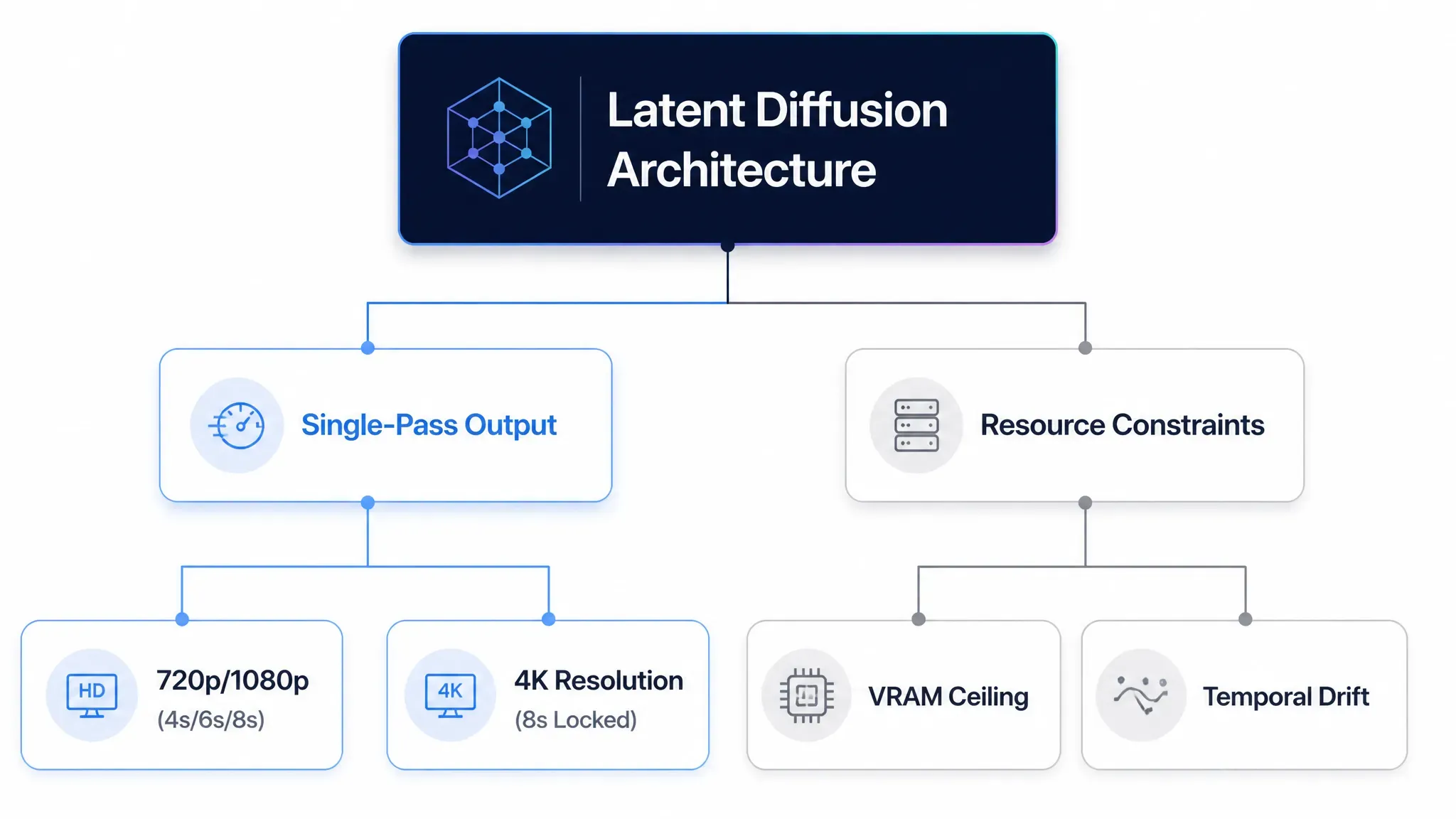
Las restricciones de hardware imponen límites operativos distintos en todos los niveles de producción:
- Sobrecarga de memoria de difusión latente: Los fotogramas de alta resolución requieren buffers de tensores latentes densos. Procesar fotogramas continuos con dimensiones de píxeles elevadas alcanza rápidamente los límites de memoria de la GPU, lo que impone estrictos límites de duración en una sola pasada.
- Prevención de deriva temporal: A medida que se acumulan los pasos temporales sin un anclaje de condicionamiento nuevo, los mecanismos de atención cruzada pierden el rastro de los vectores de referencia tempranos, lo que provoca cambios de iluminación y morfosis del sujeto.
- Límites de video en resolución 4K: En resolución 4K, la densidad extrema de datos espaciales exige un parámetro de generación fijo de 8 segundos en la API para mantener el rendimiento de inferencia.
- Bloqueo de imagen de referencia: Inyectar imágenes de condicionamiento o usar controles de primer y último fotograma consume espacios de atención dedicados en la tubería latente, fijando la duración de salida estrictamente a una ventana de ejecución de 8 segundos.
Mantener una alta fidelidad visual en fotogramas extendidos requiere un procesamiento por lotes preciso. Para equilibrar el rendimiento computacional con la precisión espacial, las generaciones de una sola pasada permanecen estrictamente limitadas, dejando las extensiones de formato largo para el encadenamiento de tuberías de múltiples pasadas.
Reglas de resolución y activos: Por qué tu video está bloqueado a 8 segundos
Enviar una solicitud de API por lotes solo para recibir un rechazo de validación inmediato desgasta el tiempo y rompe las tuberías automatizadas. Estos fallos suelen deberse a errores de desajuste de parámetros donde las configuraciones elegidas violan reglas estrictas del esquema de la API.
Los endpoints de la API de Google Vertex AI y Gemini imponen reglas de configuración rígidas de google veo 3.1. Pasar combinaciones de parámetros no válidas, como solicitar un clip de 4 segundos en resolución 4K o adjuntar múltiples entradas de activos junto con duraciones no estándar, hace que el backend arroje un error de validación de la API.
La documentación técnica de referencia sobre Especificaciones de la API de Veo de Google Cloud describe las dependencias de parámetros válidas en todas las configuraciones de producción:
| Configuración de entrada | Resolución | Duración (s) | Comportamiento de validación |
| Solo prompt de texto | 720p / 1080p | 4, 6, 8 | Válido |
| Solo prompt de texto | 4K | 8 | Bloqueo fijo; valores inferiores generan error |
| Con imágenes de referencia | 720p / 1080p | 8 | Bloqueo fijo; valores no-8s fallan |
| Primer + Último fotograma (Bookend) | 720p / 1080p | 8 | Bloqueo fijo; valores no-8s fallan |
| Modo de extensión de video | Igual que la fuente | 8 Por pasada de extensión (neto +7s debido a 1s de contexto de superposición) | Incremento fijo |
Para mantener las tuberías operativas, verifica estas reglas de parámetros específicas:
- Restricción de resolución de video vs duración: Establecer salida 4K fuerza automáticamente
durationSecondsa 8. Solicitar 4s o 6s en 4K resulta en una solicitud HTTP 400 incorrecta inmediata. - Restricción de imágenes de referencia: Condicionar un prompt a imágenes externas consume mapas de atención predefinidos, requiriendo una ventana temporal fija de 8 segundos.
- Alineación de la relación de aspecto del activo: Las imágenes de origen o las entradas de video para extensión deben coincidir con la relación de aspecto objetivo (
16:9o9:16), o la generación falla antes de la inferencia.
Cómo evitar el límite de 8 segundos: Tres flujos de trabajo probados
Ver cómo el estilo de vestimenta o la forma del rostro de un personaje se alteran a mitad de una escena durante una pasada de extensión arruina una toma continua que de otro modo sería limpia. La generación estándar se detiene a los 8 segundos, pero las tuberías de extensión estructuradas permiten a los creadores construir activos de video de formato largo sin perder la identidad visual.
Método 1: El flujo de trabajo "Extender" de Veo 3.1 en la interfaz de usuario
Para los creadores que usan controles de interfaz web nativos como Google Flow o VideoFX, expandir la duración del clip se basa en pasadas progresivas de extensión del fotograma final. Ejecutar un flujo de trabajo de extensión de video de Google Flow estructurado añade incrementos continuos de 7 segundos mientras mantiene la continuidad del descriptor del prompt en cada pasada.
1. Generar y seleccionar el clip base: Requisitos: video fuente de 720p o 1080p.
Crea un video base inicial de 8 segundos usando prompts de texto o imagen estándar. Una vez que el renderizado termine, carga el clip en la línea de tiempo de edición.
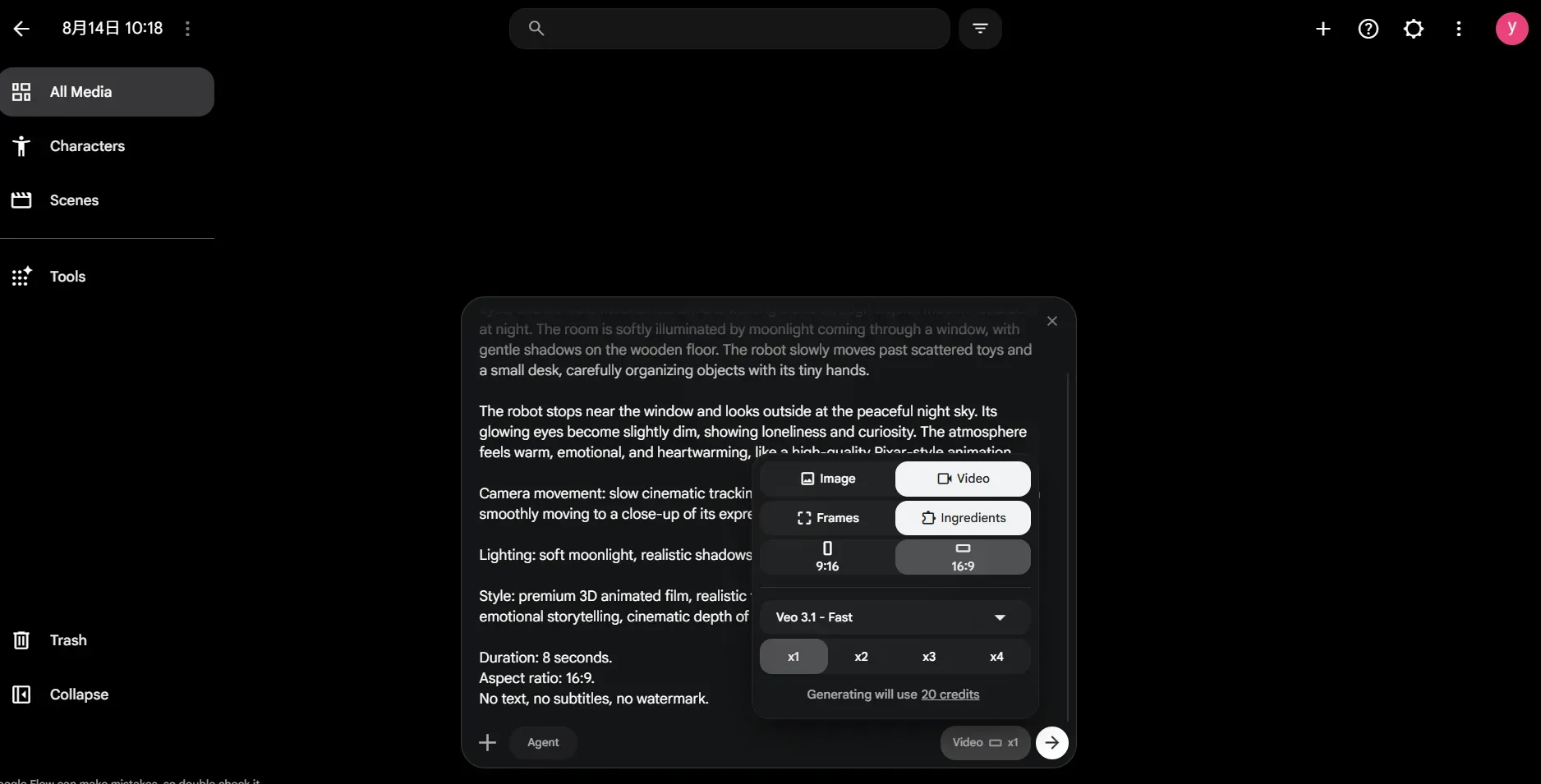
Nota: La extensión de Veo 3.1 está disponible solo para los modelos Veo 3.1 y Veo 3.1 Fast, no para Veo 3.1 Lite.
2. Activar la acción de extensión de video:
Selecciona la opción Extender en el clip objetivo. El sistema extrae automáticamente el fotograma final del video de origen para que sirva como ancla estructural inicial para el siguiente segmento de 8 segundos.
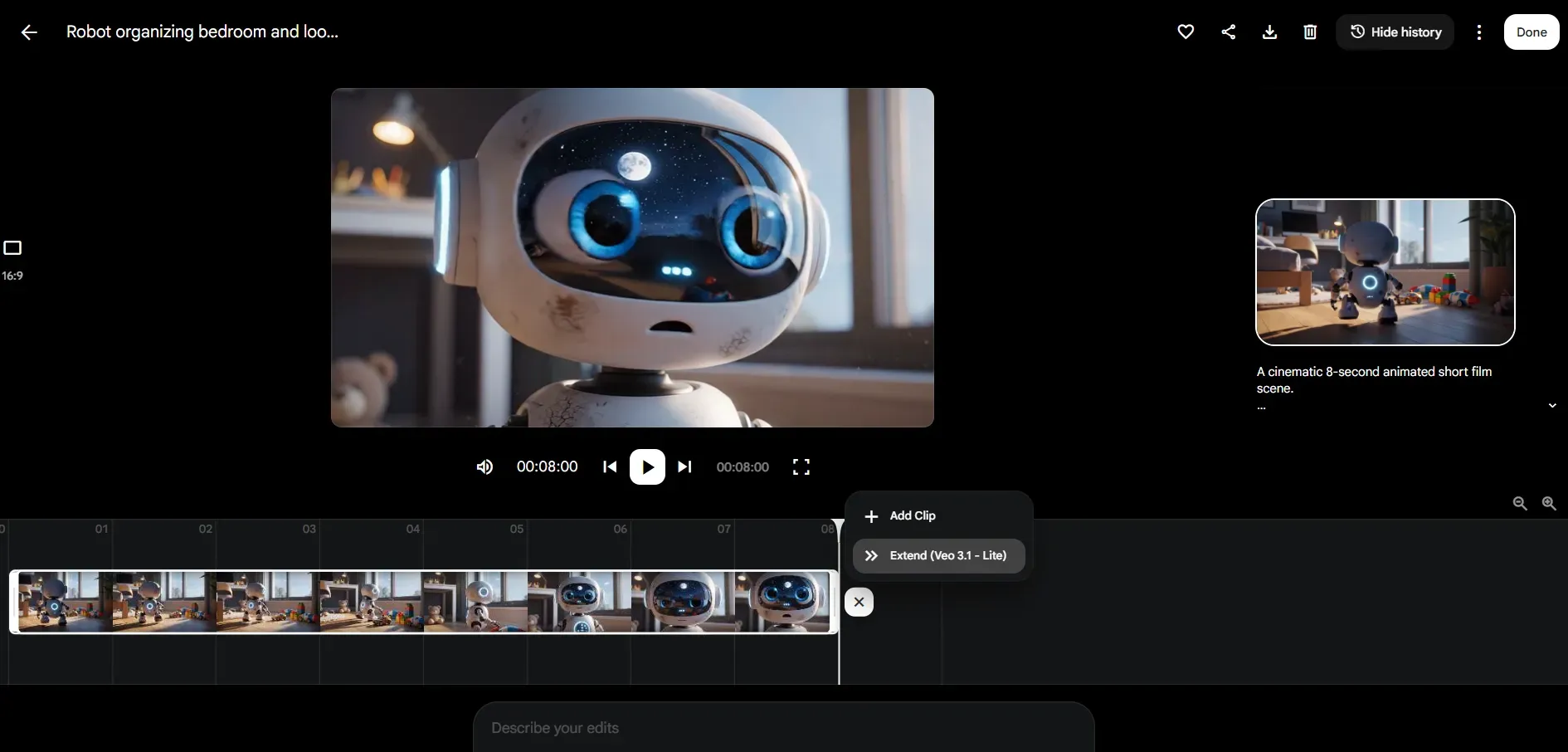
3. Mantener la consistencia del descriptor del prompt:
Asegúrate de que los descriptores de personajes, detalles de vestimenta y etiquetas ambientales (por ejemplo, "un robot plateado con lentes oculares azules brillantes") permanezcan completamente idénticos al prompt del clip base. En lugar de introducir nuevas imágenes de referencia (lo cual está bloqueado durante las pasadas de extensión), Veo se basa en el contexto combinado de tu prompt de texto y los fotogramas finales del clip anterior para fijar la continuidad visual.
Nota: La extensión de video nativa opera estrictamente sobre el activo de video anterior como su entrada de condicionamiento principal. No puedes combinar espacios de referencia de múltiples imágenes con cargas de extensión activas; la estabilidad temporal depende completamente de mantener las etiquetas de tu JSON de prompt central uniformes en todas las pasadas.
4. Actualizar el contexto del prompt y ejecutar el renderizado:
Ajusta el prompt de texto para reflejar la siguiente acción cronológica mientras mantienes los descriptores del sujeto idénticos. Ejecuta la generación para añadir 8 segundos. Repite este ciclo hasta el límite superior de 148 segundos.
⚠️ Reglas oficiales de extensión y limitaciones estrictas de Google Veo:
Antes de automatizar extensiones de formato largo, ten en cuenta estos requisitos explícitos de la API y plataforma de Google:
- Compatibilidad de modelos: La extensión de video solo es compatible con los modelos Veo 3.1 y Veo 3.1 Fast. NO está disponible para Veo 3.1 Lite.
- Especificaciones de entrada: Los videos fuente deben tener resolución 720p con una relación de aspecto 16:9 o 9:16, y tener una duración de 141s o menos.
- Vida útil y caducidad del activo: Los videos extendidos se almacenan en los servidores de Google durante 2 días. Hacer referencia a un clip para extenderlo reinicia su cuenta regresiva de almacenamiento de 2 días.
Análisis de flujo de trabajo real: Una prueba de escena continua de 23 segundos
Para probar la consistencia en el mundo real dentro de créditos gratuitos de la plataforma (por ejemplo, 50 créditos), construí una escena continua de 23 segundos encadenando dos pasadas de extensión desde un clip base inicial de 8 segundos:
- Clip base (0-8s): El robot camina por el dormitorio, encuentra una pelota roja y se acerca a un gato dormido.
- Extensión 1 (8-15s): El robot interactúa con el gato, ofreciéndole la pelota ("Hola, ¿eres mi amigo?").
- Extensión 2 (15-23s): El gato se sube al sofá y responde al robot.
Visualmente, el renderizado de 23 segundos se ve genial. La textura metálica del robot y el pelaje del gato se mantienen consistentes en todo momento. Dicho esto, falla en la sincronización audiovisual:
El error de desalineación audiovisual: Alrededor de la marca de tiempo 00:19, el efecto de sonido/diálogo dice "Miau", pero la animación abre erróneamente la boca del robot para emitir el sonido del gato, en lugar de animar la vocalización del gato blanco.
Consejos profesionales:
- Aislar los prompts audiovisuales en JSON: Especifica explícitamente la atribución de audio en tu prompt. En lugar de escribir "El gato maúlla", escribe {"audio": "efecto de sonido de maullido de gato", "acción": "el gato abre ligeramente la boca, el robot permanece en silencio y atento"}.
- Gestiona tu presupuesto de créditos: Ejecutar 3 pasadas (1 base + 2 extensiones) consume ~50 créditos en configuraciones estándar. Usa Veo 3.1 Fast para las extensiones iniciales, y solo comprométete con renderizados completos una vez que los fotogramas clave de la acción del personaje estén alineados.
Método 2: Puente de escenas determinista (Control Bookend)
Para eliminar cortes bruscos y cambios de ángulo de cámara entre dos escenas distintas, los creadores utilizan condicionamiento de doble fotograma. Al anclar tanto el fotograma inicial (del Clip A) como el fotograma final objetivo (del Clip B), el modelo genera un vector de movimiento suave de 8 segundos que conecta los dos fotogramas clave.
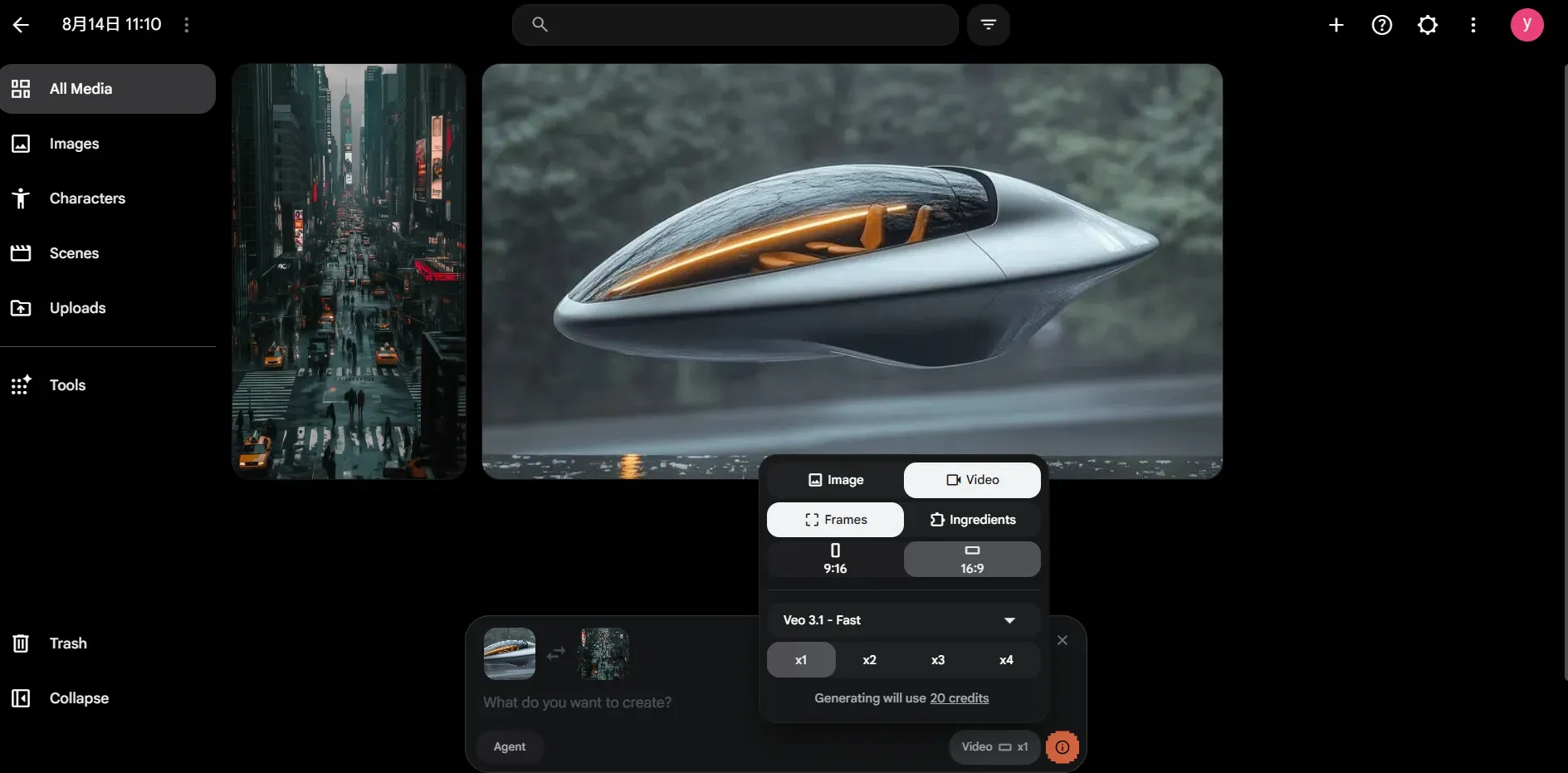
Nota: El puente de doble fotograma opera mediante el modo de interpolación de imagen a video de Veo, mientras que la extensión de video estándar simplemente añade +7 segundos desde un ancla de un solo fotograma final.
| Fase del flujo de trabajo | Configuración de control de fotograma | Acción y requisitos de alineación |
| Final del Clip A | Último fotograma de origen | Extrae el fotograma final de alta resolución del Clip A como ancla de inicio. |
| Objetivo del Clip B | Primer fotograma objetivo | Proporciona un fotograma clave objetivo para el Clip B con proporciones de sujeto y líneas de horizonte coincidentes. |
| Alineación espacial | Coincidencia de vectores | Alinea los puntos de fuga, las distancias focales y las coordenadas espaciales para evitar la distorsión de la cámara. |
| Pasada de inferencia | Bloqueo de doble fotograma | Ejecuta la pasada de generación usando ambos fotogramas clave como restricciones de límite absolutas. |
Al hacer un puente entre dos fotogramas clave, las líneas de horizonte desalineadas o los cambios repentinos de lente pueden causar un envoltorio severo del primer plano y artefactos de deformación espacial. Asegúrate siempre de que la escala de los sujetos principales y los puntos de fuga del fondo permanezcan visualmente alineados en ambas imágenes de límite antes de enviar el prompt.
Método 3: Encadenamiento de trabajos de API programático (Para desarrolladores)
Automatizar extensiones de múltiples clips en tuberías empresariales requiere una gestión de estado sistemática para manejar la latencia de ejecución y prevenir la deriva de la escena.
Según las especificaciones de integración técnica en la Guía de API de Google Gemini y Vertex AI para Veo, los desarrolladores deben usar una arquitectura de sondeo asíncrono para ejecutar el encadenamiento de video programático:
- Enviar solicitud de generación inicial:
- Envía una solicitud POST al endpoint
predictLongRunningespecificando los prompts de texto iniciales, la relación de aspecto y los parámetros de resolución. Guarda eloperation_iddevuelto para el seguimiento del estado. - Sondear el estado de la operación:
- Consulta la URI de la operación mediante llamadas GET a intervalos de 10 a 15 segundos. Continúa sondeando hasta que la carga útil refleje un estado
done: truejunto con la referencia del video generado. - Pasar el activo de video anterior a la carga de extensión:
- Envía una nueva solicitud de generación al endpoint de extensión de Veo 3.1. Pasa la referencia del video generado anteriormente, por ejemplo,
operation.response.generated_videos[0].videoo su URI de GCS, directamente al parámetro de entrada de video; no se requiere extracción de fotogramas sin servidor. Añade prompts de texto cronológicos actualizados mientras mantienes esquemas de descripción de sujeto idénticos. - Iterar el bucle de extensión:
- Repite este bucle asíncrono pasada por pasada. Cada pasada de extensión añade 7 segundos netos de metraje continuo, lo que permite construir escenas contiguas hasta el límite superior de 148 segundos.
Implementación programática (Ejemplo de SDK de Python)
El siguiente fragmento de Python demuestra cómo encadenar extensiones de video usando el SDK oficial de Google GenAI / Vertex AI con sondeo asíncrono:
plaintext1import time 2from google.genai import types 3from google.genai import client 4 5# 1. Inicializar el cliente de Google GenAI 6ai_client = client.Client() 7 8# Paso 1: Generar clip base inicial (8 segundos) 9print("Iniciando generación de video base...") 10operation = ai_client.models.generate_videos( 11 model="veo-3.1-generate-001", 12 prompt="tu prompt", 13 config=types.GenerateVideosConfig( 14 person_generation="allow_adult", 15 aspect_ratio="16:9", 16 duration_seconds=8, 17 ), 18) 19 20# Paso 2: Sondear estado de la operación hasta que se complete 21while not operation.done: 22 print("Esperando generación de video base...") 23 time.sleep(15) 24 operation = ai_client.operations.get(operation) 25 26base_video_uri = operation.response.generated_videos[0].video.uri 27print(f"Video base generado exitosamente: {base_video_uri}") 28 29# Paso 3 y 4: Ejecutar pasada de extensión (Añade +7s) 30print("Ejecutando 1ra pasada de extensión...") 31extend_operation = ai_client.models.generate_videos( 32 model="veo-3.1-generate-001", # Usar veo-3.1 o veo-3.1-fast (Lite no compatible) 33 prompt="tu prompt", 34 config=types.GenerateVideosConfig( 35 video_prompt=base_video_uri, # Pasar directamente la URI de GCS del video anterior 36 aspect_ratio="16:9", 37 ), 38) 39 40# Sondear pasada de extensión 41while not extend_operation.done: 42 print("Esperando pasada de extensión de video...") 43 time.sleep(15) 44 extend_operation = ai_client.operations.get(extend_operation) 45 46extended_video_uri = extend_operation.response.generated_videos[0].video.uri 47print(f"Video extendido de 15s listo: {extended_video_uri}")
Consejo profesional: Almacena tus URIs de GCS de video intermedias y operation_id en Firestore o Redis. El encadenamiento de múltiples pasadas lleva tiempo, y perder el estado a mitad de la tubería obliga a un reinicio completo. También ten en cuenta el límite de retención de activos de 2 días: los clips referenciados caducan después de 48 horas.
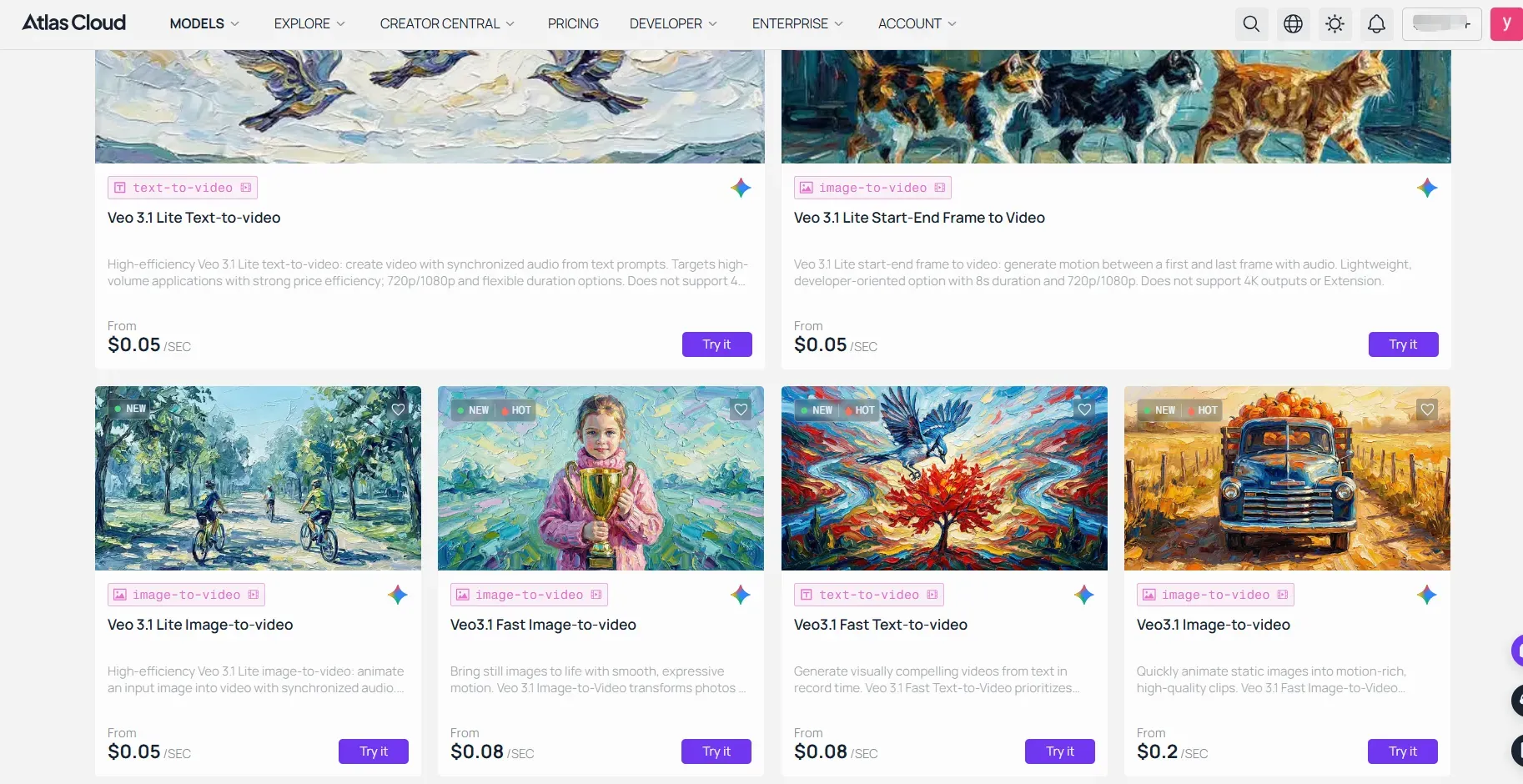
Infraestructura unificada de múltiples modelos: Al automatizar tuberías de extensión de múltiples pasadas a escala, gestionar límites de tasa específicos del modelo, ventanas de caducidad de almacenamiento y webhooks asíncronos en diferentes proveedores puede introducir latencia. Las plataformas de infraestructura en la nube unificadas, como Atlas Cloud, simplifican esta tubería al estandarizar las interfaces de la API de Veo 3.1 junto con otros backends de generación de video en un único endpoint de integración.
Manteniendo la continuidad visual y de audio en clips extendidos
Ver cómo la cara de un personaje se deforma o la ambiencia de fondo desaparece entre pasadas de extensión rompe inmediatamente la inmersión. Mantener la continuidad visual y acústica a través de pasadas de extensión secuenciales requiere bloquear parámetros clave del prompt y aprovechar la memoria de contexto interna de Veo.
¿Por qué los personajes se transforman durante las extensiones de múltiples pasadas?
Los rasgos faciales se desvían porque los prompts de texto por sí solos no pueden bloquear completamente los espacios latentes a través de generaciones consecutivas. Mientras que el texto a video estándar depende en gran medida de las incrustaciones de texto, el modo de Extensión de Veo pasa el contexto visual completo del video anterior (input_video) directamente al modelo para preservar la identidad del personaje sin requerir inyecciones de imágenes de referencia externas.
Para mantener la estabilidad temporal en escenas extendidas, sigue esta lista de verificación de continuidad:
- Mantén las descripciones del sujeto consistentes: Copia y pega tu prompt de personaje exacto en cada pasada. Utilizar esquemas de prompt JSON de Veo 3.1 estructurados ayuda a bloquear los espacios latentes y previene la deriva del personaje.
- Bloquea el audio de fondo: Mantén las etiquetas de sonido ambiental, como tono de habitación, lluvia o zumbido callejero, idénticas en todas las pasadas para evitar cortes de audio abruptos en los límites del clip.
- Bloquea las especificaciones de cámara e iluminación: Mantén longitudes focales fijas, ángulos de cámara y etiquetas de temperatura de color, por ejemplo, "lente de 35 mm, luz cálida de interior por la mañana", en cada pasada de envío.
💡 Consejo profesional: Veo genera audio de forma síncrona junto con lo visual. Para evitar cortes de audio abruptos al encadenar pasadas, mantén etiquetas de prompt de audio idénticas, por ejemplo,
{"audio": "lluvia suave en el cristal de la ventana"}, en cada solicitud secuencial.
Solución de problemas comunes de fallos de generación y artefactos
Tratar con extremidades de un personaje que se duplican o un habla que se vuelve un ruido apagado justo en el límite de transición de los 8 segundos arruina rápidamente una pasada de renderizado. Los diagnósticos sistemáticos ayudan a resolver estos fallos de generación comunes.
¿Por qué no puedo generar un video de 1 minuto en una sola pasada?
Antes de solucionar problemas de transiciones de clips, ten en cuenta que ninguna ejecución de un solo prompt puede generar un video de 60 segundos directamente. El procesamiento de difusión latente requiere una asignación masiva de memoria de GPU, lo que hace que la generación de video largo de una sola pasada sea computacionalmente inviable sin una pérdida severa de calidad. La composición de múltiples clips sigue siendo el enfoque estándar de la industria para construir secuencias más largas.
Debido a que encadenar múltiples clips cortos introduce límites de unión, pueden producirse errores de renderizado durante las extensiones de múltiples pasadas. Usa esta referencia de solución de problemas para identificar y corregir esos artefactos:
| Modo de fallo | Causa raíz | Acción correctiva |
| Transformación del personaje | Deriva del prompt entre pasadas | Mantén las descripciones del personaje idénticas en formato JSON en cada pasada; no alteres los descriptores centrales. |
| Cortes bruscos | Vectores de cámara desalineados | Usa el modo Frames (interpolación de primer y último fotograma) para unir ángulos de cámara dispares de forma suave. |
| Audio arrastrado / cortes | Faltan prompts de audio ambiental | Incluye etiquetas constantes de sonido de fondo (por ejemplo, tono de habitación estable) para evitar cortes de audio. |
| Rechazos de API 400 | Resolución o duración no compatible | Asegúrate de que las entradas de origen cumplan con las restricciones oficiales: resolución 720p, relación de aspecto 16:9 o 9:16, y menos de 141s. |
Aplicar estos diagnósticos ayuda a mantener transiciones de corte limpias mientras se solucionan problemas de veo 3.1 en las tuberías. Resolver la distorsión geométrica y los problemas de morfosis en la fuente garantiza salidas extendidas más limpias en renderizados de múltiples clips.
Conclusión: Dominando la estrategia de tubería
Gastar créditos de generación de la API en renderizados completos en 4K solo para descubrir un error de encuadre a mitad de un clip sigue siendo un error costoso en producción. Los flujos de trabajo eficientes separan las pruebas de composición del renderizado final de activos para optimizar el uso de recursos.
Las estrategias de tubería estructuradas dividen las cargas de trabajo entre niveles de rendimiento:
| Fase de producción | Selección de modelo | Propósito central |
| Borrador y diseño | Veo 3.1 Fast | Validar ángulos de cámara, encuadre y vectores de movimiento básicos a un costo computacional reducido. |
| Renderizado maestro | Veo 3.1 Standard | Ejecutar pasadas de alta fidelidad en 4K y renderizados extendidos de múltiples clips finales. |
El límite de duración de una sola pasada funciona como una salvaguarda deliberada de gestión de memoria de hardware, más que como una restricción creativa. Integrar el encadenamiento de múltiples pasadas, la reinyección del fotograma final y los fotogramas clave de inicio/fin en un flujo de trabajo profesional de generación de video con IA permite a los creadores saltarse el límite de 8 segundos mientras mantienen una estabilidad visual continua a lo largo de una tubería de producción de video con IA. Comparar las capacidades de veo 3.1 fast vs standard durante la creación de prototipos temprana evita el desperdicio de cómputo y garantiza una calidad de salida consistente.





