Si vous cherchiez comment utiliser la fonctionnalité de retouche d'image de Grok AI, voici la réponse courte : Grok Imagine vous permet de modifier des images existantes, de changer des arrière-plans, d'ajuster les couleurs et de fusionner jusqu'à trois photos simultanément, le tout via de simples prompts en langage naturel. Aucun logiciel de design n'est requis.
Cette fonctionnalité est disponible pour les abonnés X Premium directement dans l'application X. Vous pouvez également utiliser l'application web autonome Grok sur grok.com ou l'application mobile Grok. La procédure est identique sur ordinateur ou sur téléphone. Il suffit d'ouvrir Grok, d'importer votre image et de décrire les changements souhaités avec des mots simples.
Ce guide vous montre étape par étape comment utiliser l'outil. Apprenez à rédiger des prompts efficaces pour commencer à modifier vos images immédiatement. Aucune compétence technique n'est nécessaire.
À qui cela s'adresse :
- Aux abonnés X Premium ou X Premium+
- Aux utilisateurs de l'application Grok autonome (web ou mobile)
- À toute personne souhaitant retoucher des images grâce à l'IA sans outils complexes
Entrons dans le vif du sujet.
Comprendre la fonctionnalité de retouche d'image de Grok AI et les prérequis de compte
Le générateur d'images Grok AI fonctionne sur Aurora. Il s'agit du propre modèle autorégressif de xAI qui gère à la fois la création et la modification d'images. La plupart des autres outils utilisent la diffusion, mais Aurora traite les images jeton par jeton. Cette méthode confère à l'outil une meilleure cohérence lorsque vous modifiez des parties spécifiques d'une photo.
Qui peut y accéder ?
L'accès dépend de l'endroit et de la manière dont vous utilisez Grok :
| Plateforme | Niveau d'accès requis |
| Application X (Twitter) — génération sur le flux public | Abonnement X Premium (Basic, Premium ou Premium+) |
| Application web Grok (grok.com) | Compte Grok gratuit (avec limites d'utilisation) |
| Application mobile Grok (iOS/Android) | Compte Grok gratuit (avec limites d'utilisation) |
| Retouche avancée et volume élevé | Abonnement X Premium+ ou SuperGrok |
Limitations importantes de la retouche d'image
Avant de vous lancer, soyez conscient de ces limitations de retouche d'image :
- Les utilisateurs de l'application Grok gratuite disposent d'un nombre limité de générations d'images par jour
- Le contenu explicite ou violant les politiques est bloqué sur tous les niveaux
- La fonctionnalité de fusion multi-images (jusqu'à 3 photos) peut nécessiter un niveau payant selon le déploiement actuel
- La disponibilité peut varier selon la région
Vérifier votre niveau d'abonnement actuel avant de commencer vous évitera toute frustration ultérieure.
Étape par étape : Comment utiliser la fonctionnalité de retouche d'image de Grok AI sur X et sur le web
Que vous travailliez dans l'application X ou via l'interface web autonome, le flux de travail fondamental pour utiliser la fonctionnalité de retouche d'image de Grok AI suit la même séquence logique. Voici une procédure complète.
Étape 1 : Accéder à Grok et ouvrir l'éditeur d'images
-
Rendez-vous sur grok.com ou ouvrez l'application mobile Grok (iOS/Android).
-
Recherchez l'icône Grok dans la barre latérale de X (si vous utilisez X/Twitter) ou dans l'interface de chat principale sur l'application web.
-
Cliquez sur l'icône de pièce jointe pour importer une image — les formats pris en charge incluent JPEG, PNG et WebP.
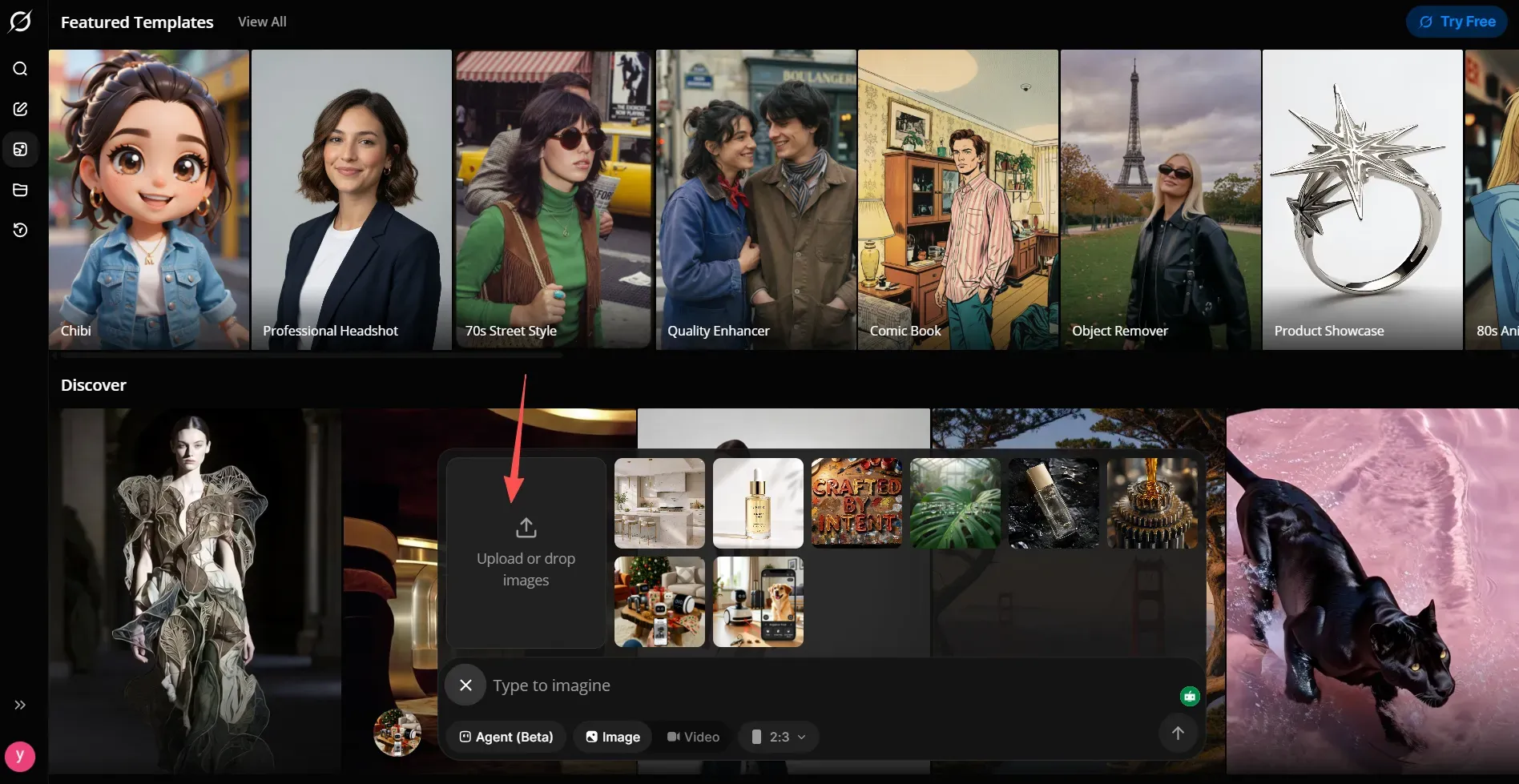
Étape 2 : Activer le mode édition
Une fois votre image importée, l'interface active automatiquement le mode édition. Vous verrez le bouton de modification d'image apparaître à côté de votre fichier importé. Cliquez dessus pour accéder au canevas de retouche.
Étape 3 : Rédiger votre prompt de révision
C'est ici que le travail se fait. Tapez un prompt de révision clair et descriptif en langage simple — par exemple :
| Objectif | Exemple de prompt |
| Changer l'arrière-plan | "Remplace l'arrière-plan par un coucher de soleil sur l'océan" |
| Ajuster la tonalité des couleurs | "Rends l'image entière plus chaude et plus dorée" |
| Ajouter un objet | "Ajoute un parapluie rouge sur le côté gauche de l'image" |
| Fusionner deux images | "Fusionne <IMAGE_0> et <IMAGE_1> en une scène cohérente" |
Étape 4 : Générer et affiner
Appuyez sur Run et attendez environ 13 secondes pour obtenir le résultat. Si le résultat nécessite des ajustements, écrivez simplement un autre prompt de révision — le modèle prend en charge les modifications itératives en plusieurs étapes sans avoir à tout recommencer.
Techniques avancées : Comment utiliser la retouche multi-images et la fusion avec Grok
Les capacités de retouche multi-images de Grok sont là où l'outil se distingue véritablement de la plupart des éditeurs d'IA grand public. Au lieu de travailler avec un seul fichier source, vous pouvez combiner plusieurs photos (jusqu'à trois) et demander à Grok de les synthétiser en un résultat cohérent en utilisant des prompts à entrée multimodale.
Comment fonctionne le référencement multi-images
Lors de l'importation de plusieurs images, le moteur Aurora de Grok identifie chaque source à l'aide d'une syntaxe par espace réservé : <IMAGE_0>, <IMAGE_1> et <IMAGE_2>. Votre prompt fait ensuite référence à ces balises pour diriger la manière dont chaque photo contribue au résultat final.
Exemple de prompt : "Applique le style de peinture de <IMAGE_0> au sujet dans <IMAGE_1>, et utilise l'arrière-plan de <IMAGE_2>."
Cela vous donne un contrôle de composition granulaire sans aucun masquage manuel ou travail sur calques.
Ensuite, mettons cela en pratique. Je vais faire une démonstration en utilisant l'API de retouche d'image Grok d'Atlas Cloud.
Je vais concevoir une visualisation qui fusionne un sujet, une référence de style et un environnement. Voici les trois images sources de base que j'ai générées, qui servent de "matières premières" alimentées dans Grok pour le traitement.
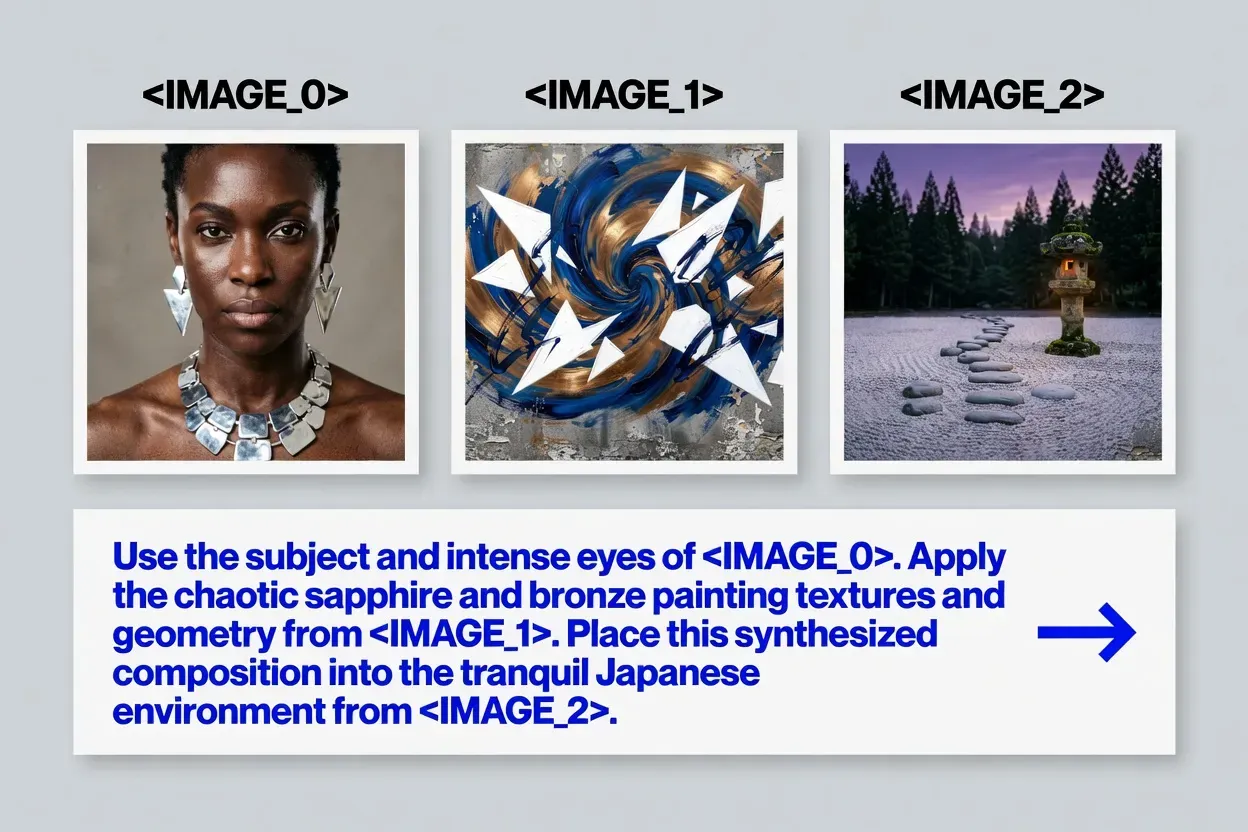
Ensuite, ces trois images sont fusionnées ; tout en intégrant harmonieusement des détails texturaux complexes et un tout nouvel arrière-plan environnemental, les traits distinctifs et l'esprit de la femme dans l'image originale sont préservés avec précision.
Mon prompt :
Un portrait saisissant qui synthétise et mélange les éléments précédents. Il met en scène la puissante femme africaine vue dans image_0.png, mais sa forme est maintenant définie par les textures chaotiques bleu saphir, les formes géométriques blanches et les textures de bronze métallique chaud provenant de image_1.png. Ces textures circulent sur sa peau et ses grandes boucles d'oreilles géométriques argentées, remplaçant l'éclairage original. Ses yeux sont toujours intenses et identiques à ceux de image_0.png. La silhouette synthétisée entière est harmonieusement intégrée dans le paisible jardin japonais au crépuscule (image_2.png), debout derrière le chemin de pierre et la lanterne. Les textures abstraites s'harmonisent avec la mousse du jardin et la lumière du crépuscule. Le style est un art IA multicouche sophistiqué, net et éthéré.
Remarque : Synthétise le sujet à partir de <IMAGE_0>, le style de texture à partir de <IMAGE_1>, et l'environnement à partir de <IMAGE_2>. Maintiens parfaitement l'identité faciale de la femme. Applique les textures abstraites uniquement sur sa peau et ses vêtements. Conserve la lanterne en pierre et le chemin de image_2.png mais restreins-les strictement au premier plan en bas à droite. Assure-toi que la zone de la poitrine et du cou du sujet est exempte d'éléments de pierre en arrière-plan.
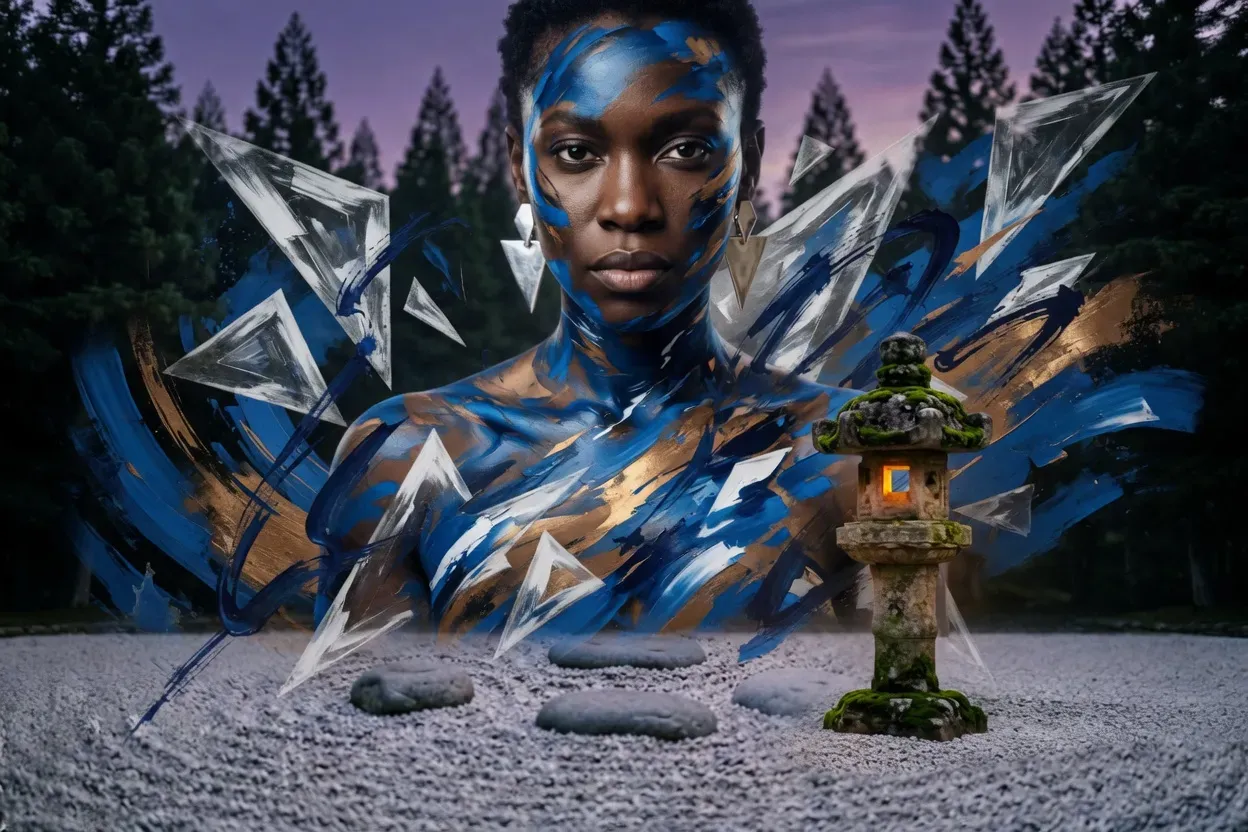
Cette pratique prouve la capacité exceptionnelle de Grok à analyser des hiérarchies d'instructions complexes. En isolant les références via <IMAGE_0>, <IMAGE_1> et <IMAGE_2>, le moteur Aurora exécute harmonieusement des transferts de texture haute fidélité tout en préservant l'identité et la composition environnementale.
Conseils d'expert :
- Verrouillez les positions : Utilisez des mots de placement clairs comme "garde à plat sur le sol" ou "dans le coin avant droit". Cela empêche les objets d'arrière-plan de déborder sur votre sujet.
- Respectez le formatage standard : Utilisez toujours le style entre crochets exact <IMAGE_X> au lieu des noms de fichiers. Cela aide l'IA à suivre vos instructions beaucoup mieux lors de longues retouches étape par étape.
Cas d'utilisation clés
| Technique | Ce que cela fait | Exemple de prompt |
| Transfert de style | Applique le style visuel d'une photo à une autre | "Repeins <IMAGE_1> dans le style aquarelle de <IMAGE_0>" |
| Cohérence de référence de personnage | Verrouille l'apparence d'un personnage dans de nouvelles scènes | "Place le personnage de <IMAGE_0> dans l'environnement de <IMAGE_1>" |
| Changement d'arrière-plan avec préservation du sujet | Maintient le sujet intact, remplace les environs | "Garde la personne de <IMAGE_0>, utilise le paysage urbain de <IMAGE_1> comme arrière-plan" |
| Transfert de garde-robe ou de texture | Déplace des détails de vêtements ou de surface entre des références | "Habille le sujet de <IMAGE_0> avec la tenue montrée dans <IMAGE_1>" |
Conseils pour de meilleurs résultats multi-images
- Soyez explicite sur le rôle de chaque balise d'image — Grok suit de près la hiérarchie des instructions.
- Utilisez des images de référence à contraste élevé pour le transfert de style afin d'obtenir des résultats plus marqués.
- Pour la cohérence de référence de personnage sur plusieurs scènes, gardez votre photo de référence de personnage (<IMAGE_0>) cohérente à travers tous les prompts de la même session.
- L'affinage itératif fonctionne bien ici — générez une fois, puis ajustez le prompt pour une seconde passe.
Alternative programmatique : Guide du développeur pour les API de retouche d'image IA
Pour les équipes techniques et les créateurs d'entreprise, s'appuyer sur une interface sans code manuelle ou une application mobile n'est pas toujours efficace. Si votre flux de travail nécessite un traitement par lots, une création d'actifs dynamique ou une intégration de produit, vous pouvez accéder au moteur de retouche principal par programmation.
Le système fonctionne via une intégration API simplifiée hébergée sur Atlas Cloud, exposant exactement les mêmes capacités de retouche multimodale à votre code.
Création de jeton et authentification
Commencez par vous connecter à votre plateforme de développement cloud pour configurer vos identifiants. Générez une clé d'accès API pour le chemin de routage. Cette clé doit être incluse dans les en-têtes de votre requête backend pour autoriser les connexions sécurisées.
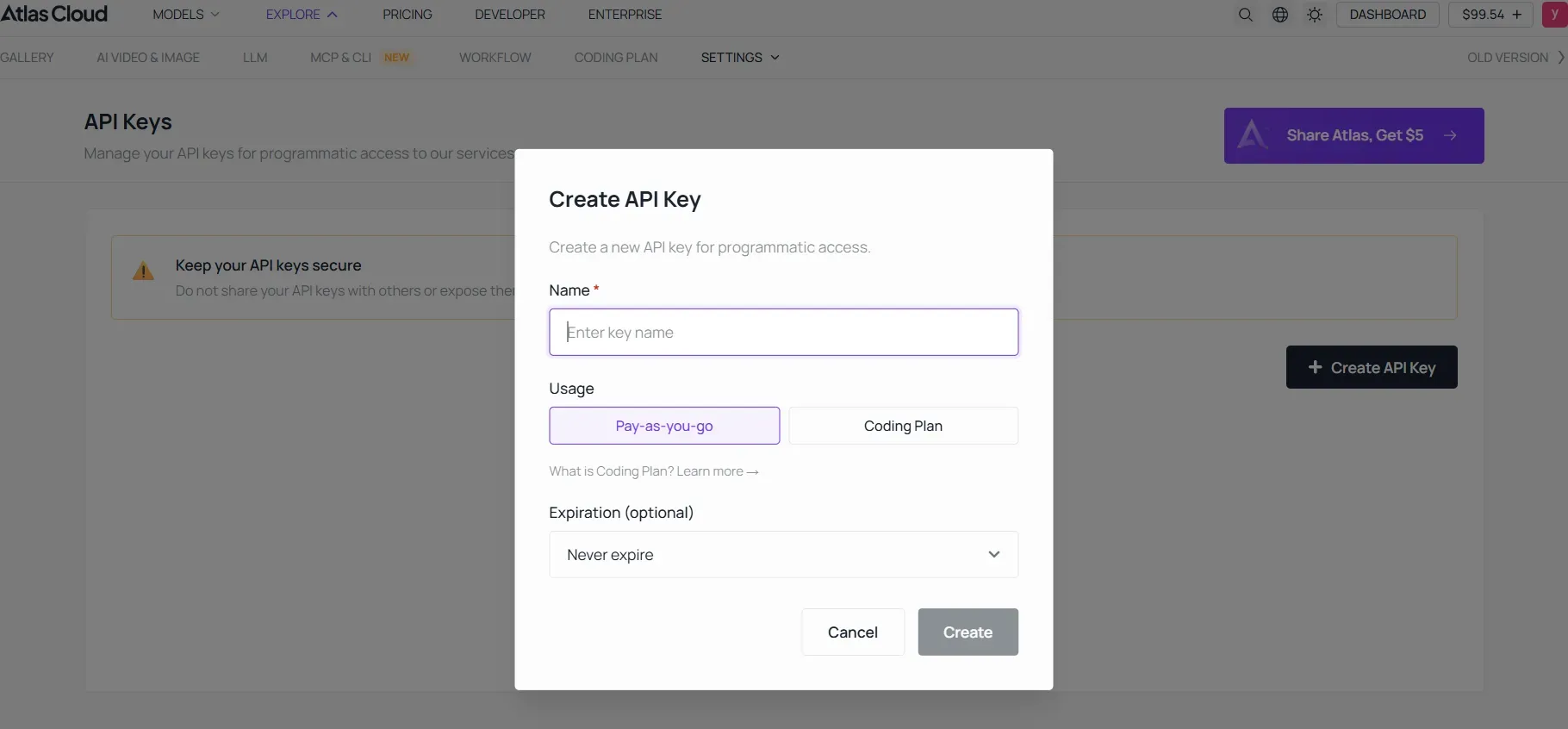
En-têtes HTTP
plaintext1import os 2 3API_KEY = os.environ.get("ATLASCLOUD_API_KEY") 4headers = { 5 "Content-Type": "application/json", 6 "Authorization": f"Bearer {API_KEY}" 7}
Préparation des médias de référence
Assurez-vous que tous vos actifs cibles sont accessibles par programmation. Le point de terminaison ingère les données d'image via des URL publiques standard ou un encodage de chaîne Base64 brut. Si votre objectif est une retouche avancée (comme la cohérence des personnages ou le transfert de texture), faites indexer vos fichiers de référence avant de compiler le code.
Mappage de la charge utile multimodale
Lors de la construction du corps de votre requête POST JSON, assignez vos images sources à des index de tableau spécifiques. Cela s'aligne parfaitement avec la syntaxe d'espace réservé du modèle :
- image_0 : "https://your-server.com/main-subject.jpg"
- image_1 : "https://your-server.com/style-texture.jpg"
Envoi des instructions et exportation
Intégrez vos instructions de retouche en langage naturel directement dans la variable de prompt, en utilisant explicitement les espaces réservés, par ex. "Garde la personne de <IMAGE_0> mais remplace l'arrière-plan par l'environnement de <IMAGE_1>". Sélectionnez votre résolution préférée (1K Standard vs 2K Qualité) et déployez.
Exemple de corps de requête :
plaintext1{ 2 "model": "xai/grok-imagine-image-quality/edit", 3 "prompt": "your prompt", 4 "image_urls": [ 5 "image_0", 6 "image_1", 7 "image_2" 8 ], 9 "num_images": 1, 10 "resolution": "1k", 11 "aspect_ratio": "3:2", 12 "enable_base64_output": false 13}
Rédiger des prompts gagnants pour la retouche d'image Grok AI
La qualité de vos prompts de retouche d'image Grok détermine directement le résultat. Les instructions vagues produisent des résultats génériques ; les commandes spécifiques et structurées donnent au modèle Aurora des paramètres clairs avec lesquels travailler. Voici comment construire des prompts qui fonctionnent réellement.
La formule du prompt
Un prompt fort suit cette structure :
[Action] + [Sujet/Zone] + [Style ou Ambiance] + [Éclairage] + [Texture ou Détail spatial]
Par exemple : "Change le ciel pour une scène de tempête dramatique. Utilise un style réaliste avec une lumière douce en contre-plongée. Ajoute des détails de nuages épais sur le tiers supérieur de l'image."
Chaque détail supplémentaire réduit les suppositions de l'IA. Cela rend votre image finale beaucoup plus précise.
Comparaison des prompts faibles vs forts
| Élément | Prompt faible | Prompt fort |
| Changement d'arrière-plan | "Change l'arrière-plan" | "Remplace l'arrière-plan par une forêt japonaise brumeuse, lumière douce du matin filtrant à travers les cèdres" |
| Ajustement des couleurs | "Rends-le plus chaud" | "Fais passer l'image entière dans des tons d'heure dorée, reflets ambrés chauds, contraste d'ombre profonde" |
| Style photoréaliste | "Rends-le réel" | "Style photoréaliste, mise au point nette, profondeur de champ d'objectif 85mm, texture de peau naturelle" |
| Suppression d'objet | "Supprime la voiture" | "Supprime la voiture rouge à gauche et remplis avec une texture de pavés correspondante" |
Exemple :
Prompt faible : Un arrière-plan de tempête dramatique derrière un paysage, style simple, lumière du jour.
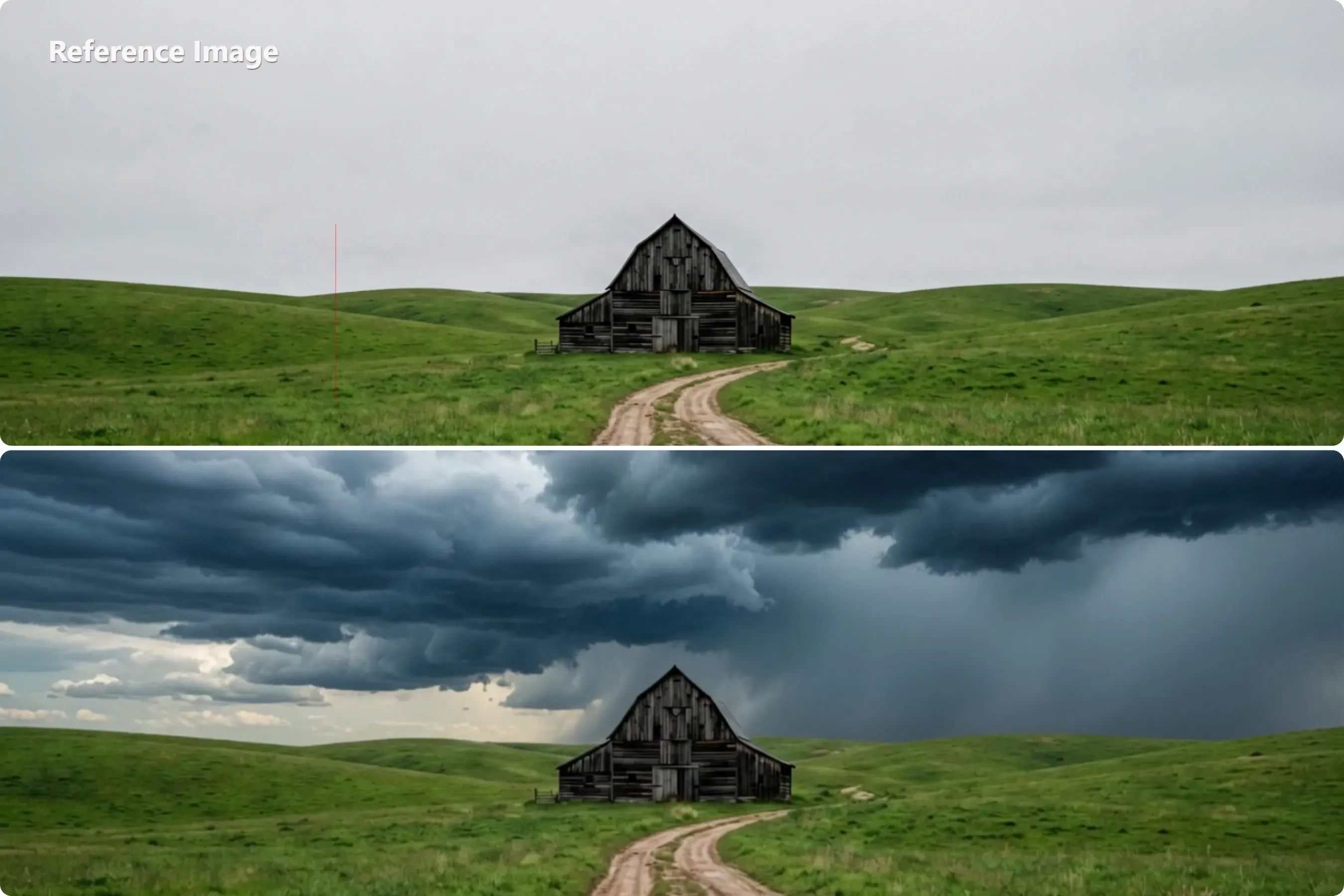
Prompt fort : Une photographie de paysage réaliste grand angle présente un ciel dramatique et orageux. Une lumière basse et douce traverse l'atmosphère à travers la scène. Des nuages épais et sombres se superposent lourdement sur le tiers supérieur du cadre. Ces nuages projettent des ombres réalistes sur le sol en dessous. L'image entière est hyper-détaillée avec une mise au point nette.
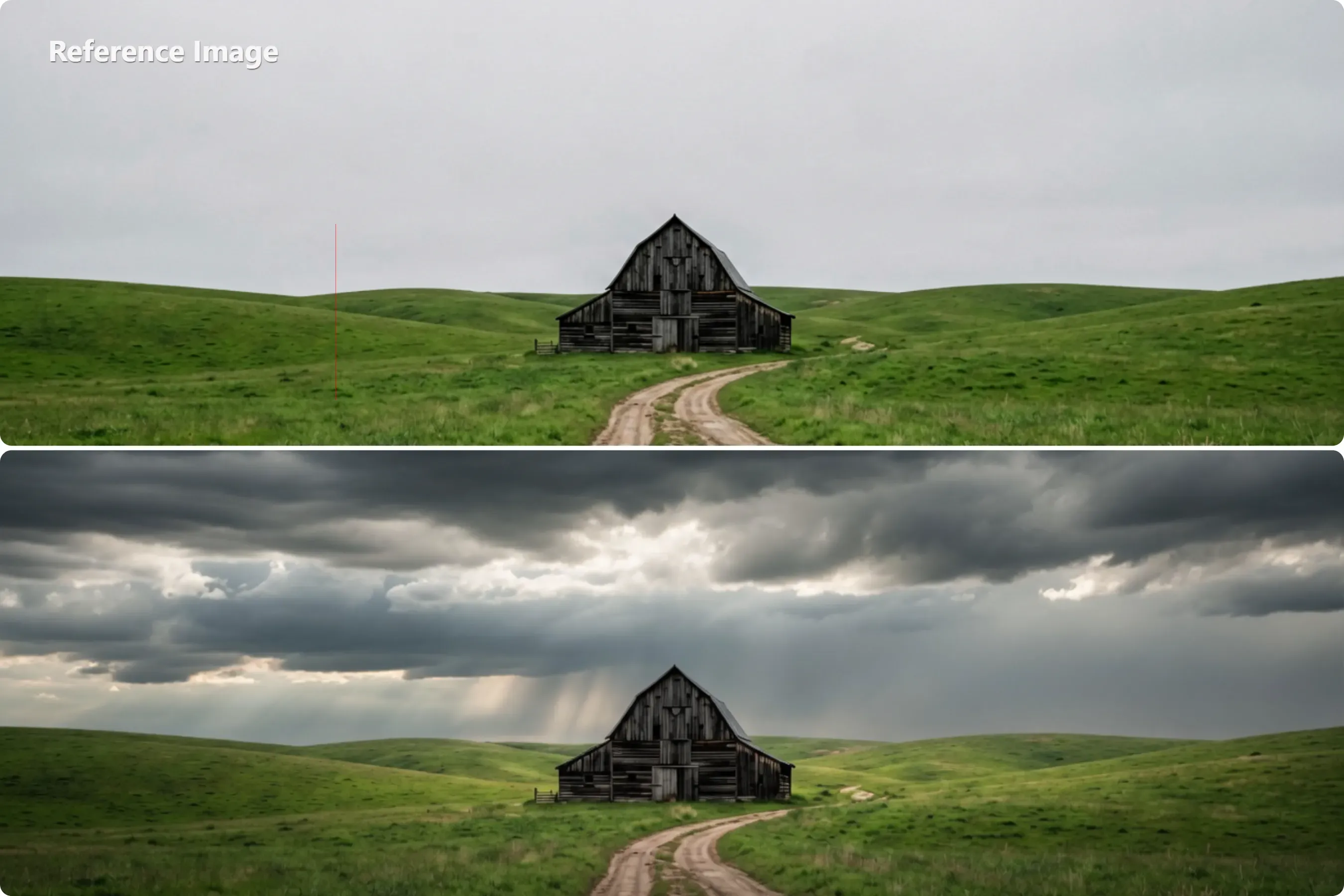
Par rapport aux images générées par des prompts faibles, cela mélange naturellement les reflets et les ombres pour produire des effets de retouche cohérents et réalistes — plutôt que de simples remplacements d'arrière-plan.
Utilisation de variables de retouche itératives
Les variables de retouche itératives vous permettent d'affiner sans reconstruire. Après votre première génération, ajustez une variable à la fois — l'éclairage d'abord, puis la texture, puis l'ambiance — plutôt que de réécrire le prompt entier. Cela isole ce qui a changé et vous donne des améliorations directionnelles prévisibles.
Pour les commandes textuelles d'in-painting ciblant des régions spécifiques, nommez toujours explicitement l'emplacement spatial : "coin supérieur gauche", "sujet au premier plan", "ligne d'horizon au milieu". Cela ancre l'attention du modèle exactement là où vous voulez que la retouche soit appliquée.
Dépannage des limites de retouche d'image Grok AI et spécifications de qualité d'image
Avant de passer à l'échelle, il est utile de savoir exactement ce que Grok peut et ne peut pas produire — techniquement et en termes de politiques. Voici un aperçu consolidé.
Options de résolution de sortie et de rapport d'aspect
Le moteur Aurora de Grok produit des sorties à deux niveaux de résolution :
| Paramètre | Dimensions | Idéal pour |
| 1K Standard | Jusqu'à 1024×1024 px | Publications sociales, maquettes rapides |
| 1K — rapport 4:3 | 1024×768 pixels | Retouches de photographie de paysage |
| 2K Qualité | Jusqu'à 2048×2048 px | Impression, commercial, travail très détaillé |
Le système prend en charge 13 rapports d'aspect allant de 2:1 à 1:2, couvrant les formats portrait, carré et panoramique. Les formats de sortie incluent JPEG, PNG et WebP — avec transparence du canal alpha disponible sur les exports PNG et WebP.
Filigrane
Toutes les images générées ou modifiées via Grok portent un filigrane GROK ou des informations d'identification de métadonnées C2PA intégrées, les identifiant comme contenu produit par IA. Ce filigrane n'est actuellement pas supprimable et apparaîtra sur les exports quel que soit le niveau d'abonnement.
Garde-fous de sécurité et restrictions sur les deepfakes
Grok applique des restrictions de sécurité strictes contre les deepfakes à tous les niveaux de compte. Les catégories de contenu suivantes sont bloquées :
- Échanges de visages réalistes sur des individus réels et identifiables
- Imagerie intime non consensuelle de quelque nature que ce soit
- Médias manipulés conçus pour propager de la désinformation
Les prompts déclenchant ces filtres sont rejetés purement et simplement, sans retour de sortie partielle.
Outpainting et écart de l'extension d'image IA
Grok manque actuellement d'un outil natif d'extension d'image IA ou d'outpainting. Si vous devez étendre les limites du canevas au-delà des bords de l'image originale, vous aurez besoin d'un outil dédié comme Adobe Firefly ou Stability AI avant de ramener le résultat dans Grok pour une retouche ultérieure.
Note sur la confidentialité des données
Les images importées peuvent être utilisées pour améliorer les modèles de xAI, sauf si vous vous désinscrivez via les paramètres de confidentialité du compte. Consultez la politique de confidentialité de xAI avant d'importer des visuels sensibles ou propriétaires.
La fonctionnalité de retouche d'image Grok AI face à ses concurrents : cela en vaut-il la peine ?
Lorsqu'on pèse le pour et le contre entre Grok Imagine et les autres modèles d'IA, la réponse honnête est : cela dépend de votre priorité. Voici comment il se compare selon les critères qui comptent le plus.
Comparaison directe
| Fonctionnalité | Grok Imagine | ChatGPT Image 2 | Midjourney V7 |
| Retouche en langage naturel | ✅ Oui | ✅ Oui | ⚠️ Limité |
| Fusion multi-images | ✅ Oui | ✅ Oui | ❌ Non |
| Génération image-vers-vidéo | ✅ Pipeline natif | ❌ Pas natif | ❌ Pas natif |
| Rendu de texte dans l'image | ⚠️ Compétitif | ✅ Meilleur de sa catégorie | ⚠️ Modéré |
| Stylisation artistique | ⚠️ Bon | ⚠️ Bon | ✅ Meilleur de sa catégorie |
| Flux de travail de retouche intégré | ✅ Plateforme unique | ⚠️ Partiel | ❌ Nécessite export |
| Outpainting | ❌ Non pris en charge | ✅ Oui | ✅ Oui |
Où Grok gagne
L'argument le plus convaincant pour Grok est son flux de travail de retouche intégré. Vous pouvez retoucher une image fixe et l'envoyer directement vers la génération image-vers-vidéo — le tout sans quitter la plateforme. Ce pipeline est actuellement classé n°1 dans l'Artificial Analysis Image-to-Video Arena, ce qui constitue un avantage significatif pour les créateurs de contenu travaillant rapidement.
La vitesse de traitement de xAI est un autre différenciateur réel. Avec une latence d'environ 4 secondes pour le texte-vers-image et 13 secondes pour la retouche, les cycles d'itération restent courts — particulièrement utile pendant les sessions d'affinage en plusieurs étapes.
Où les concurrents mènent encore
GPT Image 2 de ChatGPT détient une avance claire sur la précision du texte dans l'image et l'outpainting. Midjourney reste la référence pour les esthétiques illustratives et artistiques. Si l'un de ces aspects est votre cas d'utilisation principal, ces outils restent le meilleur choix.
Le verdict
Pour les utilisateurs qui souhaitent une plateforme unique couvrant la retouche, la génération et la vidéo, Grok offre un flux de travail de retouche intégré cohérent, rapide et de plus en plus compétitif qui élimine la surcharge liée au changement d'outil avec laquelle la plupart des créateurs doivent composer quotidiennement.





