Sebagian besar filter zombie gagal. Mereka menghapus wajah Anda. Aplikasi dasar menempelkan masker hijau datar di atas fitur wajah Anda.
Filter 2026 yang meyakinkan mengunci struktur tulang Anda. Filter itu hanya mengubah tekstur permukaan. Filter itu mengabu-abukan kulit. Filter itu mengeruhkan iris. Filter itu memperdalam rongga mata. Filter itu membuat pakaian tampak lapuk. Geometri wajah Anda tetap utuh.
Bagaimana Filter Zombie AI Bekerja dan Mengapa Sebagian Menghapus Wajah Anda
Alat zombie AI memproses data wajah dalam tiga cara berbeda. Memilih metode yang salah menjamin potret yang terdistorsi.
| Jenis Filter | Alat Representatif | Pemeliharaan Kemiripan | Tingkat Kustomisasi | Dukungan Video | Penggunaan Terbaik |
| Masker AR Langsung | TikTok, Snapchat, ZombieFaced | Rendah (menutupi fitur dengan overlay 3D) | Hanya preset tetap | Kamera ponsel real-time | Cerita sosial cepat |
| Filter Preset Web | BeFunky Undead GFX, LightX, YouCam Enhance | Sedang (bergantung pada penggeser fidelitas atau area kuas) | Gaya preset atau edit kuas kecil | Foto statis atau templat tetap | Potret satu orang yang cepat |
| Model AI Referensi | Qwen Image 3.0 Pro Edit, GPT Image 2.5 Edit, Seedance 2.5 | Tinggi (mengunci struktur tulang referensi) | Kontrol prompt penuh atas kulit, pakaian, dan pencahayaan | Video multi-shot hingga 30 detik dengan audio | Potret yang dapat dikenali, foto grup, dan video zombie viral |
1. Masker Kamera AR Langsung
TikTok, Snapchat, dan ZombieFaced melacak landmark wajah secara real-time. Perangkat lunak menyematkan masker yang sudah jadi di seluruh fitur wajah Anda. Masker itu langsung dirender pada video langsung. Masker itu menempelkan luka kartun dan darah palsu yang identik ke setiap wajah.
2. Filter Preset Web Sekali Klik
Vorla AI, LightX, dan BeFunky menjalankan difusi gambar-ke-gambar. Mereka melukis ulang foto Anda. Kekuatan generasi yang tinggi menghapus bingkai. Model menghapus struktur tulang Anda. Model menyisipkan wajah undead acak.
Untuk mencegah kehilangan identitas, cari alat dengan kontrol kekuatan atau kuas masking:
- Penggeser Fidelitas: Filter Undead GFX BeFunky menyertakan skala Fidelitas dari 1 hingga 5. Menyetel Fidelitas ke 5 memaksa generator untuk mematuhi kontur potret asli Anda secara ketat. Efek ini memerlukan langganan untuk digunakan.
- Kuas Selektif: YouCam Enhance menggunakan kuas AI Replace. Anda mengecat bagian kemeja atau pipi Anda terlebih dahulu dan membiarkan mata serta hidung Anda tidak tersentuh. Pengguna baru menerima 5 kredit saat pendaftaran, dan dua penggunaan gratis per hari.
3. Editor Referensi Berbasis Instruksi dan Model Video
Model AI gambar-ke-gambar khusus memisahkan fitur identitas dari gaya permukaan. Di Atlas Cloud, model seperti Nano Banana 2 dan GPT Image 2.0 Edit mengunci geometri wajah Anda dari gambar referensi sambil mengikuti instruksi teks untuk kerusakan kulit. Model video multi-referensi seperti Seedance 2.5 membawa identitas wajah yang terkunci itu ke klip animasi 1080p.
Mempersiapkan Foto Sumber Anda agar Zombie Tetap Terlihat Seperti Anda
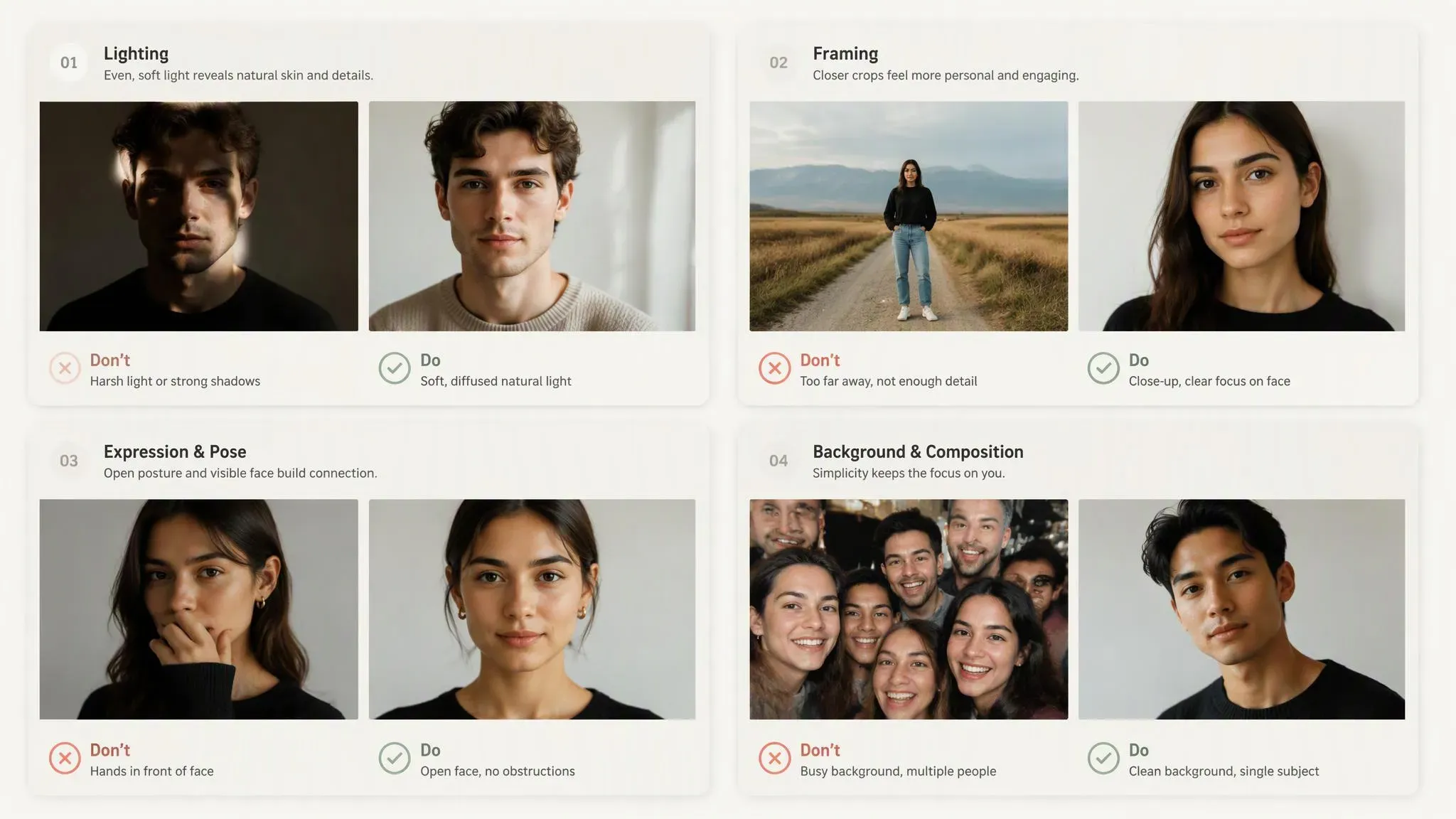
Model AI membaca kontras piksel untuk memetakan geometri wajah Anda. Foto sumber yang cacat menyebabkan generator salah menempatkan mata, melengkungkan rahang, atau melelehkan detail latar belakang ke kulit Anda. Ikuti empat aturan input sebelum Anda mengunggah gambar.
- Gunakan pencahayaan merata dan menghadap ke depan: Lampu atas yang keras atau bayangan samping yang gelap menyembunyikan tulang pipi dan garis rahang Anda. Model difusi sering salah membaca bayangan gelap sebagai rongga berongga atau daging yang hilang, yang melengkungkan struktur tulang Anda. Berdirilah menghadap jendela atau lampu dalam ruangan yang lembut sehingga kedua sisi wajah Anda tetap mendapat cahaya yang sama.
- Pangkas hingga kepala dan bahu: Foto seluruh tubuh mengecilkan wajah Anda menjadi kumpulan piksel kecil. Pangkas gambar sehingga kepala dan tubuh bagian atas Anda memenuhi setidaknya 60% bingkai. Kepadatan piksel yang tinggi di sekitar mata, batang hidung, dan mulut memberikan landmark yang jelas bagi model untuk dikunci.
- Jauhkan tangan, rambut, dan kilau lensa: Jari yang bersandar di dagu atau poni yang menutupi satu mata merusak deteksi landmark wajah. AI sering menggabungkan jari ke kulit Zombie atau menghasilkan mata kedua yang tidak cocok. Lepaskan kacamata hitam, miringkan bingkai kacamata resep untuk menghilangkan kilau lampu cincin putih, dan tarik rambut ke belakang dari tulang pipi Anda.
Alur Kerja Foto Langkah demi Langkah untuk Potret Zombie yang Dapat Dikenali
Anda dapat mengubah potret yang telah disiapkan menggunakan preset browser cepat atau model referensi berbasis instruksi. Pilih alur kerja yang sesuai dengan seberapa besar kontrol yang Anda butuhkan atas tekstur kulit dan kemiripan wajah.
Metode A: Edit Browser Cepat dengan Penggeser Fidelitas atau Kuas Selektif
Jika Anda menggunakan editor web konsumen, hindari menerapkan filter global dengan kekuatan penuh di seluruh gambar sekaligus. Gunakan tiga langkah ini untuk melindungi geometri wajah Anda:
- Maksimalkan penggeser fidelitas struktural: Di BeFunky, buka menu Artsy, pilih Fantasy Portrait, dan klik Undead GFX. Buka pengaturan filter dan setel Fidelitas ke 4 atau 5. Fidelitas tinggi membatasi generator untuk mengubah jarak antara mata, hidung, dan mulut Anda.
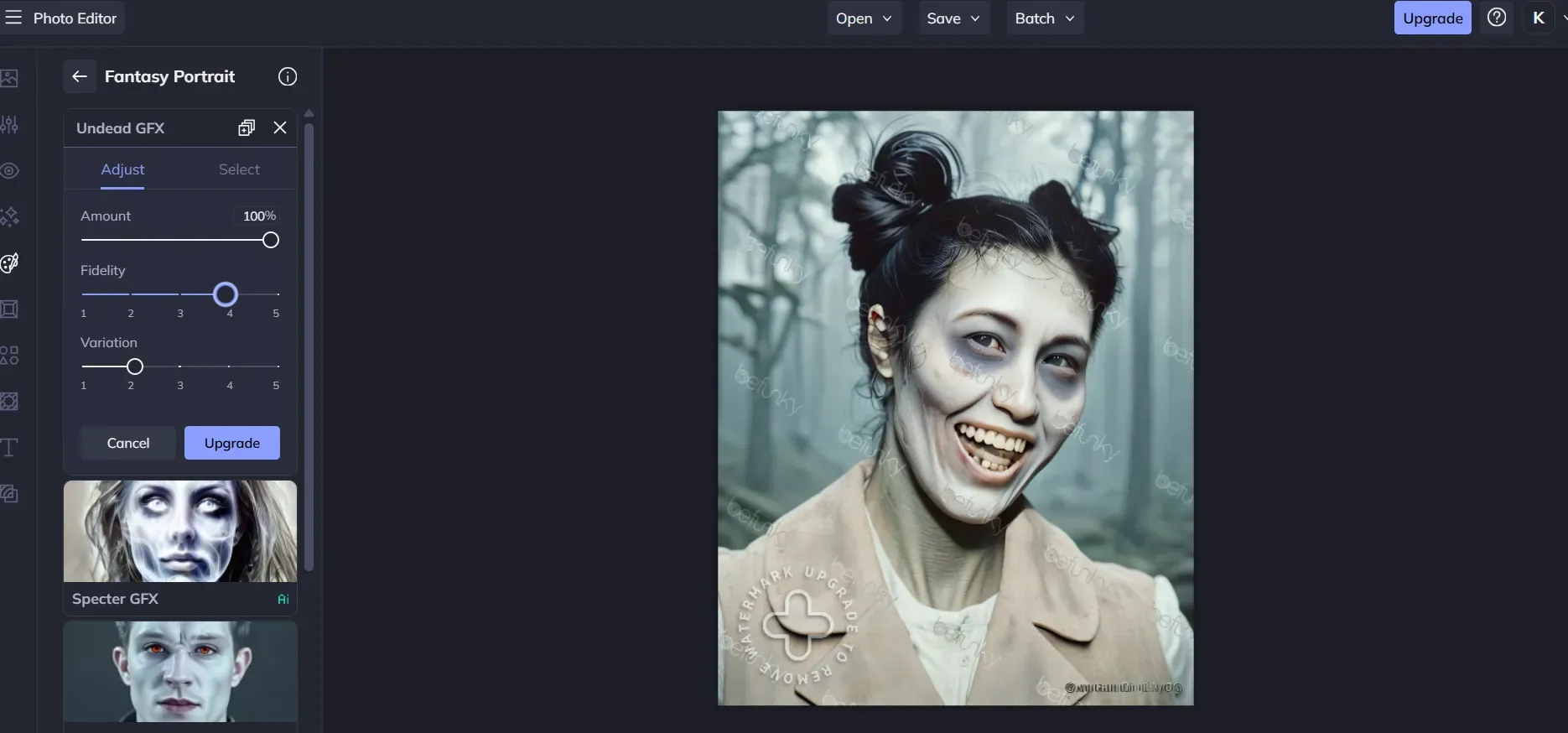
Menyetel penggeser Fidelitas ke 4 di Undead GFX BeFunky mengunci landmark wajah asli sambil menerapkan efek zombie 100%.
- Kuas pakaian dalam lintasan terpisah: Di alat kuas selektif seperti YouCam Enhance atau LightX, cat terlebih dahulu bagian kemeja atau jaket Anda. Masukkan prompt khusus pakaian seperti
"torn dirty zombie jacket"dan hasilkan lapisan itu sebelum menyentuh wajah.
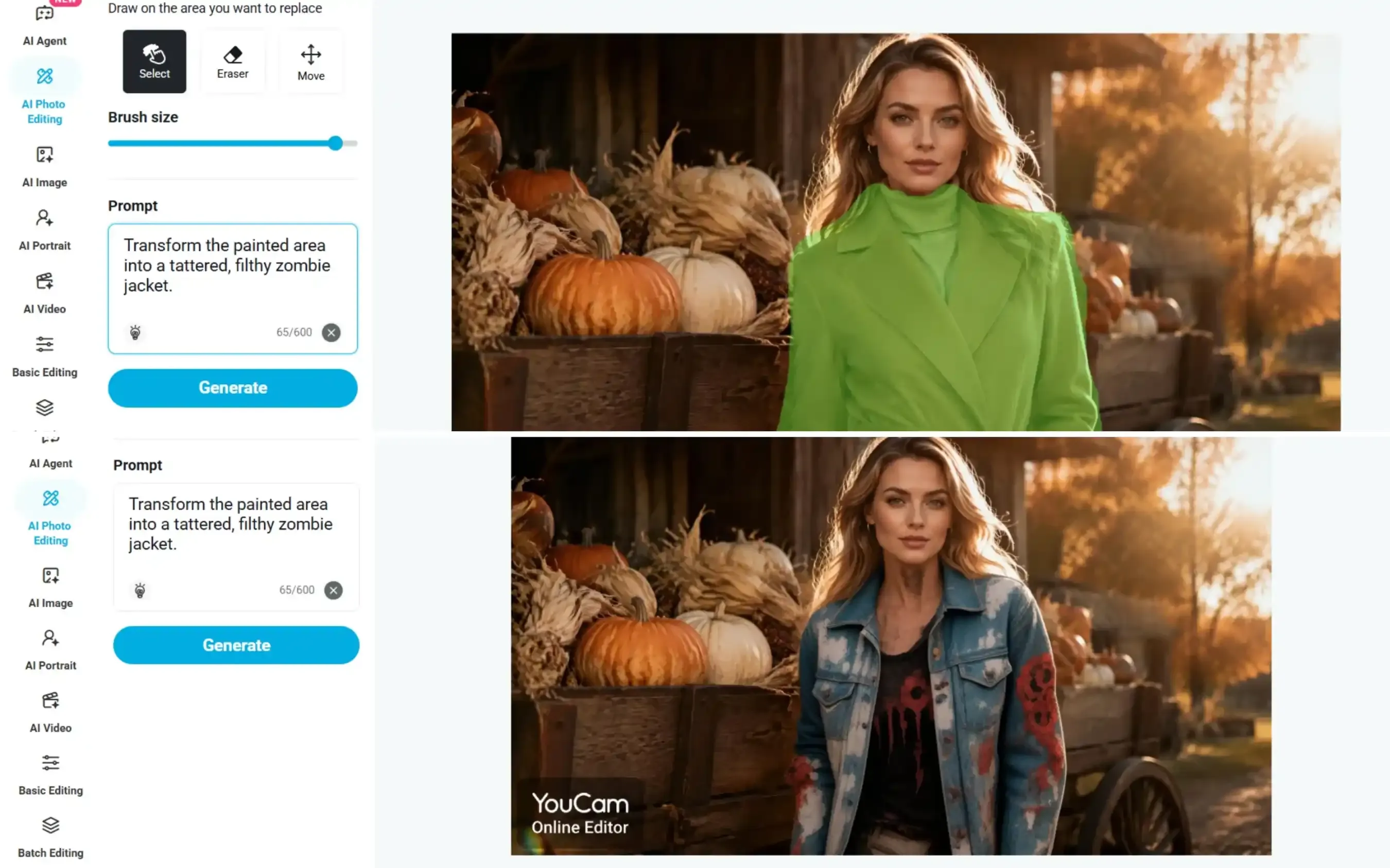
Menggunakan kuas AI YouCam Enhance untuk hanya menutupi jaket (atas) dan menggantinya dengan pakaian zombie yang compang-camping (bawah), tanpa menyentuh fitur wajah sama sekali.
- Masker di sekitar landmark wajah inti Anda: Untuk lintasan kuas kedua, cat di dahi, pipi, dan leher Anda, tetapi biarkan batang hidung dan sudut luar mata Anda tidak tersentuh. Menjaga titik jangkar itu tidak tersentuh memastikan teman masih mengenali tatapan Anda.
Metode B: Edit Terkunci Identitas Presisi di Atlas Cloud
Saat filter preset mendistorsi fitur Anda atau gagal pada foto pasangan dan hewan peliharaan, gunakan model berbasis instruksi dari model pengeditan gambar terbaik di Atlas Cloud. Qwen Image 3.0 Pro Edit ($0.04 per gambar) menerima 1 hingga 3 gambar referensi dan mengunci sifat identitas selama restyling. GPT Image 2.5 menawarkan Flare Edit untuk draf cepat dan Sunburst Edit untuk tekstur kulit resolusi tinggi hingga 3840x2160.
- Buka playground model Atlas Cloud dan pilih Qwen Image 3.0 Pro Edit atau GPT Image 2.5 Sunburst Edit.
- Unggah potret Anda yang telah disiapkan sebagai
@Image1. Untuk potret pasangan atau hewan peliharaan, unggah subjek tambahan sebagai@Image2dan@Image3. - Tempelkan salah satu prompt pengunci identitas di bawah ini ke kotak instruksi. Setiap prompt secara eksplisit memerintahkan model untuk mengunci geometri wajah sebelum menerapkan kerusakan permukaan.
- Hasilkan pratinjau untuk memverifikasi pengenalan wajah, lalu ekspor potret final Anda.
Tiga Prompt Filter Zombie Siap Tempel dengan Tingkat Intensitas
1. Tampilan Terinfeksi Halus (Gaya Tren Viral):
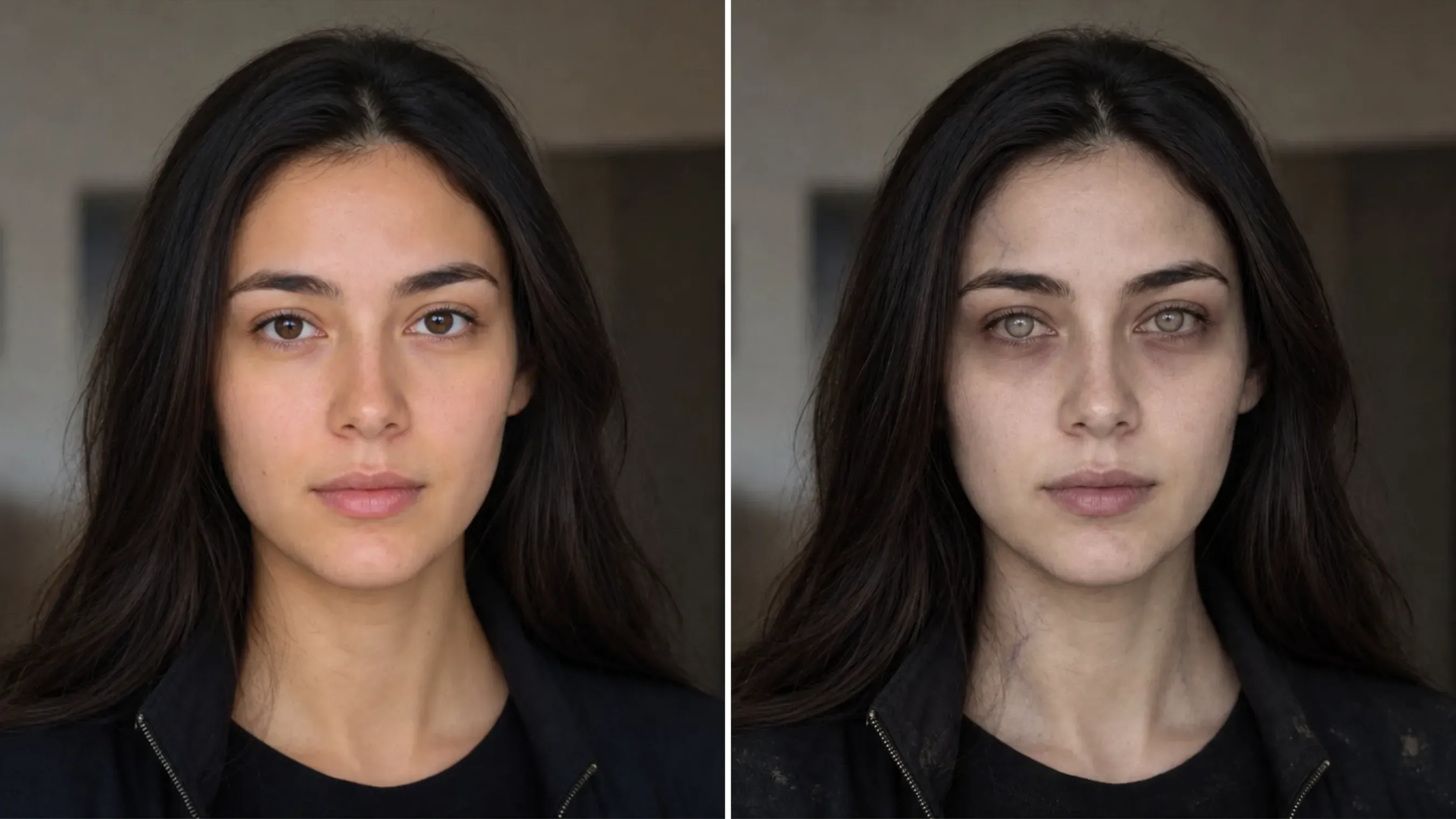
plaintext1Edit @Image1 into a subtly infected zombie portrait. Preserve the person's exact identity, facial structure, hairstyle, expression, clothing design, pose, and original composition. Apply a slightly pale, desaturated grey skin tone with faint dark veins around the temples and neck, subtle under-eye shadows, and lightly cloudy irises. Keep realistic skin pores and natural facial details. Add only minor dust and small wear marks to the existing clothing. Preserve the original lighting and background. The result should look like a realistic viral zombie filter, unsettling but understated, with no gore, no wounds, no exaggerated facial changes, and no added objects.
2. Penyintas Pasca-Apokaliptik Sinematik yang Berubah Menjadi Zombie:
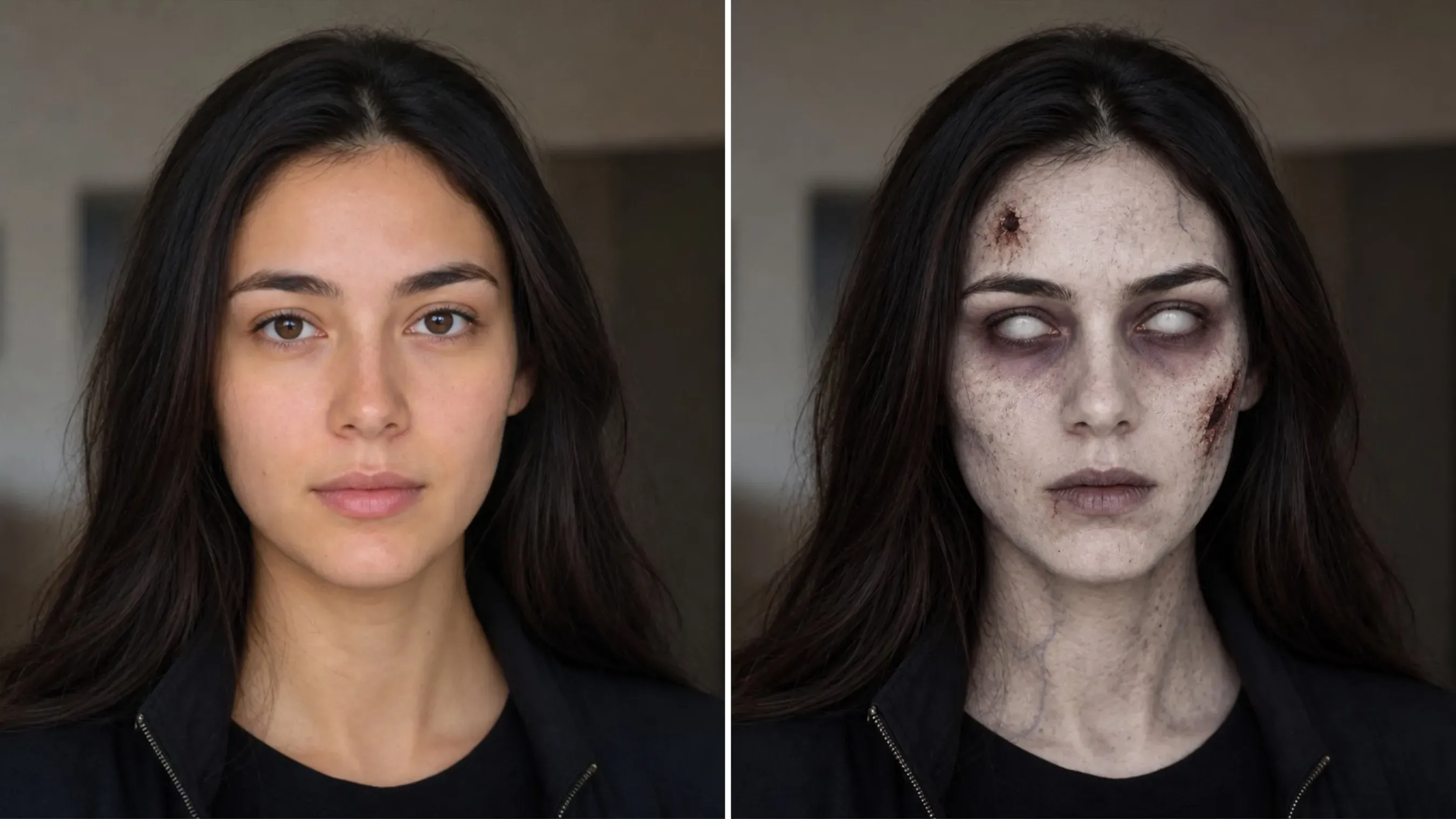
plaintext1Transform @Image1 into a classic cinematic zombie, preserving the person's identity, facial structure, hairstyle, and clothing. Give the face extremely pale, corpse-white skin with a cold grey undertone, deep purple-black sunken eye sockets, completely milky white eyes with no visible pupils, fine dry cracks across the forehead and cheeks, and a few small dark wounds. Desaturated lips, lifeless expression, subtle dark veins on the neck. Realistic horror-movie prosthetic makeup, muted neutral background, soft dramatic lighting. Unmistakably undead, matching the classic zombie makeup style. No excessive gore or facial deformation.
3. Filter Zombie Komik dan Pesta yang Menyenangkan (Ramah Keluarga dan Hewan Peliharaan):
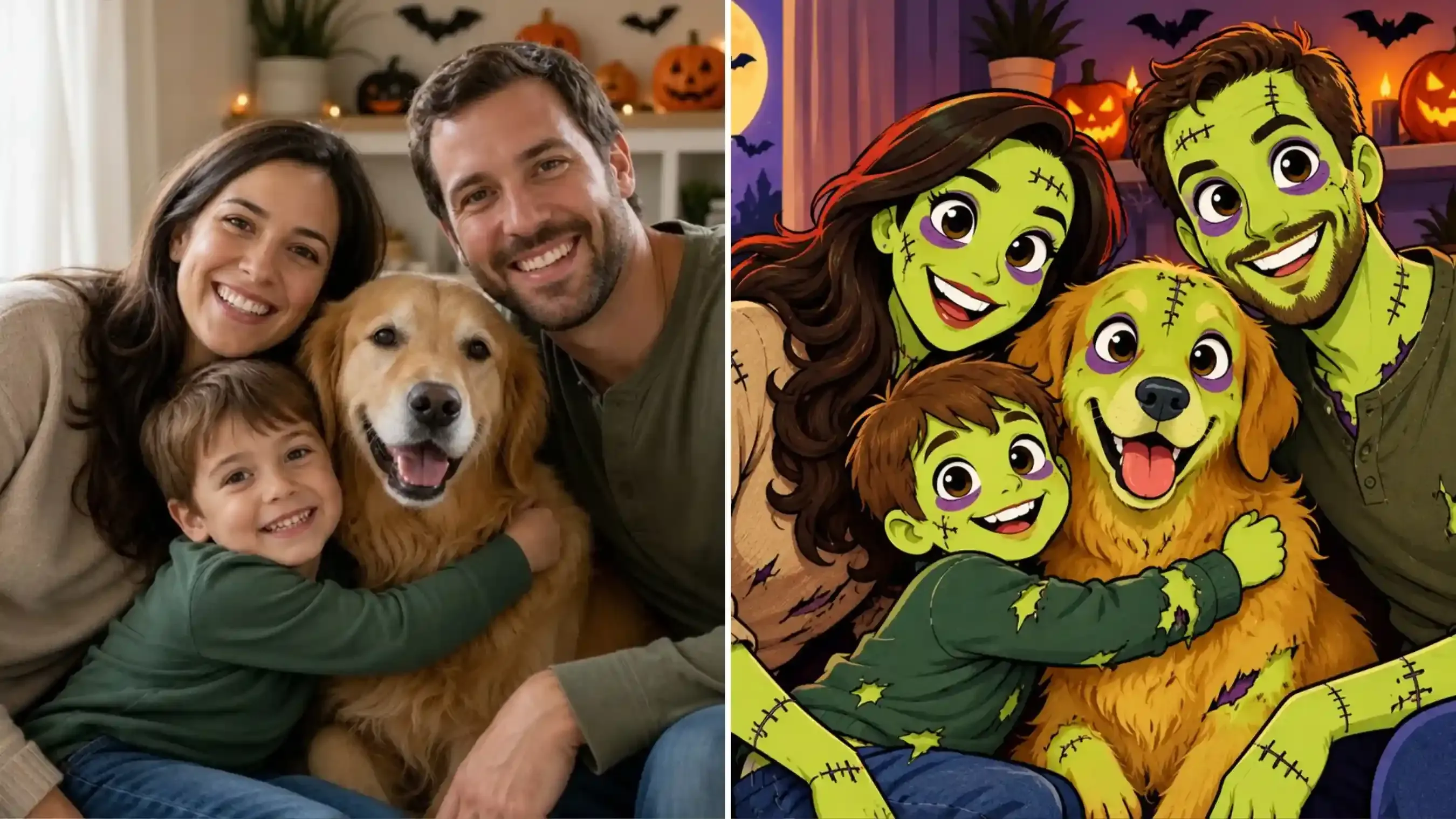
plaintext1Recreate @Image1 as a fully hand-drawn 2D cartoon, not a photo with comic effects. Redesign the entire family and dog as stylized animated characters with simplified facial features, oversized expressive eyes, clean shapes, cel shading, and bold, uniform outlines. Apply playful zombie designs with lime-green skin, purple eye sockets, and graphic stitches. Use a flat, illustrated Halloween background. Every element must be drawn in the same cohesive cartoon style, with absolutely no photorealistic faces, realistic skin textures, or photographic rendering. Preserve the group arrangement and recognizable characteristics. Fun, colorful, family-friendly Halloween animation style.
Cara Membuat Video Filter Zombie AI: Tren Potret Tunggal dan Dua Foto
Potret undead statis menarik perhatian, tetapi transformasi animasi mendorong tingkat penyelesaian yang lebih tinggi di TikTok dan Reels. Anda dapat menganimasikan satu potret zombie menjadi pengungkapan 5 detik atau membuat ulang tren reuni zombie dua foto yang viral langsung di Atlas Cloud tanpa membayar markup pembungkus pihak ketiga.
Menganimasikan Potret Zombie Tunggal menjadi Pengungkapan 5 Detik
Morphing wajah yang cepat sering melengkungkan rahang dan mata. Agar wajah Anda tetap dapat dikenali selama gerakan, selesaikan edit potret zombie Anda terlebih dahulu atau instruksikan model video untuk menerapkan perubahan tekstur bertahap selama putaran kepala yang lambat:
- Buka Seedance 2.5 Reference-to-Video di Atlas Cloud.
- Unggah potret zombie yang telah diedit atau selfie asli Anda sebagai
@Image1. - Setel durasi video ke 5 detik dan rasio aspek ke 9:16 untuk feed sosial vertikal.
- Masukkan prompt gerakan dan klik jalankan.
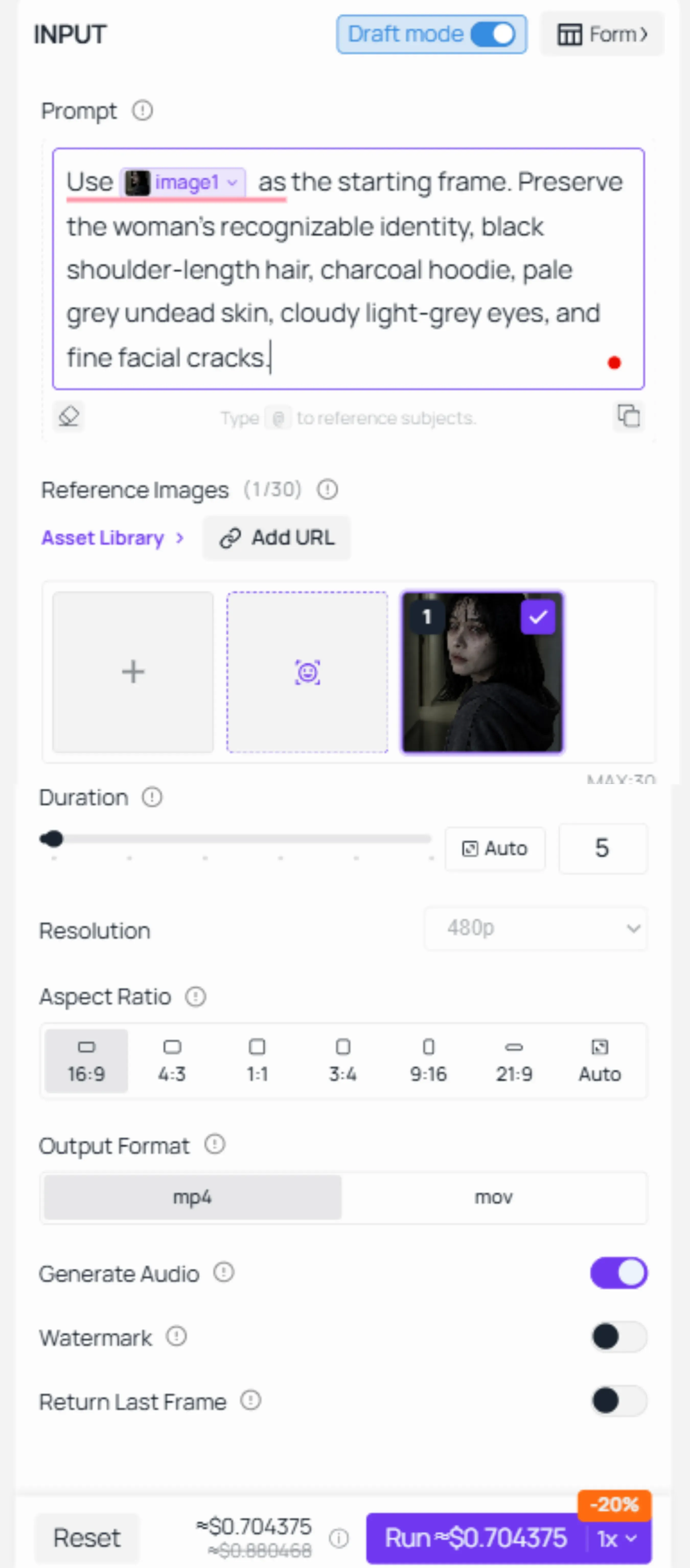
Ingatlah untuk mengaktifkan "Draft model"—ini akan membantu Anda menghemat cukup banyak biaya.
Untuk urutan gerakan, saya memilih: "tatapan deteksi seperti zombie → lengkungan bibir ke atas yang menyeramkan → pendekatan tubuh yang kaku." Mari kita lihat hasilnya:
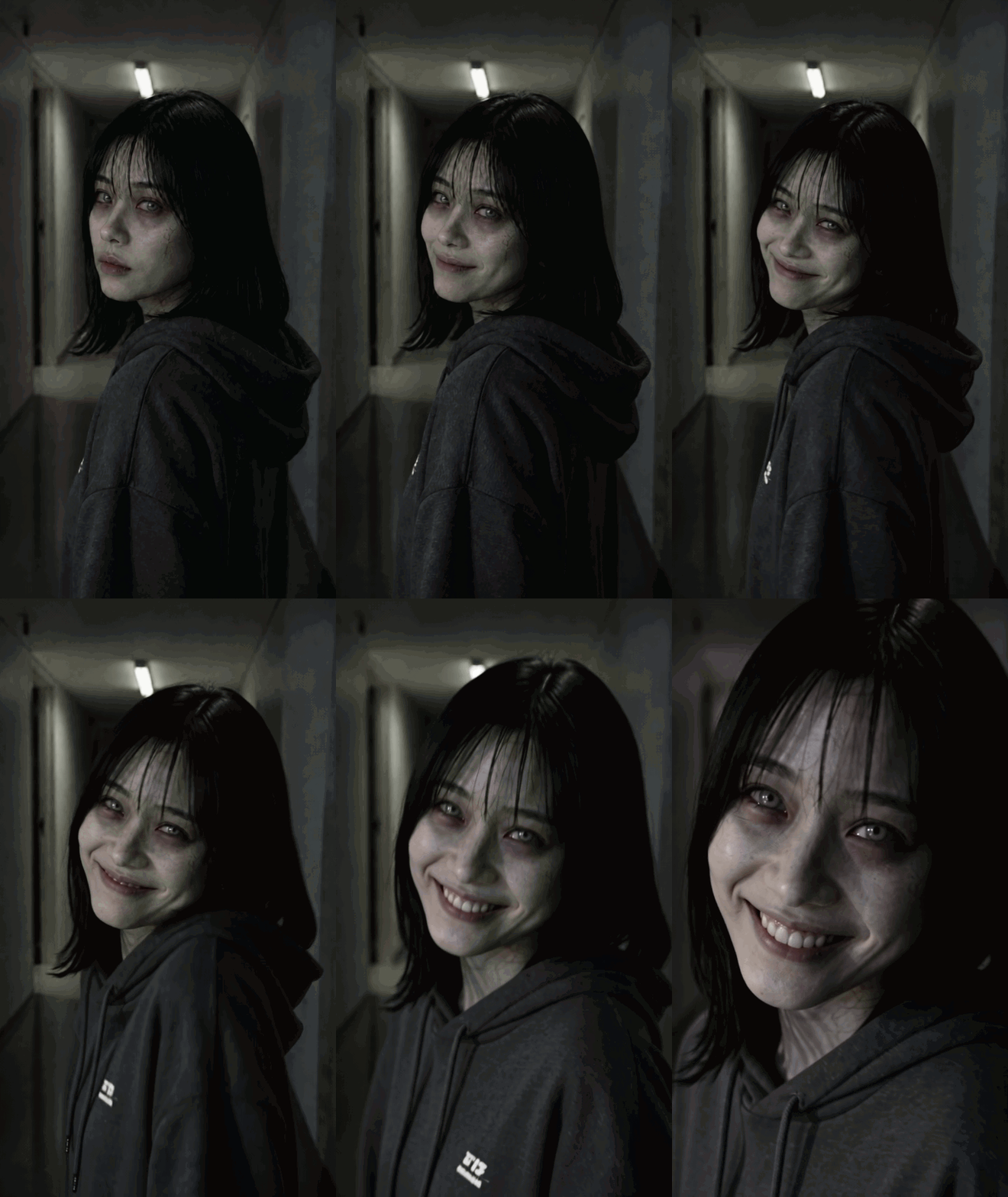
Tips: Rencanakan adegan video dan gerakan karakter sebelum menghasilkan gambar Anda. Buat aset gambar yang sesuai dengan tindakan yang direncanakan, sudut kamera, dan komposisi untuk mencapai hasil video yang lebih halus dan koheren.
Membuat Ulang Tren "Pasangan Zombie / Sahabat" Dua Foto dengan Seedance 2.5 Reference-to-Video
Tren reuni zombie dua foto yang viral memasangkan penyintas manusia dengan pasangan atau sahabat yang telah menjadi zombie.
Ikuti langkah-langkah ini untuk membuat urutan reuni khusus 15 detik atau 30 detik:
- Desain video: A penyintas manusia bertemu dengan teman yang telah berubah menjadi zombie; setelah mengenali mereka, penyintas memeluk mereka dengan lembut. Saat teman zombie membalas pelukan, ia kembali ke bentuk manusianya.
- Unggah tiga foto orang: Tetapkan
@Image1untuk penyintas manusia,@Image2untuk orang yang menerima filter zombie dan@Image3untuk teman dalam bentuk manusia sehat. . - Uji dalam mode Draft terlebih dahulu: Aktifkan mode Draft (pratinjau 480p) untuk memverifikasi bahwa kedua wajah tetap akurat dan bahwa
@Image2mengambil peran zombie sebelum Anda menghabiskan kredit untuk render 1080p final. - Tulis Prompt Video Berbasis Tahap: Tulis prompt video untuk papan cerita, memastikan kontinuitas adegan dan menghindari transisi bidikan yang tidak perlu:
| Tahap Urutan | Jendela Waktu | Aksi Adegan & Prompt Audio |
| Tahap 1: Berhadapan | 0 dtk hingga 4 dtk | Di jalan kota terbengkalai yang berkabut dengan trotoar basah dan hujan ringan, @Image1 (penyintas manusia) mencengkeram tongkat kayu secara defensif saat @Image2 (teman zombie) perlahan mendekat. Pencahayaan biru-abu-abu dingin, gerakan kamera halus. |
| Tahap 2: Pengenalan | 4 dtk hingga 6 dtk | @Image2 berhenti dan menatap kosong. @Image1 mengenali temannya, ekspresi berubah dari takut menjadi sedih, menurunkan tongkat ke trotoar, dan melangkah menuju @Image2. |
| Tahap 3: Pelukan | 6 dtk hingga 11 dtk | @Image1 memulai pelukan erat. @Image2 awalnya kaku, lalu perlahan melunak, mengangkat tangan, menyentuh punggung @Image1, dan membalas pelukan. |
| Tahap 4: Transformasi | 11 dtk hingga 15 dtk | Saat berpelukan, @Image2 perlahan berubah untuk menyesuaikan dengan @Image3 (penampilan manusia sehat). Kulit abu-abu, urat gelap, dan mata keruh memudar kembali ke warna alami. Cahaya keemasan hangat menggantikan warna biru-abu-abu dingin. |
Mari kita lihat hasilnya:
Tips: Tentukan tindakan karakter dan lacak perubahan emosional. Aktifkan “Generate Audio” untuk membuat efek suara secara instan. Anda juga dapat mengunggah audio Anda sendiri sebagai referensi.
Filter zombie yang meyakinkan bermuara pada satu aturan teknis: kunci struktur wajah Anda dan ubah hanya tekstur permukaan. Model difusi khusus menjaga tatapan, batang hidung, dan garis rahang Anda tetap utuh sambil membuat pakaian lapuk, menghilangkan saturasi kulit, dan mengeruhkan iris. Untuk klip animasi, Seedance 2.5 membawa kemiripan yang terkunci itu ke dalam tren multi-karakter.
Mulailah dengan bidikan pencahayaan depan yang dipangkas hingga kepala dan bahu, periksa penyelarasan dalam mode draft, dan atur tingkat pembusukan yang Anda butuhkan. Menjalankan model dasar secara langsung memberi Anda kontrol penuh atas setiap landmark wajah tanpa membayar markup pembungkus untuk masker hijau datar.





