Membuat stiker kustom melalui 16 kali prompt secara terpisah biasanya menyebabkan pergeseran karakter yang parah, di mana struktur wajah dan detail pakaian berubah dari bingkai ke bingkai. Pendekatan tradisional dengan mengedit gambar satu per satu membuang token API dan merusak koherensi visual.
Membangun paket stiker GPT Image 2.5 yang konsisten memerlukan alur kerja satu jalan dibandingkan penyesuaian multi-putaran yang berulang. Membuat grid stiker 4x4 yang terpadu dalam satu panggilan prompt mempertahankan ciri karakter jauh lebih baik daripada generasi individual.
Tahapan Produksi 4 Langkah
| Langkah | Fase | Aksi Utama | Tujuan Teknis | Waktu yang Dibutuhkan |
| 1 | Persiapan Referensi | Unggah 1 potret kanonik | Kunci struktur wajah dasar | 1 menit |
| 2 | Pembuatan Grid | Jalankan prompt matriks 4x4 | Kunci konsistensi karakter GPT Image | 2 menit |
| 3 | Isolasi Native | Aktifkan pengaturan saluran alfa | Hasilkan potongan dengan batas putih | 1 menit |
| 4 | Pemotongan Aset | Potong grid menjadi 16 file PNG | Ekspor aset 512x512 untuk aplikasi chat | 2 menit |
Pendekatan ini memungkinkan kreator mengubah potret menjadi stiker AI secara efisien sambil menghasilkan sprite sheet AI 16 bingkai yang selaras. Generasi batch satu-prompt memangkas biaya token, menghilangkan pembersihan latar belakang pasca-proses, dan menghasilkan grafis siap ekspor dalam hitungan menit.
Langkah 1: Menyiapkan Foto Referensi untuk Konsistensi Karakter GPT Image
Mengunggah foto profil yang gelap atau bidikan aksi miring ke generator AI biasanya menyebabkan mata berubah bentuk dan garis rahang bergeser di seluruh grid 4x4. Ketika kreator mencoba pipeline mengubah potret menjadi stiker AI, input referensi yang buruk menyebabkan hingga 70% sub-bingkai yang dihasilkan gagal dalam pencocokan visual.
Menjaga konsistensi karakter GPT Image dimulai sebelum menulis satu baris teks pun. Meskipun panduan ini berfokus pada potret fotografi, kreator yang bekerja dengan seni garis gambar tangan juga dapat mengadaptasi prompt matriks ini dengan mengikuti alur kerja sketsa GPT Image 2.5 untuk mengunci struktur wajah dasar. GPT Image 2.5 memperlakukan unggahan awal Anda sebagai gambar referensi kanonik, mengekstrak penanda wajah dan ciri visual utama untuk dipetakan ke seluruh 16 bingkai secara bersamaan.
Persyaratan Pengaturan Potret Sumber
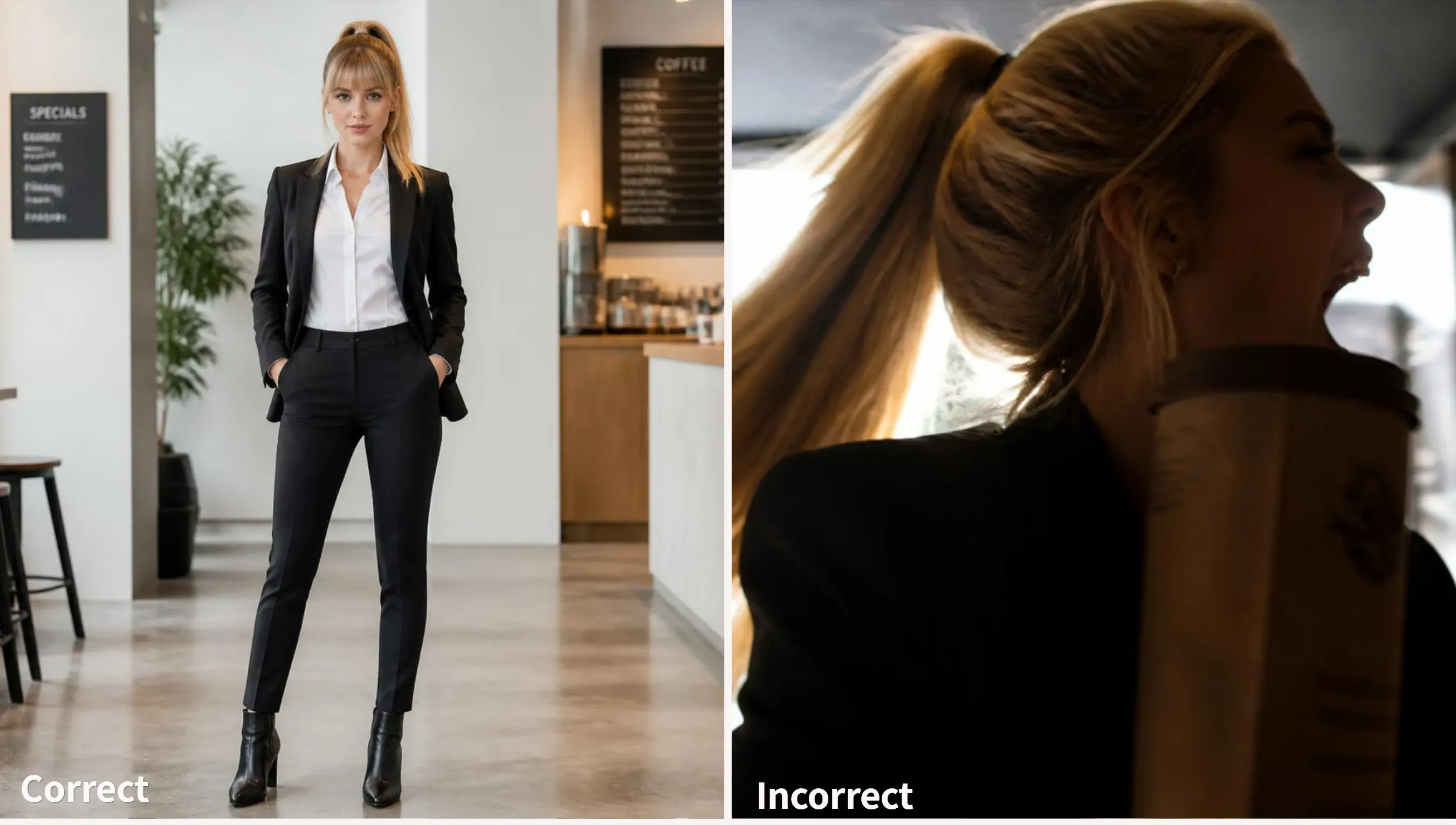
Pengaturan potret sumber yang bersih meminimalkan kebingungan spasial selama rendering matriks batch. Gambar input harus memenuhi tiga kondisi teknis dasar:
- Orientasi frontal: Kontak mata langsung menghadap ke depan mencegah model mendistorsi geometri wajah di sel grid yang berdekatan.
- Ekspresi netral: Mulut dan mata yang rileks mencegah ekspresi ekstrem terkunci ke model karakter dasar.
- Pencahayaan merata: Area gelap dijaga agar tidak berubah menjadi tanda kulit yang tidak diinginkan atau tekstur aneh bahkan dalam pencahayaan yang tidak menghasilkan bayangan keras.
Mengunci Jangkar Identitas dalam Teks Prompt
Input piksel saja tidak menjamin retensi fitur wajah yang lengkap di 16 pose berbeda. Teks prompt harus secara eksplisit memperkuat penanda visual utama di samping unggahan. Memadukan foto referensi dengan atribut teks yang ketat mencegah pergeseran identitas jauh lebih baik daripada hanya mengandalkan token gambar.
Selalu tentukan empat atribut jangkar identitas inti dalam teks prompt Anda:
- Struktur rambut: Panjang persis, warna rambut, dan gaya poni.
- Ciri wajah: Bentuk mata, ketebalan alis, dan tanda khas.
- Pakaian: Item pakaian tubuh bagian atas dan warna aksen tetap.
- Gaya seni: Ketebalan garis vektor dan preferensi bayangan datar.
Langkah 2: Prompt Master Grid 4x4 untuk Paket Stiker AI 16 Bingkai
Prompt seperti "buat set stiker dari foto ini," hampir selalu menghasilkan tata letak yang canggung dengan batas yang tumpang tindih atau bingkai yang hilang. Memaksa GPT Image 2.5 ke tata letak 16 bingkai yang presisi memerlukan instruksi struktural yang ketat yang menggabungkan pembingkaian spasial dengan jangkar identitas yang eksplisit.
Menghasilkan sprite sheet AI 16 bingkai yang terpadu dalam satu permintaan menjaga proporsi visual tetap konsisten sekaligus mengurangi waktu pembuatan secara drastis.
Prompt Produksi Matriks 4x4 Standar
Salin dan sesuaikan formula ini ke GPT Image 2.5 setelah mengunggah potret referensi Anda:
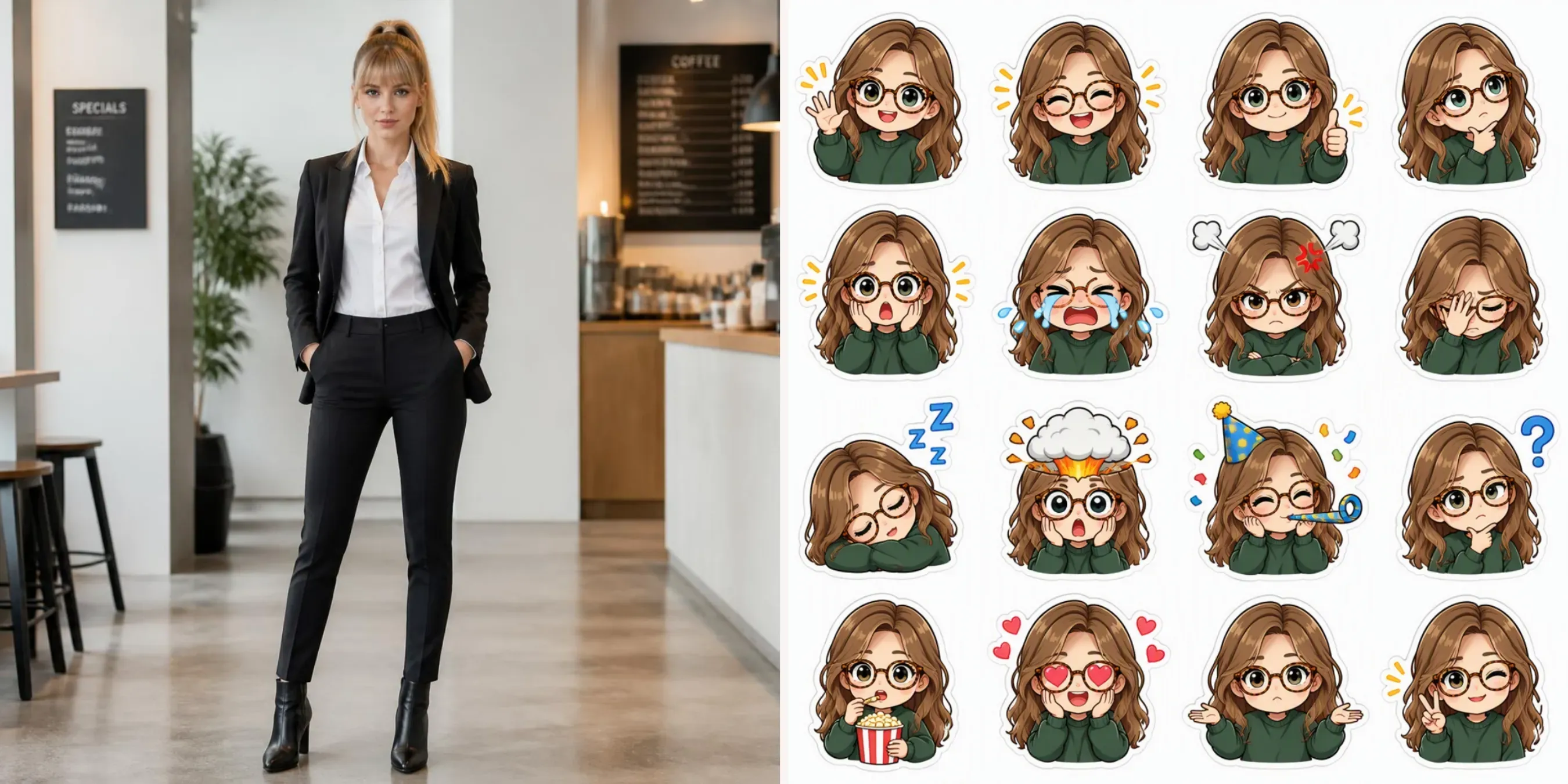
Matriks grid 4x4 yang seragam berisi 16 stiker karakter terpisah berdasarkan gambar referensi yang diunggah.
[PENJANGKAR IDENTITAS]: Pertahankan identitas karakter yang ketat: rambut cokelat bergelombang, kacamata bulat model tortoiseshell, kaus oblong hijau kebesaran.
[GAYA & BORDER]: Gaya seni: ilustrasi chibi vektor yang bersih dengan garis luar stiker die-cut putih tebal. Terisolasi pada latar belakang putih polos. Jarak spasial yang sama antar sel, tanpa tumpang tindih bingkai.
[16 EKSPRESI]: Status reaksi grid: 1. Lambaian gembira, 2. Tertawa keras, 3. Jempol ke atas, 4. Berpikir dalam, 5. Wajah kaget, 6. Menangis berurai air mata, 7. Marah dengan uap, 8. Tepuk jidat (facepalm), 9. Tidur dengan zzz, 10. Pikiran meledak, 11. Perayaan dengan terompet pesta, 12. Tanda tanya bingung, 13. Makan popcorn, 14. Mata berbentuk hati, 15. Gerakan mengangkat bahu, 16. Tanda damai.
Arsitektur Komponen Prompt
Prompt matriks 4x4 yang sukses membagi instruksi teknis menjadi empat lapisan yang jelas untuk menghindari pergeseran visual di seluruh paket stiker GPT Image 2.5 Anda.
| Lapisan Prompt | Fokus Fungsional | Kata Kunci Eksekusi |
| Pembingkaian Grid | Menerapkan 16 sub-bingkai yang sama rata | matriks grid 4x4 seragam, jarak spasial sama |
| Batasan Identitas | Mengunci fitur pada foto referensi | rambut bergelombang, kacamata bulat, kaus hijau |
| Estetika Stiker | Menyiapkan tepi untuk potongan instan | garis luar stiker die-cut putih tebal, latar terisolasi |
| Pemetaan Ekspresi | Mendefinisikan status reaksi yang berbeda | 16 status reaksi bernomor, terompet pesta, facepalm |
Memetakan Set Reaksi Emoji yang Seimbang
Membangun set reaksi emoji yang berguna membutuhkan keseimbangan antara ekspresi positif, negatif, dan fungsional agar paket akhir berfungsi di berbagai skenario obrolan sehari-hari:
- Positif Frekuensi Tinggi: Lambaian gembira, tawa keras, jempol ke atas, mata hati, tanda damai.
- Negatif Frekuensi Tinggi: Wajah kaget, menangis, marah dengan uap, facepalm, tanda tanya bingung.
- Status Utilitas & Aksi: Berpikir dalam, tidur zzz, pikiran meledak, terompet pesta, makan popcorn, gerakan mengangkat bahu.
Menyusun ekspresi ke dalam daftar bernomor 1 hingga 16 mencegah GPT Image 2.5 menggandakan emosi di sel-sel yang berdekatan dalam matriks.
Langkah 3: Merender Set Stiker dengan Transparansi Native
Membuat 16 stiker terpisah melalui 16 prompt berurutan memaksa model gambar untuk menginisialisasi ulang status noise laten untuk setiap generasi. Hal ini menyebabkan stiker pertama dan terakhir berbeda dalam hal ketebalan garis, saturasi warna, dan proporsi wajah.
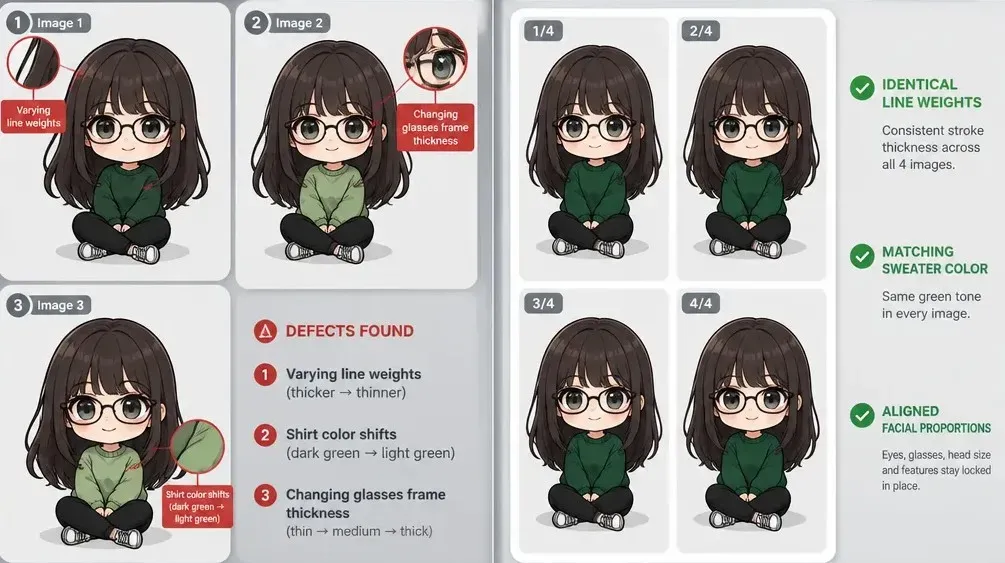
Menjalankan paket stiker GPT Image 2.5 Anda dalam satu render batch menyelesaikan pergeseran ini dengan memproses semua 16 bingkai secara bersamaan di kanvas visual bersama.
Batch Satu Jalan vs Generasi Berurutan
Saat Anda memberikan prompt grid 4x4 ke GPT Image 2.5, mesin rendering memproses fitur karakter di semua 16 sub-bingkai dalam satu jalan. Generasi satu jalan memastikan arah pencahayaan, ketebalan goresan garis luar, dan palet warna tetap seragam di seluruh sheet.
Dengan memanfaatkan batching multi-bingkai, mekanisme atensi model memetakan potret referensi yang Anda unggah ke setiap sel sekaligus. Generasi grid satu jalan mencapai koherensi visual yang jauh lebih tinggi sekaligus menghabiskan lebih sedikit kredit generasi dibandingkan merangkai prompt individual.
| Pendekatan Generasi | Konsistensi Karakter | Kualitas Garis Border | Efisiensi Produksi |
| Prompt Berurutan | Pergeseran tinggi di 16 proses | Ketebalan goresan bervariasi | Lambat (16 panggilan individual) |
| Grid Satu Jalan | Ciri seragam di seluruh grid | Bobot goresan terkunci | Cepat (1 panggilan batch tunggal) |
Menerapkan Isolasi Latar Belakang Native di Antarmuka
Model gambar sebelumnya memerlukan alat potong pihak ketiga atau penghapusan latar belakang manual, yang sering meninggalkan piksel abu-abu bergerigi atau border die-cut putih yang terkikis. GPT Image 2.5 menghadirkan penghapusan latar belakang native yang langsung terintegrasi ke langkah generasi inti.
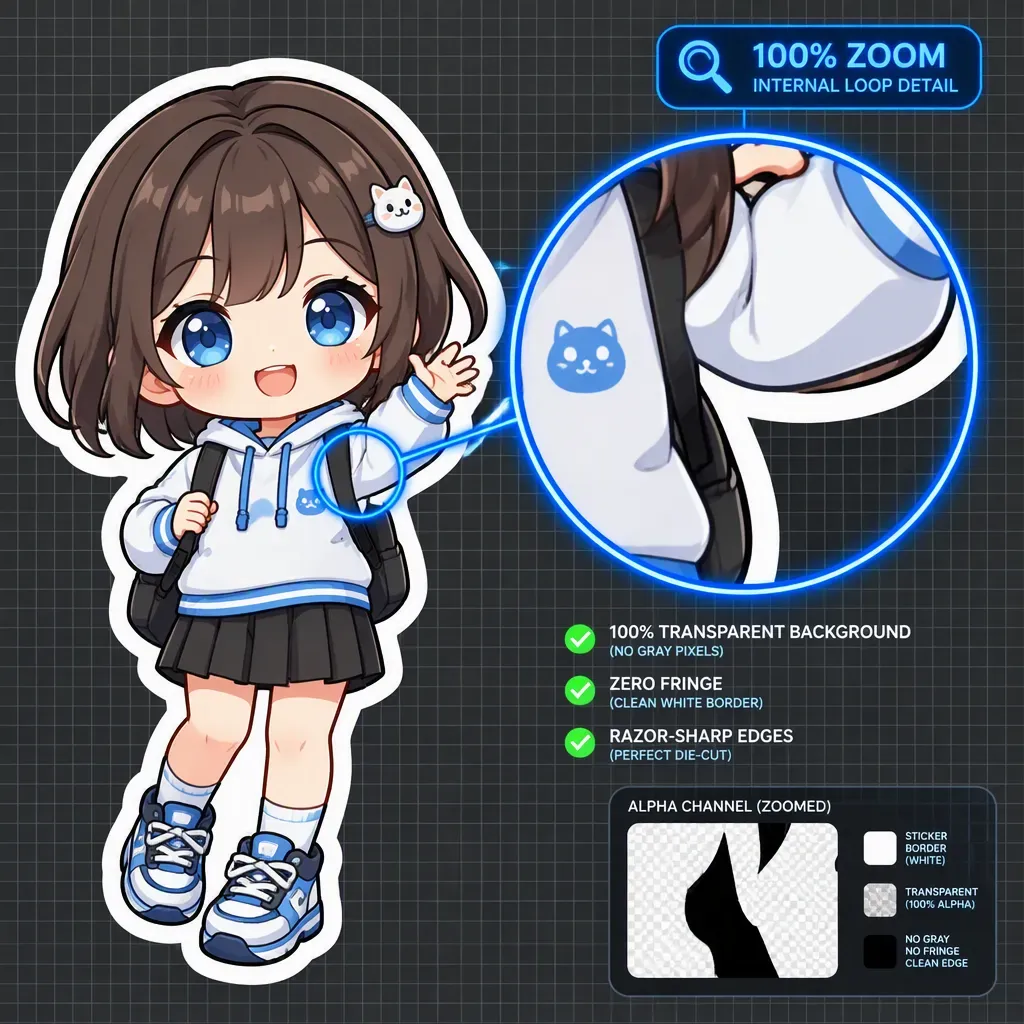
Untuk mengekspor sheet yang terisolasi, aktifkan toggle transparansi native di pengaturan antarmuka prompt sebelum menjalankan generasi Anda. Mengaktifkan transparansi PNG native menginstruksikan model untuk menghilangkan piksel latar belakang selama difusi, menempatkan grafis stiker Anda langsung ke saluran alfa kosong.
Alur kerja ini menghasilkan sheet stiker latar belakang transparan GPT Image yang siap dipotong dengan border putih yang tajam dan jelas. Karena isolasi latar belakang terjadi selama pembuatan gambar, bukan melalui masking pasca-proses, celah internal seperti ruang di antara lengan atau helai rambut tetap sepenuhnya transparan tanpa pinggiran tepi.
Checklist Kualitas Sebelum Pemotongan Aset
Sebelum membagi grid 4x4 Anda menjadi file individual, periksa keluaran terhadap tiga pemeriksaan produksi:
- Integritas Border: Pastikan garis luar die-cut putih di sekitar stiker yang berdekatan tidak tumpang tindih atau menyatu.
- Kebersihan Saluran Alfa: Konfirmasi bahwa transparansi latar belakang meluas dengan benar ke ruang interior tertutup.
- Jarak Bingkai: Periksa bahwa anggota tubuh karakter tetap berada dalam batas sel yang ditentukan untuk mencegah terpotong saat pemotongan grid.
Langkah 4: Memotong dan Mengekspor Stiker untuk WhatsApp, Telegram & Discord
Sebagian besar kreator berhasil membuat sheet gambar 4x4 hanya untuk menghabiskan 30 menit yang melelahkan memotong kotak pembatas secara manual di perangkat lunak grafis. Pemotongan manual biasanya menghasilkan kotak pembatas yang tidak rata, sehingga grafis menjadi tidak di tengah saat dipublikasikan ke kanal obrolan.
Mengubah sprite sheet AI 16 bingkai menjadi grafis individual memerlukan pemotongan otomatis untuk menjaga dimensi yang sama di seluruh paket stiker GPT Image 2.5 Anda.
3 Metode Otomatis untuk Memecah Grid Anda
Pilih metode untuk menghindari menggambar garis potong secara manual di sekitar setiap sub-bingkai:
- Pemotong Grid Online: Unggah sheet yang dihasilkan ke alat pemotong grid berbasis web seperti PineTools Image Splitter. Atur parameter grid menjadi 4 baris kali 4 kolom dan proses file untuk mengunduh 16 potongan PNG sekaligus.
Contoh:
Saya menggunakan Pinetools untuk memecah dan mengekspor secara online:
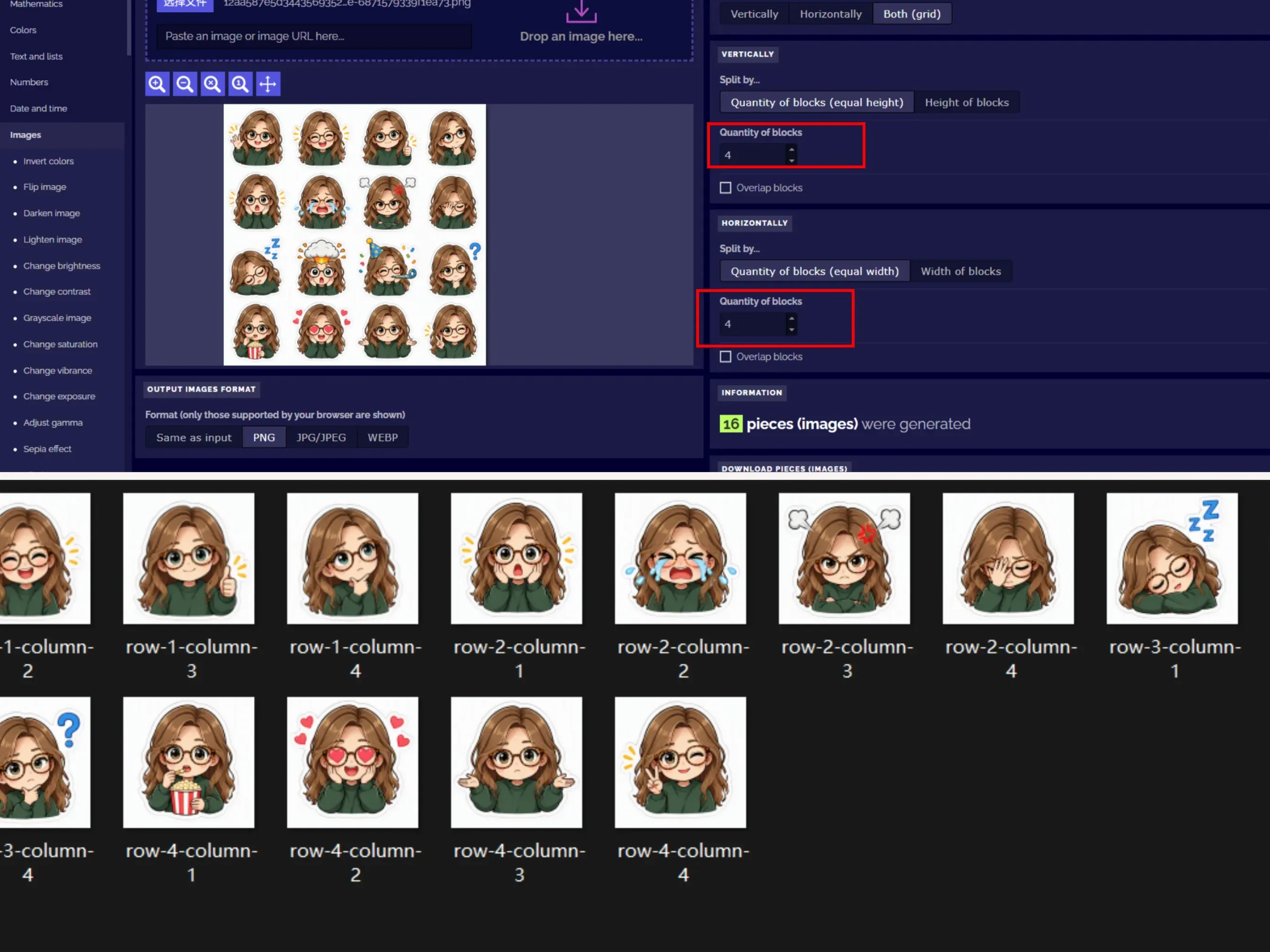
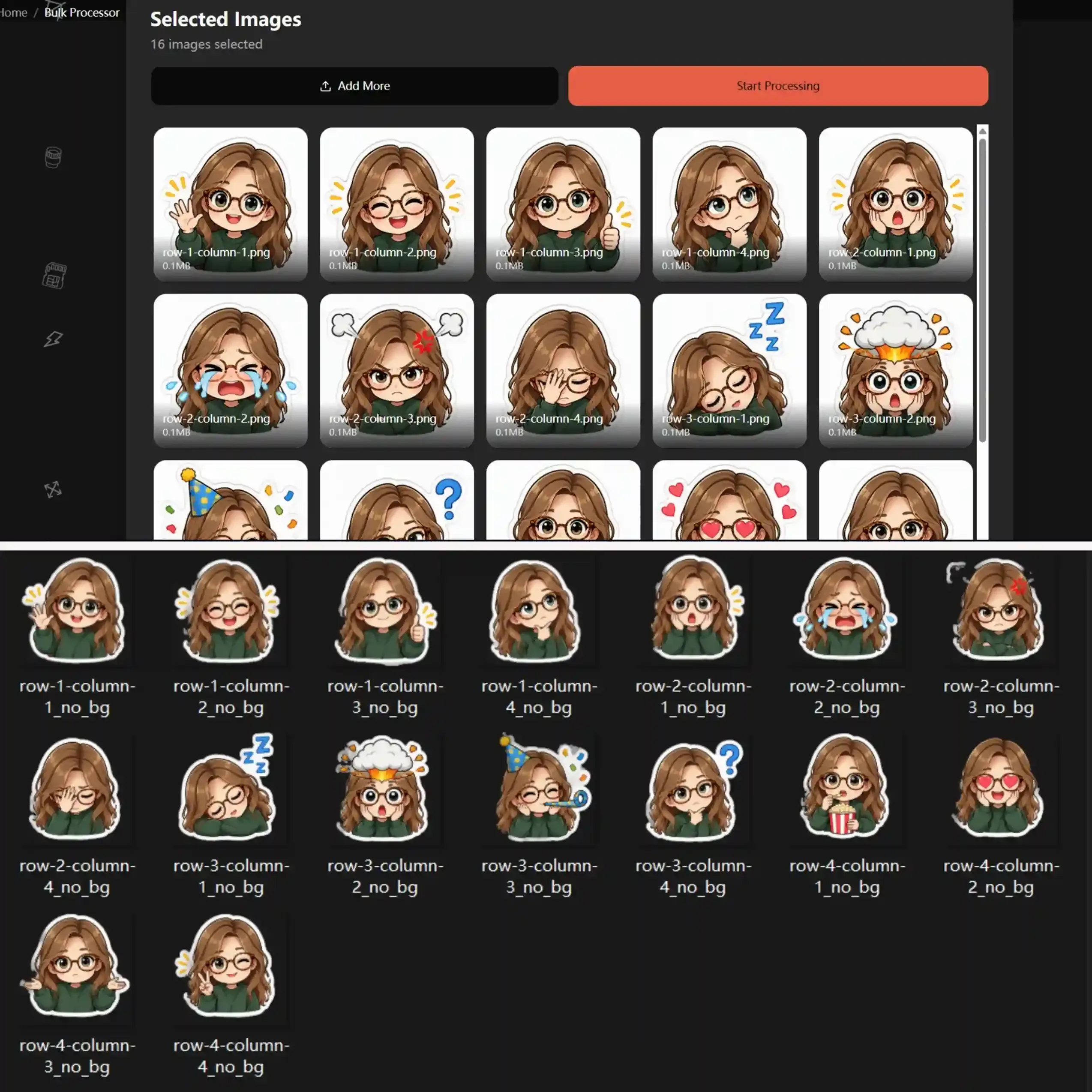
Lalu, saya menggunakan removebackgrounds untuk mengidentifikasi subjek utama meme dan menghapus latar belakang putih. Seperti yang ditunjukkan di bawah ini, menjalankan pemotongan batch menghilangkan ruang putih di sekitarnya dan membungkus setiap grafis dengan rapat di sepanjang batas stikernya:
- Plugin Kanvas Figma: Impor sheet Anda ke Figma, overlay bingkai pembatas, dan terapkan plugin layout grid untuk membagi matriks menjadi 16 komponen bersarang untuk ekspor batch instan.
- Skrip Python: Jalankan skrip PIL sederhana di Python yang menghitung batas bingkai dengan membagi lebar dan tinggi dengan 4, lalu mengeluarkan 16 file bernama berurutan secara otomatis.
Spesifikasi Ekspor Platform untuk Stiker Kustom
Setiap aplikasi pesan memberlakukan standar teknis tertentu untuk grafis kustom. Mengunggah file tanpa skala menyebabkan kompresi buram atau kesalahan unggah.
| Platform | Persyaratan Format | Batas Ukuran File | Patokan Kanvas |
| Telegram | PNG atau WEBP transparan 512x512 | 512 KB | Memerlukan margin 2 piksel di sekitar border |
| PNG transparan 512x512 dikonversi ke WEBP | 100 KB | Memerlukan rasio aspek kotak 1:1 | |
| Discord | PNG 128x128 px (hingga 320x320 px) | 512 KB | Cocok untuk slot emoji dan stiker kustom |
Alur Kerja Ekspor Akhir untuk Aplikasi Pesan
Setelah memecah grid Anda, proses 16 file melalui alat kompresi untuk memenuhi batasan ukuran. Untuk alur kerja ekspor stiker Telegram menggunakan bot resmi @Stickers, unggah file PNG 512x512 Anda langsung sebagai file dokumen tanpa kompresi untuk mempertahankan transparansi saluran alfa penuh. Untuk stiker kustom WhatsApp, jalankan grafis hasil potong Anda melalui konverter WEBP batch sebelum mengimpornya ke aplikasi paket stiker Anda.
Stiker Animasi: Penyelarasan Bingkai Langkah demi Langkah untuk Loop yang Halus
Jika Anda ingin mengembangkan paket stiker Anda lebih jauh dan mengubah potongan statis individual menjadi stiker animasi GIF/WebP yang mulus, penyelarasan jangkar yang presisi dan penyesuaian jeda bingkai yang tepat sangat penting.
Menggabungkan bingkai AI yang telah dipecah menjadi animasi yang koheren memerlukan penyelarasan jangkar yang presisi dan penyesuaian jeda bingkai yang tepat. Dengan mengisolasi koordinat kepala karakter dan mengatur durasi seragam 200ms per bingkai, transisi gerakan 6 langkah berjalan mulus tanpa kedutan viewport.
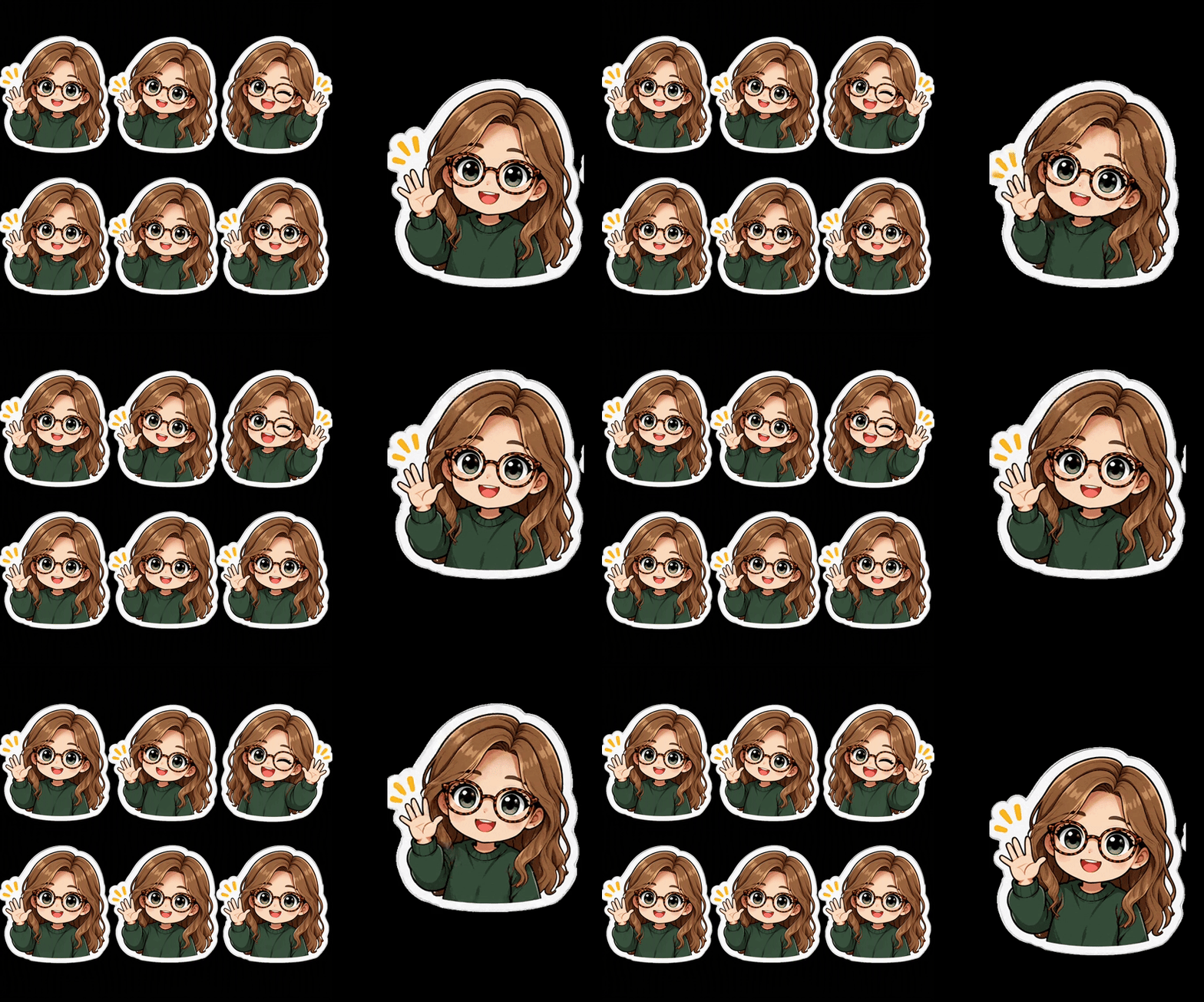
Seperti yang ditunjukkan dalam pratinjau akhir di atas, mengaktifkan pengaturan penghapusan bingkai mempertahankan transparansi saluran alfa penuh sekaligus menjaga gerakan lambaian berulang tetap bersih dan responsif di tema UI terang maupun gelap.
Memecahkan Masalah Pergeseran Karakter dan Distorsi Bingkai dalam Prompt Grid
Membuat sheet 16 bingkai penuh sering kali menemui hambatan spasial yang tak terduga: bingkai 1 mungkin cocok dengan potret referensi Anda dengan sempurna, tetapi bingkai 16 berakhir dengan garis rahang yang sangat berbeda atau kacamata yang hilang. Tolok ukur dari kreator di X menunjukkan bahwa lebih dari 30% percobaan grid 4x4 mentah gagal karena tumpang tindih spasial atau penurunan fitur karakter.
Memperbaiki kegagalan generasi ini memerlukan penyesuaian prompt yang tepat daripada mengulangi permintaan yang sama berulang kali.
Defek Grid Umum dan Solusi Langsung
| Jenis Defek | Penyebab Utama | Perbaikan Prompt Segera |
| Pergeseran Identitas | Deskripsi adegan yang berlebihan | Terapkan penyeimbangan bobot prompt yang ketat untuk menjangkar ciri |
| Kebocoran Grid | Batas sel tidak ditentukan | Tambahkan aturan jarak spasial yang eksplisit |
| Pengaburan Fitur | Resolusi sub-bingkai menurun | Paksa dimensi render target yang lebih tinggi |
Mengatasi Pergeseran Identitas di Seluruh Sub-Bingkai
Saat Anda mengubah potret menjadi stiker AI dalam pipeline, deskripsi latar belakang yang panjang mengencerkan fokus model pada geometri wajah. Hal ini menyebabkan fitur karakter berubah di sel-sel berikutnya.
Menerapkan perbaikan pergeseran karakter memerlukan penghapusan detail lingkungan dan memperketat jangkar identitas. Pertahankan deskriptor karakter di awal string prompt. Mengganti teks generik dengan frasa ketat seperti "geometri wajah yang sama, kaus hijau identik, bentuk rambut terkunci" memastikan konsistensi karakter GPT Image yang solid dari bingkai 1 hingga bingkai 16.
Menghilangkan Distorsi Tata Letak Grid dan Kebocoran Sel
Distorsi tata letak grid terjadi ketika anggota tubuh karakter, gelembung ucapan, atau garis gerak melintasi batas sel. Ketika dua stiker yang berdekatan menggabungkan border die-cut putih, alat pemotongan otomatis gagal memisahkannya dengan bersih.
Untuk menghentikan tumpang tindih sel, tambahkan batas eksplisit dan instruksi jarak positif dalam prompt matriks Anda:
- Terapkan Jarak Spasial: Sertakan frasa parameter yang tepat "jarak spasial yang sama antar sel" untuk memaksa celah saluran kosong di antara sub-bingkai.
- Isolasi Ekstensi Anggota Tubuh: Tambahkan semua pose yang terkandung secara ketat di dalam batas sel individual untuk mencegah lengan atau aksesori yang terentang melewati garis grid.
- Sesuaikan Skala Resolusi: Render sheet dasar pada batas resolusi maksimum yang didukung oleh GPT Image 2.5 OpenAI untuk mencegah detail wajah buram di sub-bingkai 4x4 yang lebih kecil.
Kuasai Alur Kerja Stiker GPT Image 2.5
Anda tidak memerlukan prompt multi-putaran atau pembersihan manual yang melelahkan untuk membuat set stiker 16 bingkai. Satu prompt matriks 4x4 dengan transparansi native menangani penyelarasan karakter, penghapusan latar belakang, dan isolasi sel sekaligus.
Ringkasan Alur Kerja Produksi
- Persiapan Referensi: Kunci struktur wajah menggunakan potret referensi frontal dengan ekspresi netral.
- Prompt Master: Terapkan jangkar identitas visual dan aturan ekspresi bernomor 1 hingga 16 yang eksplisit dalam grid yang seragam.
- Pemotongan Presisi: Gunakan pemecah grid otomatis seperti PineTools yang diatur ke 4 baris kali 4 kolom untuk ekspor PNG 512x512 yang bersih.
- Peningkatan Animasi: Untuk stiker dinamis, selaraskan ulang bingkai yang dipecah dengan koordinat kepala tetap, atur jeda bingkai seragam 200ms, dan aktifkan penghapusan bingkai, jangan menumpuk bingkai, untuk menjaga saluran alfa tetap bersih.
Dengan mengintegrasikan batching satu jalan dan penyelarasan bingkai berurutan ke dalam pipeline aset standar Anda, Anda dapat dengan cepat memperluas paket stiker berbasis karakter di Telegram, WhatsApp, dan Discord tanpa pergeseran visual sama sekali.





