Seorang teman meneruskan klip dengan emoji wajah tertawa menutupi bagian terbaik dari frame. Rekamannya tidak masalah, tapi saat sampai di galeri kamera Anda, emoji itu bukan lagi lapisan terpisah.
Jadi ketika Anda menghapus emoji dari video, Anda meminta alat untuk melukis ulang piksel yang ditutupi stiker itu, frame demi frame, sementara gambar terus bergerak di bawahnya.
Kami mencoba memotong, memperbesar, dan menutupi, lalu menguji AI video editor pada tiga kasus yang lebih sulit: stiker yang bergerak bersama kamera, beberapa emoji dalam satu frame, dan satu emoji menutupi wajah seseorang.

Poin Penting
- Emoji atau stiker yang sudah menyatu dalam klip yang diekspor hanyalah piksel. File tidak menyimpan catatan apa pun bahwa itu lapisan terpisah.
- Memotong, memperbesar melewatinya, atau menutupinya dengan bentuk hanya menyembunyikan grafiknya. Edit generatif membangun ulang apa yang dilihat kamera di bawahnya.
- Buka video editor Atlas Cloud, beralih ke tab Video Edit, unggah klip, dan sebutkan emoji atau stiker yang ingin dihapus beserta posisinya.
- Masih punya proyek asli TikTok, Instagram, atau Snapchat? Hapus stiker di sana sebelum Anda mengekspornya. Cukup dengan satu tarikan.
- Hanya hapus emoji atau stiker dari rekaman yang Anda buat sendiri atau yang Anda punya izin untuk mengeditnya.
Masih Bisa Diedit atau Sudah Diekspor? Periksa Sebelum Menghapus Emoji dari Video
Sebelum Anda membuka alat penghapus apa pun, periksa satu hal: apakah Anda masih punya proyek asal klip ini, atau hanya file hasil ekspornya?
TikTok adalah contoh paling jelas. Petunjuk resmi TikTok mencakup cara menghapus stiker saat Anda masih mengedit, dalam satu baris: "Seret teks atau stiker ke tombol Hapus sampai terpilih, lalu lepaskan." Instagram Stories dan Snapchat menggunakan gerakan seret-untuk-menghapus yang serupa pada baki stiker mereka. CapCut sedikit berbeda: overlay berada di lapisannya sendiri di atas trek video utama, jadi Anda memilih lapisan itu di timeline dan menghapusnya sebelum mengekspor, tanpa perlu menyeret.
Jendela itu tertutup begitu Anda mengekspor atau memposting. Setelah klip diratakan menjadi satu file video, tidak ada lagi panel lapisan yang bisa dibuka. Stiker itu menjadi bagian dari setiap frame yang disentuhnya, sama seperti rekaman di sekitarnya, yang merupakan versi dari masalah burned-in versus toggleable yang sama yang muncul pada subtitle.
| Di mana klip itu berada | Masih bisakah Anda menghapus stikernya? |
|---|---|
| Masih di editor TikTok, Instagram, atau Snapchat, sebelum diposting | Ya. Seret ke ikon hapus dan stiker itu hilang sebelum ada yang melihatnya. |
| Masih dalam proyek CapCut, sebelum diekspor | Ya. Pilih lapisan overlay di timeline dan hapus. |
| Sudah diunduh, diposting ulang, atau diekspor | Tidak. Stiker sudah menyatu ke piksel. Di sinilah AI emoji remover berperan. |
Jika klip Anda ada di baris terakhir, memotong atau memperbesar adalah langkah pertama yang menggoda, karena keduanya tidak butuh alat khusus. Setiap perbaikan menyisakan sesuatu.
3 Cara Orang Mencoba Menghapus Emoji dari Video (dan Mengapa Sebagian Besar Meninggalkan Tambalan)
| Metode | Cara kerjanya | Apa yang tertinggal |
|---|---|---|
| Potong atau perbesar melewatinya | Bakukan ulang gambar agar stiker keluar dari frame baru | Klip yang lebih kecil atau lebih di-zoom; apa pun di sekitar tepi itu juga ikut hilang |
| Tutupi dengan bentuk atau buramkan | Tempelkan kotak di atas stiker, atau kaburkan area itu sampai tak terbaca | Tambalan yang terlihat yang terbaca sebagai "ada yang disembunyikan di sini," dengan warna yang tidak cocok dengan sekitarnya |
| Penulisan ulang generatif | Model AI melukis ulang area yang tertutup dengan menggunakan sisa frame sebagai panduan | Tidak ada, pada latar sederhana. Tambalan lembut hanya di latar belakang yang padat detailnya |
Dua cara pertama menyembunyikan stiker. Frame yang dipotong atau tambalan buram tetap terbaca sebagai diedit begitu ada yang melihatnya, kompromi yang sama yang dibahas dalam panduan kami tentang alat AI inpainting untuk foto. Penulisan ulang generatif bertujuan menghasilkan frame di mana emoji itu seolah tidak pernah ada.
Hapus Emoji dari Video dengan AI di Atlas Cloud
Atlas Cloud menjalankan penghapusan emoji dan stiker dengan cara yang sama seperti menangani tugas pengeditan video lainnya: unggah klip, jelaskan apa yang berada di atas rekaman, dan model membangun ulang frame di bawahnya.
Model bawaan di baliknya adalah Seedance 2.5, yang membaca klip yang diunggah sebagai referensi dan mengembalikan video yang mengikuti panjang asli klip, dalam selisih sekitar setengah detik dalam pengujian kami, sehingga hasilnya bisa langsung dimasukkan kembali ke timeline dengan paling banyak pemangkasan di bagian akhir.
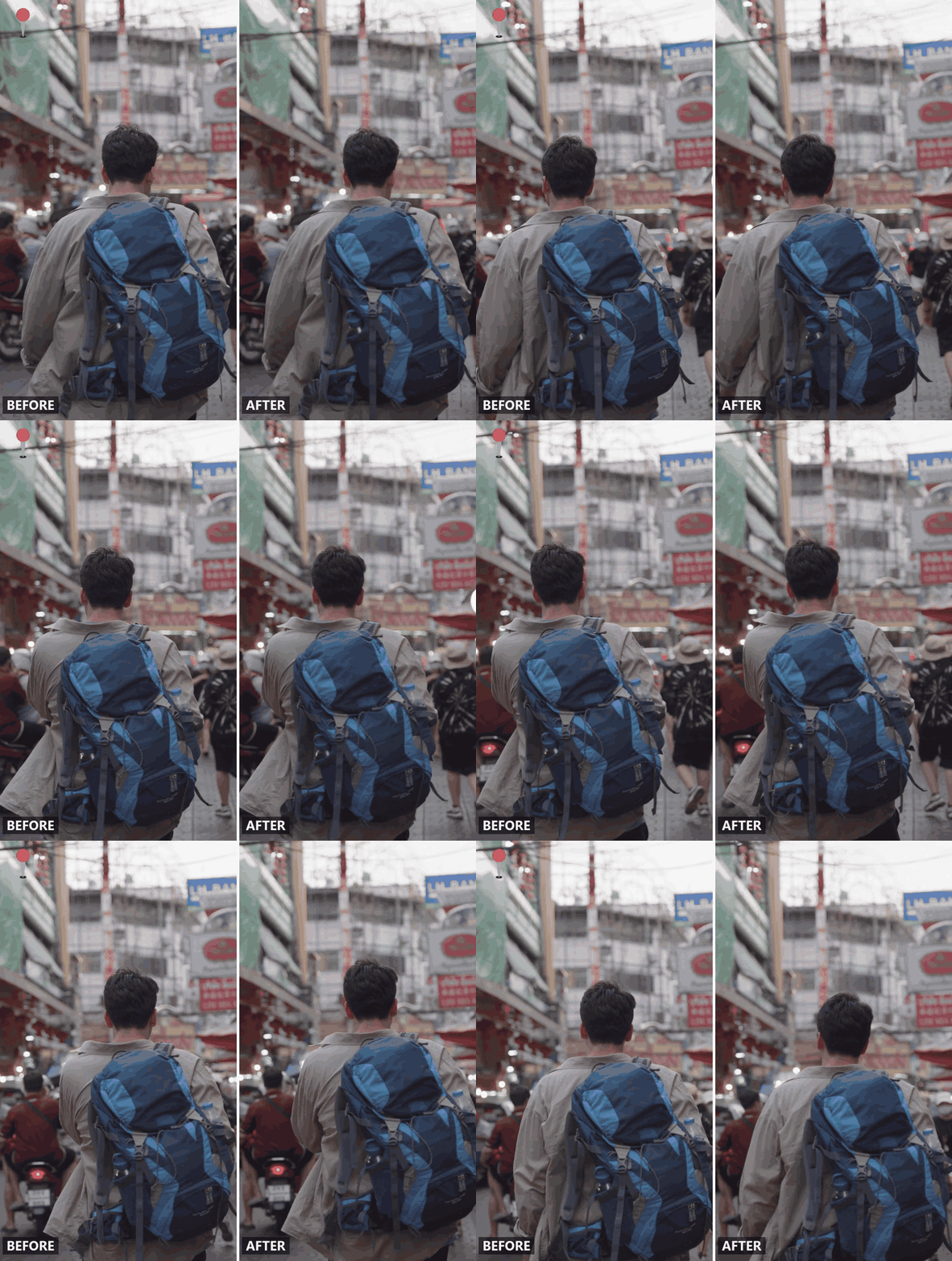
Metode 1: Hapus Emoji dan Stiker di Tab Video Edit
- Buka AI video editor dan beralih ke tab Video Edit, di sebelah Generation, Extend, dan Motion.
- Unggah klip yang terdapat emoji atau stikernya.
- Sebutkan grafiknya dan posisinya: "Hapus emoji hati di sudut kanan atas. Biarkan semua yang lain tidak berubah." Deskripsi yang tepat menjaga hasil edit tetap sempit.
- Jalankan prosesnya dan periksa hasilnya pada resolusi penuh, perbesar ke area yang ditutupi stiker, sebelum mengekspor.
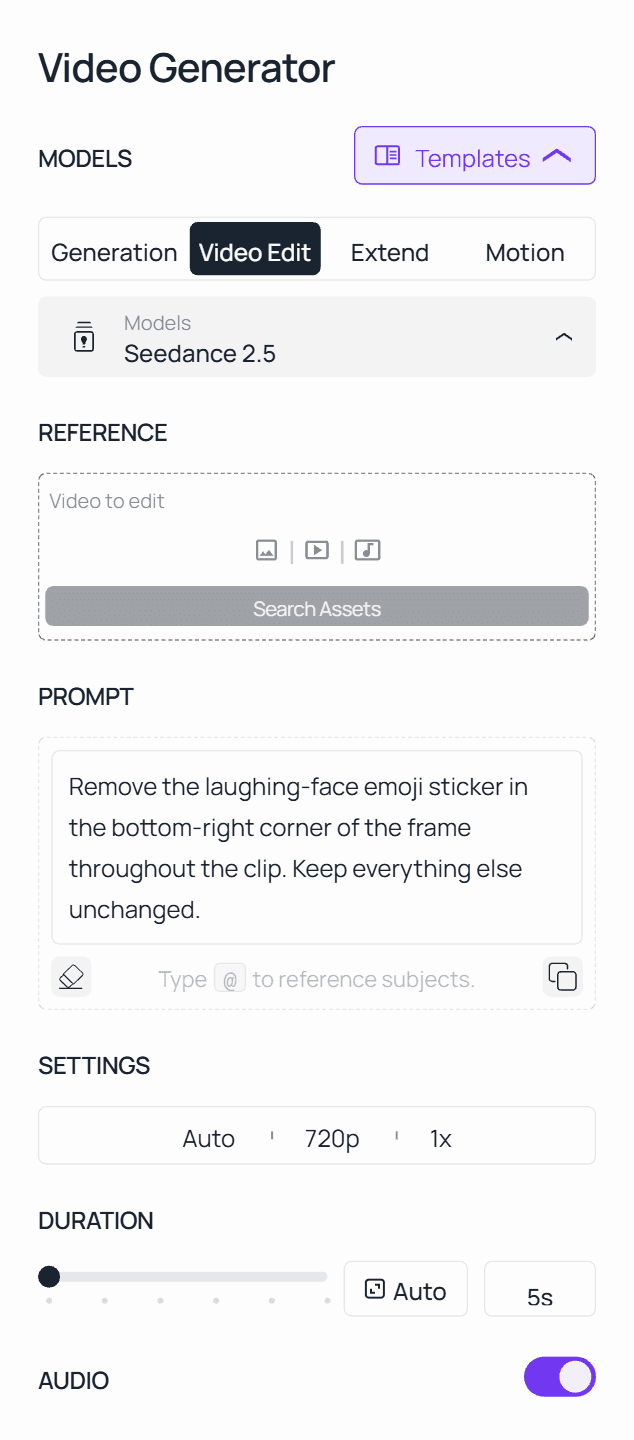
Metode 2: Hapus Emoji dari Video via API
Langkah 1: Dapatkan API key Anda. Buat satu di konsol Atlas Cloud dan salin.
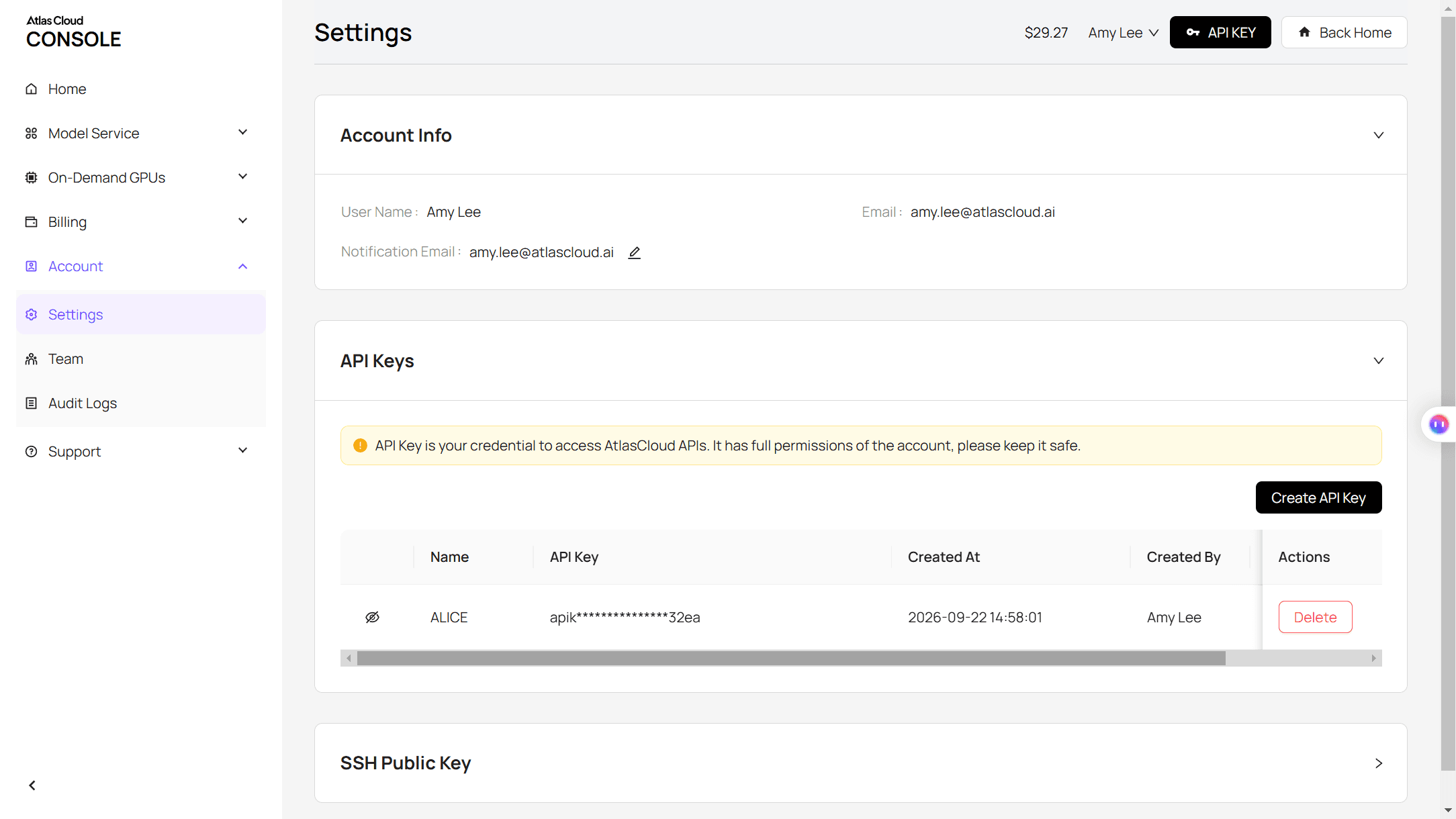
Langkah 2: Periksa dokumentasi API. Parameter, format yang diterima, dan batas durasi ada di dokumentasi API.
Langkah 3: Buat permintaan pertama Anda. Kirim klip dan instruksinya:
plaintext1curl -X POST https://api.atlascloud.ai/api/v1/model/generateVideo \ 2 -H "Content-Type: application/json" \ 3 -H "Authorization: Bearer $ATLASCLOUD_API_KEY" \ 4 -d '{ 5 "model": "bytedance/seedance-2.5/reference-to-video", 6 "prompt": "Remove the emoji sticker in the top-right corner of the frame throughout the clip. Keep everything else unchanged.", 7 "reference_videos": ["<your_clip_url>"], 8 "duration": -1, 9 "resolution": "720p" 10 }'
duration harus tetap di -1 untuk prompt pengeditan seperti ini. Model membacanya sebagai instruksi untuk mengikuti panjang klip sumber.
Lakukan polling pada proses hingga selesai:
plaintext1curl https://api.atlascloud.ai/api/v1/model/prediction/<prediction_id> \ 2 -H "Authorization: Bearer $ATLASCLOUD_API_KEY"
Atlas Cloud menjalankan satu API di seluruh platform, jadi API key yang sama dan loop submit-and-poll yang sama berfungsi untuk setiap model yang dihostingnya. Ganti string model nanti dan sisa integrasinya tidak berubah.
Kami Menguji AI Emoji Remover pada 3 Kasus Sulit
Stiker statis tunggal yang berada di sudut gambar diam adalah kasus mudah, jenis klip demo yang membuat emoji remover mana pun tampak sempurna. Kami memilih tiga yang bukan demikian.
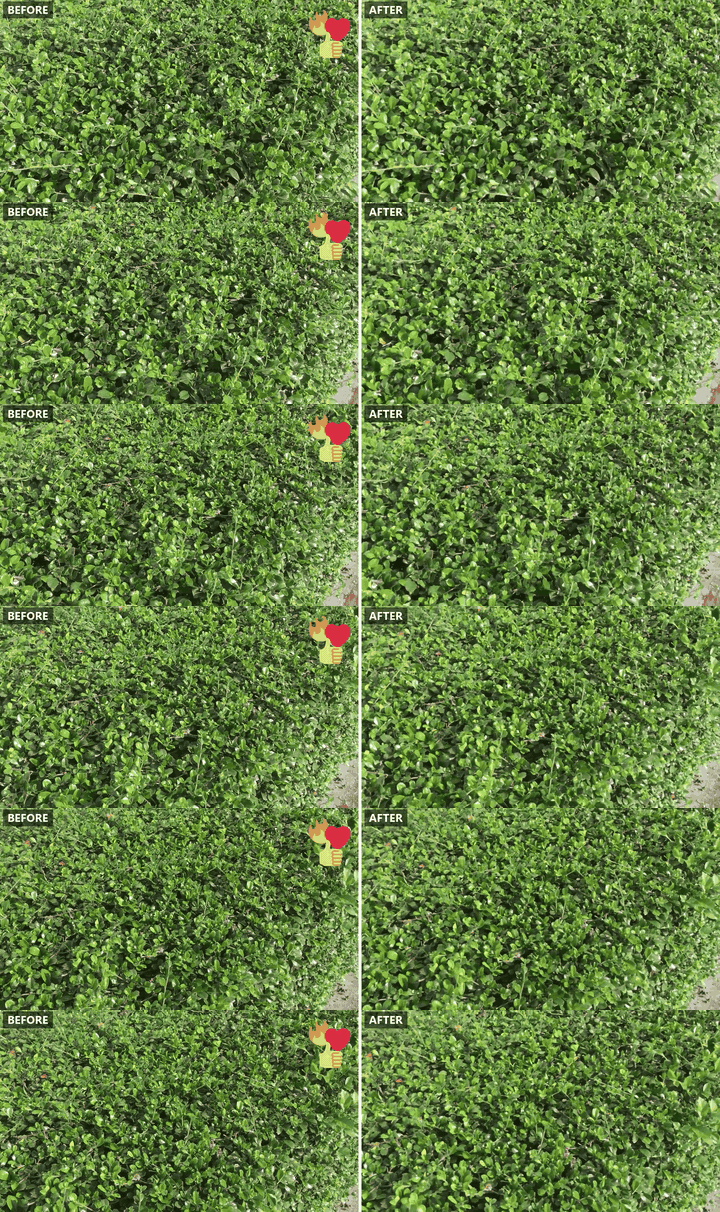
Stiker yang bergerak bersama kamera. Emoji bergeser melintasi frame saat kamera menggeser, sehingga model harus melacaknya dari satu frame ke frame berikutnya.
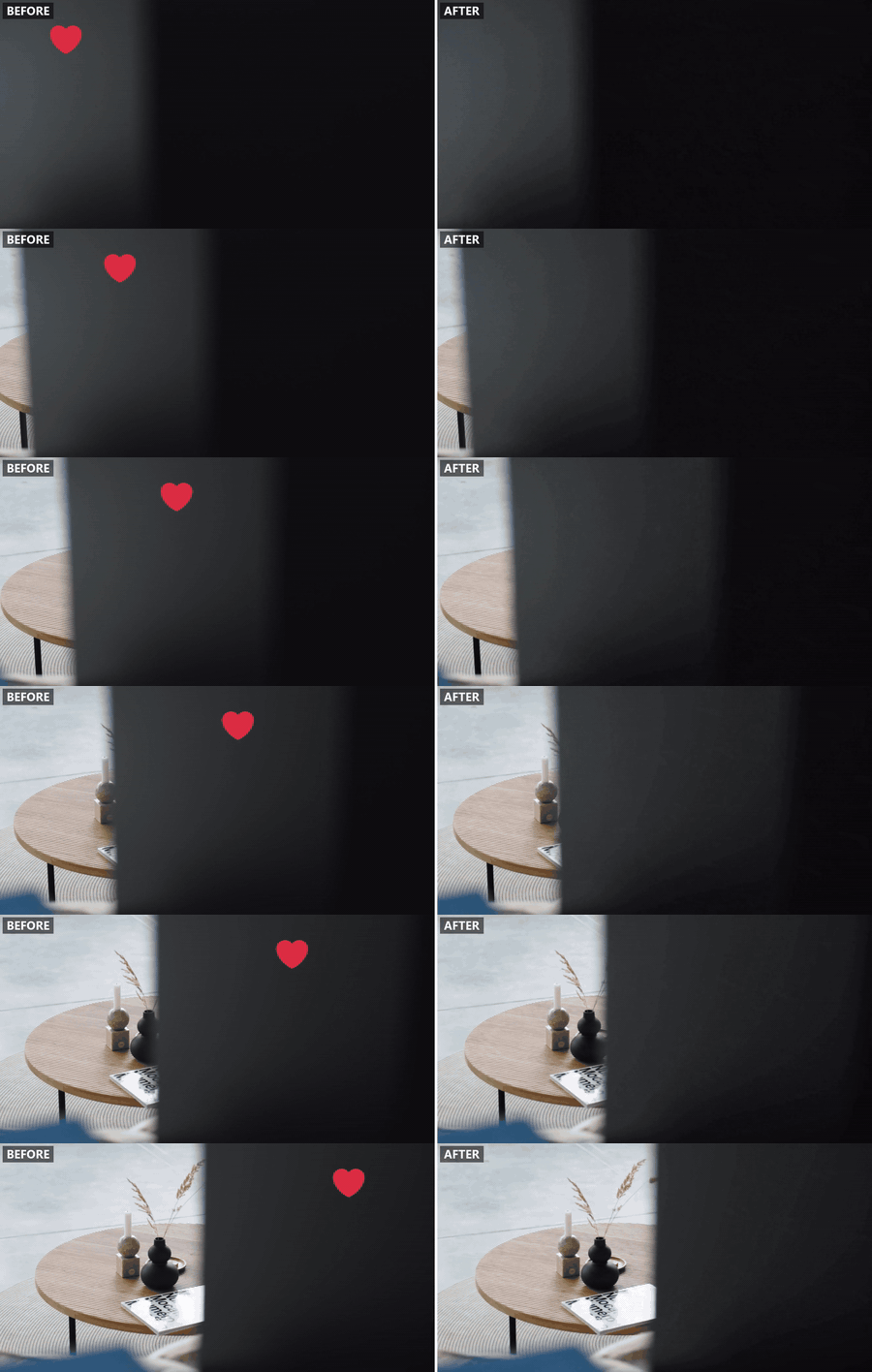
Beberapa emoji berdesakan di satu sudut. Sebuah repost dengan tiga reaction emoji bertumpuk, jenis yang menumpuk saat klip diteruskan.
Emoji yang menutupi wajah. Klip vertikal di mana stiker menutupi sebagian wajah seseorang, sehingga model harus membangun ulang satu mata dan sebagian pipi.
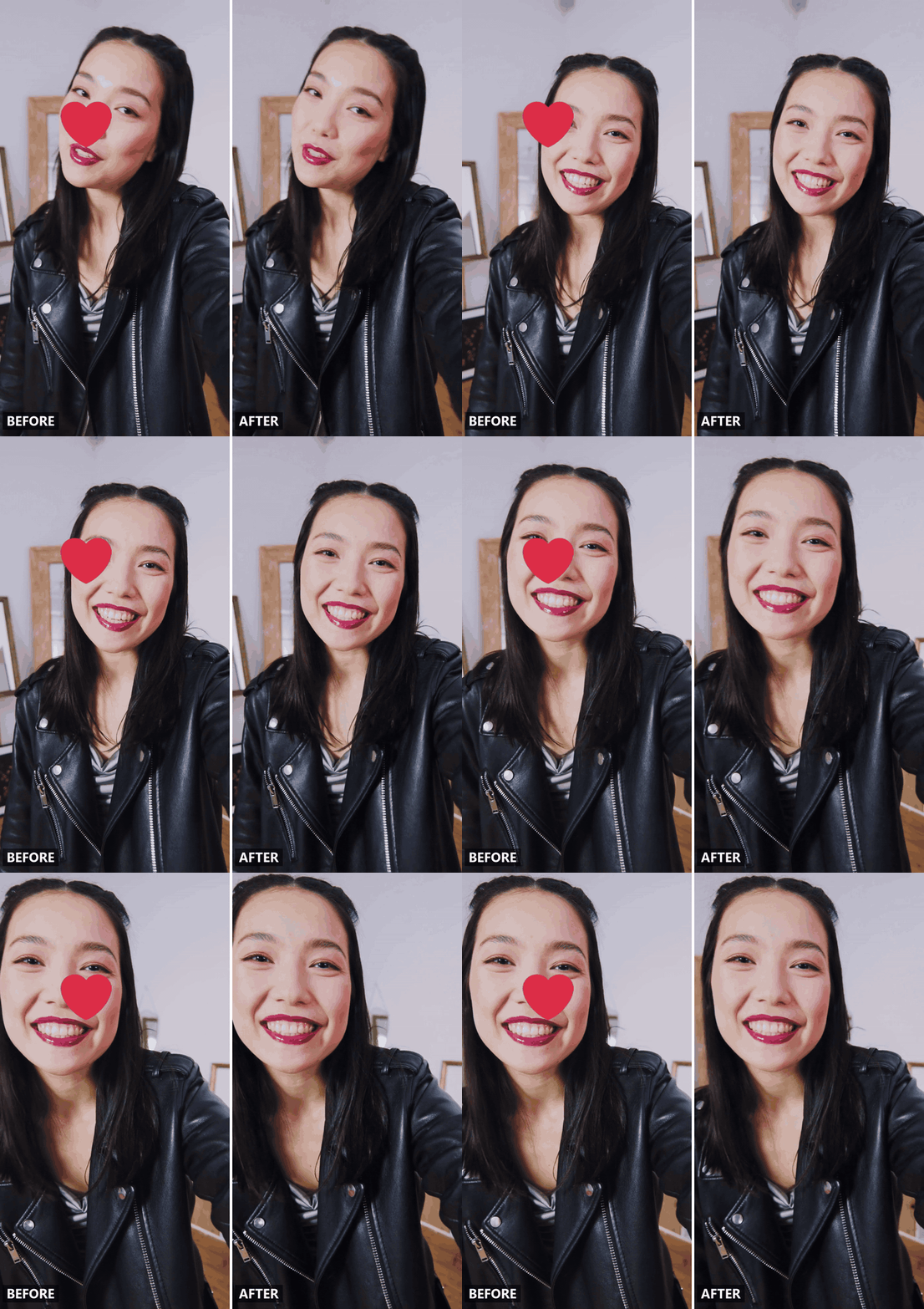
Di ketiga kasus itu, perhatikan tepi area yang dihapus saat kamera bergerak, dan pastikan sisa frame, terutama wajah, tetap seperti semula.
Apa yang Perlu Diketik Agar Hanya Emoji yang Hilang
Tab Video Edit menargetkan stiker hanya melalui prompt, jadi setiap kata yang Anda ketik berperan sebagai pembidikannya.
| Bagian prompt | Fungsinya | Contoh |
|---|---|---|
| Sebutkan grafik dan posisinya | Memberi model satu target jelas saat ada lebih dari satu stiker di layar | "emoji wajah tertawa di sudut kanan bawah" |
| Sebutkan berapa lama keberadaannya | Menerapkan edit ke setiap frame tempat stiker muncul, bukan hanya satu frame | "sepanjang klip" atau "dari detik dua sampai akhir" |
| Kunci sisa frame | Menjaga agar edit tidak melebar ke area yang tidak perlu dilukis ulang | "biarkan semua yang lain tidak berubah" |
"Remove the emoji" saja membuat model menebak batasnya, dan tebakan itu bisa ikut membawa detail di sekitar stiker. "Remove the heart emoji in the top-left corner of the frame throughout the clip, keep everything else unchanged" memberi batas yang jelas.
Hapus Stiker dari Video: Alat yang Sama, Prompt yang Sedikit Berbeda
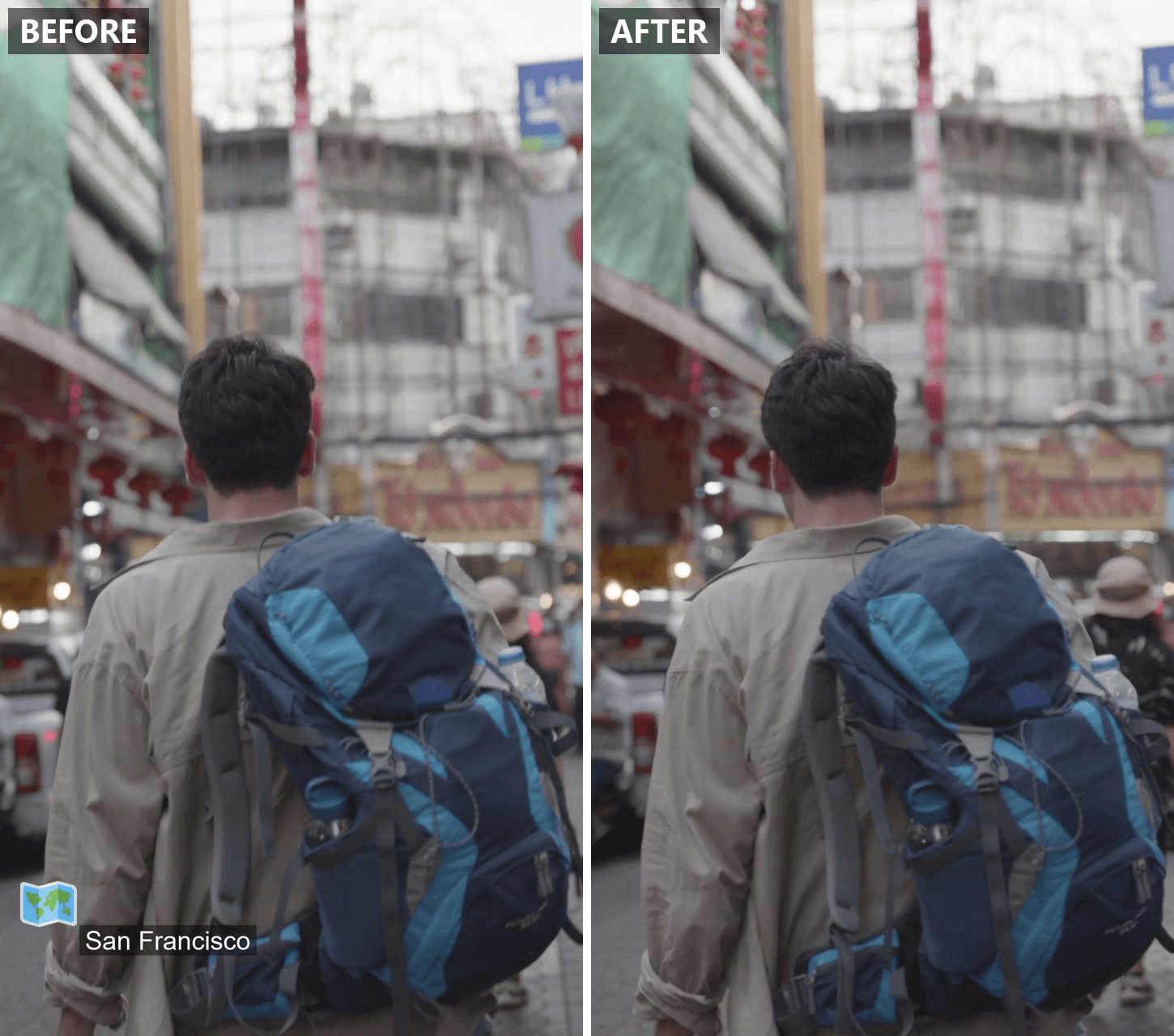
Tidak semua yang menempel di klip adalah satu karakter. Pembacaan suhu Snapchat, stiker lokasi dan GIF Instagram, serta stiker GIPHY di baki TikTok semuanya menyatu dengan cara yang sama setelah video diekspor, tetapi terbaca berbeda oleh model yang mengikuti prompt tertulis.
Emoji itu kecil dan berbentuk satu bentuk, jadi warna dan sudutnya cukup untuk menyebutkannya. Stiker menempati bagian frame yang lebih banyak dan membawa lebih banyak detail, jadi jelaskan tampilannya sekaligus posisinya. "Stiker cuaca beranimasi yang menampilkan ikon awan di sudut kiri atas" memberi model lebih banyak untuk dicocokkan daripada "stiker di sudut" saja.
Pertanyaan yang Sering Diajukan
Bisakah Anda menghapus emoji dari video secara online gratis?
Tidak. Tab Video Edit Atlas Cloud menagih per detik output tanpa langganan, dan berjalan di browser tanpa perlu memasang apa pun, jadi satu klip berarti satu biaya.
Dalam uji coba kami, klip lima detik pada 720p sekitar $1,75 per proses dengan diskon 20% yang dibawa Seedance 2.5 saat artikel ini ditulis. Periksa tarif terkini di halaman model sebelum memproses dalam jumlah besar, karena harga promosi bisa berubah.
Apakah menghapus emoji menurunkan kualitas video di bawahnya?
Hanya di area yang dilukis ulang, dan hanya ketika latar di sana padat. Dinding polos atau blur lembut di belakang stiker akan kembali bersih.
Dedaunan rapat atau tekstur kain halus lebih sulit dibangun ulang oleh model mana pun, batas yang sama yang dibahas dalam panduan kami tentang rekaman sumber yang buram. Sisa frame tetap mempertahankan resolusi aslinya tanpa tersentuh dalam kedua kasus.
Bisakah AI menghapus emoji yang bergerak, atau yang hanya muncul di pertengahan klip?
Ya, ketika model membaca seluruh klip, bukan satu frame saja. Uji coba hati bergerak di atas adalah kasus itu, dan hasilnya bersih. Untuk emoji yang muncul terlambat, beri model jendela kemunculannya, "hati di sudut kiri bawah dari detik ketiga sampai hilang," agar model tidak diminta melukis ulang frame yang tidak pernah ditempati stiker itu.
Apakah audio akan tetap sama setelah pengeditan?
Perlakukan file hasil edit sebagai trek video baru. Sakelar AUDIO di tab Video Edit, generate_audio di API, mengontrol apakah model menghasilkan soundtrack tersinkronisasi untuk output, dan klip uji kami tidak bersuara, jadi kami tidak menguji soundtrack melaluinya. Ketika audio asli penting, matikan AUDIO, ekspor hasil edit, dan tumpuk kembali audio asli Anda di atasnya di editor Anda. Karena output mengikuti panjang sumber, keduanya sejajar dengan paling banyak pemangkasan kecil di bagian akhir.
Bisakah Anda menghapus emoji dari video orang lain, atau hanya video Anda sendiri?
Hanya jika Anda yang membuat klip itu atau punya izin untuk mengeditnya. Panduan komunitas TikTok menyatakannya dalam satu baris: "Anda sebaiknya hanya memposting konten yang Anda buat atau yang Anda berhak bagikan." Prinsip yang sama berlaku terlepas dari platform asal klip atau alat yang melakukan pengeditan.
Kesimpulan
Menghapus emoji dari video bermuara pada satu pertanyaan: apakah perbaikannya menyembunyikan stiker, atau membangun ulang apa yang dilihat kamera di bawahnya? Memotong, memburamkan, dan menutupinya dengan bentuk semuanya melakukan yang pertama.
Model yang membaca seluruh klip dan melukis ulang area yang Anda sebut melakukan yang kedua, dan hasilnya adalah rekaman yang sama sekali tidak tampak pernah disentuh. Entah itu stiker lokasi dari repost atau reaction emoji yang ditumpuk seseorang pada repost, aturan yang sama berlaku: sebutkan apa yang ingin dihapus, dan beri tahu model apa yang harus dipertahankan. Periksa hasilnya pada resolusi penuh sebelum Anda menyatakan selesai, dan AI emoji remover menjadi sesuatu yang bisa Anda percaya saat Anda perlu menghapus emoji dari video untuk selamanya.


