Ponsel Anda merekam klip lima detik yang sempurna, dan sekarang Anda ingin klip itu terlihat seperti digambar tangan, bukan nyata. Cari cara mengubah video menjadi kartun dan hasil teratasnya kebanyakan halaman landing alat yang ingin Anda mendaftar sebelum menunjukkan satu frame bukti.
Ada dua metode AI yang benar-benar bisa mewujudkannya. Satu mengubah gaya klip yang sudah Anda miliki, dengan mempertahankan gerakan kamera dan gestur. Yang lain membuat klip bergaya anime yang benar-benar baru hanya dari prompt teks. Keduanya berjalan di Atlas Cloud, dan panduan ini membahas masing-masing dengan prompt persisnya, langkah-langkahnya, dan klip yang kami dapatkan.
ftzl98n8Cfo
Poin Penting
- Ada dua pekerjaan AI berbeda yang tersembunyi di balik "mengubah video menjadi kartun": mengubah gaya rekaman yang sudah Anda ambil, dan membuat klip baru dari teks.
- Tab Video Edit di Atlas Cloud Video Generator mengubah gaya klip yang ada sambil mempertahankan gerakan dan pergerakan kamera aslinya; pekerjaan yang sama berjalan melalui Gemini Omni 1.1 Flash Video Edit API.
- Gemini Omni 1.1 Flash Text-to-Video membuat klip bergaya anime baru langsung dari prompt teks, tanpa rekaman sumber.
- Klip sumber untuk metode ubah gaya dibatasi 10 detik; Generator menerima unggahan, API membutuhkan URL MP4 publik.
- Alat terkenal seperti Video Cartoonizer dari VEED memalsukan video menjadi kartun dengan menganimasikan gambar karakter terpisah, bukan mengubah gaya rekaman asli Anda.
Mengubah Video Menjadi Kartun vs. Video to Anime: Dua Pekerjaan AI yang Berbeda
Kartun dan anime hanyalah dua gaya seni. Persimpangan sebenarnya adalah apa yang dilakukan AI terhadap rekaman Anda. Orang menelusuri ini sebagai turn video into cartoon, video to anime, atau video to anime AI tergantung tampilan yang mereka inginkan, tetapi pertanyaan dasarnya sama: ubah gaya atau buat baru?
Satu jalur mempertahankan klip asli Anda. Anda mengunggahnya, sebutkan satu hal yang harus berubah, dan semua hal lain bertahan dalam pengeditan: wajah orangnya, pan kamera, lalu lintas latar belakang. Hasilnya masih bergerak seperti sumber aslinya, hanya dicat ulang.
Jalur lainnya membuang kameranya. Anda mendeskripsikan adegan dengan kata-kata dan model merendernya dari nol, pengejaran pesawat luar angkasa anime atau anjing kartun mengejar bola tanpa rekaman sumber. Tidak ada bagian dari klip asli yang terbawa, karena memang tidak ada klip asli sejak awal.
| Yang Anda punya | Yang Anda inginkan | Pekerjaan mana | Model di Atlas Cloud |
|---|---|---|---|
| Klip video nyata | Shot yang sama, tampilan kartun atau anime | Ubah gaya (video-to-video) | Gemini Omni 1.1 Flash Video Edit |
| Tanpa rekaman, hanya ide | Adegan anime atau kartun baru dari nol | Buat baru (text-to-video) | Gemini Omni 1.1 Flash Text-to-Video |
Jalur ubah gaya adalah yang biasanya dimaksud orang ketika mengatakan mengubah video menjadi kartun, karena mereka sudah punya rekaman yang layak dipertahankan.
Ubah Gaya Rekaman Nyata: Mengubah Video Menjadi Kartun atau Anime Tanpa Kehilangan Gerakan
Gemini Omni 1.1 Flash Video Edit menerima klip Anda dan instruksi berbahasa sehari-hari, lalu mengembalikan shot yang sama dengan gaya seni yang diubah. Gerakan kamera tetap di tempatnya. Gestur mendarat di frame yang sama seperti sebelumnya. Model membaca seluruh klip sekaligus alih-alih mengecat ulang frame demi frame, sehingga gerakan yang mulus saat masuk tetap mulus saat keluar.
Kami memasukkan klip jalanan tujuh detik yang sama ke Gemini Omni 1.1 Flash Video Edit dua kali, sekali dengan prompt kartun dan sekali dengan prompt anime. Langkah kaki, putaran kembali ke arah kamera, dan tata letak jalan bertahan di kedua proses.
Prompt kartun: "Ubah gaya klip ini menjadi kartun 2D datar dengan garis luar tebal dan warna hangat yang jenuh. Pertahankan orang yang sama, kecepatan berjalan, framing kamera, dan tata letak latar belakang. Jangan tambahkan teks, dialog, atau objek baru."
Prompt anime: "Ubah gaya klip ini menjadi anime Jepang dengan linework bersih dan cel shading. Pertahankan orang, gerakan, framing kamera, dan latar belakang yang sama. Tanpa dialog atau teks baru."
Metode 1: Ubah Gaya di Atlas Cloud Generator
Masuk ke Atlas Cloud, buka Atlas Cloud Generator, dan beralih ke tab Video Edit. Pilih Gemini Omni Flash dari daftar model, unggah klip Anda, dan ketik perubahan yang Anda inginkan.
- Unggah klip di bawah 10 detik, disimpan sebagai MP4.
- Sebutkan satu perubahan: gaya seni, warna, satu objek. Hilangkan apa pun yang ingin Anda pertahankan apa adanya.
- Periksa harga pada tombol Run sebelum menjalankannya. Klip uji 1080p tujuh detik kami menunjukkan $0.98.
- Jalankan edit dan bandingkan hasilnya dengan sumber Anda frame demi frame sebelum mengunduhnya.
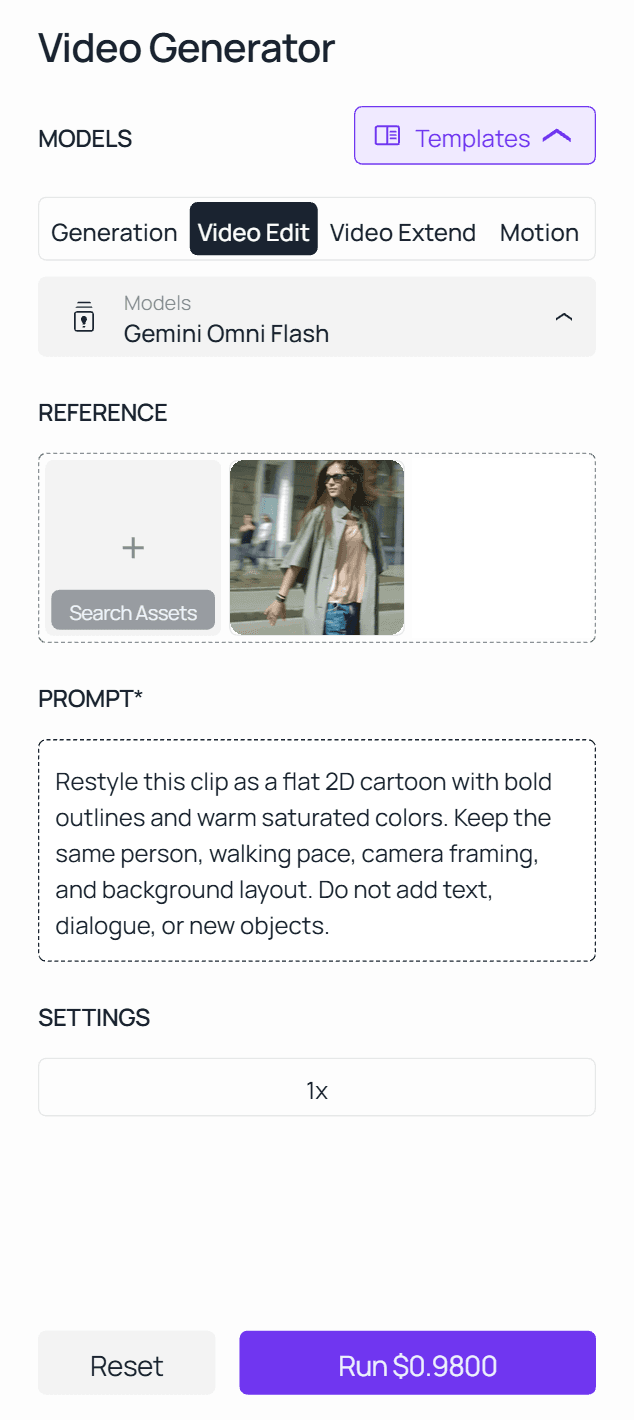
Jika Anda ingin gambar referensi dicocokkan, atau khususnya endpoint 1.1, halaman model Gemini Omni 1.1 Flash Video Edit memiliki playground sendiri dengan alur unggah-dan-prompt yang sama, plus slot untuk hingga sepuluh gambar referensi. Tab Video Edit yang sama juga menangani pekerjaan pembersihan, itulah sebabnya panduan kami untuk menghapus teks dari video dimulai dari formulir yang sama persis.
Metode 2: Panggil Gemini Omni Video Edit API dalam 3 Langkah
Setelah prompt berhasil di Generator, API menjalankan pekerjaan yang sama dari skrip, pada endpoint 1.1.
Langkah 1: Dapatkan kunci API Anda. Buat kunci di konsol Atlas Cloud dan simpan sebagai variabel lingkungan, jangan pernah di kode sisi klien.
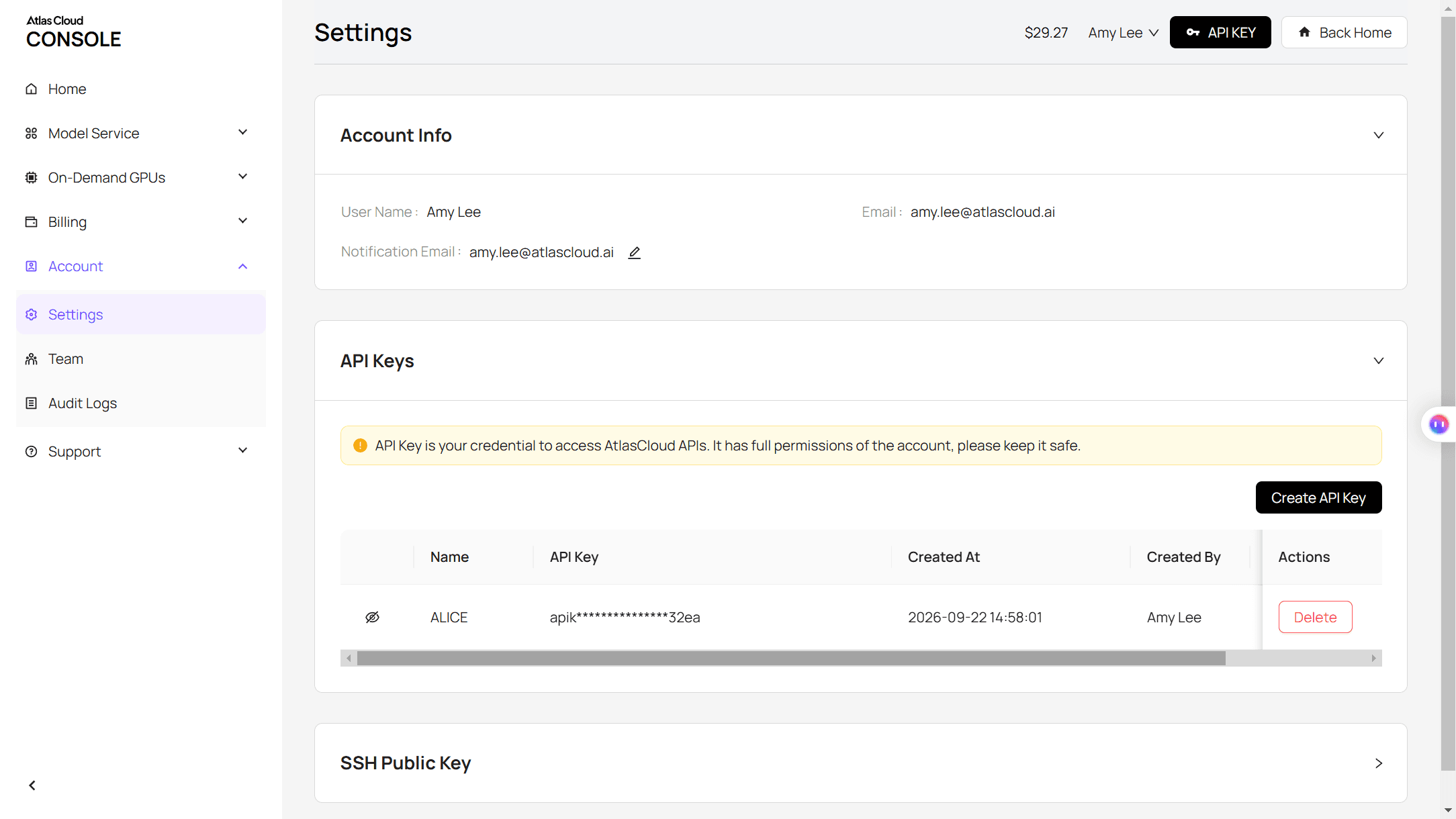
Langkah 2: Periksa dokumentasi API. Parameter dan autentikasi untuk model ini ada di dokumentasi API.
Langkah 3: Buat permintaan pertama Anda. Kirim pekerjaan:
plaintext1curl -X POST https://api.atlascloud.ai/api/v1/model/generateVideo \ 2 -H "Content-Type: application/json" \ 3 -H "Authorization: Bearer $ATLASCLOUD_API_KEY" \ 4 -d '{ 5 "model": "google/gemini-omni-1.1-flash/video-edit", 6 "video": "https://yourdomain.com/source-clip.mp4", 7 "prompt": "Restyle this clip as Japanese anime with clean linework and cel shading. Keep the same person, motion, camera framing, and background. No new dialogue or text." 8 }'
Responsnya mengembalikan ID prediksi. Lakukan polling hingga statusnya terbaca completed:
plaintext1curl https://api.atlascloud.ai/api/v1/model/prediction/<prediction_id> \ 2 -H "Authorization: Bearer $ATLASCLOUD_API_KEY"
Respons yang berstatus completed membawa URL video yang dihosting. Ganti string model ke google/gemini-omni-1.1-flash/text-to-video nanti dan kunci, header, serta loop polling yang sama tetap berfungsi, karena model video di Atlas Cloud berbagi satu endpoint generateVideo ini.
Video to Anime AI: Buat Klip Anime Baru dari Teks
Terkadang tidak ada rekaman untuk diubah gayanya, hanya sebuah ide. Gemini Omni 1.1 Flash Text-to-Video menerima adegan tertulis dan merendernya langsung menjadi klip jadi, termasuk suara.
Klip di atas berasal dari satu kali proses 7 detik, 720p dengan prompt ini: "Seorang samurai sendirian berjalan melalui pasar jalanan Jepang yang basah oleh hujan pada malam hari, gaya anime dengan cel shading dan garis tebal, tanda neon terpantul di genangan air, guntur di kejauhan, langkah kaki memercik mengikuti ritme, satu tracking shot berkelanjutan."
Deskripsikan lima hal dan model sudah punya cukup bahan: shot dan gerakan kamera, gaya seni, pencahayaan, latar, dan aksi. Buat draf pada 360p selagi kata-katanya masih kasar, lalu jalankan ulang versi yang menang pada 1080p atau 4K setelah shot-nya terlihat tepat.
Jalur ini tidak pernah menyentuh klip sumber, jadi inilah yang cocok dipakai ketika adegan hanya ada di kepala Anda.
Bagaimana Alat Transfer Gaya Video AI Lain Menangani Ini (VEED dan DomoAI)
Video Cartoonizer milik VEED tidak mengubah gaya rekaman Anda. Panduan caranya sendiri dimulai dengan "Buat atau unggah foto kartun," yang dibuat di generator gambar terpisah, lalu "AI mentransfer ekspresi dan gestur Anda ke kartun tersebut." Latar belakang, kerja kamera, dan lokasi di klip asli Anda tidak terbawa, karena semuanya tidak pernah menjadi bagian dari apa yang diterima model.
Transfer gaya video DomoAI bekerja lebih dekat ke pengubahan gaya yang sesungguhnya. Situsnya mendeskripsikan alat ini sebagai menerapkan "gaya seni khusus ke video apa pun berdasarkan referensi teks atau gambar," jadi rekaman Anda adalah hal yang ditransformasi, ide yang sama di balik pendekatan Gemini Omni, dengan gambar gaya sebagai input tambahan opsional.
Tabel di bawah ini memaparkan mekanisme yang sebenarnya digunakan setiap alat, terpisah dari apa yang dijanjikan halaman landing.
| Alat | Apa yang sebenarnya berubah | Apa yang dibutuhkannya dari Anda |
|---|---|---|
| Gemini Omni 1.1 Flash Video Edit (Atlas Cloud) | Mengubah gaya klip nyata di tempat, termasuk gerakan dan latar belakang | Video Anda plus instruksi tertulis |
| VEED Video Cartoonizer | Mentransfer gerakan Anda ke karakter kartun terpisah | Video Anda plus gambar karakter yang sudah dibuat |
| DomoAI AI Video Style Transfer | Mentransformasi rekaman yang ada ke gaya yang dipilih | Video Anda plus referensi teks atau gambar |
Tips Prompt Transfer Gaya Video untuk Tampilan Kartun atau Anime yang Bersih
Gemini Omni 1.1 Flash memberi hasil terbaik dengan instruksi yang sempit. Sebutkan satu hal yang berubah, lalu daftar semua yang harus bertahan dalam edit. Prompt seperti "buat ini lebih baik" memberi model izin untuk menafsirkan ulang seluruh adegan, sedangkan instruksi preservasi yang terstruktur menjaga edit tetap terkendali.
| Kebiasaan prompt | Mengapa berhasil |
|---|---|
| Sebutkan perubahan lebih dulu: "Ubah gaya sebagai anime dengan cel shading" | Model tahu persis apa yang boleh berubah |
| Daftar apa yang harus dipertahankan: orang, gerakan, kamera, latar belakang, audio | Tidak ada yang ditulis ulang secara tidak sengaja |
| Uji klip single-shot 5 detik sebelum yang lebih panjang | Lebih mudah memeriksa setiap frame dari pergeseran |
| Jalankan sekali, tinjau, lalu buat satu perubahan lagi | Menumpuk beberapa perubahan dalam satu prompt menaikkan tingkat kegagalan |
Untuk uraian lebih mendalam tentang prompting kontrak preservasi, panduan edit video Gemini Omni 1.1 Flash dari Atlas Cloud membahas tiga kasus uji frame demi frame.
Masalah Umum Saat Mengubah Video Menjadi Kartun atau Anime (dan Perbaikannya)
Beberapa masalah cukup sering muncul sehingga perlu diantisipasi sebelum membuat render terbuang.
| Masalah | Mengapa terjadi | Perbaikan |
|---|---|---|
| Wajah karakter berubah bersamaan dengan gayanya | Prompt mendeskripsikan seluruh adegan alih-alih menyebut satu perubahan | Sebutkan hanya gayanya, lalu daftar wajah dan identitas sebagai hal yang harus dipertahankan |
| Gerakan terlihat kaku atau tertunda | Permintaan gaya bertentangan dengan tempo asli rekaman sumber | Buat permintaan gaya tetap sederhana dan lewati gerakan kamera baru dalam prompt yang sama |
| Dialog asli menghilang atau tidak sinkron | Suara dan lip sync tidak dijamin bertahan setelah ubah gaya | Uji klip tanpa suara dulu, dan simpan trek audio asli secara terpisah jika dialog penting |
| Klip anime text-to-video terlihat generik | Prompt melewatkan arah kamera atau pencahayaan | Tambahkan istilah videografi nyata: tipe shot, gerakan kamera, pencahayaan, dan deskripsikan audionya juga |
FAQ
Berapa biaya untuk mengubah video menjadi kartun atau anime dengan AI di Atlas Cloud?
Mengubah gaya klip yang ada dengan Gemini Omni 1.1 Flash Video Edit ditagih per detik video sumber Anda: $0.041 per detik pada tier 360p, hingga $0.31 per detik di atas 1080p, plus biaya ingest kecil per detik dan biaya per gambar jika Anda menambahkan gambar referensi.
Membuat klip anime baru dari teks dengan Gemini Omni 1.1 Flash Text-to-Video menggunakan tier per detik yang sama, dari $0.041 pada draf 360p hingga $0.31 pada 4K, dengan minimum 3 detik untuk keduanya. Buat draf pada resolusi termurah dulu, karena uji 360p hanya memakan sebagian kecil dari biaya render final 4K dan memberi tahu Anda apakah prompt berhasil sebelum Anda membayar versi jadinya.
Apakah mengonversi video ke anime mempertahankan audio dan suara asli?
Tidak secara andal. Gemini Omni 1.1 Flash dapat meregenerasi audio bersamaan dengan ubah gaya, tetapi dialog dan lip sync tidak dijamin bertahan utuh setelah edit. Jalankan klip uji tanpa suara dulu, dan simpan trek audio asli Anda agar bisa disinkronkan ulang di editor biasa jika versi yang dihasilkan tidak cocok.
Berapa lama video sumber saya untuk edit transfer gaya?
Sepuluh detik atau kurang. Gemini Omni 1.1 Flash Video Edit membutuhkan URL MP4 yang dapat diakses publik berdurasi 10 detik atau kurang, dan outputnya mempertahankan durasi serta rasio aspek yang sama seperti yang Anda unggah. Untuk bagian yang lebih panjang, potong menjadi segmen 10 detik dan ubah gaya masing-masing secara terpisah.
Apa perbedaan antara transfer gaya video dan membuat video anime baru dari nol?
Transfer gaya dimulai dari rekaman Anda dan mengubah tampilannya sambil mempertahankan gerakan. Pembuatan text-to-video dimulai tanpa apa pun selain deskripsi tertulis dan membangun seluruh klip, termasuk kameranya. Pilih transfer gaya ketika shot yang sudah Anda miliki adalah yang ingin dipertahankan, dan text-to-video ketika tidak ada rekaman untuk memulai.
Kesimpulan
Mengubah video menjadi kartun atau anime pada akhirnya adalah memilih pekerjaan yang tepat untuk apa yang benar-benar Anda punya. Klip yang layak dipertahankan membutuhkan ubah gaya, di mana Gemini Omni 1.1 Flash Video Edit mempertahankan gerakannya dan hanya mengecat ulang permukaannya. Ide tanpa rekaman di baliknya justru membutuhkan pembuatan text-to-video, yang membangun seluruh adegan dari deskripsi tertulis.
Kedua jalur berjalan melalui API Atlas Cloud yang sama, jadi bagian yang lebih sulit adalah menulis prompt yang cukup sempit untuk bertahan dalam edit, bukan menemukan model yang tepat. Mulailah dengan klip uji pendek, sebutkan satu perubahan, dan periksa output terhadap sumber Anda sebelum melakukan render yang lebih panjang. Itu saja sebenarnya yang diperlukan untuk mengubah video menjadi kartun atau rekaman anime yang tetap terlihat seperti milik Anda.


