Punti Chiave
- Livelli di Accesso: Utilizza Google Flow per il controllo visivo dell'interfaccia utente; usa Vertex AI (
veo-3.1-generate-preview) per i flussi di lavoro API.- Coerenza: Evita prompt testuali puri per i personaggi: usa gli slot della Modalità Ingredienti per eliminare la deriva facciale.
- Formula del Prompt: Adotta una struttura a 7 strati che combina obiettivi della fotocamera, vettori di forza e tag audio.
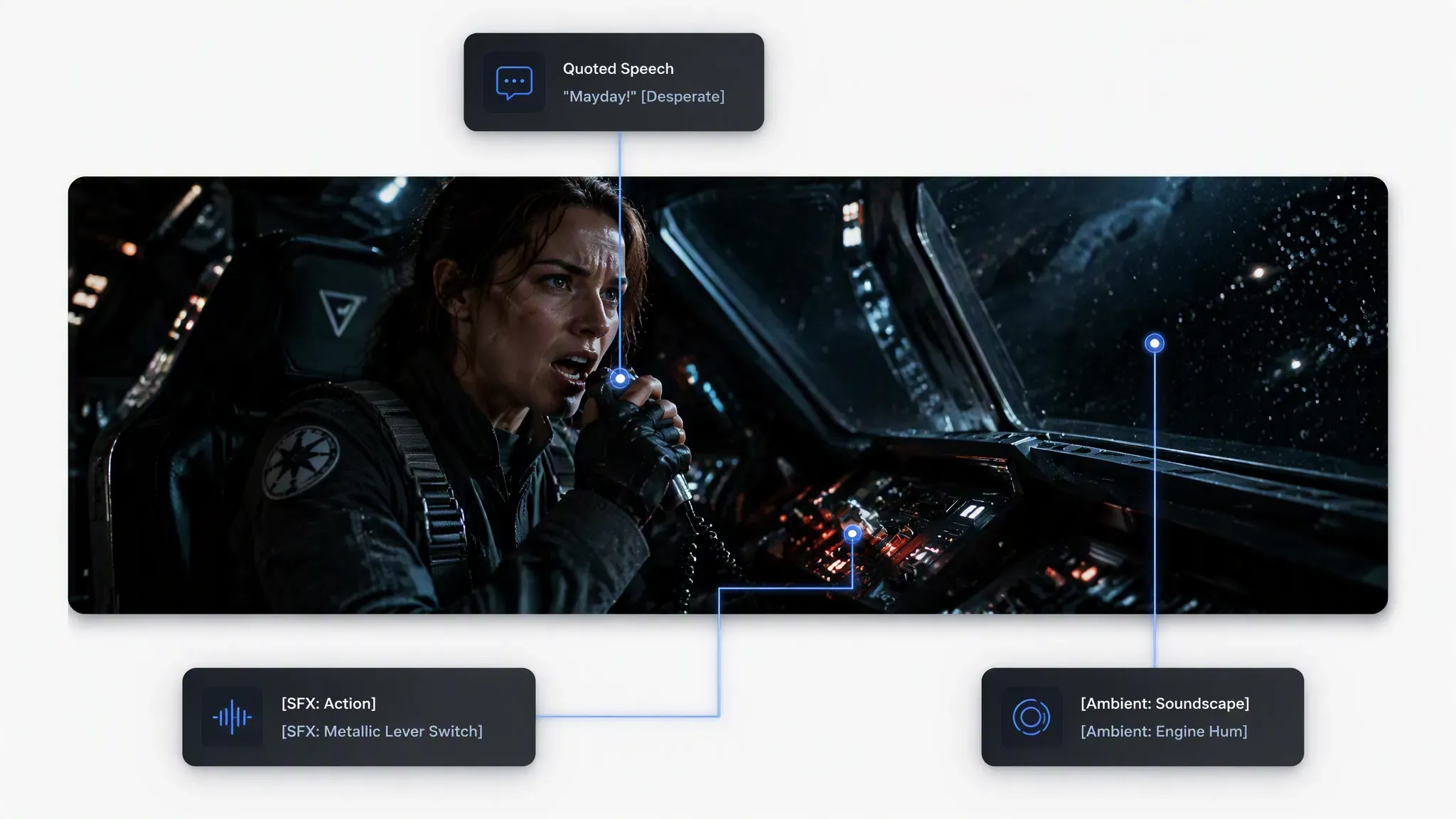
- Controllo Audio: Implementa la sintassi tra parentesi
[SFX: ...]e[Ambient: ...]per la sincronizzazione audio nativa a 48 kHz.
I prompt testo-video non ancorati spesso producono volti che si trasformano, movimenti di camera erratici e clip mute e inutilizzabili. Padroneggiare l'uso di Veo 3.1 richiede l'abbandono di descrizioni conversazionali a favore di un flusso di lavoro end-to-end per la produzione video AI.
Pipeline di Esecuzione ad Avvio Rapido
Trasforma concetti grezzi in video 4K multi-inquadratura sincronizzati con l'audio utilizzando questa sequenza:
- Seleziona il Livello di Accesso: Avvia tramite l'interfaccia utente di Google Flow o l'API Vertex AI (
veo-3.1-generate-preview). - Ancora gli Asset Visivi: Carica immagini di riferimento nella Modalità Ingredienti o fornisci i limiti dei fotogrammi chiave.
- Esegui l'Ingegneria del Prompt: Applica una sintassi strutturata che combina direttive di camera, movimento del soggetto e cue audio nativi.
- Estendi la Durata: Sequenza di estensioni del fotogramma di coda per creare clip oltre la finestra iniziale di 8 secondi.
Testo-Video Standard vs. Condizionamento Multimodale di Veo 3.1
| Caratteristica di Generazione | Testo-Video Legacy | Condizionamento Avanzato Veo 3.1 |
| Coerenza del Personaggio | Elevata deriva temporale tra le rese | Gli slot delle immagini di riferimento bloccano l'identità del personaggio |
| Transizioni di Scena | Movimento interpolato casuale | Il Controllo del Primo e Ultimo Fotogramma detta la traiettoria della camera |
| Integrazione Audio | Output muto che richiede post-produzione esterna | Effetti sonori nativi a 48 kHz, atmosfera e dialogo con sincronizzazione labiale |
| Rapporti d'Aspetto Output | Resa fissa widescreen 16:9 | Formati nativi widescreen 16:9 e ritratto 9:16 |
Le specifiche operative ufficiali e le linee guida sulla sintassi possono essere consultate tramite la Documentazione Google AI Veo e il Portale Google DeepMind Veo.
Preparazione dell'Area di Lavoro: Google Flow vs. Vertex AI e Selezione del Motore
Bruciare i budget di progetto su rendering di prova a piena risoluzione è il modo più veloce per esaurire i crediti di generazione. I creatori spesso sprecano risorse testando la logica di base dei prompt su livelli di modello ad alto costo, solo per ricominciare quando un movimento di camera devia. Selezionare l'area di lavoro e la variante del motore giuste prima di attivare un passaggio di generazione previene questo inutile consumo.
Dove Posso Accedere a Veo 3.1?
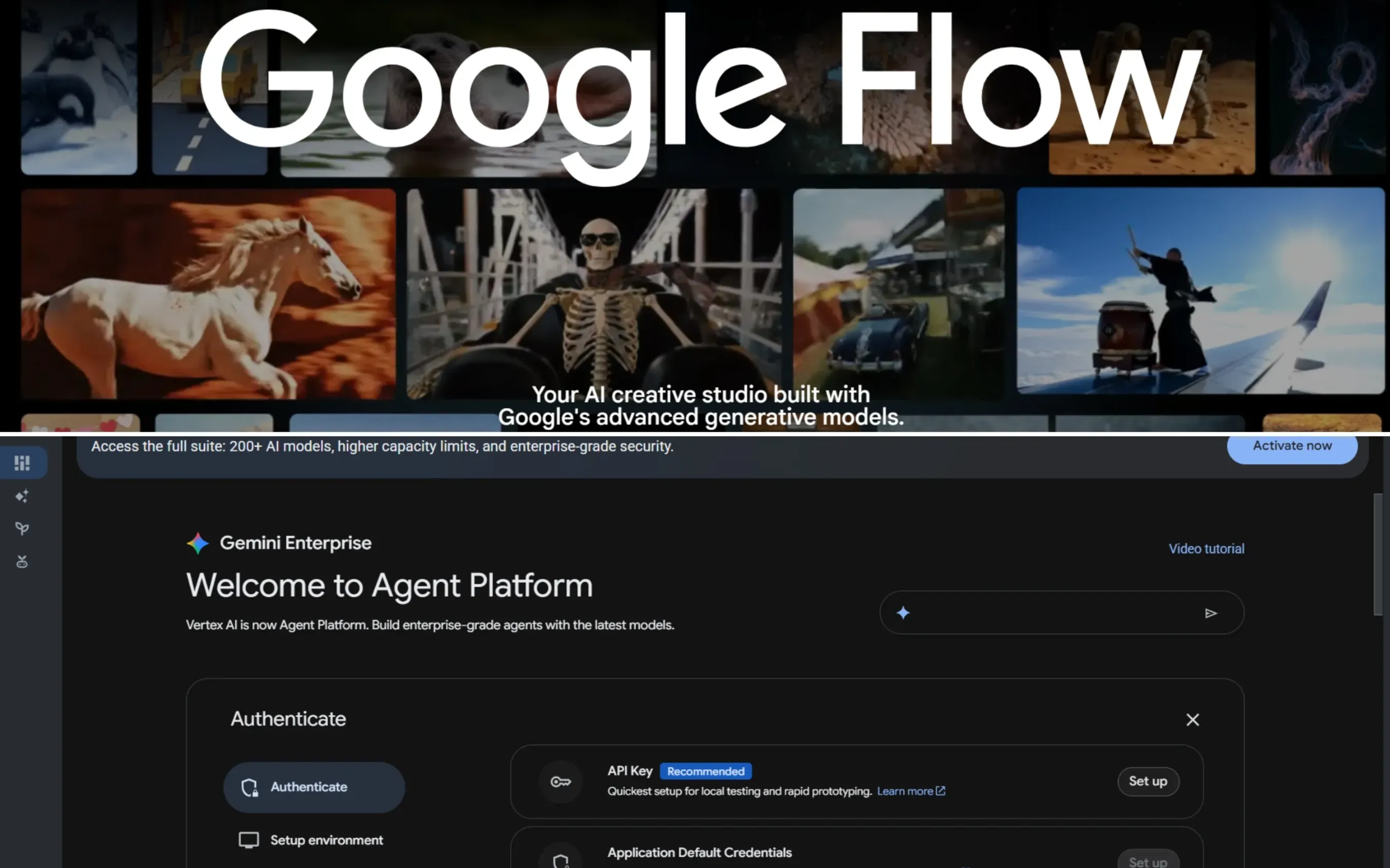
L'accesso dipende dal fatto che il tuo progetto richieda controlli visivi interattivi o pipeline batch automatizzate:
- Area di Lavoro Google Flow: La tela interattiva basata sul web. Ideale per modifiche manuali, ancoraggio di immagini di riferimento e anteprime audio-visive istantanee.
- Accesso API Vertex AI: Il gateway programmatico. Ideale per sviluppatori che integrano
veo-3.1-generate-previewin app personalizzate o eseguono generazioni batch tramite Python, Node.js o REST.
Nota: Vertex AI è ora rinominata Agent Platform.
Selezione del Motore: Veo 3.1 Lite vs. Fast vs. Quality
La scelta tra velocità e fedeltà determina sia l'efficienza dei costi che la qualità dell'output. Esegui i test iniziali di composizione in modalità Fast, poi passa a Quality per la consegna finale.
| Caratteristica / Metrica | Veo 3.1 Lite | Veo 3.1 Fast | Veo 3.1 Quality / Standard |
| Caso d'Uso Principale | Ideazione a costo ultra-basso, bozze batch ad alto volume, pre-visualizzazione rapida di storyboard | Produzione di rendering bilanciata, iterazioni rapide, automazione di contenuti social | Rendering finali di qualità master, consegne commerciali/broadcast, riprese hero complesse |
| Velocità di Generazione | Più veloce (~da 5 a 10 secondi per clip) | Rapida (~da 15 a 30 secondi per clip) | Standard (~da 60 a 120 secondi per clip) |
| Costo/Credito Relativo | Minimo (~$0.05 / 87% in meno rispetto a Quality) | Ottimizzato (~$0.15 / 62% in meno rispetto a Quality) | Tariffa piena (~$0.40 per passaggio) |
| Risoluzione Nativa | 720p / Bozza 1080p | 1080p nativa | 1080p nativa con passaggio dedicato di upscaling 4K |
| Illuminazione, Fisica e Audio | Fisica funzionale, base sonora di fondo semplice | Forte coerenza del movimento, illuminazione volumetrica bilanciata e sincronizzazione audio | Fisica spaziale completa, fluidodinamica complessa, scena sonora di precisione a 48 kHz |
Raccomandazione per la Produzione
Per ottimizzare il tuo budget di generazione su progetti di grandi dimensioni, applica un flusso di lavoro di escalation a tre fasi:
- Ideazione e Test dei Prompt (Lite): Esegui test iniziali di composizione, inquadratura e direzione della camera su Veo 3.1 Lite per bloccare la sintassi del prompt a costo minimo.
- Perfezionamento del Movimento e dell'Audio (Fast): Passa a Veo 3.1 Fast per valutare il dialogo sincronizzato con le labbra, il movimento complesso degli oggetti e la continuità del personaggio.
- Masterizzazione Finale (Quality): Una volta bloccati i valori seed e i vettori di movimento, esegui il passaggio finale su Veo 3.1 Quality con la pipeline dedicata di upscaling 4K.
Padroneggiare gli Ancoraggi Visivi: Come Mantenere la Coerenza di Personaggio e Stile
Finalmente generi un'inquadratura perfetta, ma quando la camera si avvicina, i lineamenti del tuo protagonista si deformano e i suoi vestiti passano dal cotone alla pelle. Questo fenomeno, noto come deriva temporale, affligge la maggior parte dei modelli testo-video. Per ottenere una coerenza professionale del personaggio, devi smettere di fare affidamento solo sui prompt testuali e sfruttare la Modalità Ingredienti (Ingredients-to-Video) di Veo 3.1.
Utilizzare la Modalità Ingredienti per il Controllo Strutturale
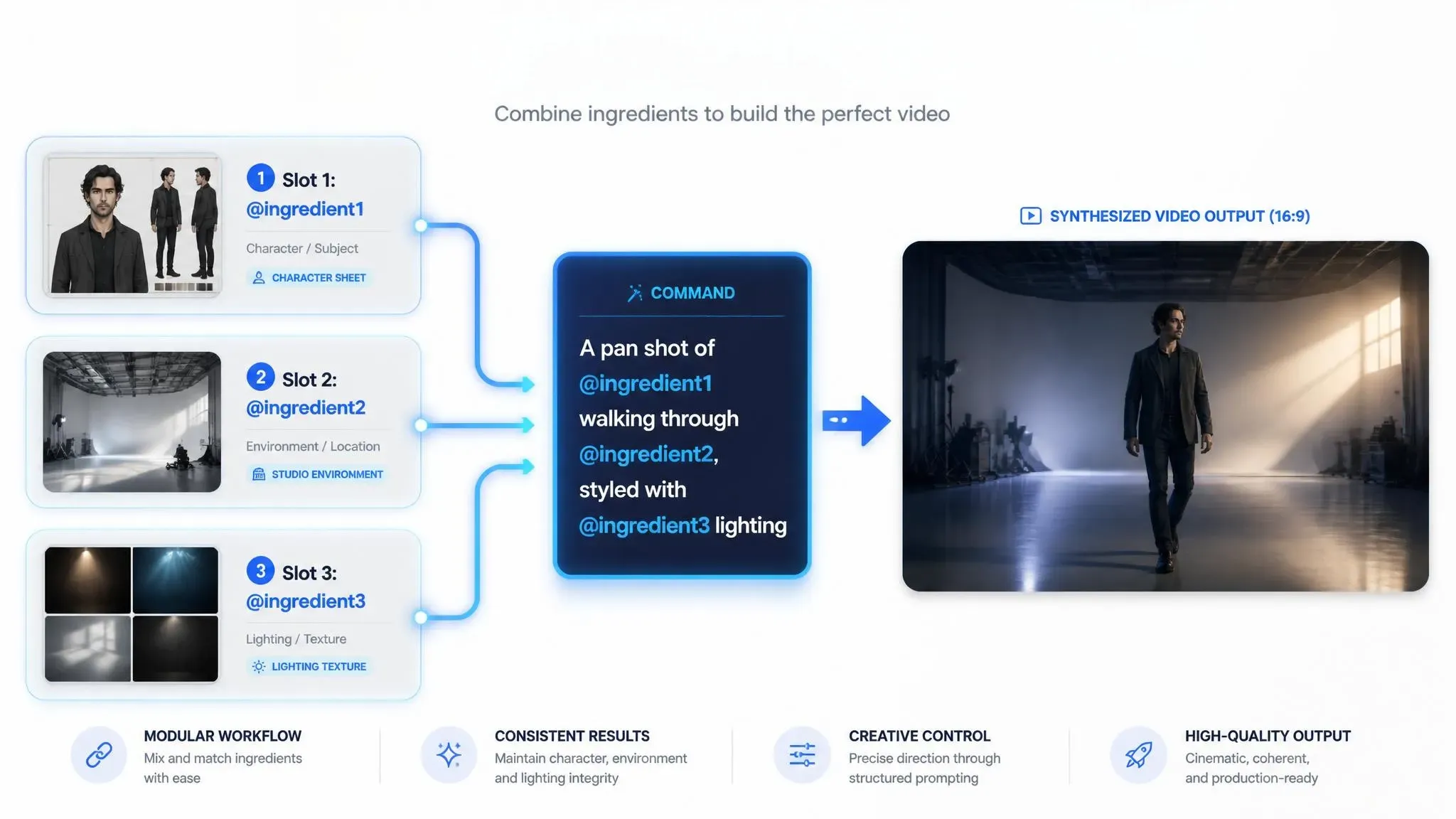
Veo 3.1 ti permette di caricare fino a tre ingredienti visivi simultaneamente. Invece di forzare il motore latente a "indovinare" i dettagli, la Modalità Ingredienti blocca identità, ambiente e texture estetica usando riferimenti visivi diretti. Applica questa strategia di allocazione dei tre ingredienti raccomandata:
| Strategia Slot Ingrediente | Funzione Primaria | Buona Pratica Ufficiale per il Prompt |
| Ingrediente Soggetto (@character) | Blocca geometria facciale, proporzioni del corpo e abbigliamento | Tagga l'asset nel tuo prompt (es. "@ingredient1 cammina attraverso...") e usa una scheda neutra frontale. |
| Ingrediente Ambiente (@background) | Imposta i confini spaziali e la prospettiva pavimento-soffitto | Fornisci un'inquadratura grandangolare che stabilisca l'illuminazione atmosferica e la profondità. |
| Ingrediente Stile (@style) | Governa la grana della pellicola, la gradazione colore e le texture superficiali | Carica fotogrammi ad alto contrasto che mostrano trame materiali specifiche, pori della pelle o configurazioni di illuminazione. |
Blocco dello Stile Passo-Passo
Usa questo processo strutturato per attenerti rigorosamente ai materiali caricati al fine di stabilire ancoraggi visivi immagine-video:
- Abbina i Rapporti d'Aspetto degli Asset: Ritaglia tutti gli asset di riferimento al tuo rapporto d'aspetto target 16:9 o 9:16 e mantieni dimensioni superiori a 1024px prima del caricamento. Il pre-ritaglio impedisce al motore latente di allungare o deformare i tuoi input statici durante i primi passaggi di diffusione.
- Assegna Cue Materiali: Il tuo prompt testuale, descrivi esplicitamente le proprietà superficiali trovate nella tua immagine di riferimento insieme ai tag degli ingredienti. Se il tuo ancoraggio di stile mostra alluminio spazzolato, scrivi "riflessi di alluminio spazzolato su @ingredient1" per colmare il divario tra le caratteristiche degli asset statici e il rendering del movimento.
- Risolvi i Conflitti di Token: Se si verifica una deriva del personaggio, rimuovi gli aggettivi descrittivi ridondanti riguardanti l'aspetto visivo dal tuo prompt testuale e affidati principalmente al tag di riferimento @ingredient1 per l'imposizione dell'identità.
Scaricando la complessità visiva su slot di riferimento designati, riservi i token di generazione del testo per il movimento della camera e la fisica basata sull'azione. Questa divisione del lavoro rimane il metodo più affidabile per mantenere la stabilità dell'identità attraverso sequenze multi-inquadratura.
La Formula di Prompt a 7 Strati per Generazioni Fotorealistiche
Digitare descrittori vaghi come "una scena cinematografica di alta qualità e iperrealistica" produce spesso movimenti fluttuanti, illuminazione piatta e fisica gommosa. I modelli di diffusione video generativi richiedono parametri fisici e ottici espliciti utilizzando una struttura basata su una guida al prompt di Veo 3.1 framework, piuttosto che lodi generiche.
I creatori spesso chiedono: Come formattare i prompt per Veo 3.1?
La risposta sta nell'abbandonare la prosa conversazionale e adottare una architettura di prompt strutturata che si traduce direttamente in comandi di rendering.
La Struttura del Prompt a 7 Strati
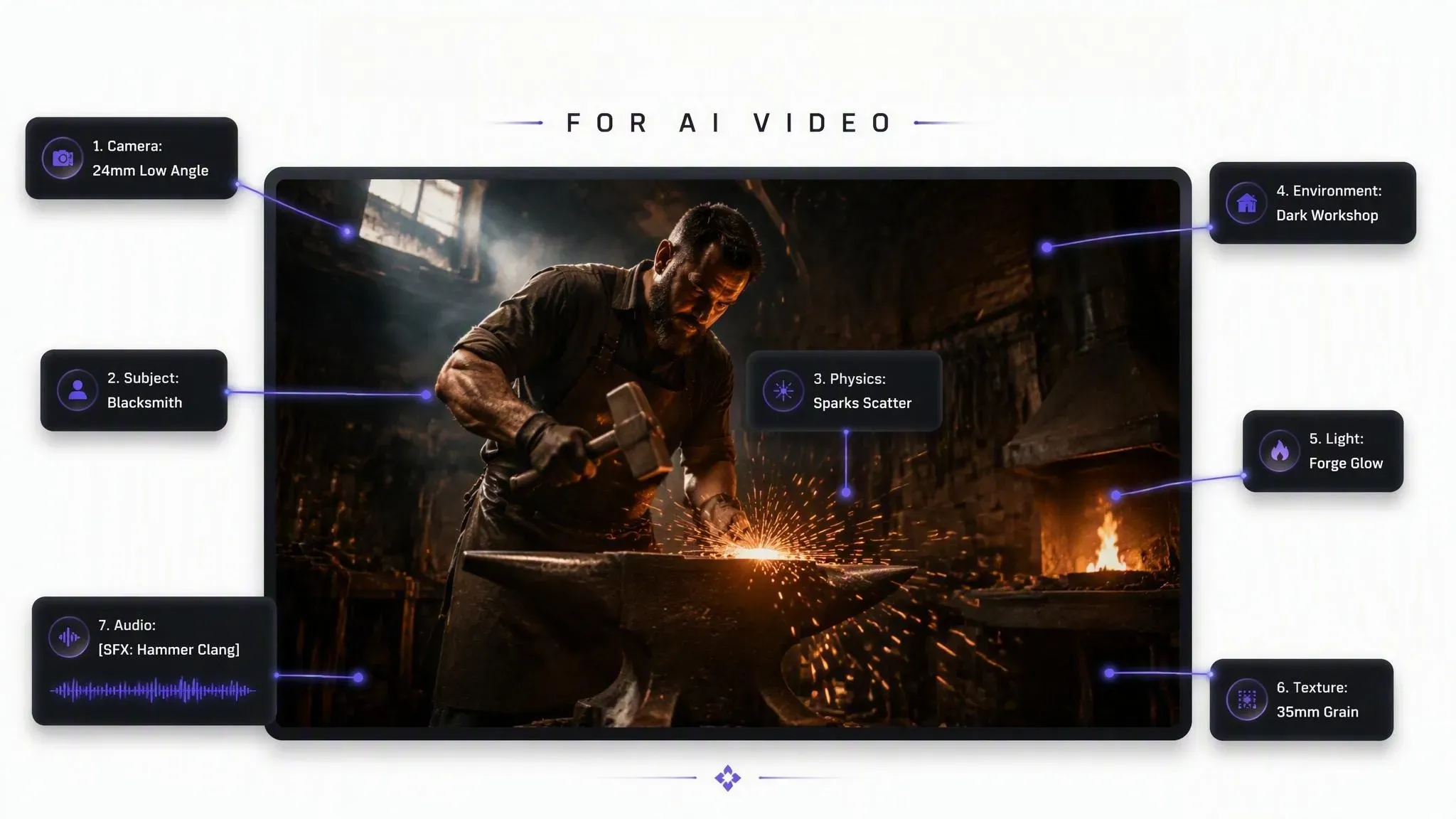
Per ottenere fedeltà fisica ed esecuzione precisa della camera, organizza il tuo input testuale in questa sequenza ripetibile:
| Strato | Obiettivo | Sintassi di Esempio |
| 1. Scelta della Camera e Obiettivo | Dettagli campo visivo e movimento di tracking | Obiettivo 35mm, dolly-in lento, profondità di campo ridotta |
| 2. Definizione del Soggetto | Carica in anticipo gli ancoraggi visivi del personaggio | Un falegname di 40 anni con mani segnate dal lavoro |
| 3. Azione e Fisica | Usa verbi d'azione basati sulla forza per ancorare il movimento | colpisce uno scalpello d'acciaio, facendo volare trucioli di legno |
| 4. Ambiente e Atmosfera | Stabilisce profondità spaziale e qualità dell'aria | officina di falegnameria, foschia volumetrica di segatura |
| 5. Motore di Illuminazione | Posiziona fonti di luce esplicite per ombre dinamiche | singola luce chiave da una lampada industriale a sospensione |
| 6. Stile e Texture | Definisce la finitura superficiale e gli artefatti ottici | Pellicola Kodak 35mm, micrograffi, grana visibile |
| 7. Cue Audio Nativo | Dirige il dialogo integrato e gli effetti sonori | [SFX: tonfo metallico acuto dello scalpello] "Quasi finito." |
Confronto tra Prompt Errati e Registici
Nota come la sostituzione di fronzoli descrittivi con vettori di forza cinematografici cambi radicalmente la qualità dell'output:
- Prompt Errato: "Un fantastico video cinematografico di un uomo che lavora sodo nel suo negozio, iperrealistico."
- Prompt Registico: "Inquadratura dal basso, obiettivo 24mm. Un fabbro martella acciaio giallo incandescente su un'incudine d'acciaio. Scintille si sparpagliano sul pavimento di cemento scuro. La luce chiave della forgia illumina il suo viso. [SFX: forte clangore di martello] [Ambient: fuoco ruggente della fornace]."
Caricare in anticipo movimenti di camera cinematografici e specificare cue di illuminazione fotorealistica costringe il motore latente a calcolare percorsi di ombra e profondità focale reali, eliminando il movimento innaturale tipico dei prompt non strutturati.
Caso di Studio: Testare i Limiti del Movimento Fisico
Durante i nostri test empirici con Veo 3.1, è emersa una distinzione cruciale su come il motore latente elabora il movimento fisico tra diversi stili di prompt:
Movimento ad Alto Impatto da Stress (Fabbriceria)
- Strategia del Prompt: Registico (Formula a 7 Strati)
- Comportamento Latente: Attiva con successo la sincronizzazione audio precisa, l'illuminazione volumetrica della forgia e i vettori delle particelle. Tuttavia, le forze di collisione ad alto impatto spingono il motore fisico del modello latente ai suoi limiti, introducendo occasionalmente una leggera morbidezza del movimento.
Micro-Movimento Lineare (Falegnameria)
- Strategia del Prompt: Errato / Vago
- Comportamento Latente: Produce un'illuminazione spaziale eccezionalmente pulita e un allineamento audio senza soluzione di continuità. Poiché il movimento è lineare e ripetitivo, il modello di diffusione di base interpola facilmente il movimento fluido senza artefatti di calcolo fisico gravi.
Punto Chiave: Mentre la Formula del Prompt a 7 Strati ti dà un controllo rigoroso sulle coordinate della camera, sulla direzione dell'illuminazione e sui tag audio nativi, le collisioni fisiche ad alto stress mettono ancora alla prova il limite attuale dei motori video generativi. Per movimenti estremi, abbina il tuo prompt registico con riferimenti della Modalità Ingredienti per imporre la geometria spaziale.
Regia della Scena Sonora Nativa: Sincronizzare Dialogo, Effetti Sonori e Atmosfera
Generare una clip visivamente sbalorditiva solo per passare ore ad allineare manualmente l'audio dei passi, il tono della stanza e i movimenti delle labbra in un software di editing esterno interrompe lo slancio creativo. I modelli di diffusione legacy trattavano il video come movimento silenzioso, forzando la cucitura audio in post-produzione. Veo 3.1 risolve questo collo di bottiglia sintetizzando una traccia stereo sincronizzata a 48 kHz direttamente insieme al passaggio visivo, operando sotto una temporizzazione unificata dei fotogrammi.
Sintassi Audio Master tra Parentesi
Per utilizzare la generazione audio di Veo 3.1, devi strutturare gli input testuali usando delimitatori di tag espliciti. Questa sintassi audio tra parentesi separa i comandi visivi dalle direzioni acustiche, consentendo un controllo preciso della scena sonora a 48 kHz:
[Prompt Visivo] + "Dialogo Parlato" [Modificatore Vocale] + [SFX: Azione Specifica] + [Ambient: Rumore Ambientale]
Strutturare Prompt Audio Multistrato
Quando si dirigono la generazione SFX nativa e le battute parlate, bilancia gli strati acustici in modo che il dialogo rimanga intelligibile sopra l'atmosfera della stanza:
| Strato Audio | Esempio di Formattazione del Prompt | Regola di Esecuzione Tecnica |
| Dialogo Parlato | Una donna alza lo sguardo dicendo: "Dobbiamo andarcene ora" in un sussurro urgente. | Mantieni le battute sotto le 12 parole per clip da 8 secondi per evitare il troncamento del discorso. |
| SFX Discreto | [SFX: Ghiaia pesante che scricchiola sotto gli stivali] | Posiziona i marcatori sonori immediatamente dopo la descrizione del trigger visivo. |
| Letto Ambientale | [Ambient: Vento basso che ulula tra rovine di cemento, pioggia lontana] | Stabilisci il tono di fondo alla fine del prompt per evitare di mascherare gli SFX primari. |
Prevenire il Troncamento del Discorso e la Desincronizzazione
Ottenere un video AI con sincronizzazione labiale stretta richiede una gestione rigorosa del ritmo:
- Limiti di Conteggio Parole: Una finestra di generazione di 8 secondi può ospitare circa 15-18 parole pronunciate a un ritmo normale. Superare questo limite costringe il motore a tagliare i finali di frase o ad accelerare i movimenti delle labbra in modo innaturale.
- Posizionamento Acustico: Posiziona i cue di visibilità del personaggio (es.
primo piano di profilo,inquadratura media frontale) direttamente adiacenti ai tag di dialogo. Una chiara visibilità facciale permette al modello di mappare le forme fonetiche della bocca direttamente alla generazione della forma d'onda audio.
Estensioni di Scena Multi-Inquadratura e Controllo del Primo/Ultimo Fotogramma
Colpire un limite di lunghezza artificiale di Veo 3.1 di 8 secondi a metà scena rovina il ritmo narrativo e costringe a tagli di montaggio bruschi. Le generazioni a passaggio singolo raramente offrono spazio sufficiente per archi narrativi complessi o azioni fisiche in più fasi.
I creatori chiedono spesso: Come si realizzano video AI lunghi con Veo 3.1?
Espandere la durata del progetto richiede di andare oltre le clip isolate e implementare flussi di lavoro di continuazione multipasso strutturati.
Metodo 1: Continuità del Fotogramma di Coda (Modalità Estendi)
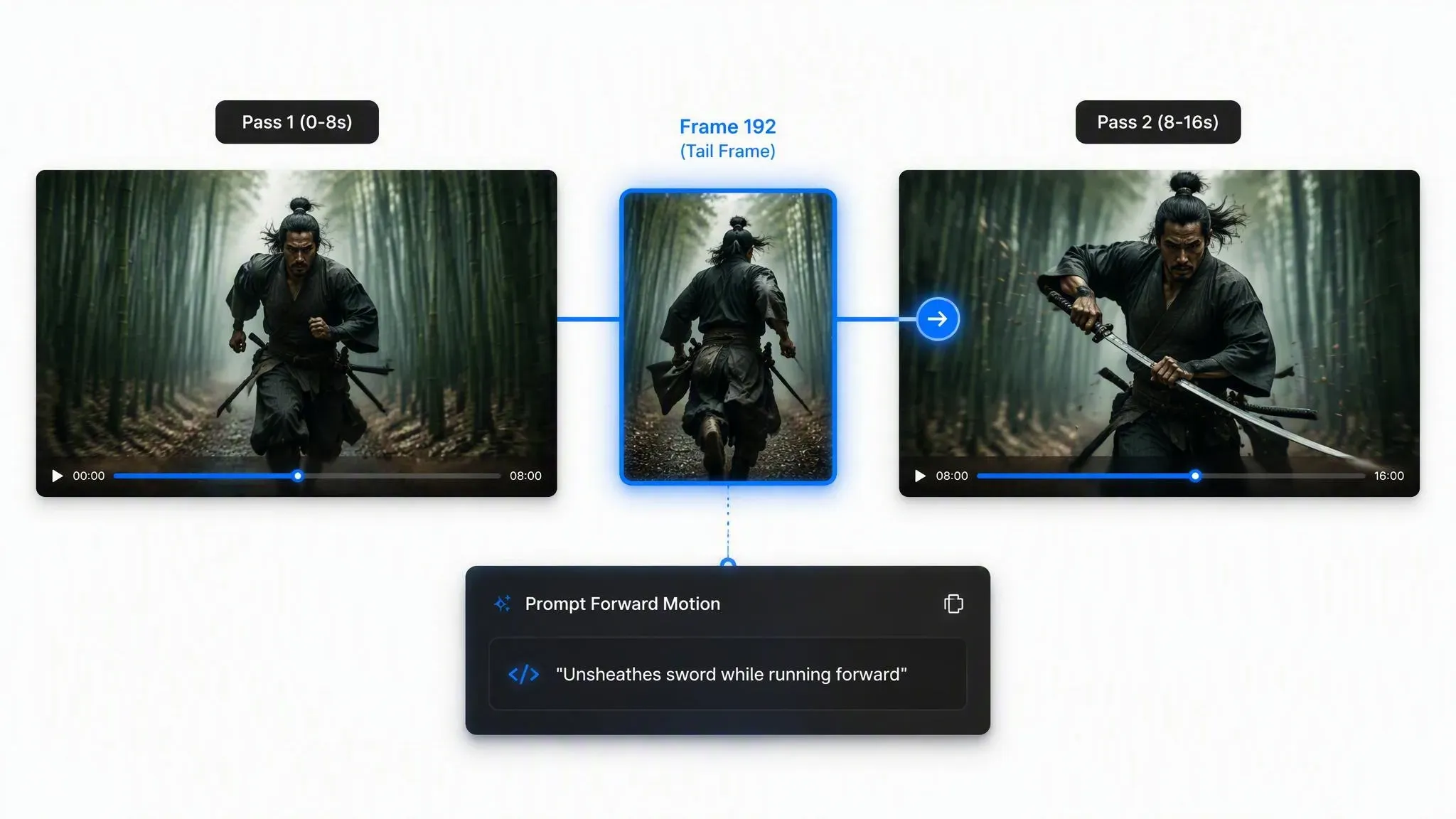
Per costruire sequenze continue che arrivano fino a 148 secondi senza degrado dell'identità, utilizza l'estensione di scena di Veo 3.1 attraverso un concatenamento iterativo del fotogramma di coda:
- Estrai Keyframe: Isola il fotogramma finale del tuo passaggio di rendering iniziale di 8 secondi per servire come seed di base.
- Re-inietta Ancoraggi del Personaggio: Carica il fotogramma estratto nello slot di riferimento primario mantenendo il tuo JSON di configurazione del personaggio principale o i tag del prompt.
- Prompt del Movimento in Avanti: Invece di rinarrare i dettagli di illuminazione o sfondo esistenti, scrivi aggiornamenti del prompt che si concentrano solo sugli atti fisici imminenti.
Passaggio 1 (0-8s) ──► Estrai Fotogramma 192 ──► Re-inietta Fotogramma 192 + Prompt di Estensione ──► Passaggio 2 (8-16s)
Metodo 2: Controllo Bookend (Primo e Ultimo Fotogramma)
Quando si collegano due punti narrativi visivi distinti, il controllo del Primo e Ultimo Fotogramma agisce come un motore di interpolazione automatica. Invece di sperare che il modello indovini la tua destinazione prevista, fornisci entrambi i confini visivi:
| Passaggio del Flusso di Lavoro | Azione Richiesta | Esecuzione del Sistema |
| 1. Generazione Fotogramma | Crea immagini chiave di inizio e fine utilizzando strumenti di generazione immagini standard. | Imposta obiettivi visivi di partenza (Fotogramma A) e fine (Fotogramma B) esatti. |
| 2. Inserimento Keyframe | Carica il Fotogramma A nello slot Primo Fotogramma e il Fotogramma B nello slot Ultimo Fotogramma. | Stabilisce i confini spaziali per il calcolo della diffusione video. |
| 3. Guida del Percorso | Scrivi un prompt di collegamento che dettaglia il movimento della camera tra i punti. | Interpola la fisica del movimento, riempiendo il gap intermedio di 8 secondi. |
L'uso del prompt bookend per il bridging dei keyframe elimina i cambi di camera casuali, fornendo percorsi di movimento fluidi tra battute narrative fisse in progetti di lunga durata.
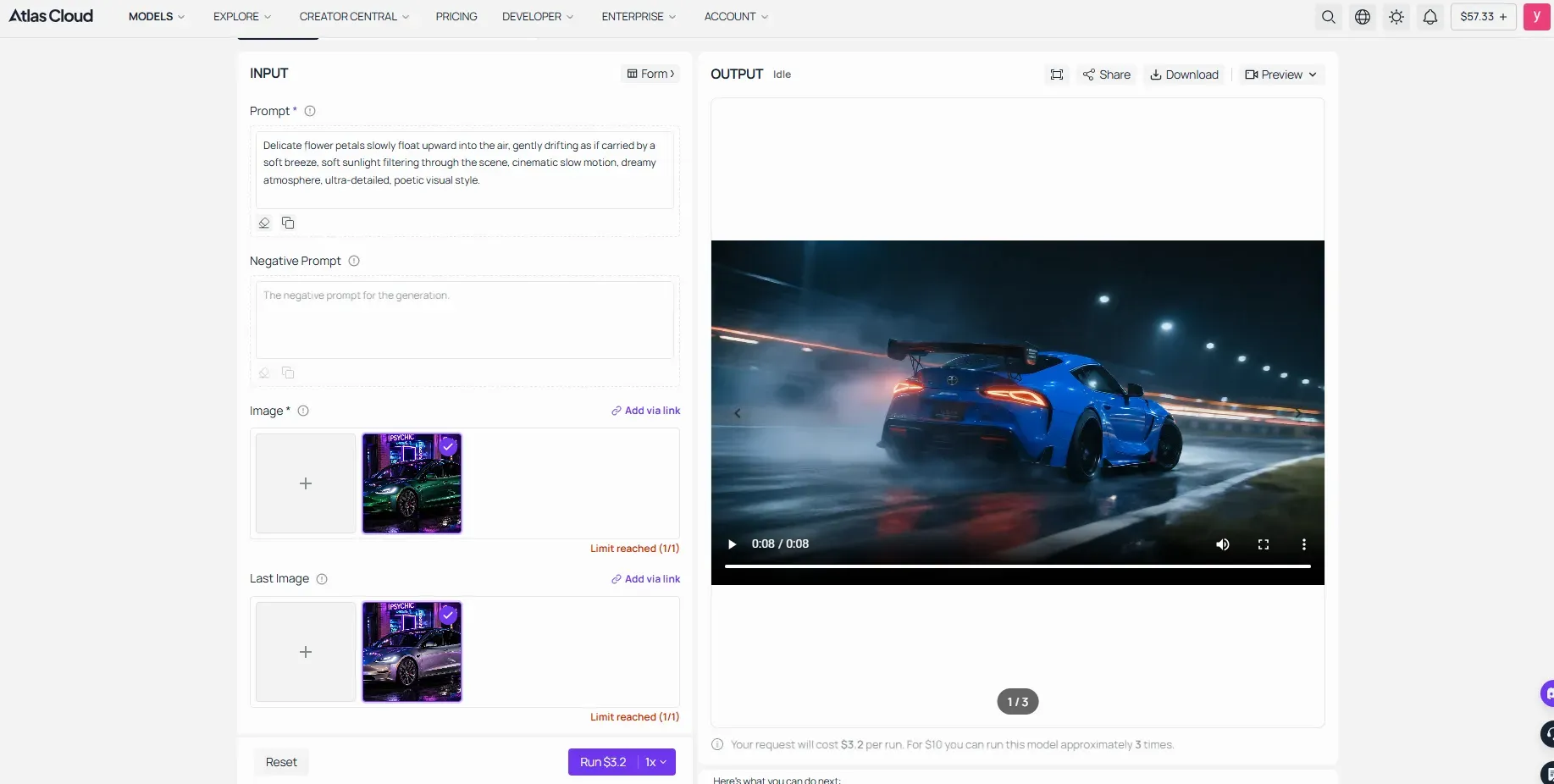
Implementare manualmente flussi di lavoro di continuazione multipasso attraverso un'interfaccia browser può rapidamente diventare un collo di bottiglia per le pipeline di studio. Per un'esecuzione scalabile basata su API, gli sviluppatori in genere instradano questi rendering multipasso attraverso Atlas Cloud, che unifica le interfacce API del modello sottostante in un singolo endpoint. Instradare i tuoi prompt di estensione e i payload dei keyframe tramite Atlas Cloud garantisce l'estrazione automatica del fotogramma di coda, una latenza ridotta e una pianificazione affidabile dei token attraverso pipeline video di lunga durata.
Risoluzione dei Problemi Comuni: Artefatti, Deformazioni e Cali di Sincronizzazione Audio
Niente rovina un passaggio di generazione più velocemente che guardare la mascella di un personaggio dissolversi nella geometria di sfondo a metà frase o sentire il dialogo parlato uscire fuori sincrono con i movimenti delle labbra. La maggior parte degli errori dei modelli di diffusione derivano da conflitti di prompt o saturazione eccessiva dei comandi latenti piuttosto che da glitch del motore. La diagnosi sistematica risolve questi problemi senza sprecare crediti di rendering.
Matrice Diagnostica e di Correzione Pratica
Quando si affrontano difetti di generazione, incrocia i sintomi con questa guida operativa per la risoluzione dei problemi di Veo 3.1:
| Modalità di Errore / Sintomo | Causa Radice Tecnica | Correzione Operativa Immediata |
| Deformazione / Deformità Facciale | Definizione del soggetto poco chiara o comandi di movimento contrastanti | Carica in anticipo i tratti del soggetto nello strato 2 del prompt. Evita di accumulare più verbi d'azione in un singolo passaggio di frase. |
| Movimento Fluttuante / Senza Peso | Uso eccessivo di verbi passivi (es. "cammina con sicurezza") | Sostituisci le descrizioni passive con verbi basati sulla forza (es. "si spinge dal marciapiede, inclinandosi in avanti nel vento"). |
| Desincronizzazione Audio-Visiva | La lunghezza del dialogo del personaggio supera la durata della clip | Limita le battute parlate tra parentesi a frasi di un solo respiro con meno di 12 parole per clip da 8 secondi. |
| Trasformazione dello Sfondo tra Clip | Ancoraggio di illuminazione ambientale mancante | Definisci esplicitamente un'unica sorgente di luce chiave fissa (es. "illuminato da un singolo spotlight a soffitto 5600K"). |
Prevenire le Contraddizioni Latenti
Per eseguire una riparazione degli artefatti video AI in modo efficace, isola gli errori di sintassi che costringono il modello a indovinare la fisica spaziale:
- Elimina gli Errori di Conflitto del Prompt: Evita di mescolare comandi vettoriali direzionali opposti come "camera che panorizza a destra mentre il soggetto gira a sinistra rapidamente" all'interno di un singolo blocco di testo. Questa contraddizione causa il taglio o lo stiramento della geometria del corpo.
- Applica una Correzione della Deriva Temporale: Quando estendi sequenze multiclip, rimuovi gli aggettivi descrittivi ridondanti dai fotogrammi precedenti e ri-ancora gli asset di sfondo utilizzando slot di immagini ambiente pulite.
- Correggi il Prompting Negativo: Non elencare i termini esclusi come frasi positive (es. "nessun viso sfocato"). Invece, definisci parametri specifici della camera, come "piano focale nitido 35mm", per correggere la deformazione video AI alla fonte.
Formattazione del Rapporto d'Aspect, Upscaling e Flussi di Lavoro di Esportazione
Ritagliare un video widescreen 16:9 in 9:16 per TikTok o YouTube Shorts taglia regolarmente via i soggetti principali, rovina l'inquadratura della camera e degrada la densità di pixel. Forzare un re-inquadramento in post-produzione rovina composizioni accuratamente realizzate e spreca sforzo di rendering. Impostare le dimensioni target nella fase di generazione garantisce una piena inquadratura spaziale su ogni canale di output.
Selezione del Rapporto d'Aspect Nativo vs. Post-Ritaglio
Veo 3.1 supporta il rendering nativo dell'aspect ratio sia in formato orizzontale che verticale, preservando risoluzione e intento compositivo:
| Canale di Consegna | Formato Target | Impostazione Rapporto | Vantaggio Spaziale |
| YouTube / Broadcast / Film | Paesaggio | 16:9 (1920x1080 / 3840x2160) | Pieno campo visivo orizzontale e profondità di sfondo cinematografica. |
| TikTok / Reels / Shorts | Verticale | 9:16 (video AI verticale 9:16) | Inquadratura nativa del soggetto senza artefatti di pan-and-scan da ritaglio centrale. |
Pipeline di Upscaling a Due Stadi
Per consegnare file master puliti senza spendere eccessivamente i budget di credito durante le iterazioni di bozza, esegui questo flusso di lavoro di upscaling video:
- Fase di Bozza: Esegui i test di movimento iniziali a 720p o 1080p usando la variante del motore Fast per verificare la temporizzazione del prompt e la sincronizzazione audio.
- Fase di Masterizzazione: Una volta allineati i keyframe, esegui un passaggio finale o applica un passaggio di upscaling spaziale di seconda fase per produrre un esportazione video 4K pronta per la trasmissione.
Selezionare il parametro dell'aspect ratio corretto ed eseguire bozze a basso costo prima della masterizzazione finale mantiene le pipeline di produzione sia accurate nell'inquadratura che efficienti nel budget. Combinando il condizionamento multimodale di Veo 3.1 con il prompting strutturato a 7 strati e i flussi di lavoro di estensione basati su API, i creatori possono passare dalla generazione di clip isolate di 8 secondi all'esecuzione di produzioni video AI completamente sincronizzate e pronte per la trasmissione.





