

AI画像生成を利用する誰もが一度は経験する、あの「あと少し」という瞬間。ライティングや構図は完璧なのに、看板の文字が違ったり、ソファの色が違っていたりする場面です。結局、プロンプトを書き直して再生成することになりますが、今度は他の5つの要素が変わってしまい、1つの問題を解決するために4つの問題を作り出してしまう結果になります。
このループを打ち破るために開発されたのが、Seedream 5.0 Proの編集モデルです。画像全体を再生成して運を天に任せるのではなく、修正したい箇所をピンポイントで指定し、スケッチやカラーコードを加えるだけで、その部分だけをピンポイントで修正できます。ByteDanceが2026年にリリースしたSeedream 5.0ファミリーのProティアは、使い捨ての生成ツールではなく、制御可能な制作ツールとして設計されています(ByteDance Seed, 2026)。
本ガイドでは、これを可能にする6つの編集モードについて、実際のBefore/Afterデモを交えて解説し、単一のAPIからすべてを実行する方法を紹介します。
重要なポイント
- インタラクティブ編集:選択範囲、ポイント、矢印、ボックス、スケッチ、カラーコードなどを用いて特定の領域を直接制御するため、修正によって画像の他の部分が乱れることがありません。
- レイヤー分離:1枚の画像を「背景」と複数の「透過PNGレイヤー」に分割する機能です。1回の呼び出しで2〜20枚の画像を取得でき、これらを移動・再利用が可能です。
- シームレスな連携:この方法で編集された画像は、Seedance動画モデルの信頼できる入力として扱われるため、修正したフレームを顔認証モデレーションに引っかかることなく、そのままImage-to-Videoへ移行できます。
Seedream 5.0 Proのインタラクティブ編集が画期的な理由
一言で言えば、画像を「フラットな1枚のレンダリング」ではなく「操作可能なパーツの集合体」として扱うからです。ほとんどの拡散モデルは1つの固定されたレイヤーを生成するため、1つの要素を修正しようとすると全体が再生成されてしまいます。近年の研究では、画像を編集可能なパーツに分離して扱う動きが進んでおり、Text-to-ImageからText-to-Layered-Imageへのシフトが注目されています(PrismLayers, arXiv, 2025)。
Seedream 5.0 Proは、この考え方を実務に落とし込みました。変更したい箇所を記述し、特定エリアを指し示し、アイデアをスケッチし、色や素材を調整し、詳細を修正し、レイヤーを分離し、素材をキャンペーンやバリエーション間で再利用する。この「再生成」と「部分編集」の違いこそが、ギャンブルのような作業と、プロフェッショナルな制作の違いです。
これがインタラクティブ編集の核心であり、以下のセクションでその実例を紹介します。 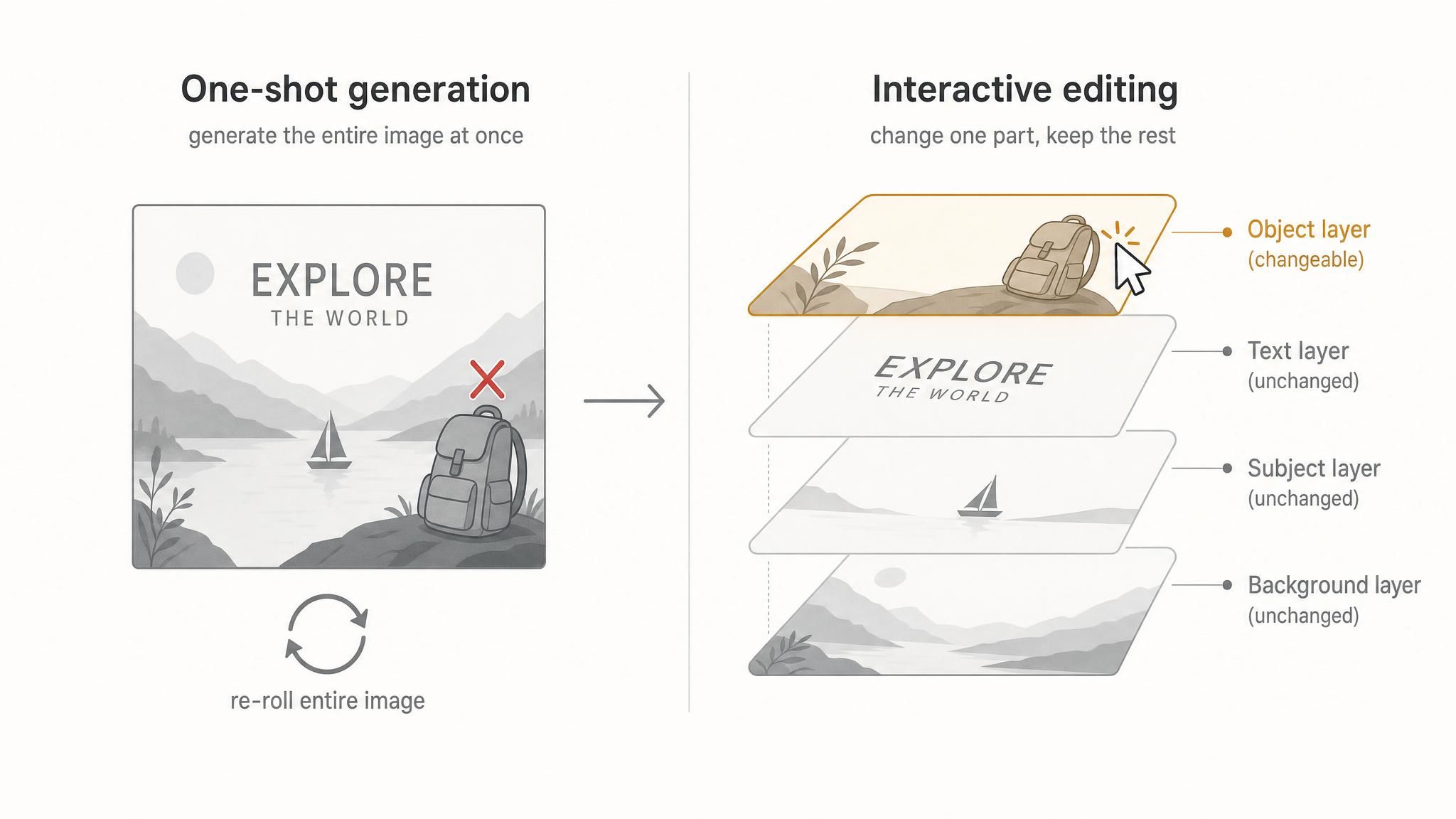
Seedream 5.0 Proの6つのインタラクティブ編集モード
Seedream 5.0 Proには、異なるタスクに合わせて使い分けられる6つの編集モードが用意されています。「なんとなく合っている」から「完璧に正しい」への橋渡しとなる機能です。
1. インタラクティブ・コントロール
編集場所を直接指定して、修正内容を指示する基本モードです。選択範囲、ポイント、矢印、注釈ボックス、座標などを使い、指定領域内のみを変化させます。
例えば、ランプを囲んで「真鍮製にして」と書けば、背景の壁はそのままでランプだけが変化します。以下のデモでは、青い毛並みのキャラクターの頭から色とりどりの積み木まで、複数のボックスに異なる指示を与え、1回のパスで反映させています。 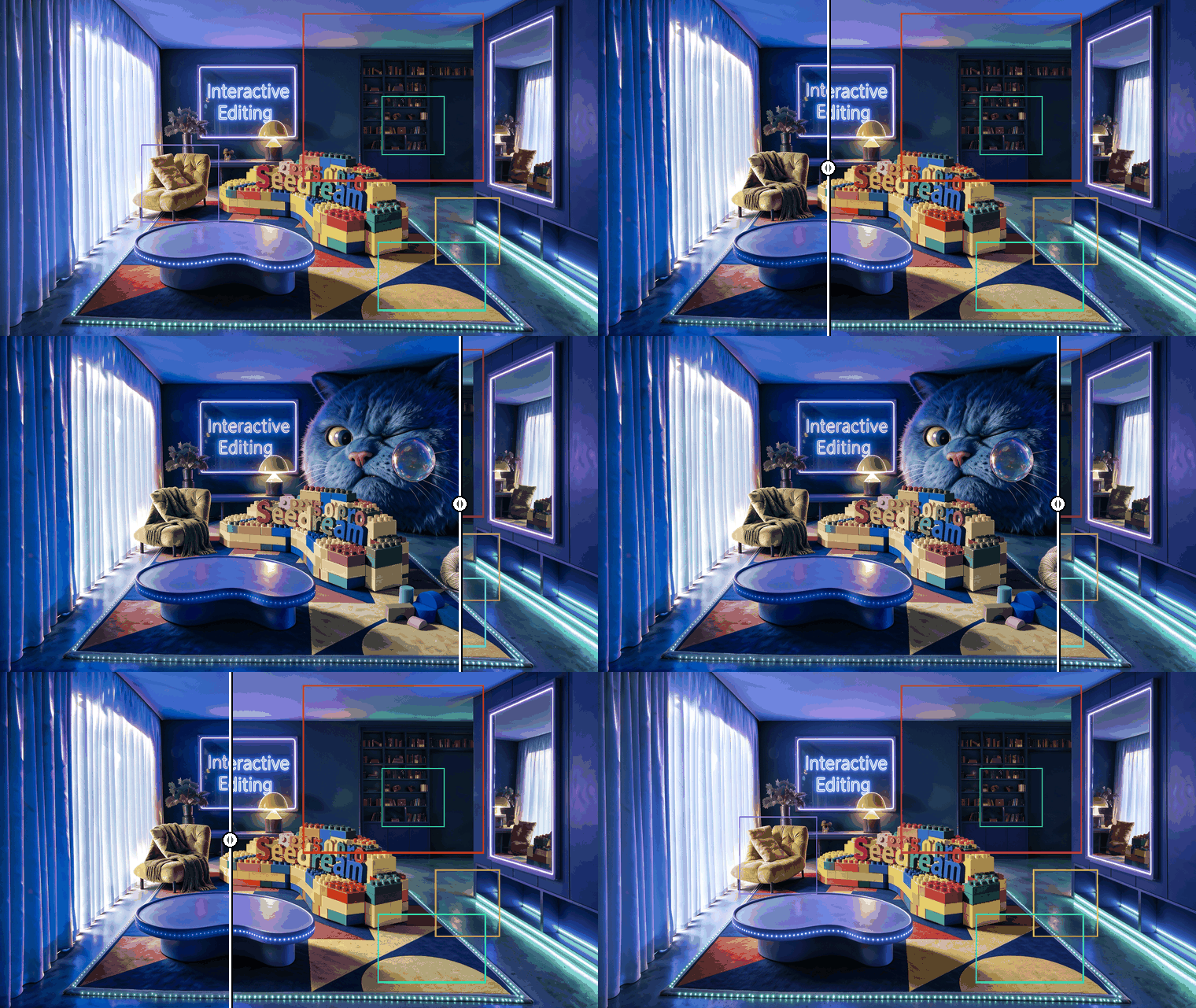
2. スケッチベースのインタラクティブ編集
ラフなスケッチやカラーブロック、線などを指示として入力します。Seedream 5.0 Proは意図を読み取り、フォトリアリスティックなオブジェクトとして描画します。
空中に赤い輪郭を描くだけで、その形状と位置に忠実なフォトリアリスティックな雲が生成されます。デザインスキルがなくても構図を制御できるため、長いプロンプトを書くよりも直感的です。 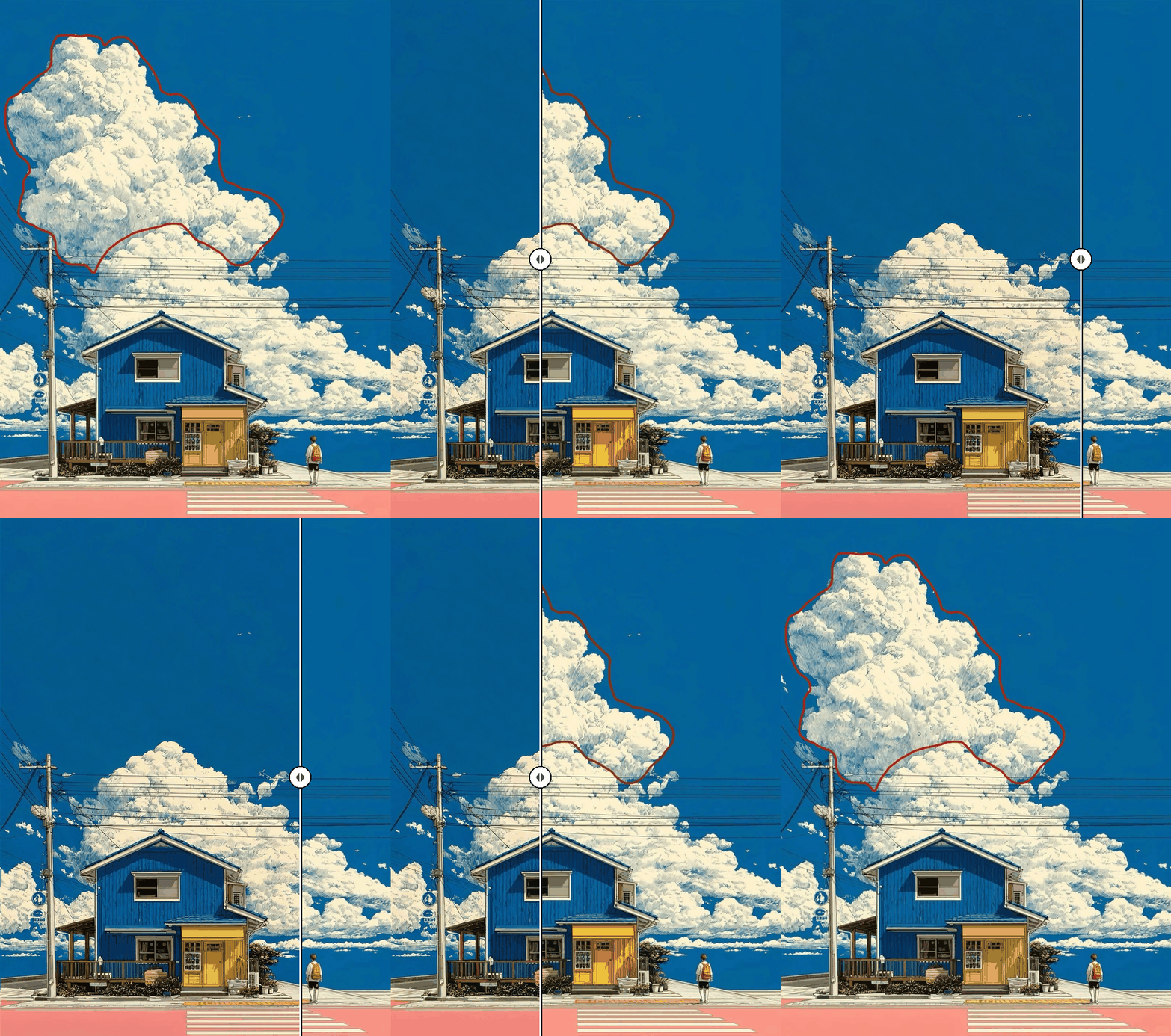
3. アンカー編集(位置指定編集)
アンカーポイントを使用して対象領域を固定し、高精度な局所編集を行います。グリッド状のレイアウト(チェス盤や商品カタログなど)で特に威力を発揮します。「この駒を右に1マス動かす」といった正確な操作が可能です。以下のデモでは、中国将棋の赤い戦車と黒い兵が、他の駒に影響を与えずに正確に1マス移動しています。 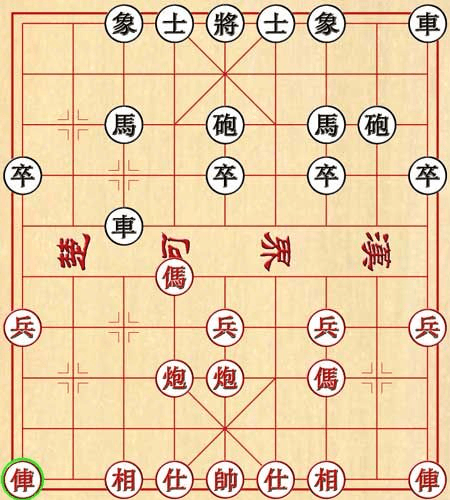
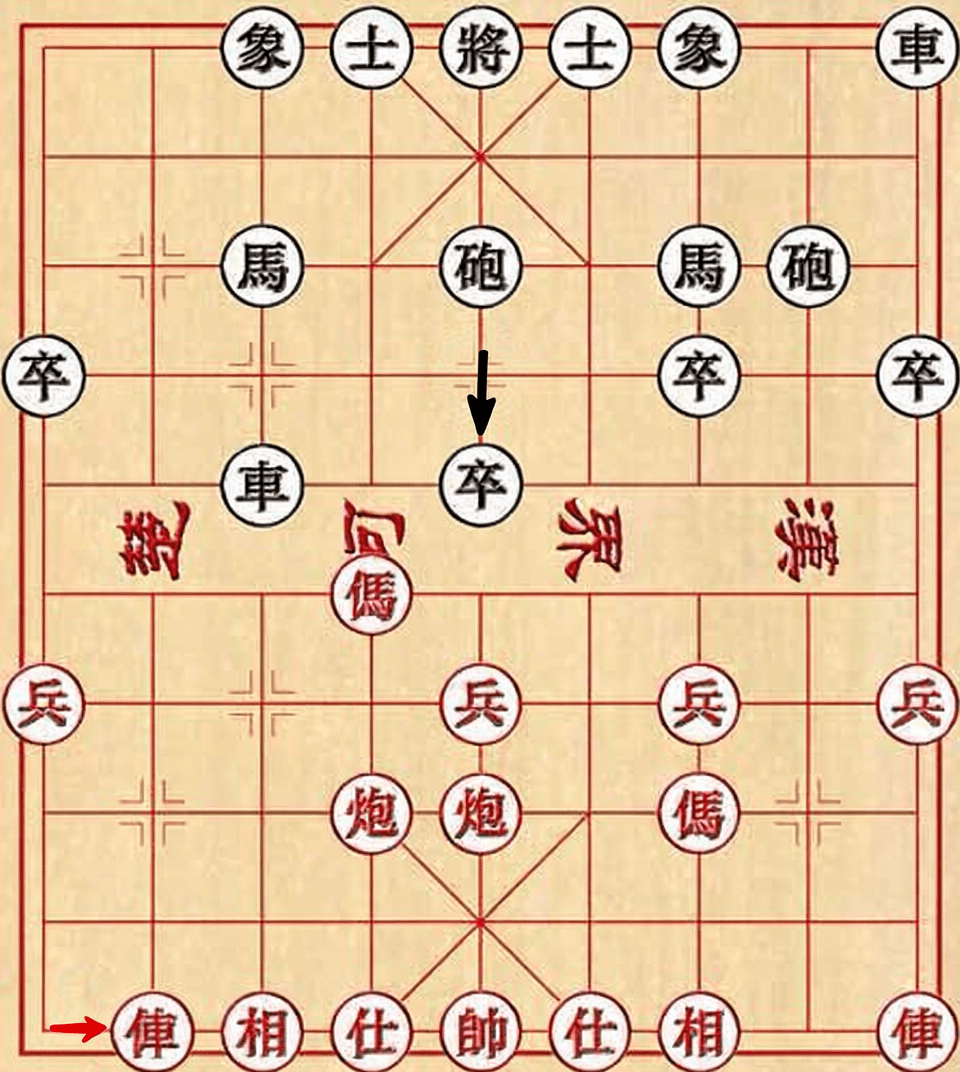
4. レイヤー分離
完成した画像を「背景」と「複数の要素レイヤー」に分割し、それぞれを透過PNGとして書き出します。1回の呼び出しで2〜20枚の画像が出力され、デザインワークフローに組み込める「素材」として機能します。キャンペーン用のバリエーションを大量に作成する際、最も時間を節約できる機能です。 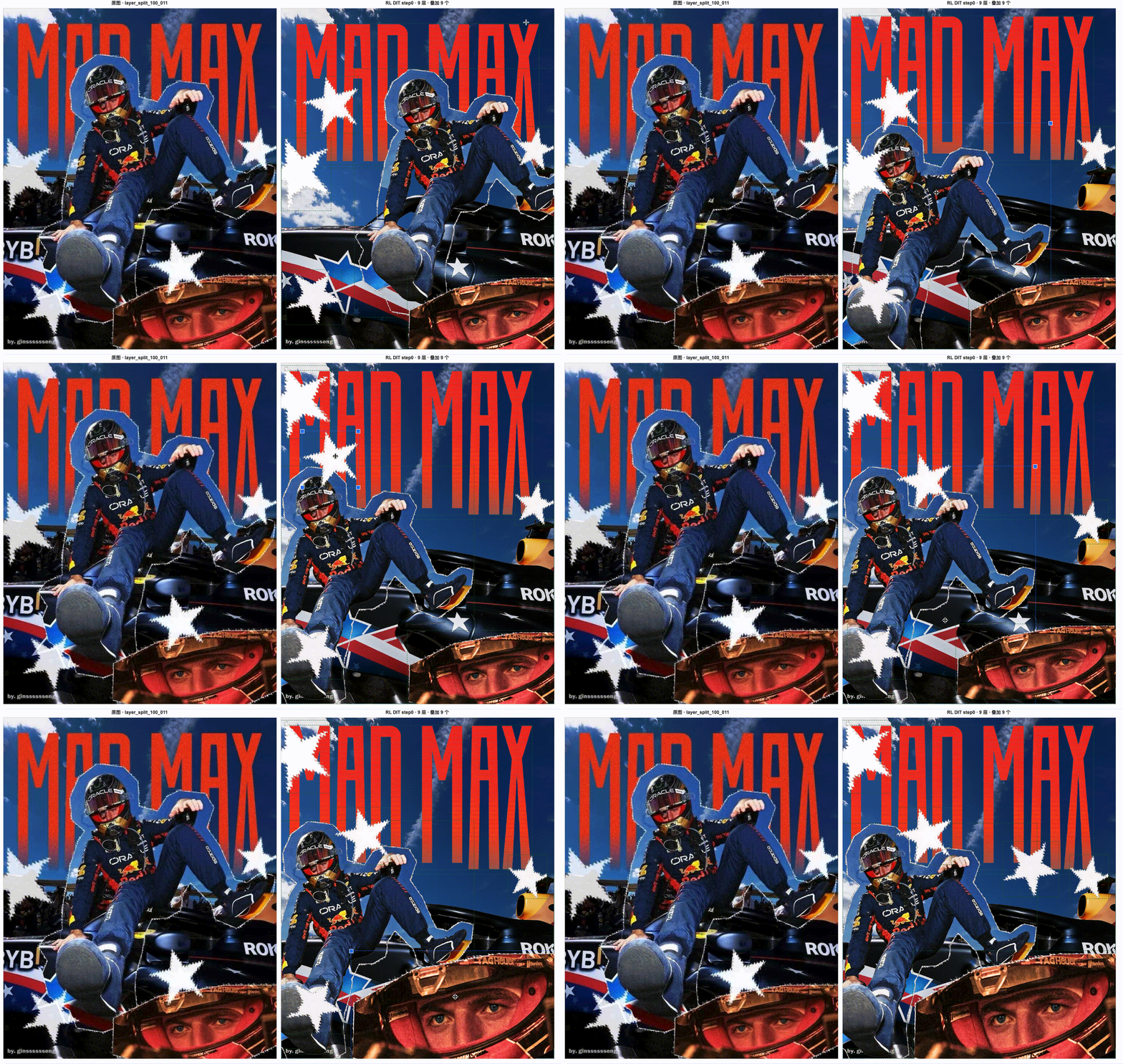
5. 正確なカラーコードと質感の反映
16進数のカラーコードや具体的な素材名を指定して、対象領域を調整します。例えば、「シャンパンサテン」という素材を指定すれば、形状や照明を維持したまま表面の質感だけを差し替えられます。シーンを構築し直すことなく、素材違いのバリエーションを迅速に作成可能です。 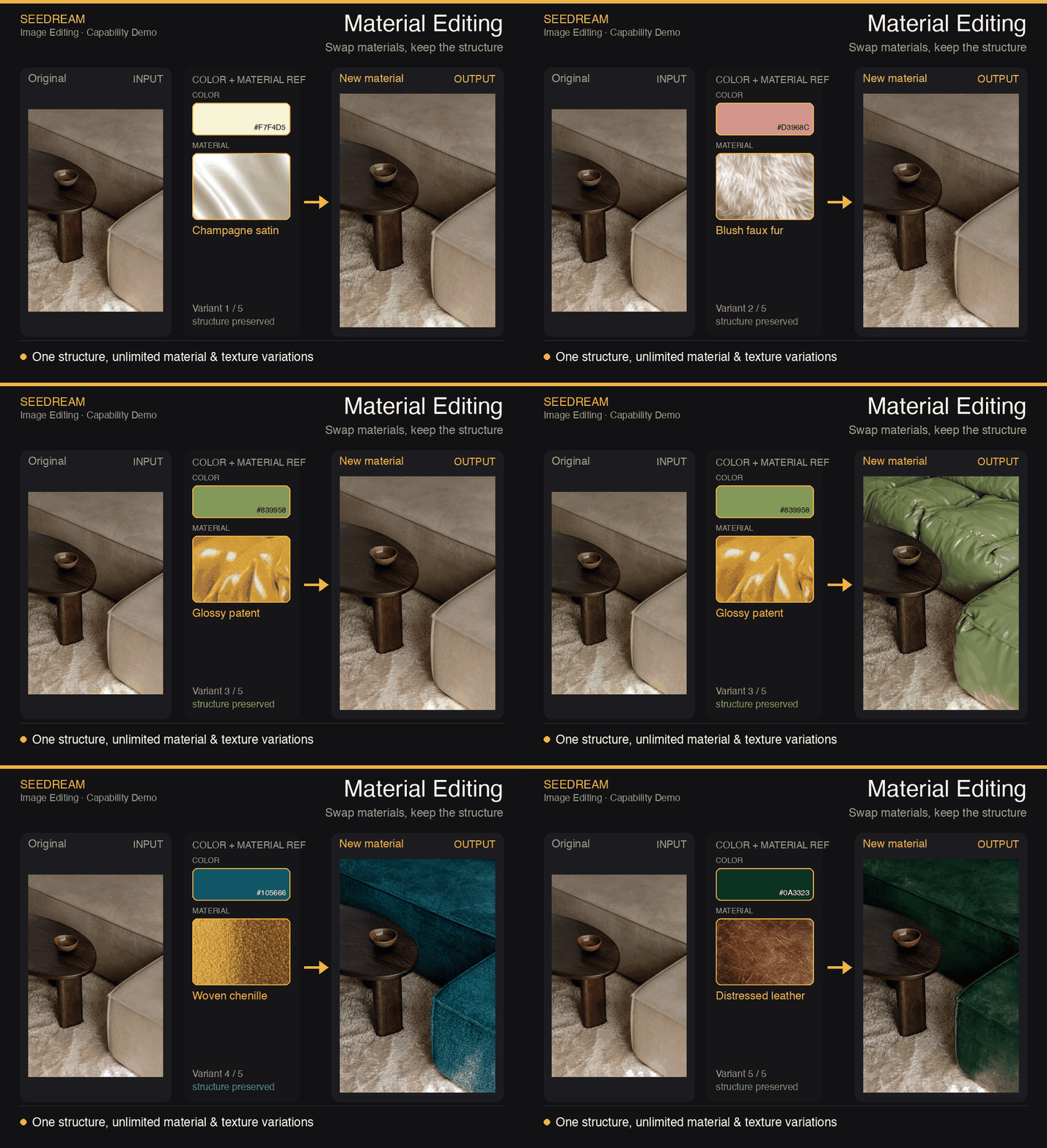
6. マルチイメージ融合編集
複数の参照画像からオブジェクト、スタイル、素材を抽出し、1つの指示に基づいて合成します。単なる貼り付けではなく、パース、光、影、質感を尊重してシーンを統合します。木目やガラスの質感まで再現し、コラージュではなく1枚の自然な写真のように仕上げます。 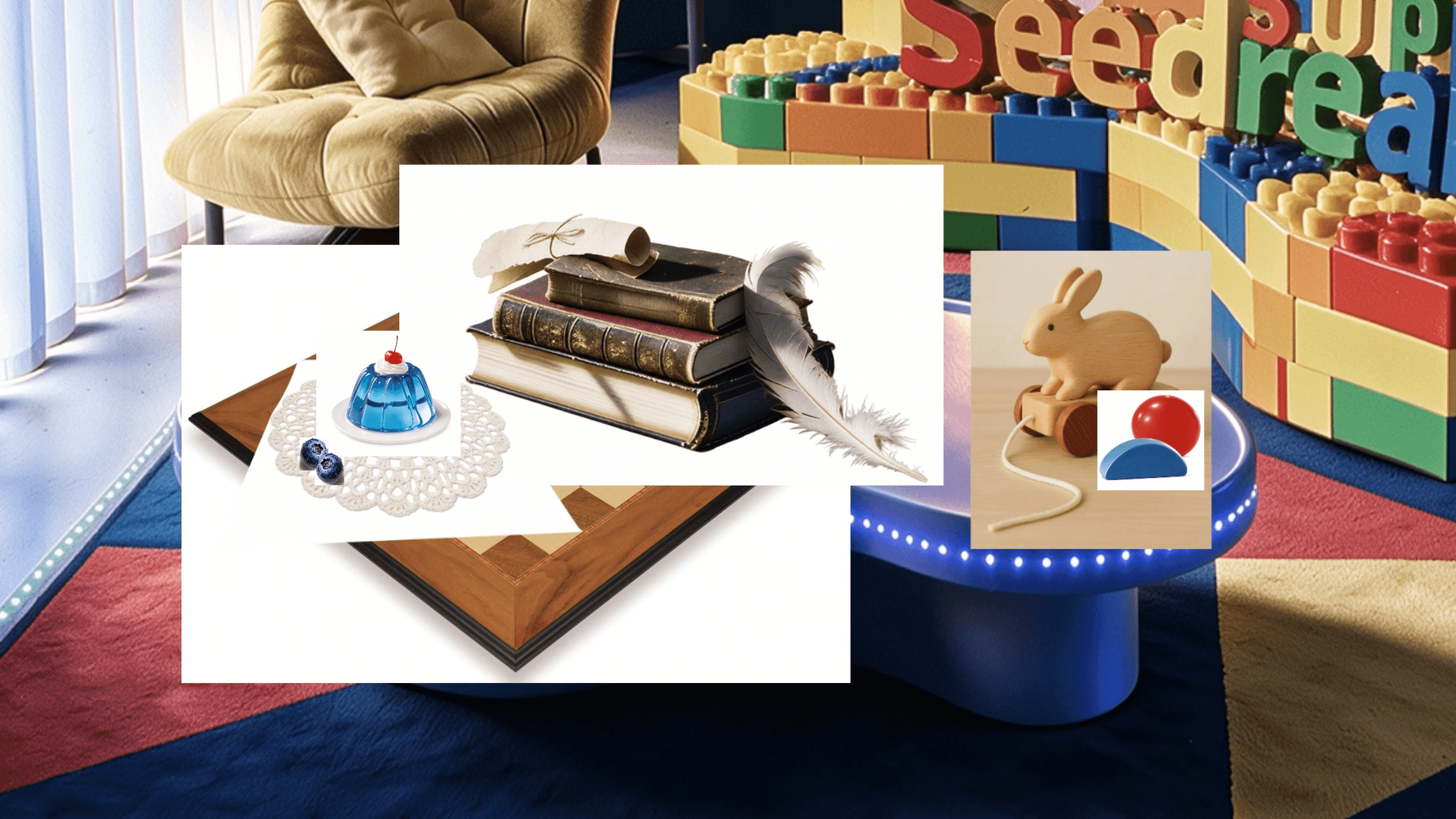
Seedanceへのブリッジ:画像編集から動画生成へ
Seedream 5.0 Proで生成・編集された画像は、Seedance 2.5、2.0、Fast、MiniといったSeedanceファミリー全体で「信頼できる入力」として認識されます。これにより、インタラクティブ編集で修正したフレームを、そのまま動画化することができます。
これは単なる利便性以上の意味を持ちます。Seedanceは実在の人物の顔検知を行いますが、AI生成の顔は検知に引っかかることがあります。Seedreamの出力には信頼信号が含まれているため、Image-to-Imageの出力もスムーズに動画へと移行できます。キーフレームを一度修正し、自信を持ってアニメーション化できるというワークフローが確立されています。 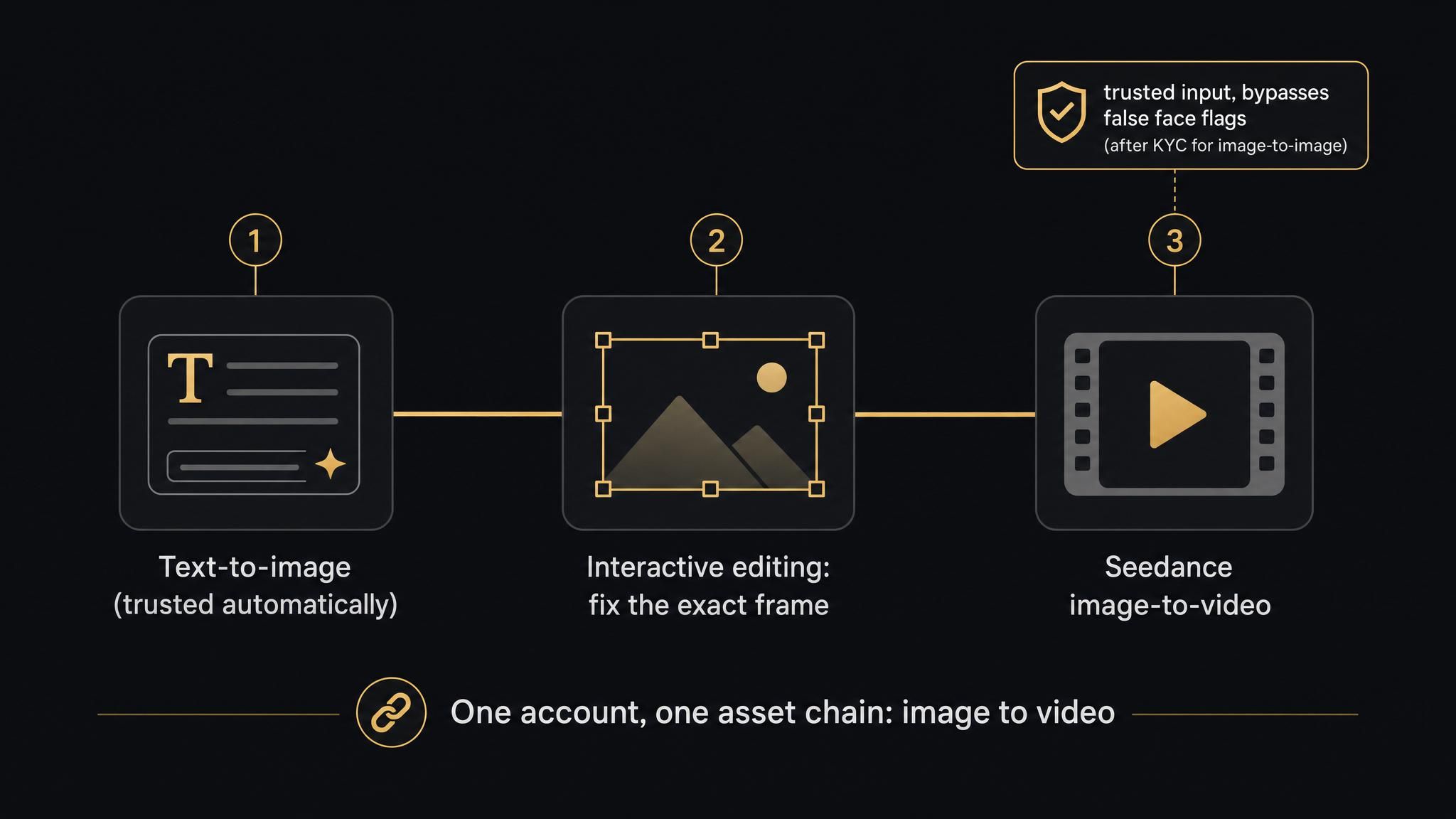
Seedream 5.0 Proインタラクティブ編集を始めるには
すべての編集モードは同じAPI経由でアクセス可能です。Seedream 5.0 Proは最大10枚の参照画像、PNG/WebP/HEIC形式、最大30MBのファイルをサポートしています。画像内のテキストについては15言語にネイティブ対応しており、アラビア語、韓国語、タイ語、ロシア語なども高精度にレンダリング可能です。最大出力は2048 x 2048、アスペクト比16:9では約2.7Kに達します。
Seedream 5.0 Proは、Atlas Cloud上でOpenAI互換のキーを使用して利用可能です。単一のAPIキーとモデル文字列だけで編集から動画化までの一連のチェーンが完結するため、ツールを切り替える摩擦が解消されます。
FAQ:Seedream 5.0 Proインタラクティブ編集
API経由で利用できますか?
はい。すべての編集モードは単一のOpenAI互換APIエンドポイントから利用可能です。Atlas Cloud上で他の300以上のモデルと併せて利用でき、リファレンス画像と指示を渡すだけで任意の編集機能を使用できます。
参照画像は最大何枚までサポートしていますか?
1回の生成につき最大10枚の参照画像をサポートしています。各画像最大30MBまでで、複数のオブジェクトの融合やキャラクターの整合性維持に十分な枚数です。
英語以外のテキストも編集できますか?
はい。ロシア語、スペイン語、フランス語、ポルトガル語、タイ語、韓国語、日本語など、15言語にネイティブ対応しています。非ラテン文字も後付けのような処理ではなく、適切にレンダリングされます。
編集した画像を動画に使用できますか?
はい。Seedream 5.0 Proの出力画像はSeedanceファミリー全体で信頼できる入力として扱われるため、動画生成時に不当な顔検知フラグを回避しやすくなります。
インタラクティブ編集の核心は、「1箇所直すために全部作り直さない」ということです。問題箇所を指差し、指示を出し、気に入っている部分は残す。この小さな意識の転換が、AIを「単なるおもちゃ」から「期限内に納品できるプロの道具」へと変えるのです。





