Seedance 2.0または2.0-Fastでビデオワークフローを構築する場合、Asset Library(アセットライブラリ)を使用して、画像、動画、音声などの参照用メディアを生成に組み込むことができます。すべての呼び出しで生のメディアを渡す代わりに、一度ファイルを登録すれば、Atlasが検証と前処理を行い、安定したIDを使用して何度でも生成時に参照できるようになります。
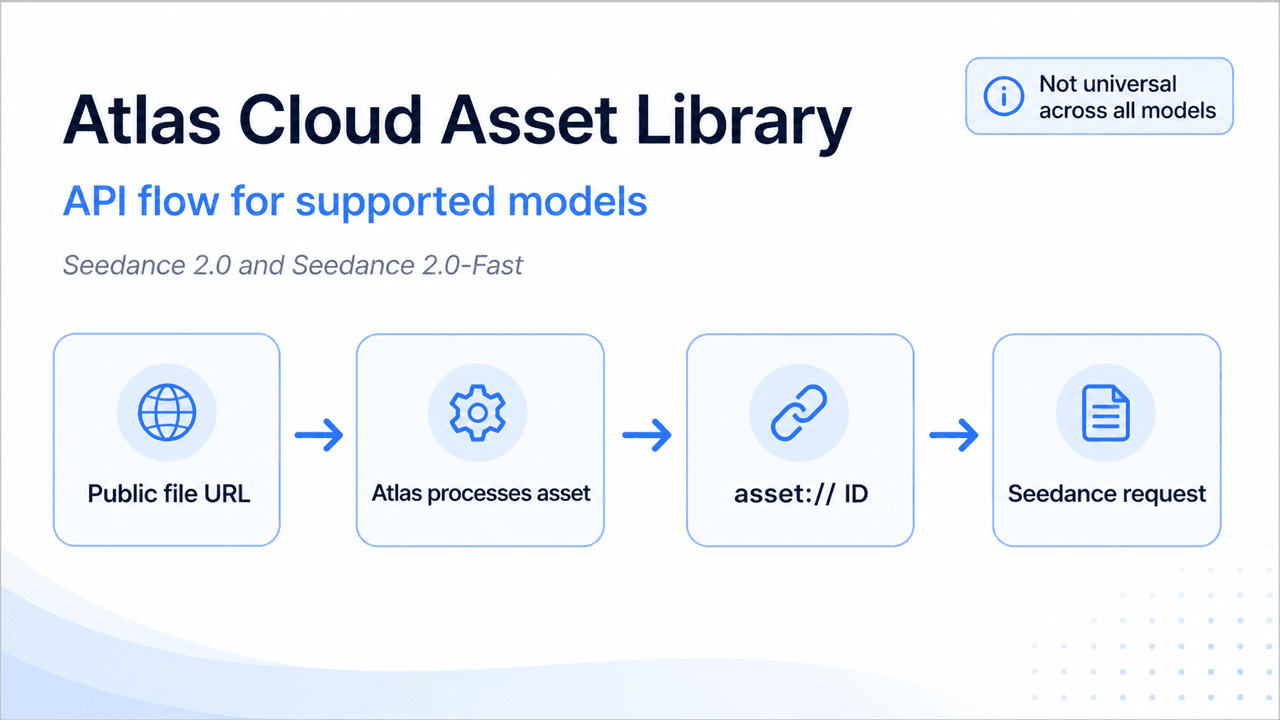
このガイドでは、3つのcURLコマンドを使用して、ゼロから動作する参照を作成するまでの手順を説明します。
Asset Libraryとは(および何ではないか)
これは、Seedance 2.0 / 2.0-Fastの動画生成に特化した管理型メディアストアです。アセットを登録して前処理が完了し、ステータスが「Active」になると、生成リクエスト内で asset://<asset_id> として参照できるようになります。
デバッグ時間を節約するために、最初に知っておくべき2つのポイントがあります。
- 動画と音声は、事前にここで登録する必要があります。 生成リクエストにURLとしてインラインで渡すことはできません(インラインで渡せるのは画像のみです)。そのため、動画や音声の参照ワークフローでは、Asset Libraryはオプションの便利な機能ではなく、必須の入り口となります。
- アップロードは公開URLのみ可能です。 Base64やデータURLはサポートされていません。登録時には、ファイルが一般公開されたURLに存在している必要があります。
開始する前に
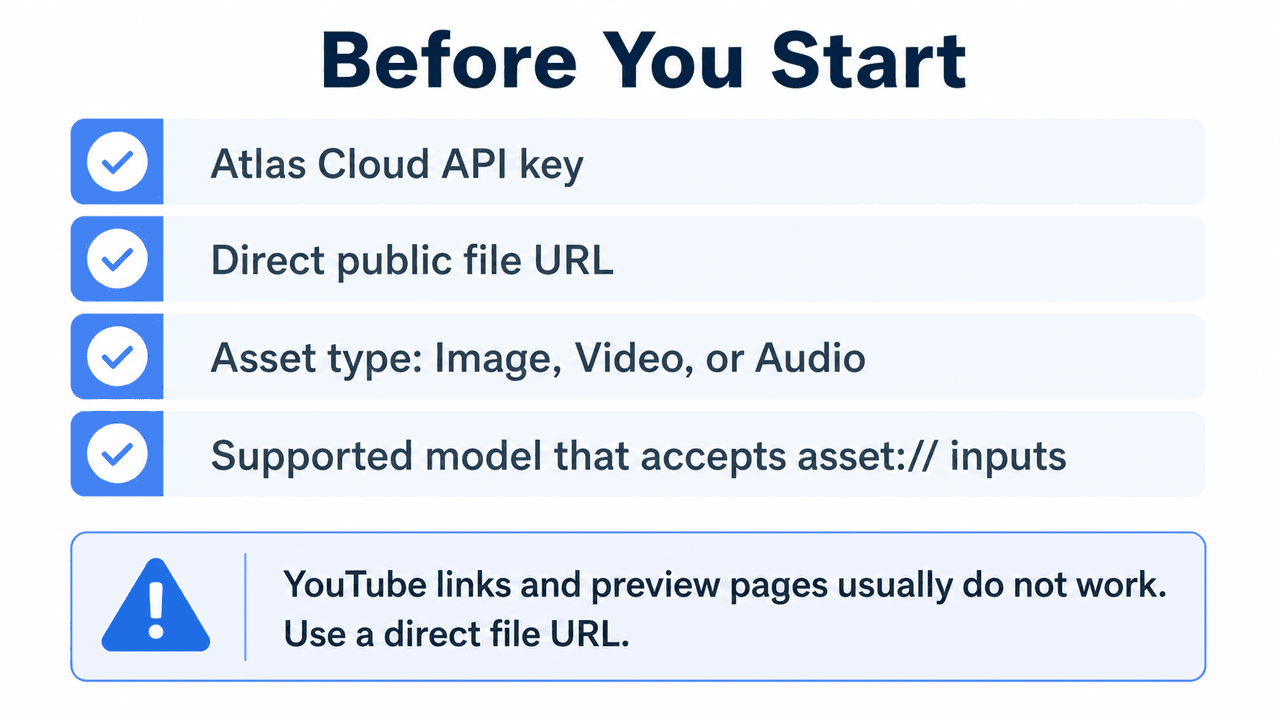
ダッシュボードからAtlas CloudのAPIキーを取得してください。
注意点として、Asset Libraryと生成APIはホストが異なります。
td {white-space:nowrap;border:0.5pt solid #dee0e3;font-size:10pt;font-style:normal;font-weight:normal;vertical-align:middle;word-break:normal;word-wrap:normal;}
| 機能 | ホスト | ベースURL |
|---|---|---|
| Asset Library(登録、ポーリング、管理) | console | https://console.atlascloud.ai/api/v1 |
| 動画生成 | api | https://api.atlascloud.ai/api/v1 |
どちらも同じ認証ヘッダーを使用します。
plaintext1export ATLASCLOUD_API_KEY="your-api-key-here"
plaintext1Authorization: Bearer $ATLASCLOUD_API_KEY
3ステップの流れ
登録 → Activeになるまでポーリング → 生成時に参照
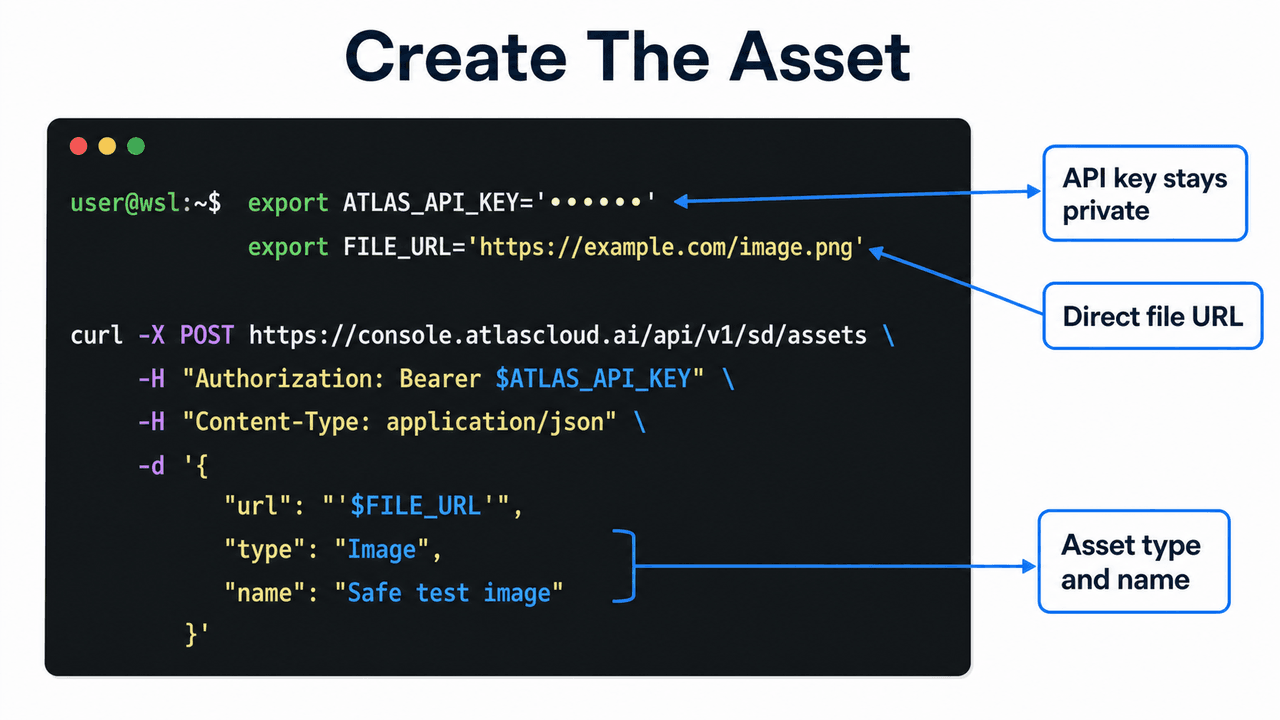
ステップ 1 — アセットの登録
Atlasに公開URLを指定します。タイプをImage、Video、またはAudioに設定します(デフォルトはImage)。
plaintext1curl -X POST "https://console.atlascloud.ai/api/v1/sd/assets" \ 2 -H "Authorization: Bearer $ATLASCLOUD_API_KEY" \ 3 -H "Content-Type: application/json" \ 4 -d '{ 5 "type": "Video", 6 "url": "https://your-public-host.com/reference-clip.mp4" 7 }'
レスポンスとして、アセットのIDと「Processing」というステータスが返されます。
以下のような形式になります:
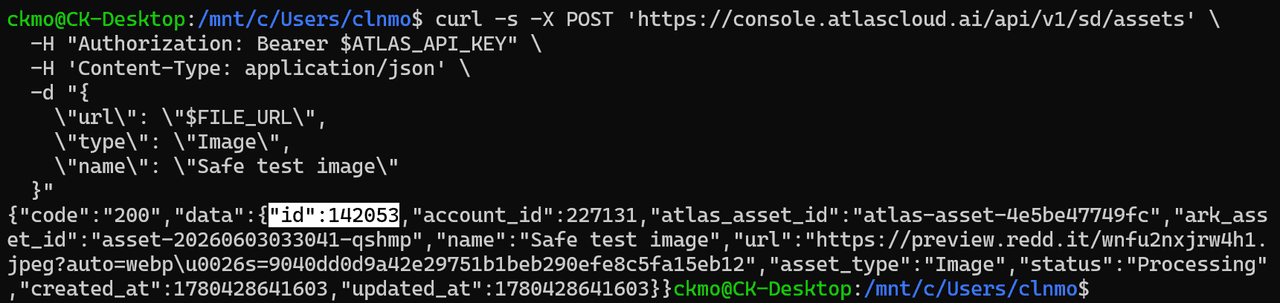
このID(上記でハイライトされているもの)を保持してください。これがポーリングや参照に使用するIDになります。
注意: 「公開URL」とは何か?
これは最も間違いやすい手順であるため、正確に理解しておく必要があります。AtlasはURLに対して単純なHTTP GETを実行してファイルを取得します。そのURLは、生のファイルバイナリを直接返す必要があります。ログイン、クッキー、閲覧ページ、「クリックして表示」といった操作、レンダリング用のJavaScriptなどは一切不要である必要があります。
簡単なテスト方法:シークレットモードのブラウザタブでそのURLを開いてください。サインインなしで画像が表示されるか、動画がダウンロードできれば、Atlasも取得可能です。ビューアページ、サインイン画面、プレビューUIが表示される場合は、Atlasは取得できません。
GoogleフォトやGoogleドライブの共有リンクは機能しません。 これらのリンクは、Googleの認証やリダイレクトシステムの背後にあるメディアを表示するウェブページを指しており、ファイルそのものではないためです。Atlasはメディアではなくページのラッパーを取得してしまいます。
代わりに機能するもの:
- 公開読み取りまたは署名付きURLが設定されたオブジェクトストレージ — Amazon S3、Google Cloud Storage、Cloudflare R2、Azure Blobなど。署名付きURLは公開かつ期間限定のため最適です。
- ファイルを直接提供するCDNまたは自前のウェブサーバー。
- Atlas自身のアップロードエンドポイント — ローカルファイル(またはGoogleフォトからエクスポートしたものなど)しかない場合は、まずAtlasにアップロードして公開用のストレージURLを取得し、そのURLを登録します:
plaintext1# ローカルファイルをアップロード → 公開用のstorage.atlascloud.ai URLが返されます 2curl -X POST "https://api.atlascloud.ai/api/v1/model/uploadMedia" \ 3 -H "Authorization: Bearer $ATLASCLOUD_API_KEY" \ 4 -F "file=@./reference-clip.mp4"
そのレスポンスから download_url を取得し、ステップ1でアセットを登録する際のURLとして使用してください。
ステップ 2 — Activeになるまでポーリング
Atlasはファイルを検証・前処理します。ステータスが「Active」に変わるまでアセットをポーリングしてください。(このエンドポイントは、Processing中の上流ジョブの状態を自動的に確認します。)
plaintext1curl "https://console.atlascloud.ai/api/v1/sd/assets/<asset_id>" \ 2 -H "Authorization: Bearer $ATLASCLOUD_API_KEY"
ライフサイクルは以下の通りです:
plaintext1Create → Processing → Active → (使用準備完了) 2 ↓ 3 Failed → error_code / error_message を確認
「Failed」となった場合、error_codeとerror_messageに理由が示されます(ほとんどの場合、形式、サイズ、再生時間、寸法の制限によるものです)。再登録の前に、以下の制限事項表を確認してください。
時折、以下のようなポリシー違反エラーが表示されることがあります。これはアセットがガードレールに抵触している可能性があるためです。アセットがいかなるルールにも違反しておらず、ご自身が著作権者であると確信している場合は、解決のために弊社までご連絡ください。

ステップ 3 — 生成時に参照
アセットが「Active」になったら、asset://<asset_id> をSeedanceリクエストの対応するフィールド(endpointに応じてimage、last_image、reference_images、reference_video、またはreference_audio)に渡します。
ここでのホスト変更に注意してください:生成は api.atlascloud.ai で行われます。
plaintext1curl -X POST "https://api.atlascloud.ai/api/v1/model/generateVideo" \ 2 -H "Authorization: Bearer $ATLASCLOUD_API_KEY" \ 3 -H "Content-Type: application/json" \ 4 -d '{ 5 "model": "bytedance/seedance-2.0/image-to-video", 6 "input": { 7 "prompt": "A cinematic dolly shot, warm sunset light", 8 "image": "asset://<asset_id>" 9 } 10 }'
これで予測(prediction)IDが返されます。生成された動画を取得するためにポーリングしてください:
plaintext1curl "https://api.atlascloud.ai/api/v1/model/prediction/<prediction_id>" \ 2 -H "Authorization: Bearer $ATLASCLOUD_API_KEY"
ステータスがcompleted(またはsucceeded)になると、結果URLが outputs 内に格納されます。
これでループは完了です。アセットの利点は再利用性にあります。一度登録すれば、必要な数だけ生成で同じ asset://<asset_id> を参照できます。
アセットの管理
ライブラリによって、ライフサイクル全体を制御できます。
plaintext1# アセットの一覧表示(ページネーション、フィルター対応) 2curl "https://console.atlascloud.ai/api/v1/sd/assets" \ 3 -H "Authorization: Bearer $ATLASCLOUD_API_KEY" 4 5# アセットの名前変更 6curl -X PUT "https://console.atlascloud.ai/api/v1/sd/assets/<asset_id>" \ 7 -H "Authorization: Bearer $ATLASCLOUD_API_KEY" \ 8 -H "Content-Type: application/json" \ 9 -d '{ "name": "sunset-reference-v2" }' 10 11# ゴミ箱へ移動(復元可能 — これは物理削除ではなくソフト削除です) 12curl -X DELETE "https://console.atlascloud.ai/api/v1/sd/assets/<asset_id>" \ 13 -H "Authorization: Bearer $ATLASCLOUD_API_KEY" 14 15# ゴミ箱内のアセット一覧 16curl "https://console.atlascloud.ai/api/v1/sd/assets/trash" \ 17 -H "Authorization: Bearer $ATLASCLOUD_API_KEY" 18 19# ゴミ箱から復元 20curl -X POST "https://console.atlascloud.ai/api/v1/sd/assets/<asset_id>/restore" \ 21 -H "Authorization: Bearer $ATLASCLOUD_API_KEY"
削除機能は、誤った呼び出しでアセットが失われないよう、設計上復元可能(ゴミ箱へ移動)になっています。
入力要件
検証は登録時に行われるため、不正なファイルは生成リクエストを投げる前にエラーとなります。「Failed」ステータスを避けるため、以下の制限値に従ってください。
画像 (Image)
td {white-space:nowrap;border:0.5pt solid #dee0e3;font-size:10pt;font-style:normal;font-weight:normal;vertical-align:middle;word-break:normal;word-wrap:normal;}
| 項目 | 制限 |
|---|---|
| 形式 | jpeg, png, webp, bmp, tiff, gif, heic/heif |
| アスペクト比 (W/H) | 0.4 – 2.5 |
| 幅 / 高さ | 300 – 6000 px |
| サイズ | < 30 MB |
動画 (Video)
td {white-space:nowrap;border:0.5pt solid #dee0e3;font-size:10pt;font-style:normal;font-weight:normal;vertical-align:middle;word-break:normal;word-wrap:normal;}
| 項目 | 制限 |
|---|---|
| 形式 | mp4, mov |
| 解像度 | 480p, 720p |
| 再生時間 | 2 – 15 秒 |
| アスペクト比 (W/H) | 0.4 – 2.5 |
| 幅 / 高さ | 300 – 6000 px |
| 総画素数 (W×H) | 409,600 – 927,408 (例: 640×640 ~ 834×1112) |
| サイズ | ≤ 50 MB |
| FPS | 24 – 60 |
音声 (Audio)
td {white-space:nowrap;border:0.5pt solid #dee0e3;font-size:10pt;font-style:normal;font-weight:normal;vertical-align:middle;word-break:normal;word-wrap:normal;}
| 項目 | 制限 |
|---|---|
| 形式 | wav, mp3 |
| 再生時間 | 2 – 15 秒 |
| サイズ | ≤ 15 MB |
エラーコード
td {white-space:nowrap;border:0.5pt solid #dee0e3;font-size:10pt;font-style:normal;font-weight:normal;vertical-align:middle;word-break:normal;word-wrap:normal;}
| コード | 意味 |
|---|---|
| 200 | 成功 |
| 400 | 不正なリクエスト |
| 401 | APIキーが無効または未入力 |
| 404 | アセットが見つかりません |
| 500 | サーバーエラー |
覚えておくべき注意点
- 動画と音声は事前に登録が必要。 インラインで渡せるのは画像のみです。動画や音声の登録をスキップすると、生成時に参照するものがない状態になります。
- URLのみ可、Base64は不可。 ソースファイルは登録時に公開URLに配置されている必要があります。
- ホストが2つ。 アセットは
console.atlascloud.ai、生成はapi.atlascloud.aiです。混同すると404 / 401エラーの最も一般的な原因となります。 - 検証してから生成。 不正な入力は生成中に失敗するのではなく登録段階で失敗します。これこそがこの仕組みの意図です。最初に要件テーブルを確認してください。





