ほとんどのAIプレゼンテーションツールはスライドの内容を生成できますが、真の課題は、その内容を整然としたPowerPoint資料へと落とし込む部分にあります。
レポート、記事、またはMarkdownファイルには、スライドの余白、フォントサイズ、視覚的階層、画像の配置といった情報が含まれていません。AIエージェントが編集可能なPowerPoint要素を一つずつ構築しようとすると、レイアウトがすぐにボトルネックとなります。
オープンソースのAIプレゼンテーションプロジェクトの中で、codex-ppt-skillは際立った存在です。このツールは、各スライドをフルフレームの画像として生成し、それらの画像を.pptxファイルにパッケージ化するという、よりシンプルなアプローチを採用しています。各要素レベルでの完全な編集はできませんが、手作業ですべてのテキストボックスを調整するよりも、視覚的な一貫性を重視するユーザーにとっては実用的なワークフローとなります。
本ガイドでは、codex-ppt-skillの機能、画像ベースのPPT生成がAIエージェントにとって有用な理由、そして画像モデルのバックエンドとしてAtlas Cloudを設定する方法について解説します。
なぜAI PowerPointエージェントはネイティブなPPTレイアウト生成で苦戦するのか
「MarkdownからAI PowerPoint生成」や「Codex PPT生成」を検索すると、多くのツールが似たように見えますが、実際にスライド上にコンテンツを配置する段階になると、決定的な違いが露わになります。
ネイティブなPPT生成とは、エージェントやスクリプトがテキストボックス、図形、表、グラフ、画像といった実際のPowerPointオブジェクトを作成することを意味します。これにより編集可能なスライドが得られますが、同時にレイアウトの複雑さが増大します。ネイティブな.pptxワークフローでは、各オブジェクトの配置、テキストの折り返し、フォントサイズの変更、重なりの回避などをすべて決定しなければなりません。
PptxGenJSのようなライブラリは、開発者がプログラムでPowerPointファイルを制御したい場合には強力です。PptxGenJSはテキスト、表、図形、画像、グラフ、テンプレート、OOXML互換の出力をサポートしていますが、AIエージェントにとっては、単に視覚的なページを生成するだけでなく、スライド構造そのものを推論しなければならないことを意味します。
これこそがボトルネックです。アウトラインを作成することではなく、雑多なコンテンツをきれいなスライドレイアウトに変換することなのです。
codex-ppt-skillの独自性
codex-ppt-skillは、画像を優先するプレゼンテーションワークフローのために構築されています。
エージェントにすべてのスライド要素を編集可能なPowerPointオブジェクトとして作成させるのではなく、デッキの計画、視覚スタイルの選択、スライド全体の画像生成を行い、それらを標準的な.pptxコンテナにパッケージ化させます。その結果、完全に編集可能なコーポレートテンプレートよりも、デザインされたビジュアルデッキに近いものが生成されます。
このトレードオフを理解しておくことが重要です。
- 素早く洗練されたAI生成スライドが必要な場合に使用してください。
- PowerPoint内でグラフ、テキストボックス、アイコンをすべて編集する必要がある場合には避けてください。
- 編集可能な要素を復元する必要がある場合は、後で画像から編集可能な形式へ変換するワークフローと組み合わせることを検討してください。
このプロジェクトのREADMEにも明確に記載されていますが、このスキルは強力な視覚的表現には適していますが、ページ内の要素自体は直接編集できないという制限があります。
ステップバイステップの設定方法
1. codex-ppt-skillのインストール
以下の文をエージェントに送信してください:
plaintext1 Please help me install this codex-ppt skill. The link is https://github.com/ningzimu/codex-ppt-skill
2. Atlas CloudコンソールからAPIキーを取得
Atlas Cloudコンソールを開き、API Keysページにアクセスします。新しいキーを作成するか、既存のキーをコピーしてください。
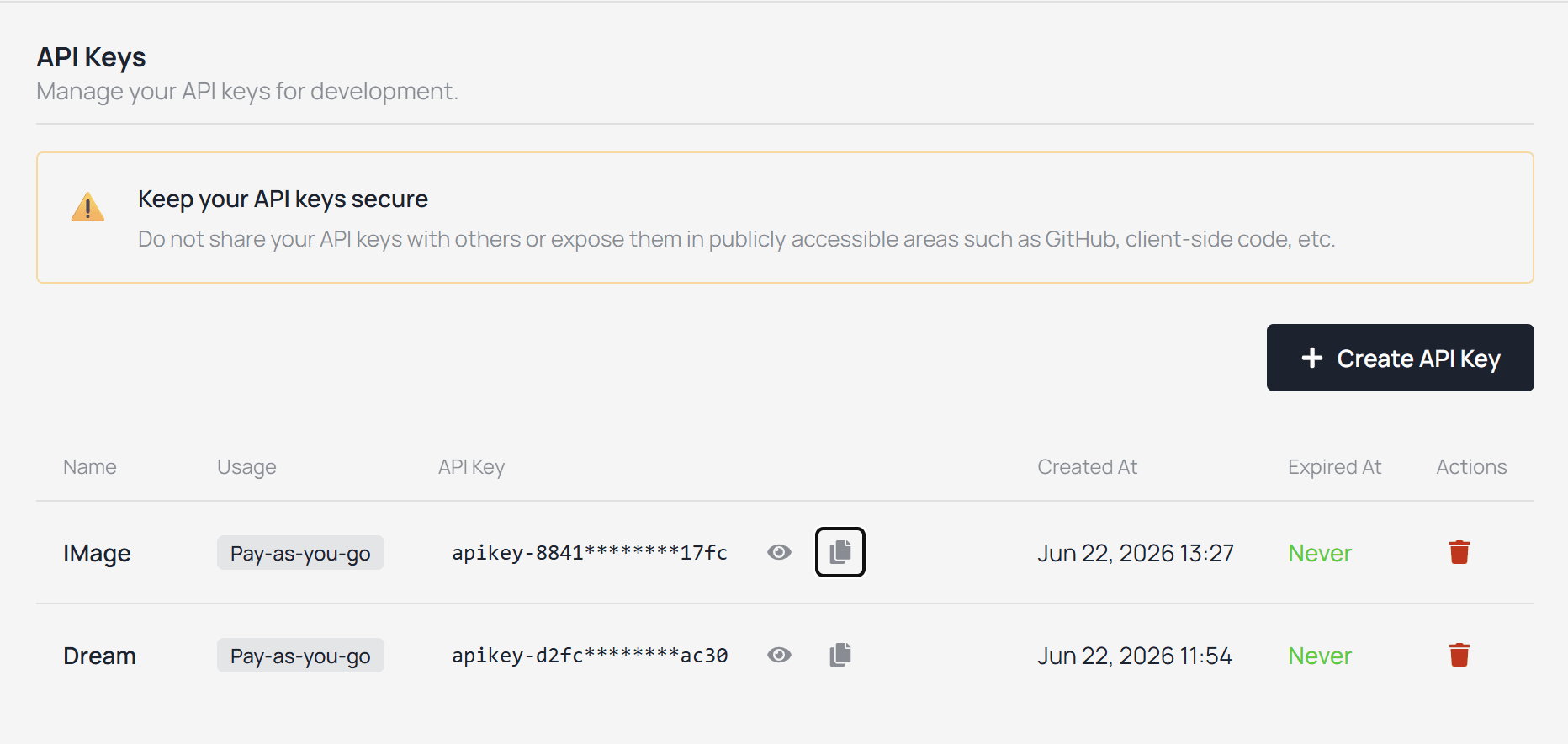
キーは非公開にしてください。GitHubのリポジトリ、公開記事のドラフト、スクリーンショットなどに貼り付けないように注意してください。
3. 画像モデルバックエンドの設定
キーが準備できたら、codex-ppt-skillが使用するローカルランタイムを設定します。
プロジェクトの画像モデル設定ガイドに従い、Atlas Cloudの設定コマンドを実行します:
plaintext1python3 {skill_root}/scripts/codex_ppt_runtime.py config \ 2 --api-key "your-atlascloud-api-key" \ 3 --base-url "https://api.atlascloud.ai/api/v1/model" \ 4 --model openai/gpt-image-2
your-atlascloud-api-keyは、コンソールで生成したキーに置き換えてください。
この方法では、--modelをベースモデル名に設定します。設定ガイドによると、CLIが内部的に適切な生成モデルや編集モデルのルートを自動的に選択します。
4. Markdown入力を準備する
短いMarkdownファイルから始めてみましょう。例を挙げます。
plaintext1# AIプレゼンテーションワークフロー 2 3## スライド1: なぜAIによるPPT生成は難しいのか 4- AIはコンテンツを素早く要約できる 5- スライドレイアウトには視覚的な判断が必要 6- ネイティブな編集可能PPT生成はレイアウトの複雑さを増大させる 7 8## スライド2: 画像ベースのアプローチ 9- 各スライドをフルフレームの画像として生成する 10- 画像をPPTXファイルにまとめる 11- 要素ごとの編集よりも視覚的な一貫性を優先する 12 13## スライド3: 実用的なユースケース 14- 技術記事の要約 15- 製品説明資料 16- リサーチブリーフィング 17- 社内向けのコンセプトプレゼンテーション
最初の実行時における推奨設定:
| 設定項目 | 推奨値 |
|---|---|
| スライド数 | 3〜5枚 |
| ソースの長さ | 500ワード以内 |
| アスペクト比 | 16:9 |
| テキスト密度 | 1スライドにつき1つの主要なアイデア |
| ビジュアルスタイル | クリーンな技術解説風 |
5. PPT生成プロンプトの実行
エージェントに、このスキルを明示的に使用するように指示します:
plaintext1Use the codex-ppt skill to turn /path/to/article.md into a 5-slide image-based PowerPoint deck.
READMEでは、通常のワークフローはワンショットではなく段階的であると説明されています。まずスキルがソースを読み取り、outline.mdを作成し、スライド数と要点の確認をユーザーに求め、視覚スタイルのオプションを提示し、画像バックエンドを確認してから、サンプルスライドを1枚生成し、その後で全スライドの生成と.pptxの組み立てに進みます。
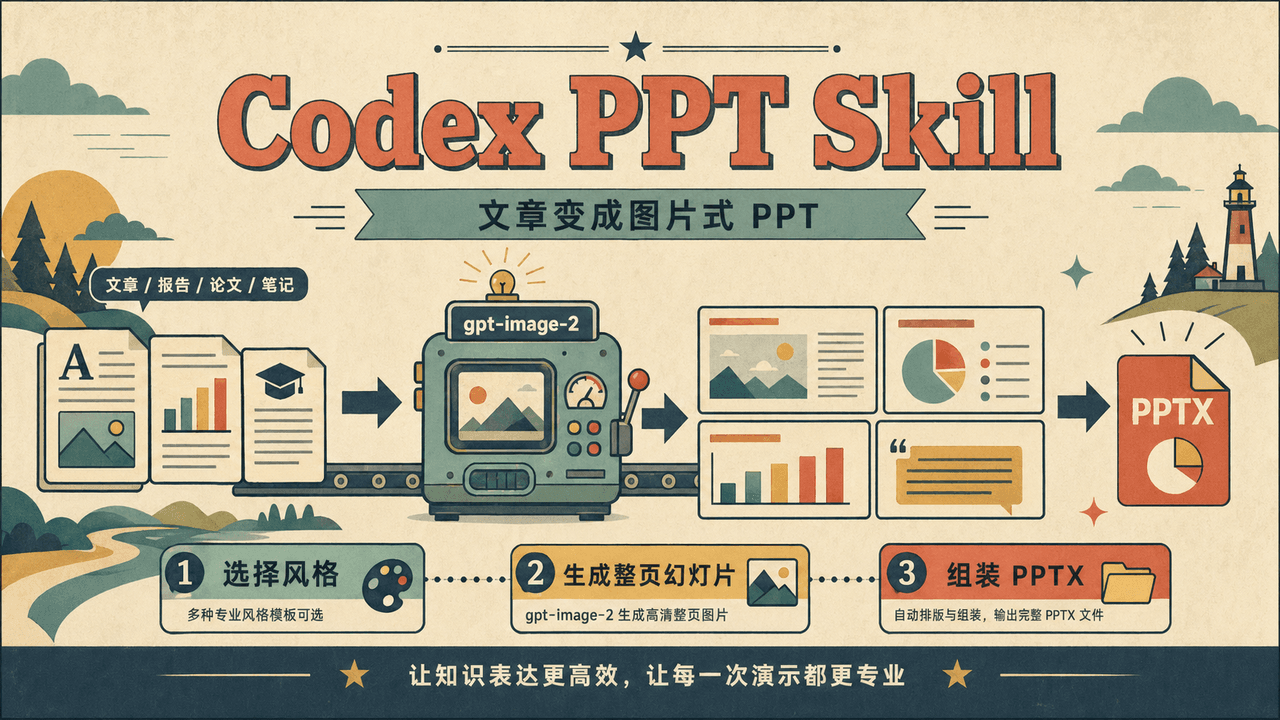
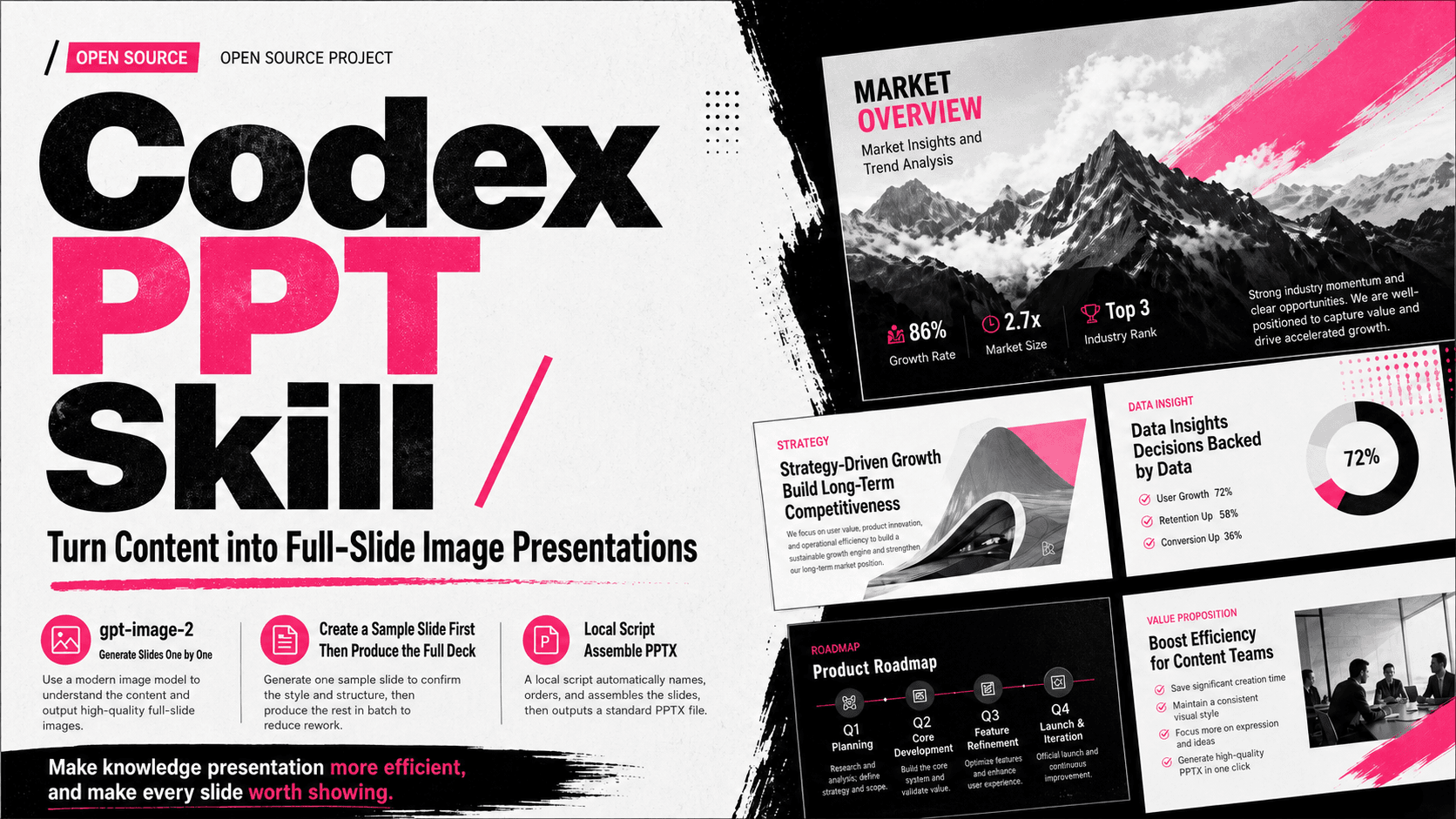
6. 生成されたプレビュー画像のスタイル例:
なぜAtlas Cloudとcodex-ppt-skillを組み合わせるのか
codex-ppt-skillとAtlas Cloudは、AIプレゼンテーションワークフローにおける2つの異なる問題を解決します。
codex-ppt-skillはプレゼンテーション生成の側面を処理します。スライド構造の計画、スライド全体のビジュアル生成、そして画像の.pptxへのパッケージ化を行い、ソース資料を画像ベースのPowerPoint資料に変換します。これにより、AIスライド生成の最も困難な課題の一つである「編集可能なオブジェクトを使ったクリーンなレイアウト構築」を回避できます。
Atlas Cloudはモデルアクセスの側面を処理します。このようなワークフローでは通常、複数のモデルタイプが必要になります。テキストモデルで資料を読み取り、構成を練り、スライドの原稿を書き、画像モデルで各スライドを視覚的なページとしてレンダリングします。統一されたAPI層がない場合、開発者は各プロバイダーのアカウント管理、複数のAPIキー、異なるモデルエンドポイントへの対応に追われることになります。
この組み合わせが役立つのはまさにこの点です。
このワークフローにおいて、codex-ppt-skillはPPT生成スキルであり、Atlas CloudはAPIルーティング層です。スキルはスライドの計画、レンダリング、パッケージングに集中し、Atlas Cloudは、個々のプロバイダーを管理する代わりに、一つのキーでテキストモデルと画像モデルの両方を同じワークフロー内で簡単に呼び出せるようにします。
この組み合わせは、以下のような開発において特に実用的です:
- MarkdownからPPTへの変換ワークフロー
- AIプレゼンテーションエージェント
- 視覚的なリサーチ要約
- 製品説明用資料
- ブログ記事からスライドへのパイプライン
- 社内向けコンセプトプレゼンテーション
このセットアップの価値はシンプルです。codex-ppt-skillはレイアウトの複雑さを軽減し、Atlas Cloudはマルチモデルアクセスの複雑さを軽減します。これらを合わせることで、生のコンテンツからビジュアルな.pptx出力へと至る、より管理しやすい道筋が作られます。
この設定は、Markdown、レポート、メモ、記事から視覚的なスライドを素早く作成したい場合に最適です。PowerPoint内でスライドの全要素を完全に編集可能である必要があるワークフローには不向きです。
よくある質問 (FAQ)
MarkdownからAI PowerPointスライドを生成する最も速い方法は?
ビジュアル重視の資料であれば、ネイティブなPowerPointレイアウト生成よりも、画像ベースのワークフローの方が構築が速く、安定性も高まります。codex-ppt-skillはこのルートを採用し、スライド全体の画像を先に生成してから.pptxファイルにまとめることでこれを実現しています。
codex-ppt-skillで作成したスライドは編集可能ですか?
要素レベルでは編集できません。スライドは画像ベースであり、テキストや図形はスライド画像の一部として統合されています。視覚的な一貫性には優れていますが、PowerPoint内で各オブジェクトを編集する必要がある場合には理想的ではありません。
codex-ppt-skillは無料ですか?
スキル自体はオープンソースですが、画像生成には環境に応じて有料のモデルアクセスが必要になる場合があります。エージェントがサードパーティの画像APIやOpenAI互換エンドポイントを必要とする場合は、大量の資料を生成する前にモデルプロバイダーの料金体系を確認してください。
AI PPT生成のコストを削減するには?
スライド数を少なくし、全スライドを生成する前にサンプルを1枚だけ作成し、不必要な再生成を避け、各スライドの視覚的な構成をシンプルに保つことが重要です。コストは一般的に、画像呼び出し回数、使用する画像モデル、解像度、リトライ回数に応じて増加します。
結論
AIによるPowerPoint生成の主な課題は、内容を書くことではなく、雑多なソース資料をレイアウト修正に時間をかけずに、クリーンなビジュアルデッキへ変換することにあります。
codex-ppt-skillは、画像ベースのPPTワークフローを採用することでこの問題を解決します。スライドのビジュアルを丸ごと生成して.pptxにパッケージ化するこの手法は、MarkdownからPPTへの変換ツール、AIプレゼンテーションエージェント、製品説明資料、視覚的なリサーチ要約を作成する上で極めて実用的な選択肢となります。
Atlas Cloudは、API層で価値を発揮します。テキスト用と画像用で別々のプロバイダーを管理する必要はなく、開発者は同じプレゼンテーション生成ワークフロー内で一つのモデルアクセスポイントを利用できます。
codex-ppt-skillがスライド生成の問題を処理し、Atlas Cloudがマルチモデルアクセスの問題を処理する。この構成こそが、このワークフローが機能する理由です。





