主要なコーディングエージェントはどれもモデルの入れ替えに対応していますが、設定ファイルの名前、キーの名称、URLの形式がツールごとにバラバラです。その結果、多くのユーザーが面倒になってそのまま高額なフロンティアモデルを使い続けています。しかし、エージェントを多用する場合、デフォルトモデルでは開発者1人あたり1日約13ドルのコストがかかっています(CloudZero, 2026)。本ページでは、Claude Code、OpenClaw、Codex、OpenCode、Cursorの正確なカスタムAPI設定をまとめ、設定におけるすべての違いを解説します。 このページをブックマークしてください。コピー&ペースト可能な設定ブロックと注意点こそが、この情報の価値です。読み終える頃には、数分でこれらのエージェントを安価なモデルに向け替えられるようになり、ツールによってURLが変わる理由も理解できるはずです。
要点
- コーディングエージェントは2つのプロトコルファミリーに分かれます。Claude CodeはAnthropic APIを、OpenClaw、Codex、OpenCode、CursorはOpenAI互換APIを使用します。
- 見分け方は簡単です。URLに /v1 を付ける必要があるか否かです(OpenAI互換ツールは必須、Claude Codeは不要)。
- どの設定も「ベースURL」「APIキー」「モデルID」の3点が必要です。変わるのは項目名だけです。
- オープンウェイトモデルを活用すれば、DeepSeek V4 Flashのように入力トークン100万あたり約0.14ドルという低コスト運用が可能です(フロンティアモデルでは数ドルかかります。Codersera, 2026)。
なぜコーディングエージェントのAPIカスタマイズが重要なのか
コスト削減の必要性は構造的な問題に起因します。エージェントは推論ステップごとに累積されたコンテキストを再送信するため、単なるチャットウィンドウと比べて同じタスクでも10倍から100倍のトークンを消費します(LeanOps, 2026)。エージェントの利用料金が膨らむのはこのためであり、使用頻度を減らすよりも、使用するトークンの単価を見直すことこそが最も効果的な解決策です。 カスタムAPIを利用すれば、ワークフローを変えることなく、エージェントをより安価なバックエンドに向けることができます。日常的なコーディングをオープンウェイトモデルに振り向けるだけで、トークン単価を70%以上削減できることも珍しくありません。それでいて、日常的なタスクにおける品質差はほとんど感じられません。「どのファイルに、どの項目を、どのURLで設定するか」という障壁を取り除くことこそが、このチートシートの目的です。
コーディングエージェントのAPI設定の仕組み
設定に入る前に、理解しておくべき重要な概念があります。コーディングエージェントは「Anthropic API系」か「OpenAI互換API系」のどちらかに分類されます。
Claude CodeはAnthropic Messages APIと通信するため、ANTHROPIC_BASE_URL とAnthropic形式のトークンを使用します。その他のツール(OpenClaw、Codex、OpenCode、Cursor)はOpenAI互換のChat Completions APIを使用するため、baseURL とOpenAI形式のキーを指定し、エンドポイントに /v1 を含める必要があります。この /v1 の有無が、設定がうまくいかない最大の原因です。
ここから先は、すべて「ベースURL」「キー」「モデルID」を各ツールの形式に合わせるだけです。以下の例では、両方のプロトコルに対応した Atlas Cloud を使用しています。一つのアカウントから両方のプロトコルを使えるため、キーを変えずにツールごとの構文に合わせるだけで済みます。他の互換プロバイダーでも、ベースURLとキーを差し替えるだけで同様に動作します。
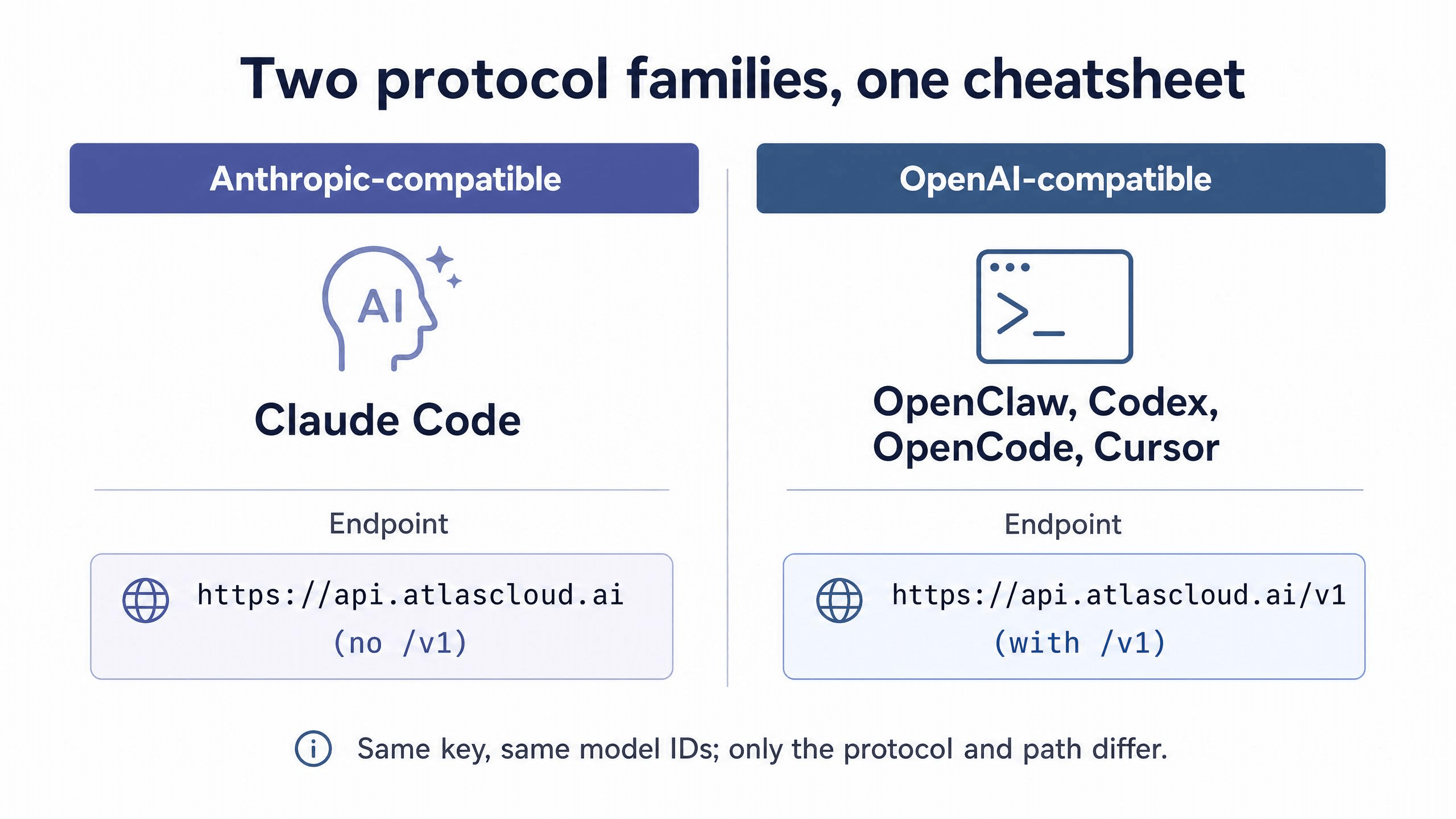
コーディングエージェントAPIチートシート:ツール別設定一覧
まず簡易表を確認し、その後に各ツールの詳細設定ブロックを記載します。APIキーを用意してから開始してください。Atlas Cloudでは、キータイプに「Coding Plan」を選択することで、クレジットベースのコーディング枠に紐付いたキーが作成されます。
| ツール | 設定場所 | ベースURL | プロトコル |
|---|---|---|---|
| Claude Code | ~/.claude/settings.json | https://api.atlascloud.ai | Anthropic互換 |
| OpenClaw | ~/.openclaw/openclaw.json または onboardコマンド | https://api.atlascloud.ai/v1 | OpenAI互換 |
| Codex | ~/.codex/config.toml + auth.json | https://api.atlascloud.ai/v1 | OpenAI互換 |
| OpenCode | ~/.config/opencode/opencode.json | https://api.atlascloud.ai/v1 | OpenAI互換 |
| Cursor | 設定 > Models > custom base URL | https://api.atlascloud.ai/v1 | OpenAI互換 |
Claude Code
Claude CodeはAnthropic系であり、ベースURLに /v1 を含めない点に注意してください。macOS/Linuxの場合は ~/.claude/settings.json を、Windowsの場合は %USERPROFILE%.claude\settings.json を編集します。
plaintext1{ 2 "env": { 3 "ANTHROPIC_AUTH_TOKEN": "your-atlas-api-key", 4 "ANTHROPIC_BASE_URL": "https://api.atlascloud.ai", 5 "ANTHROPIC_MODEL": "zai-org/glm-5.1", 6 "ANTHROPIC_DEFAULT_HAIKU_MODEL": "zai-org/glm-5.1", 7 "ANTHROPIC_DEFAULT_SONNET_MODEL": "zai-org/glm-5.1", 8 "CLAUDE_CODE_DISABLE_EXPERIMENTAL_BETAS": "1" 9 } 10}
HaikuやSonnetのデフォルトを同一モデルに指定することで、背景で行われる小さな呼び出しも自身のモデルにルーティングされ、エラーを防げます。
OpenClaw
OpenClawはセットアップウィザードがあるため最も簡単です。ターミナルで openclaw onboard を実行し、Yes → QuickStart → Custom Provider を選択します。ベースURLに https://api.atlascloud.ai/v1 を入力し、キーとモデルIDを入力して OpenAI-compatible プロトコルを選択してください。Verification successful と表示されれば完了です。 ~/.openclaw/openclaw.json を手動で編集する場合、2段階の設定が必要です。models.providers でプロバイダーを定義した後、agents.defaults.models で provider-name/model-name の形式を使ってモデルを許可リスト(allowlist)に追加する必要があります(OpenClaw docs, 2026)。これを忘れると「model not allowed」エラーが発生します。ウィザードを使えば自動で行われるため、そちらを推奨します。
Codex
Codexは2つのファイルを使用します。プロバイダー定義を ~/.codex/config.toml に記述します。
plaintext1model_provider = "atlas_coding_plan" 2model = "zai-org/glm-5.1" 3 4[model_providers.atlas_coding_plan] 5name = "atlascloud" 6base_url = "https://api.atlascloud.ai/v1" 7wire_api = "chat" 8requires_openai_auth = true
次に、キーを ~/.codex/auth.json に保存します。
plaintext1{ "OPENAI_API_KEY": "your-atlas-api-key" }
ターミナルで codex を実行し、アップデートプロンプトをスキップすれば接続完了です。
OpenCode と Cursor
OpenCodeは ~/.config/opencode/opencode.json を読み込みます(Windowsの場合は \Users\ユーザー名.config\opencode\opencode.json)。
plaintext1{ 2 "$schema": "https://opencode.ai/config.json", 3 "provider": { 4 "atlascloud": { 5 "npm": "@ai-sdk/openai-compatible", 6 "name": "atlascloud", 7 "options": { 8 "baseURL": "https://api.atlascloud.ai/v1", 9 "apiKey": "your-atlas-api-key" 10 }, 11 "models": { 12 "zai-org/glm-5.1": { "name": "glm-5.1" } 13 } 14 } 15 } 16}
Cursorには設定ファイルはありません。設定画面の「Models」を開き、モデルIDを名前で追加し、カスタムベースURLに https://api.atlascloud.ai/v1 を指定してキーを貼り付けるだけです。
モデルの選定:コスト削減のもう半分
接続の設定は仕事の半分に過ぎません。残りの半分は「どのモデルを使うか」です。推奨される戦略は、日常的なコーディングには安価で強力なオープンモデルをデフォルト設定し、最も難しい推論が必要な時だけフロンティアモデルを予約しておくという運用です。SWE-Bench Proでの評価では、主要なオープンモデルは70%台後半のスコアを記録しており、トップクラスのフロンティアモデル(約91%)との差は、日常的なリファクタリングや機能実装ではほとんど気になりません(Codersera, 2026)。
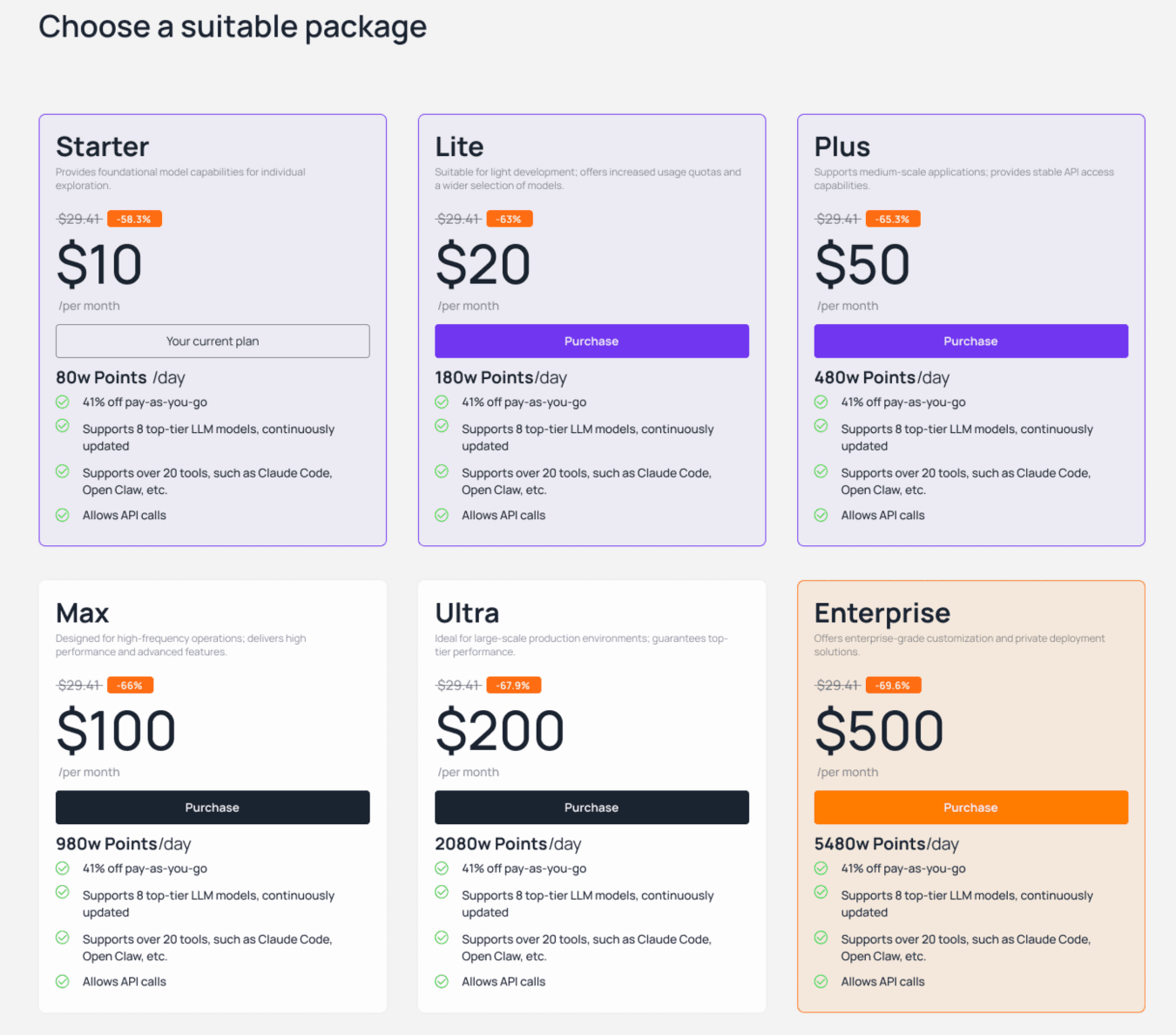 クレジット制のプロバイダーでは、モデルごとの係数がトークン消費量に適用されるため、相対コストが明確です。
| モデルID | コンテキスト | 入力倍率 | 出力倍率 | 公式比のおおよその節約額 |
|---|---|---|---|---|
| deepseek-ai/deepseek-v4-flash | 1M | 0.23 | 0.46 | ~50% |
| deepseek-ai/deepseek-v3.2 | 160K | 0.42 | 0.62 | ~55% |
| minimaxai/minimax-m2.5 | 200K | 0.65 | 2.18 | ~45% |
| moonshotai/kimi-k2.6 | 262K | 1.72 | 7.26 | ~45% |
| zai-org/glm-5.1 | 200K | 2.54 | 7.99 | ~45% |
| 出典: Atlas Cloud Coding Planのクレジットルール。クレジット消費額 = 入力トークン × 入力倍率 + 出力トークン × 出力倍率 | ||||
| 現実的なデフォルトとして、対話的コーディングには GLM-5.1 や Kimi K2.6 を、高ボリュームやバックグラウンドジョブには DeepSeek V4 Flash を使い、どうしても解決できない時だけフロンティアモデルを使うのが賢い方法です。 |
すべてのエージェントで共通のAPIキーを使う
このチートシートでわかる通り、どの設定でも同じキーとモデルIDが使えます。これが統一プロバイダーを利用するメリットです。ツールごとに異なるベンダーを契約すると、請求書や管理ダッシュボードが分散し、支出の全体像が見えなくなります。すべてを一つのプロバイダーに集約すれば、クレジット管理もモデルの切り替えも一元化できます。
よくある間違い
設定エラーのほとんどは以下のどれかです。どれも簡単に修正可能です。
- /v1 の付け忘れ・付けすぎ: 最も頻繁なエラーです。OpenAI互換ツールは /v1 が必要ですが、Claude Codeは不要です。接続エラーが出たら、ここを確認してください。
- キーの型の混同: プロバイダーのキーとAnthropicのキーを混同しないようにしてください。
- OpenClawの許可リスト漏れ: プロバイダー定義だけでなく、モデルを agents.defaults.models に追加する必要があります。
- Claude Codeの背景用モデル設定漏れ: メインのモデルだけでなく、HaikuとSonnetのデフォルト設定も忘れずに行ってください。
FAQ
Q: ツール自体を変更する必要がありますか? A: いいえ。現在お使いのエージェント(Claude Code、OpenClaw、Codex、OpenCode、Cursorなど)をそのまま利用できます。カスタムAPIは設定変更であり、移行ではありません。 Q: なぜツールによってベースURLが変わるのですか? A: プロトコルファミリーが異なるためです。Claude Codeはドメイン名そのものを、OpenAI互換ツールは /v1 を末尾に付けたURLを期待します。 Q: どのモデルから使い始めるべきですか? A: 対話的コーディングには GLM-5.1 か Kimi K2.6 をおすすめします。高ボリュームなら DeepSeek V4 Flash が最も安価です。 Q: 設定は元に戻せますか? A: はい。設定ファイルの内容を元に戻すか、プロバイダーブロックを削除するだけで、すぐにデフォルト状態に戻ります。
結論
設定の難しさは「概念」ではなく「どのファイルに何を書くか」という記憶の問題にあります。プロトコルファミリーさえ理解すれば、あとはベースURLとキーを構文に合わせて変えるだけです。オープンウェイトモデルを選び、/v1 のルールにさえ気をつければ、現在のワークフローを維持したまま、コストを劇的に削減できます。一元的な管理を希望される場合は、Atlas Cloud Coding Planコンソール で設定を開始してください。