もし最近、**4k AIビデオジェネレーター(無料)**を試したことがあるなら、おそらく壁にぶつかったはずです。Google VeoやKling AIのようなモデルは息をのむような映画的な映像を生み出しますが、サーバーコストを抑えるため、ほとんどの「無料プラン」は解像度を720pまたは1080pに制限しています。
2026年版の無料AIビデオアップスケーラー技術において、プロ品質のコンテンツを手に入れる秘訣は、一つの「魔法のボタン」を見つけることではなく、「ツールスタッキング(ツールの組み合わせ)」にあります。サブスクリプションなしで**高解像度AIビデオ(無料)**を実現するには、_生成_と_高画質化_の工程を分ける必要があります。
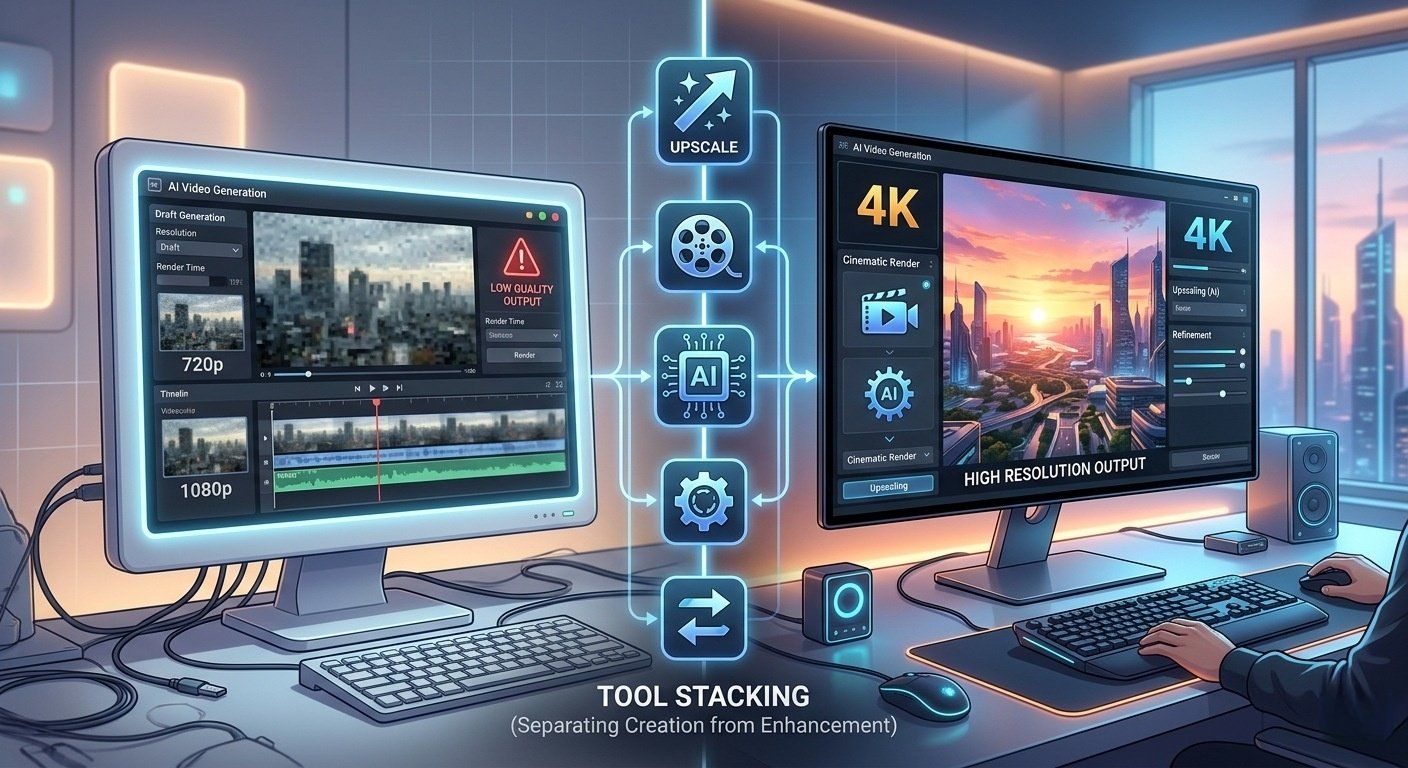
2026年の抜け道:2ステッププロセス
通常は有料の「Pro」プランが必要となる4Kレンダリングを直接行うのではなく、クリエイターは以下の2ステップのワークフローを活用しています。
- ベース生成: GoogleのVideoFX(Veo搭載)やKling 3.0のデイリー無料クレジットを使用して、高品質な720p/1080pクリップを生成します。
- アップスケーリング: そのファイルを専用の**2026年版無料AIビデオアップスケーラー(4K対応)**ツールで処理し、不足しているディテールを補完します。
推奨される「無料」スタック:
- 生成ツール: Google Veo 3.1(AI Test Kitchen経由)。驚くほどの整合性と、複雑なプロンプトへの忠実さを提供します。
- アップスケーラー: CapCut Desktop。デブロック処理やシャープネスアルゴリズムを使用して、ぼやけた映像を鮮明にする強力なAIビデオアップスケーラーを備えています。
| ステップ | ツール | 目的 |
|---|---|---|
| 1. 生成 | Google Veo / Kling | 720p/1080p映像の生成 |
| 2. 高画質化 | CapCut Desktop | AIビデオの4Kアップスケール(無料) |
この「スタック」をマスターすれば、Ultra-HD AI出力に伴う月額30ドル程度のサブスクリプション料金を回避できます。
ステップ1:ベース映像の生成(完全無料ツール)
2026年、**高解像度AIビデオ(無料)**を手に入れる秘訣は、適切な基盤選びから始まります。多くのプラットフォームがUltra-HDを有料化していますが、「デイリークレジット」システムを活用すれば、720pまたは1080pの映画的なベースクリップを生成できます。
- Google Veo 3.1 & VideoFX: GoogleはVeoを搭載したVideoFXでこの分野に革命をもたらしました。AI Test Kitchenを通じてアクセスすれば、複雑な物理挙動やライティングを理解する映画的モデルを試せます。現在、サブスクなしで高品質な素材を得る最も安定した方法の一つです。
- Kling AI 3.0: 現在の無料ユーザーにとっての「ゴールドスタンダード」です。Kling AIは毎日66個の無料クレジットを提供しており、これは24時間ごとに約6本の高整合性な5〜10秒クリップを生成するのに十分な量です。その「Director Physics」機能は、流れる水や歩行サイクルといった動きを自然に見せてくれます。
- Luma Dream Machine: Lumaの「Lite」プランは、リアルな動きを求めるクリエイターに最適です。3D空間の処理に非常に優れており、カメラパンの際にも被写体が崩れず、安定感を保ちます。
クイックヒント: 「Image-to-Video(画像から動画へ)」ツールを厳密に使いましょう。MidjourneyやDALL-Eで生成した鮮明な写真から始めるのです。テキストだけよりも画像を使用する方が、キャラクターのディテールと整合性が約40%向上します。
ステップ2:「アップスケール術」— 720p/1080pを4Kに変える
ベースクリップができたら、2026年版無料AIビデオアップスケーラーを使って4Kへ引き上げます。Topazのような高価なソフトウェアは不要です。以下の高性能な代替ツールを使用してください。
- CapCut Desktopの隠れた名作: モバイルアプリは有名ですが、CapCut DesktopのAIビデオアップスケーラーは非常に強力です。専用の「画像&動画エンハンサー」ツールで高品質なアップスケールが可能です。多くのWebツールとは異なり、デスクトップ版は多くの地域で「Pro」の透かしなしで4K書き出しが可能なため、AIクリップのための最高の無料ビデオエンハンサーと評価されています。
- Krea.ai Upscaler: 顔や複雑なテクスチャが含まれるクリップには、Krea.aiの「Enhance」モードが2026年版のTopaz Video AIの無料代替品として最適です。単にピクセルを伸ばすだけでなく、「生成による洗練(Generative Refinement)」を用いて、毛穴や繊維の質感など、欠落した細部を実際に描き直します。
技術的内訳:解像度 vs ビットレート
| 設定 | 推奨値 | 理由 |
|---|---|---|
| 解像度 | 4K (3840 x 2160) | 大画面で最高の鮮明さを得るため。 |
| ビットレート | 高め/カスタム (30-50 Mbps) | 速い動きの際の「ブロックノイズ」を防ぐため。 |
| コーデック | H.264 または HEVC | ファイルサイズと視覚品質のバランスを取るため。 |
すべての1080pクリップがアップスケールに適しているわけではありません。指が崩れているなどのAI特有の不具合がある場合、4K化するとそれらが余計に目立ってしまいます。シャープな「ディテール強調」は、こうした醜いエラーを強調してしまいます。基本ルール:壊れた1080pファイルを修正するより、きれいな720pファイルをアップグレードする方が賢明です。
ステップ3:プロンプトからUltra-HDまで
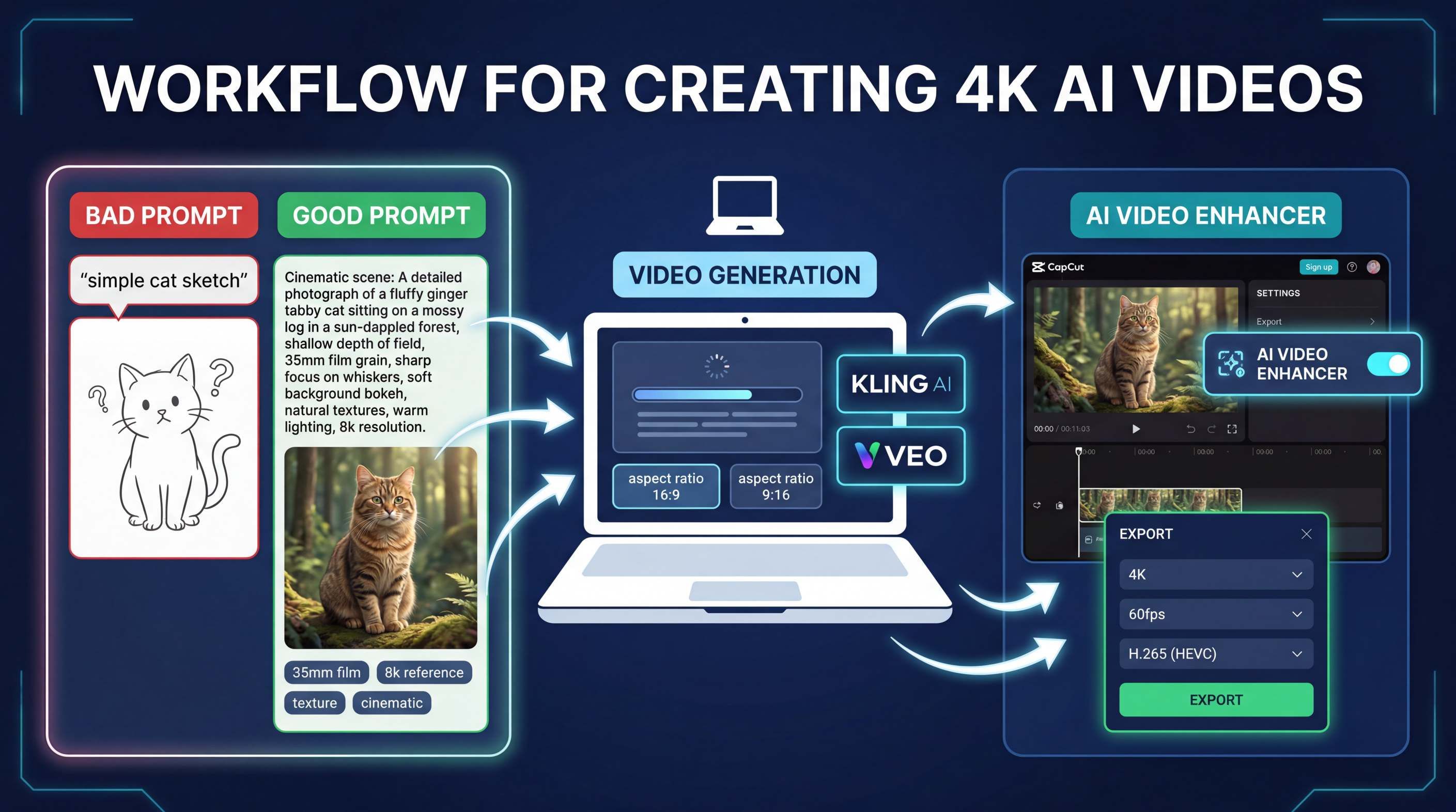
準備はいいですか?**4k AIビデオジェネレーター(無料)**を活用するための洗練されたワークフローは以下の通りです。
フェーズA:プロンプトエンジニアリング
**2026年版の無料AIビデオアップスケーラー(4K対応)**で最高の結果を得るには、ベース動画に「テクスチャ」が必要です。
- 悪いプロンプト: 「走る猫」
- 良いプロンプト: 「映画のような35mmフィルム、森の中を全速力で走る茶トラ猫のクローズアップ、超リアルな毛皮の質感、8Kリファレンス、自然なモーションブラー、高精細」
フェーズB:生成
プロンプト(または参照画像)をKling AIまたはVeoにアップロードします。生成する前にアスペクト比を設定してください:
- 16:9: YouTubeや従来の映画用。
- 9:16: TikTok、Reels、Shorts用。
フェーズC:高画質化
AIビデオを無料で4Kにする方法は以下の通りです:
- デスクトップでCapCutを開き、720pまたは1080pのクリップを読み込みます。
- 「動画」タブから「基本」をクリックし、AIビデオエンハンサーツールを探します。
- 「アップスケール」または「鮮明化」オプションを選んで細部をシャープにします。
- 書き出しをクリックし、解像度で4Kを選択、フレームレートを60fpsに設定して滑らかさを維持します。
この「スタッキング」技術をマスターすれば、Ultra-HD AI書き出しに伴う月額30ドルのコストを回避できます。プロレベルの動画が0ドルで作成可能です。
4K AIビデオプロンプトのヒントについて
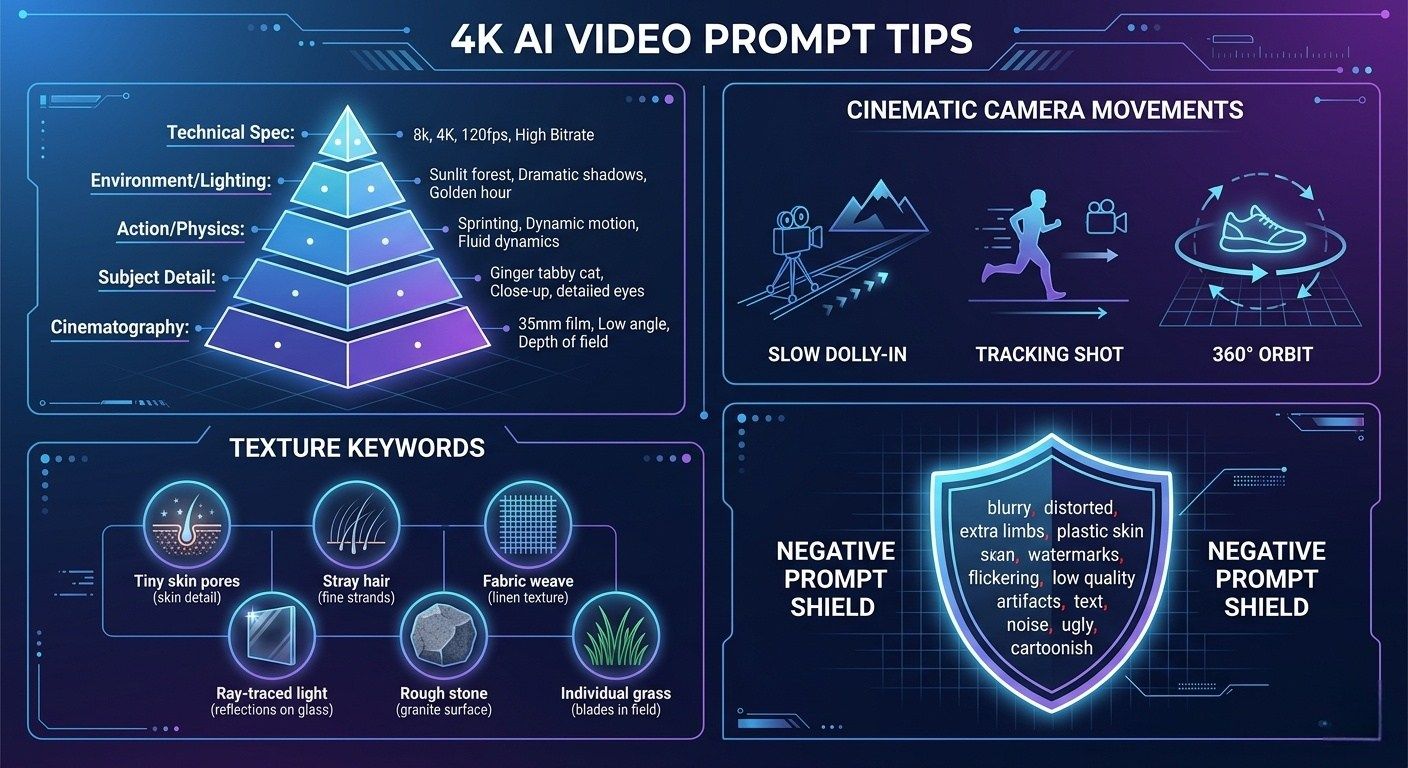
**4K AIビデオジェネレーター(無料)**のワークフローを最大限に活用するには、アップスケーラーが効果的に機能するために必要な「テクスチャ」を提供するプロンプトを作成する必要があります。**高解像度AIビデオ(無料)**プロジェクトをプロっぽく見せるための必須テクニックを紹介します。
「歩いている男性」のような曖昧なプロンプトでは、アップスケールするとぼやけてしまいます。代わりに、**2026年版の無料AIビデオアップスケーラー(4K対応)**がピクセルを再構築するために必要な高密度なディテールを提供できる、5層構造を活用してください。
映画撮影法 + 被写体のディテール + アクション/物理挙動 + 環境/ライティング + 技術仕様
カメラワークのマスター
動きはAIにとって最も難しい部分です。特定の映画用語を使うことで、モデルが「時間的一貫性(動画の歪みを防ぐ)」を維持しやすくなります。
- スロー・ドリーイン: 被写体にじわじわと近づきます。感情や緊張感を高めるのに使います。
- トラッキングショット: 動いている人物に並走します。アクションや、歩きながらの会話に最適です。
- 360°オービット: 被写体の周りを一周します。商品やキャラクターをあらゆる角度から見せるのに適しています。
- クレーンショット: 高所から下降します。壮大なシーンを初めて見せるのに最適です。
テクスチャ特有のキーワード
2026年版の無料AIビデオアップスケーラーを助けるには、微細なディテールを記述するキーワードで生成モデルを「下準備(プライミング)」する必要があります。これにより、AIはアップスケール中にどこをシャープにすべきかの地図を持つことになります。
- 人物用: 「肌の毛穴」「浮き出た毛」「小さな表情の震え」「鮮明な布の織り目」
- 環境用: 「レイトレーシングされた光」「粗い石の表面」「光り輝く水滴」「一本一本の草」
「ネガティブプロンプト」の防壁
使用ツール(Kling 3.0やWan 2.6など)がネガティブプロンプトに対応しているなら、「AI特有の不自然さ(AI Slop)」を排除するために使いましょう。これは、アップスケール前にエラーを防ぐ、AIクリップのための最高の無料ビデオエンハンサー戦略です。
- ネガティブプロンプト: 「ぼやけ、歪み、余分な手足、浮遊する物体、プラスチックのような肌、モーフィング、透かし、低解像度、カメラの揺れ、明滅する光」
一貫性のためのプロンプトチェーン
長期の4Kプロジェクトを作成する際は、「トークン継承」を使って被写体の一貫性を保ちましょう。「ヒーローショット」を最初に生成したら、特定の記述(例:「金の縁取りがあるマットブラックのヘルメット」)をコピーし、後続のすべてのプロンプトに貼り付けます。これにより、次のクリップで突然ヘルメットが「光沢のある青」に変わるのを防げます。
| テクニック | 目標 | 最適なツール |
|---|---|---|
| Image-to-Video | 整合性が40%向上 | Luma Dream Machine |
| 演出プロンプト | 論理的な動き | Google Veo 3.1 |
| ネガティブフィルター | AI特有のアーティファクト除去 | Kling 3.0 |
2026年比較表:最高の無料AIビデオモデル
**4K AIビデオジェネレーター(無料)の状況を把握するには、毎日のクレジットをどこに費やすかを知る必要があります。ネイティブで無料の4Kを生成できるジェネレーターはありませんが、これらのツールを2026年版無料AIビデオアップスケーラー(4K対応)**と組み合わせるのが業界標準の回避策です。
| ツール | 1日の無料上限 | ベース解像度上限 | 最適用途 |
|---|---|---|---|
| Google Veo 3.1 | 変動(クレジット制) | 1080p | 映画的なリアリズムとライティング |
| Kling 3.0 | 66クレジット | 720p/1080p | 複雑な10秒間の人物動作 |
| Seedance 2.0 | 30クレジット | 720p | 高いキャラクター整合性 |
| CapCut (ツール) | 無制限 | 4K (アップスケール) | 最終ポストプロダクション |
透かしのない**高解像度AIビデオ(無料)**を求める人にとって、GoogleのVideoFX (Veo搭載) は映画的品質において最も権威のある選択肢であり、Kling 3.0は実験的なクリエイターにとって最も寛大なデイリー枠を提供しています。
専門家の洞察:「AIっぽさ」を回避する
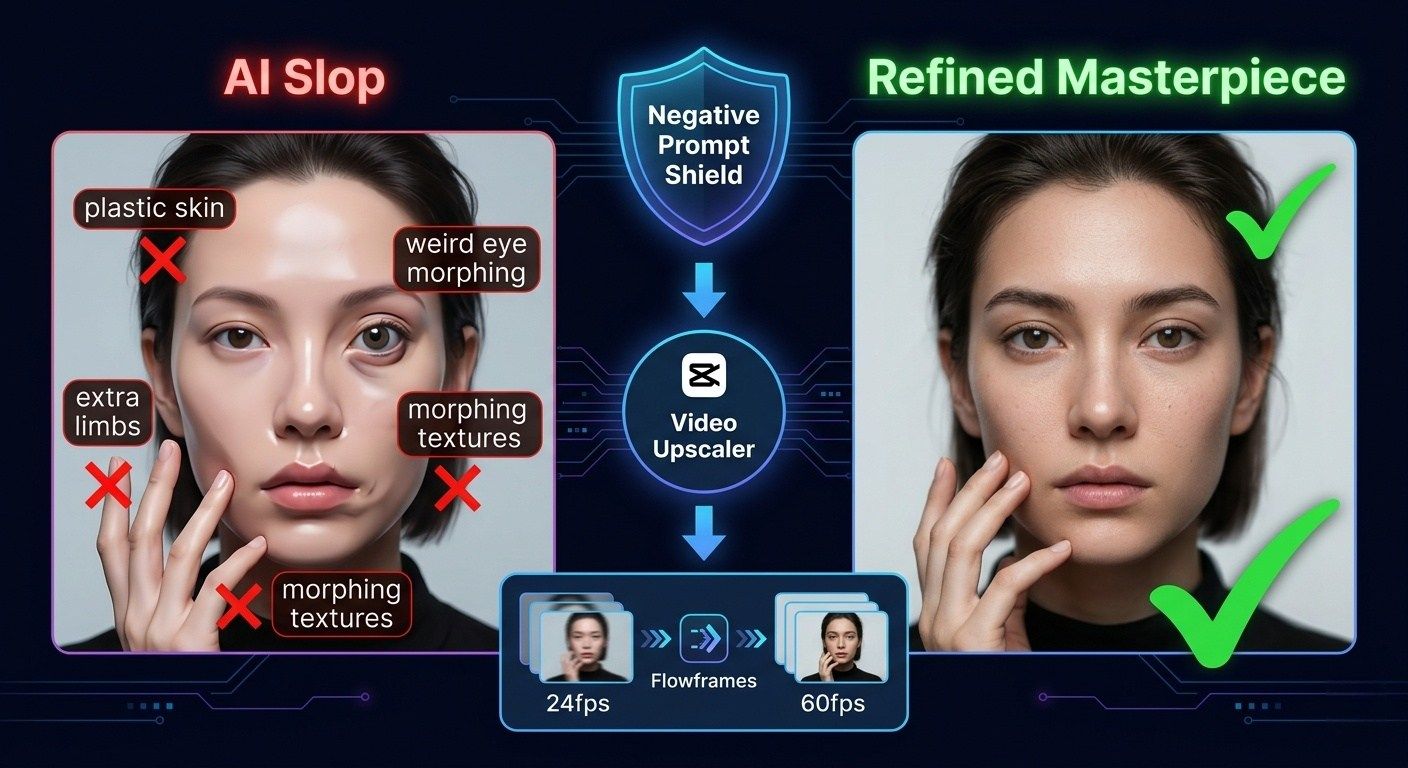
映像を生成するのは戦いの半分に過ぎません。真の専門知識は「磨き上げ」にあります。ハイエンド制作に真に匹敵するには、「プラスチックのような」テクスチャとカクカクした動きという2つの共通のAIアーティファクトを解決しなければなりません。
- 「不気味の谷」チェック: AI特有の見た目を防ぐには、ネガティブプロンプトを効果的に使います。「プラスチックのような肌」「余分な手足」「モーフィングするテクスチャ」といった用語を除外することで、ベース映像を2026年版の無料AIビデオアップスケーラーがエラーを強化せずに処理できるほどクリーンに保てます。
- 解像度を超えて:フレーム補間: 品質において解像度だけがすべてではありません。動きがカクついていると、24fpsの4K動画でも「AI生成っぽい」見た目になります。プロのようにAIビデオを無料で4Kにアップスケールする方法は、2026年版のTopaz Video AIの無料代替品である「Flowframes」を使用して、24fpsのクリップを滑らかな60fpsに補間することです。
AIクリップのための最高の無料ビデオエンハンサーであるCapCutビデオアップスケーラーと適切なフレーム補間を組み合わせると、プロのスタジオ制作と見分けがつかない超高精細な傑作が完成します。
YouTube 4K動画カスタム書き出しチェックリスト例
AIビデオをYouTubeでぼやけさせないためには、正しい設定が必要です。これにより、アップロード時にYouTubeが最高の品質のVP9またはAV1コーデックを使用するようになります。
以下は、4K AIビデオのためのYouTube 2026プロ書き出しチェックリストです:
| カテゴリ | 設定 | 推奨値 | 重要性 |
|---|---|---|---|
| コンテナ | フォーマット | MP4 (.mp4) | AIメタデータとYouTubeに最も互換性のあるコンテナ。 |
| ビデオ | コーデック | H.264 または HEVC (H.265) | H.264が標準。肌や毛皮などの微細なAIテクスチャ保存にはHEVC/AV1がベター。 |
| 解像度 | 3840 x 2160 (4K) | 4KにアップスケールするとYouTubeが優れたVP9/AV1コーデックを使用せざるを得なくなる。 | |
| フレームレート | ソースに合わせる (24, 30, 60 fps) | ジッターやフレーム落ちを防ぐ。映画的AIフィルム風なら24fpsがベスト。 | |
| アスペクト比 | 16:9 (ワイド) | YouTubeの標準。Shorts/Reels/TikTokなら9:16。 | |
| ビットレート | エンコード | VBR, 2パス | 可変ビットレート。複雑なシーンで最大の詳細さを得るため2回分析する。 |
| 4K (24/30 fps) | 35–55 Mbps | AI生成の詳細を鮮明に保つのに十分なデータ量。 | |
| 4K (60 fps) | 65–85 Mbps | 高いフレームレートは動きの中でのピクセル化を防ぐため「燃料」が必要。 | |
| オーディオ | コーデック | AAC-LC | 高音質なWebオーディオの標準。 |
| サンプルレート | 48 kHz | 鮮明なサウンドのためのプロスタジオ標準。 | |
| ビットレート | 384 kbps (ステレオ) | 4K視覚品質に見合うハイファイオーディオ。 | |
| 詳細設定 | レンダリング深度 | 最大深度 | 10ビットカラーデータが保持される(AIモデルが対応している場合)。 |
この手法は誰のためのものか?
このセットアップは、作業スピードよりも見た目を重視するソロクリエイターや趣味層に最適です。YouTubeやTikTok向けの動画を制作していてお金を節約したいなら、「スタッキング」で月額料金なしの4K結果が得られます。毎日の無料クレジットを使い切る時間があり、AIツールからパソコンへファイルを移動して仕上げる手間に抵抗がない場合に最も効果を発揮します。
スケールアップ:いつ「無料」は高価になるのか
「ツールスタッキング」法は個人のクリエイターにとってはゲームチェンジャーですが、隠れたコストとして**「時間」**がかかります。3つの異なるプラットフォームで毎日のクレジットリセットを管理し、手動アップロードを繰り返し、逐次レンダリングを待つことは、わずか60秒の完成映像のために数時間を費やすことになりかねません。ほとんどの人にとって、これは0ドルの代償としては妥当な取引です。
しかし、エージェンシーを運営している、大量の動画を作っている、あるいはアプリを構築している場合、こうした遅い手動ステップは障害となります。毎日5本ではなく50本の4Kクリップが必要な場合、「スタッキング」では到底追いつきません。
ここで、Atlas Cloudのようなオールインワンインフラへの移行が不可欠になります。複数のブラウザタブを切り替えたり、無料プランの制限に悩んだりする代わりに、プロは統合されたAPIプラットフォームを使用して、ベース生成から4Kアップスケーリングまで、単一の高速環境内でパイプライン全体を自動化しています。
| 機能 | 手動「スタッキング」法 | Atlas Cloud APIプラットフォーム |
|---|---|---|
| 対象 | ソロクリエイター / 学生 | エージェンシー / 企業 / 開発者 |
| 作業負荷 | 高(手動転送と待機) | 低(完全自動ワークフロー) |
| 出力ボリューム | 毎日の無料クレジット分まで | 無制限 / オンデマンドで拡張可 |
| 解像度 | 1080p + サードパーティアップスケール | ネイティブUltra-HD対応 |
| ワークフロー | 3つ以上のアプリに分断 | 単一APIで統合 |
結論
2026年にハイエンドなコンテンツをマスターするためにハリウッド並みの予算は必要ありません。戦略的な「スタッキング」方法があれば十分です。Google Veo 3.1やKling 3.0で映画的なベースクリップを生成し、CapCut DesktopのAIビデオアップスケーラーで処理することで、無料プランの解像度制限を回避できます。この「生成後に高画質化」する2ステップのワークフローは、現在、プロ品質の4Kビジュアルを0ドルで制作する最も効果的な方法です。
よくある質問
実際に4K出力を無料で提供するAIジェネレーターはありますか?
正直なところ、Google Veo 3.1、Kling 3.0、Runway Gen-4.5のようなトップツールは、4K書き出しを有料の「Pro」または「Ultra」ユーザー専用にしています。それでも、簡単な「生成+アップスケール」トリックを使えば無料で4Kを手に入れることは可能です。
まず、Luma Dream Machine、Kling 3.0、Leonardo AIなどの無料サイトで720pまたは1080pのしっかりしたベースクリップを作成します。次に、そのファイルに対してCanvaやPicwandのような無料ビデオアップスケーラーを使用すれば、3840 x 2160解像度の動画を無料で得ることができます。
無料プランで「透かし(ウォーターマーク)なし」の選択肢はありますか?
100%透かしなしで、かつサブスクリプション不要の4Kジェネレーターを見つけるのは困難です。invideo AIやHeyGenを含むほとんどの無料プランは、隅に小さなロゴを適用します。
プロのヒント: クリーンな映像が必要な場合は、Hugging Face SpacesでホストされているWan 2.2やLuma Ray3のような「オープンソース」モデルを探してください。これらは、コミュニティの待ち時間が少し長くなる代わりに、透かしのないクリップを提供することが多いです。
無料のAIビデオの長さはどのくらいですか?
サーバー負荷を管理するため、無料プランのクリップは通常、生成ごとに5〜10秒に制限されています。より長い4Kコンテンツを作成するには「スティッチング(結合)」を使います。RunwayやPika 2.5などのツールにある「Extend Video(動画を延長)」機能を使って4秒ずつ追加できますが、これは結果として毎日の無料クレジットを使い果たすことになります。
| 機能 | 無料プラン平均 | 有料プラン (Pro) |
|---|---|---|
| 最大解像度 | 1080p (アップスケール必要) | ネイティブ4K |
| クリップ時間 | 5〜10秒 | 60秒以上 |
| 透かし | あり | なし |
| 商用利用 | 個人のみ | 商用利用可能 |







