Google Veo 3.1 の参照画像の使用方法を理解することは、視覚的な一貫性を維持するために不可欠です。Veo 3.1は「インディエント(構成要素)」—キャラクターの顔や特定の芸術スタイルなど—を分析し、それらの特徴をすべてのフレームにマッピングします。これにより、従来のAIツールで見られた「モーフィング(変形)」の不具合が解消されます。9:16のソーシャルクリップであれ、4Kのワイドスクリーン映画であれ、Veo 3.1は最適な設定を提供し、AI動画が安定した高品質でプロフェッショナルな仕上がりになることを保証します。
「生成」から「オーケストレーション」へのシフト
クリエイターは、ランダムなAI生成結果に頼るのではなく、意図的でブランドにフォーカスしたストーリーテリングへと移行する必要があります。2026年のAI動画の世界において、あなたの仕事は単に「ボタンを押して」結果を待つだけではありません。あなたは今やシステムのディレクターなのです。
あなたは指揮者として、高品質な要素を管理し、キャラクターの顔やプロダクトの見た目をすべてのショットで完全に一致させる必要があります。これらの「インディエント」を活用することで、物語をプロフェッショナルにコントロールできるようになります。これにより、すべての映画クリップが元のクリエイティブなビジョンと完全に一致することが保証されます。
比較:生成 vs. オーケストレーション
| 機能 | 従来の生成 | Veo 3.1 オーケストレーション |
|---|---|---|
| 入力方法 | テキストプロンプトのみ | テキスト + 3つの「インディエント」画像 |
| 一貫性 | 視覚的な「ドリフト」(顔の変化) | キャラクターとオブジェクトのアイデンティティを固定 |
| クリエイティブ制御 | ランダムなスタイル | ユーザー定義のスタイルとテクスチャ |
| ワークフローの役割 | 期待を込めたプロンプト | 戦略的な演出 |
Veo 3.1 における「インディエント」とは?
プロフェッショナルな結果を得るために、Veo 3.1は「3つの柱」アプローチを採用しています。単一の参照に頼るのではなく、3つの異なる「インディエント」を組み合わせて作品の基盤とすることができます。
- 被写体/キャラクター画像: 主人公やプロダクトのアイデンティティを固定し、初期のAIモデルでよく見られた「モーフィング」を防ぎます。
- 環境/背景画像: 安定した背景を提供することで、世界観の一貫性を保ちます。キャラクターが安定した認識可能な空間に留まることを保証します。
- スタイル/テクスチャ画像: 35mmフィルムの粒子感から特定の色調まで、視覚的なルックを設定します。映画全体を通して統一感のある外観を確保します。
これらの要素を組み合わせることで、クリエイターは最終的な動画をこれまで以上にコントロールできるようになります。以下の表は、旧バージョンからの大きな技術的飛躍を示しています。
| 機能 | 旧バージョン (Veo 3.0) | Veo 3.1 の改善点 |
|---|---|---|
| 一貫性 | フレーム間の視覚的なドリフト | キャラクターとオブジェクトのアイデンティティを固定 |
| アスペクト比 | 横長のみ (16:9) | ネイティブ縦長 (9:16) (Shorts/TikTok用) |
| 解像度 | 標準 1080p | 最先端の 4K アップスケーリング |
| オーディオ | 無音または基本的な効果音 | 同期されたセリフと環境音 |
写真をシネマティックなAI動画に変えるステップバイステップガイド
静止画をVeo 3.1で高品質な映画シーンに変換するプロセスは明確です。これは実際の映画の演出と非常によく似ています。この4ステップの方法を使用することで、単純なテストを超えてプロレベルの結果を生み出すことができます。
ステップ1:画像を選択する
最終的な動画の品質は、入力情報の明確さに依存します。3つの「インディエント」画像を選択する際は、以下のプロフェッショナルなヒントに従ってください。
- 高解像度: 1080p以上の写真を選択してください。Veo 3.1は品質を向上させることができますが、顔や背景の詳細を正確に追跡するには明確なピクセルが必要です。
- 明確な被写体: 「被写体」画像は、輪郭がはっきりしており、詳細が確認しやすいものを選んでください。キャラクター固定システムが混乱する可能性があるため、ぼやけた写真や複雑すぎる背景は避けてください。
- スタイルマッチング: 「スタイル」画像は、希望するライティングと色調を明確に示すものである必要があります。映画のような安定したルックにするには、特定のフィルムタイプや芸術的なテクスチャが際立つ画像を選択してください。
ステップ2:適切なサイズを選択する
Veo 3.1は内蔵のアスペクト比をサポートしています。これにより、後のクロップ作業の手間が大幅に省けます。
- 縦長 (9:16): TikTok、YouTube Shorts、Instagramに最適です。このサイズを使用すると、デジタルズームによる解像度の低下なしに、被写体を中央に保つことができます。
- ワイドスクリーン (16:9): 標準的なストーリー、YouTube動画、高品質なプレゼンテーションに最適です。
ステップ3:「7層」プロンプトの公式
インディエントと最終的なアニメーションのギャップを埋めるには、構造化されたプロンプトを使用します。この「7層」公式を使用することで、AIが静止画のリファレンスをどのようにアニメーション化すべきかを正確に理解できるようになります。
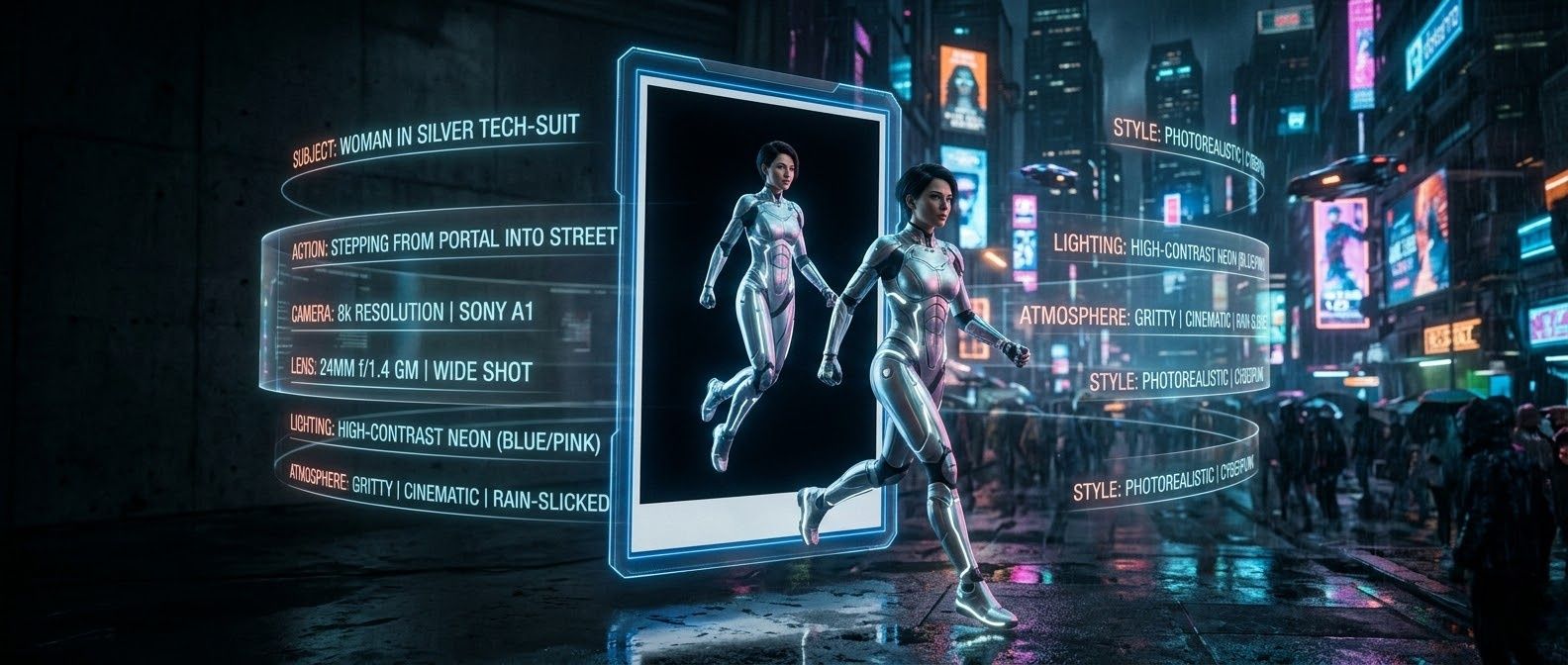
公式: カメラ&レンズ + 被写体 + アクション + 環境 + ライティング + スタイル + オーディオの手がかり
- プロンプト例:_"シネマティックな35mmレンズ、シルバーのテックスーツを着た女性がネオンに照らされた東京の通りを歩く、コントラストの強いサイバーパンク風ライティング、ザラついた質感、低音のアンビエントシンセドローンと濡れた路面の足音。"*
各レイヤーを明示的に定義することで、偶然の動きに任せるのではなく、システムのオーケストレーションを誘導します。
ステップ4:レンダリングの実行
インディエントとプロンプトの準備ができたら、Googleのエコシステム全体でレンダリングを実行できます。Veo 3.1は、いくつかのプロフェッショナルなエントリーポイントに統合されています。
- Geminiアプリ: クイックで創造的な反復作業や、モバイルファーストのワークフローに最適です。
- Google Vids: シネマティックなAIクリップを動画プレゼンテーションに組み込みたいビジネスチームに理想的です。
- Vertex AI: 高度なAPI制御を必要とする開発者やエンタープライズレベルのクリエイター向けのプラットフォームです。
生成後には、必ず4Kアップスケーリング機能を使用して放送品質の解像度に引き上げ、あらゆるプロ仕様のスクリーンに対応できるようにしましょう。
Veo 3.1 プロンプトフレームワークとジャンル別の例
これらはVeo 3.1の特定のロジックを使用して、「インディエント」画像と最終的なアニメーションを接続します。
ジャンル例1:自然ドキュメンタリー
適した用途: 16:9 シネマティック・ワイドスクリーン
プロンプト: ドローンカメラが上昇 + ユキヒョウ + 急峻な山の尾根を這うように歩く + [夕暮れ時のヒマラヤの山頂、舞い上がる雪 + 毛並みに差し込む自然光 + プロフェッショナルな自然ドキュメンタリースタイル、細部まで鮮明 + 雪の上を歩く足音と吹きすさぶ風の音
- なぜ効果的か: 「ドローンカメラの上昇」のような具体的なカメラワークを使用すると、Veoがシーン内を移動しやすくなります。オーディオの詳細を追加することで、リアリティが生まれます。これにより、テレビ放送品質のルック&サウンドが得られます。
ジャンル例2:サイバーパンク・SF
適した用途: 9:16 縦長
プロンプト: ソフトフォーカスを効かせたタイトショット + 光沢のあるバイザーを着用した主人公 + デジタルマップを見つめながらゆっくりと頷く + ネオンに濡れた雨の路地 + 激しい影を落とす青とピンクの点滅するランプ + ザラついたフィルム粒子、ブレードランナー風のルック + 静かな電気音、鋼に打ち付ける雨、遠くのサイレン
- なぜ効果的か: SF設定では「スタイル&テクスチャ」レイヤーが重要です。「35mmフィルムの粒子感」を参照することで、動画が「デジタルすぎる」印象になるのを防ぎます。また、「ライティング」(シアンとマゼンタ)の指示により、AIがスタイルインディエントの色調を正しく使用するようにします。
ジャンル例3:高級ファッション(ミニマリスト・エレガンス)
適した用途: 9:16 縦長(SNS / ブランドストーリー)
プロンプト: 85mmポートレートレンズを使用したスローモーションのカメラグライド + 光沢のあるレザースニーカー + 靴紐がゆっくりと動きながら空中に浮遊 + ソフトな影のある真っ白なスタジオ + 明るい自然光と小さなレンズフレア + 高級ファッションスタイル、クリーンなディテール、4K解像度 + 穏やかなピアノ曲、重低音のビート、シルクの柔らかな擦れる音
- なぜ効果的か: ファッションにおいては、「カメラ&レンズ」(85mm)と「アクション」のステップが、製品の詳細を明確に示す鍵となります。背景に「真っ白なスタジオ」を使用することで、スタイル要素が光沢のあるレザーのみに集中します。これにより、素材が高価で実在感があるように見えます。
ジャンル例4:子供向け宇宙アドベンチャー
適した用途: 16:9 シネマティック(YouTube / 学習動画)
プロンプト: ローアングルからのワイドな安定ショット + ダンボール製のロケットスーツを着た少年 + 輝く紫の宇宙雲を興奮気味に指差す + 星空の銀河に変わる寝室の床 + 暖かいランプの光と明るい紫の宇宙の輝きが混ざり合う + ピクサー風の3Dルック、柔らかなエッジ、鮮やかな色 + 低い宇宙の唸り音、魔法のチャイム、子供の小さなクスクス笑い
- なぜ効果的か: 子供向けのストーリーでは、ライティングこそが「魔法」を吹き込む要素です。「暖かいランプの輝き」と「宇宙のパープル」を混ぜることで、寝室と少年が融合する様子を見せることができます。子供の目線であるこの「低いカメラアングル」が、シーン全体を壮大な冒険のように感じさせます。
7層フレームワーク
| レイヤー | 入力内容 |
|---|---|
| 1. カメラ | (例:ワイドショット、ドリーイン、85mmレンズ) |
| 2. 被写体 | (例:ヴィンテージカー、孤独なハイカー) |
| 3. アクション | (例:加速する、地平線を見つめる) |
| 4. 環境 | (例:陽光あふれる砂漠、雨の降るカフェ) |
| 5. ライティング | (例:柔らかな朝の光、激しいネオン) |
| 6. スタイル | (例:ミニマリスト、レトロフィルム、油絵) |
| 7. オーディオ | (例:映画的なストリングス、自然の音) |
プロのアドバイス: 「スタイル」レイヤーを使用する際は、特定のフィルムタイプや時代を選択してください。「写実的」とだけ言うよりも、「Kodak Portra 400」や「テクニカラー」といった用語を使用する方がはるかに効果的です。
高度な機能:4Kアップスケーリング&ネイティブオーディオ
Google Veo 3.1の参照画像を使用してドラフトを作成する方法をマスターしたら、次はプロダクションを磨き上げましょう。
- アップスケーリング・ワークフロー: Veoでは、最初に低解像度のプレビューを生成することで、写真をシネマティックなAI動画へ変換できます。動きが完璧になったら、4Kアップスケーリングエンジンを起動します。このプロセスにより、肌の毛穴や生地の織り目などの微細なテクスチャが追加され、5秒間のドラフトがプロの映画プロジェクトにふさわしい放送品質の4K解像度にレンダリングされます。
- オーディオ統合: 本バージョンの大きなブレイクスルーは、ネイティブオーディオ生成です。サードパーティのツールを必要としていた以前のモデルとは異なり、Veoはパイプライン内で直接、同期された効果音や環境音楽を生成できるようになりました。Veo 3.1シーン拡張ガイドを使用してクリップを長くする場合、AIはインテリジェントにオーディオトラックを延長し、フォーリー音や背景ノイズがシームレスに維持されるようにします。
| 機能 | 役割 | メリット |
|---|---|---|
| シーン拡張 | クリップを長くする | 物語の流れを維持 |
| ネイティブオーディオ | 同期されたサウンドスケープ | ワンストップで制作可能 |
| 4Kアップスケーラー | 解像度を向上 | プロ仕様の鮮明さ |
プロダクションの拡大:Atlas Cloud経由でのVeo 3.1 APIアクセス
手動生成の枠を超えたい開発者やスタジオにとって、プロフェッショナルなクラウドインフラストラクチャを通じてVeo 3.1にアクセスすることは不可欠です。これは、大量のソーシャルメディア用アセットを生成したり、AI動画を自動化されたクリエイティブパイプラインに統合したりする場合に特に重要です。
APIアクセスの取得方法
2026年3月現在、開発者がVeo 3.1を統合するための主なパスは2つあります。
- Atlas Cloud (開発者向け): Atlas Cloudは、ハイエンドなAIを実行するためのトップクラスの選択肢です。彼らのAPIを使用すると、1つのシンプルなリンクを通じてVeo 3.1と300以上のすぐに使えるモデルを利用できます。「1つの設定、1つの請求書」というスタイルが、業務を大幅に効率化します。Atlas CloudのダッシュボードからAPIキーを取得すれば、数分以内に最初のプロジェクトを開始できます。
- Vertex AI (エンタープライズ向け): すでにGoogle Cloudエコシステムに深く組み込まれているチームにとっては、Vertex AIが強固な選択肢です。このパスを利用するには、Vertex AI APIが有効になっているGoogle Cloudプロジェクトが必要です。エンタープライズレベルのセキュリティを提供し、迅速な反復のための特殊な「高速(Fast)」モデルバリアントも用意されています。
大容量クォータと価格
大量生成は通常「従量課金制」で運用されており、標準的な月額サブスクリプションよりも大量生産に適しており、コスト効率に優れています。
- Atlas Cloudの価格: 現在、Atlas CloudはVeo 3.1に対して1秒あたり約0.09 USDという非常に競争力のある価格を提供しています。これには、デフォルトで出力ファイルへのネイティブオーディオが含まれます。
- Vertex AIの価格: 4Kシネマティック出力の「標準」モデルに対するGoogleの内部料金は1秒あたり約0.40 USD、1080pに最適化された「高速」モデルは1秒あたり約0.15 USDです。
| プラットフォーム | 推奨ユーザー | 主なメリット |
|---|---|---|
| Atlas Cloud | 自動化パイプライン | 1つのAPIで300以上のモデルを利用可能。0.09 USD/秒。 |
| Vertex AI | 大企業 | Google Cloud IAMおよびBigQueryとの深い統合。 |
| Google AI Studio | 個人の試作 | 小規模テスト用の高速な「有料プレビュー」キー。 |
注:価格は固定ではないため、最新の価格情報についてはAtlas Cloudをご確認ください。
プロのアドバイス: 規模を拡大する際は、Atlas Cloudでの非同期バッチ処理を利用してください。これにより、Webベースのキューで待機するのではなく、数十件の「インディエントから動画へ」のリクエストを同時に送信でき、配信までのトータル時間を大幅に短縮できます。
Atlas Cloud Veo 3.1 API Python実装例
以下のスクリプトは、Atlas Cloud APIで認証を行い、生成リクエストを送信する方法を示しています。この例では「参照画像から動画生成」機能を使用しており、最大3枚の画像を使用してキャラクターやシーンを定義できます。
plaintext1import requests 2import time 3 4# Step 1: Start video generation 5generate_url = "https://api.atlascloud.ai/api/v1/model/generateVideo" 6headers = { 7 "Content-Type": "application/json", 8 "Authorization": "Bearer $ATLASCLOUD_API_KEY" 9} 10data = { 11 "model": "google/veo3.1/image-to-video", 12 "aspect_ratio": "16:9", 13 "duration": 8, 14 "generate_audio": True, 15 "image": "{image to use for the generation}.jpeg", 16 "last_image": "{image to use for the generation}.jpeg", 17 "negative_prompt": "example_value", 18 "prompt": "{your prompt}", 19 "resolution": "1080p", 20 "seed": 1 21} 22 23generate_response = requests.post(generate_url, headers=headers, json=data) 24generate_result = generate_response.json() 25prediction_id = generate_result["data"]["id"] 26 27# Step 2: Poll for result 28poll_url = f"https://api.atlascloud.ai/api/v1/model/prediction/{prediction_id}" 29 30def check_status(): 31 while True: 32 response = requests.get(poll_url, headers={"Authorization": "Bearer $ATLASCLOUD_API_KEY"}) 33 result = response.json() 34 35 if result["data"]["status"] in ["completed", "succeeded"]: 36 print("Generated video:", result["data"]["outputs"][0]) 37 return result["data"]["outputs"][0] 38 elif result["data"]["status"] == "failed": 39 raise Exception(result["data"]["error"] or "Generation failed") 40 else: 41 # Still processing, wait 2 seconds 42 time.sleep(2) 43 44video_url = check_status()
シネマティック制御のための主要なAPIパラメータ
- images (Array): 1〜3枚の画像URLまたはBase64文字列を受け付けます。キャラクターのアイデンティティを固定し、AIの一貫性を保つために使用してください。
- generate_audio (Boolean): Trueに設定すると、Veo 3.1のネイティブオーディオ生成を活用でき、視覚的な動きに合わせて環境音を自動的に同期させます。
- durationSeconds: 4、6、または8秒から選択し、ナラティブの要件に合わせます。
このプログラム的なアプローチを活用することで、開発者は手動のクリエイティブテストから、堅牢でAI主導のシネマティックなシーン制作ラインへと移行でき、Atlas Cloudプラットフォームを通じて高品質な動画の制作コストを削減できます。
結論
かつては何時間もかけてキーフレーミングや編集を行っていた作業が、今では数分で完了するようになりました。このスピードにより、映画制作者は技術的なバグの修正よりも、素晴らしい物語を作ることに時間を費やせるようになります。最初のAI映画シーンを作る準備はできていますか?3つの主要な「インディエント」を選んで、今すぐ始めましょう。
FAQ
Google Veo 3.1に画像を追加するにはどうすればよいですか?
「インディエント」の追加は、Google Cloud ConsoleまたはGoogle Vidsのインターフェース内で簡単に行えます。「参照から動画生成(被写体)」タスクメニューの下に「被写体画像(Subject Images)」セクションがあります。「追加(Add)」をタップして、PCやスマホから最大3枚の参照写真をアップロードしてください。これらの写真はプロジェクトの青写真のように機能し、AIに呼び出したい人物、アイテム、背景を正確に示します。これにより、ツールはアニメーションのユニークな外観を理解できるようになります。
キャラクターの顔がわずかに変化してしまうのはなぜですか?
2026年1月のアップデートでアイデンティティの安定性が向上したにもかかわらず、わずかな「ドリフト」が発生することがあります。通常、これはスターター写真の見た目が似すぎている場合に起こります。
修正するには、正面や横顔など、異なる角度から捉えた3枚の参照画像を選択してください。また、「ウェーブのかかった短い髪」や「ヘーゼルアイ」などの特性を設定するために構造化されたJSONプロンプトを使用してください。これらの追加データは、モデルが速い動きや複雑な動きの間も正確さを保つのに役立ちます。
Veo 3.1のクリップはどれくらいの長さですか?
ほとんどのクリップは約8秒ですが、Veo 3.1はより長いストーリーのために構築されています。シーン拡張ツールを使用してこれらのセグメントを1つずつ接続することで、1分以上のフルストーリーを作成できます。AIはプロジェクト全体を通して見た目と音の一貫性を保つため、トランジションは滑らかで自然なものになります。
Veo 3.1は商用利用可能ですか?
はい、ただし使用権はサブスクリプション階層に紐付いています。Googleの2026年のエンタープライズポリシーによると、有料広告や企業キャンペーンでの出力使用を含む完全な商用権は、Vertex AIまたはGemini Enterpriseプランのユーザーに付与されます。すべての商用コンテンツにはSynthIDデジタル透かしを含める必要があり、2026年の生成AI安全協定に従い、透明性を確保し収益化の資格を維持するために、YouTubeなどのプラットフォームにアップロードする際は「AI生成」とラベル付けする必要があることに注意してください。
| 階層 | 使用権 | 機能 |
|---|---|---|
| 無料 / 基本 | 個人利用のみ | 透かし入り、商用再配布不可。 |
| プロ / 上級 | 限定的商用利用 | 個人のブランディングやポートフォリオに適している。 |
| エンタープライズ | 完全な商用利用 | 法的補償および再販許可を含む。 |







