OpenClawはプロバイダーに依存しない設計になっており、それがこのツールの隠れた強みです。OpenAIやAnthropicといった一般的なプロバイダーをサポートするだけでなく、OpenAI互換のAPIであれば何でもカスタムプロバイダーとして追加できます(OpenClawドキュメント, 2026)。この設計のおかげで、使い慣れたエージェントをそのまま維持しながら、フロンティアモデルの数分の一のトークン単価で利用できるオープンウェイトモデルへ切り替えることが可能です。
しかし、このセットアップにはほとんどの人が見落とすステップが1つあり、それを間違えると見当違いなエラーメッセージに悩まされることになります。本ガイドでは、OpenClawのカスタムAPIセットアップを正しく行う方法を解説します。内部の仕組みから正確な設定内容、許可リスト(allowlist)の落とし穴、そして接続確認の手順まで、約5分で読み終えられる内容です。
なぜOpenClawでカスタムAPIセットアップを行うのか
正直な理由はコストです。OpenClawのようなエージェントツールは、推論のステップごとに蓄積されたコンテキストを再送信するため、同じタスクを通常のチャット画面で行う場合と比較して10〜100倍のトークンを消費します(LeanOps, 2026)。この倍率がエージェントの利用料を急騰させる原因であり、フロンティアモデルをヘビーに利用する開発者は、1日あたり約USD13ものコストがかかる場合があります(CloudZero, 2026)。 OpenClawのカスタムAPIセットアップは、この費用の根源である「トークン単価」を直接的に抑えます。エージェントの接続先をフロンティアモデルからオープンウェイトモデルに変更するだけで、日常的なコーディング作業において品質を維持しつつ、コストを70%以上削減できることも珍しくありません。使い慣れたOpenClawのワークフローを変えることなく、リクエストの回答元だけを最適化できるのです。 2つ目の理由は、特定のベンダーが直接サービスを提供していない地域にいるチームにとって重要です。カスタムプロバイダーを利用すれば、単一の企業の請求システム、リリーススケジュール、地域制限に依存することなく、エージェントを安定して運用できる互換手段が得られます。
OpenClawカスタムAPIセットアップの仕組み:見落としがちな2つのステップ
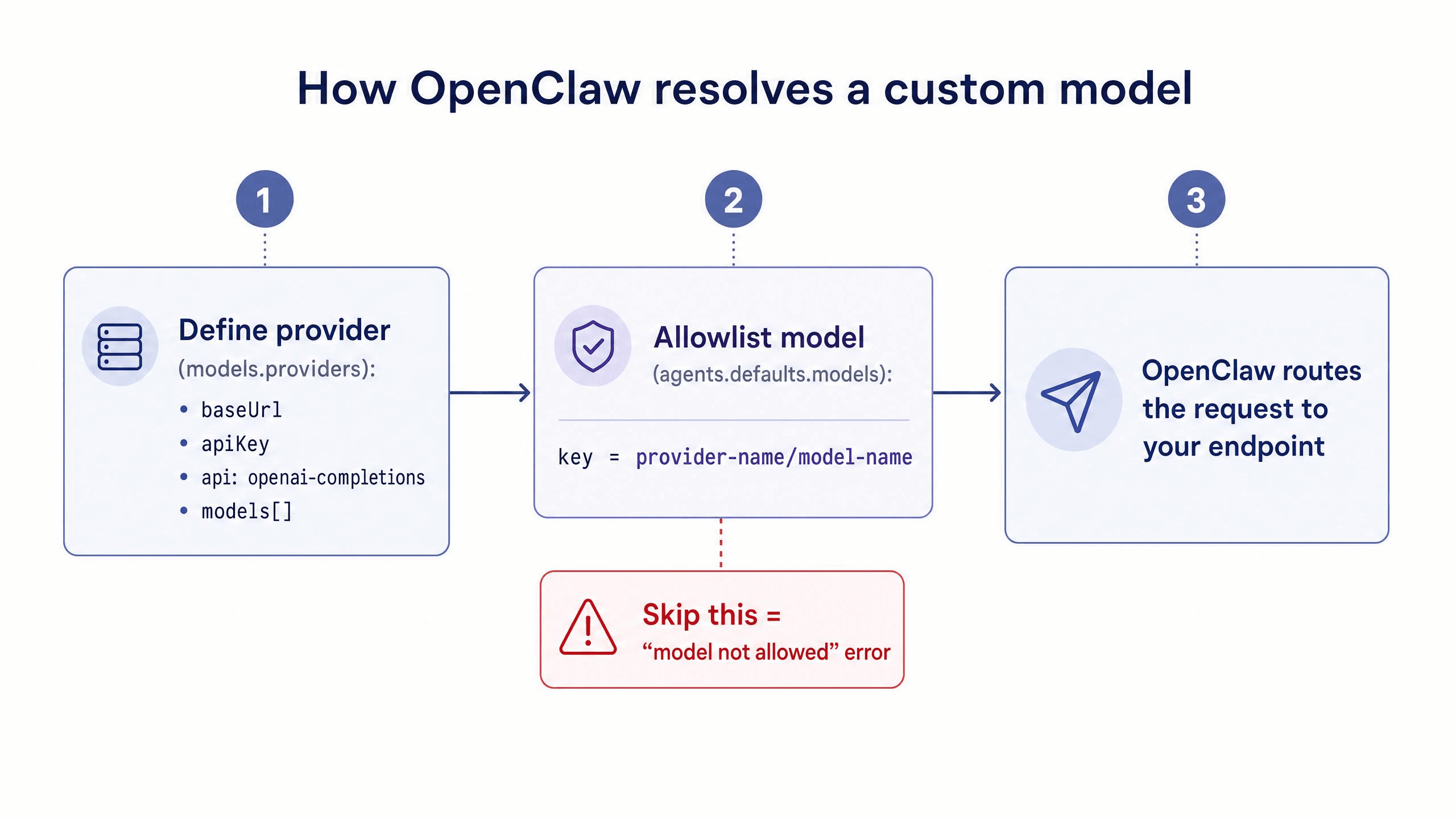
設定を書き込む前に、OpenClawがモデルをどう扱うかを理解しておきましょう。これが、誰もが陥るエラーの原因を説明してくれます。カスタムプロバイダーは、2つの場所で定義する必要があり、両方が必須です。
まず、models.providersセクションでプロバイダー自体(ベースURL、APIキー、プロトコル、提供モデルリスト)を記述します。次に、ここが見落とされがちですが、agents.defaults.modelsでそのモデルを許可リストに追加する必要があります。その際、プロバイダー名/モデル名という完全修飾識別子を使用します(OpenClawドキュメント, 2026)。プロバイダーを定義しただけでは、そのモデルが自動的に利用可能になるわけではありません。許可リストにないものはすべてOpenClawに拒否されます。
これは意図的な設計です。許可リストによって、膨大なカタログからプロバイダーやモデルを定義しつつ、エージェントにアクセスさせたい特定のモデルだけを公開できるようになっています。プロバイダーと許可リストが独立した層であることを理解すれば、OpenClawのカスタムAPIセットアップは機械的な作業に過ぎません。
OpenClawカスタムAPIセットアップ:ステップバイステップ
以下の例では、Atlas Cloudをプロバイダーとして使用します。これは、主要なオープンウェイトモデルを単一のキーで利用できるOpenAI互換エンドポイントを提供しているためです。設定が短縮され、何かを再登録することなく後からモデルを切り替えられます。他の互換プロバイダーでも、ベースURLとキーを変更するだけで同様の手順が使えます。
ステップ 1:エンドポイントとAPIキーを取得する
このステップの完了時点で、ベースURLとキーの2つが手元にあるはずです。
- プロバイダーでアカウントを作成し、APIキーセクションを開きます。
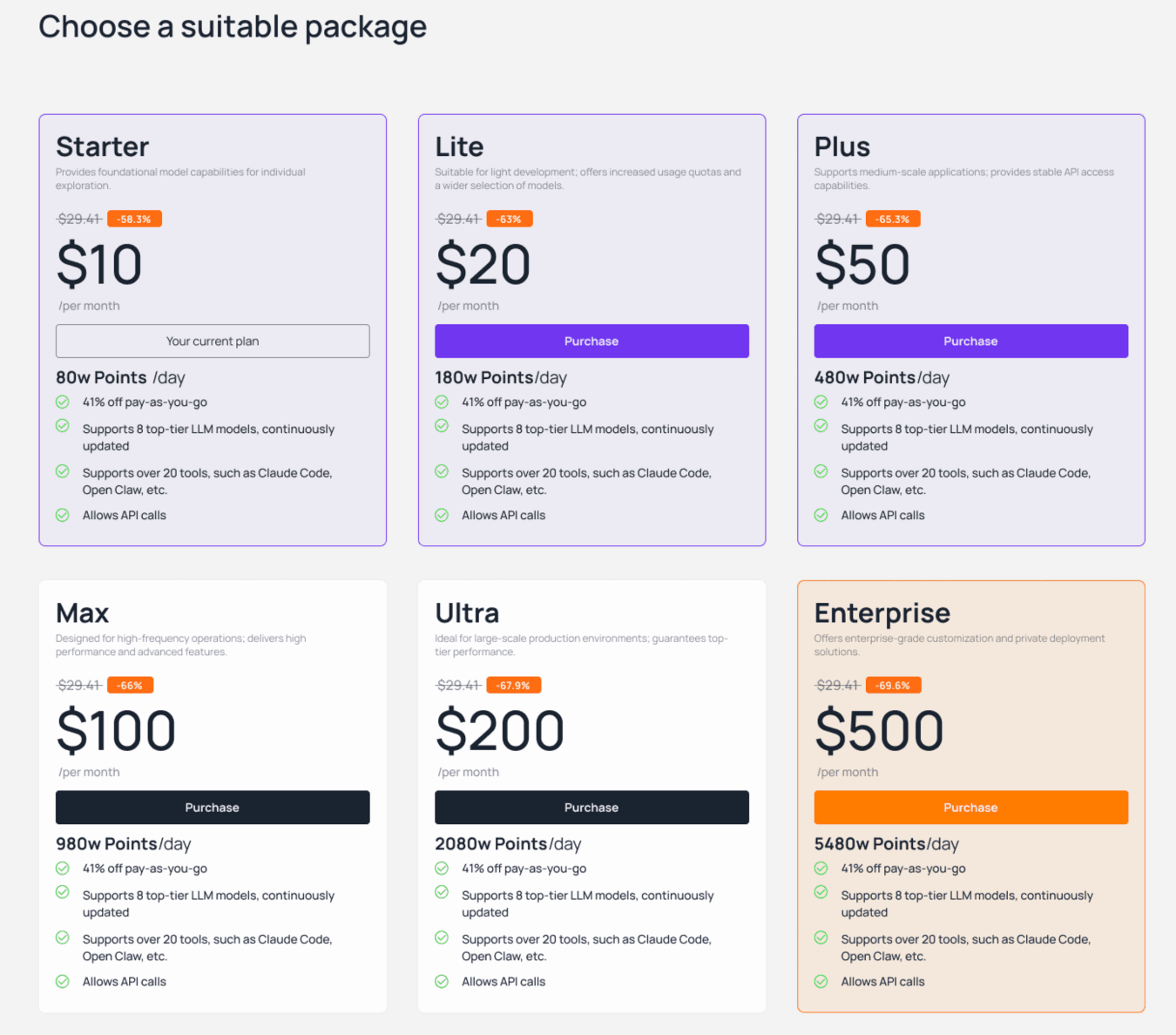
- コーディング用途に限定したキーを生成します。Atlas Cloudの場合、「Coding Plan」を選択することで、一般的な従量課金ではなくクレジットベースのコーディング枠と紐付けられます。
- ベースURLを確認します。OpenClawのようなOpenAI互換クライアントの場合、Atlas Cloudは https://api.atlascloud.ai/v1 を使用します(末尾の /v1 が重要です)。
ステップ 2:オンボードウィザードで最短セットアップ
最も簡単な方法として、端末でウィザードを起動します。
Bash1openclaw onboard
プロンプトに従い、Yesを選択し、QuickStartを選んで、Custom Providerを選択します。ウィザードでAPIベースURL(https://api.atlascloud.ai/v1)、APIキー、モデルIDを入力します。プロトコルは必ず OpenAI-compatible を選択してください。「Verification successful」と表示されれば成功です。最後にエンドポイントIDとわかりやすい名前を付けて完了です。 ウィザードの利点は、プロバイダー定義とモデル許可リストの両方を自動で書き込み、ゲートウェイを再起動してくれるため、最も一般的な失敗を完全に回避できる点です。
ステップ 3:設定ファイルを直接編集する
このステップでは、後でモデルを追加する際に役立つ、ウィザードが裏で行っている設定内容を解説します。設定ファイルは ~/.openclaw/openclaw.json にあります(OpenClawドキュメント, 2026)。プロバイダーを次のように定義します:
JSON1{ 2 "models": { 3 "mode": "merge", 4 "providers": { 5 "atlascloud": { 6 "baseUrl": "https://api.atlascloud.ai/v1", 7 "apiKey": "your-atlas-api-key", 8 "api": "openai-completions", 9 "models": [ 10 { "id": "zai-org/glm-5.1", "name": "glm-5.1", "contextWindow": 200000 } 11 ] 12 } 13 } 14 } 15}
"mode": "merge" を指定することで、既存のプロバイダー設定を上書きせずに保持できます。
ステップ 4:モデルを許可リストに追加する
この手順を行わないとモデルは使用できません。完全修飾識別子を許可リストに追加します:
JSON1{ 2 "agents": { 3 "defaults": { 4 "models": { 5 "atlascloud/zai-org/glm-5.1": { "alias": "glm" } 6 } 7 } 8 } 9}
キーはプロバイダー名/モデルIDという形式です。aliasはフルパスの代わりに使用できるショートカットです。このブロックがないと、プロバイダーは存在してもリクエストは拒否されます。
ステップ 5:接続を確認する
OpenClawを起動し、モデル(またはエイリアス)を選択してファイルの説明などの簡単なタスクを依頼してください。正常に応答が返ってくれば成功です。「model not allowed」と表示される場合はステップ4に戻り、許可リストのキーとプロバイダー/モデル名が完全に一致しているか確認してください。認証エラーの場合はキーの誤りや余分なスペース、接続エラーの場合はベースURLと/v1の末尾を確認します。
OpenClaw用モデルの選択
モデル選びが節約の鍵となります。賢いパターンは、日常的な作業には強力で安価なオープンモデルをデフォルトにし、高度な推論が必要なときだけ高価なモデルを使用することです。実力は十分にあり、SWE-Bench Proにおいて主要なオープンモデルは70点台後半を記録しており、トップのフロンティアモデル(約91点)との差は routine なコーディング作業ではほとんど気になりません(Codersera, 2026)。 クレジットベースのゲートウェイでは、各モデルにトークン消費量をクレジットに換算する「マルチプライヤー(倍率)」が設定されており、相対的なコスト比較が容易です。
| モデルID | コンテキスト | 入力マルチプライヤー | 出力マルチプライヤー | 公式比の推定節約額 |
|---|---|---|---|---|
| deepseek-ai/deepseek-v4-flash | 1M | 0.23 | 0.46 | ~50% |
| deepseek-ai/deepseek-v3.2 | 160K | 0.42 | 0.62 | ~55% |
| minimaxai/minimax-m2.5 | 200K | 0.65 | 2.18 | ~45% |
| moonshotai/kimi-k2.6 | 262K | 1.72 | 7.26 | ~45% |
| zai-org/glm-5.1 | 200K | 2.54 | 7.99 | ~45% |
出典: Atlas Cloudコーディングプランのクレジットルール。クレジットコスト = 入力トークン × 入力マルチプライヤー + 出力トークン × 出力マルチプライヤー。 デフォルト設定として、インタラクティブなコーディングにはGLM-5.1やKimi K2.6を使用し、大量処理やバックグラウンドジョブにはDeepSeek V4 Flashを使うのがおすすめです。
OpenClaw、Claude Code、Codexで単一エンドポイントを活用する
Atlas CloudのエンドポイントはOpenClaw専用ではありません。Claude Codeでは ANTHROPIC_BASE_URL を https://api.atlascloud.ai に設定し、Codexでは base_url を https://api.atlascloud.ai/v1 に設定することで、同じクレジットプールと予算で全ツールを管理できます。これにより、バラバラの請求管理やキー管理から解放され、支出を厳密にコントロール可能です。
よくあるOpenClawカスタムAPIセットアップのミス
- 許可リストの忘れ: 最も多いミスです。プロバイダー定義だけでは不十分です。
- 許可リストキーの不一致: キーは必ず プロバイダー名/モデル名 と正確に記述してください。
- ベースURLのパスミス: /v1 が必要な場合と不要な場合があります(ツールによる)。
- 上書き: "mode": "merge" を忘れると他の設定が消えます。
FAQ
Q: セットアップは難しいですか? いいえ。openclaw onboardウィザードを使えば5分以内で完了します。 Q: 「model not allowed」エラーはどうすればいいですか? ほとんどの場合、agents.defaults.modelsへの追加漏れか、キー名のタイプミスです(haimaker, 2026)。 Q: 以前のプロバイダーに戻せますか? はい。"mode": "merge"を使っていれば、元のプロバイダー設定はそのまま残ります。OpenClaw上でエイリアスを切り替えるだけで済みます。
まとめ
OpenClawのカスタムAPIセットアップは、2026年に開発者が行える最も費用対効果の高い5分間の変更の1つです。ワークフローはそのままに、バックエンドを切り替えるだけでコストを劇的に抑えられます。まだ試していないなら、Atlas Cloudコーディングプランコンソールでキーを取得し、今日から最適化を始めましょう。