やり方は分かっている。顔をなぞって、新しいレイヤーに貼り付け、自由変形、ワープ、微調整、もう一度微調整。選択範囲を読み込み、5ピクセル縮小、自動ブレンド、そしてカーブで20分格闘する。肌が赤くなり、灰色になり、また赤くなるからだ。
2時間後、100%にズームすると、そこにあるのは:顎のラインの硬いエッジ、不一致の照明、死んだような目つき。写真に貼られたステッカー。誰の目にも明らかだ。
ここで誰も口にしないことがある。2026年、プロはもうそんなやり方はしていない。難しい90%(肌の色合い、照明、信じられる継ぎ目)は、AIモデルがワンステップで処理する。Photoshopが担当するのは、最後の楽しい10%だけだ。
それを証明するために、私が考えうる最も容赦のないベース画像を選んだ:美術史上最も有名な顔だ。ここでは、『真珠の耳飾りの少女』を使って適切なPhotoshopの顔交換を行い、油絵の質感を保ち、さらに瞬きさせる方法を紹介する。
Key takeaways(重要なポイント)
- 従来の手動方法は、顔1つにつき約10ステップ、30分から2時間かかり、肌の色合いと照明が崩れるポイントだ。
- PhotoshopのGenerative FillやFireflyは、ユーザーが提供した写真から特定の人物の顔を交換することはできない。それは設計上そうなっている。
- 2026年のワークフローはハイブリッドだ:1つのAIモデルが数秒で新しい顔を融合し、その後Photoshopで仕上げる。
- 融合によって元の素材のテクスチャが保持される。良い結果は、キャンバスに貼り付けられたクリーンなHD写真ではなく、依然として油絵のように見える。
- 完成した静止画は、タイムラインに触れることなく、リビングポートレートビデオや共有可能なGIFにできる。
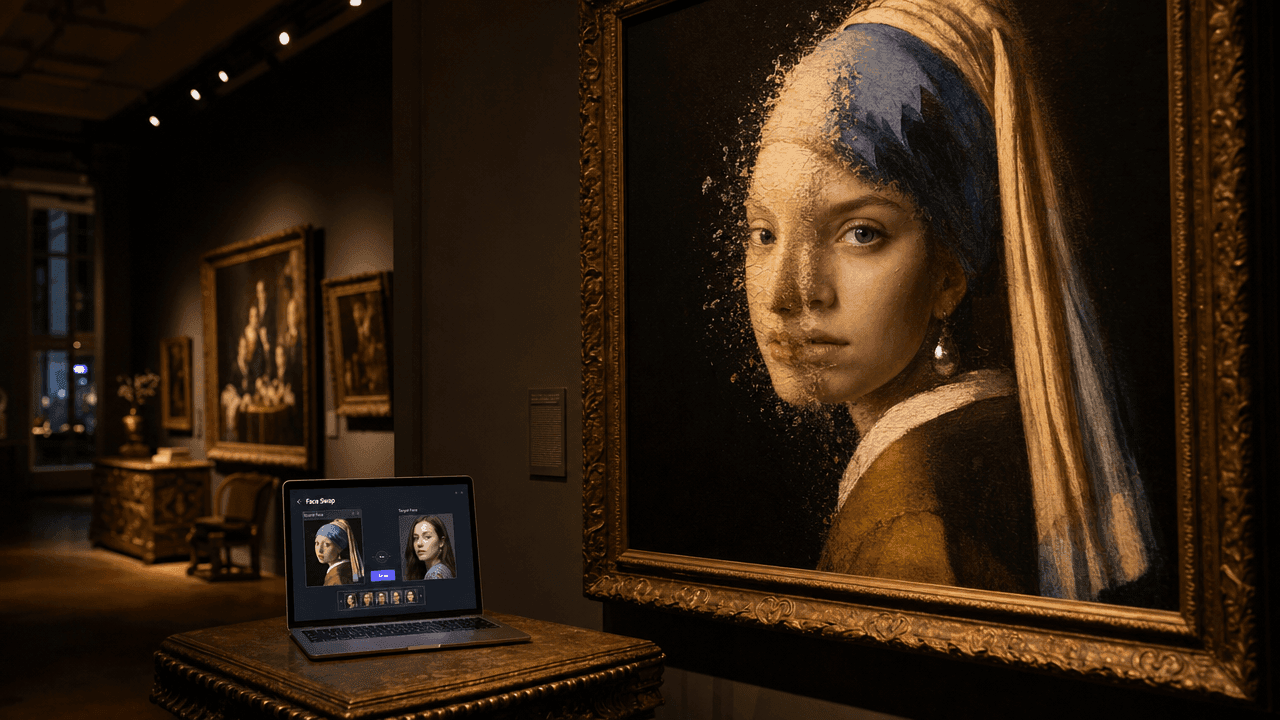 夜の暖かく照らされたギャラリー:壁には古典的な油彩肖像画があり、その描かれた顔が半分ほど現代人の顔に溶けている。脇のテーブルには顔交換インターフェースが表示されたラップトップが開かれている
まずはこれを見てほしい:400年前の絵画から始まったPhotoshopの顔交換
理論の前に、結果をお見せしよう。左はヨハネス・フェルメールのオリジナル『真珠の耳飾りの少女』(1665年、パブリックドメイン)。右は顔交換後の同じ絵画だ。新しい人物、同じ筆致、同じ左からの柔らかな光、同じワニスのひび割れ。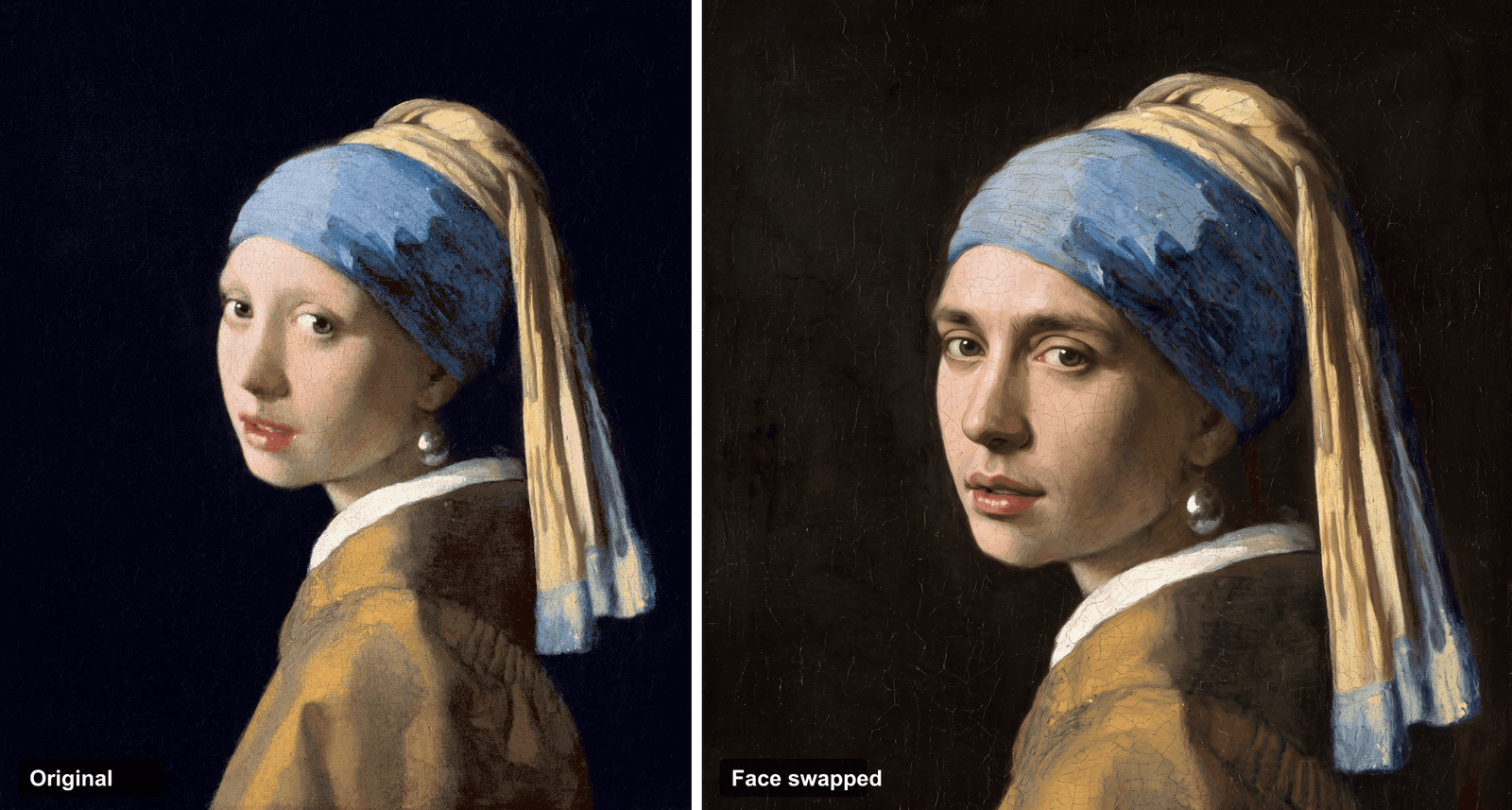 ビフォーアフター:左がフェルメールのオリジナル絵画、右が油絵のテクスチャを保ちながら別の人物の顔が融合された同じ絵画
右側の顔は、元の絵画の少女ではない。全く別の人物だ。しかし、それは貼り付け作業として認識されない。なぜなら、顔が絵画のスタイルの内側で再レンダリングされ、上に重ねられているわけではないからだ。その違い、融合と貼り付けの違いこそがすべてだ。読み進めれば、この結果を正確に再現できる。
Photoshopでの顔交換が依然として難しい理由
手動の方法は謎ではない。カノニカルなバージョンは、Jesús Ramirezが教えているように、次のように進む:ソースの顔をなぞり、ターゲットの上に貼り付け、自由変形とワープで目と口を合わせ、レイヤーマスクを追加し、ボディレイヤーを選択範囲として読み込み、約5ピクセル縮小し、編集▸レイヤーを自動ブレンドで「シームレスな色調と色」をオンにし、最後にカーブ、選択的な色、覆い焼きと焼き込みで仕上げる(Photoshop Training Channel、2024年)。
それは機能する。しかし、毎回同じ3つの場所で壊れる。
- 肌の色合い。 色を合わせる、カーブで近づけると、顔が少し赤く、または少し灰色に見え、どのスライダーでも完全には修正できない。このトピックに関する長年のAdobeフォーラムのスレッドは、文字通り「宣伝通りに機能するものは何もない」というタイトルだ。
- 照明。 ソースの顔の光源がターゲットと異なる方向から来ている場合、脳は即座にそれを指摘する。人々は出力を「マスクのように見える、顔ではない」と表現する。
- 目。 死んだ、ガラスのような視線は不気味の谷に真っ逆さまに落ちる最短の方法であり、それを修正するには本物の覆い焼き・焼き込みのスキルが必要だ。
人々が遭遇し、自分が何か間違っていると思い込む限界もある。PhotoshopのGenerative FillとFireflyは顔を再生成できるが、ユーザーが手渡した写真から特定の人物の顔を交換することはできない。FireflyはAdobe自身のトレーニング素材からのみ生成するため、「この顔を、別の写真から取った友人の顔に置き換えて」ということはできない(Adobe Community、2023年)。この単一の制限こそが、多くの人が別のモデルを探す理由だ。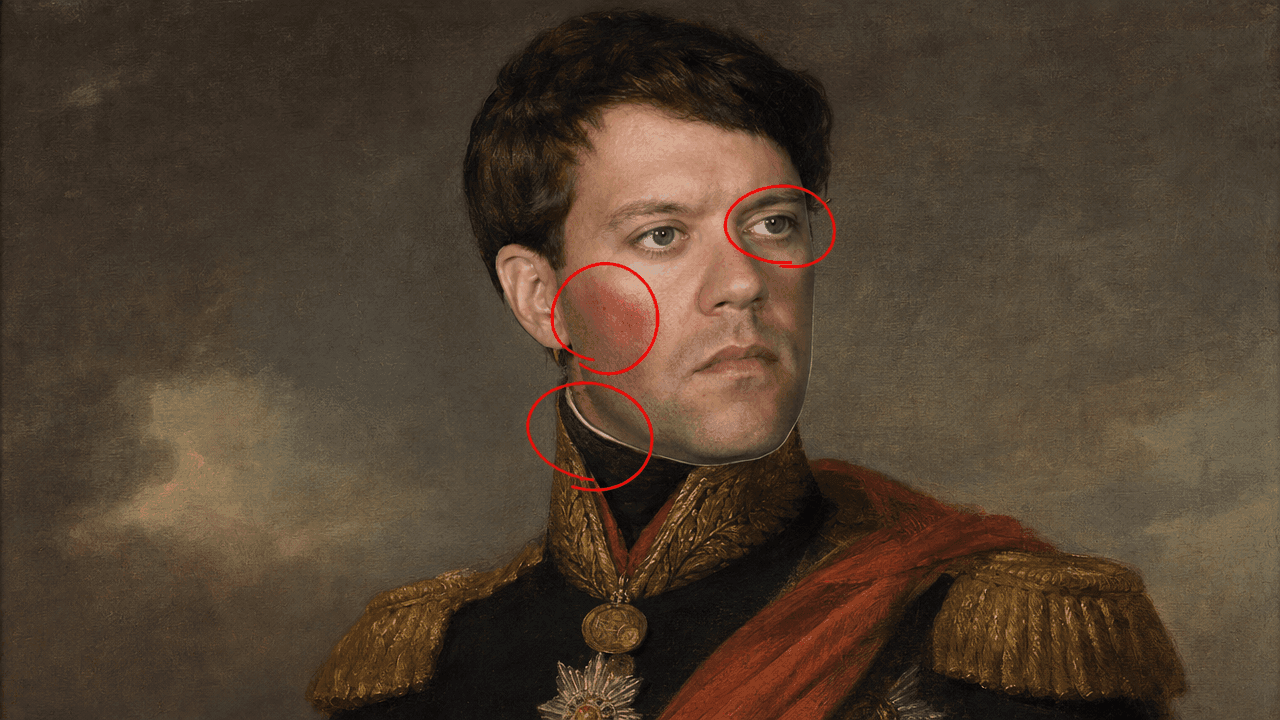 明らかに悪い手動顔交換の例:一致しない肌色のパッチ、顎のラインに沿った硬い切り抜きエッジ、平坦で生気のない視線、赤いコールアウトでマークされている
より高速なPhotoshop顔交換ワークフロー(AI + Photoshop)
ここがシフトだ。融合を手動で行う代わりに、最新の画像編集モデルに任せ、その後Photoshopで仕上げる。
これは周辺的なアイデアではない。2025年現在、PhotoshopのGenerative Fillは、Fireflyの代わりにGoogleのNano BananaやFluxのようなサードパーティモデルをすでに呼び出せる。Adobeはそれらのモデルが特定のジョブで優れていることを認識しているからだ(Digital Camera World、2025年)。ただし、アプリ内のバージョンはスロットルがかけられており、依然としてユーザーの参照顔を受け付けない。したがって、実用的な方法は、同じクラスのモデルを直接、フル解像度で、自分の2枚の画像を使って、1つのブラウザタブで実行することだ。
そこで登場するのがAtlas Cloudだ。これは、Photoshopが手を伸ばすまさにそのモデル(編集用のNano Banana 2、画像からビデオへのモデル)がアプリの制限なしに動作し、自分の参照写真をフィードできるモデルプレイグラウンドだ。以下のチェーン全体が1つのタブで行われる:顔を融合し、結果をアニメーション化する。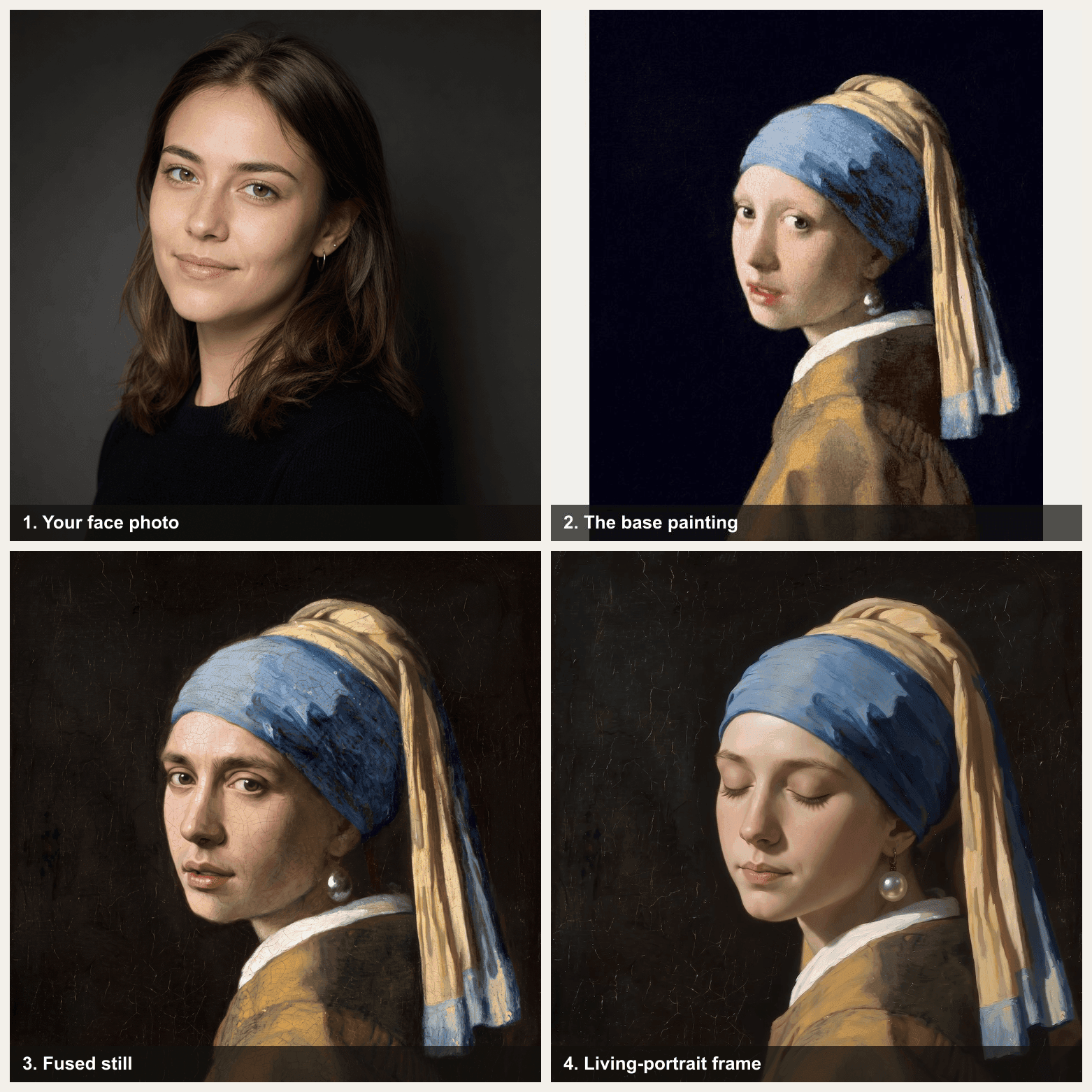 2x2のワークフローグリッド:あなたの顔写真、オリジナルのフェルメール絵画、融合された静止画、完成したリビングポートレートビデオの1フレーム
2つのジョブ、2つのモデル。それぞれの役割とコストは次のとおり。
| ステップ | モデル | 役割 | 価格(プロダクション、2026年7月時点) |
|---|---|---|---|
| 顔を融合する | google/nano-banana-2/edit | 新しい顔を絵画にブレンドし、筆致を保つ | $0.08(1K)/ $0.12(2K)/ $0.16(4K);Developer Tier $0.04 |
| 命を吹き込む | bytedance/seedance-2.0-mini/image-to-video | 静止画を5秒のビデオに変える | $0.045/秒(2026年7月時点で20%オフ)、つまり720pで5秒なら約$0.23 |
Photoshopで顔交換を行う方法、ステップバイステップ
これが完全なチェーンだ。最初から最後まで、1つのショーケース画像を使用する。以下のプロンプトはすべてコピペ可能。
ステップ1:Photoshopで2枚の画像を準備する。 交換先のベースをダウンロードする。このデモでは、Wikimedia Commonsのパブリックドメインのフェルメールを使用する。次に、顔写真を選ぶ。正面に近い角度で、柔らかく均一な光が当たっているものが最適で、理想的には絵画と同じ側(ここでは左)から光が当たっているものを選ぶ。Photoshopで、余計なものは切り取り、両方の画像をまっすぐにし、同程度の解像度にする。まだAIは使わない。これは単に、融合にクリーンな入力を与えるための準備作業だ。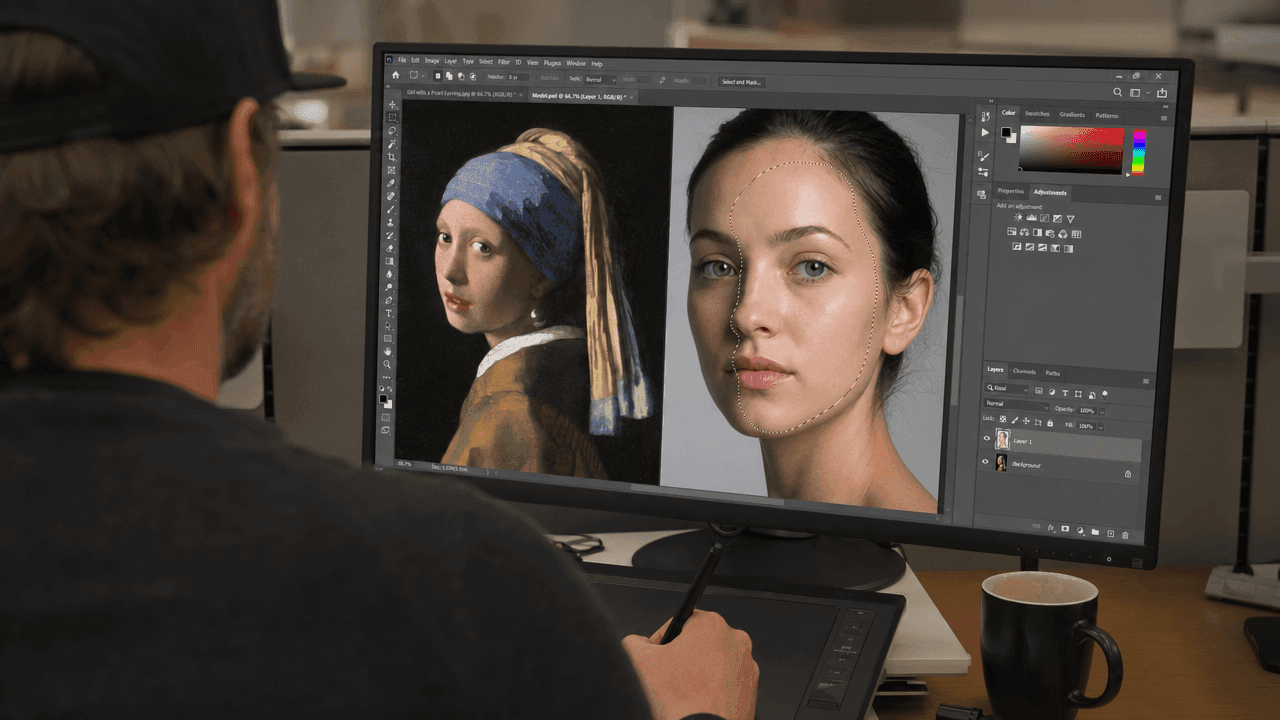 Photoshopのワークスペース:フェルメール絵画と別の肖像写真が並んで開かれ、なげなわツールと切り抜きツールが見える(イラスト)
ステップ2:難しい部分を1回のAI融合で行う。 google/nano-banana-2/editモデルを開き、2枚の参照画像を読み込む(画像1=絵画、画像2=あなたの顔)、解像度を2Kに設定し、出力の縦横比を絵画に合わせる。以下の正確なプロンプトを貼り付ける:
plaintext1Image 1 is a classic 17th-century Dutch oil painting: a young figure against a 2dark background, wearing a blue-and-gold headscarf and a large pearl earring, 3lit softly from the left, rendered in visible oil brushstrokes with fine 4craquelure. Image 2 is a photo of a person's face. Perform a complete face 5swap: replace the painting's face with the face and identity of the person in 6Image 2. This identity change is required, do not keep the original face. 7Re-render the new face fully in the same oil-painting style: same soft left 8lighting, same warm skin palette, same visible brushstrokes, canvas texture and 9craquelure, the same slight head-turn and direct gaze. Keep the headscarf, pearl 10earring, dark background, framing and painterly grain exactly unchanged. The face 11must stay realistically human. 12
設定:解像度2K、参照画像2枚、縦横比は絵画に合わせる。Nano Bananaは実行ごとに出力が変わる可能性があるので、最初の出力で筆致が失われたり、ポーズからずれたりした場合は、もう一度実行する。交換された顔が明らかに別の人物でありながら、それでも手描きのように見える状態になったら完了だ。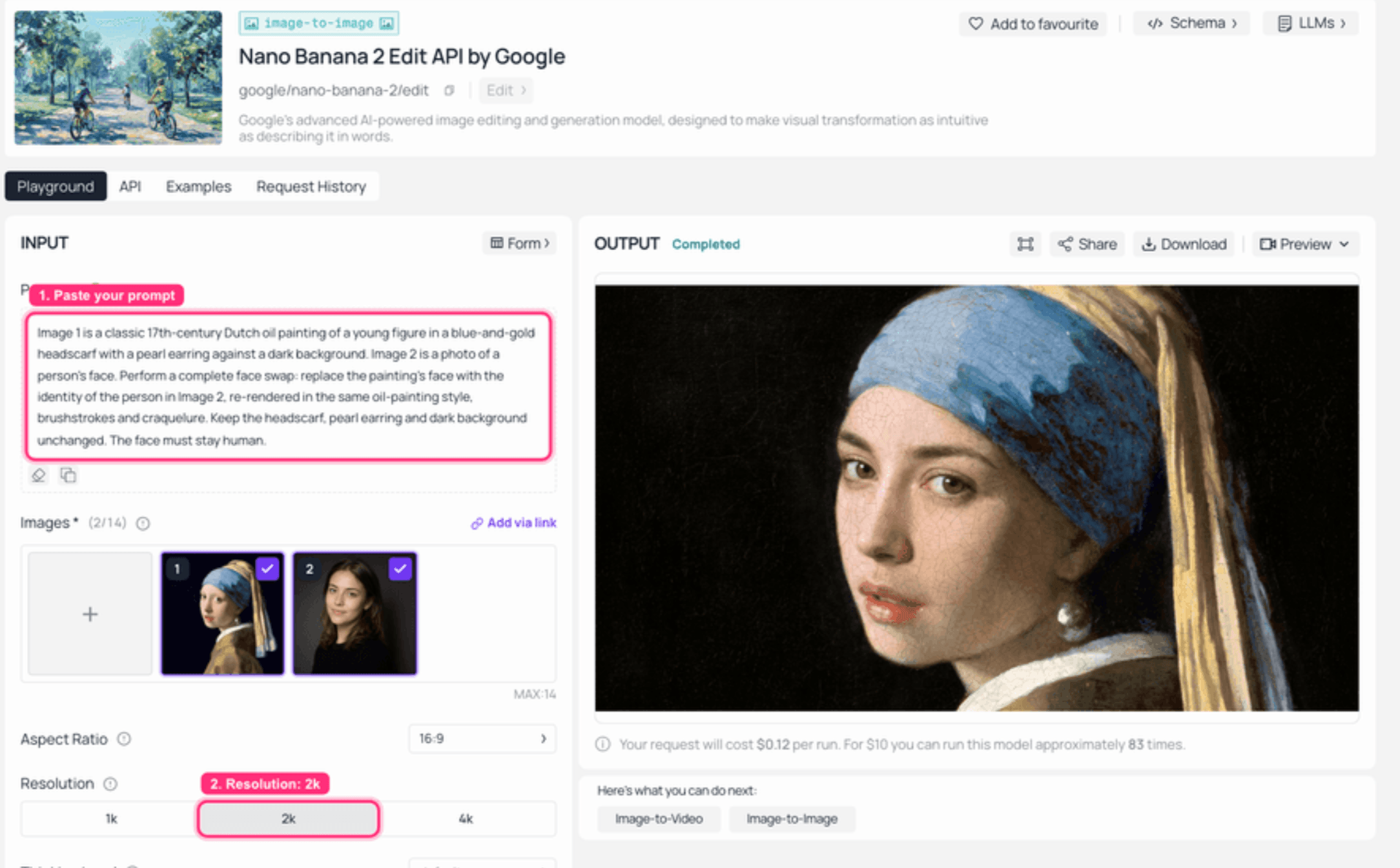 Atlas Cloud上のNano Banana 2 Edit:左側に両方の参照画像が読み込まれ、右側に融合された油絵の結果がレンダリングされている
ステップ3:Photoshopで仕上げる(プロの10%)。 融合された結果をPhotoshopに戻す。ここでは、仕上げのみを行う:カーブまたは選択的な色で肌の色合いの最後の部分を調整し、覆い焼きと焼き込みで光を統一し、修復ブラシでかすかな継ぎ目を修復し、キャンバスのテクスチャに合わせるためにノイズ/粒状を少し追加し、目を少しシャープにしてガラスのような印象を取り除く。レイヤーを重ねている場合は、編集▸レイヤーを自動ブレンドで「シームレスな色調と色」をオンにすると良い最終パスになる。これが、手動編集者が2時間かける部分だ。ここでは、融合がすでに重い作業を済ませているため、数分で済む。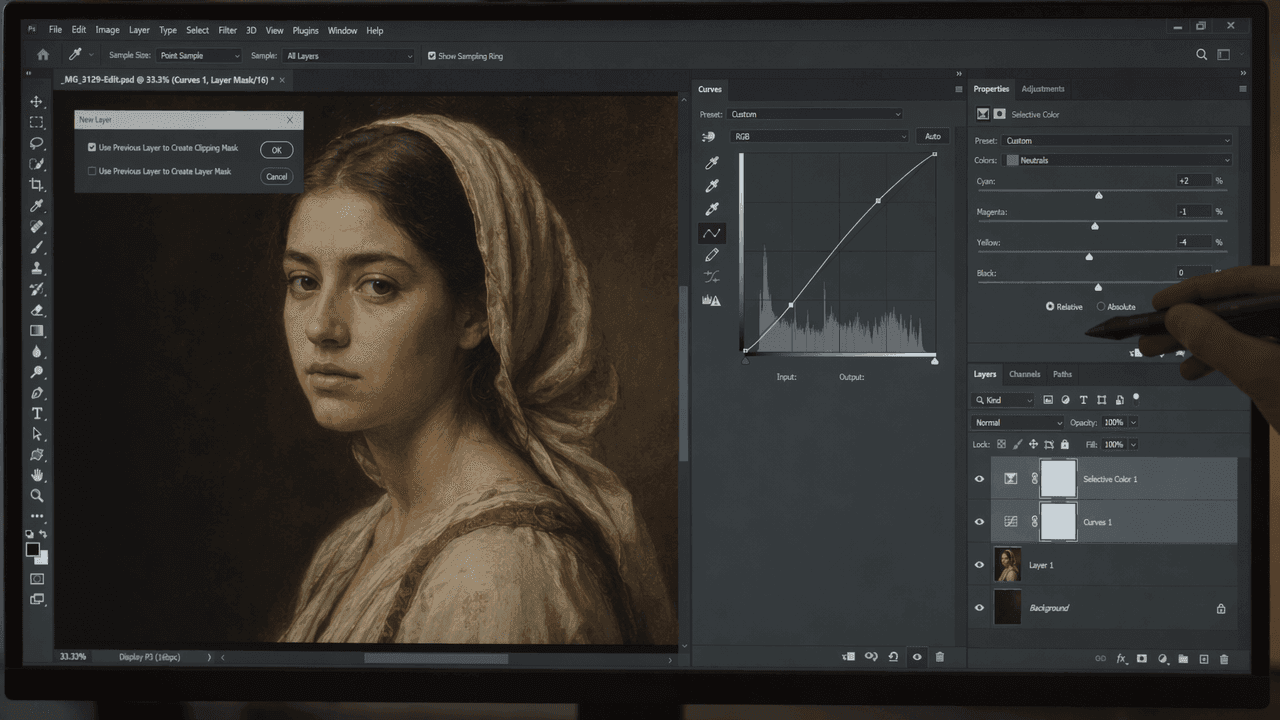 融合された肖像画の上にカーブと選択的な色が開かれたPhotoshopの調整レイヤーパネル、および「シームレスな色調と色」がチェックされたレイヤーを自動ブレンドダイアログ(イラスト)
ステップ4:肖像画に命を吹き込む。 完成した静止画を取得し、bytedance/seedance-2.0-mini/image-to-videoを開く。画像を融合された肖像画に設定し、720p、5秒の長さを選ぶ。これが、博物館や写真家が取り入れた2026年のリビングポートレートトレンドだ。以下のプロンプトを貼り付ける:
plaintext1A living portrait. The subject in this oil painting slowly comes to life: one 2soft, natural blink, the faintest breath, an almost imperceptible turn of the 3head toward the viewer, eyes catching the light. Preserve the oil-painting 4texture, brushstrokes and warm gallery lighting; locked-off camera, still 5background, cinematic and subtle, no exaggerated movement. 6
設定:720p、5秒、縦横比は絵画に合わせる。動きは控えめに保つ。魔法は、それがまだ呼吸する絵画のように見えることであって、アニメーションではないことだ。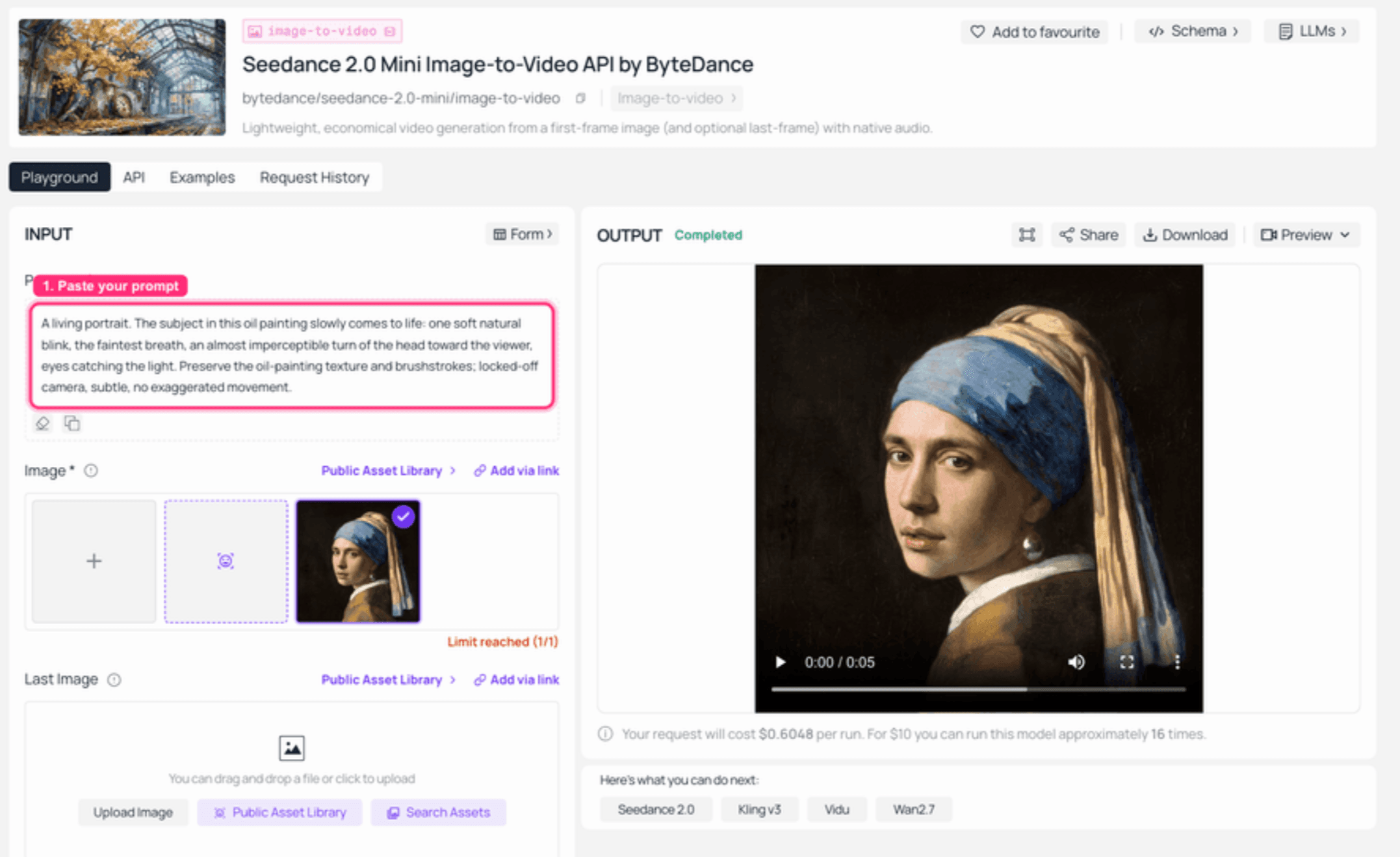 Atlas Cloud上のSeedance 2.0 Mini 画像からビデオへ:融合された肖像画が入力フレームとして読み込まれ、完成した5秒のクリップが出力パネルで再生されている
ステップ5:ビデオを共有可能なGIFに変換する。 Atlas CloudはMP4を提供し、GIFは提供しない。ソーシャル用のクリーンでループするGIFを得るには、コードを実行できる任意のLLM(Claude、ChatGPT、またはAtlas CloudのLLM API)にビデオを渡し、以下のプロンプトを使う:
plaintext1Here is a 5-second MP4 (attached / at <URL>). Convert it into a high-quality, 2infinitely-looping GIF under 5 MB for web and social. Use ffmpeg with a two-pass 3palettegen/paletteuse: first generate a palette, then apply it at ~480px width, 412 fps, with dithering, so the colors stay clean and the oil-painting texture is 5preserved. Return the exact ffmpeg commands and the final .gif. 6
自分で実行したい場合は、2パスffmpegレシピは短い:
plaintext1ffmpeg -i in.mp4 -vf "fps=12,scale=480:-1,palettegen=max_colors=128" palette.png 2ffmpeg -i in.mp4 -i palette.png -lavfi "fps=12,scale=480:-1,paletteuse=dither=bayer" -loop 0 out.gif 3
そして、これが最終結果だ:400年前の絵画、まったく新しい顔、ループで瞬きし呼吸する。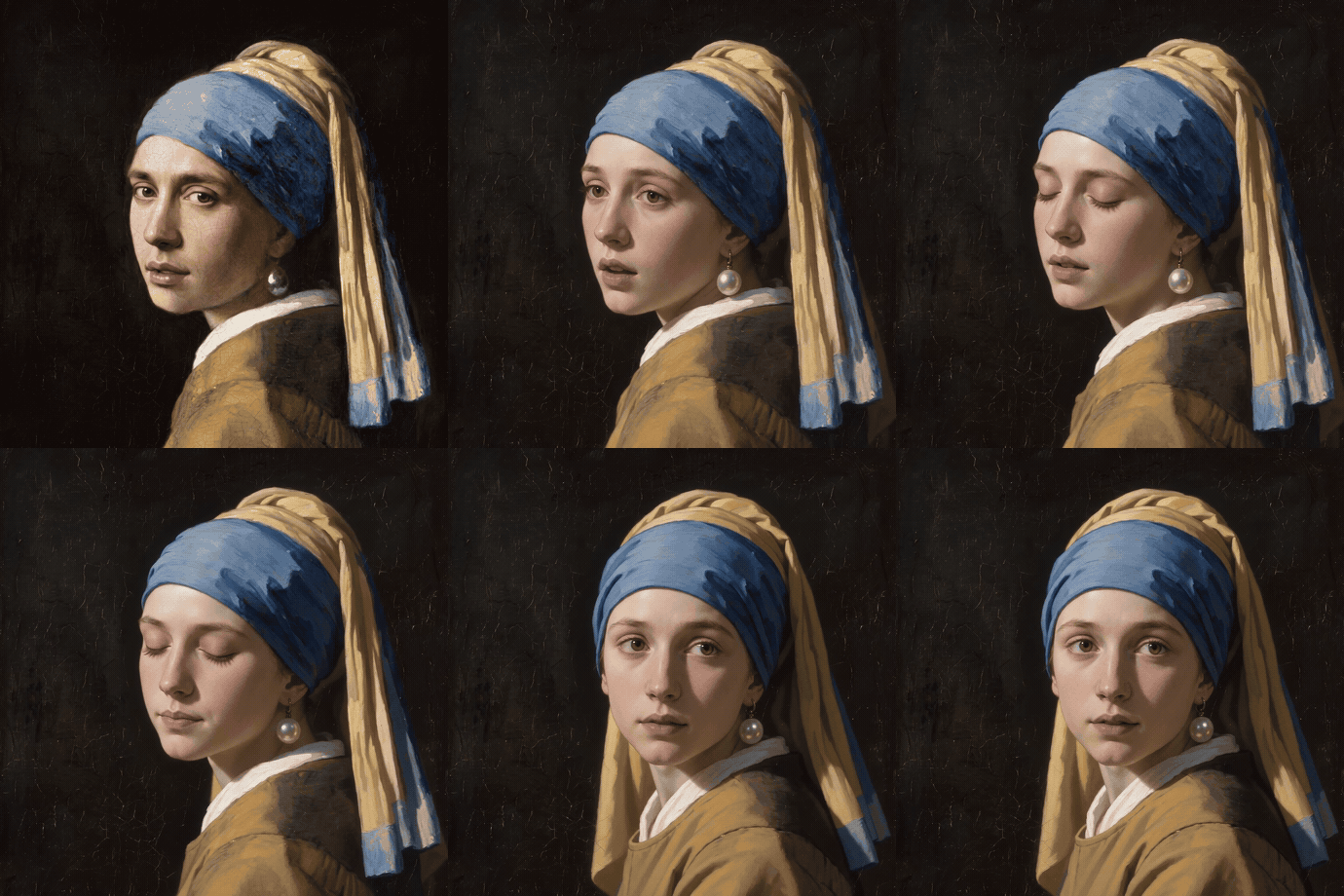 完成したリビングポートレートGIF:顔交換されたフェルメール絵画が、控えめにループで瞬きし呼吸する
INRmWve2HVk
試してみるべきその他のPhotoshop顔交換バリエーション
絵画はハードモードだった。同じワークフローで、よりクリーンなケースもさらに少ない労力で処理できる。
- 写真を本物の肖像画に。 自分の顔を絵画ではなく、鮮明な写真(例えば、公式のスタジオ肖像画など)に入れたい場合。その場合は、atlascloud/face-swap-image の方が適したツールだ。元の構図を保持し、実際のアイデンティティを転送する。シーン全体を再レンダリングするわけではない。
- 雑誌の表紙のようなスタジオルック。 ベースとしてクリーンなスタジオ肖像画から始めれば、結果は実際の表紙撮影のように読める。
- バッチまたは複数の顔。 1つのフレームに複数の顔を交換する場合?1つの編集で2人の人物を処理させるのではなく、各顔を個別のパスとして実行し、後で合成する。
どのモデルがどのジョブに適しているか:
| モデル | 最適な用途 | 画像に対して行うこと |
|---|---|---|
| nano-banana-2/edit | 絵画や様式化されたアートに顔を融合する | ソーススタイルで顔を再レンダリングし、テクスチャと粒状感を保持する |
| seedream-v5.0-pro/edit | クリーンなHD写真ルックが欲しい場合 | 「美化」して磨かれた写真にし、絵画的なテクスチャを失う傾向がある |
| atlascloud/face-swap-image | 本物の写真に正確なアイデンティティを転送する | 構図を保持し、実在の人物の顔を転送する |
Photoshopの顔交換に実際にかかるコスト
正直な比較は「無料対有料」ではなく、「あなたの午後対数セント」だ。
| 手動Photoshop | AI支援ハイブリッド | |
|---|---|---|
| ステップ数 | 約10 | 2(融合、その後仕上げ) |
| 顔1つあたりの時間 | 30分から2時間 | 融合は数秒、仕上げは数分 |
| 肌の色合いと照明 | 手動、厄介 | モデルが処理 |
| 自分の参照顔 | はい | はい |
| ビデオ/GIF化 | いいえ | はい |
| コスト | Creative Cloudサブスクリプション+時間 | 融合された静止画+5秒クリップで0.50ドル未満 |
仕上げと完全なクリエイティブコントロールのために、依然としてPhotoshopは必要だ。しかし、かつて午後を費やしていた部分が、コーヒー一杯よりも安く、コーヒーを飲み終える前に終わってしまう。
顔交換は合法か?簡単な注意
短いバージョン:自分の顔、パブリックドメインのアート、または使用許可を得た顔を交換するのは問題ない。まさにこのチュートリアルが1665年の絵画と生成された肖像画を使用した理由だ。同意なしに実在の人物の顔をどこかに置くことは別問題であり、肖像権や増え続けるディープフェイク法に関わる。これは仮定の話ではない。2024年、ディープフェイクは全詐欺試行の7%を占め、前年から4倍に増加した(Sumsub、2024年)。テクノロジーをアート、修復、楽しみのために使い、本物であるかのように偽装するために使わないこと。Atlas Cloudは、未成年者を含む機密性の高い交換もブロックする。
よくある質問
Photoshopで顔を交換するには、ステップバイステップでどうすればいいですか?
手動ルート:ソースの顔をなぞり、ターゲットの顔の上に新しいレイヤーに貼り付け、自由変形とワープで目と口を合わせ、レイヤーマスクを追加し、下にあるボディレイヤーを選択範囲として読み込み約5ピクセル縮小し、編集▸レイヤーを自動ブレンドで「シームレスな色調と色」をオンにし、最後にカーブ、選択的な色、覆い焼きと焼き込みで仕上げる。およそ10ステップだ。より高速な方法は、まずAIモデルに顔を融合させ、その後Photoshopで仕上げのみを行うことだ。
PhotoshopのGenerative FillやFireflyで、特定の人物の顔を交換できますか?
いいえ。Generative FillとFireflyは新しい発明された顔を生成できるが、ユーザーが提供した写真から特定の顔を受け取ることはできない。なぜならFireflyはAdobe自身のトレーニング素材からのみ生成するからだ。これこそが、人々が自分の参照写真を受け付ける編集モデル(Atlas Cloud上でNano Banana 2を実行するなど)を実際のPhotoshopの顔交換に使用する理由だ。
肌の色合いと照明を合わせて、顔交換が偽物に見えないようにするにはどうすればいいですか?
手動では、ツールはレイヤーを自動ブレンド(シームレスな色調と色)、カーブ、選択的な色、覆い焼きと焼き込みで光を統一する。より高速な答えは、融合モデルに色調と照明をワンステップで合わせさせ、その後Photoshopでタッチアップのみを行うことだ。偽物の2つの兆候は、顎のラインの硬いエッジと、間違った方向からの顔の照明なので、まずそれらを修正する。
手動のPhotoshop顔交換よりも高速な、または無料の代替手段はありますか?
はい。1回のAI融合で、手動で30分から2時間かかることを数秒で行う。無料ではないが、融合された静止画は数セントで済み、Photoshopはクリエイティブな仕上げのために残しておく。ほとんどの人にとって、ハイブリッドワークフローは、すべてを手動で行うよりも高速で、より現実的で、時間的にも安い。
Photoshopの顔交換をビデオやGIFに変換できますか?
はい、そしてそれが楽しい部分だ。完成した静止画を画像からビデオへのモデル(Seedance 2.0 Miniなど)にフィードして短いリビングポートレートクリップを取得し、そのMP4を2パスffmpeg palettegenでループGIFに変換する。上記の記事に正確なプロンプトとffmpegコマンドがある。
油絵の質感を保ちながらPhotoshopで顔を交換するにはどうすればいいですか?
ここが、貼り付けよりも融合が優れている点だ。編集モデルを使用し、新しい顔をソーススタイルで再レンダリングするよう明示的に指示する:同じ照明、同じ筆致、同じキャンバスのテクスチャとひび割れ。写真の顔を絵画に貼り付けてそのままにしておくと、常にステッカーのように見える。Photoshopの顔交換は、新しい顔が絵の具で再構築されたときにのみ正しく見える。これはまさにステップ2のプロンプトが強制していることだ。