핵심 요약
- 접근 계층: Google Flow는 시각적 UI 제어에, Vertex AI(
veo-3.1-generate-preview)는 API 워크플로에 사용합니다.- 일관성: 텍스트만으로 캐릭터를 프롬프트하지 마세요. 대신 재료 모드 슬롯을 사용하여 얼굴 변이를 제거하세요.
- 프롬프트 공식: 카메라 렌즈, 힘 벡터, 오디오 태그를 결합한 7계층 구조를 사용합니다.
- 오디오 제어: 대괄호 구문
[SFX: ...]및[Ambient: ...]를 사용하여 네이티브 48kHz 오디오 동기화를 구현합니다.
고정되지 않은 텍스트-투-비디오 프롬프트는 종종 변형되는 얼굴, 불규칙한 카메라 움직임, 그리고 조용하고 사용할 수 없는 클립을 생성합니다. Veo 3.1을 마스터하려면 대화식 설명을 버리고 종단간 AI 비디오 제작 워크플로를 채택해야 합니다.
빠른 시작 실행 파이프라인
원시 개념을 오디오 동기화된 멀티샷 4K 비디오로 변환하는 순서는 다음과 같습니다.
- 접근 계층 선택: Google Flow UI 또는 Vertex AI API(
veo-3.1-generate-preview)를 통해 실행합니다. - 시각적 자산 고정: _재료 모드_에서 참조 이미지를 업로드하거나 키프레임 경계를 제공합니다.
- 프롬프트 엔지니어링 실행: 카메라 지시, 피사체 동작, 네이티브 오디오 큐를 결합한 구조화된 구문을 적용합니다.
- 지속 시간 확장: 첫 8초 창을 넘어 클립을 구축하기 위해 테일프레임 확장을 순차적으로 연결합니다.
표준 텍스트-투-비디오 vs. Veo 3.1 멀티모달 컨디셔닝
| 생성 기능 | 레거시 텍스트-투-비디오 | Veo 3.1 고급 컨디셔닝 |
| 캐릭터 일관성 | 렌더링 간 높은 시간적 변위 | 참조 이미지 슬롯이 캐릭터 정체성 고정 |
| 장면 전환 | 무작위 보간 움직임 | 첫 번째 및 마지막 프레임 제어가 카메라 궤적 결정 |
| 오디오 통합 | 외부 후반 작업이 필요한 무음 출력 | 네이티브 48kHz 음향 효과, 앰비언스, 립싱크 대화 |
| 출력 종횡비 | 고정 16:9 와이드스크린 렌더링 | 네이티브 16:9 와이드스크린 및 9:16 세로 포맷 |
공식 운영 사양 및 구문 가이드라인은 Google AI Veo 문서 및 Google DeepMind Veo 포털에서 확인할 수 있습니다.
작업 공간 준비: Google Flow vs. Vertex AI 및 엔진 선택
전체 해상도 시험 렌더링에 프로젝트 예산을 소진하는 것은 생성 크레딧을 가장 빠르게 고갈시키는 방법입니다. 크리에이터들은 종종 고비용 모델 계층에서 기본 프롬프트 로직을 테스트하는 데 자원을 낭비하고, 카메라 움직임이 빗나가면 다시 시작합니다. 생성 패스를 실행하기 전에 올바른 작업 공간과 엔진 변형을 선택하면 불필요한 소모를 방지할 수 있습니다.
Veo 3.1에 어디서 접근할 수 있나요?
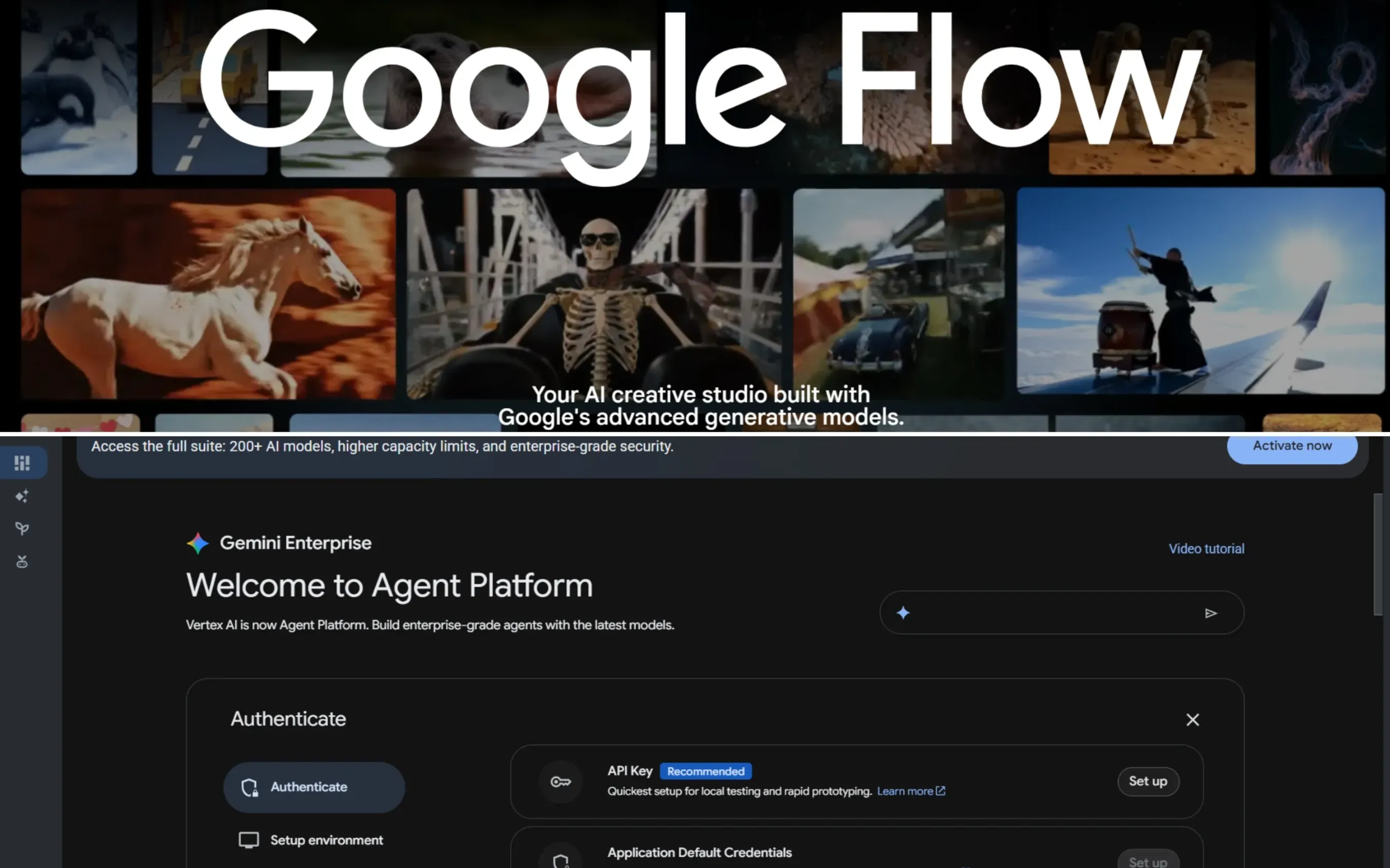
접근 방식은 프로젝트에 대화형 시각적 제어가 필요한지, 아니면 자동화된 배치 파이프라인이 필요한지에 따라 달라집니다.
- Google Flow 작업 공간: 대화형 웹 기반 캔버스. 수동 편집, 참조 이미지 고정, 즉각적인 오디오-비주얼 미리보기에 가장 적합합니다.
- Vertex AI API 접근: 프로그래매틱 게이트웨이.
veo-3.1-generate-preview를 사용자 정의 앱에 통합하거나 Python, Node.js, REST를 통해 배치 생성을 실행하는 개발자에게 가장 적합합니다.
참고: Vertex AI는 현재 Agent Platform으로 브랜드가 변경되었습니다.
엔진 선택: Veo 3.1 Lite vs. Fast vs. Quality
속도와 충실도 사이의 선택은 비용 효율성과 출력 품질을 모두 결정합니다. 초기 구성 테스트는 Fast 모드에서 실행하고, 최종 전달을 위해 Quality로 전환하세요.
| 기능 / 지표 | Veo 3.1 Lite | Veo 3.1 Fast | Veo 3.1 Quality / Standard |
| 주요 사용 사례 | 초저비용 아이디어 도출, 대량 배치 초안, 빠른 스토리보드 사전 시각화 | 균형 잡힌 프로덕션 렌더링, 빠른 반복, 소셜 콘텐츠 자동화 | 마스터급 최종 렌더링, 상업/방송용 결과물, 복잡한 히어로 샷 |
| 생성 속도 | 가장 빠름(클립당 | 빠름(클립당 | 표준(클립당 |
| 상대 비용 / 크레딧 | 최소(~$0.05 / Quality 대비 87% 저렴) | 최적화(~$0.15 / Quality 대비 62% 저렴) | 정가(~$0.40 패스당) |
| 네이티브 해상도 | 720p / 초안 1080p | 네이티브 1080p | 네이티브 1080p 및 전용 4K 업스케일 패스 |
| 조명, 물리 및 오디오 | 기본적인 물리, 기본 배경 사운드 플로어 | 강력한 모션 일관성, 균형 잡힌 볼륨메트릭 조명 및 오디오 동기화 | 완전한 공간 물리, 복잡한 유체 역학, 정밀 48kHz 사운드스테이지 |
프로덕션 권장 사항
대규모 프로젝트에서 생성 예산을 최적화하려면 3단계 계층 상향 워크플로를 적용하세요.
- 아이디어 도출 및 프롬프트 테스트 (Lite): Veo 3.1 Lite에서 구성, 프레이밍, 카메라 방향 테스트를 먼저 실행하여 최소 비용으로 프롬프트 구문을 확정합니다.
- 모션 및 오디오 정제 (Fast): Veo 3.1 Fast로 전환하여 립싱크 대화, 복잡한 객체 움직임, 캐릭터 연속성을 평가합니다.
- 최종 마스터링 (Quality): 시드 값과 모션 벡터가 고정되면 전용 4K 업스케일 파이프라인과 함께 Veo 3.1 Quality로 최종 패스를 실행합니다.
시각적 앵커 마스터하기: 캐릭터 및 스타일 일관성 유지 방법
마침내 완벽한 와이드 샷을 생성했지만 카메라가 줌인할 때 주인공의 얼굴 특징이 왜곡되고 옷이 면에서 가죽으로 바뀝니다. 시간적 변위라고 알려진 이 현상은 대부분의 텍스트-투-비디오 모델을 괴롭힙니다. 전문적인 캐릭터 일관성을 달성하려면 텍스트 프롬프트에만 의존하는 것을 중단하고 Veo 3.1의 재료 모드(Ingredients-to-Video)를 활용해야 합니다.
구조적 제어를 위한 재료 모드 활용
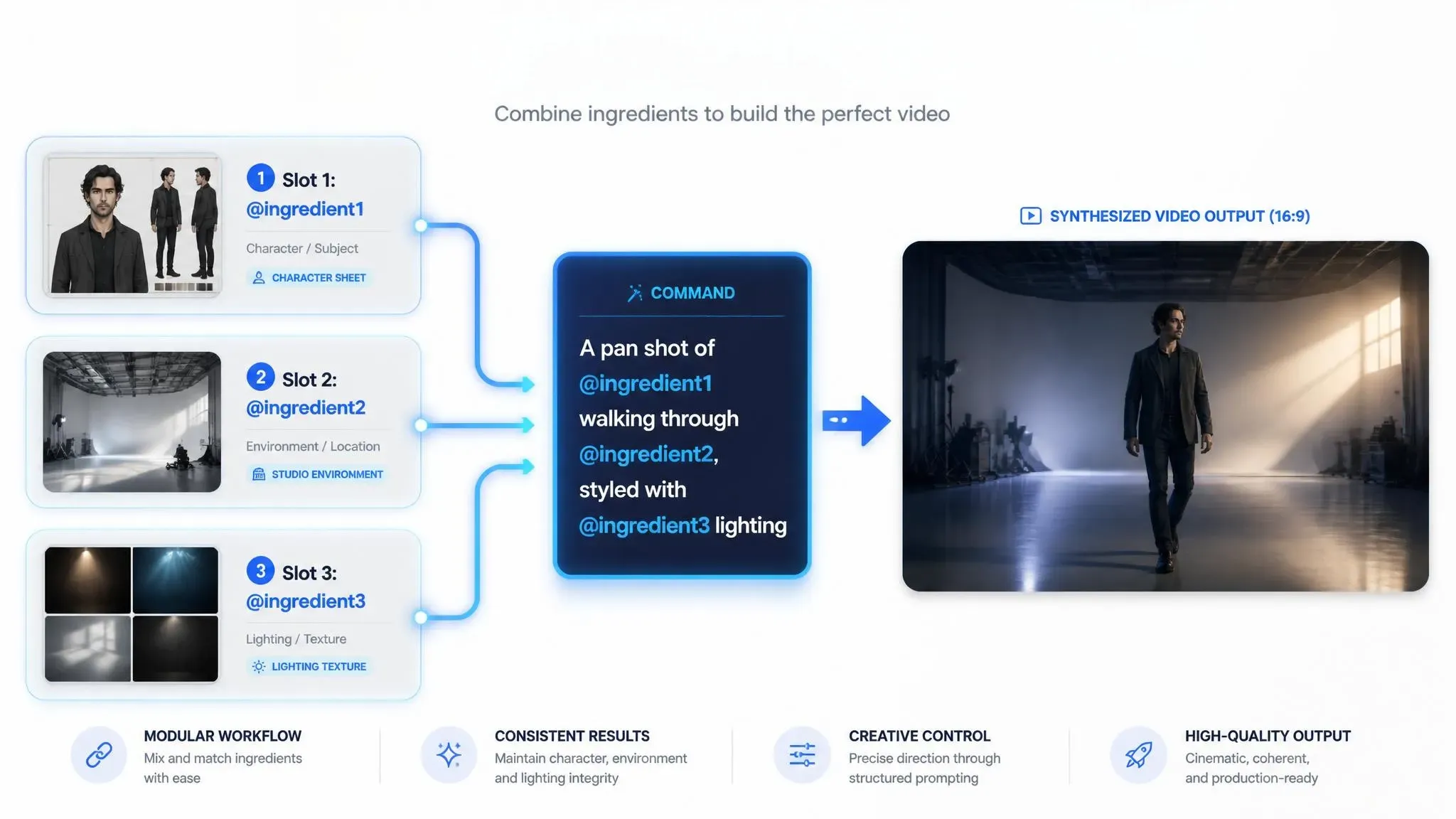
Veo 3.1을 사용하면 최대 세 개의 시각적 재료를 동시에 업로드할 수 있습니다. 잠재 엔진이 세부 사항을 "추측"하도록 강제하는 대신, 재료 모드는 직접적인 시각적 참조를 사용하여 정체성, 환경 및 미적 질감을 고정합니다. 권장되는 세 가지 재료 할당 전략을 적용하세요.
| 재료 슬롯 전략 | 주요 기능 | 공식 프롬프팅 모범 사례 |
| 피사체 재료 (@character) | 얼굴 기하학, 신체 비율, 의상 고정 | 프롬프트에서 자산을 태그하고(예: "@ingredient1 walking through...") 중립적인 정면 시트를 사용합니다. |
| 환경 재료 (@background) | 공간 경계 및 천장-바닥 원근 설정 | 대기 조명과 깊이를 설정하는 광각 샷을 제공합니다. |
| 스타일 재료 (@style) | 필름 그레인, 색상 그레이딩, 표면 질감 제어 | 특정 소재 조직, 피부 모공, 조명 설정을 보여주는 고대비 스틸을 업로드합니다. |
스타일 고정 단계별 가이드
이미지-투-비디오 시각적 앵커를 설정하기 위해 업로드된 자료를 엄격히 준수하는 구조화된 프로세스를 사용하세요.
- 자산 종횡비 일치: 모든 참조 자산을 대상 종횡비(16:9 또는 9:16)로 자르고 업로드 전에 1024px 이상의 해상도를 유지하세요. 사전 자르기는 초기 확산 패스 동안 잠재 엔진이 정적 입력을 늘리거나 왜곡하는 것을 방지합니다.
- 재료 신호 할당: text 프롬프트에서 재료 태그와 함께 참조 이미지에 있는 표면 속성을 명시적으로 설명하세요. 스타일 앵커가 브러시드 알루미늄을 보여주는 경우, "brushed aluminum reflections on @ingredient1"이라고 작성하여 정적 자산 기능과 모션 렌더링 사이의 간격을 메우세요.
- 토큰 충돌 해결: 캐릭터 변이가 발생하면 텍스트 프롬프트에서 시각적 외관에 대한 중복된 형용사를 제거하고 정체성 강화를 위해 주로 @ingredient1 참조 태그에 의존하세요.
시각적 복잡성을 지정된 참조 슬롯에 오프로드함으로써 텍스트 생성 토큰을 카메라 움직임과 액션 기반 물리학에 사용할 수 있습니다. 이 작업 분할은 여러 샷 시퀀스에서 정체성 안정성을 유지하는 가장 신뢰할 수 있는 방법입니다.
사실적인 생성을 위한 7계층 프롬프트 공식
"고품질의 초현실적인 시네마틱 장면"과 같은 모호한 설명어를 입력하면 종종 떠다니는 움직임, 평평한 조명, 고무 같은 물리 현상이 발생합니다. 생성형 비디오 확산 모델은 일반적인 칭찬보다는 구조화된 Veo 3.1 프롬프트 가이드 프레임워크를 사용하여 명시적인 물리적 및 광학적 매개변수가 필요합니다.
크리에이터들은 종종 다음과 같이 묻습니다: Veo 3.1용 프롬프트 형식은 어떻게 지정하나요?
답은 대화체 산문을 버리고 렌더링 명령어로 직접 변환되는 구조화된 프롬프트 아키텍처를 채택하는 데 있습니다.
7계층 프롬프트 구조
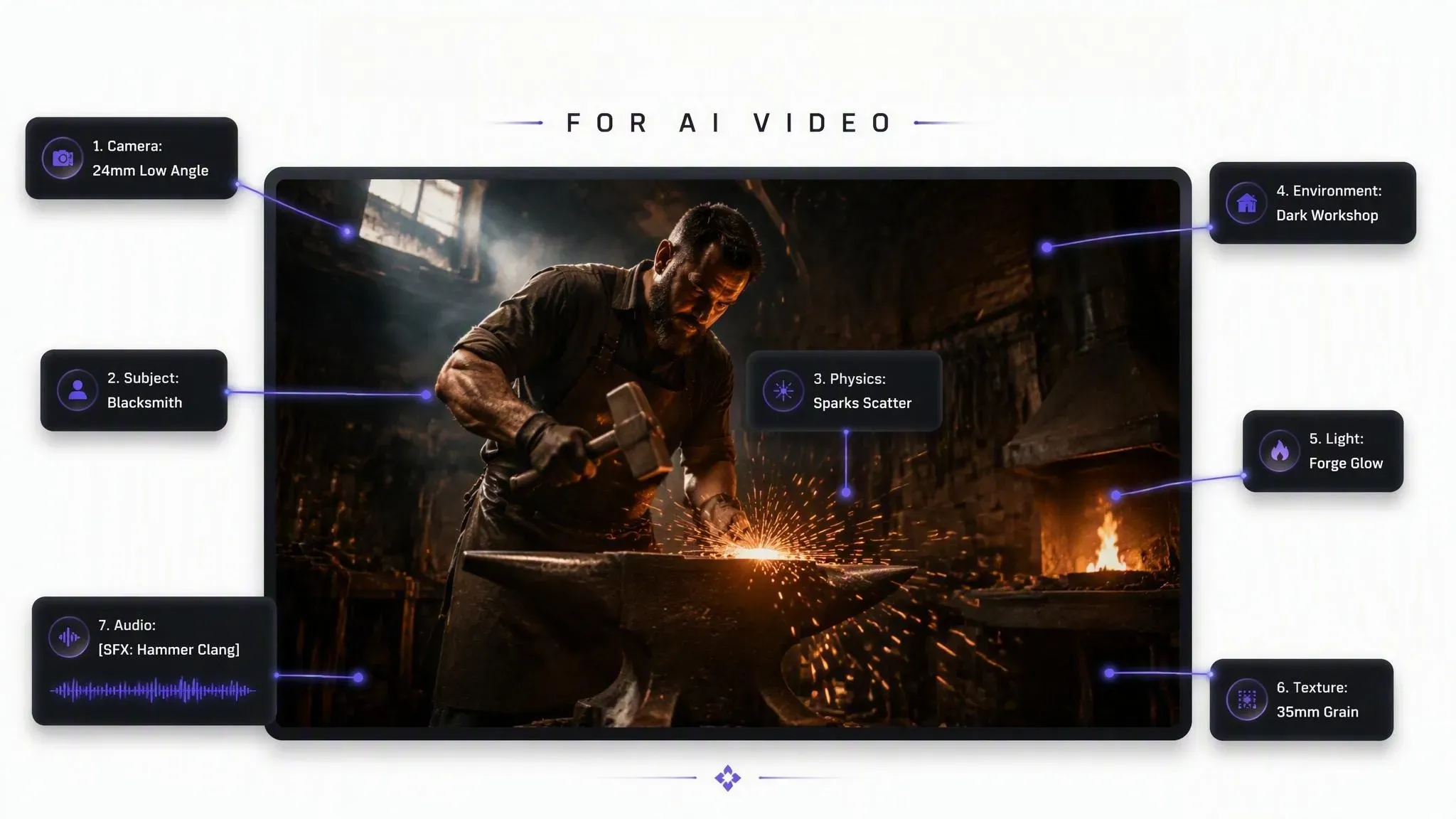
물리적 충실도와 정확한 카메라 실행을 달성하려면 텍스트 입력을 다음 반복 가능한 순서로 구성하세요.
| 계층 | 목표 | 예시 구문 |
| 1. 카메라 및 렌즈 선택 | 시야각과 추적 움직임 지정 | 35mm lens, slow dolly-in, shallow depth of field |
| 2. 피사체 정의 | 시각적 캐릭터 앵커를 앞에 배치 | A 40-year-old carpenter with weathered hands |
| 3. 동작 및 물리 | 힘 기반 동작 동사를 사용하여 움직임을 현실화 | strikes a iron chisel, sending wood shavings flying |
| 4. 환경 및 분위기 | 공간적 깊이와 공기 질 설정 | woodworking workshop, volumetric sawdust haze |
| 5. 조명 엔진 | 동적 그림자를 위한 명시적 광원 위치 지정 | single key light from an overhead industrial bulb |
| 6. 스타일 및 질감 | 표면 마감과 광학적 아티팩트 정의 | Kodak 35mm film stock, micro-scratches, visible grain |
| 7. 네이티브 오디오 큐 | 통합된 대화 및 음향 효과 지시 | [SFX: sharp metallic thud of chisel] "Almost done." |
결함 프롬프트 vs. 연출자 프롬프트 비교
설명적인 잡음을 시네마틱 힘 벡터로 대체하면 출력 품질이 어떻게 극적으로 변하는지 확인하세요.
- 결함 프롬프트: "An amazing cinematic video of a man working hard in his shop, hyperrealistic."
- 연출자 프롬프트: "Low-angle tracking shot, 24mm lens. A blacksmith hammers glowing yellow steel on a steel anvil. Sparks scatter across the dark concrete floor. Key light from the forge illuminates his face. [SFX: heavy hammer clang] [Ambient: roaring furnace fire]."
시네마틱 카메라 움직임을 앞에 배치하고 사실적인 조명 큐를 지정하면 잠재 엔진이 실제 그림자 경로와 초점 깊이를 계산하도록 강제하여 구조화되지 않은 프롬프트에서 흔히 나타나는 부자연스러운 움직임을 제거합니다.
사례 연구: 물리적 움직임 한계 스트레스 테스트
Veo 3.1에 대한 실증 테스트 중에 잠재 엔진이 프롬프트 스타일에 따라 물리적 움직임을 처리하는 방식에서 중요한 차이점이 나타났습니다.
고충격 스트레스 움직임 (대장간)
- 프롬프트 전략: 연출자 (7계층 공식)
- 잠재 행동: 정확한 오디오 동기화, 볼륨메트릭 대장간 조명, 입자 벡터를 성공적으로 트리거합니다. 그러나 고충격 충돌 힘은 잠재 모델의 물리 엔진을 한계까지 밀어붙여 때때로 미묘한 모션 소프트니스를 유발합니다.
선형 미세 움직임 (목공)
- 프롬프트 전략: 결함 / 모호한 텍스트
- 잠재 행동: 매우 깨끗한 공간 조명과 매끄러운 오디오 정렬을 생성합니다. 움직임이 선형적이고 반복적이기 때문에 기본 확산 모델이 심각한 물리 계산 아티팩트 없이 유체 움직임을 쉽게 보간합니다.
핵심 요점: 7계층 프롬프트 공식은 카메라 좌표, 조명 방향, 네이티브 오디오 태그에 대한 엄격한 제어를 제공하지만, 고충격 물리 충돌은 여전히 생성형 비디오 엔진의 현재 한계를 시험합니다. 극한의 움직임을 위해서는 연출자 프롬프트를 재료 모드 참조와 결합하여 공간 기하학을 강제하세요.
네이티브 사운드스테이지 연출: 대화, SFX, 앰비언스 동기화
시각적으로 멋진 클립을 생성한 후 발자국 오디오, 룸 톤, 립 무브먼트를 외부 편집 소프트웨어에서 수동으로 정렬하는 데 몇 시간을 소비하면 창의적 모멘텀이 깨집니다. 레거시 확산 모델은 비디오를 무음 모션으로 취급하여 사후 오디오 스티칭을 강제했습니다. Veo 3.1은 통합된 프레임 타이밍으로 작동하여 시각적 패스와 함께 동기화된 48kHz 스테레오 트랙을 합성함으로써 이 병목 현상을 해결합니다.
마스터 대괄호 오디오 구문
Veo 3.1 오디오 생성을 활용하려면 명시적 태그 구분자를 사용하여 텍스트 입력을 구성해야 합니다. 이 대괄호 오디오 구문은 시각적 명령과 음향 방향을 분리하여 정밀한 48kHz 사운드스테이지 제어를 가능하게 합니다.
[Visual Prompt] + "Spoken Dialogue" [Voice Modifier] + [SFX: Specific Action] + [Ambient: Environment Noise]
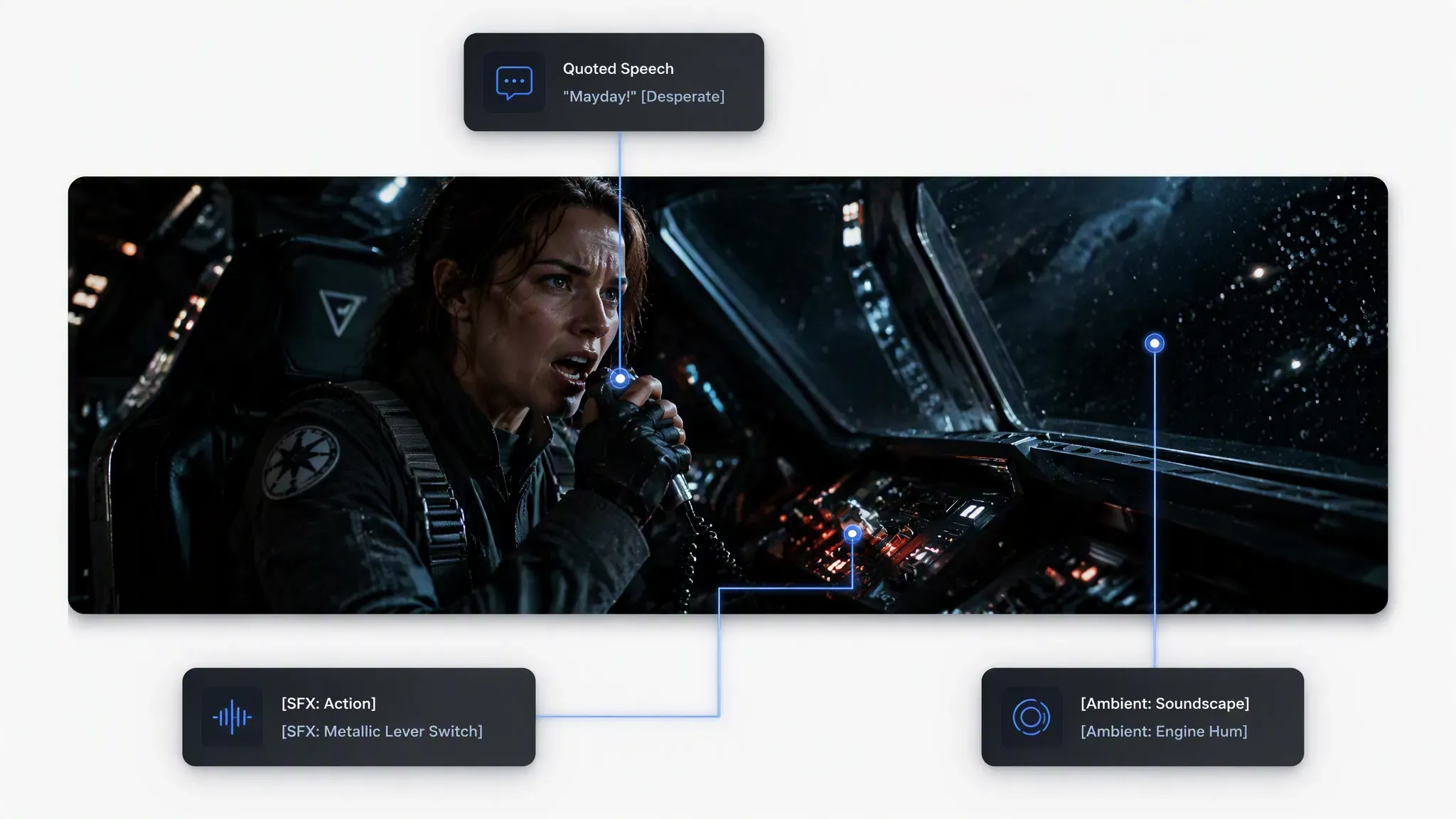
다중 계층 오디오 프롬프트 구성
네이티브 SFX 생성과 대사를 지시할 때, 대화가 룸 앰비언스 위에서도 명료하게 들리도록 오디오 계층의 균형을 맞추세요.
| 오디오 계층 | 프롬프트 형식 예시 | 기술 실행 규칙 |
| 대사 | A woman looks up, saying, "We need to leave now" in an urgent whisper. | 8초 클립당 12단어 미만으로 유지하여 음성 잘림 방지. |
| 개별 SFX | [SFX: Heavy gravel crunching under boots] | 시각적 트리거 설명 직후에 사운드 마커를 배치. |
| 앰비언스 배경 | [Ambient: Low wind howling through concrete ruins, distant rain] | 주요 SFX 마스킹을 피하기 위해 프롬프트 끝에 배경 톤 설정. |
음성 잘림 및 비동기화 방지
정확한 립싱크 AI 비디오를 달성하려면 엄격한 템포 관리가 필요합니다.
- 단어 수 제한: 8초 생성 창은 일반적인 말하기 속도에서 약 15~18단어를 수용합니다. 이 제한을 초과하면 엔진이 문장 끝을 자르거나 입 움직임을 부자연스럽게 가속화합니다.
- 음향 위치: 캐릭터 가시성 큐(예:
close-up profile,front-facing medium shot)를 대화 태그 바로 옆에 배치하세요. 얼굴이 명확하게 보이면 모델이 음성 형태를 오디오 파형 생성에 직접 매핑할 수 있습니다.
멀티샷 장면 확장 및 첫 번째/마지막 프레임 제어
인공적인 Veo 3.1 8초 길이 제한이 장면 중간에 걸리면 내러티브 페이싱이 망가지고 어색한 편집 컷이 발생합니다. 단일 패스 생성은 복잡한 내러티브 아크나 다단계 물리적 동작을 위한 충분한 공간을 거의 제공하지 않습니다.
크리에이터들은 자주 묻습니다: Veo 3.1로 긴 AI 비디오를 어떻게 만드나요?
프로젝트 길이를 확장하려면 개별 클립을 넘어 구조화된 멀티패스 연속 워크플로를 구현해야 합니다.
방법 1: 테일프레임 연속성 (확장 모드)
정체성 저하 없이 최대 148초까지 연속 시퀀스를 구축하려면 반복적인 테일프레임 체이닝을 통해 Veo 3.1 장면 확장을 활용하세요.
- 키프레임 추출: 초기 8초 렌더 패스의 마지막 프레임을 분리하여 기준 시드로 사용합니다.
- 캐릭터 앵커 재주입: 추출된 프레임을 기본 참조 슬롯에 업로드하면서 핵심 캐릭터 구성 JSON 또는 프롬프트 태그를 유지합니다.
- 전진 동작 프롬프트: 기존 조명이나 배경 세부 사항을 다시 설명하는 대신 다가오는 물리적 행위에만 초점을 맞춘 프롬프트 업데이트를 작성합니다.
Pass 1 (0-8s) ──► Extract Frame 192 ──► Re-inject Frame 192 + Extend Prompt ──► Pass 2 (8-16s)
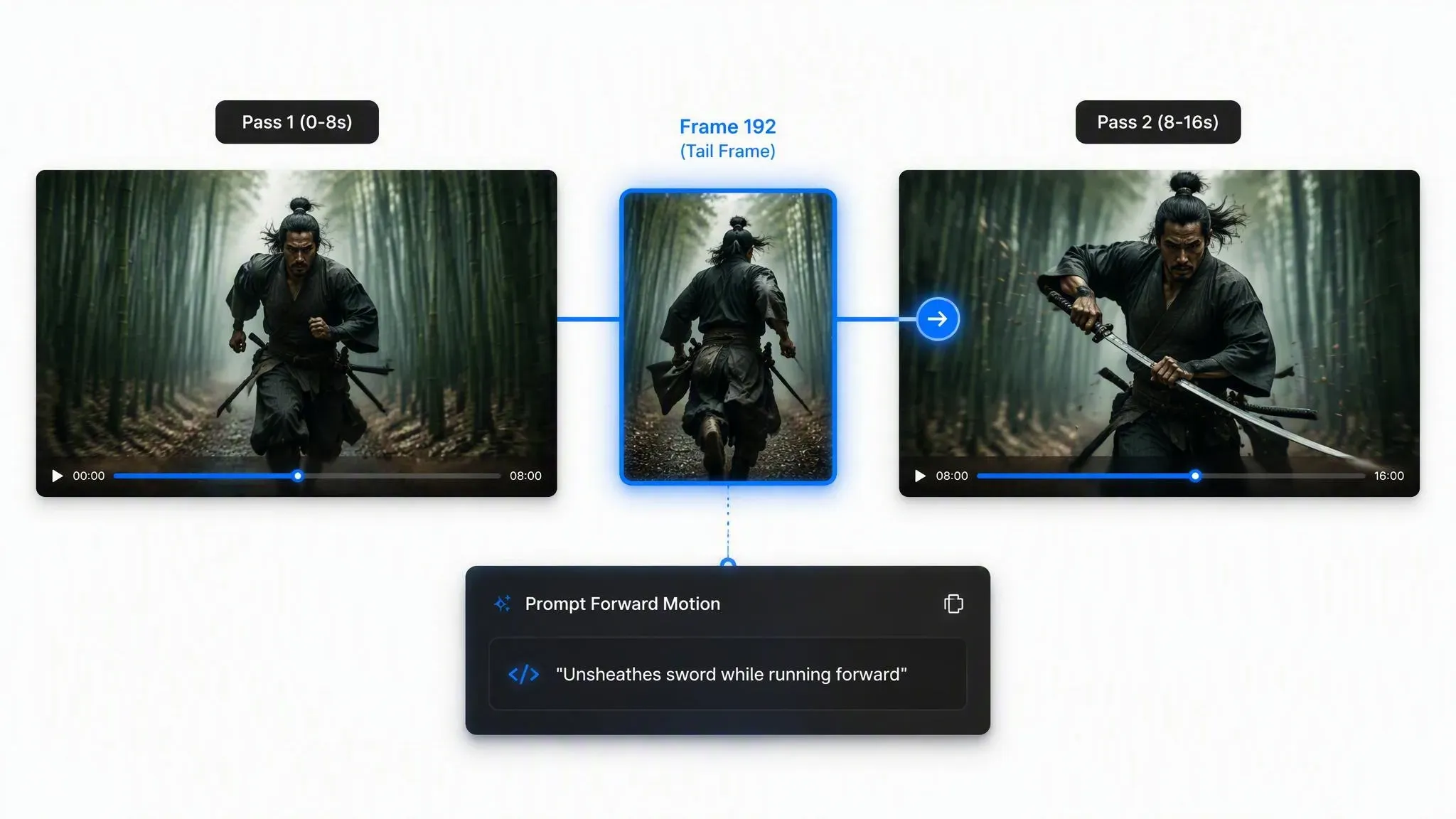
방법 2: 북엔드 제어 (첫 번째 및 마지막 프레임)
두 개의 다른 시각적 내러티브 지점을 연결할 때 첫 번째 및 마지막 프레임 제어는 자동 보간 엔진 역할을 합니다. 모델이 의도한 목적지를 추측하도록 기대하는 대신 두 시각적 경계를 모두 제공하세요.
| 워크플로 단계 | 필요한 작업 | 시스템 실행 |
| 1. 프레임 생성 | 표준 이미지 생성 도구를 사용하여 시작 및 종료 키프레임 이미지를 생성합니다. | 정확한 시각적 시작점(프레임 A)과 종료점(프레임 B)을 설정합니다. |
| 2. 키프레임 슬롯팅 | 프레임 A를 첫 번째 프레임 슬롯에, 프레임 B를 마지막 프레임 슬롯에 로드합니다. | 비디오 확산 계산을 위한 공간 경계를 설정합니다. |
| 3. 경로 가이던스 | 두 지점 사이의 카메라 움직임을 자세히 설명하는 브리징 프롬프트를 작성합니다. | 중간 8초 간격을 채우는 모션 물리학을 보간합니다. |
북엔드 프롬프팅을 키프레임 브리징에 사용하면 무작위 카메라 이동이 제거되어 장편 프로젝트에서 고정된 내러티브 비트 사이의 부드러운 모션 경로를 제공합니다.
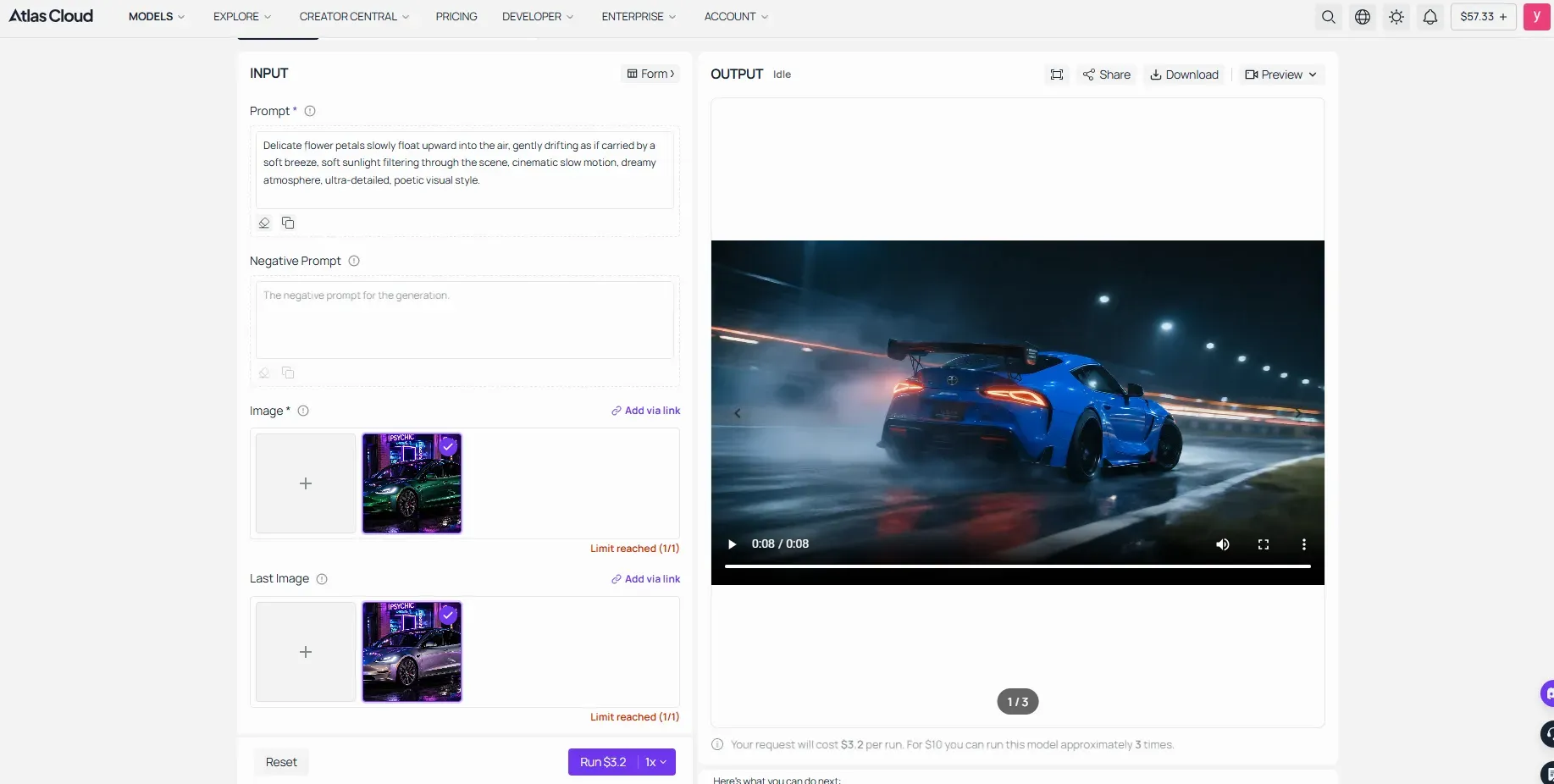
브라우저 인터페이스를 통해 수동으로 멀티패스 연속 워크플로를 구현하는 것은 스튜디오 파이프라인에서 빠르게 병목 현상이 될 수 있습니다. 확장 가능한 API 기반 실행을 위해 개발자는 일반적으로 이러한 멀티패스 렌더를 Atlas Cloud를 통해 라우팅합니다. Atlas Cloud는 기본 모델 API 인터페이스를 단일 엔드포인트로 통합합니다. 확장 프롬프트와 키프레임 페이로드를 Atlas Cloud를 통해 라우팅하면 자동화된 테일프레임 추출, 지연 시간 감소, 장편 비디오 파이프라인 전반에 걸친 안정적인 토큰 스케줄링이 보장됩니다.
일반적인 실패 모드 문제 해결: 아티팩트, 왜곡, 오디오 동기화 드롭
문장 중간에 캐릭터의 턱선이 배경 기하학으로 녹아들거나 대화가 입술 움직임과 동기화되지 않는 것보다 더 나쁜 것은 없습니다. 대부분의 확산 모델 오류는 엔진 결함보다는 프롬프트 충돌 또는 잠재 명령의 과포화에서 비롯됩니다. 체계적인 진단을 통해 렌더링 크레딧을 낭비하지 않고 이러한 문제를 해결할 수 있습니다.
실용적인 진단 및 수정 매트릭스
생성 결함이 발생할 때 이 작동 수리 가이드(Veo 3.1 문제 해결)에 대해 증상을 교차 참조하세요.
| 실패 모드 / 증상 | 기술적 근본 원인 | 즉각적인 작동 수정 |
| 얼굴 왜곡 / 기형 | 불분명한 피사체 정의 또는 충돌하는 모션 명령 | 프롬프트 계층 2에서 피사체 특성을 앞에 배치합니다. 단일 문장 패스에 여러 동작 동사를 쌓지 마세요. |
| 떠다니는 / 무중력 모션 | 수동태 동사 과도 사용 (예: "he walks confidently") | 수동적 설명을 힘 기반 동사로 대체 (예: "he pushes off the curb, leaning forward into the wind"). |
| 오디오-비주얼 비동기화 | 대화 문자 길이가 클립 실행 시간 초과 | 대괄호로 묶인 대사를 8초 클립당 12단어 미만의 한숨 분량 문장으로 제한합니다. |
| 클립 간 배경 변형 | 환경 조명 앵커 누락 | 단일 고정 키 광원을 명시적으로 정의합니다 (예: "lit by a single 5600K overhead spotlight"). |
잠재 모순 방지
AI 비디오 아티팩트 수리를 효과적으로 실행하려면 모델이 공간 물리학을 추측하도록 강제하는 구문 오류를 격리하세요.
- 프롬프트 충돌 오류 제거: 단일 텍스트 블록 내에서 "카메라가 오른쪽으로 패닝하는 동안 피사체가 빠르게 왼쪽으로 회전"과 같은 반대 방향 벡터 명령을 혼합하지 마세요. 이 모순은 신체 기하학을 전단하거나 늘어나게 합니다.
- 시간적 변위 수정 적용: 멀티클립 시퀀스를 확장할 때 이전 프레임의 중복된 형용사를 제거하고 깨끗한 환경 이미지 슬롯을 사용하여 배경 자산을 다시 고정하세요.
- 네거티브 프롬프팅 수정: 제외할 용어를 긍정 문장으로 나열하지 마세요 (예: "no blurry faces"). 대신 "sharp 35mm focal plane"과 같은 특정 카메라 매개변수를 정의하여 AI 비디오 왜곡을 수정하세요.
종횡비 포맷팅, 업스케일링 및 내보내기 워크플로
16:9 와이드스크린 비디오를 TikTok이나 YouTube Shorts용으로 9:16으로 자르면 주 피사체가 잘리고, 카메라 프레이밍이 망가지며, 픽셀 밀도가 저하됩니다. 후반 작업에서 리프레이밍을 강제하면 신중하게 구성된 구도가 망가지고 렌더링 노력이 낭비됩니다. 생성 단계에서 대상 치수를 설정하면 모든 출력 채널에서 전체 공간 프레이밍이 보장됩니다.
네이티브 종횡비 선택 vs. 사후 자르기
Veo 3.1은 가로 및 세로 형식 모두에서 네이티브 종횡비 렌더링을 지원하여 해상도와 구도 의도를 유지합니다.
| 전달 채널 | 대상 형식 | 비율 설정 | 공간적 이점 |
| YouTube / 방송 / 영화 | 가로 | 16:9 (1920x1080 / 3840x2160) | 전체 수평 시야와 시네마틱 배경 깊이. |
| TikTok / Reels / Shorts | 세로 | 9:16 (9:16 세로 AI 비디오) | 센터 크롭 팬-앤-스캔 아티팩트 없는 네이티브 피사체 프레이밍. |
2단계 업스케일링 파이프라인
초안 반복 중에 크레딧 예산을 초과 지출하지 않고 깨끗한 마스터 파일을 전달하려면 다음 비디오 업스케일링 워크플로를 실행하세요.
- 초안 단계: Fast 엔진 변형을 사용하여 720p 또는 1080p로 초기 모션 테스트를 렌더링하여 프롬프트 타이밍과 오디오 동기화를 확인합니다.
- 마스터링 단계: 키프레임이 정렬되면 최종 패스를 실행하거나 2단계 공간 업스케일 패스를 적용하여 방송용 4K 비디오 내보내기를 생성합니다.
올바른 종횡비 매개변수를 선택하고 최종 마스터링 전에 저비용 초안을 실행하면 프로덕션 파이프라인이 프레임 정확하고 예산 효율적으로 유지됩니다. Veo 3.1의 멀티모달 컨디셔닝을 구조화된 7계층 프롬프팅 및 API 기반 확장 워크플로와 결합함으로써 크리에이터는 개별 8초 클립 생성에서 완전히 동기화된 방송용 AI 비디오 프로덕션으로 전환할 수 있습니다.





