한 명의 낯선 사람. 셔터가 눌리기 0.5초 전에 프레임에 들어왔고, 그 외에는 깔끔한 사진에서 유일하게 잘못된 요소이며, Photoshop을 열어 둔 유일한 이유입니다.
그것을 사라지게 하는 방법은 세 가지이며, photoshop remove object로 상위에 오르는 단계별 목록들은 보통 이들을 같은 선반 위의 세 개 버튼처럼 나열합니다. 이들은 서로 다른 하드웨어에서 실행됩니다. 서로 다른 기준으로 비용을 청구합니다. 그중 하나는 많은 노트북에서 접근하기도 전에 회색으로 비활성화되어 있을 겁니다.
그래서 이번에는 질문의 가격 책정 측면을 다룹니다. 아래 내용은 모두 2026년 9월에 확인한 Adobe 자체 도움말 페이지와 요금제 페이지에서 가져온 것입니다: 어떤 도구가 생성형 크레딧을 소모하고 어떤 도구는 그렇지 않은지, Remove 도구가 그래픽 카드에 요구하는 사양, 그리고 Photoshop이라는 이름이 붙은 요금제에 실제로 포함된 내용입니다. 그다음에는 브라우저 탭에서 무료로 실행되는 작업 버전을 살펴봅니다.
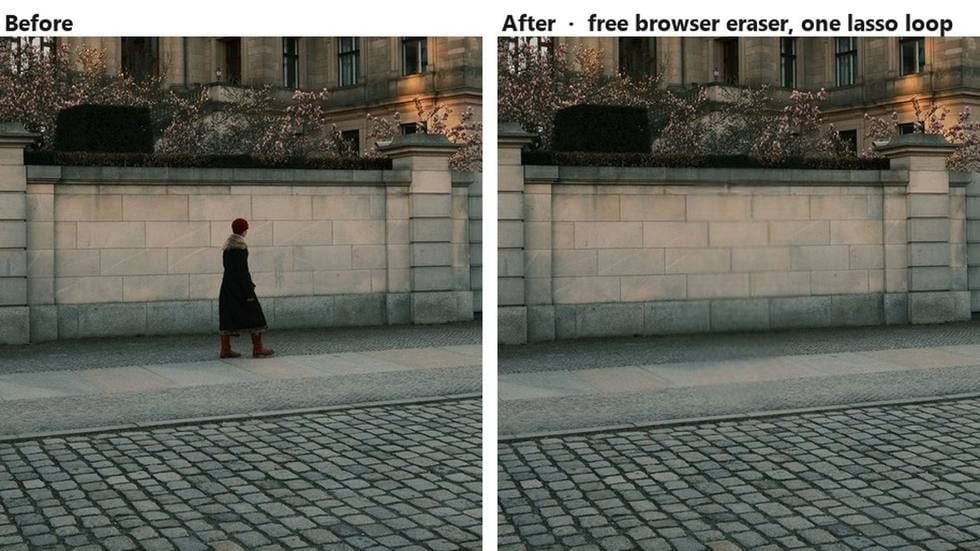
핵심 요약
- Photoshop은 세 가지 메커니즘으로 세 가지 제거 경로를 제공합니다: Remove 도구는 모델을 실행하고, Content-Aware Fill은 주변 픽셀을 복사하며, Generative Fill은 프롬프트로 새 콘텐츠를 씁니다.
- Adobe의 생성형 크레딧 FAQ는 Photoshop Remove 도구를 크레딧을 전혀 소모하지 않는 기능 중 하나로 나열합니다. 걸림돌은 하드웨어이며, Adobe는 최소 사양을 공개합니다.
- Adobe Firefly 모델을 사용하는 Generative Fill은 생성 1회당 1크레딧이며, Photoshop이라는 이름으로 판매되는 요금제에는 이월되지 않는 월 25크레딧이 포함됩니다.
- 무료 Object Eraser 는 계정도, 크레딧 측정기도, 설치도 없이 브라우저 탭 안에서 마스크 후 채우기 작업을 수행합니다.
- 마스크로 설명할 수 없는 변경에는 호스팅 이미지 편집 모델이 작성된 지시를 받아 월 단위가 아니라 실행당 과금합니다.
Photoshop Remove 도구는 실제로 무엇으로 실행되나
Adobe 자체 지침은 여기서 시작합니다: Tools 패널에서 Remove 도구를 선택하고, 낯선 사람 주위에 루프를 그리면 Photoshop이 그들을 대체합니다. Adobe는 2023년 5월 23일 발표에서 Generative Fill과 함께 이를 소개하며, 원치 않는 개체를 "그 위를 간단히 브러시로 칠하는 것만으로" 대체하는 AI 기반 기능이라고 설명했고, 큰 개체와 울타리나 지평선 같은 구조물 앞에 있는 모든 것에 권장했습니다.
다음에 무슨 일이 일어날지는 두 가지 컨트롤이 결정합니다. Options bar의 Mode 옵션은 생성형 AI를 사용할지 여부를 설정합니다: Auto, on, off. 켜면 Cloud와 Device 처리 중 두 번째 선택이 나타납니다. Contextual Task Bar에는 세 가지 범주를 자체적으로 찾는 Find distractions 드롭다운도 있습니다: 일반 방해 요소, 사람, 전선 및 케이블.
그다음에는 이 도구를 아예 사용할 수 있는지 결정하는 부분이 나옵니다. Adobe는 이 도구 하나를 위한 별도 하드웨어 페이지를 공개하며, 그 최소 기준은 Photoshop 자체보다 훨씬 높습니다. 앱은 RAM 8GB와 GPU 메모리 1.5GB가 있는 컴퓨터에 설치됩니다. Remove 도구 페이지는 RAM 16GB와 8GB를 갖춘 외장 카드를 요구합니다.
| 구성 요소 | Remove 도구 최소 사양, Windows | 온디바이스 생성형 모델 |
|---|---|---|
| CPU | 8코어, Intel Rocket Lake 또는 동급 | 동일 |
| 외장 GPU | NVIDIA RTX 3060 이상과 최소 8GB RAM 같은 카드 | NVIDIA RTX 30 시리즈 이상 및 14GB VRAM, Intel Arc 및 12GB VRAM, 또는 AMD RDNA2 이상 및 23GB VRAM |
| 통합 GPU | 나열되지 않음 | Intel Arrow Lake 또는 Lunar Lake 및 32GB RAM, 또는 AMD RDNA2 이상 및 64GB RAM |
| 메모리 | 16GB | 위 행에 포함됨 |
| 저장 공간 | 512GB SSD | 구성 요소는 첫 사용 시 한 번 다운로드됨 |
| 드라이버 | 최신 GPU 드라이버 권장 | 2년 넘은 드라이버는 지원되지 않을 수 있음 |
Adobe 자체 알려진 문제 페이지는 컴퓨터가 사양에 못 미칠 때 무슨 일이 일어나는지 설명합니다: Device 옵션이 그냥 사용 불가능해지고 Cloud 모드를 사용하라는 안내를 받습니다. 그 페이지는 또한 첫 실행 시 필수 구성 요소 다운로드에 관한 메시지와, Preferences의 Remove Tool Processing에서 More stable을 선택하는 충돌 해결 방법도 다룹니다.
이제 놀라운 부분입니다. Adobe의 생성형 크레딧 FAQ에는 크레딧을 소모하지 않는 생성형 기능의 짧은 목록이 있으며, "Photoshop: Remove Tool"이 여기에 포함됩니다. 한 달에 천 번 실행해도 계정 메뉴의 크레딧 잔액은 움직이지 않습니다. 이 도구는 사용량이 측정되지 않습니다. 이를 가로막는 것은 그래픽 카드와 구독입니다.
Content-Aware Fill: 모델 없는 제거
Remove 도구를 사용할 수 없거나 결과가 흐릿해질 때의 대안은 더 오래되었고 더 낯설습니다. Content-Aware Fill은 수년간 Photoshop에 있었고, Adobe의 설명은 놀랄 만큼 단순합니다: 개체를 제거하고 그 영역을 "주변 픽셀"로 채웁니다.
모델은 실행되지 않습니다. 아무것도 다운로드되지 않습니다. 아무것도 생성되지 않습니다. Photoshop은 이미지 다른 곳에서 텍스처를 복사해 구멍 위에 혼합합니다. 그래서 작업 흐름이 브러시가 아니라 선택 도구로 시작하고, 채우기가 조정해야 하는 샘플링 영역이 있는 자체 작업 공간을 여는 것입니다.
그 작업 공간이 바로 노동이 옮겨간 곳입니다. 모델이 인물 뒤에 무엇이 있어야 하는지 결정하는 대신, 여러분이 Photoshop에 어디를 봐야 하는지 알려줍니다.
| 컨트롤 | 설정하는 내용 | 옵션 |
|---|---|---|
| 샘플링 영역 | Photoshop이 복사할 픽셀 | Auto, Rectangular, Sampling Brush를 통한 Custom, Sample All Layers |
| Color Adaptation | 점진적 변화에 맞춘 대비와 밝기 매칭 | None, Default, High, Very High |
| Rotation Adaptation | 회전되거나 곡선 패턴의 정렬 | None, Low, Medium, High, Full |
| Scale | 크기가 다른 반복 패턴의 크기 조정 | On 또는 Off |
| Mirror | 대칭 프레임의 가로 뒤집기 | On 또는 Off |
| Output To | 채워진 콘텐츠가 놓이는 위치 | Current Layer, New Layer, Duplicate Layer |
여섯 개의 컨트롤이 있으며, 이 목록을 정직하게 읽자면 Content-Aware Fill은 사람이 무엇인지에 대한 개념이 없습니다. 그것은 샘플링하고 혼합할 뿐입니다. 평평한 벽이나 고른 잔디에서는 충분합니다. 지평선, 난간, 타일 바닥을 가로지르면 한동안 Sampling Brush를 끌고 다니게 될 것이며, Rotation Adaptation 드롭다운이 존재하는 이유는 바로 순진한 답이 잘못되기 때문입니다.
Content-Aware Fill 온라인 버전이 있나요?
사람들이 그 문구를 검색하는 이유는 데스크톱 앱 없이 결과를 얻고 싶기 때문이며, 브라우저가 무엇을 돌려줄 수 있는지 분명히 하는 것이 좋습니다. 위 패널은 여섯 개의 종속 설정이 있는 데스크톱 작업 공간이므로, 웹 페이지가 이를 컨트롤 하나하나까지 재현하지는 못합니다.
브라우저가 실행할 수 있는 것은 완전히 다른 메커니즘입니다: 구멍과 전체 이미지를 보고 거기에 무엇이 속한다고 생각하는지 그려 넣는 마스크 인페인팅 모델입니다. 이는 Content-Aware Fill보다 Remove 도구가 하는 일에 더 가깝고, 여섯 개 대신 여러분의 입력 하나만 필요로 합니다. 다음 섹션이 바로 그 도구입니다.
브라우저 탭에서 실행되는 무료 Photoshop 개체 제거 대안
탭을 열고, 사진을 끌어다 놓고, 낯선 사람 주위에 루프를 그리고, PNG를 다운로드하세요. 설치 단계도, 계정도, 줄어드는 카운터도 없으며, 사진은 여러분이 앉아 있는 컴퓨터를 떠나지 않습니다.
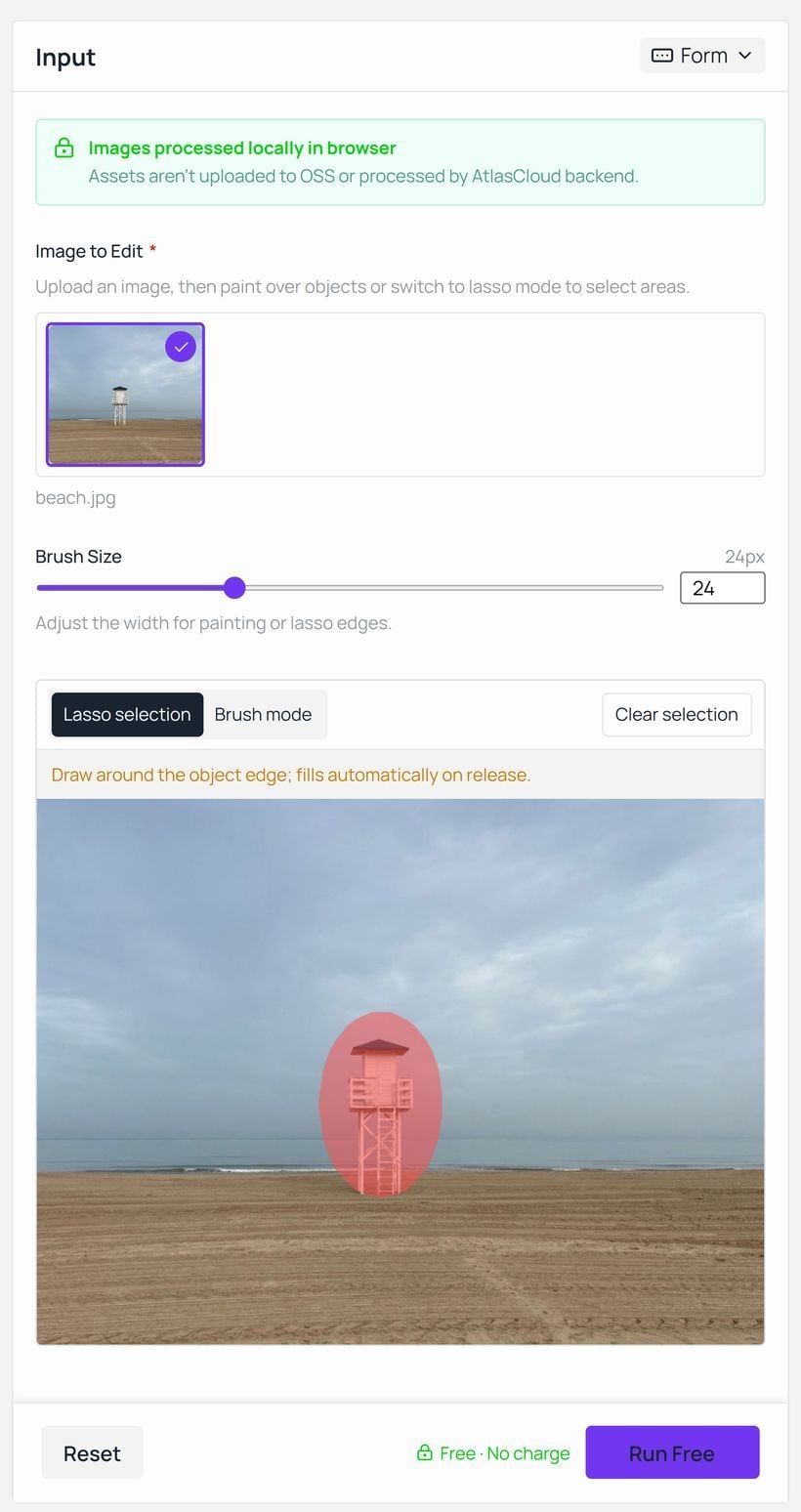
이 페이지는 무료 AI 도구 중 하나로, Atlas Cloud가 로그인 장벽 없이 운영합니다. 자체 FAQ는 조건을 명확히 밝힙니다: "어떤 시점에도 계정이 필요하지 않습니다," 그리고 이 도구는 "크레딧도, 일일 한도도, 지우는 양에 대한 측정도 없이" 무료입니다. 페이지의 패널은 이미지가 브라우저에서 로컬로 처리되며 자산이 스토리지에 업로드되거나 백엔드에서 처리되지 않는다고 덧붙입니다.
출력은 넣은 파일의 해상도를 유지합니다. 작업 공간 아래의 안내는 첫 클릭 전에 알아 둘 한 가지를 설명합니다: 브라우저가 첫 실행 시 모델 가중치를 다운로드하고 캐시하며, 실제 속도는 기기 성능과 네트워크 상태에 따라 달라집니다. 사진이 대신 휴대폰에 있다면, 내장 옵션은 iPhone에서 개체 제거하기 가이드에서 별도로 비교합니다.
브라우저 개체 지우개를 사용하는 방법은 세 단계이며, 두 번째 단계만 결정할 것이 있습니다.
- 사진을 업로드하거나 업로드 영역으로 끌어다 놓습니다.
- 개체를 표시할 방법을 선택합니다. Lasso selection은 가장자리 주위에 루프를 그리면 되고, 놓을 때 채웁니다. Brush mode는 개체 위를 직접 칠하며, Brush Size는 6~64픽셀입니다.
- Run Free를 누르고, 출력 패널이 완료되었다고 보고하면 Download를 누릅니다.
올가미는 볼라드나 도로 표지판처럼 작고 단일한 개체에 더 빠릅니다. 브러시는 팔다리와 틈이 있는 것에 더 좋으며, 루프를 쓰면 배경 절반을 함께 삼킬 수 있습니다. 어느 쪽이든 Content-Aware Fill에서 Sampling Brush가 하는 작업을 하는 셈이지만, 어디서 복사할지가 아니라 무엇이 사라져야 하는지를 표시한다는 점이 다릅니다. 피사체 뒤의 배경 전체를 제거하는 것은 다른 도구가 필요한 다른 작업이며, AI 배경 제거 도구 모음에서 다룹니다.
Generative Fill이 무료가 아니게 되는 지점
세 번째 Photoshop 경로는 지우는 것 이상을 하는 경로입니다. 영역을 선택하고, Generative Fill을 열고, 모델을 고르고, 무엇이 있어야 하는지 입력합니다. Adobe 도움말 페이지는 프롬프트를 비워 두고 Photoshop이 주변 픽셀로 선택 영역을 채우게 할 수도 있다고 설명합니다.
모델 선택기는 읽어 볼 가치가 있습니다. 점점 늘어났기 때문입니다. Adobe 자체 라인업은 Firefly Fill & Expand, Firefly Image 5, Firefly Image 1을 제공합니다. 그 옆에는 파트너 모델이 있습니다: FLUX.2 pro, FLUX Kontext pro, Gemini 3.1 with Nano Banana 2, Gemini 3 with Nano Banana Pro.
그 선택기는 청구 경계이기도 합니다. Adobe 크레딧 FAQ는 Adobe Firefly 모델을 사용하는 Generative Fill을 생성 1회당 1크레딧의 표준 기능이라고 설명합니다. 파트너 모델은 프리미엄으로 분류되며, 크레딧 비용은 모델, 출력, 파일 크기에 따라 달라집니다. 크레딧은 청구일마다 매월 초기화되며, FAQ는 이월되지 않는다는 점을 분명히 합니다.
그러면 한 달에 생성 횟수는 몇 번일까요? 이는 전적으로 어떤 요금제를 구매했는지에 달려 있습니다.
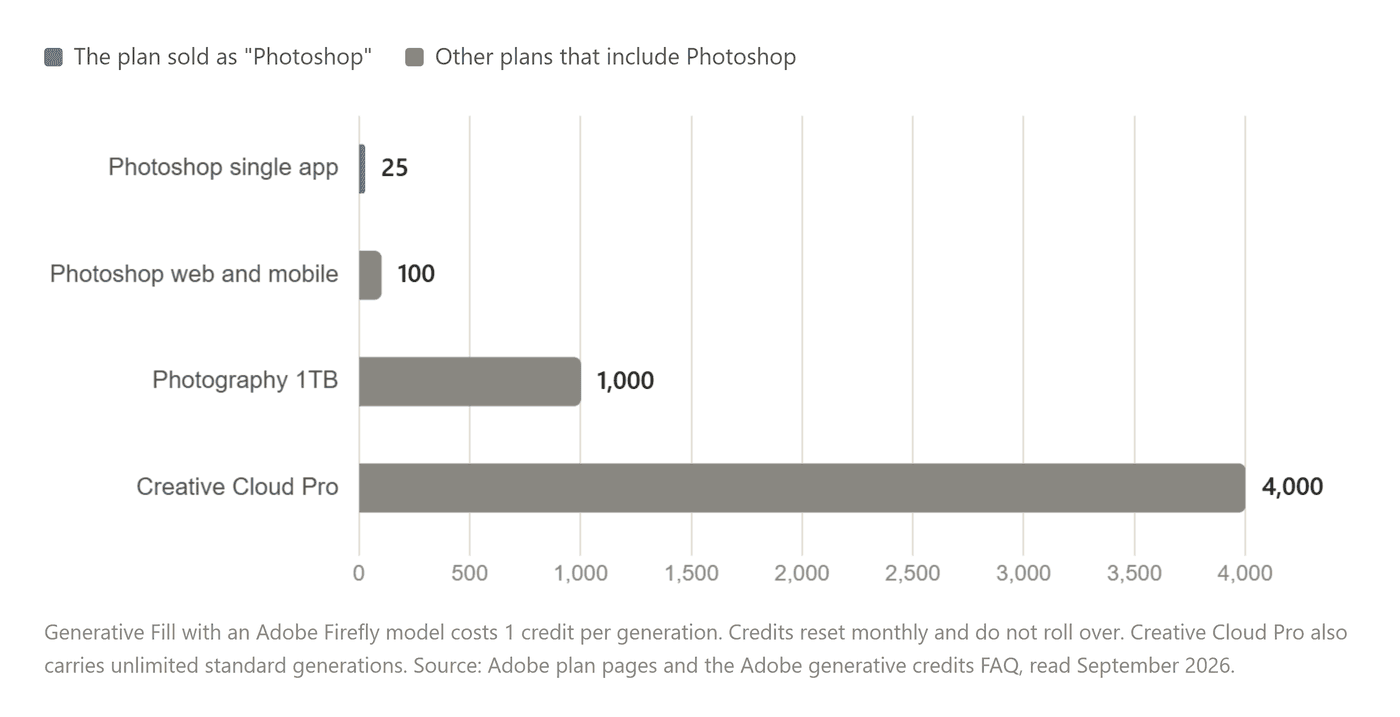
맨 위 막대를 다시 보세요. 2026년 9월에 확인한 Adobe의 Photoshop 요금제 페이지는 단독 앱을 연간 결제 시 월 US$22.99, 또는 연간 US$263.88로 나열하고, 생성형 크레딧 허용량을 월 25로 명시합니다. 같은 비교 행은 해당 요금제에서 Generative Fill 같은 표준 AI 기능을 "Access with generative credits"로 표시하는 반면, Creative Cloud Pro와 Firefly 요금제는 대신 표준 생성을 무제한으로 제공합니다.
Firefly 생성 25회. 선택 영역에서 Generate를 누를 때마다 1회이며, 그림자가 잘못 진 것 같아 거부한 채우기도 마찬가지로 1회입니다. 월 US$19.99의 Photography 요금제는 1,000크레딧, 1TB 스토리지, Lightroom을 함께 제공합니다. 이는 사진 편집을 위해 Photoshop 요금제를 구매한 사람이라면 누구에게나 Adobe 라인업에 숨은 차익 거래입니다. 그 대신 포기하는 것은 Photoshop 등급에 포함된 Adobe Express Premium 요금제입니다.
같은 페이지의 두 줄은 계정에 새겨 둘 만합니다. Adobe는 "Photoshop을 단품으로 구매할 수 있나요?"에 "아니요. Photoshop은 Creative Cloud 구독을 통해서만 제공됩니다."라고 답합니다. 그리고 무료 체험은 7일간 진행되며, 그 후 먼저 취소하지 않으면 "자동으로 유료 Creative Cloud 멤버십으로 전환됩니다."
월별 측정 없는 Photoshop Generative Fill 대안
프롬프트 기반 편집이 허용량과 함께 묶여 제공될 필요는 없습니다. 같은 계열의 모델을 한 번에 한 작업씩 직접 실행할 수 있으며, 실행당 가격이 매겨집니다.
Adobe 파트너 목록에 어떤 이름이 있는지 보세요. Nano Banana 2는 크레딧을 차감하는 프리미엄 기능으로 Photoshop 모델 선택기에 있으며, Nano Banana 2 Edit는 Atlas Cloud 플레이그라운드에서 1K, 2K, 4K 출력으로 단독 사용할 수 있습니다. 프레임을 업로드하고 지시를 작성하면, 플레이그라운드가 제출 전에 해당 실행 비용을 제시합니다. 소진할 월별 잔액도 없고 월말에 만료되는 것도 없습니다.
지시문은 이 경로가 존재 가치를 발휘하는 지점입니다. 마스크는 "이 영역이 잘못됐다"고 말합니다. 프롬프트는 무엇이 그것을 대체해야 하는지 말하며, 이는 주차된 차를 지우는 것과 그 차가 차지하던 공간을 올바른 그림자 방향을 가진 연속된 연석으로 되돌리는 것의 차이입니다. 지우개 페이지도 같은 선을 긋습니다: "새 콘텐츠를 삽입하기보다" 일치하는 배경으로 빈틈을 채우고, 완전히 새로운 요소가 필요한 모든 것은 생성형 편집으로 보냅니다.
문장을 브리프처럼 작성하세요: 제거할 개체를 명시하고, 그 뒤 배경이 무엇으로 이어져야 하는지 설명하고, 프레임의 다른 것은 아무것도 바뀌면 안 된다고 밝히세요.
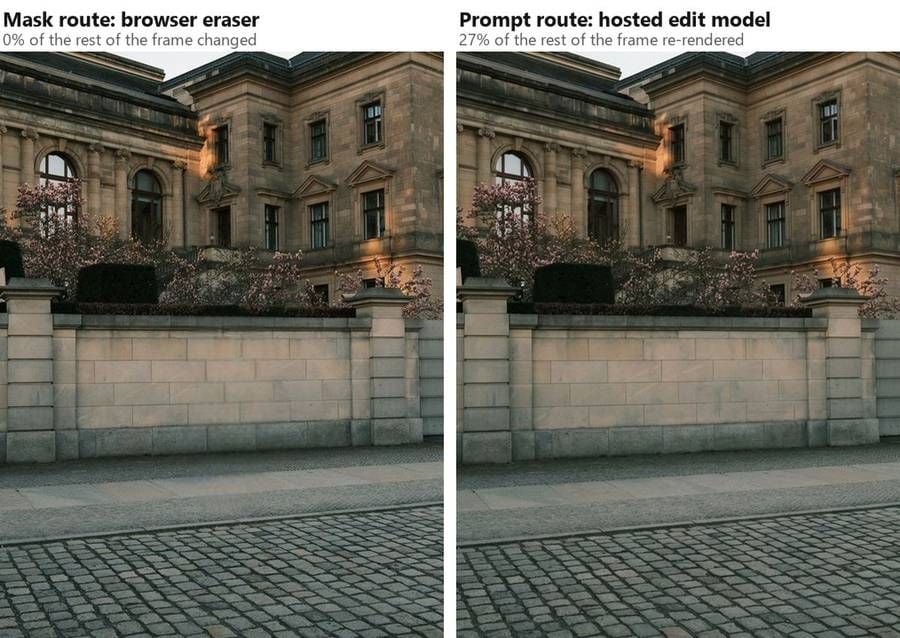
그 차이는 측정 가능합니다. 우리는 같은 사진에 두 경로를 모두 실행한 다음, 제거된 영역 밖의 모든 픽셀을 비교했습니다.
브라우저 지우개는 나머지 프레임을 픽셀 하나까지 그대로 돌려주었습니다. 호스팅 모델은 남은 픽셀 중 27%가 움직인 프레임을 돌려주었습니다: 석조, 꽃, 저녁 색감의 작은 변화입니다. 마스크 인페인팅은 구멍을 채우고 그 주위로 원본을 다시 합성합니다. 생성형 편집은 전체 그림을 읽고 새 그림을 씁니다.
따라서 마스크 경로는 선택하지 않은 모든 것이 들어간 그대로 정확히 돌아와야 하는 작업에 적합하고, 프롬프트 경로는 장면 자체가 덮여 닫히는 것이 아니라 바뀌어야 하는 작업에 적합합니다.
Adobe Photoshop 개체 제거 vs Atlas Cloud, 나란히 비교
| Adobe Photoshop | Atlas Cloud | |
|---|---|---|
| 이용 방법 | Creative Cloud 구독만 가능, 7일 체험은 자동 전환됨 | 무료 지우개는 브라우저 탭, 호스팅 모델은 계정 |
| 마스크 기반 제거 | Remove 도구, 그리고 Content-Aware Fill | 무료 Object Eraser, 올가미 또는 브러시 |
| 마스크 기반 제거 크레딧 | 없음. Adobe는 Remove 도구를 크레딧 무료로 표시 | 무료 도구에서는 없음, 일일 한도도 없음 |
| 프롬프트 기반 제거 | Generative Fill, Firefly 생성 1회당 1크레딧 | 호스팅 이미지 편집 모델, 실행당 가격 |
| 월별 허용량 | Photoshop 요금제에서 25크레딧, 이월 없음 | 소진할 월별 허용량 없음 |
| 하드웨어 최소 요구 사항 | Remove 도구용 8GB 외장 GPU를 포함한 공개된 최소 사양 | WebGPU 지원 브라우저 |
| 픽셀이 가는 곳 | Cloud 또는 Device, Remove 도구 Mode 옵션에서 선택 | 무료 도구에서는 브라우저에 남고, 호스팅 모델에서는 업로드됨 |
| 그 밖에 하는 일 | 레이어, 마스크, CMYK 및 16비트, 그리고 앱의 다른 모든 기능 | 페이지당 한 작업, 문서 모델 없음 |
마지막 행은 솔직히 말해야 할 부분입니다. Photoshop은 단일 목적 지우개가 아니며, 브라우저 탭의 어떤 것도 나머지 기능을 대체하지 않습니다.
전환해야 할까요?
완전히 그럴 필요는 없으며, 그것이 합리적인 답입니다. 유용한 질문은 더 좁습니다: 사진 한 장에서 원치 않는 것 하나를 빼는 특정 작업에는 어느 쪽을 열어야 할까요?
| 다음과 같은 경우 Photoshop에 머무르세요 | 다음과 같은 경우 브라우저 도구를 여세요 |
|---|---|
| 이미 비용을 지불하고 있고, 컴퓨터가 Remove 도구 사양을 충족합니다 | Photoshop이 설치되어 있지 않거나, Device 옵션이 회색으로 비활성화되어 있습니다 |
| 제거가 레이어 합성 안의 한 단계입니다 | 사진에 한 가지 수정만 필요하고 다른 것은 없습니다 |
| CMYK, 16비트, 또는 폴더 전체에 실행할 액션이 필요합니다 | 파일이 웹으로 보낼 JPEG 또는 PNG입니다 |
| 채우기를 샘플링 컨트롤로 직접 조정해야 합니다 | 설정을 다 읽기도 전에 결과를 원합니다 |
| 구독에 프롬프트 작업용 1,000 또는 4,000크레딧이 포함되어 있습니다 | 월 단위보다 실행 단위로 지불하고 싶습니다 |
시도하는 데 비용이 들지 않는 중간 경로가 있습니다. 먼저 무료 AI 이미지 지우개를 실행하세요. 1분이 걸리고 돈은 들지 않기 때문입니다. 채우기가 전체 크기에서 견딜 만하면 작업은 끝입니다. 난간을 번지게 하거나 그림자였던 자리에 잔상을 남기면, 1분을 잃었을 뿐이고 여전히 Photoshop이나 난간이 정확히 어떻게 되어야 하는지 알려줄 수 있는 프롬프트 기반 모델이 있습니다.
자주 묻는 질문
Photoshop에서 개체를 어떻게 제거하나요?
세 가지 도구가 있으며 각각 다르게 작동합니다. Remove 도구는 개체 위를 브러시로 칠하거나 루프를 그리고 모델로 영역을 재구성합니다. Content-Aware Fill은 먼저 선택 영역을 요구하고 주변 픽셀로 채웁니다. Generative Fill은 선택 영역과 작성된 프롬프트를 받아 대체 콘텐츠를 생성합니다. Adobe 고객 지원 센터에서 각 도구의 최신 단계별 지침을 제공하며, 릴리스에 따라 바뀝니다.
통합 그래픽이 있는 노트북에서 Photoshop으로 개체를 제거하려면 어떻게 하나요?
먼저 Remove 도구의 Mode 옵션을 확인하세요. 하드웨어가 Adobe의 공개 사양에 못 미치면 Device 설정을 사용할 수 없고 대신 Cloud 처리가 작업을 맡으며, 이는 연결은 필요하지만 그래픽 카드는 필요하지 않습니다. Content-Aware Fill은 모델을 실행하는 대신 픽셀을 샘플링하므로 앱 내 다른 경로입니다. 로컬에서 처리하는 브라우저 도구가 세 번째 옵션이며, 여기에는 자체 WebGPU 요구 사항이 있습니다.
대신 Lightroom에서 개체를 제거할 수 있나요?
예, 그리고 청구 방식이 다릅니다. Lightroom의 Generative Remove는 개체를 마스크 처리하고 Adobe Firefly가 영역을 채우게 하며, 선택할 수 있는 세 가지 변형을 반환합니다. Detect objects 옵션은 개체 위를 칠하면 개체 자체와 함께 그림자나 반사를 잡아냅니다. 그 페이지의 Adobe 자체 설명에 따르면 Generative Remove 사용에는 생성형 크레딧이 차감되지 않습니다.
Generative Fill은 무료인가요?
모든 요금제에서 무료는 아닙니다. Adobe는 Firefly 모델을 사용하는 Generative Fill을 생성 1회당 1크레딧의 표준 생성형 기능으로 계산하며, Photoshop으로 판매되는 요금제에는 이월되지 않는 월 25크레딧이 포함됩니다. Creative Cloud Pro와 Firefly 요금제는 표준 생성을 무제한 제공하므로, 그 요금제에서는 같은 작업이 무료입니다. Nano Banana 2 같은 파트너 모델은 프리미엄으로 분류되며, Adobe에 따르면 크레딧 비용은 모델, 출력, 파일 크기에 따라 달라집니다.
Atlas Cloud에서 프롬프트 기반 제거 비용은 얼마인가요?
Nano Banana 2 Edit는 2026년 9월 20일 기준 1K에서 이미지당 $0.08, 2K에서 $0.12, 4K에서 $0.16으로 책정되었으며 할인은 적용되지 않았고, 더 가벼운 Nano Banana 2 Lite Edit는 1K에서 $0.04였습니다. 플레이그라운드는 실행이 시작되기 전에 정확한 설정의 금액을 보여줍니다. 브라우저 Object Eraser는 어떻게 사용하든 무료이며 사용량이 측정되지 않습니다.
무료 지우개는 정말 무료이며, 다운로드에 워터마크를 넣나요?
도구 페이지가 두 가지 모두에 답합니다. "크레딧도, 일일 한도도, 지우는 양에 대한 측정도 없이" 무료이며, 어떤 시점에도 계정이 필요하지 않고, 다운로드에는 "워터마크가 없습니다." 또한 페이지는 기반 모델이 상업적 사용을 허용하는 라이선스를 가지고 있다고 밝히며, 편집하는 사진에 대한 권리를 보유해야 한다는 당연한 조건이 붙습니다.
결론
프레임 속 낯선 사람으로 돌아가 보세요. 이미 사양을 충족하는 컴퓨터에서 Photoshop을 사용 중이라면 Remove 도구가 선택할 경로입니다. Adobe가 이에 대해 생성형 크레딧을 전혀 청구하지 않기 때문입니다. 대신 Generative Fill을 선택하면 측정기가 시작되며, Photoshop 이름이 붙은 요금제의 허용량 25회에 대해 생성 1회당 1크레딧입니다.
따라서 결정은 어떤 앱을 소유했는지가 아니라 어떤 경로를 선택했는지에 달려 있습니다. 개체를 표시하고 모델이 그 뒤에 있던 것을 재구성하게 하면, 브라우저 탭이 계정도 월별 잔액도 없이 해냅니다. 대체할 내용을 한 문장으로 설명하면, 호스팅 편집 모델이 실행 비용만 청구합니다. 어느 쪽이든 완성된 사진과 여러분 사이에 막대기 하나만 남은 오후를 위한 실용적인 photoshop remove object 대안이 있습니다.


