마침내 원하던 사진을 찍었는데, 하단에 스튜디오 이름이 찍혀 있습니다. 아니면 2009년 이후로 아무도 쓰지 않는 카메라로 각인된 날짜가 있죠. 그 글자들은 껐다 켤 수 있는 레이어 위에 있지 않습니다. 벽이나 풀과 똑같은 픽셀입니다.
그래서 이미지에서 텍스트 제거할 때, 도구는 무언가를 삭제하는 게 아닙니다. 구멍 위를 덧칠하면서 원래 무엇이 있었는지 추측하는 겁니다. 그 추측이 통과할지 말지는 거의 전적으로 글자들이 무엇 위에 있었는지에 달려 있고, 어떤 브랜드의 지우개를 골랐는지는 거의 영향을 주지 않습니다.
우리는 직접 확인할 수 있는 테스트를 진행했습니다. 한 줄의 흰색 텍스트, 네 가지 배경, 한 번의 지우기, 그리고 손대지 않은 원본과의 픽셀 단위 비교. 최상의 경우와 최악의 경우 차이는 약 9대 1로 나타났습니다.
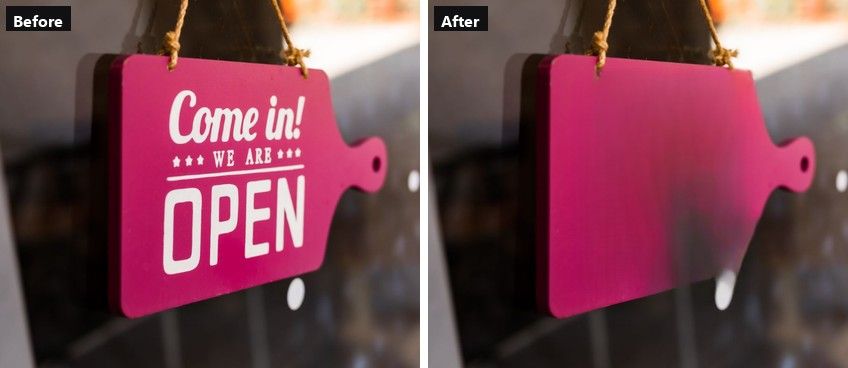
한 번의 작업으로 세 줄의 인쇄된 텍스트를 제거했습니다. 출처 사진 Pexels, 2026년 9월 20일 브라우저에서 지움.
핵심 요약
- 사진 속 텍스트는 레이어가 아니라 픽셀입니다. 어떤 텍스트 제거 도구든 글자 뒤에 있었던 것을 만들어내야 합니다.
- Atlas Cloud의브라우저 기반 이미지 지우개는 전 과정을 사용자의 기기에서 실행하므로 사진이 기기를 떠나지 않습니다.
- 평평한 페인트와 부드러운 블러는 깔끔하게 복원됩니다. 빽빽한 풀과 벽돌은 눈에 띄는 자국을 남깁니다.
- 텍스트 지우기와 배경 제거는 결과물이 다른 별개의 작업입니다.
- 본인 사진, 스크린샷, 날짜 스탬프는 사용해도 됩니다. 남의 워터마크는 안 됩니다.
이미지 텍스트 제거 도구가 배경을 재구성해야 하는 이유
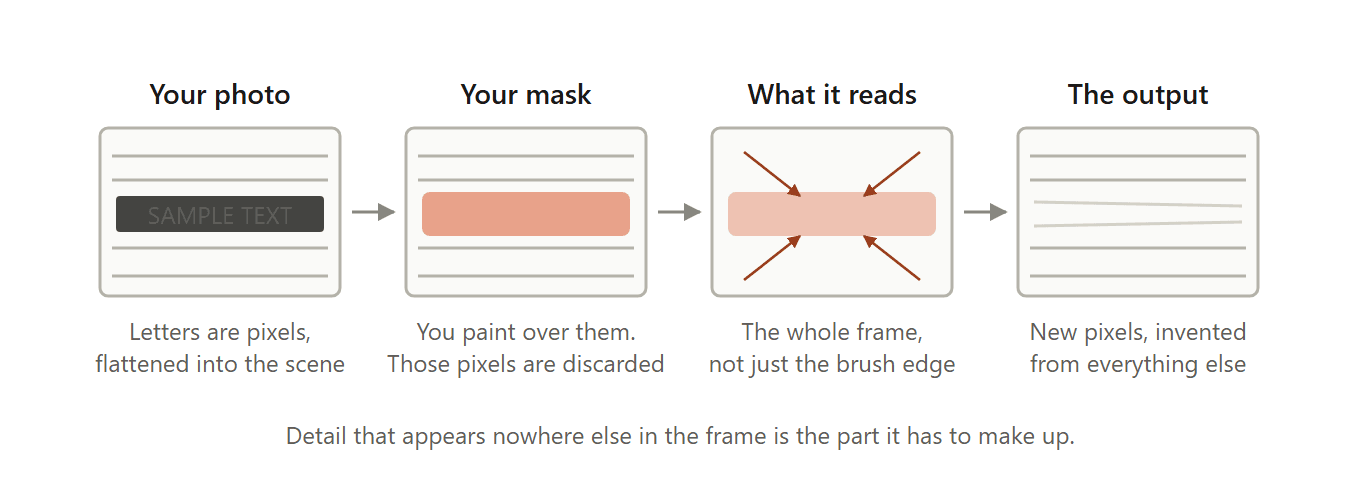
편집기에서 아무 사진이나 열고 글자를 선택해 보세요. 선택할 게 없습니다. 저장될 때 텍스트가 이미지에 평탄화되어 들어갔기 때문에, 이미지 텍스트 제거 도구가 갈 수 있는 길은 하나뿐입니다. 영역을 표시하면 모델이 그 픽셀을 버리고 새로운 픽셀을 합성합니다.
흥미로운 부분은 새 픽셀이 어디서 오는가입니다. 최신 인페인팅 모델은 브러시 가장자리에 닿는 색을 그냥 번지게 하는 게 아닙니다.
2021년에 Resolution-robust Large Mask Inpainting with Fourier Convolutions로 발표된 이 연구 분야의 널리 인용되는 접근법 중 하나는 "이미지 전체 수용 영역(image-wide receptive field)"을 갖는 합성곱을 기반으로 합니다. 단일 레이어가 구멍 주변의 작은 영역 대신 전체 프레임을 한 번에 받아들일 수 있습니다.
이 설계 덕분에 벽돌 벽에서 단어를 지우면 베이지색 반죽이 아니라 벽돌이 나옵니다. 벽의 나머지 부분이 바로 프레임 안에 있으니, 모델이 패턴을 학습할 벽돌이 충분합니다.
또한 이것은 실패 모드도 설명해 줍니다. 가려진 영역에 프레임 내 다른 곳에는 없는 디테일이 있으면 복사할 게 없어서, 모델은 매끄럽고 그럴듯한 것으로 타협합니다. 매끄럽고 그럴듯한 것은 바로 눈에 띄는 것입니다.
브라우저에서 사진의 텍스트를 제거하는 방법
이 글 상단의 간판은 한 번의 작업으로 세 줄의 텍스트에서 빈 분홍색 패널로 바뀌었고, 패널은 그라데이션과 닳은 가장자리를 그대로 유지했습니다. 다음은 그것이 일어나기 1초 전 캔버스의 상태입니다.
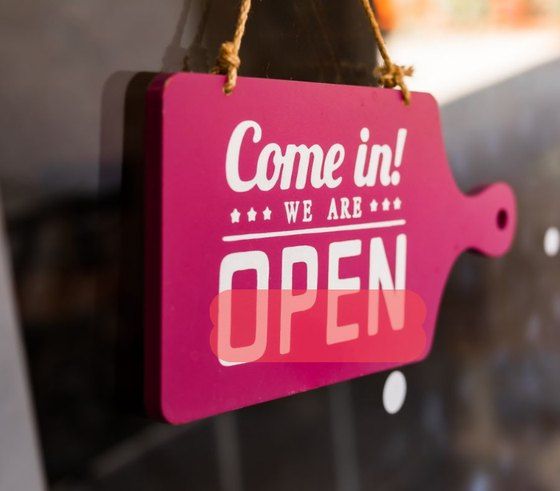
한 줄의 텍스트 위 브러시 선택. 빨간색은 버려지고 재구성될 부분을 표시합니다.
무료 AI 이미지 지우개에 사진을 로드하면 텍스트를 표시하는 두 가지 방법이 있습니다. 올가미 선택은 단어들이 한 블록에 있을 때 더 빠릅니다. 전체를 둘러싸고 그리면 손을 떼는 순간 채워지기 때문입니다.
브러시 모드는 한 줄에 적합합니다. Brush Size 슬라이더는 6~64픽셀 범위로, 글자 높이에 맞춰 획을 조절할 수 있습니다.
한 번의 작업으로 텍스트와 몇 픽셀의 여유 공간이 덮일 때까지 크기를 키우고, 없애고 싶은 모든 단어 위에 칠한 다음 Run Free를 누르세요. Clear selection은 너무 많이 칠했을 때 마스크를 지웁니다.
배경을 제거하지 않고 이미지에서 텍스트를 제거하는 방법
이미지 파일에서 텍스트를 제거하려다 검색어에 "배경을 제거하지 않고"를 추가하는 사람이 많은데, 이는 이전에 당해본 적이 있다는 뜻입니다. 잘못된 도구에 사진을 업로드하면 피사체가 투명한 체커보드 위에 떠 있고, 배경은 캡션과 함께 사라집니다.
두 가지 다른 작업, 두 가지 다른 결과물:
| 텍스트 제거 도구 | 배경 제거 도구 | |
|---|---|---|
| 표시하는 것 | 글자만 | 아무것도 안 함, 피사체를 감지함 |
| 삭제하는 것 | 표시된 픽셀 | 피사체 바깥의 모든 것 |
| 되돌아오는 것 | 텍스트가 있던 곳이 재구성된 같은 장면 | 피사체만 |
| 일반적인 출력 | PNG 또는 JPG, 불투명 | 알파 채널이 있는 PNG |
| 적합한 용도 | 날짜 스탬프, 캡션, 가격표, 본인 워터마크 | 제품 컷아웃, 프로필 사진, 이커머스 리스팅 |
지우개는 칠하지 않은 배경은 그대로 둡니다. 우리의 여러 실행에서 프레임의 손대지 않은 부분은 255 중 약 1 밝기 수준 이내로 돌아왔는데, 이는 어떤 화면이나 눈에도 보이지 않는 임계값 이하입니다.
체커보드가 실제로 원하던 것이라면, 그것은 같은 무료 AI 도구 모음에 있는 별개 도구이며, 우리는 AI 배경 제거 도구 가이드에서 무료 티어가 어디서 멈추는지 기준으로 열 개를 순위 매겼습니다.
텍스트 제거 도구가 실제로 재구성할 수 있는 배경
다음은 테스트입니다. 우리는 네 장의 스톡 사진으로 886 x 606 이미지 하나를 만들었습니다. 평평하게 칠한 벽, 초점이 흐린 회색 배경, 빽빽한 풀, 벽돌 벽입니다. 같은 위치에 같은 흰색 30픽셀 굵은 텍스트 한 줄을 네 타일 모두에 넣었습니다. 타일당 44픽셀 브러시 한 획, 한 번의 Run, 단일 포워드 패스로 네 번의 지우기.
그런 다음 텍스트를 빼고 똑같은 합성 이미지를 다시 만들었습니다. 이것이 정답(ground truth)을 제공하는데, 현재 이 검색어에서 상위에 노출되는 가이드들은 대개 이걸 건너뜁니다. 브러시로 칠한 띠 바깥에서는 텍스트 없는 버전과 입력이 0.000 차이로 일치했으므로, 띠 안의 어떤 차이든 모델의 작업일 뿐입니다.
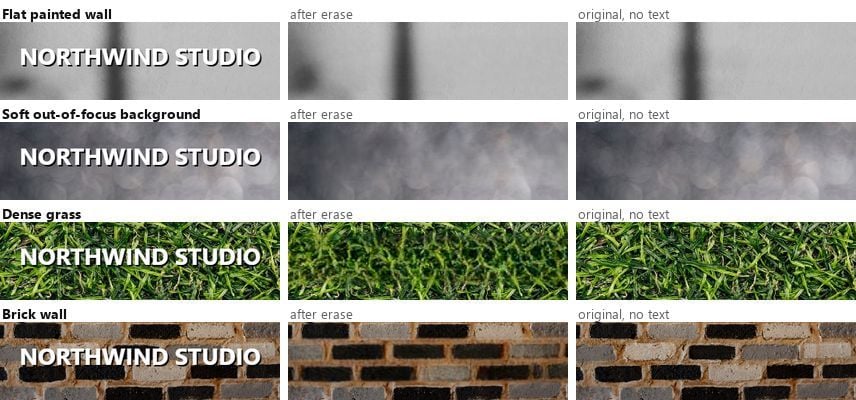
같은 텍스트, 같은 브러시, 같은 실행. 출처 사진 Pexels, 2026년 9월 20일 테스트.
지워진 띠를 원본과 비교해 측정하면 0~255 밝기 척도의 숫자가 나옵니다:
| 배경 | 지워진 띠의 평균 오차 | 판정 |
|---|---|---|
| 평평하게 칠한 벽 | 6 | 보이지 않음 |
| 부드러운 아웃포커스 배경 | 9 | 일반 크기에서 보이지 않음 |
| 벽돌 벽 | 39 | 패턴은 재구성됐으나 줄눈이 어긋남 |
| 빽빽한 풀 | 53 | 눈에 띄는 번짐 |
텍스트가 깔끔하게 복원되는 곳
페인트, 하늘, 흐릿한 배경, 차체, 테이블 상판 등 디테일이 적은 모든 것은 같은 구간에 들어갑니다. 벽 타일은 255 중 오차 6을 기록했는데, 이는 3% 미만이며 화면이 구분할 수 있는 지점 아래입니다.
흐릿한 배경은 9를 기록했습니다. 유일한 흔적은 띠 안의 부드러운 빛 원들이 위쪽 것들보다 약간 더 평평하게 복원된 것입니다.
인쇄하거나, 화면으로 보거나, 잘라내도 아무도 이음매를 찾지 못할 겁니다. 텍스트가 벽, 하늘, 셔츠, 흐릿한 배경 위에 있다면 여기서 읽기를 멈추고 지우러 가세요.
자국이 항상 보이는 곳
풀은 53을 기록해 네 가지 중 최악이었습니다. 비교 이미지의 세 번째 행을 보면 지워진 띠는 원본에 개별 풀잎이 있는 자리에서 초록색 블러로 변했습니다. 고주파 무작위 디테일은 인페인팅 모델에게 가장 어려운 경우입니다. 원본의 모든 풀잎이 고유하며 빌려올 반복 단위가 없기 때문입니다.
벽돌은 다르게 나타났고 그 이유를 이해할 가치가 있습니다. 오차는 39로 더 낮았고 띠는 여전히 벽돌로 보이지만, 모델이 벽돌 켜를 잘못된 위치에 재구성했습니다. 벽을 가로질러 곧게 이어져야 할 줄눈이 텍스트가 있던 자리에서 위아래로 어긋납니다.
즉, 두 가지 실패 모드가 있고 각각 다른 단서가 있습니다. 규칙적인 패턴은 자신 있게, 그러나 잘못 복원됩니다. 무작위 텍스처는 평평하게 복원됩니다.
실제 물체 위 인쇄된 텍스트는 또 다른 구간에 들어갑니다. 이 에나멜 간판에는 오버레이가 아닌 진짜 인쇄된 글자가 녹, 긁힘, 고르지 않은 하이라이트가 있는 패널 위에 있습니다.
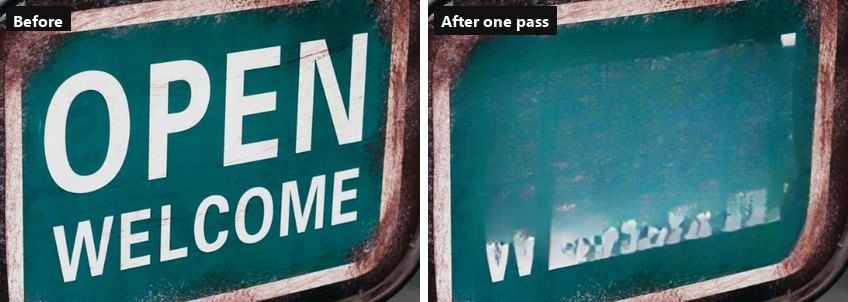
64픽셀 브러시로 두 줄 모두 한 번 작업. 단어는 사라졌지만 재구성된 직사각형은 남았습니다. 출처 사진 Pexels, 2026년 9월 20일 테스트.
글자는 사라졌고 패널의 개성도 사라졌습니다. 그 자리를 대체한 것은 주변 에나멜보다 약간 더 밝은 깔끔한 직사각형이며, WELCOME의 아랫부분이 깨진 흰색 조각으로 여전히 보입니다. 매우 큰 텍스트가 어려운 이유는 단순합니다. 마스크가 표면의 절반을 덮으면 학습할 표면이 얼마 남지 않기 때문입니다.
나머지를 흐리게 하지 않고 스크린샷에서 텍스트 제거하기
스크린샷은 쉬운 경우이자 동시에 위험한 경우입니다. 쉬운 이유는 인터페이스 텍스트가 거의 항상 평평한 채움 위에 있고, 평평한 채움은 6점을 기록하는 구간이기 때문입니다. 알림 배너, 툴바 라벨, 타임스탬프는 흔적 없이 사라질 겁니다.
위험한 이유는 사람들이 보통 없애고 싶어 하는 것 때문입니다. 깔끔하게 지우면 편집된 흔적이 전혀 남지 않는데, 이는 지원 티켓의 주문 번호나 버그 리포트의 이름을 숨길 때는 잘못된 속성입니다.
| 없애고 싶은 것 | 지우기 | 가리기 |
|---|---|---|
| 상태 표시줄 시계, 배터리, 통신사 이름 | 예 | |
| 쿠키 배너, 프로모션 띠, 토스트 알림 | 예 | |
| 본인 워터마크 또는 내보내기 스탬프 | 예 | |
| 이메일 주소, 주문 ID, 계정 잔액 | 박스 또는 블러 | |
| 증거로 쓰이는 스크린샷의 모든 것 | 박스 또는 블러 |
경험 법칙: 텍스트가 잡동사니면 지우고, 텍스트가 비밀이면 가리세요. 검은 박스는 "여기서 뭔가를 제거했다"고 말해주며, 나중에 기록을 조용히 조작했다고 비난받을 수 없습니다.
텍스트 제거 도구가 번짐을 남길 때 대처법
세 가지가 잘못되며, 각각 해결책이 다릅니다.
마스크가 디센더나 드롭 섀도우에 미치지 못하면 글자 조각이 살아남는데, 위의 에나멜 간판에 흰색 조각을 남긴 것이 바로 이것입니다. 더 작은 브러시로 남은 부분만 위에 두 번째 작업을 실행하세요.
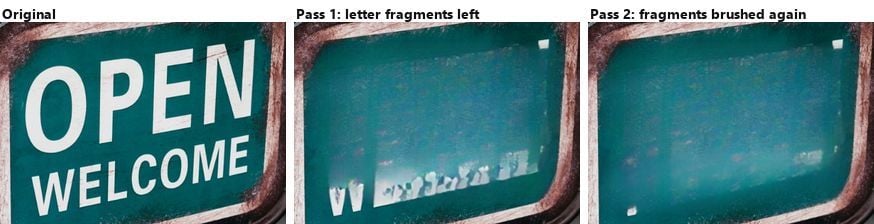
두 번째 작업으로 남은 조각이 제거되었습니다. 그 뒤의 직사각형은 그대로 남았습니다.
두 번째 작업이 고치지 못한 것을 주목하세요. 밝은 직사각형은 여전히 있었는데, 그것은 남은 잉크가 아니라 첫 번째 마스크의 크기에서 비롯된 것이기 때문입니다. 그렇게 큰 패치가 한 번 생기면, 또 다른 작업은 그것을 섞기보다 오히려 넓히는 경향이 있습니다.
넓은 번짐은 마스크가 너무 관대했다는 뜻입니다. 실행 취소하고, 같은 텍스트를 하나의 넓은 띠 대신 두세 개의 더 좁은 획으로 처리해 모델이 작업 사이에 참조할 손대지 않은 픽셀을 더 많이 주세요.
사진 전체에 반복된 워터마크는 포기해야 할 경우입니다. 타일 패턴 위에 칠한다는 것은 프레임의 대부분을 마스킹한다는 뜻이며, 그 시점에는 모델에게 사진을 고치라고 하는 게 아니라 만들어내라고 요구하는 것입니다. 대신 원본 파일을 찾으세요.
텍스트 지우기가 선을 넘는 지점
기술은 중립적입니다. 무엇을 향하느냐가 그렇지 않을 뿐입니다.
| 상황 | 판단 |
|---|---|
| 본인 가족 사진의 날짜 스탬프 | 문제 없음 |
| 본인 작품의 본인 스튜디오 워터마크 | 문제 없음 |
| 본인이 소유한 제품 사진의 옛 가격이나 프로모션 텍스트 | 문제 없음 |
| 라이선스 없는 미리보기의 스톡 라이브러리 워터마크 | 금지 |
| 다른 사진작가의 크레딧 라인 | 출처 표시를 제거함, 대개 라이선스 위반 |
| 인보이스, 신분증, 티켓, 영수증의 텍스트 | 이유를 막론하고 금지 |
추가로 두 가지. 스톡 라이브러리 미리보기 워터마크는 미결제 파일을 표시하기 위해 존재하며, 그것을 지운다고 라이선스를 사는 게 아닙니다. 그리고 AI 생성 이미지의 경우, 눈에 보이는 모서리 배지를 떼도 보이지 않는 출처 신호는 그대로 남습니다. 그런 신호는 위에 그려지는 게 아니라 픽셀 데이터에 담기기 때문입니다.
자주 묻는 질문
이미지에서 텍스트를 무료로 제거할 수 있나요?
네, 그리고 여기서 무료란 계정도, 크레딧도, 일일 제한도 없다는 뜻이며 Atlas Cloud 지우개는 자체 페이지에서 이를 명시합니다. 어차피 돈이 결과를 결정하는 경우는 드뭅니다. 결과를 결정하는 것은 글자 뒤의 배경이며, 그래서 같은 도구가 벽에서는 완벽하고 잔디에서는 뻔히 보일 수 있습니다.
텍스트를 제거하면 해상도가 낮아지나요?
아니요. 이 테스트의 모든 실행은 정확히 입력 크기의 PNG를 반환했으며, 자르기나 축소도 없었습니다. 바뀌는 픽셀은 칠한 부분뿐이므로, 4000픽셀 너비 사진에서 캡션을 지우면 재구성된 띠 하나가 있는 4000픽셀 너비 사진이 그대로 남습니다.
AI 텍스트 제거 도구가 그 자리에 새 텍스트를 다시 넣을 수 있나요?
이런 종류는 안 됩니다. AI 텍스트 제거 도구는 빈틈을 배경으로 채우는데, 이는 깨끗한 판(clean plate)이 목표일 때 원하는 것입니다. 깨끗한 판을 얻은 후에는 어떤 레이아웃 도구에서든 새 문구를 추가하면, 옛 글자가 비쳐 나오는 위가 아니라 손대지 않은 표면 위에 놓일 것입니다.
휴대폰에서 사진의 텍스트를 제거하려면 어떻게 하나요?
같은 브라우저 도구, 같은 단계이며, 마우스 대신 두 손가락을 씁니다. 칠하기 전에 핀치로 확대하세요. 휴대폰 크기에서는 44픽셀 획이 잘못 놓이기 쉽습니다. 기기에 이미 있는 것을 쓰고 싶다면, 우리는 iPhone에서 개체 지우기 가이드에서 내장 경로와 그 모델 요구 사항을 살펴봤습니다.
텍스트가 유일하게 남기고 싶은 것이라면요?
그렇다면 반대 도구를 원하는 것입니다. 이미지에서 단어를 추출하는 것은 광학 문자 인식이며, 사진은 그대로 두고 글자를 편집 가능한 텍스트로 읽어냅니다. 사진에서 텍스트를 제거하는 방법을 검색하면 하루 종일 지우개만 나오니, 대신 OCR을 검색하면 한 번에 답을 찾을 수 있습니다.
결론
도구는 표면보다 훨씬 덜 중요합니다. 벽, 하늘, 흐릿한 배경 위의 캡션은 255점 척도에서 오차 6으로 제거되었는데, 이는 완벽하게 제거되었다는 뜻입니다. 풀 위의 같은 캡션은 53으로 제거되어 누구나 볼 수 있는 자국을 남겼습니다. 시작하기 전에 글자들이 무엇 위에 있는지 보세요.
배경이 협조하면 전 과정은 브러시 한 획과 클릭 한 번이면 됩니다. 단어 위에 칠하고, 실행하고, 원본 크기의 PNG를 다운로드하세요. 이것이 이미지 파일에서 텍스트를 제거하는 데 필요한 현실적인 전부이며, 글자가 페인트, 하늘, 블러 위에 있는 사진이라면 그걸로 충분합니다.


