친구가 프레임에서 가장 좋은 부분 위에 웃는 얼굴 이모지를 올린 클립을 전달합니다. 영상 자체는 괜찮지만, 여러분의 카메라 롤에 도착할 때쯤이면 그 이모지는 더 이상 별도 레이어가 아닙니다.
그래서 동영상에서 이모지를 제거할 때는 도구에게 스티커가 덮은 픽셀을 프레임마다 다시 그려 달라고 요청하는 셈인데, 그 아래의 장면은 계속 움직입니다.
우리는 자르기, 확대, 덮기를 시도해 본 뒤 AI 비디오 편집기를 더 어려운 세 가지 사례로 몰아붙였습니다: 카메라와 함께 움직이는 스티커, 한 프레임에 여러 개의 이모지, 그리고 누군가의 얼굴 위에 있는 이모지입니다.
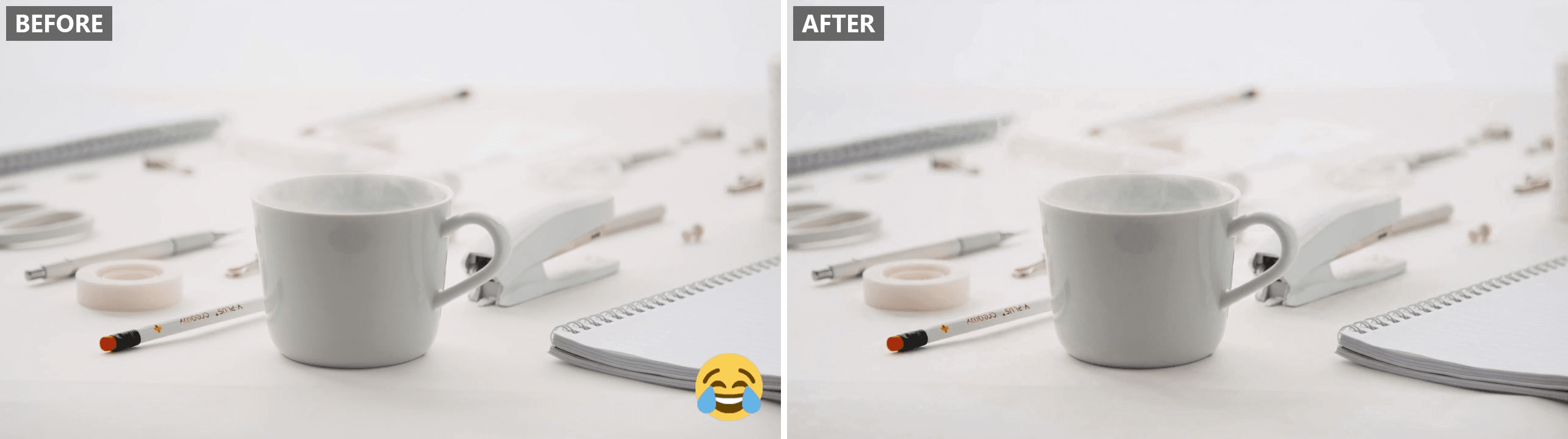
핵심 요약
- 내보낸 클립에 구워진 이모지나 스티커는 픽셀입니다. 파일에는 그것이 별도 레이어로 기록되지 않습니다.
- 자르기, 확대해서 지나가기, 도형으로 덮기는 그래픽을 숨깁니다. 생성형 편집은 카메라가 그 아래에서 본 것을 재구성합니다.
- 여세요 Atlas Cloud의 비디오 편집기, Video Edit 탭으로 전환하고, 클립을 업로드한 뒤 지울 이모지나 스티커와 위치를 지정하세요.
- 아직 원본 TikTok, Instagram 또는 Snapchat 프로젝트가 있나요? 내보내기 전에 거기서 스티커를 삭제하세요. 드래그 한 번이면 됩니다.
- 직접 만들었거나 편집 권한이 있는 영상에서만 이모지나 스티커를 제거하세요.
아직 편집 가능한가요, 이미 내보냈나요? 동영상에서 이모지를 제거하기 전에 확인하세요
제거 도구를 열기 전에 한 가지를 확인하세요: 이 클립이 나온 프로젝트가 아직 있나요, 아니면 내보낸 파일만 있나요?
TikTok이 가장 명확한 예입니다. TikTok의 자체 안내는 아직 편집 중일 때 스티커를 삭제하는 방법을 한 줄로 설명합니다: "텍스트나 스티커를 삭제 버튼으로 드래그해 선택한 다음 놓습니다." Instagram Stories와 Snapchat은 스티커 트레이에서 비슷한 드래그 후 삭제 제스처를 사용합니다. CapCut은 조금 다르게 작동합니다: 오버레이가 기본 비디오 트랙 위의 자체 레이어에 있으므로, 타임라인에서 해당 레이어를 선택해 내보내기 전에 삭제하면 되고 드래그할 필요가 없습니다.
그 창은 내보내거나 게시하는 순간 닫힙니다. 클립이 하나의 비디오 파일로 평탄화되면 열어 볼 레이어 패널이 남지 않습니다. 스티커는 주변 영상과 마찬가지로 닿는 모든 프레임의 일부가 되며, 이는 자막에서 나타나는 것과 같은 번인된 것과 토글 가능한 것의 문제의 한 형태입니다.
| 클립이 있는 위치 | 아직 스티커를 삭제할 수 있나요? |
|---|---|
| 아직 TikTok, Instagram 또는 Snapchat 편집기에 있고 게시 전인 경우 | 예. 삭제 아이콘 위로 드래그하면 누구도 보기 전에 사라집니다. |
| 아직 CapCut 프로젝트에 있고 내보내기 전인 경우 | 예. 타임라인에서 오버레이 레이어를 선택하고 삭제하세요. |
| 다운로드했거나, 다시 게시했거나, 이미 내보낸 경우 | 아니요. 스티커가 픽셀에 구워져 있습니다. 여기서 AI 이모지 리무버가 필요합니다. |
클립이 마지막 행에 해당한다면 자르기나 확대가 특별한 도구 없이 할 수 있어 가장 먼저 유혹하는 선택입니다. 하지만 각 방법은 무언가를 남깁니다.
동영상에서 이모지를 지우려는 3가지 방법 (그리고 대부분 흔적을 남기는 이유)
| 방법 | 작동 방식 | 남는 것 |
|---|---|---|
| 잘라내거나 확대해서 넘기기 | 스티커가 새 프레임 밖으로 벗어나도록 구도를 다시 잡습니다 | 더 작거나 더 확대된 클립; 그 가장자리 근처의 다른 것도 함께 사라집니다 |
| 도형으로 덮거나 흐리게 하기 | 스티커 위에 상자를 붙이거나, 읽을 수 없을 때까지 영역을 문질러 번집니다 | "여기 뭔가 숨겨졌다"는 인상을 주는 눈에 띄는 패치가 남고, 주변과 맞지 않는 색을 띱니다 |
| 생성형 재작성 | AI 모델이 나머지 프레임을 가이드로 사용해 가려진 영역을 다시 그립니다 | 단순한 배경에서는 아무것도 남지 않습니다. 아래 배경에 디테일이 빽빽한 곳에서만 부드러운 패치가 남습니다 |
처음 두 가지는 스티커를 숨깁니다. 잘린 프레임이나 흐린 패치는 누구든 보는 순간 편집된 것으로 보이며, 이는 사진용 AI 인페인팅 도구 가이드에서 다룬 것과 같은 트레이드오프입니다. 생성형 재작성은 이모지가 애초에 없었던 프레임을 목표로 합니다.
Atlas Cloud의 AI로 동영상에서 이모지 제거하기
Atlas Cloud는 다른 모든 비디오 편집 작업을 처리하는 것과 같은 방식으로 이모지 및 스티커 제거를 실행합니다: 클립을 업로드하고, 영상 위에 올라가 있는 것을 설명하면, 모델이 그 아래의 프레임을 재구성합니다.
기본 모델은 Seedance 2.5이며, 업로드한 클립을 참조로 읽고 클립의 원래 길이를 따르는 비디오를 반환합니다. 테스트에서는 약 0.5초 이내였으므로, 결과물은 끝부분을 최대 조금 트림하는 정도로 타임라인에 다시 넣을 수 있습니다.
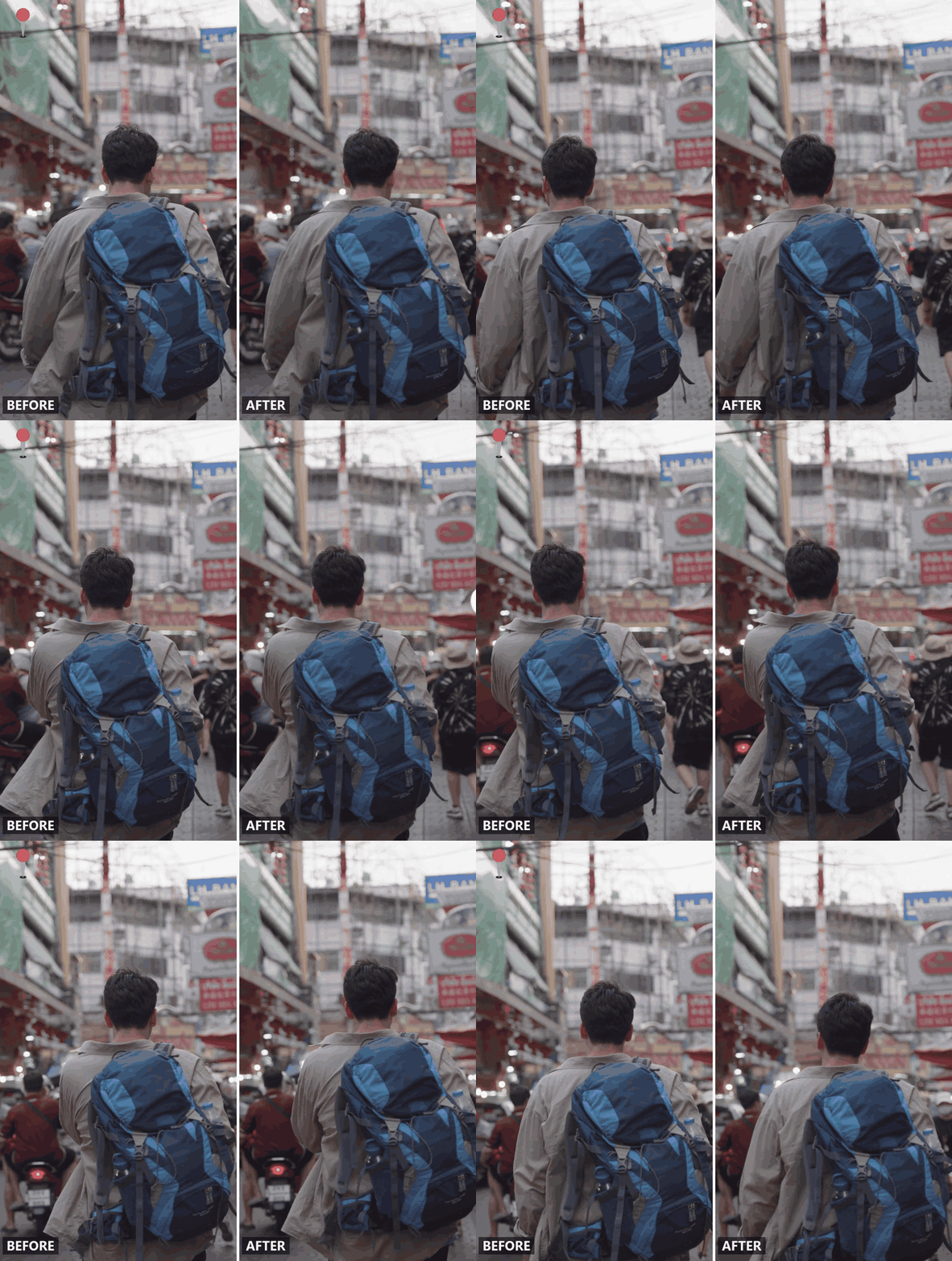
방법 1: Video Edit 탭에서 이모지와 스티커 제거하기
- AI 비디오 편집기를 열고 Video Edit 탭으로 전환하세요. Generation, Extend, Motion 옆에 있습니다.
- 이모지나 스티커가 있는 클립을 업로드하세요.
- 그래픽의 이름과 위치를 지정하세요: "오른쪽 상단 모서리의 하트 이모지를 제거하세요. 나머지는 모두 그대로 유지하세요." 정확한 설명은 편집 범위를 좁게 유지합니다.
- 작업을 실행하고, 내보내기 전에 스티커가 덮었던 영역을 확대해 전체 해상도로 결과를 확인하세요.
방법 2: API로 동영상에서 이모지 제거하기
1단계: API 키 받기. Atlas Cloud 콘솔에서 키를 만들고 복사하세요.
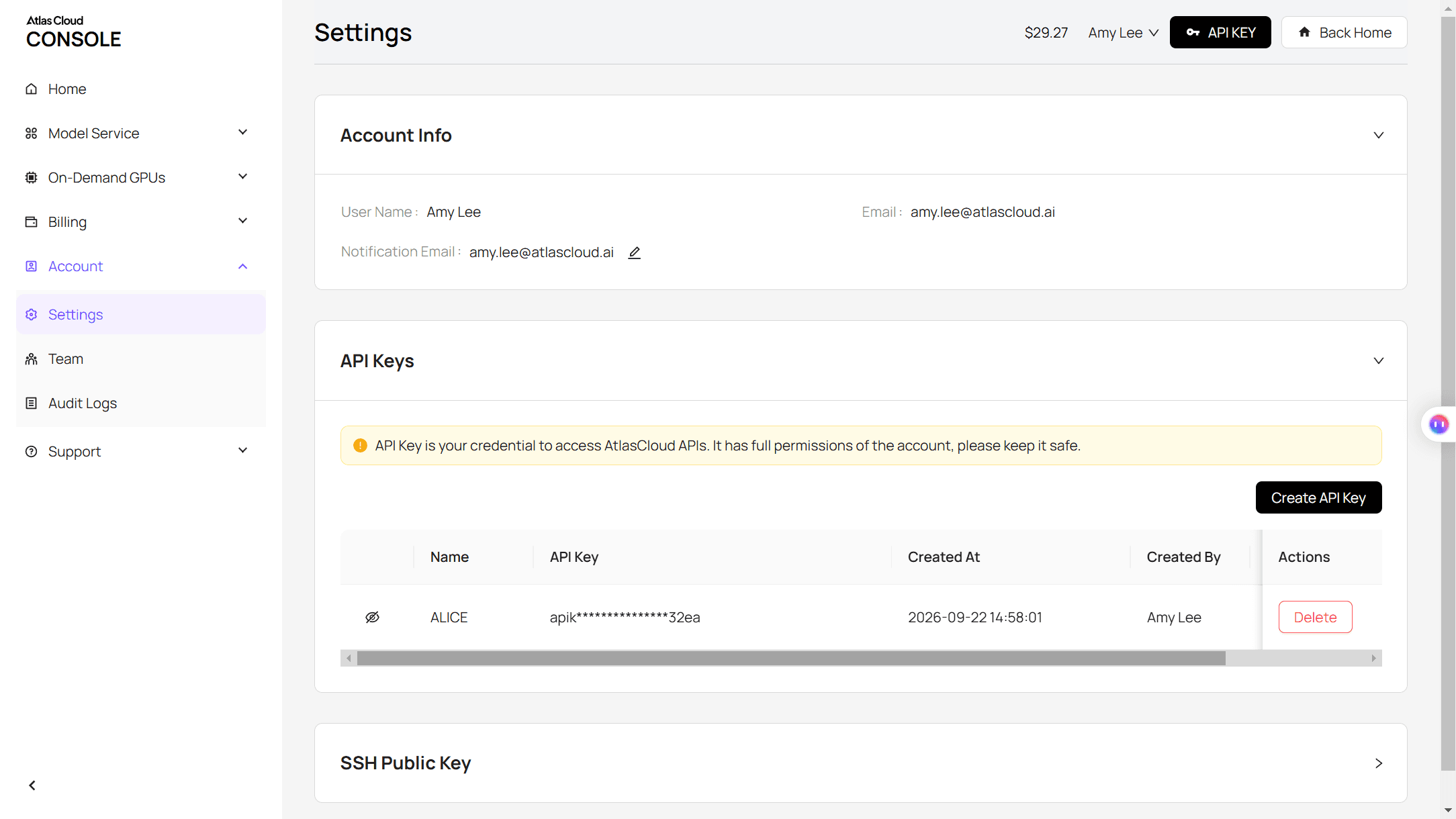
2단계: API 문서 확인. 매개변수, 허용 형식 및 길이 제한은 API 문서에 있습니다.
3단계: 첫 요청 보내기. 클립과 지시를 제출하세요:
plaintext1curl -X POST https://api.atlascloud.ai/api/v1/model/generateVideo \ 2 -H "Content-Type: application/json" \ 3 -H "Authorization: Bearer $ATLASCLOUD_API_KEY" \ 4 -d '{ 5 "model": "bytedance/seedance-2.5/reference-to-video", 6 "prompt": "Remove the emoji sticker in the top-right corner of the frame throughout the clip. Keep everything else unchanged.", 7 "reference_videos": ["<your_clip_url>"], 8 "duration": -1, 9 "resolution": "720p" 10 }'
작업이 끝날 때까지 폴링하세요:
plaintext1curl https://api.atlascloud.ai/api/v1/model/prediction/<prediction_id> \ 2 -H "Authorization: Bearer $ATLASCLOUD_API_KEY"
Atlas Cloud는 플랫폼 전체에서 하나의 API를 실행하므로, 이 동일한 키와 동일한 제출-폴링 루프가 호스팅되는 모든 모델에서 작동합니다. 나중에 모델 문자열만 바꾸면 나머지 통합은 바뀌지 않습니다.
AI 이모지 리무버를 어려운 3가지 사례로 테스트했습니다
정지 화면 구석에 놓인 단일 정적 스티커는 쉬운 사례이며, 어떤 이모지 리무버든 완벽해 보이게 만드는 데모 클립 유형입니다. 우리는 그렇지 않은 세 가지를 골랐습니다.
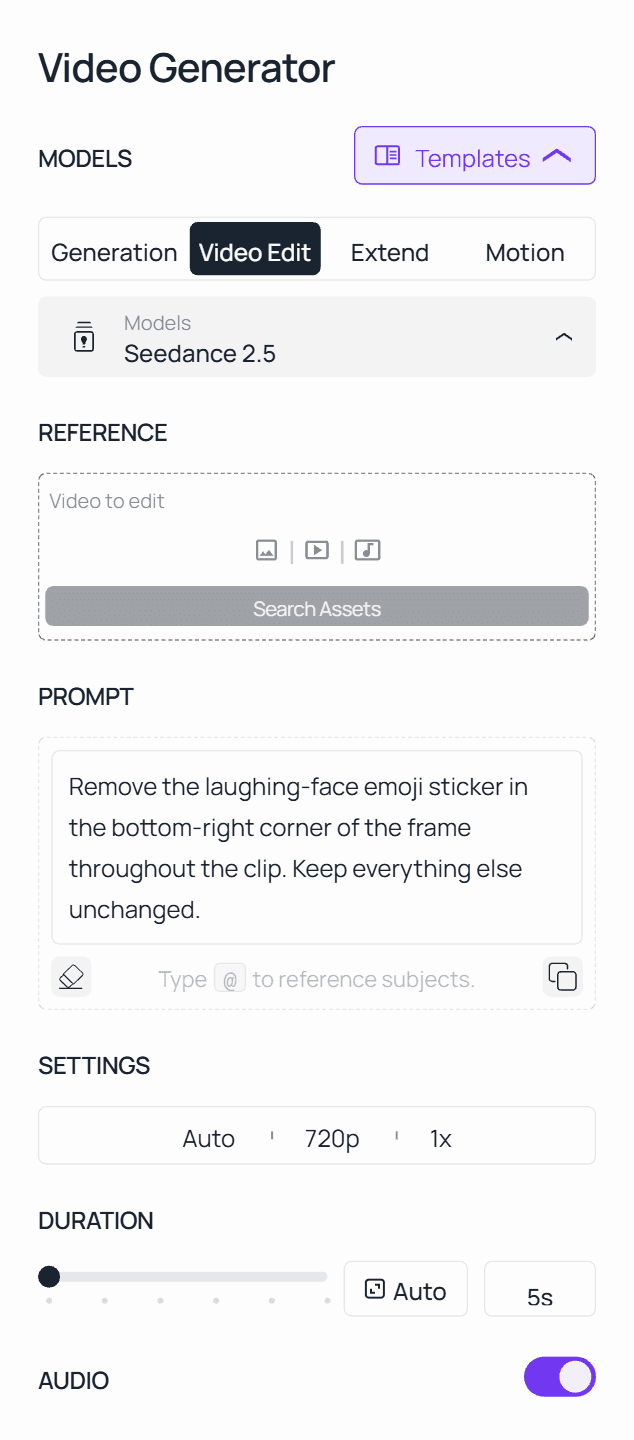
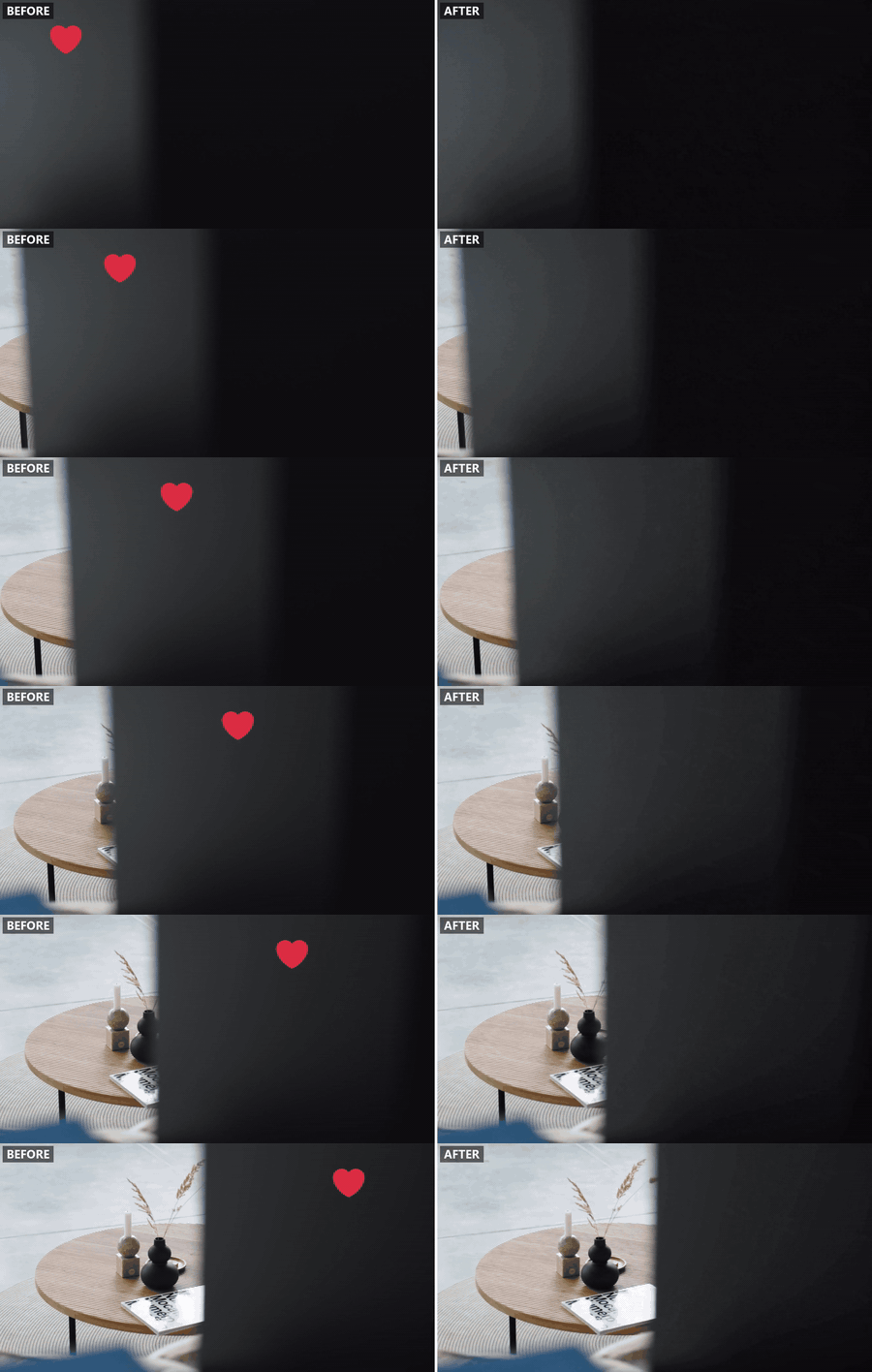
카메라와 함께 움직이는 스티커. 카메라가 팬할 때 이모지가 프레임을 가로질러 움직이므로, 모델은 프레임마다 이를 추적해야 합니다.
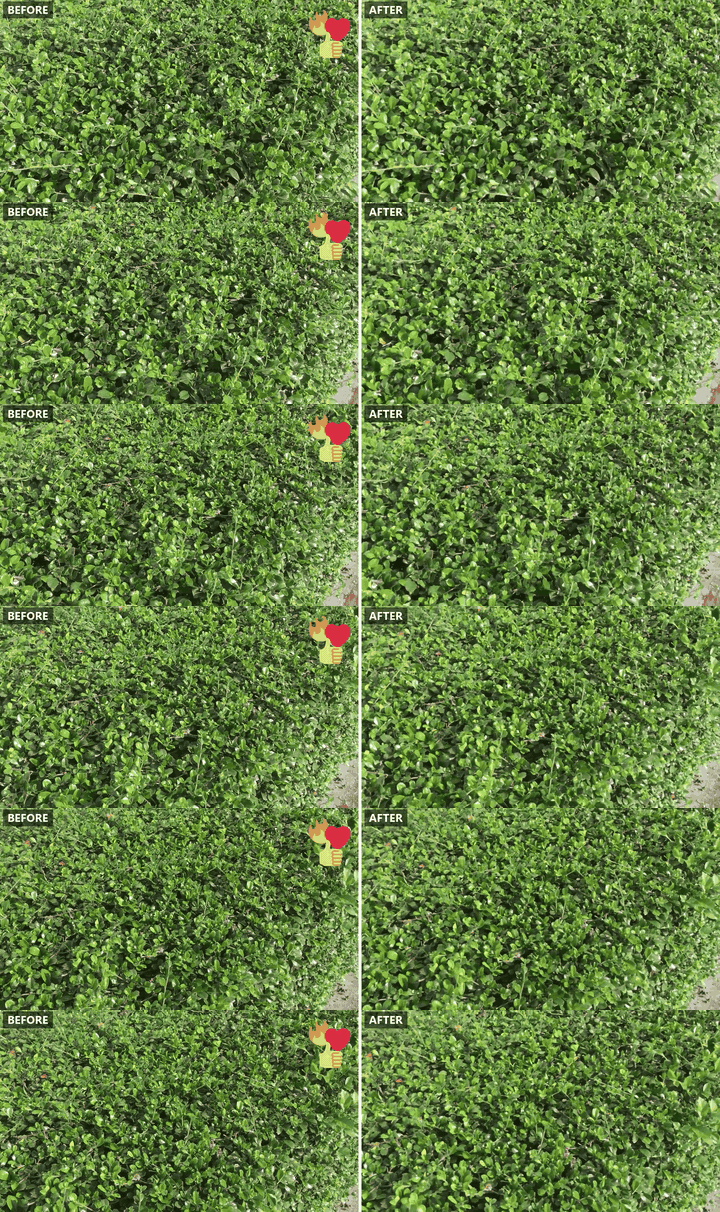
한쪽 구석에 몰려 있는 여러 개의 이모지. 세 개의 반응 이모지가 겹쳐 쌓인 재게시물로, 클립이 여기저기 공유될 때 쌓이는 유형입니다.
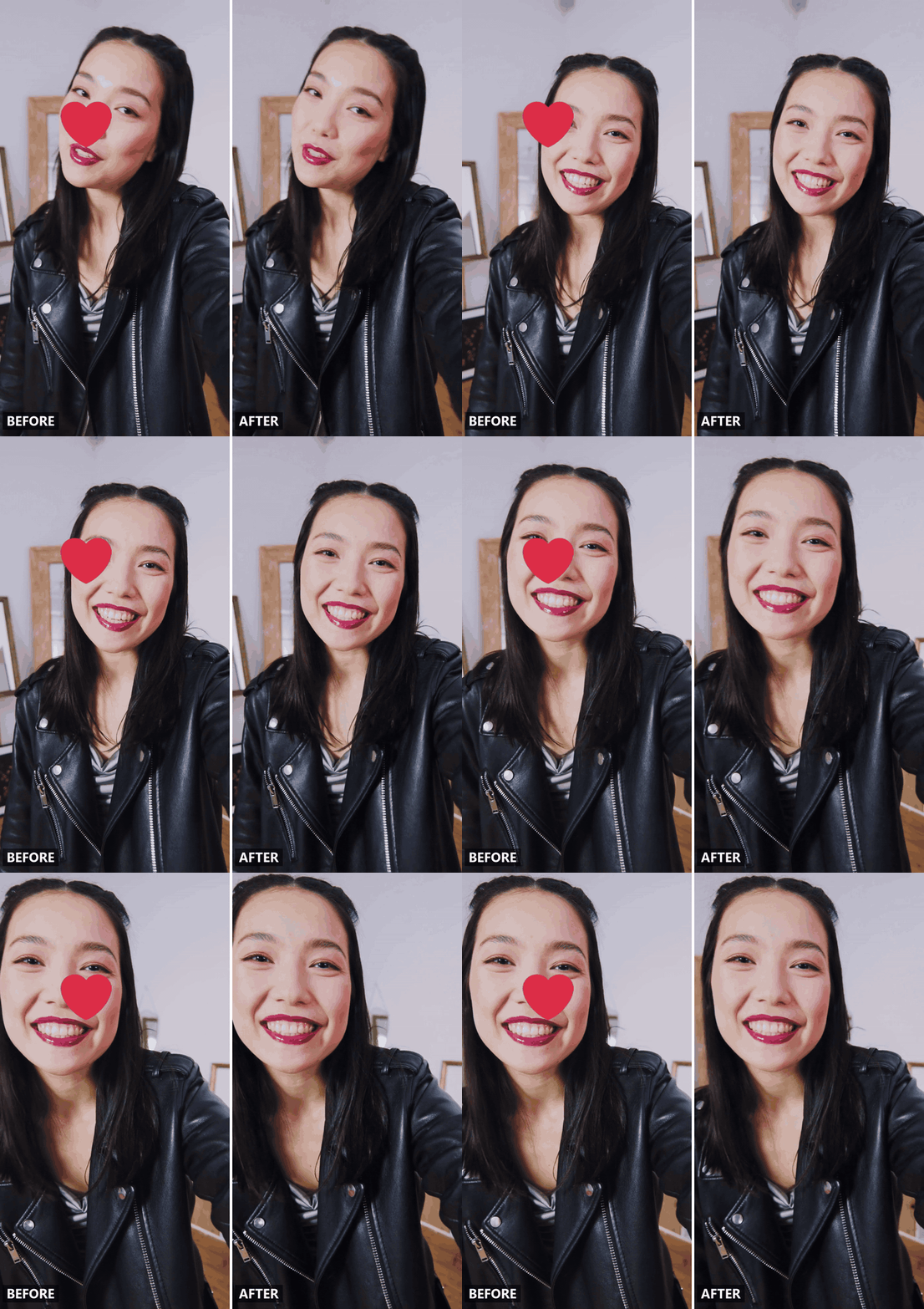
얼굴 위에 있는 이모지. 스티커가 누군가의 얼굴 일부를 가리는 세로형 클립으로, 모델이 눈과 볼 일부를 재구성해야 합니다.
세 가지 모두에서 카메라가 움직일 때 지워진 영역의 가장자리를 살펴보고, 나머지 프레임, 특히 얼굴이 원래대로 유지되었는지 확인하세요.
이모지만 사라지게 하려면 무엇을 입력해야 할까요
Video Edit 탭은 프롬프트만으로 스티커를 지정하므로, 입력하는 모든 단어가 조준 역할을 합니다.
| 프롬프트 부분 | 수행하는 일 | 예시 |
|---|---|---|
| 그래픽의 이름과 위치 지정 | 화면에 스티커가 두 개 이상 있을 때 모델에 명확한 대상 하나를 제공합니다 | "오른쪽 하단 모서리의 웃는 얼굴 이모지" |
| 얼마나 오래 있는지 말하기 | 한 프레임이 아니라 스티커가 나타나는 모든 프레임에 편집을 적용합니다 | "클립 전체에서" 또는 "2초부터 끝까지" |
| 나머지 프레임 고정 | 다시 그릴 필요가 없는 영역으로 편집이 번지지 않게 합니다 | "나머지는 모두 그대로 유지" |
"이모지를 제거하세요"만 있으면 모델이 경계를 추측해야 하고, 그 추측이 스티커 주변 디테일을 함께 가져갈 수 있습니다. "클립 전체에서 프레임 왼쪽 상단 모서리의 하트 이모지를 제거하고 나머지는 모두 그대로 유지하세요"라고 하면 경계를 제공합니다.
동영상에서 스티커 제거: 같은 도구, 약간 다른 프롬프트
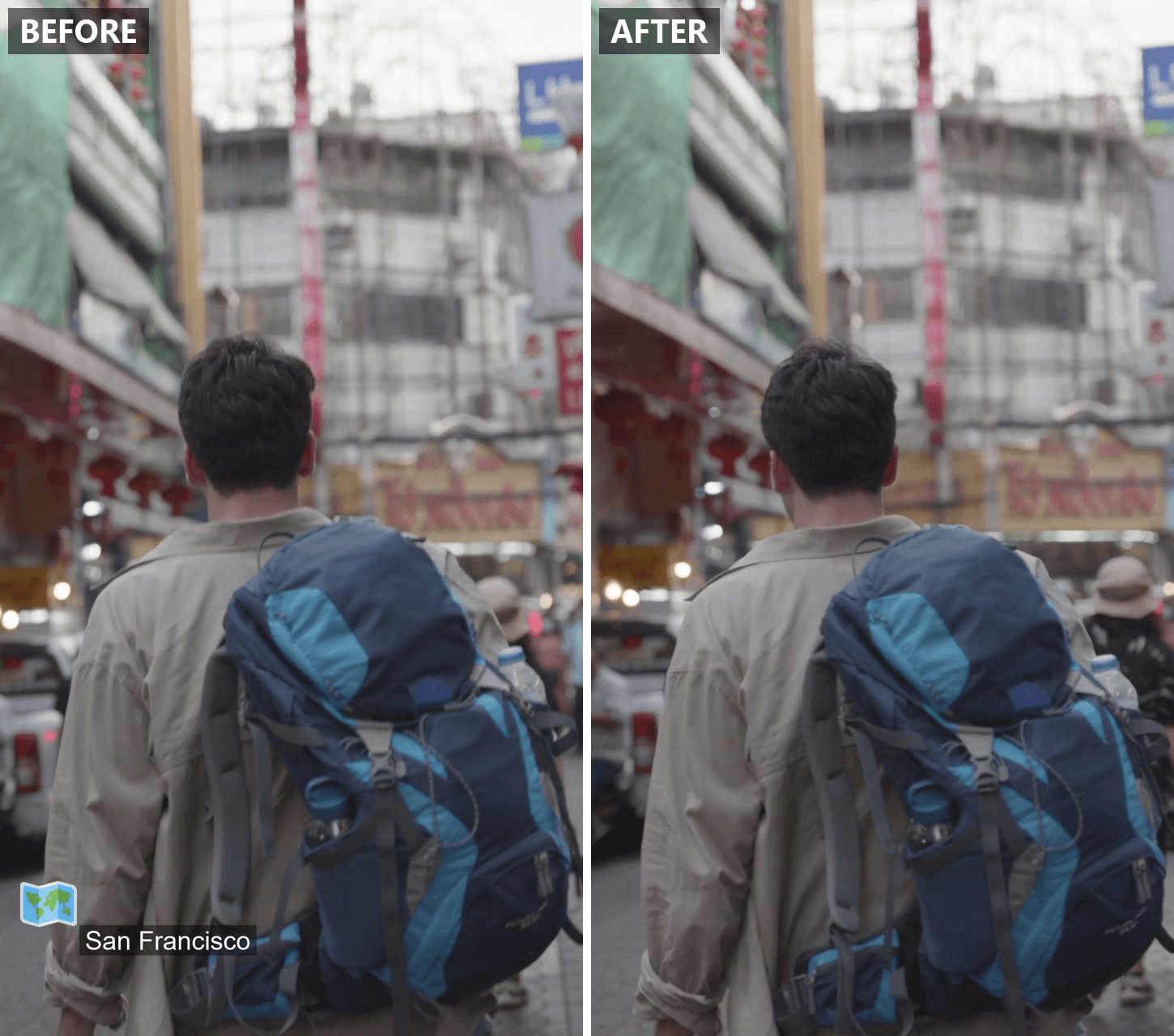
클립 위에 있는 모든 것이 단일 문자는 아닙니다. Snapchat의 온도 표시, Instagram의 위치 및 GIF 스티커, TikTok 트레이의 GIPHY 스티커는 모두 동영상을 내보내면 같은 방식으로 구워지지만, 작성된 프롬프트를 따르는 모델에는 다르게 읽힙니다.
이모지는 작고 하나의 모양이므로 색상과 위치만으로도 충분히 지정할 수 있습니다. 스티커는 프레임에서 더 많은 부분을 차지하고 더 많은 디테일을 담고 있으므로, 위치뿐만 아니라 어떻게 생겼는지도 설명하세요. "왼쪽 상단 모서리에 구름 아이콘을 보여주는 애니메이션 날씨 스티커"는 "구석의 스티커"보다 모델이 일치시킬 정보를 더 많이 줍니다.
자주 묻는 질문
온라인에서 무료로 동영상에서 이모지를 제거할 수 있나요?
아니요. Atlas Cloud의 Video Edit 탭은 구독 없이 출력 초당 요금을 청구하며, 브라우저에서 실행되고 설치할 것이 없으므로 클립 하나면 요금 한 번이 발생합니다.
테스트 실행에서 720p의 5초 클립은 작성 당시 Seedance 2.5에 적용된 20% 할인 기준으로 1회당 약 $1.75였습니다. 프로모션 가격은 바뀌므로 더 큰 배치를 돌리기 전에 모델 페이지에서 현재 요금을 확인하세요.
이모지를 제거하면 그 아래 동영상 품질이 낮아지나요?
다시 그린 영역에서만, 그리고 그곳의 배경이 빽빽할 때만 그렇습니다. 스티커 뒤가 평범한 벽이나 부드러운 흐림이면 깨끗하게 복원됩니다.
빽빽한 잎사귀나 미세한 직물 질감은 어떤 모델이든 재구성하기 더 어렵습니다. 이는 흐릿한 원본 영상 가이드에서 다룬 것과 같은 한계입니다. 나머지 프레임은 어느 경우든 원래 해상도를 그대로 유지합니다.
AI가 움직이는 이모지, 또는 클립 중간에만 나타나는 이모지를 제거할 수 있나요?
예, 모델이 단일 프레임이 아니라 전체 클립을 읽을 때 가능합니다. 위의 움직이는 하트 테스트가 그런 사례였고, 깨끗하게 나왔습니다. 늦게 나타나는 이모지라면 나타나는 구간을 모델에 알려주세요. "왼쪽 하단 모서리의 하트를 3초 지점부터 사라질 때까지"라고 하면 스티커가 없었던 프레임을 다시 그리도록 요구하지 않습니다.
편집 후 오디오가 그대로 유지되나요?
편집된 파일을 새 비디오 트랙으로 취급하세요. Video Edit 탭의 AUDIO 스위치, API의 generate_audio는 모델이 출력에 동기화된 사운드트랙을 생성할지 제어하며, 테스트 클립은 무음이었으므로 사운드트랙을 통과시키지 않았습니다. 원본 오디오가 중요하다면 AUDIO를 끄고, 편집본을 내보낸 뒤 편집기에서 원본 오디오를 다시 입히세요. 출력이 원본 길이를 따르므로 둘은 끝부분을 조금 트림하는 정도로 맞춰집니다.
다른 사람의 동영상에서 이모지를 제거할 수 있나요, 아니면 본인 것만 가능한가요?
클립을 직접 만들었거나 편집 권한이 있는 경우에만 가능합니다. TikTok 커뮤니티 가이드라인은 이를 한 줄로 정리합니다: "직접 만들었거나 공유할 권리가 있는 콘텐츠만 게시해야 합니다." 클립이 어느 플랫폼에서 왔는지, 어떤 도구가 편집을 하는지와 관계없이 같은 원칙이 적용됩니다.
결론
동영상에서 이모지를 제거하는 것은 한 가지 질문으로 귀결됩니다: 그 해결책이 스티커를 숨기는가, 아니면 카메라가 그 아래에서 본 것을 재구성하는가? 자르기, 흐리게 하기, 도형으로 덮하기는 모두 전자에 해당합니다.
전체 클립을 읽고 지정한 영역을 다시 그리는 모델은 후자에 해당하며, 결과물은 전혀 손대지 않은 것처럼 보이는 영상입니다. 재게시물의 위치 스티커든 누군가 재게시물 위에 쌓은 반응 이모지든 같은 규칙이 적용됩니다: 제거할 것을 지정하고, 유지해야 할 것을 모델에 알려주세요. 완료라고 하기 전에 전체 해상도로 결과를 확인하면, AI 이모지 리무버는 다음번에 동영상에서 이모지를 완전히 제거해야 할 때 신뢰할 수 있는 도구가 됩니다.


