클립이 렌더링되고, 움직임도 자연스럽고, 오디오도 박자에 맞습니다. 그런데 8초 내내 오른쪽 아래 구석에 자리 잡은 작은 마크가 눈에 들어오는 순간, 그것만 보이기 시작합니다.
veo 워터마크 제거기는 바로 이 지점에서 대부분의 사람들이 검색하는 것이고, 수십 개의 단일 목적 사이트가 업로드를 받아 깨끗한 결과물을 돌려줍니다. 그것은 이미 가지고 있는 파일을 해결해 줄 뿐입니다. 더 유용한 질문, 즉 애초에 왜 마크가 생겼는지, 그리고 다음 렌더링에서 이를 막을 수 있는지에는 답하지 않습니다. 이 가이드는 두 가지를 모두 다룹니다. 이미 새겨진 로고를 지우는 방법, 그리고 애초에 로고가 추가되지 않는 경로로 생성하는 방법입니다.
핵심 요약
- Google Flow는 대부분의 계정에서 비디오 구석에 작은 "veo" 워드마크를 찍어내며, 등급과 관계없이 모든 클립에는 보이지 않는 SynthID 마크가 함께 들어갑니다.
- Flow에는 프로필 사진 아래에 "Visible watermarking" 토글이 있어, 이를 끄면 이후 생성하는 비디오에는 로고가 붙지 않습니다.
- 이미 다운로드한 클립의 경우,Atlas Cloud의 Video Edit 탭이 새겨진 텍스트를 지우는 것과 같은 방식으로 고정된 로고를 지웁니다.
- _Atlas Cloud의 Veo 3.1_을 통해 생성하면 자체 FAQ에 따라 처음부터 보이는 로고 문제를 피할 수 있습니다.
- SynthID와 Content Credentials는 어느 경우든 파일에 남습니다. 깨끗한 구석이 마크 없는 비디오와 같은 것은 아닙니다.
Veo 비디오에 워터마크가 처음부터 있는 이유
Google은 Veo 클립에 세 가지 별개의 마크를 넣으며, 이들은 전혀 다르게 작동합니다.
하나는 픽셀 자체에 보이지 않게 자리 잡고, 이후 파일에 무엇을 하든 상관하지 않습니다. Google의 자체 Flow 지원 페이지는 이를 분명히 밝힙니다. "Google Flow에서 Veo, Omni 또는 Nano Banana를 사용해 생성된 모든 출력물에는 보이지 않는 SynthID 워터마크가 포함됩니다." 등급 예외도, 토글도 없습니다. 모든 렌더링에 이것이 담깁니다.
다른 하나는 실제로 볼 수 있는 배지인데, 이는 1년 전과 달리 선택 사항입니다. 같은 Flow 도움말 페이지는 이어서 설명합니다. "생성된 이미지와 비디오에 눈에 보이는 워터마크가 추가될 수 있습니다. 프로필 사진 아래 드롭다운 메뉴의 'Visible watermarking' 토글로 이를 제어할 수 있습니다." 세 국가를 제외하면 이는 고정 규칙이 아니라 설정입니다.
세 번째는 픽셀이 아니라 파일의 메타데이터에 담깁니다. 즉, 클립이 생성되었고 무엇으로 생성되었는지를 기록하는 Content Credentials 레코드, C2PA 계층입니다.
| 계층 | 보임 | 끌 수 있는가 | 편집 후 유지되는가 |
|---|---|---|---|
| "veo" 워드마크 | 예, 오른쪽 아래 구석 | 예, Flow 토글을 통해 | 아니오, 크롭이나 지우개가 제거함 |
| SynthID | 아니오 | 아니오, 모든 렌더링에 내장됨 | 설계상 유지됨, DeepMind에 따르면 |
| Content Credentials | 아니오, 파일 메타데이터에 존재 | 직접적으로는 불가 | 재내보내기 시 종종 사라짐 |
Flow가 항상 이렇게 작동한 것은 아니라는 점을 알아둘 만합니다. Google 자체 Gemini Apps 커뮤니티의 2025년 8월 스레드에는 같은 도움말 페이지의 이전 버전을 인용한 답글이 있습니다. "Google One Pro 사용자가 생성한 비디오에는 눈에 보이는 워터마크가 포함됩니다... Google One Ultra 사용자가 생성한 비디오에는 이 눈에 보이는 워터마크가 포함되지 않습니다." 이는 토글이 없는 등급 규칙이었습니다. 이후 메커니즘은 의무 적용 지역 밖의 누구나 전환할 수 있는 설정으로 바뀌었는데, 이는 1년 전에 작성된 페이지가 오늘 보이는 것과 다르게 Veo 워터마크를 설명할 수 있는 이유 중 하나입니다.
생성 전에 Flow의 Visible Watermarking 토글 끄기
비디오가 아직 존재하지 않는다면 이쪽이 더 짧은 경로이며, 계정 설정을 먼저 확인하는 대신 곧바로 제거 도구로 가면 놓치기 쉽습니다.
- Google Flow를 열고 오른쪽 상단의 프로필 사진을 클릭합니다.
- 드롭다운에서 Visible watermarking을 찾습니다.
- 끕니다.
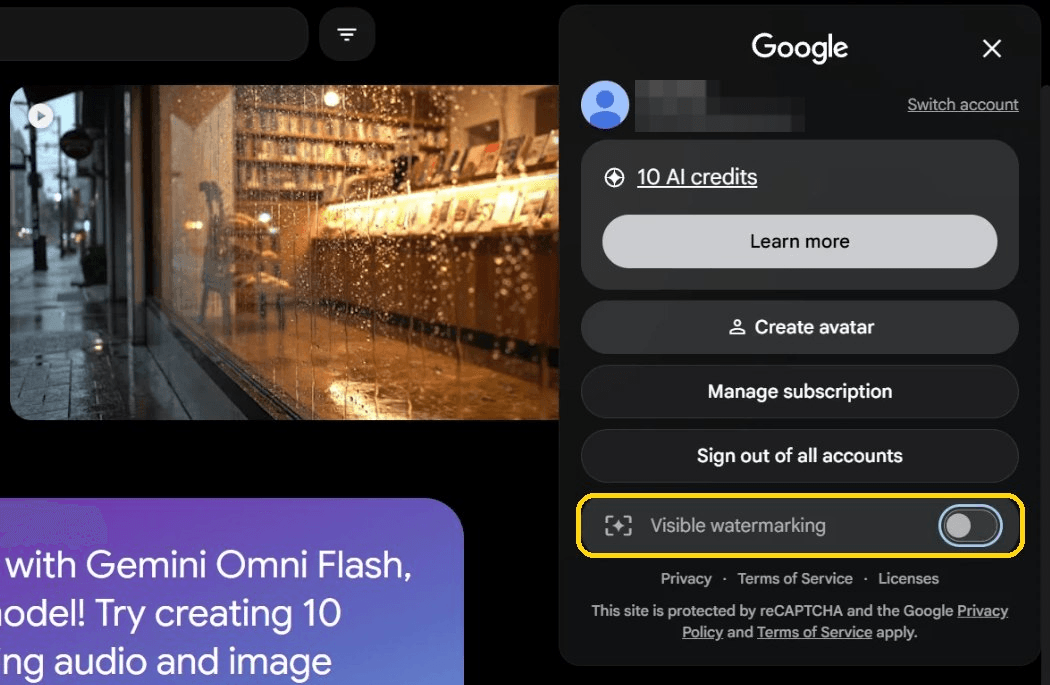
이 스위치의 적용 범위는 짧습니다. 다음 렌더링부터 적용되므로, 오늘 아침에 만든 클립이 가득한 프로젝트는 표시된 그대로 남습니다. 또한 모든 곳에서 사용할 수 있는 것도 아닙니다. Flow 도움말 페이지는 인도, 한국, 베트남을 설정과 관계없이 배지가 자동으로 적용되는 지역으로 명시합니다. 한국에 거주하는 Google AI Ultra 구독자의 2026년 7월 커뮤니티 스레드도 이를 뒷받침합니다. 스레드에 답한 자원봉사 Product Expert는 이를 Google 측의 버그가 아니라 해당 국가의 AI 라벨링 법 때문이라고 지적했습니다.
이미 워터마크가 있다면? Atlas Cloud의 Video Edit 탭에서 지우기
이미 드라이브에 있는 파일의 경우, 로고는 꺼버리는 것이 아니라 다시 칠해 없애야 합니다.
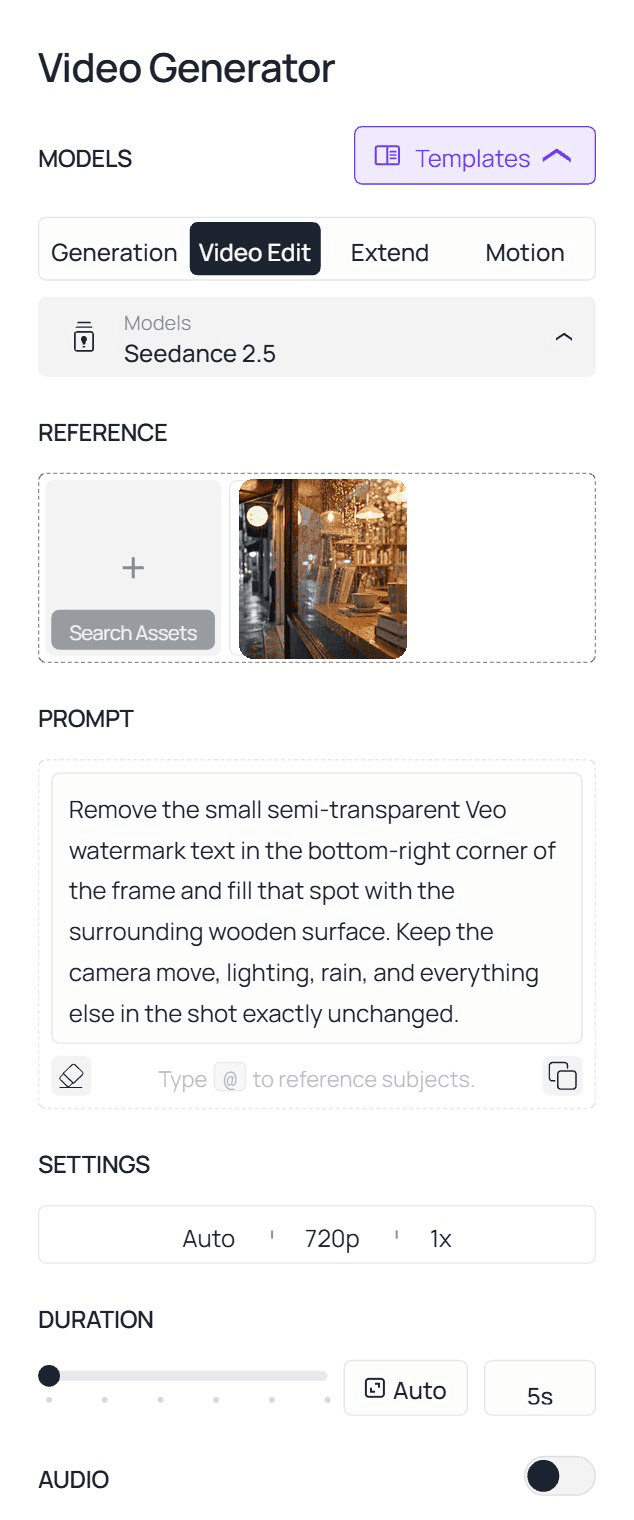
"veo" 워드마크는 클립 내내 같은 위치에 고정되어 움직이지 않으므로, 움직이는 피사체나 몇 초마다 바뀌는 자막보다 편집이 더 수월합니다. Atlas Cloud는 이를 비디오 편집 작업으로 처리합니다. 클립을 업로드하고 로고를 설명하면 모델이 해당 영역만 다시 씁니다. Seedance 2.5가 Video Edit 탭 뒤의 기본 모델이며, 원본 클립을 참조로 읽으므로 출력물은 원본 길이로 돌아옵니다. 새겨진 자막을 지우는 방법을 다룬 저희 비디오에서 텍스트 제거 가이드와 동일한 메커니즘입니다.
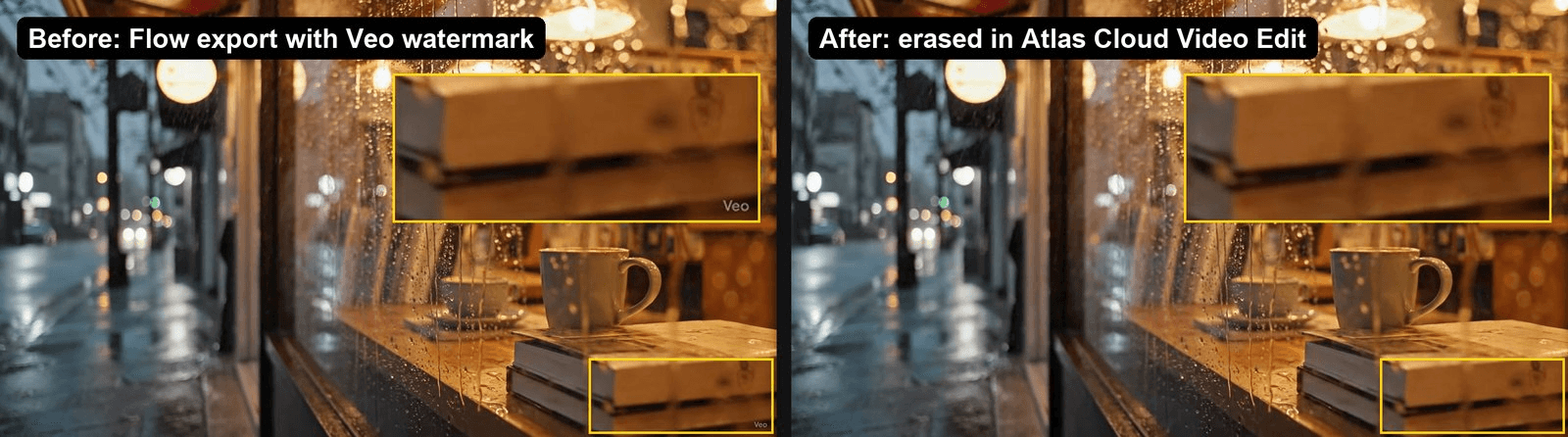
아래 클립은 워드마크가 붙은 상태로 Google Flow에서 나왔고, 한 번의 Video Edit 과정을 거쳐 로고 아래의 선반이 복원된 상태로 돌아왔습니다.
방법 1: Video Edit 탭에서 로고 지우기
- AI 비디오 편집기를 열고 Video Edit 탭으로 전환합니다. 이 탭이 모델에게 처음부터 생성하지 말고 업로드를 읽으라고 지시하는 역할을 합니다.
- 워터마크가 있는 클립을 업로드합니다. 화면 녹화본이 아니라 Flow가 내보낸 720p 또는 1080p 파일이어야 합니다.
- 대상을 정확히 설명합니다. "프레임 오른쪽 아래 구석에 있는 작고 반투명한 Veo 워터마크 텍스트를 제거하고, 그 자리를 주변의 나무 표면으로 채워 주세요. 카메라 움직임, 조명, 비, 그리고 샷의 다른 모든 것은 정확히 그대로 유지하세요." 이 문장에서 세 가지가 역할을 합니다. 구석은 모델에게 어디를 볼지 알려주고, 나무 표면은 무엇을 칠할지 알려주며, 마지막 절은 프레임의 나머지 부분에 울타리를 쳐서 구석 수정이 전체 샷의 색보정으로 번지지 않게 합니다.
- 작업을 실행한 뒤 썸네일이 아니라 원본 크기로 구석을 확인합니다. 워드마크가 작아서 미리보기 크기에서는 남은 흔적이 쉽게 숨습니다.
방법 2: API로 로고 지우기
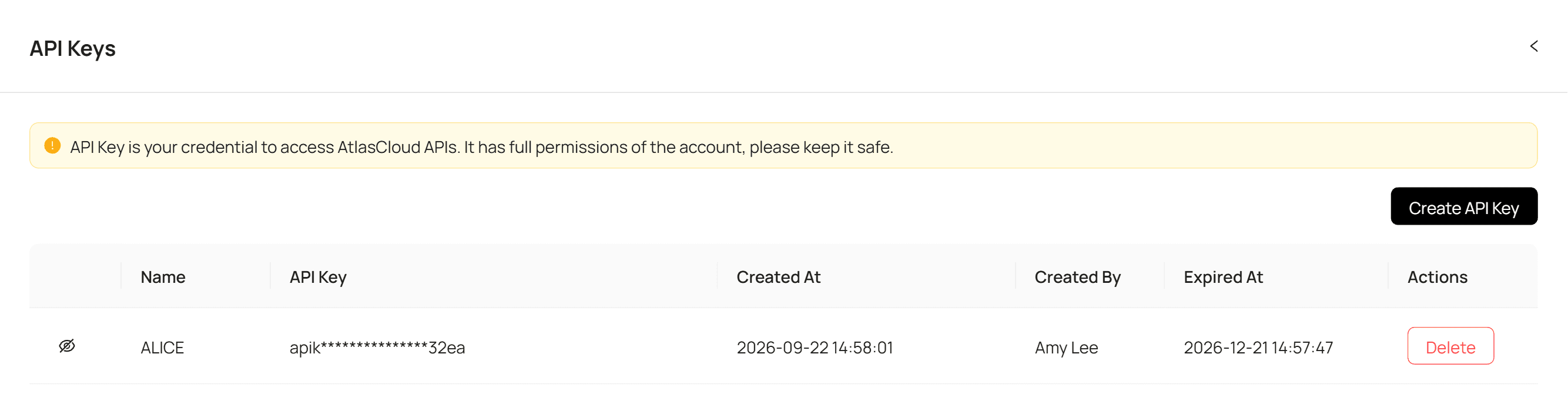
1단계: API 키 받기. Atlas Cloud 콘솔에서 키를 생성하고 복사합니다.
2단계: API 문서 확인. 허용 형식, 클립 길이 제한, 레퍼런스-투-비디오 파라미터는 API 문서에 있습니다.
3단계: 첫 요청 보내기. 다음 지시와 함께 클립을 제출합니다.
plaintext1curl -X POST https://api.atlascloud.ai/api/v1/model/generateVideo \ 2 -H "Content-Type: application/json" \ 3 -H "Authorization: Bearer $ATLASCLOUD_API_KEY" \ 4 -d '{ 5 "model": "bytedance/seedance-2.5/reference-to-video", 6 "prompt": "Remove the small semi-transparent Veo watermark text in the bottom-right corner of the frame and fill that spot with the surrounding wooden surface. Keep the camera move, lighting, rain, and everything else in the shot exactly unchanged.", 7 "reference_videos": ["<your_clip_url>"], 8 "duration": -1, 9 "resolution": "720p" 10 }'
-1은 자리 표시자가 아닙니다. 이는 모델에게 새로운 8초를 생성하는 대신 원본 클립의 길이를 유지하라고 지시하며, 고정 길이로 보낸 편집 요청은 생성 작업으로 거부되어 돌아옵니다.
완료될 때까지 폴링합니다.
plaintext1curl https://api.atlascloud.ai/api/v1/model/prediction/<prediction_id> \ 2 -H "Authorization: Bearer $ATLASCLOUD_API_KEY"
이 키나 이 루프가 Seedance 2.5에 특화된 것은 아닙니다. 같은 요청을 다른 모델 ID로 보내도 나머지 통합은 그대로 이어집니다.
Atlas Cloud에서 생성해 워터마크 건너뛰기
마크 없는 비디오를 얻는 두 번째 방법이 있으며, 이는 나중에 아무것도 편집하지 않는 방식입니다.
Atlas Cloud의 Veo 3.1은 API와 브라우저 플레이그라운드 뒤에서 같은 Google 모델을 실행하며, 자체 FAQ는 워터마크 질문에 한 줄로 답합니다. "모든 Veo 3.1 출력물에는 Google의 SynthID 워터마크가 포함되며... 비활성화할 수 없습니다." 페이지가 언급하는 마크는 SynthID뿐입니다. 파일에 추가되는 보이는 로고에 대해서는 아무것도 설명하지 않으며, 이는 Flow의 기본값과 다른 출발점입니다.
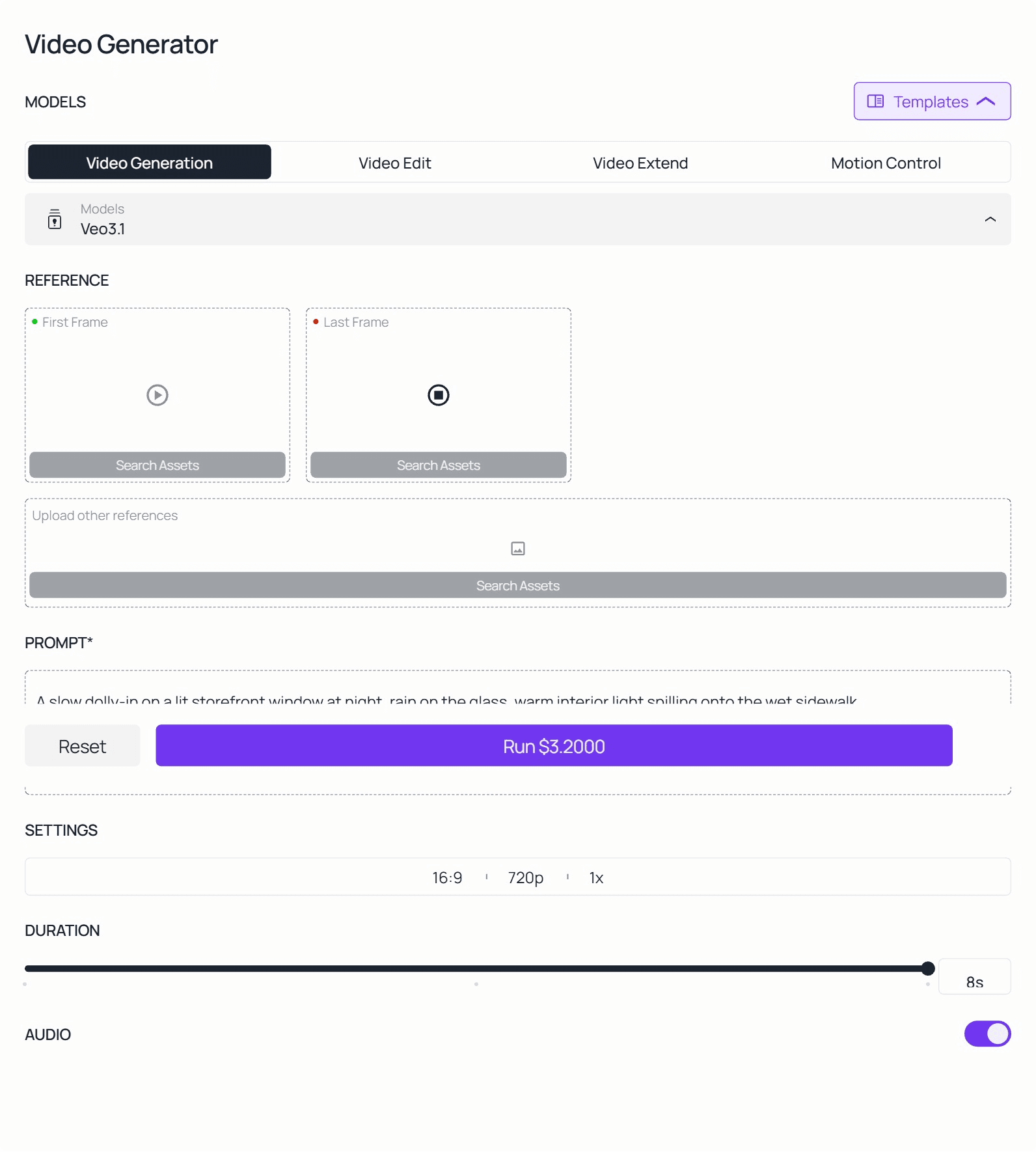
비디오 생성기의 Video Generation 탭에서 비용 대비 렌더링 시간을 얼마나 감수할지에 따라 Veo 3.1, Veo 3.1 Fast 또는 Veo 3.1 Lite를 선택하고 프롬프트를 입력한 뒤 실행합니다. 애초에 파일에 로고가 없으므로, 나중에 로고를 제거할 별도의 내보내기 단계도 없습니다.
API 경로는 위의 편집 요청에서 사용한 키, 엔드포인트, 폴링 루프를 재사용합니다. 본문만 바뀝니다.
plaintext1curl -X POST https://api.atlascloud.ai/api/v1/model/generateVideo \ 2 -H "Content-Type: application/json" \ 3 -H "Authorization: Bearer $ATLASCLOUD_API_KEY" \ 4 -d '{ 5 "model": "google/veo-3.1/text-to-video", 6 "prompt": "A slow dolly-in on a lit storefront window at night, rain on the glass, warm interior light spilling onto the wet sidewalk.", 7 "duration": 8, 8 "resolution": "1080p" 9 }'
로고를 지우면 SynthID도 사라지나요?
아니오, 그리고 여기서 여러 제거 사이트가 과장합니다. 현재 이 검색어로 상위에 노출되는 한 페이지는 보이는 배지와 함께 "보이지 않는 C2PA 메타데이터"를 제거한다고 광고합니다. Content Credentials, 즉 C2PA 계층은 실제로 취약합니다. 이는 파일 메타데이터에 존재하며 재내보내기에서 종종 살아남지 못합니다. SynthID는 다른 존재이며, 같은 구분이 Google 제품의 이미지 쪽에서도 나타나는데, 이는 저희 Gemini 자체 워터마크 계층 분석에서 다룹니다.
DeepMind의 자체 설명은 이 마크가 견디도록 만들어진 항목을 나열하며, 그 목록은 비디오 편집자의 내보내기 메뉴처럼 읽힙니다. 크롭, 필터, "프레임 레이트 변경", 손실 압축 등입니다. 프레임 레이트 변경은 움직이는 영상에만 적용되는데, 이는 이 버전의 SynthID가 재인코딩된 클립을 염두에 두고 설계되었음을 상기시킵니다. 구석 하나를 다시 칠하는 것은 그 목록의 어떤 항목보다도 적은 픽셀을 건드립니다.
첫 번째 표의 세 계층을 지우개 작업과 나란히 놓으면 실제로 손이 닿는 것은 하나뿐입니다. 워드마크는 사라집니다. 그게 작업의 전부니까요. Content Credentials도 보통 사라지지만, 이는 지우개가 아니라 재인코딩이 하는 일이며, 어떤 편집기에서 내보내도 마찬가지입니다. SynthID는 모든 프레임의 픽셀에 자리 잡고 있으며, 구석 재칠은 Google이 견딘다고 말하는 목록의 어떤 것보다도 작은 변경입니다.
깨끗한 구석은 외관상의 결과입니다. 파일이 SynthID 검사에 여전히 AI 제작물로 읽히는지는 별개의 문제이며, 제거 사이트의 제품 페이지에서 그 답은 그들이 근거를 보여주기 전까지는 판매 주장에 불과합니다.
Veo 워터마크 제거가 Google 규칙에 위배되나요?
Google 규칙 어디에도 구석 로고가 남아 있는지 여부가 걸려 있지 않습니다. 금지 사용 정책은 의도를 기준으로 작성되어 있습니다. 즉, "생성된 콘텐츠의 출처를 속이기 위해 전적으로 인간이 창작했다고 주장함으로써 출처를 허위로 표시하는 것"을 금지합니다. 워드마크를 지운 Flow 클립을 AI 테스트로 게시하는 것은 그 선 안에 있습니다. 같은 클립을 현장에서 직접 촬영한 영상이라고 캡션을 다는 것은 그 선 밖에 있으며, 워드마크가 남아 있어도 마찬가지로 선 밖에 있을 것입니다.
클립의 소유권도 의심의 여지가 없습니다. Google의 서비스 약관은 생성한 콘텐츠에 대한 소유권을 주장하지 않는다고 명시하므로, 파일은 자르고, 색보정하고, 다시 칠할 수 있는 여러분의 것이며, 구석 하나를 칠해 없앤다고 해서 그것이 달라지지 않습니다.
| 지운 클립을 다음으로 게시한다면… | 어디에 해당하는가 |
|---|---|
| AI 테스트로, 또는 자체 AI 라벨과 함께 | 워드마크 여부와 관계없이 Google 규칙 안 |
| 직접 촬영했다고 주장하는 영상 | 출처 조항이 적용되며, 워드마크가 남아 있어도 적용될 것 |
| 인도, 한국, 베트남에서 무엇이든 | 해당 지역에서는 보이는 마크가 법적 요건이며, 그래서 Flow가 설정과 관계없이 적용함 |
이는 Google 규칙이 어디에 있는지를 보여주는 지도로 취급하되, 법률 자문으로 받아들이지는 마십시오. 한국이 이미 시행 중인 것과 같은 현지 라벨링 법이 그 모든 것 위에 있습니다.
Veo 워터마크에 대해 Google 자체 지원 포럼이 말하는 것
Google의 Gemini Apps 커뮤니티를 검색하면 같은 질문이 수십 번 나타나며, 보통 유료 등급이면 깨끗한 내보내기가 될 거라고 생각한 사람에게서 나옵니다.
| 스레드 | 날짜 | 신고된 등급 | 답변이 말한 내용 |
|---|---|---|---|
| "VEO watermark on my Veo videos" | 2025년 8월 | Ultra | 자원봉사 Product Expert가 당시 규칙을 인용: Pro는 배지가 붙고 Ultra는 안 붙음 |
| "Visible ✦ watermark appears on every Flow generated video" | 2026년 7월 | Ultra, 한국 | 다른 자원봉사자가 버그가 아니라 한국의 AI 라벨링 법을 이유로 지적 |
두 답변 모두 Google 직원이 작성한 것이 아닙니다. 두 스레드 모두 커뮤니티에서 답하는 자원봉사 Product Experts의 것이며, 포럼 게시물을 공식 정책 성명으로 취급하기 전에 기억할 만합니다. 1년 차이를 두고 두 스레드가 동의하는 점은 배지가 계정 등급과 지역을 따르는 것이지 바람으로 없앨 수 있는 것이 아니라는 점이며, 구체적인 규칙은 앞선 스레드가 게시된 이후 바뀌었습니다.
FAQ
Veo 3.1은 2026년에도 여전히 보이는 워터마크를 추가하나요?
Google Flow에서는 대부분의 계정에 그렇습니다. 이제는 고정 등급 규칙이 아니라 "Visible watermarking" 토글로 제어되며, 인도, 한국, 베트남에서는 설정과 관계없이 보이는 워터마크가 강제 적용됩니다. Atlas Cloud의 Veo 3.1 API나 플레이그라운드를 통해 생성하는 것은 별개의 경로이며, 자체 FAQ는 SynthID만을 피할 수 없는 것으로 명시합니다.
Veo 워터마크를 무료로 제거하는 방법이 있나요?
생성 전에 Flow의 Visible watermarking 토글을 끄는 것은 렌더링 자체 외에는 비용이 들지 않습니다. 이미 가진 클립에서 로고를 지우는 것은 유료 편집이며, 나오는 클립의 길이로 과금되므로 8초짜리 Flow 내보내기는 8초로 청구되고, 먼저 가입할 요금제도 없습니다. 비디오가 아직 없다면 Atlas Cloud의 Veo 3.1을 통해 생성하는 것도 같은 방식으로 작동하며, 이 FAQ 아래쪽의 초당 요금이 적용됩니다.
워터마크를 지우면 비디오 품질이 떨어지나요?
재칠은 워드마크 아래의 패치에 국한되므로, 중요한 것은 그 자리에 무엇이 있었는지입니다. 이 글에 사용된 클립에서 로고는 빗줄기 있는 나무 선반을 덮고 있었고, 채워진 구석은 원본 크기에서 같은 선반으로 읽히며 패치 가장자리에 이음새가 없습니다. 미세하고 움직이는 디테일, 얼굴, 작은 텍스트로 가득한 구석이라면 두 번째 작업이 필요할 수 있습니다. 그 패치 밖의 모든 것은 원본 해상도로 돌아옵니다.
Atlas Cloud에서 Veo 3.1로 생성하는 비용은 얼마인가요?
Atlas Cloud는 Veo 3.1을 출력 초 단위로 과금합니다. Lite 등급은 $0.05부터, Fast는 $0.08, 표준 등급은 $0.20이며 구독은 없습니다. 요금은 변경될 수 있으므로 대량 배치 전에 현재 수치를 확인하세요.
결론
세 가지 경로가 있으며, 어느 것이 맞는지는 이 글을 언제 읽고 있는지에 달려 있습니다. 렌더링 전이라면 Flow의 토글은 비용이 들지 않습니다. Atlas Cloud의 Veo 3.1을 통해 생성하면 토글 없이 배지를 피할 수 있습니다. 이미 다운로드 폴더에 있는 클립이라면, 위의 상점 앞 클립에서 보듯이 구석을 지정하는 프롬프트로 한 번의 Video Edit 과정이 전부입니다.
SynthID는 이 세 가지 모두 아래에 깔려 있으며 그대로 남습니다. Google은 프레임이 생성될 때 이를 삽입하며, 구석 재칠보다 더 무거운 편집에도 견딘다고 설명합니다. 그러니 veo 워터마크 제거기를 제 용도에 맞게, 즉 본인 영상의 화면을 정리하는 수단으로 사용하고, 중요한 곳에서는 클립에 AI 제작 라벨을 계속 붙이십시오. 보이지 않는 마크도 여전히 여러분의 말에 동의할 것입니다.


