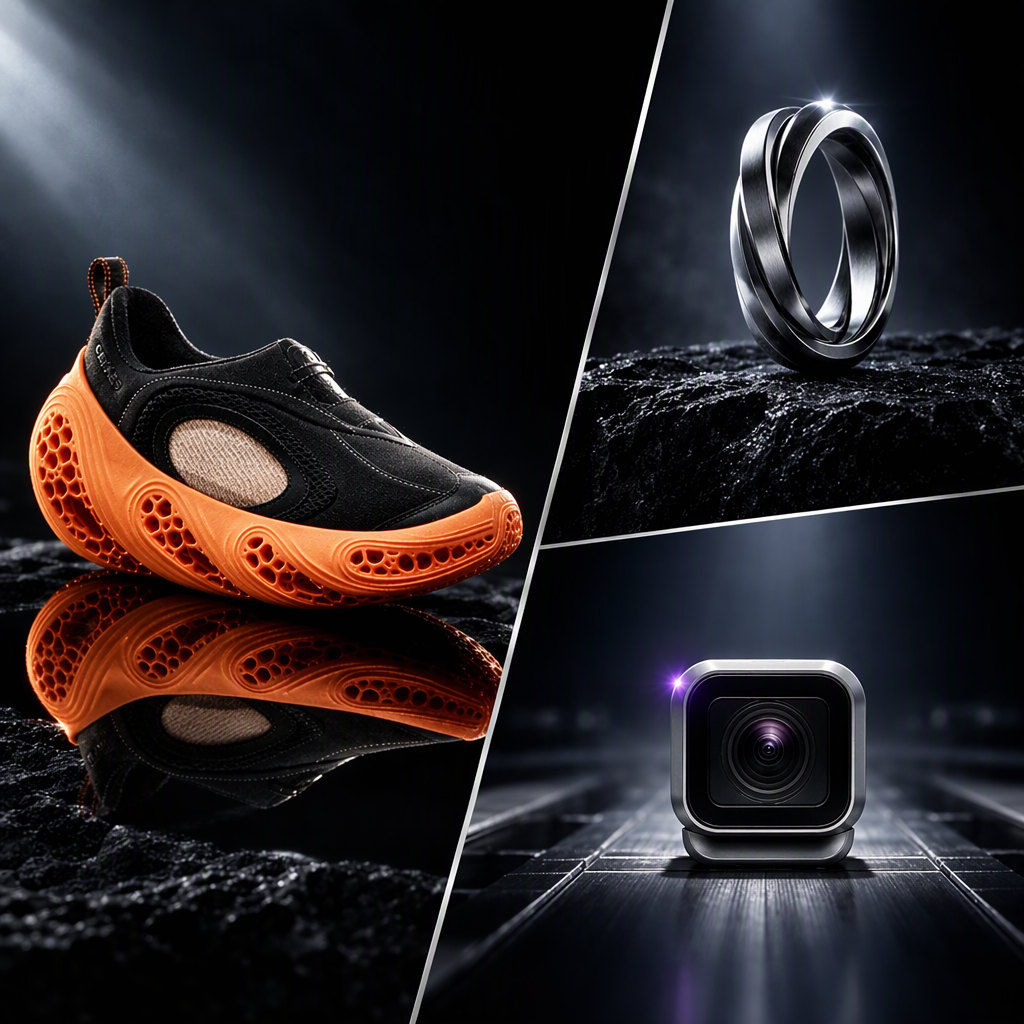
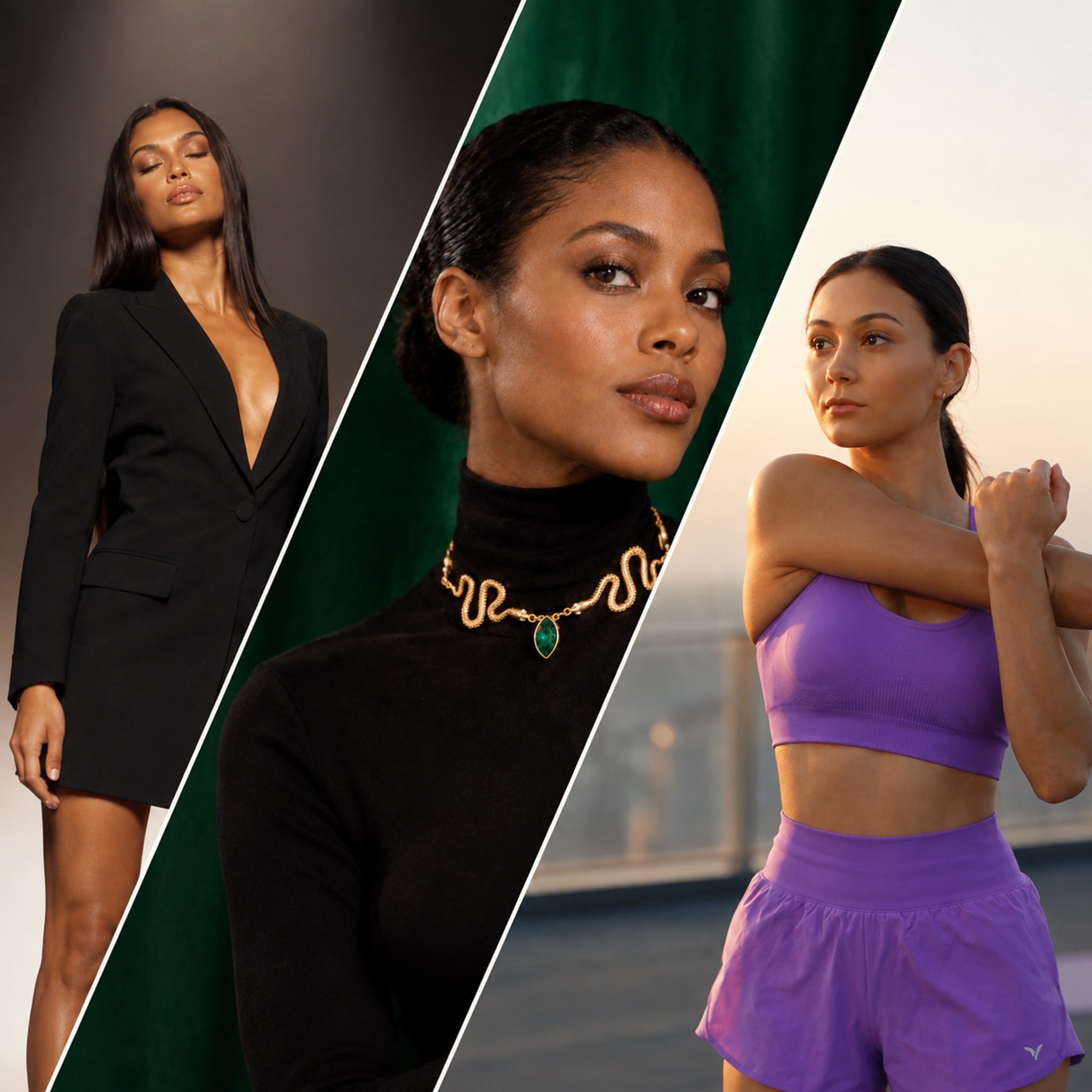
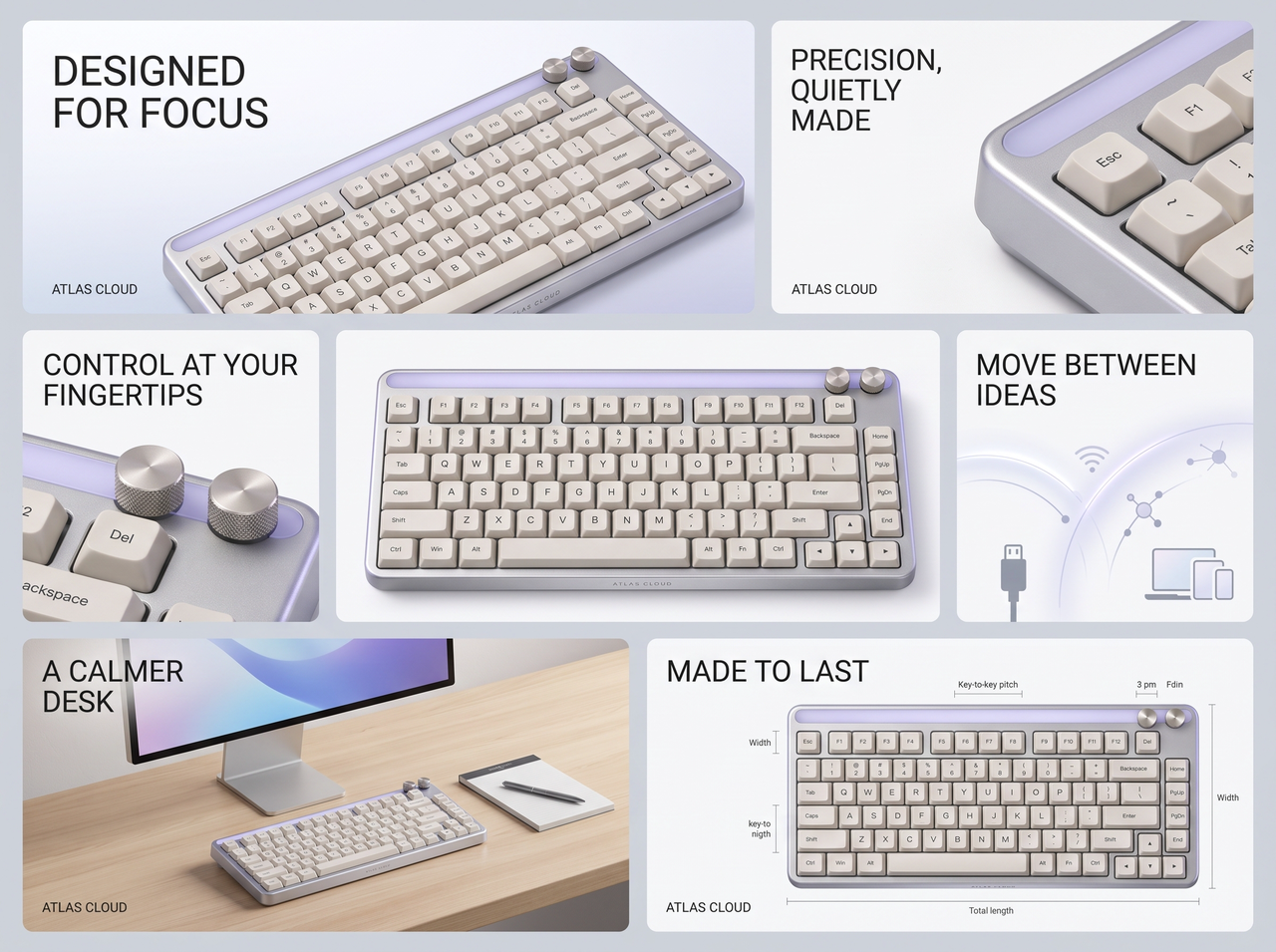
제품 사진 조명, 한 번에 하나의 조명으로 이해하기
제품 사진 조명을 한 번에 램프 하나씩, 각 설정마다 위에서 본 도표와 함께 배우거나, 장비 없이 제품 사진용 스튜디오 조명을 얻으세요.
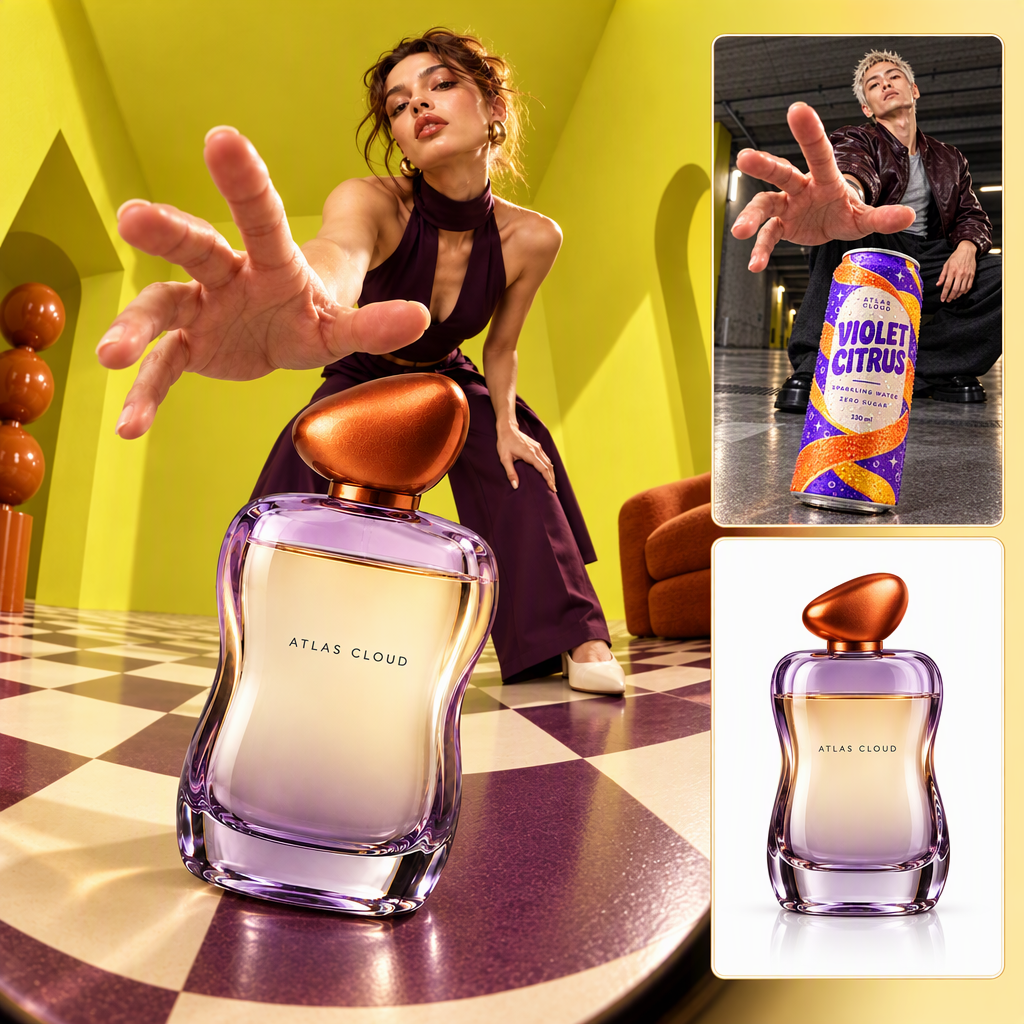
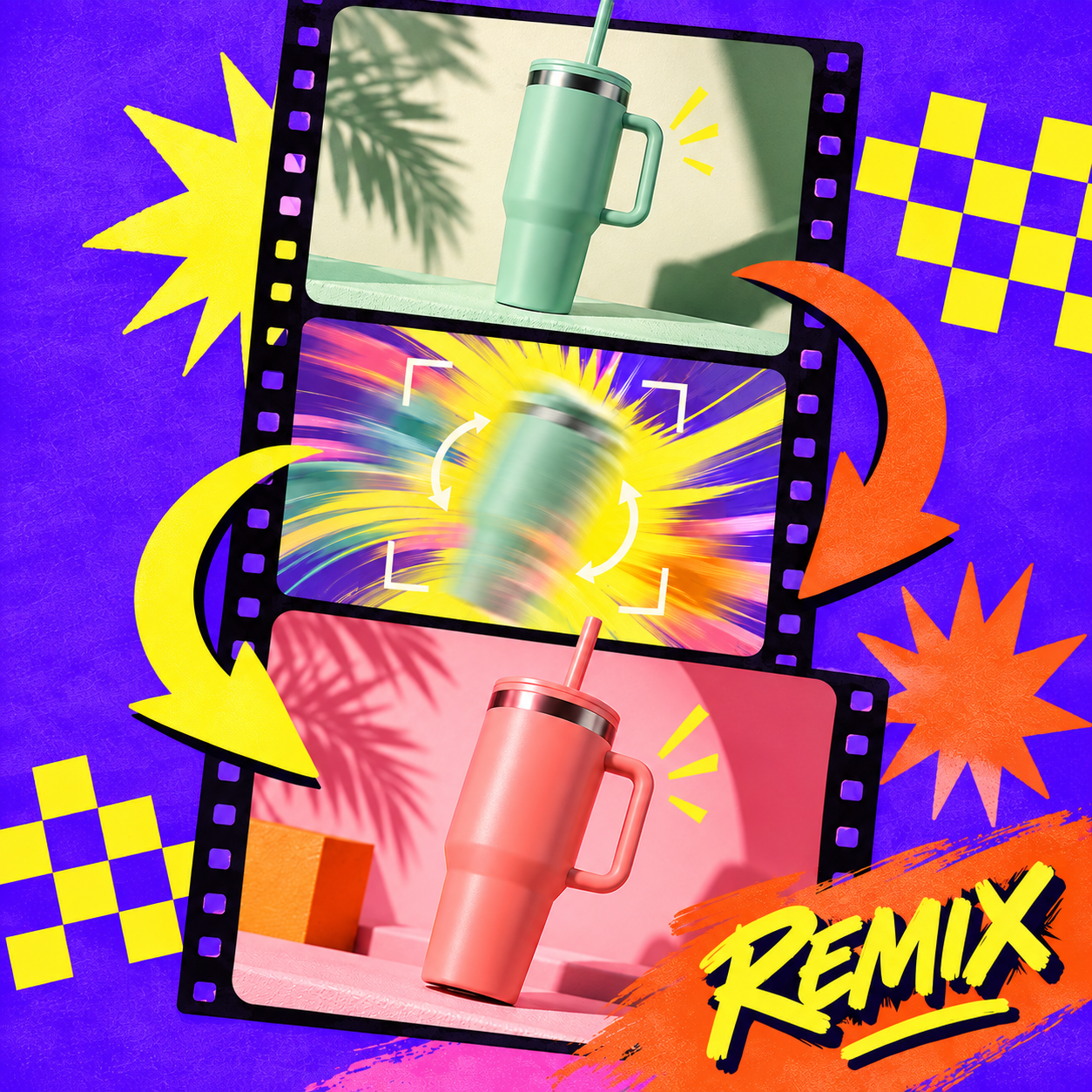
매칭할 이미지와 제품 사진을 업로드한 다음, 무엇을 변경할지 말하세요. Exact Clone은 레이아웃을 그대로 유지하고, Reference Clone은 스타일을 차용해 나머지를 재구성합니다.
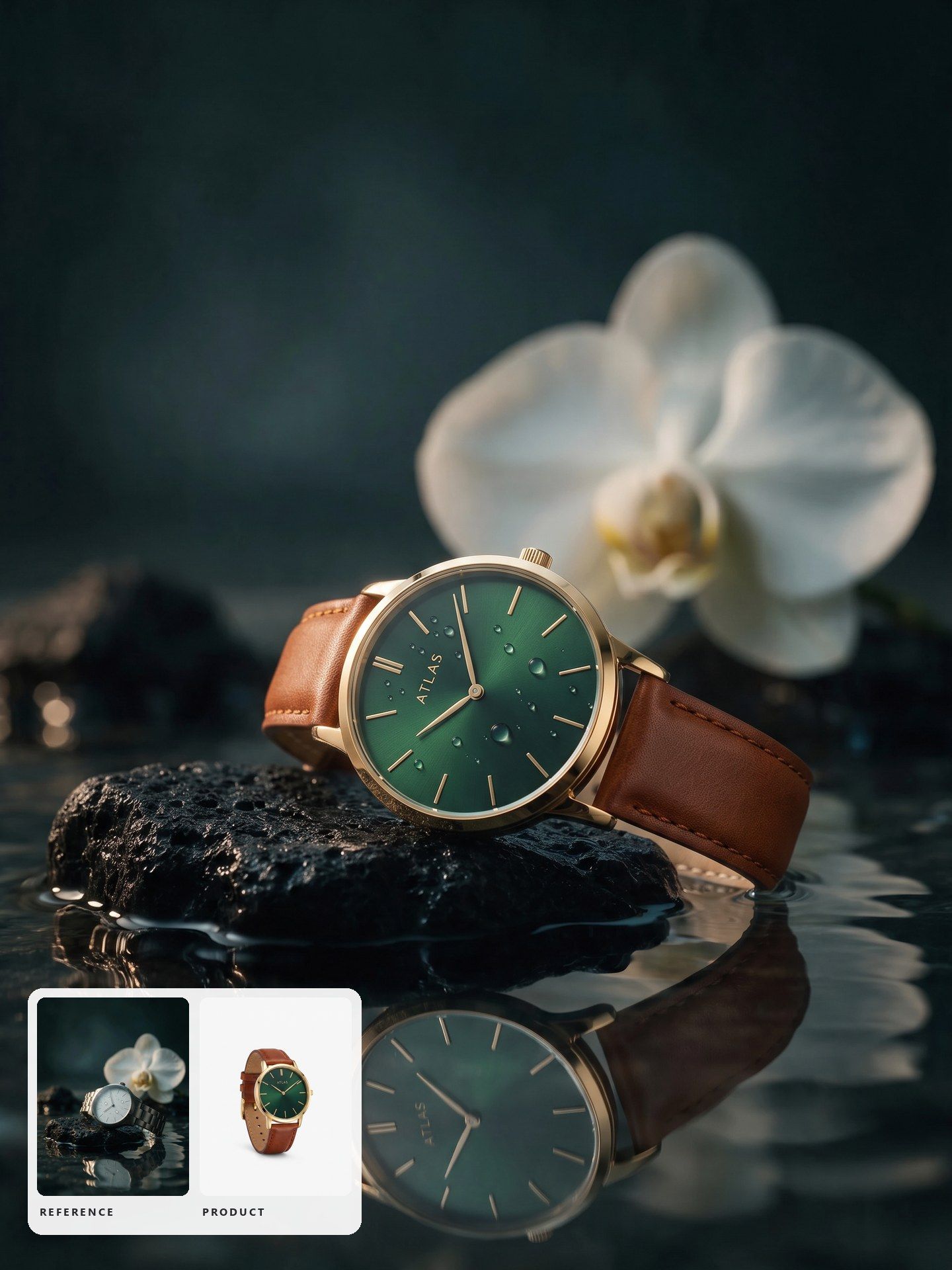
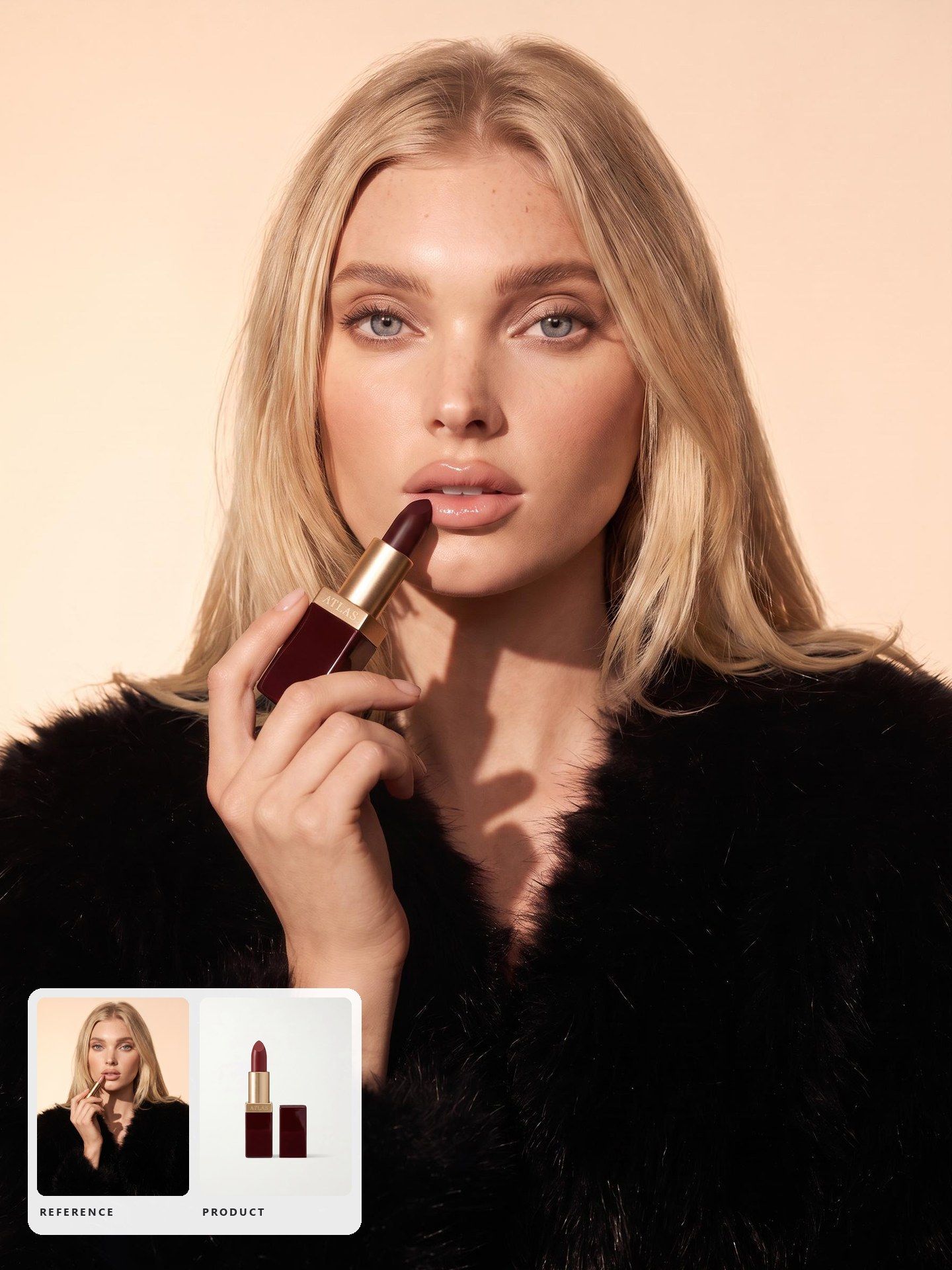
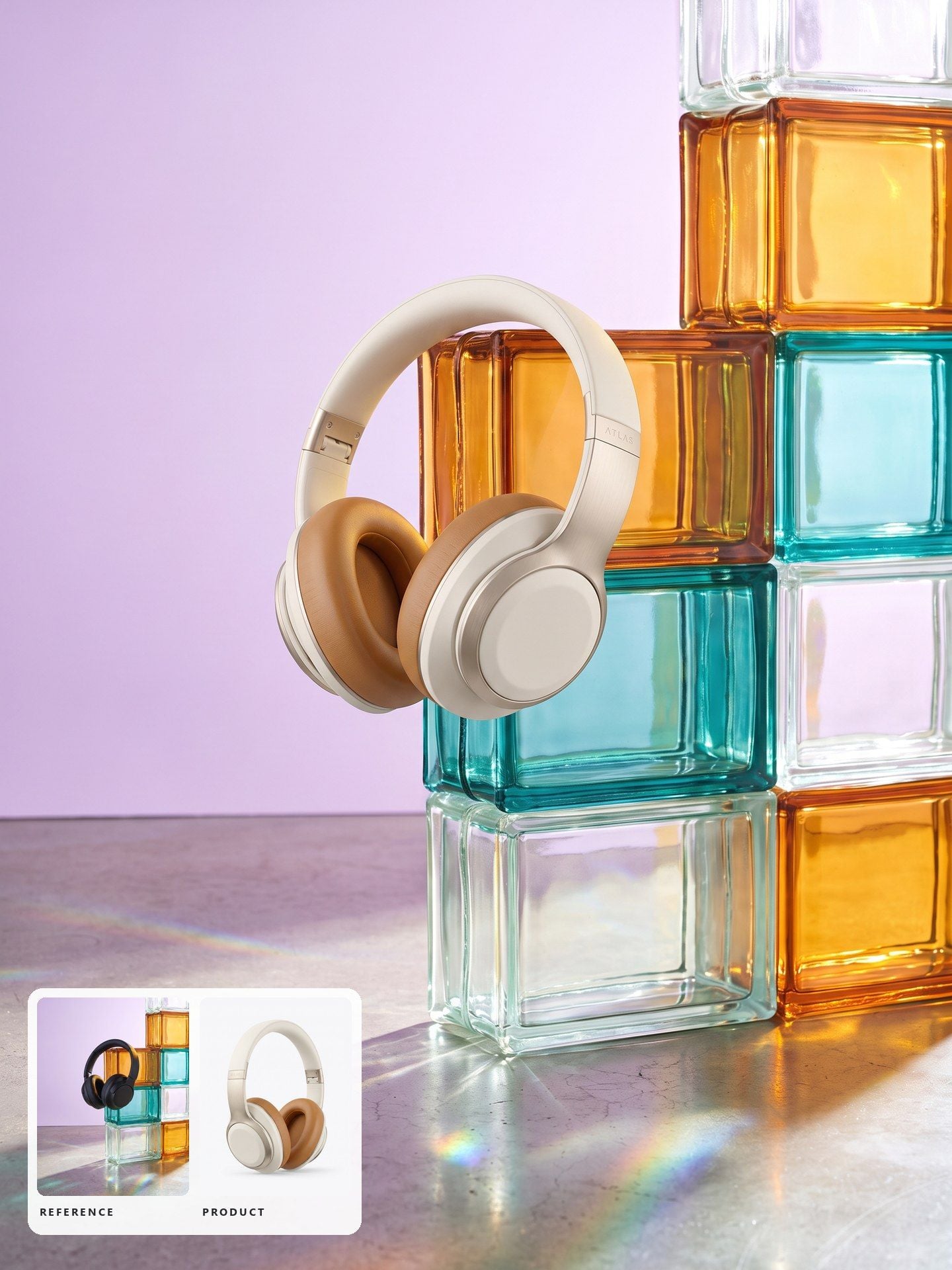
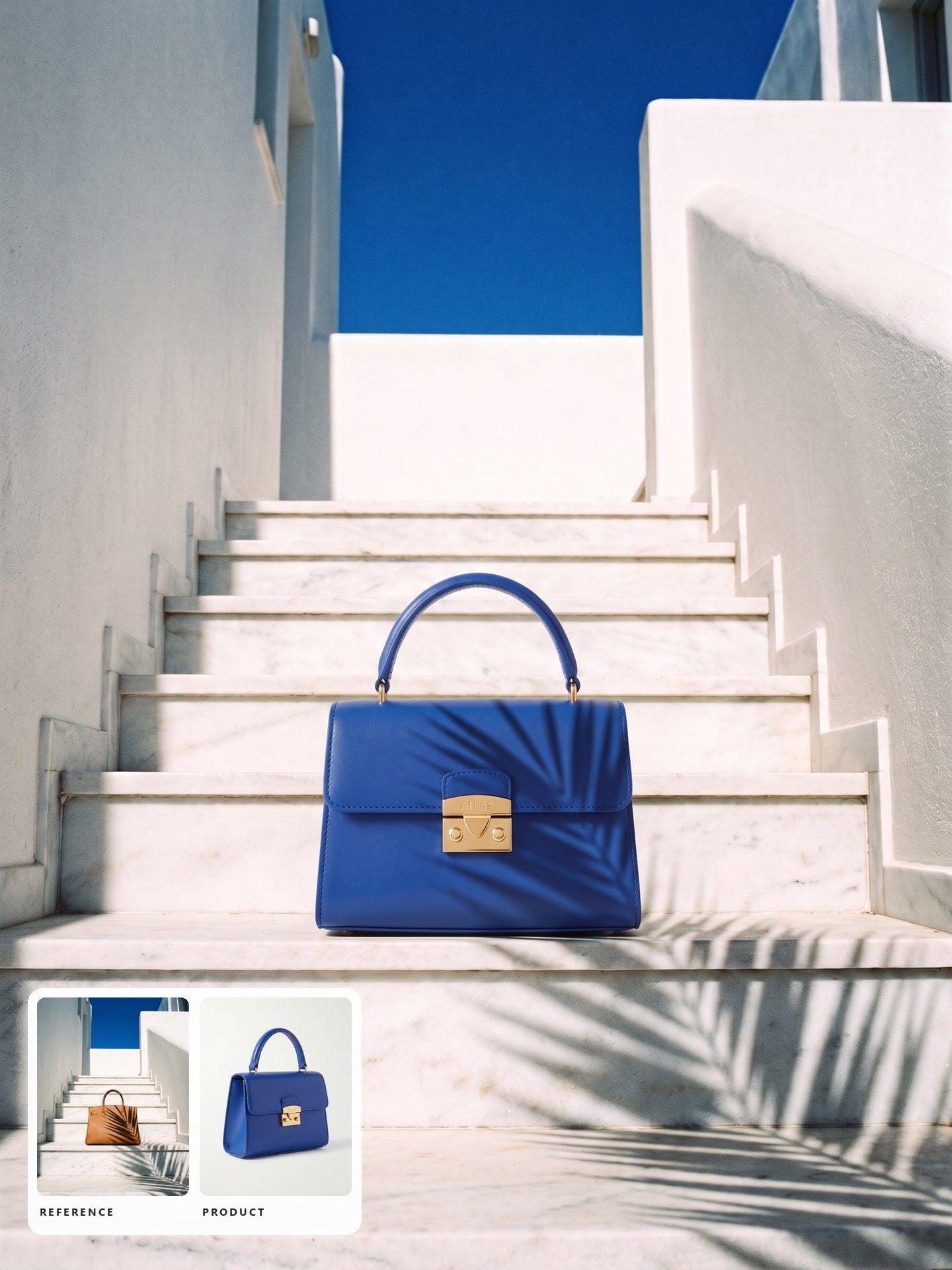
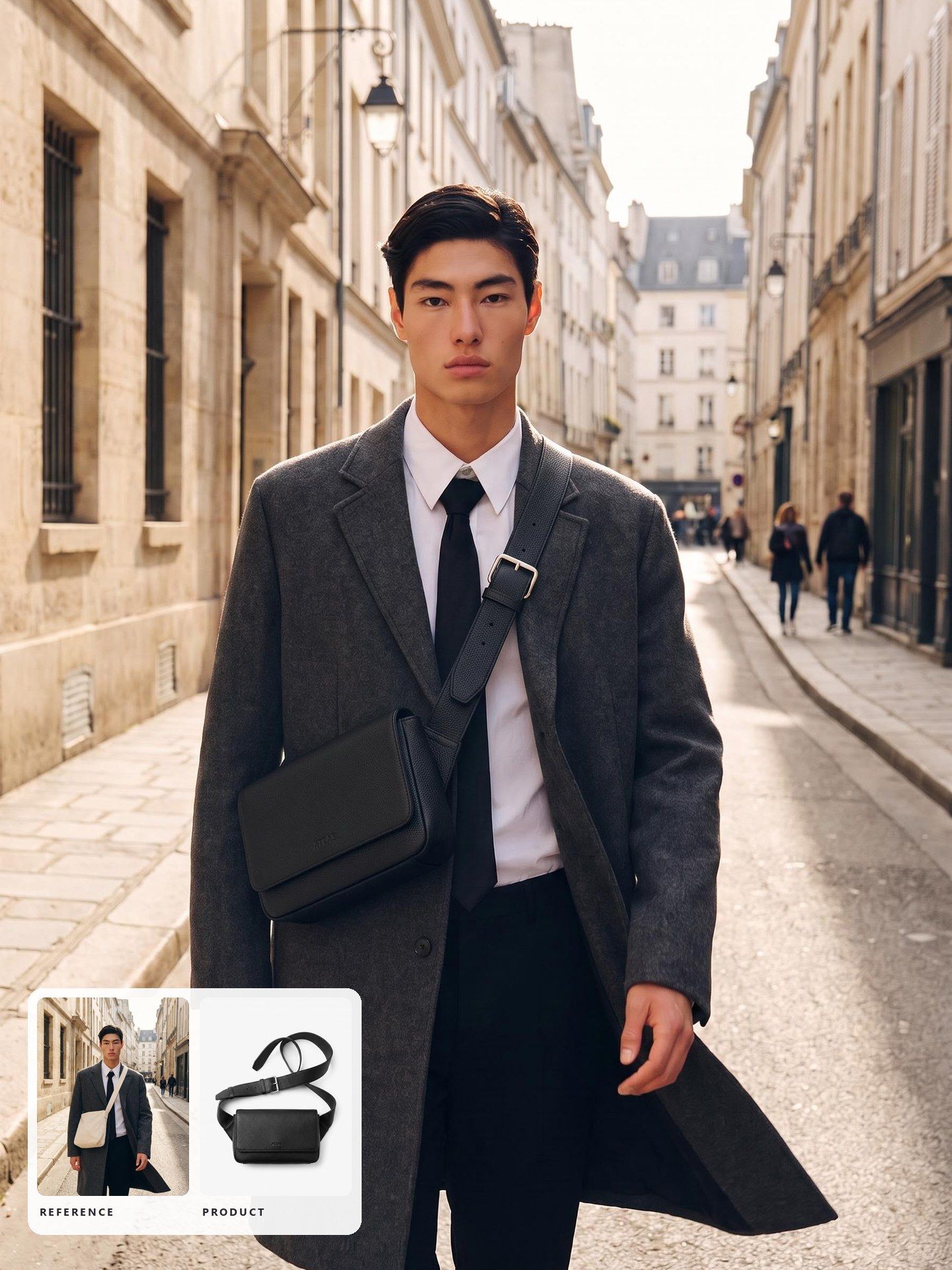
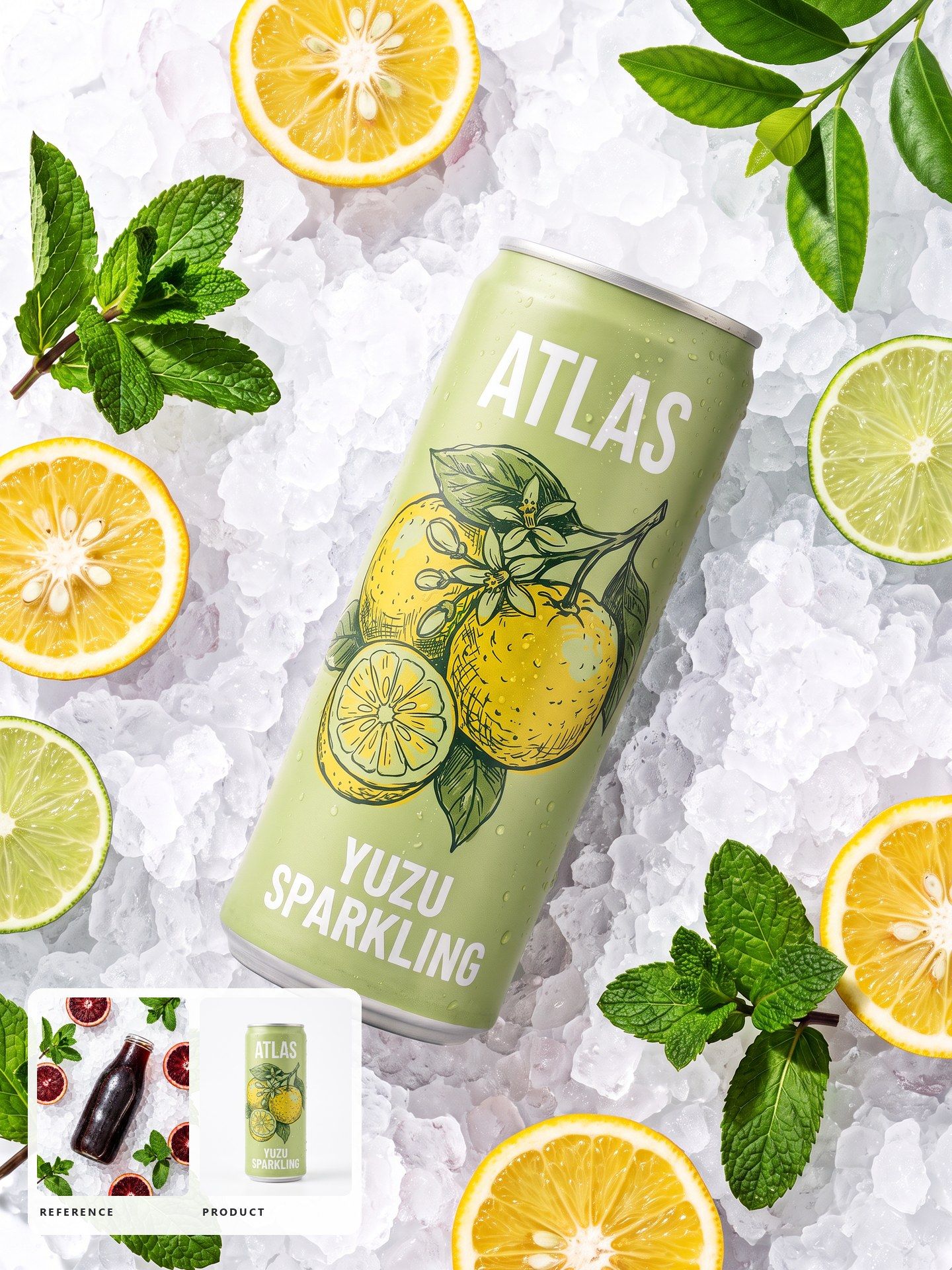
아래의 모든 내용은 두 개의 업로드에서 시작됩니다: 매칭하려는 이미지와 그 이미지에 넣으려는 제품입니다.
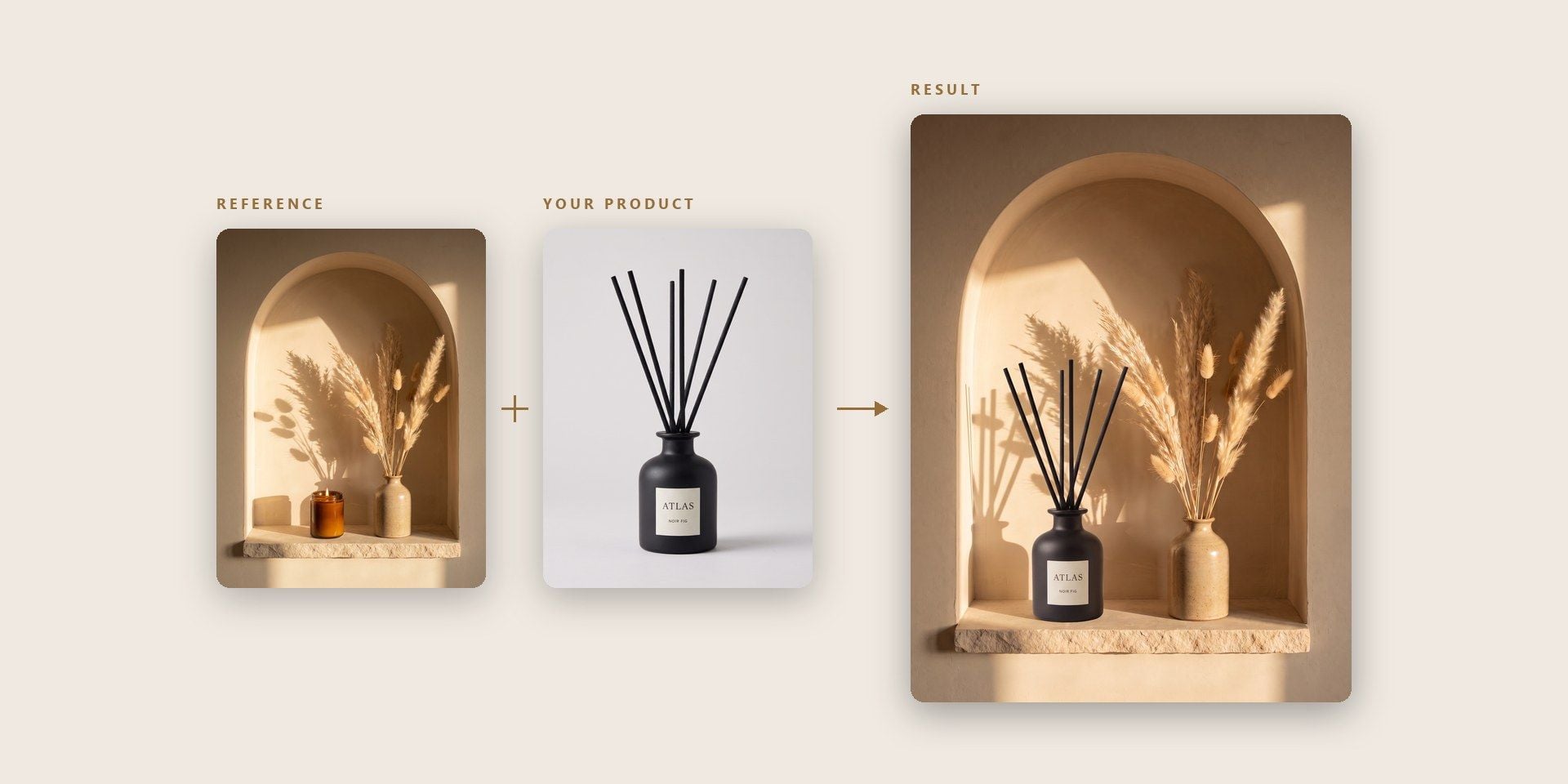
대부분의 이미지 재현 도구는 사진 한 장을 받아 그 변형본을 돌려주는데, 이는 마음에 드는 사진에 다른 사람의 제품이 나와 있을 때에는 도움이 되지 않습니다. 여기에서는 참조 이미지와 여러분의 제품이 두 개의 별도 업로드로 입력되므로, 원본에 있던 제품이 아니라 실제로 판매하는 아이템을 중심으로 그 이미지의 룩이 재구성됩니다.
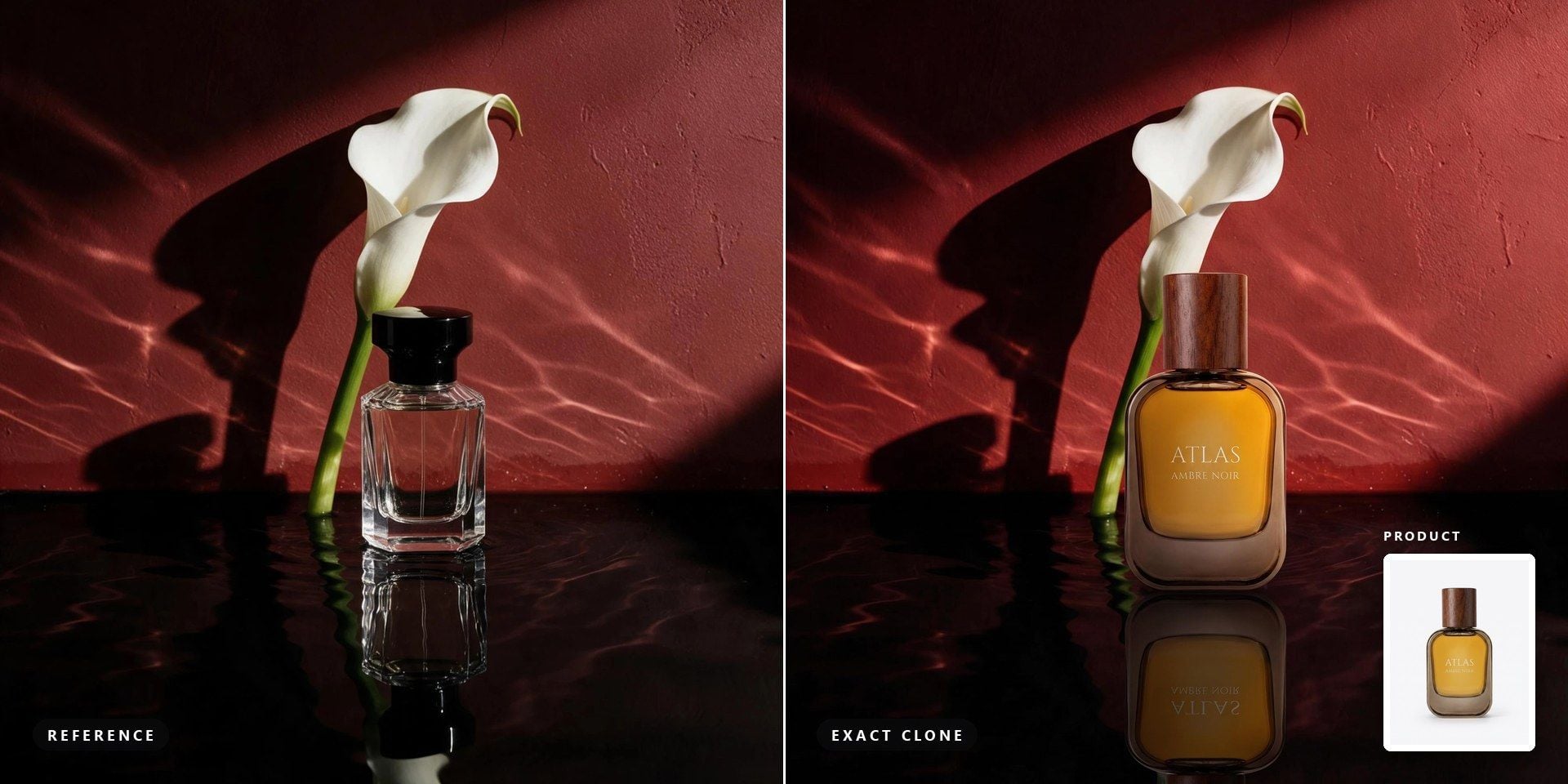
이미 성과가 좋은 크리에이티브라면 핵심은 가능한 한 적게 바꾸는 것입니다. Exact Clone은 레퍼런스의 레이아웃과 조명을 그대로 유지하고 제품만 교체하므로, 원본과의 테스트는 새로운 이미지가 아니라 제품을 측정합니다. 다른 도구의 레퍼런스 기능은 보통 업로드를 느슨한 영감으로 취급하지만, 이 모드는 이를 레이아웃으로 취급합니다.
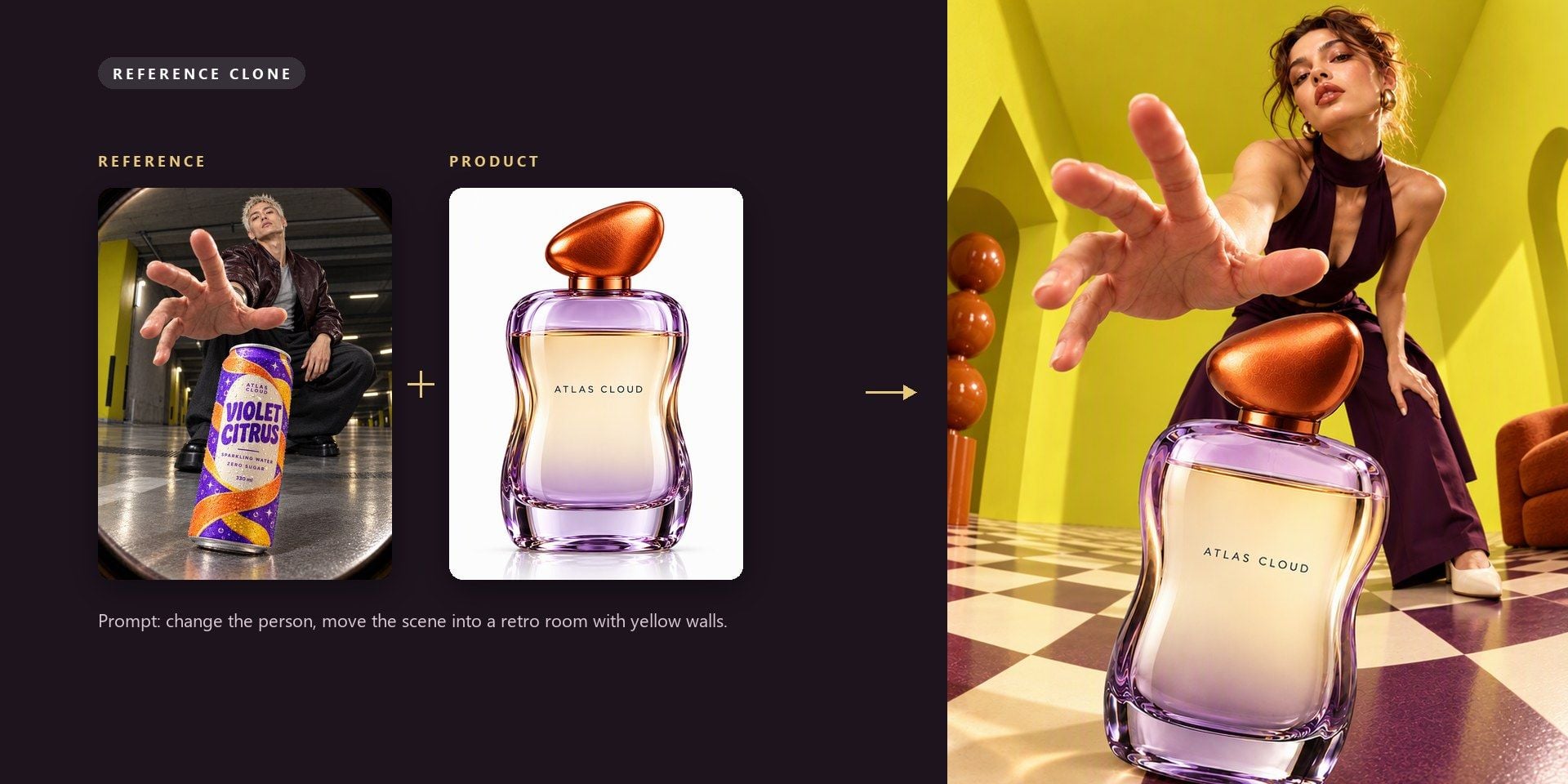
Reference Clone은 레퍼런스의 분위기를 차용하고, 프롬프트가 요청하는 대로 나머지를 제품을 중심으로 재구성합니다. 폼과 함께 로드되는 예시는 어두운 방에서 음료 캔을 든 남자에서 시작해, 여성, 업로드한 향수병, 노란 벽의 레트로 방으로 끝납니다.
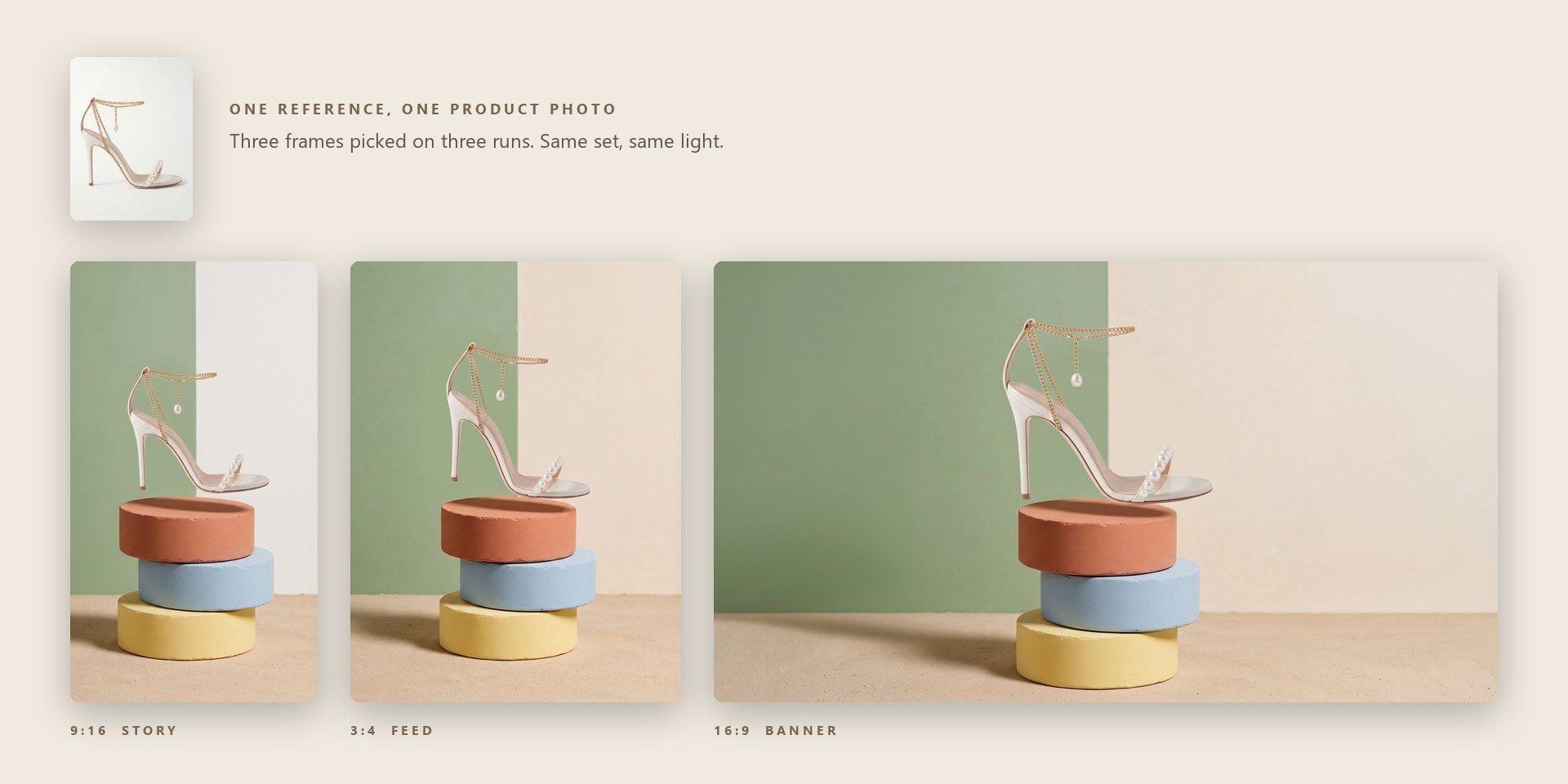
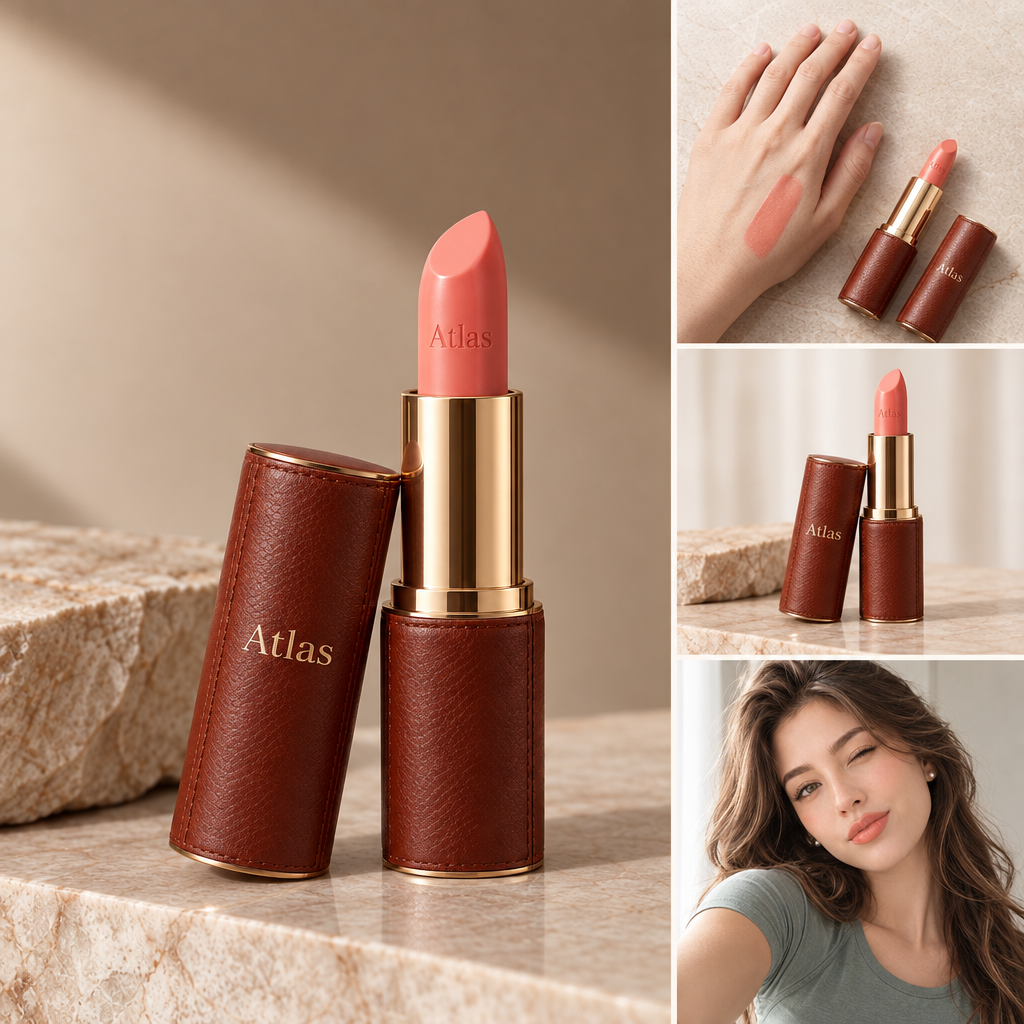
성과를 내는 크리에이티브가 한곳에만 머무는 경우는 드뭅니다. 같은 비주얼이 9:16 스토리, 3:4 피드 게시물, 16:9 배너에서 모두 통해야 합니다. 여기서는 각 실행마다 프레임을 선택하므로, 하나의 레퍼런스와 하나의 제품 사진만으로 각 포맷에 맞춰 이미지를 다시 만들지 않고도 캠페인의 모든 게재 위치를 커버할 수 있습니다. 장면, 조명, 제품은 일관되게 유지되면서 구도는 새로운 형태에 맞게 조정되므로, 스토리, 피드 게시물, 배너는 세 번의 개별 촬영이 아니라 하나의 캠페인으로 읽힙니다.
제품 사진과 참조 이미지를 각각 최대 10MB까지 업로드하세요.
제품과 원하는 변경 사항을 설명한 다음 Exact Clone 또는 Reference Clone을 선택하세요.
프레임과 해상도 설정을 열고, 원하는 이미지 수를 설정한 다음 실행하세요.
업무와 가장 관련 있는 탭을 선택하세요.
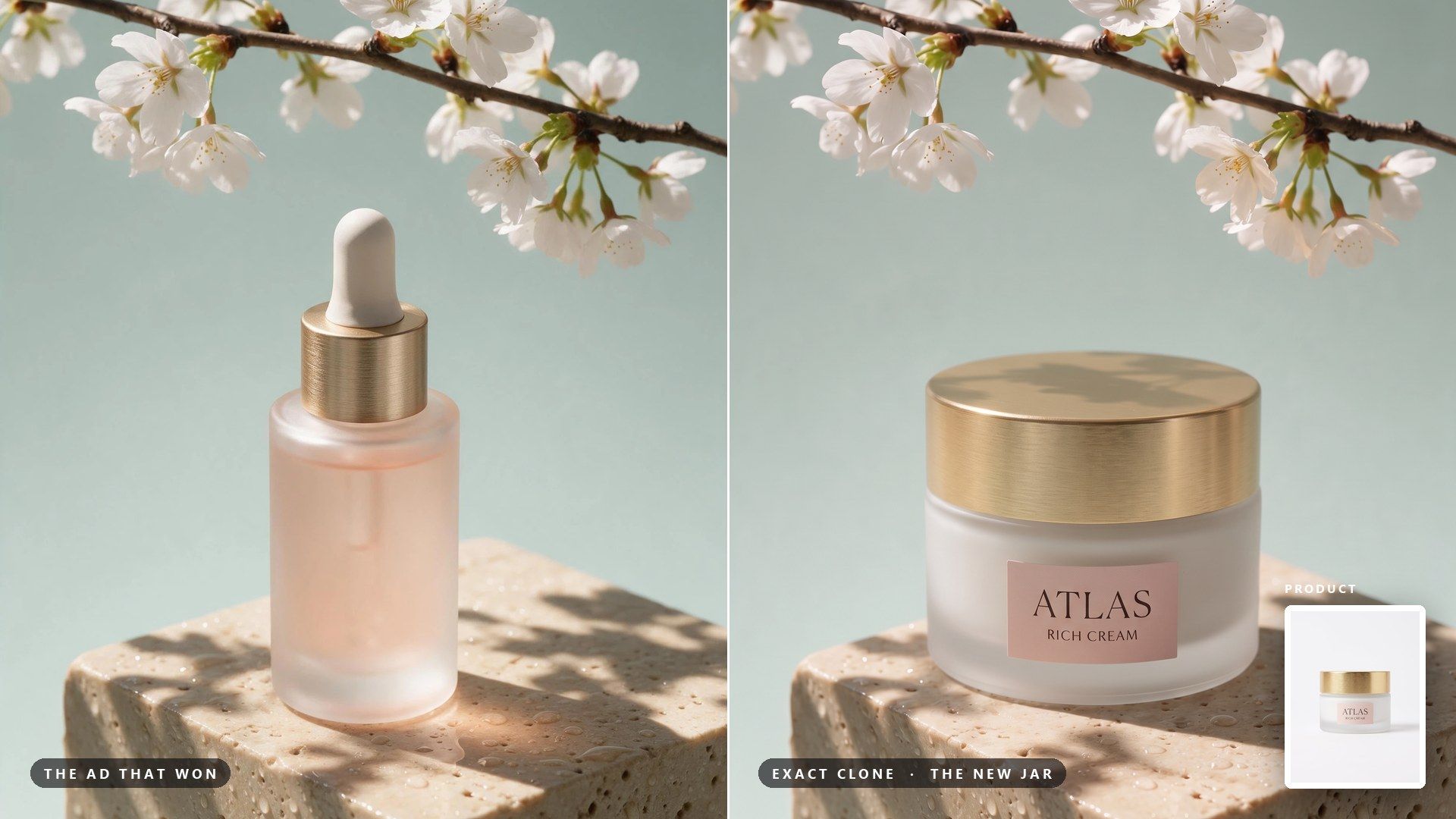
세럼의 봄 광고가 계정 내 다른 모든 것보다 좋은 성과를 내고 있으며, 모이스처라이저는 다음 주에 출시됩니다. 새 용기를 넣은 그 광고 소재를 Exact Clone으로 돌리면 이미 검증된 레이아웃으로 출시할 수 있고, 이어지는 테스트는 제품에 관한 것입니다.
크리에이티브 디렉션은 보통 다른 카테고리에서 가져온 레퍼런스가 담긴 폴더로 도착하는데, 그중 어느 것도 당신의 제품을 보여주지 않습니다. Reference Clone은 그런 이미지 중 하나를 가져와 판매하는 제품에 맞춰 무드를 재구성하므로, 브리프는 자사 패키지 사진으로 돌아옵니다.
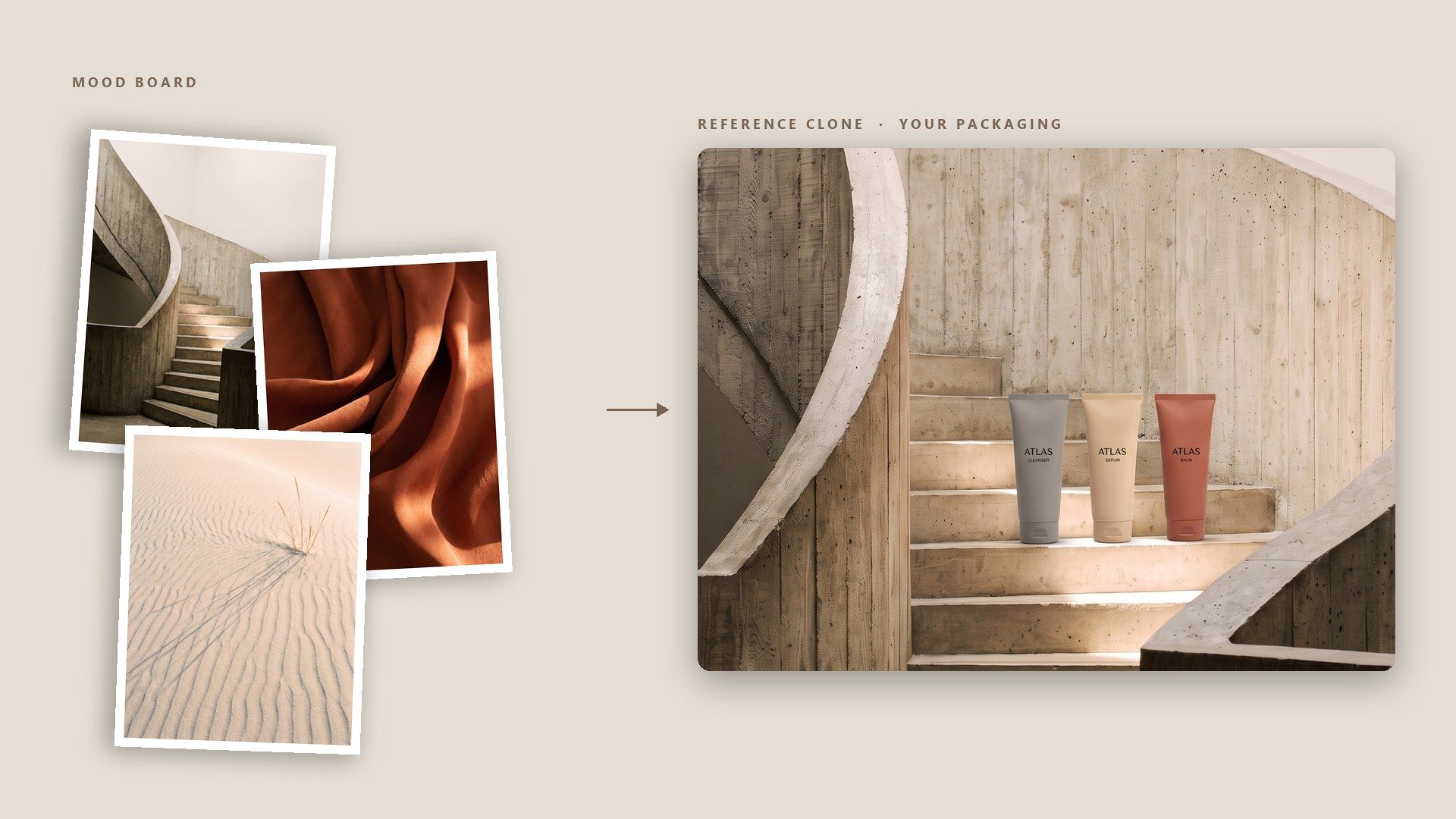
클라이언트가 당신이 제안하는 방향성 안에서 자기 제품을 보면 피치는 더 잘 통한다. 아이디어에 영감을 준 레퍼런스를 그들의 팩샷 옆에 두면, 덱은 클라이언트가 자신의 피드에 올라간 모습을 이미 그려볼 수 있는 이미지로 시작한다.
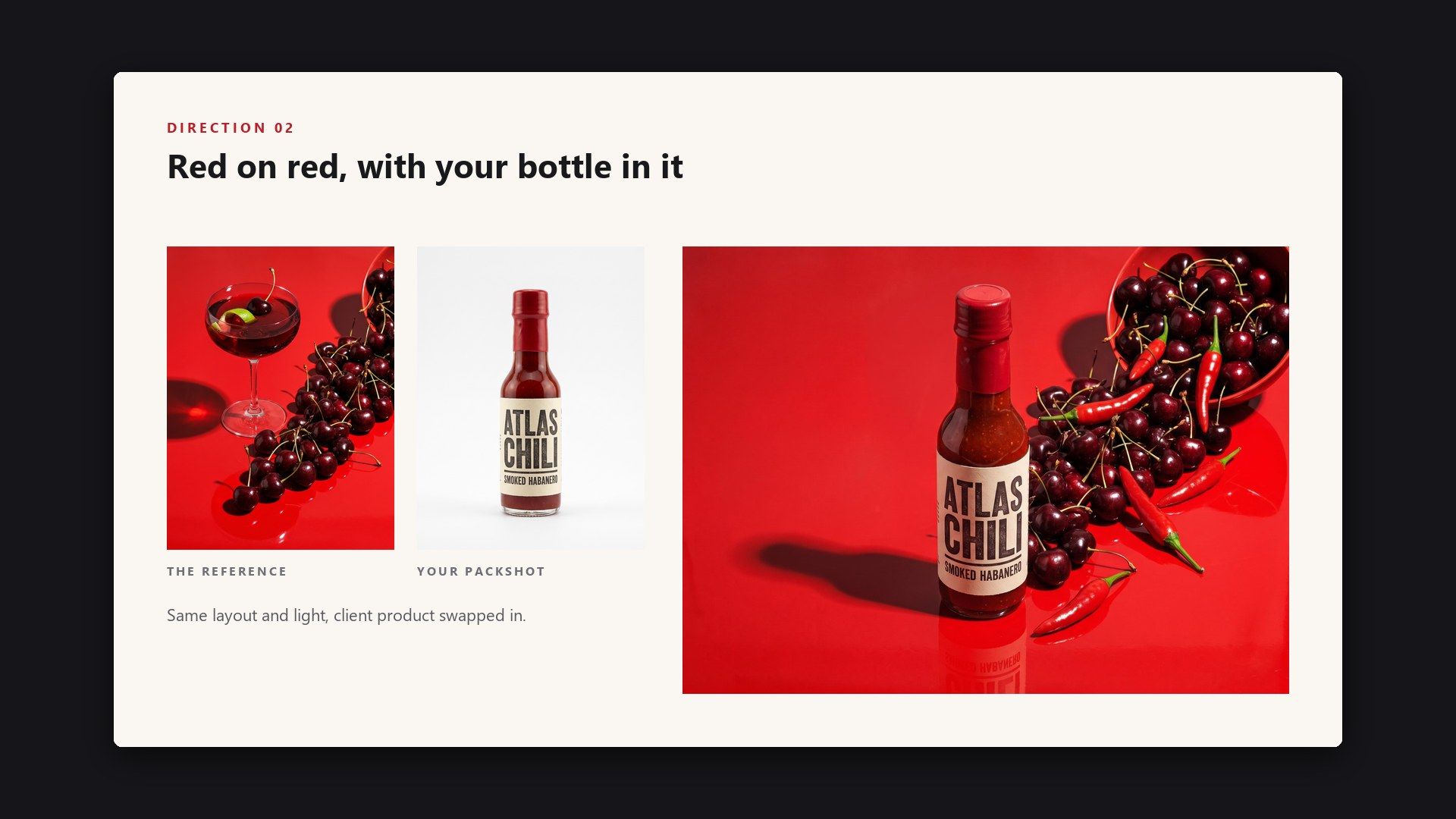
일부 카테고리는 특정한 스타일로 자리 잡고, 이를 무시한 리스팅은 그리드에서 좋지 않은 방식으로 눈에 띕니다. 카테고리의 강렬한 이미지를 참고 자료로, 자신의 아이템을 제품으로 사용하면 실제로 판매하는 것을 보여주면서도 다른 제품들 사이에서 자연스럽게 어울리는 사진을 얻을 수 있습니다.
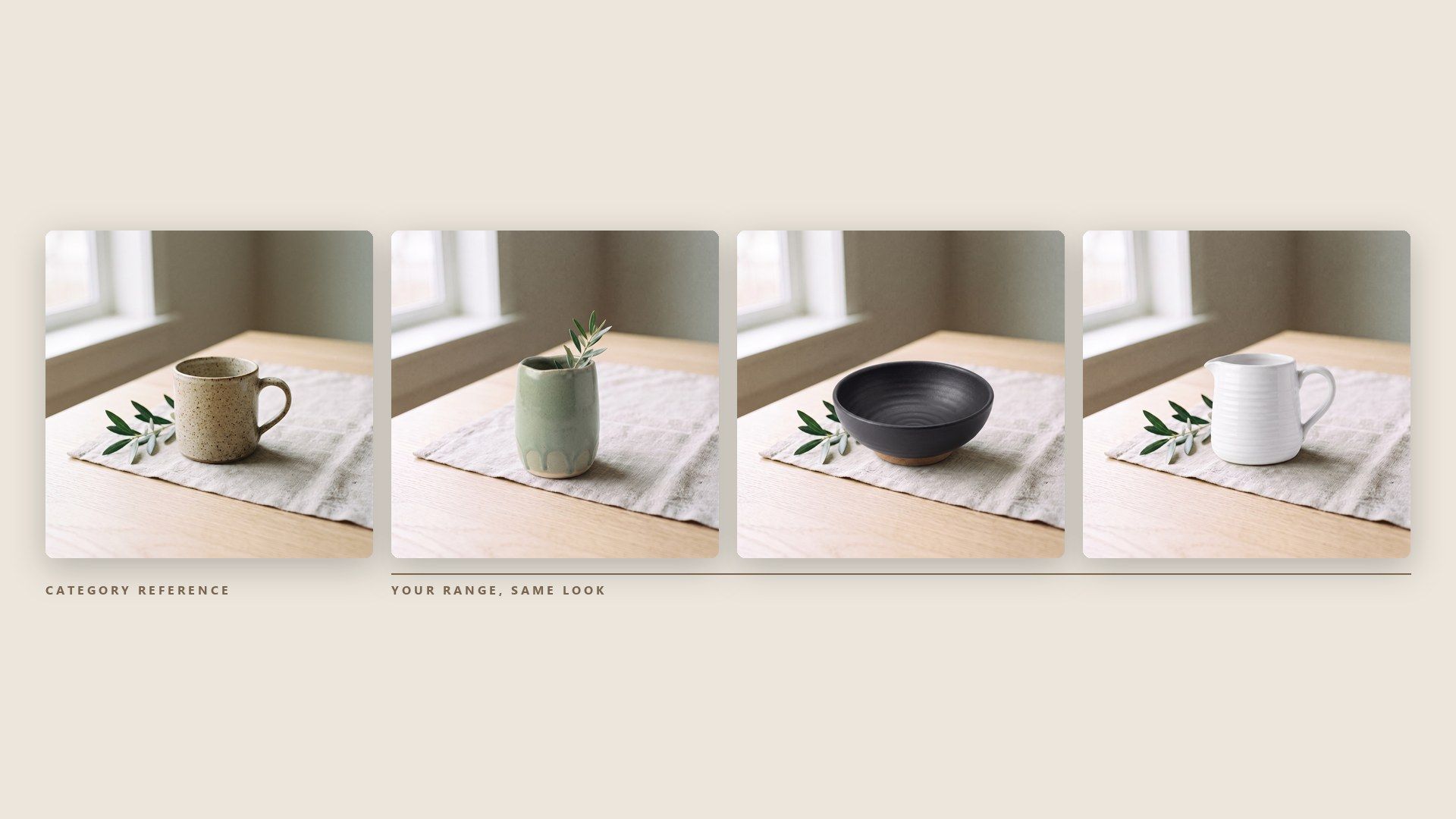
es. AI 이미지 재생성기는 마음에 드는 이미지를 가져와 같은 분위기의 새 이미지를 만들어 냅니다. 이 기능은 한 장이 아니라 두 장의 업로드로 작동합니다. 참조 이미지와 제품 이미지죠. 그래서 결과물은 참조 이미지의 스타일을 유지하면서 당신의 제품을 담아냅니다.
레퍼런스가 이미 잘 나왔고 제품을 넣은 동일한 버전을 원한다면 Exact Clone을 선택하세요. 이미지의 느낌은 마음에 들지만 다른 인물, 장소 또는 계절을 원한다면 Reference Clone을 선택하세요. 둘 다 비용이 동일하므로, 동일한 이미지 쌍에 각각 하나씩 실행해 보는 것이 결정을 내리는 데 저렴한 방법입니다.
먼저 제품 이름을 말한 다음, 무엇을 유지하고 무엇을 바꿔야 하는지 말하세요. 템플릿은 두 이미지 중 어느 쪽보다도 프롬프트에 더 큰 비중을 두므로, "포즈는 유지하고 장면을 주방으로 옮기세요"와 같은 한 줄은 다른 참조 이미지로 바꿔 넣는 것보다 더 큰 변화를 만듭니다.
제품은 업로드한 사진에서 인식되므로, 사진이 선명할수록 렌더링이 활용할 수 있는 라벨과 형태 정보가 더 많아집니다. 단색 벽이나 시트를 배경으로 정면에서 촬영하고, 잘린 부분 없이 라벨이 렌즈 쪽을 향하게 하세요.
한 문장으로 설명할 수 있는 레이아웃 속의 명확한 피사체. 복잡한 콜라주나 그 위에 텍스트가 얹힌 스크린샷은 렌더가 제품이 어디에 들어가야 할지 추측하게 만드는 반면, 장면 속 제품을 깔끔하게 단독으로 담은 샷은 제품이 들어갈 명확한 자리를 제시합니다.
예. 프롬프트가 그 사람이 그대로 남을지, 바뀔지, 사라질지를 결정합니다. 모델 사진을 위한 별도 슬롯은 없으므로, 결과에 나타나는 사람은 레퍼런스나 설명에서 비롯됩니다. 특정 실존 인물이 나타나야 한다면, 동의한 사람의 레퍼런스를 사용하세요.
레이아웃을 차용하는 것은 다른 사람의 사진을 게시하는 것과 같지 않으며, 게시할 수 있는 내용은 원본 이미지의 권리와 게시하는 플랫폼의 규칙에 따라 달라집니다. 재현된 이미지를 공개하기 전에 두 가지 모두를 확인하고, 원본을 가장 많이 유지하는 Exact Clone에는 가장 주의하세요.
이미지 한 장 기준으로 1K에서는 약 $0.10, 2K에서는 $0.14, 4K에서는 $0.18이며, 프레임 모양은 이 가격을 바꾸지 않습니다. 이 양식은 1K에서 이미지 두 장으로 열리며, 이는 $0.18이고, 1K에서 이미지 네 장은 $0.34입니다.
폼에서 가장 넓은 프레임은 16:9이며, 9:16은 스토리용으로 반대쪽 끝을 커버합니다. 그보다 더 넓은 배너의 경우 4K에서 16:9로 렌더링하고 위아래를 잘라내면 전체 너비의 웹 헤더에 충분한 픽셀이 남습니다.
네. model을 atlascloud/studio/image-clone로 설정하고 모두 필수인 product_image, reference_image, user_prompt와 모드용 visual_type을 전달하여 /api/v1/model/generateImage에 POST를 보내세요. 그런 다음 status가 completed로 반환될 때까지 /api/v1/model/prediction/{request_id}를 폴링하세요. API 문서부터 시작하세요.
레퍼런스를 고르고, 그것들을 이끄는 프롬프트를 작성하기.
제품 사진 조명을 한 번에 램프 하나씩, 각 설정마다 위에서 본 도표와 함께 배우거나, 장비 없이 제품 사진용 스튜디오 조명을 얻으세요.
GPT Image 2.5 제품 사진 기능은 승인된 제품 사진의 확장 레이어로 가장 잘 활용됩니다. 해당 참조 이미지를 컷아웃, 캠페인 장면, 범위가 명확한 리터치로 변환할 수 있습니다. 결과물은 리스팅이나 광고로 사용되기 전에 여전히 검토가 필요합니다.
Seedream v5.0 Lite, Imagen 4 Ultra 및 Nano Banana 2 API를 활용한 AI 제품 사진 촬영 완벽 가이드. 프롬프트 템플릿, 배치 스크립트 및 비용 비교 포함.