스마트폰으로 창문 하나와 포스터보드 한 장을 활용해 제품 사진을 찍는 방법
휴대폰 또는 iPhone으로 창문으로 들어오는 빛과 DIY 제품 촬영 배경을 활용해 제품 사진을 찍고, 한 장의 사진을 광고 장면으로 바꾸는 방법을 알아보세요.
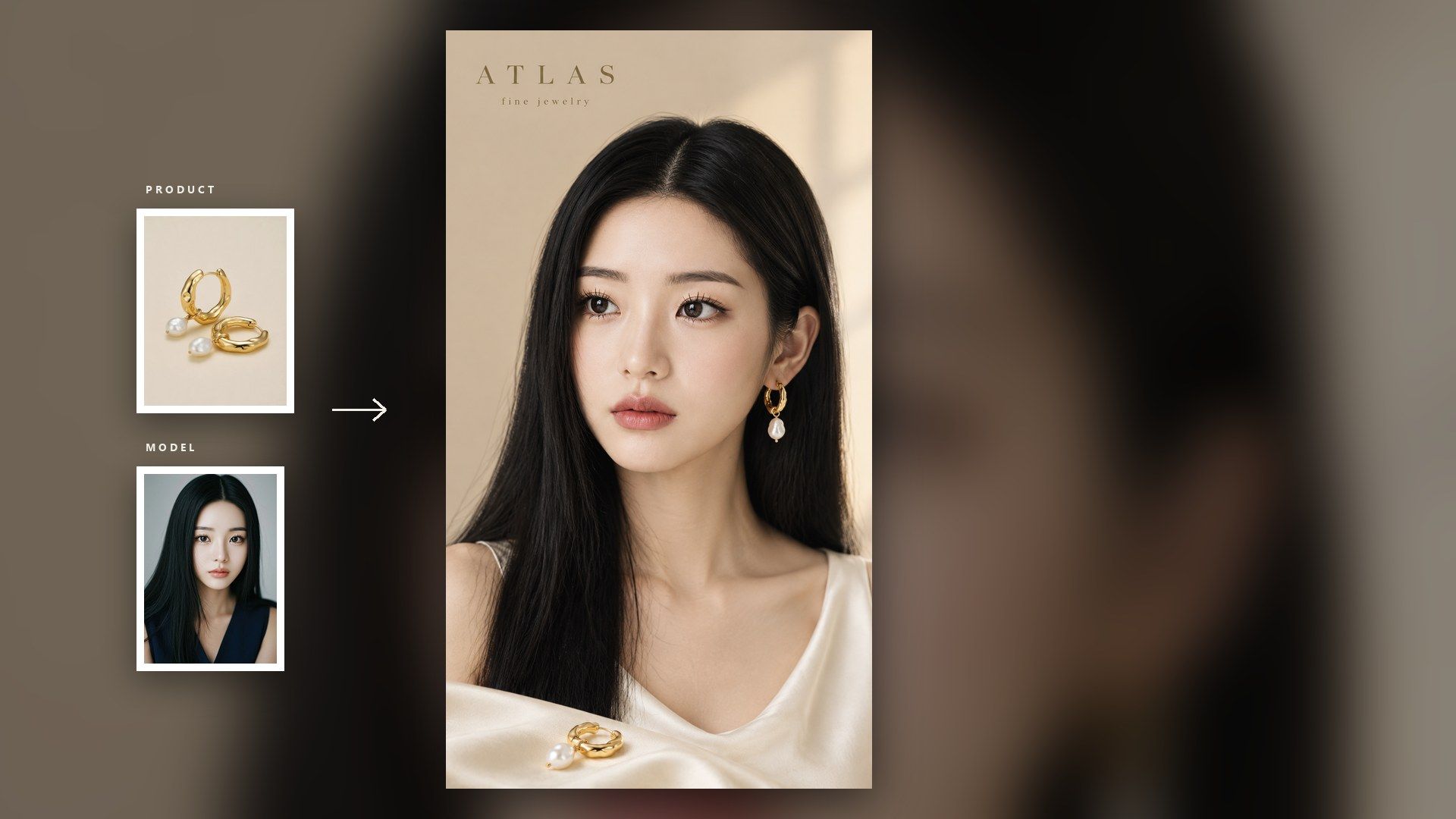
Optional. Without it, any person in the shot is invented by the model.
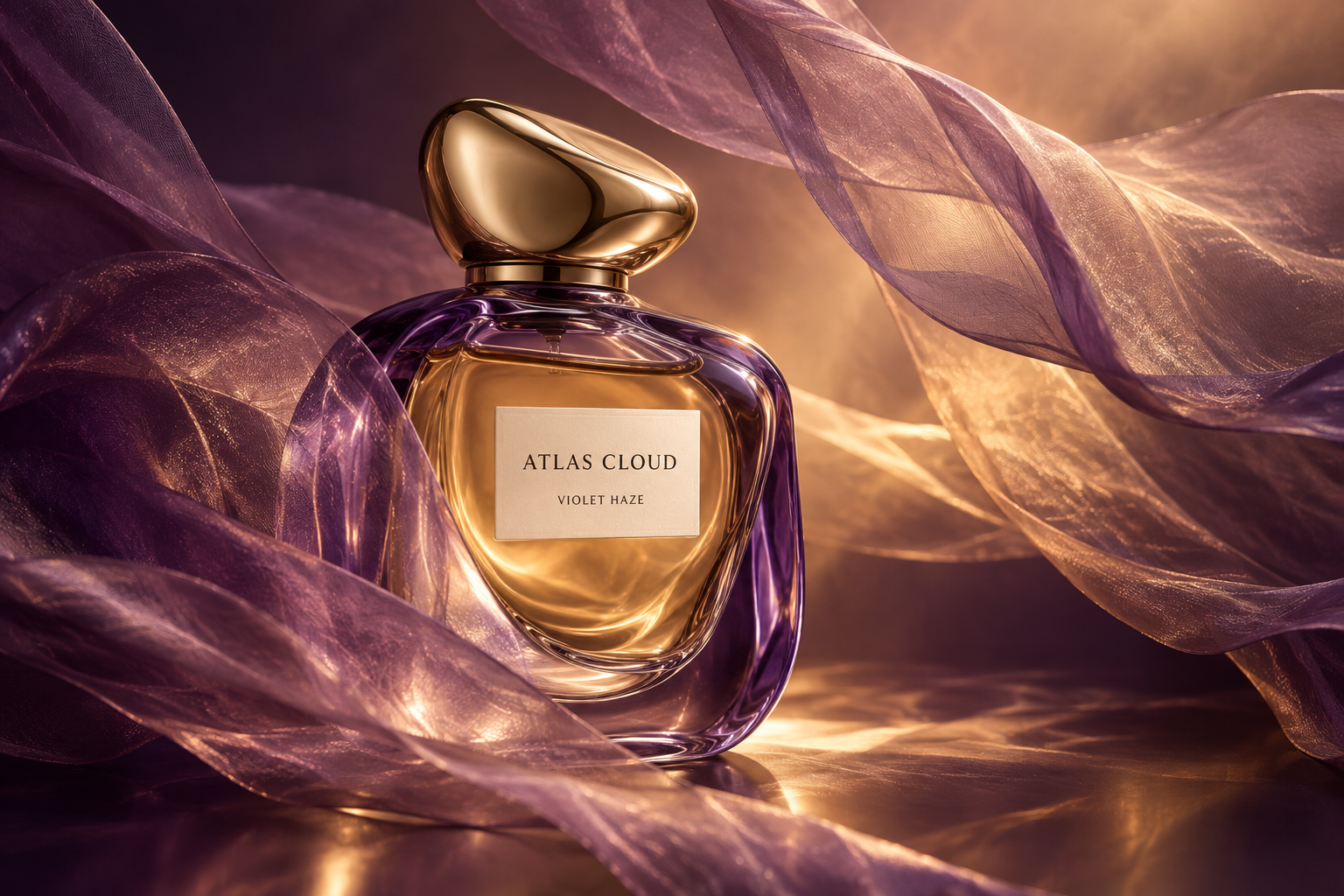
이미 가지고 있는 제품 사진을 업로드하고 브랜드와 원하는 느낌에 대해 한 줄 적어 주세요. 그러면 선택한 비율과 해상도로 완성된 프레임이 돌아오며, 바로 다운로드할 수 있습니다.
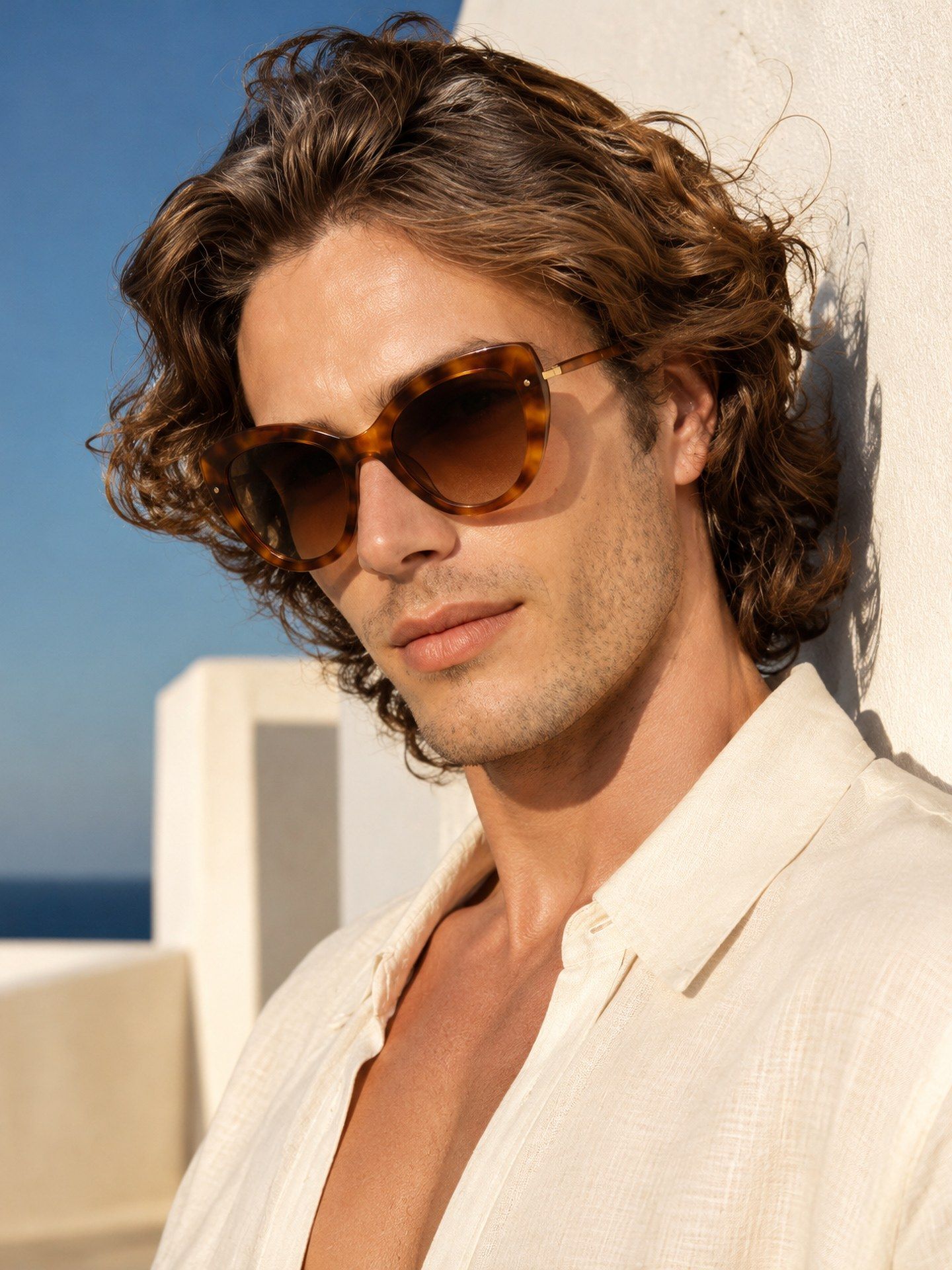
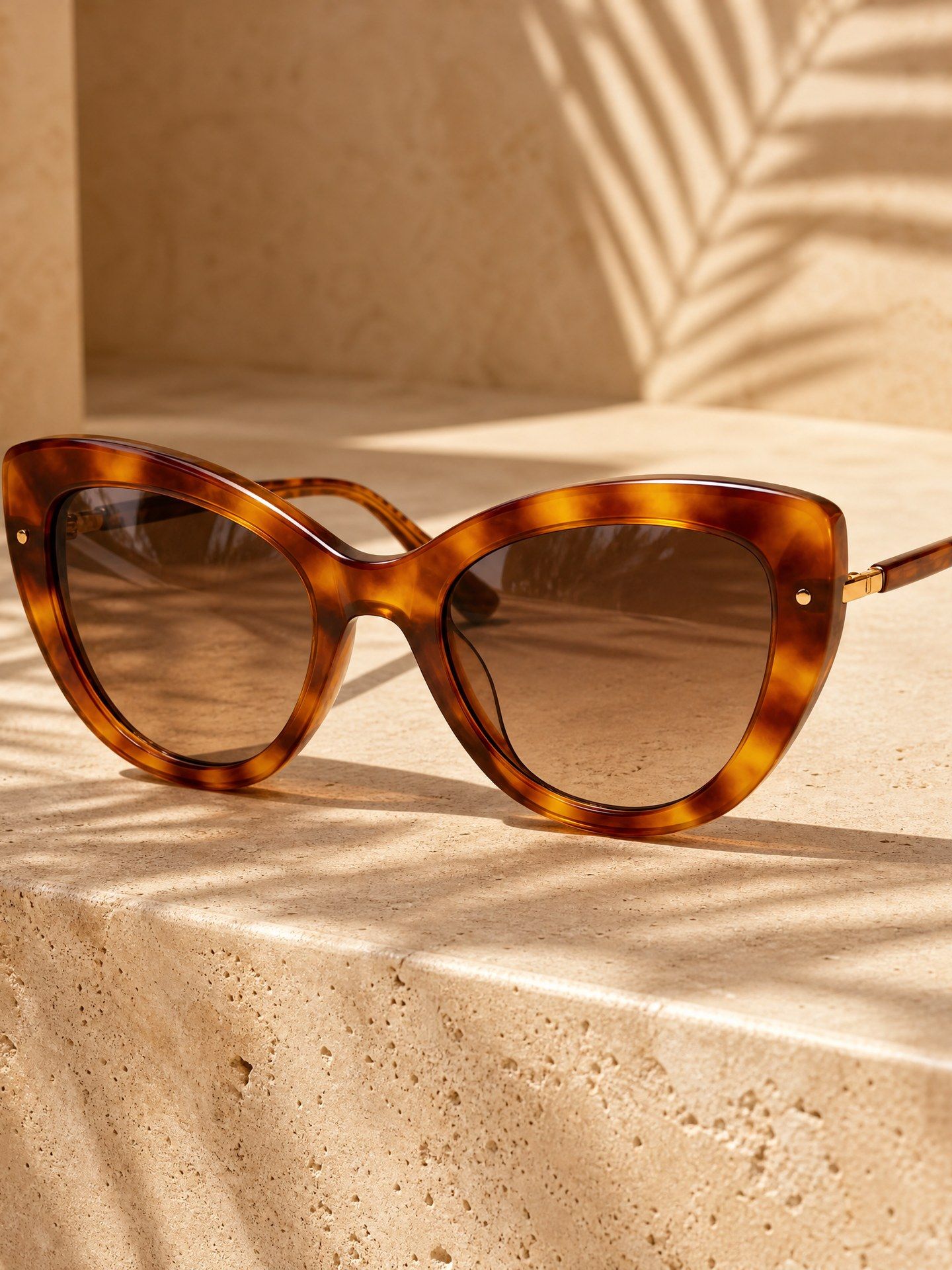
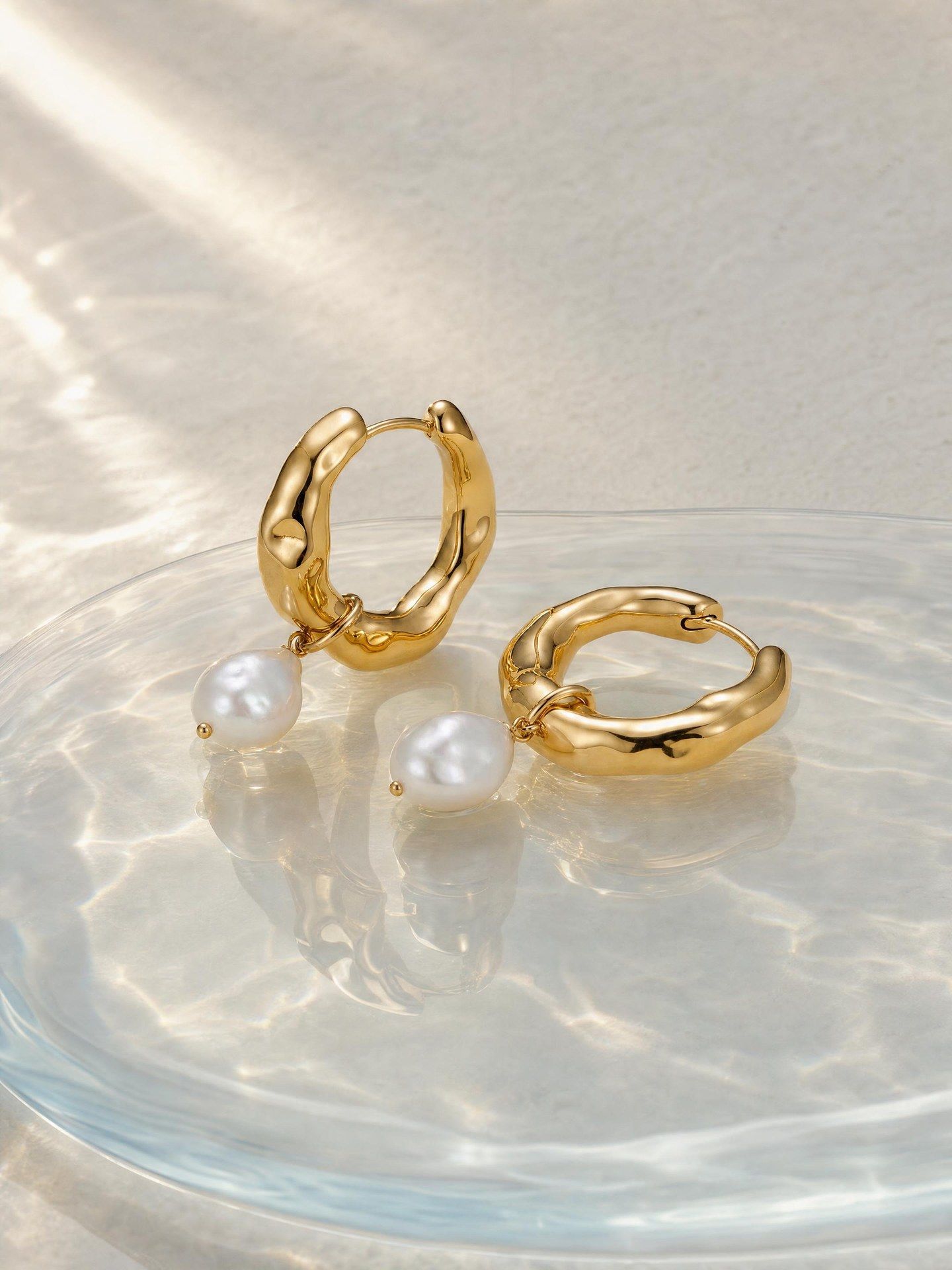
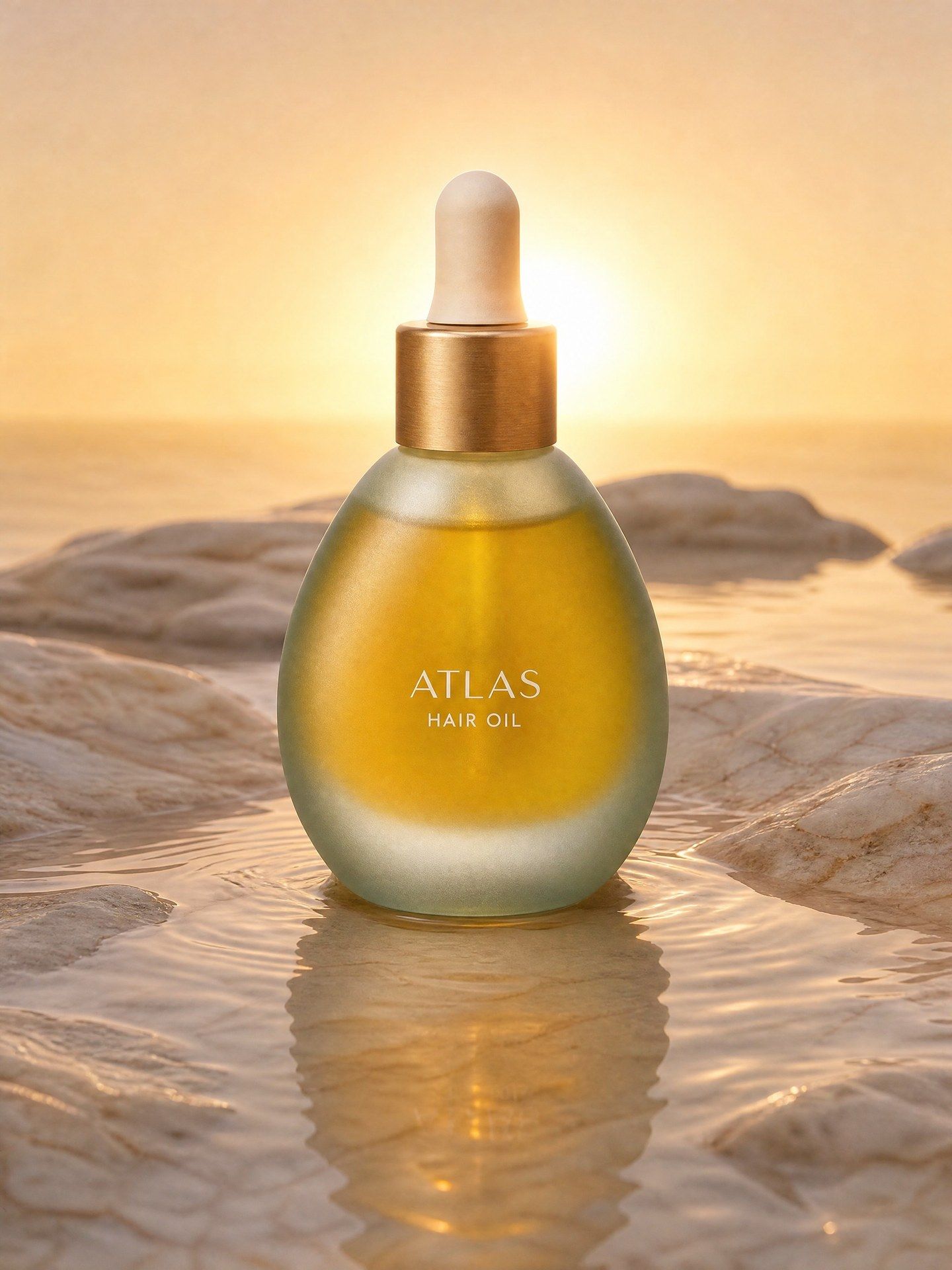
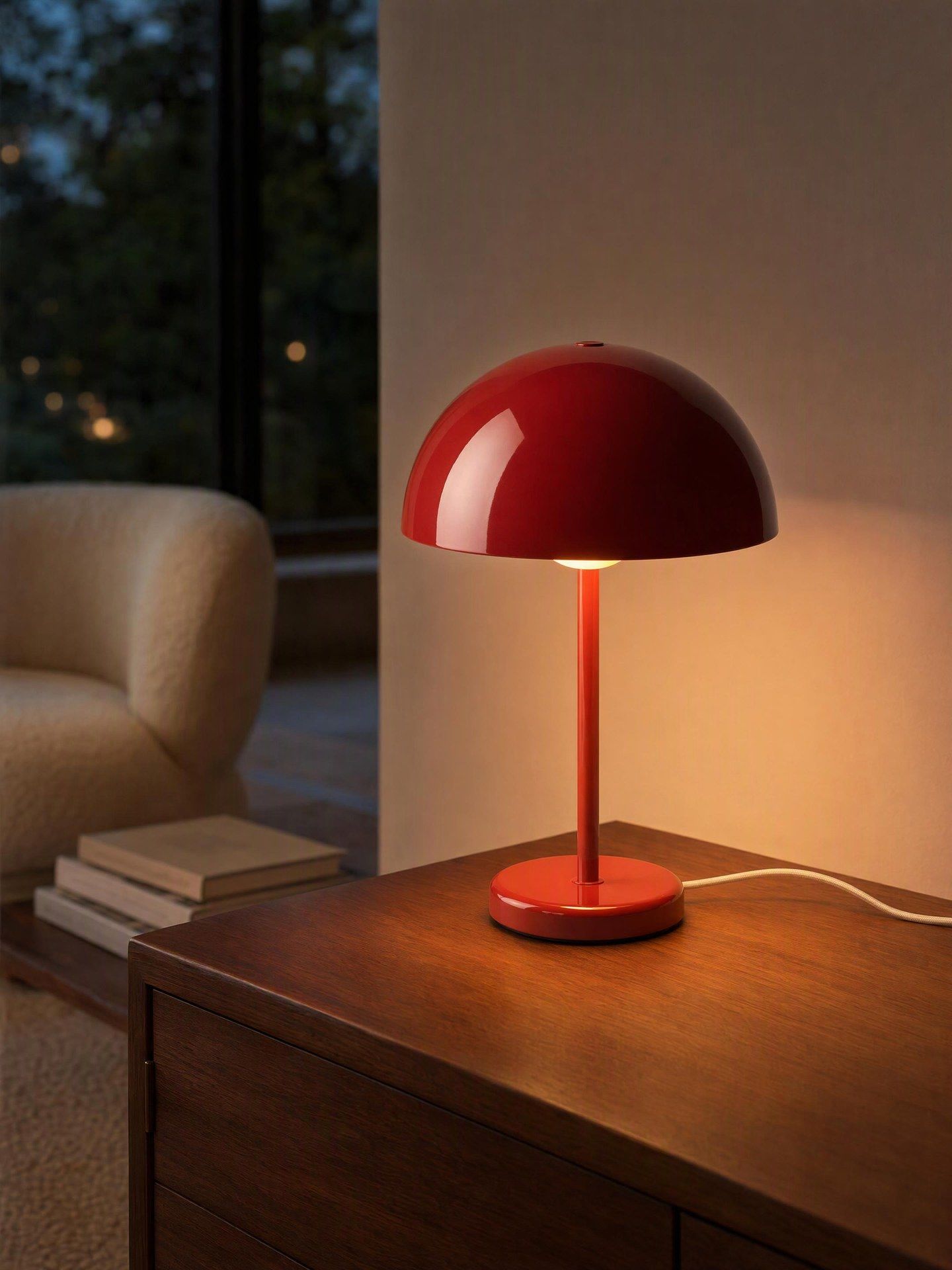
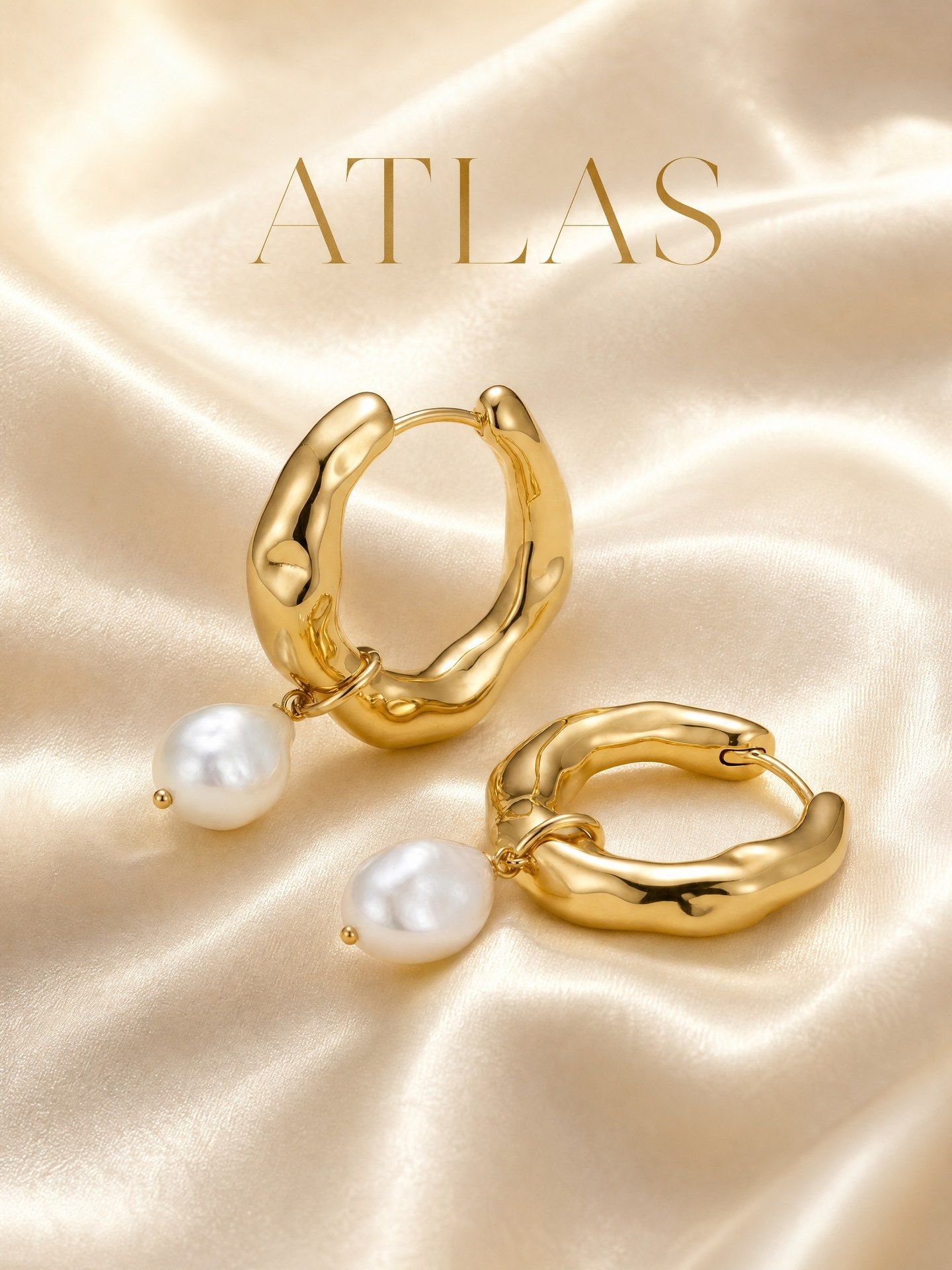
아래의 모든 것은 원래라면 직접 내려야 했을 결정입니다. 샷에 조명을 어떻게 비출지, 몇 가지 버전을 시도할지, 이미지가 최종적으로 어디에 배치될지, 그리고 카탈로그가 실제로 가진 규모에 맞춰 이를 어떻게 해낼지까지요.
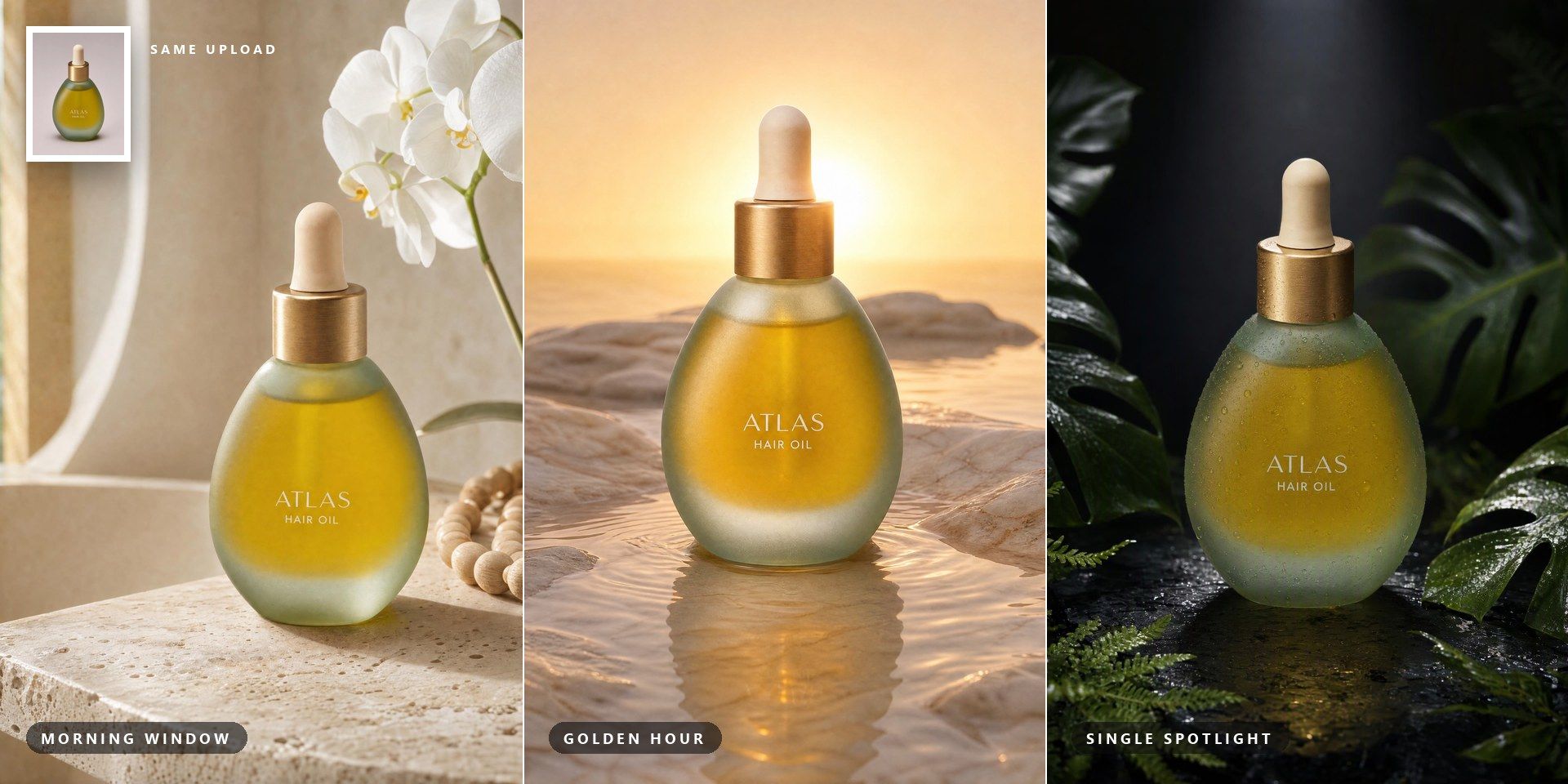
대부분의 도구는 장면을 프롬프트 상자로 되돌려 주기 때문에 어떤 조명을 요청해야 할지 직접 알아야 합니다. 이 도구는 각 이미지의 장면, 조명, 구도를 먼저 확정한 다음 그 결정에 맞춰 렌더링합니다. 제품이 무엇인지, 브랜드가 어떤 느낌이어야 하는지만 작성하세요. 캔들이든 핫소스 한 병이든 나머지는 알아서 처리됩니다.
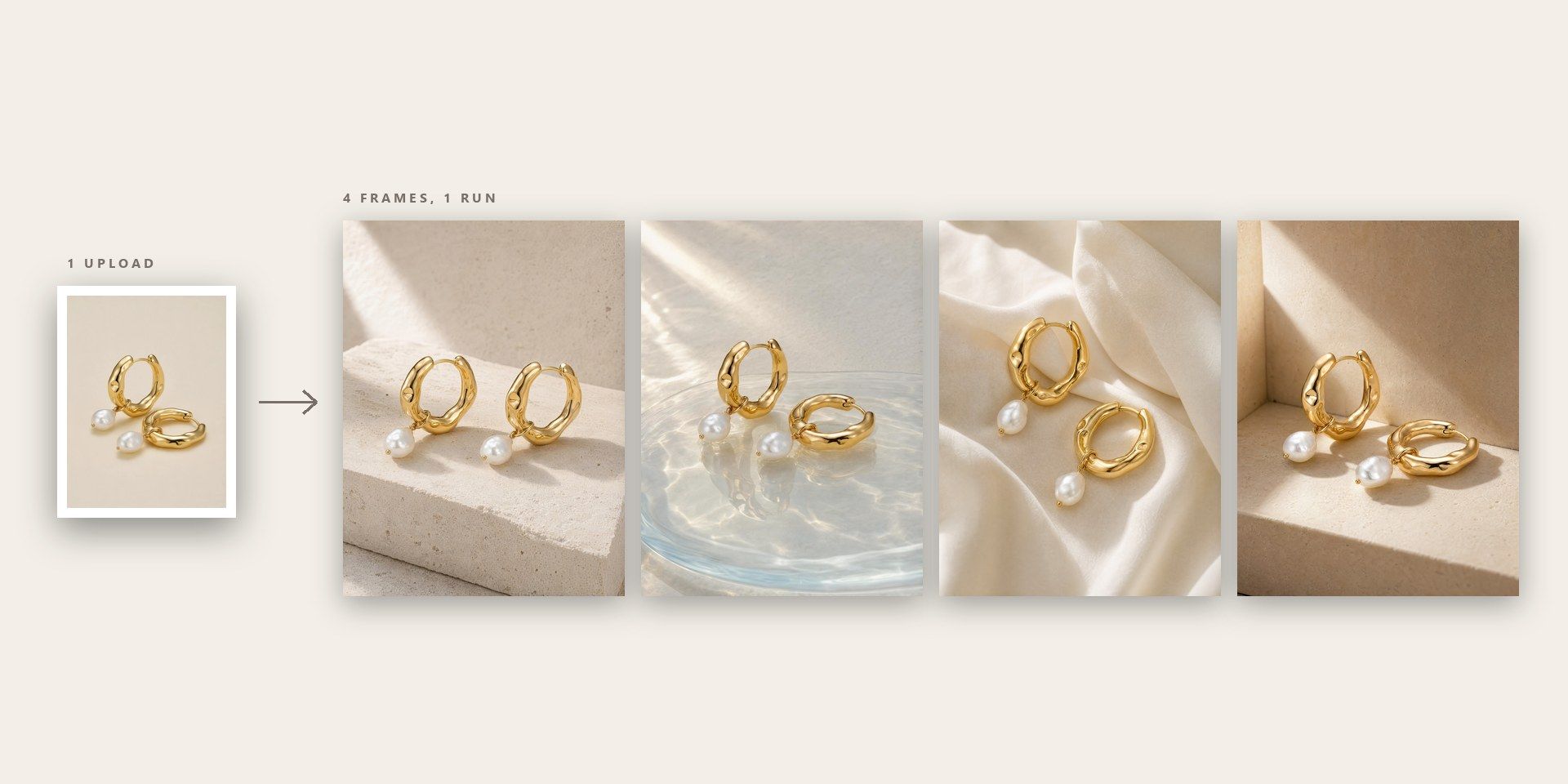
한 번의 실행에서 각 프레임은 개별적으로 계산됩니다. 따라서 네 개를 요청하면 제품에 대한 네 가지 결과물이 나오며, 각기 다른 장면을 담습니다. 몇 개를 요청하든 계획은 한 번만 이루어지므로, 네 번째 이미지는 첫 번째보다 비용이 적게 듭니다.
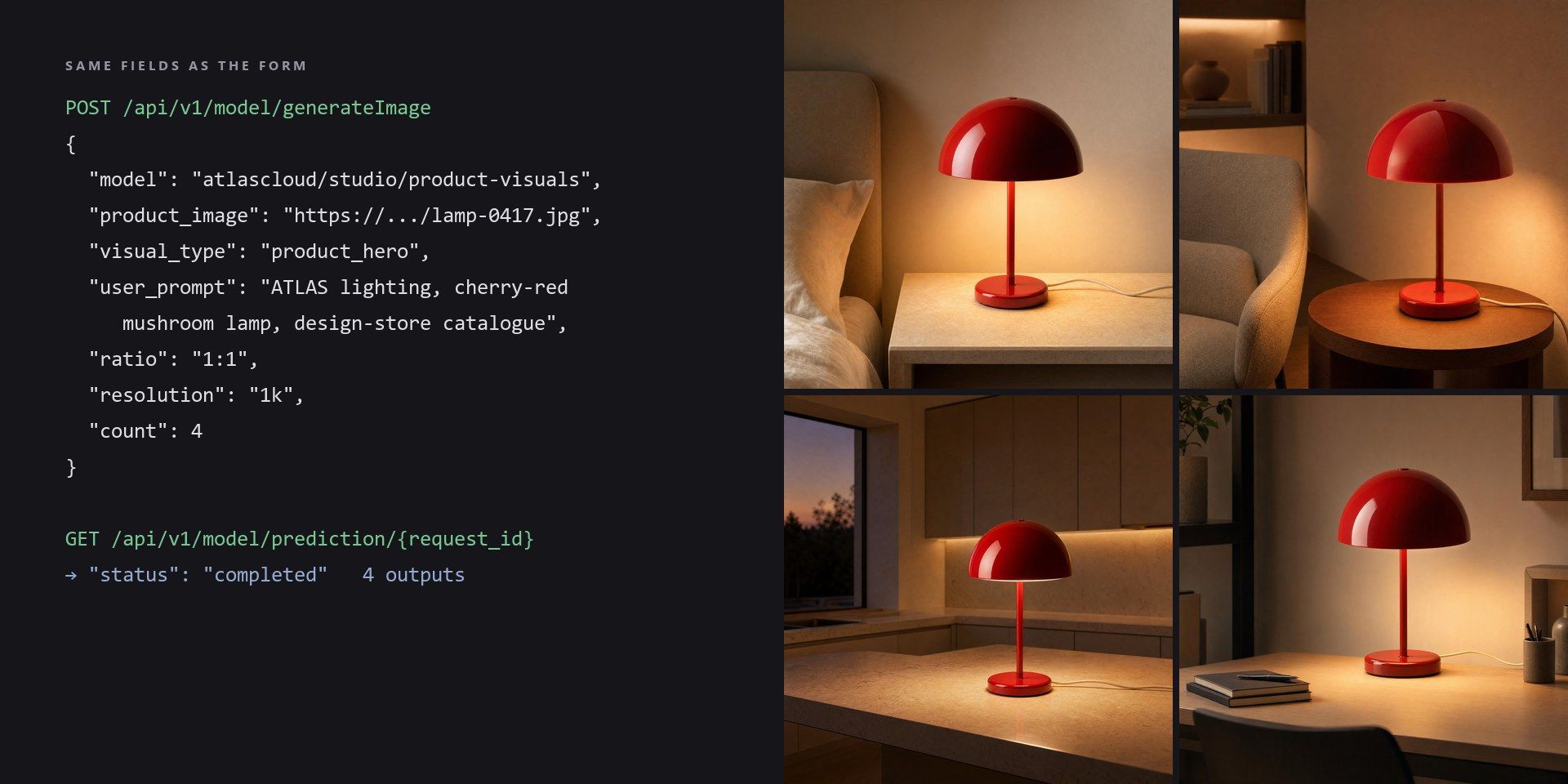
한 번 실행에 이미지 네 장이면 리스팅 하나에는 적합하지만, 900개짜리 카탈로그에는 맞지 않습니다. 이 카테고리의 나머지는 대량 업로드 화면으로 그에 대응합니다. 여기서의 해법은 템플릿 자체가 Atlas Cloud API의 모델이라는 점입니다. 양식과 동일한 필드를 받으므로, 수동으로 정한 내용이 이후에 코드에서 전송하는 내용이 됩니다.
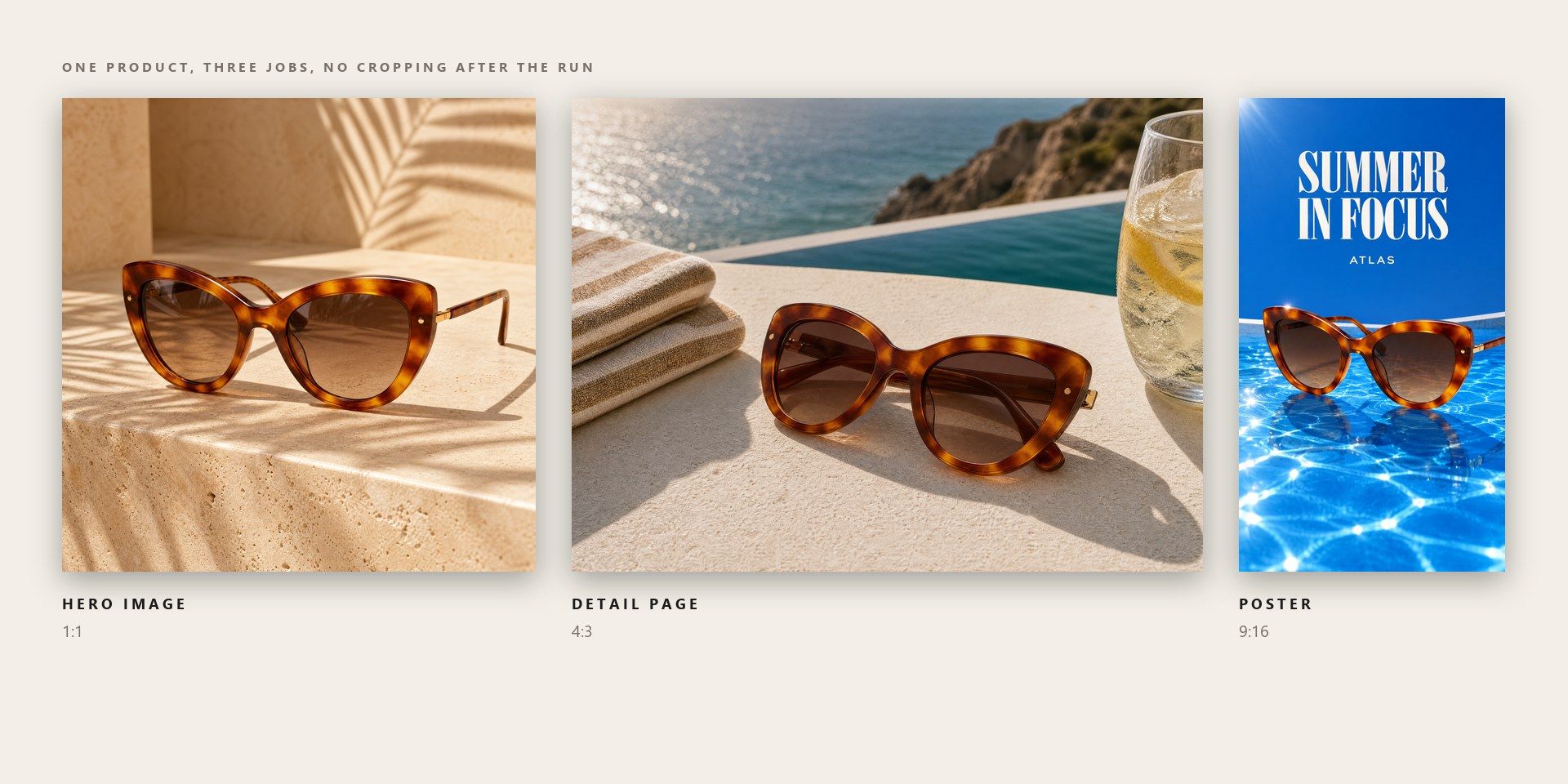
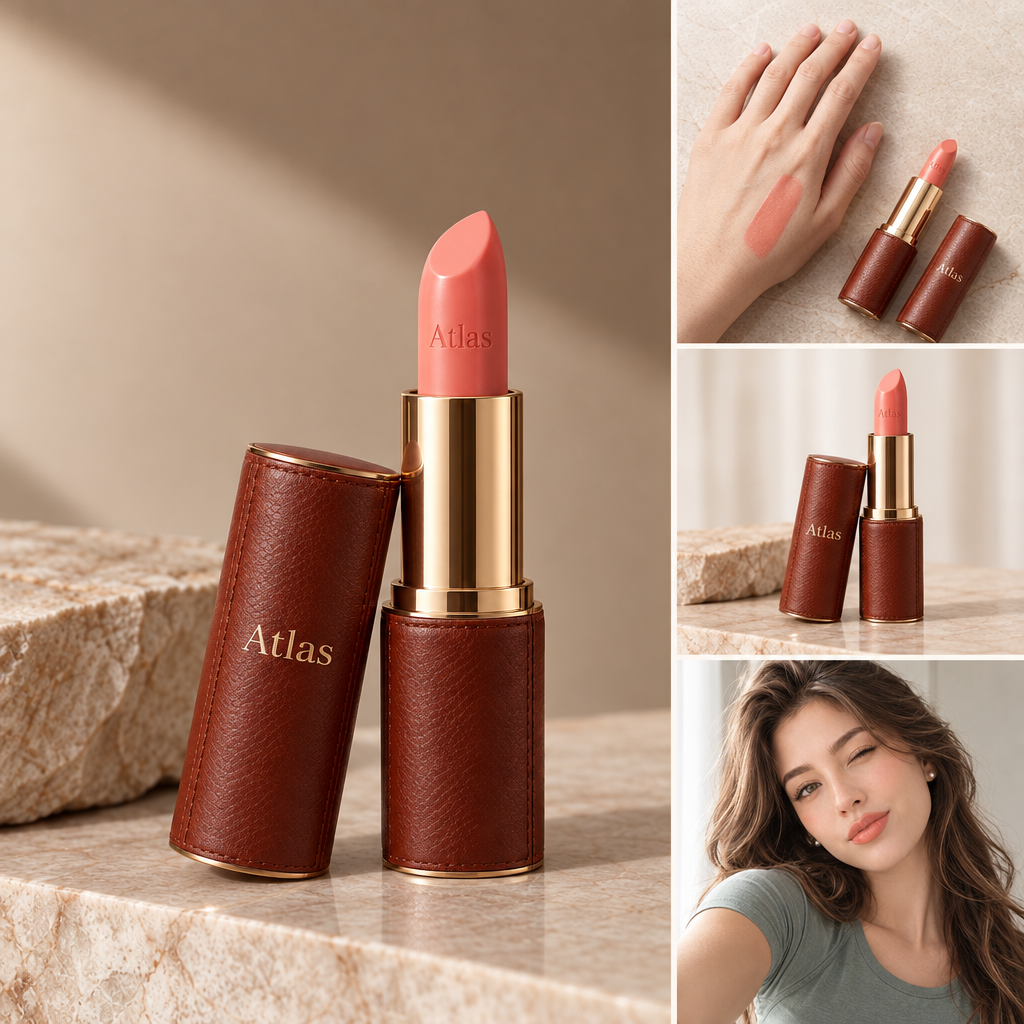
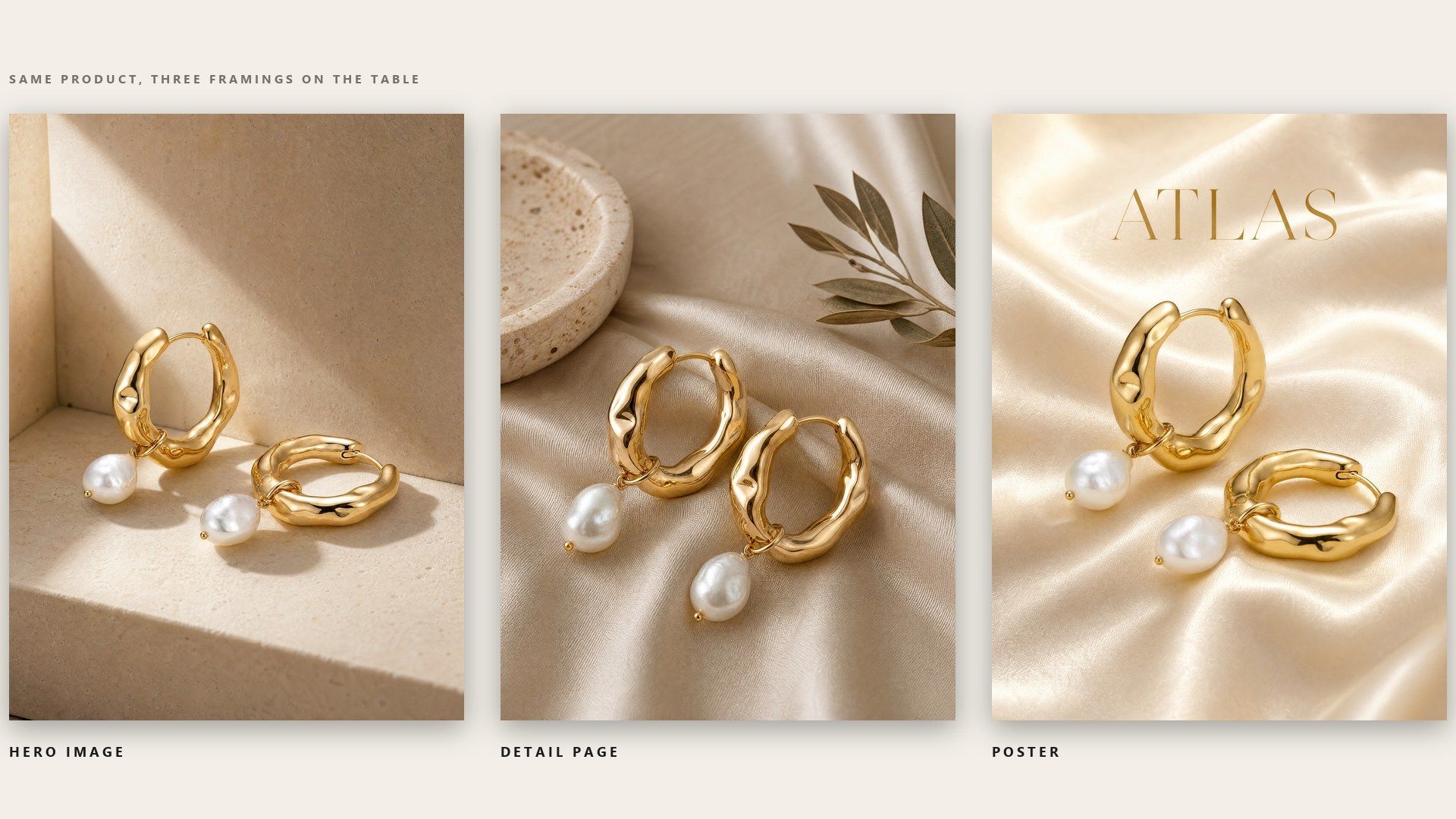
작업을 고르면 아래 브리프가 그에 따라 바뀝니다: 리스팅 상단용 히어로 이미지, 제품을 더 풍부한 장면으로 보여주는 상세 페이지용 스틸 이미지, 또는 헤드라인을 넣을 여백이 있는 포스터. 실행 전에 프레임 모양을 설정하면 동일한 제품이 하나의 렌더를 세 가지로 잘라내지 않고도 Amazon 리스팅, Shopify 페이지, 세로형 광고에 맞습니다.
제품 사진을 넣고, 장면에 사람이 필요하면 모델 컷을 추가하세요. 각 파일은 최대 10 MB까지 가능합니다.
브랜드와 원하는 스타일을 한 줄로 작성한 다음, 이번 실행에 사용할 비주얼 유형을 선택하세요.
비율, 해상도, 프레임 수를 설정한 다음 실행하세요.
작업에 가장 가까운 탭을 선택하세요.
샘플은 오늘 아침에 도착했고, 상품 등록글은 절반쯤 작성됐으며, 스튜디오는 다음 주까지 예약이 꽉 차 있다. 단순한 표면 위에 휴대폰으로 깔끔하게 찍은 사진 한 장이면 작업하기에 충분하므로, 카피를 아직 작성하는 동안에도 히어로 이미지를 완성할 수 있다. 첫 렌더가 잘못 나오면 두 번째 렌더는 몇 분이 더 걸린다.
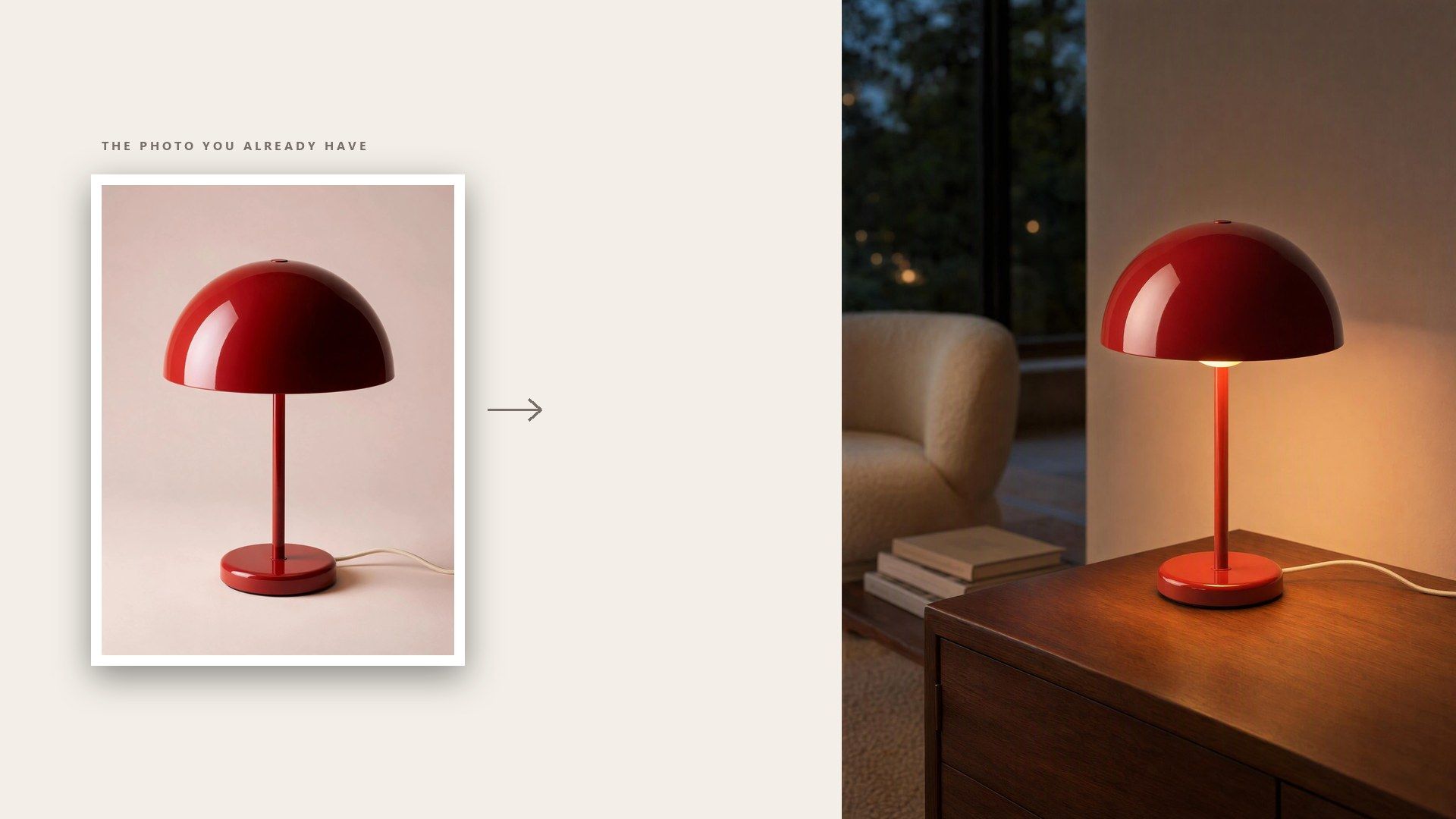
모든 마켓플레이스는 받아들이는 형식과 돌려보내는 형식이 있으며, 검토 중 보류된 리스팅은 판매되지 않는 리스팅입니다. Amazon, Shopify, Etsy는 각자 자체 요구사항을 공개하며, 어느 것도 서로 일치하지 않습니다. 처음부터 올바른 형식을 만드는 편이 업로드할 때 문제를 발견하고 다시 돌아가는 것보다 빠릅니다.
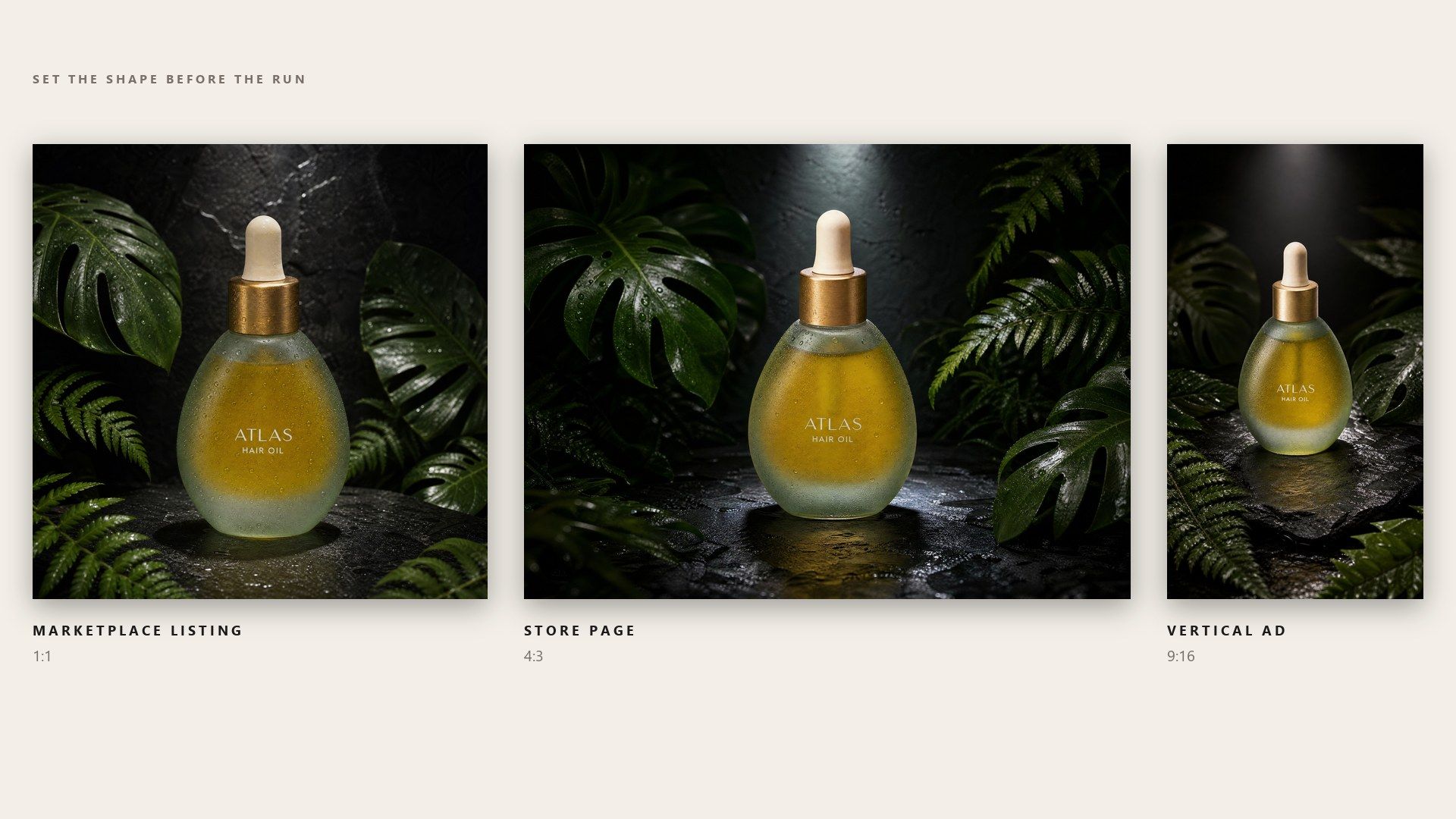
광고 계정은 크리에이티브를 빠르게 소진한다. 일주일에 이미지 여섯 장을 테스트하는 계정은 더 큰 스튜디오 예산을 가진 계정인 경우가 거의 없다. 그보다는 여섯 장을 제작할 수 있는 계정이다. 단 한 번의 제품 촬영으로 피드 게재 위치, 스토리 슬롯, 정사각형 유닛을 같은 오후에 모두 커버할 수 있으며, 그 사이에 재촬영은 필요 없다.
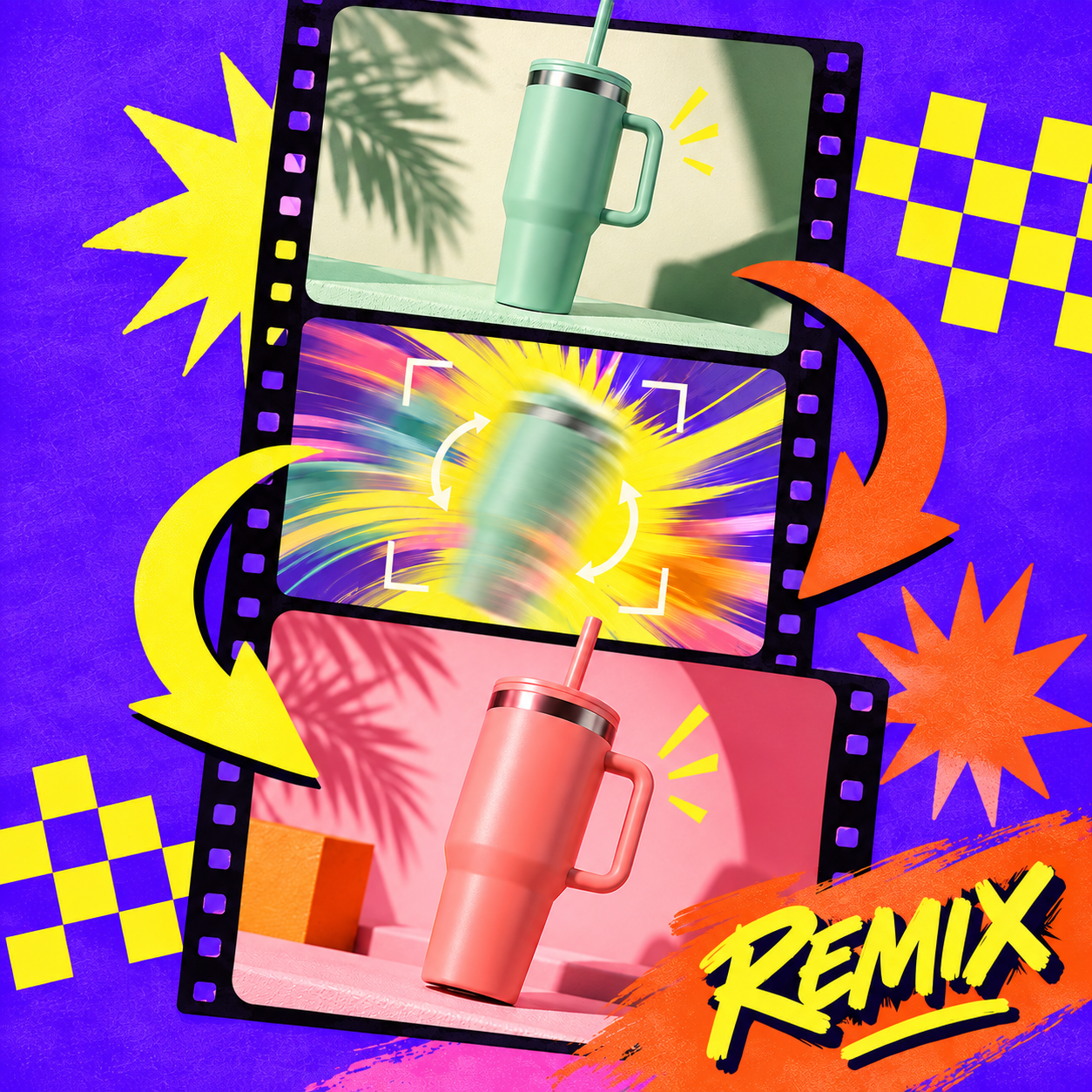
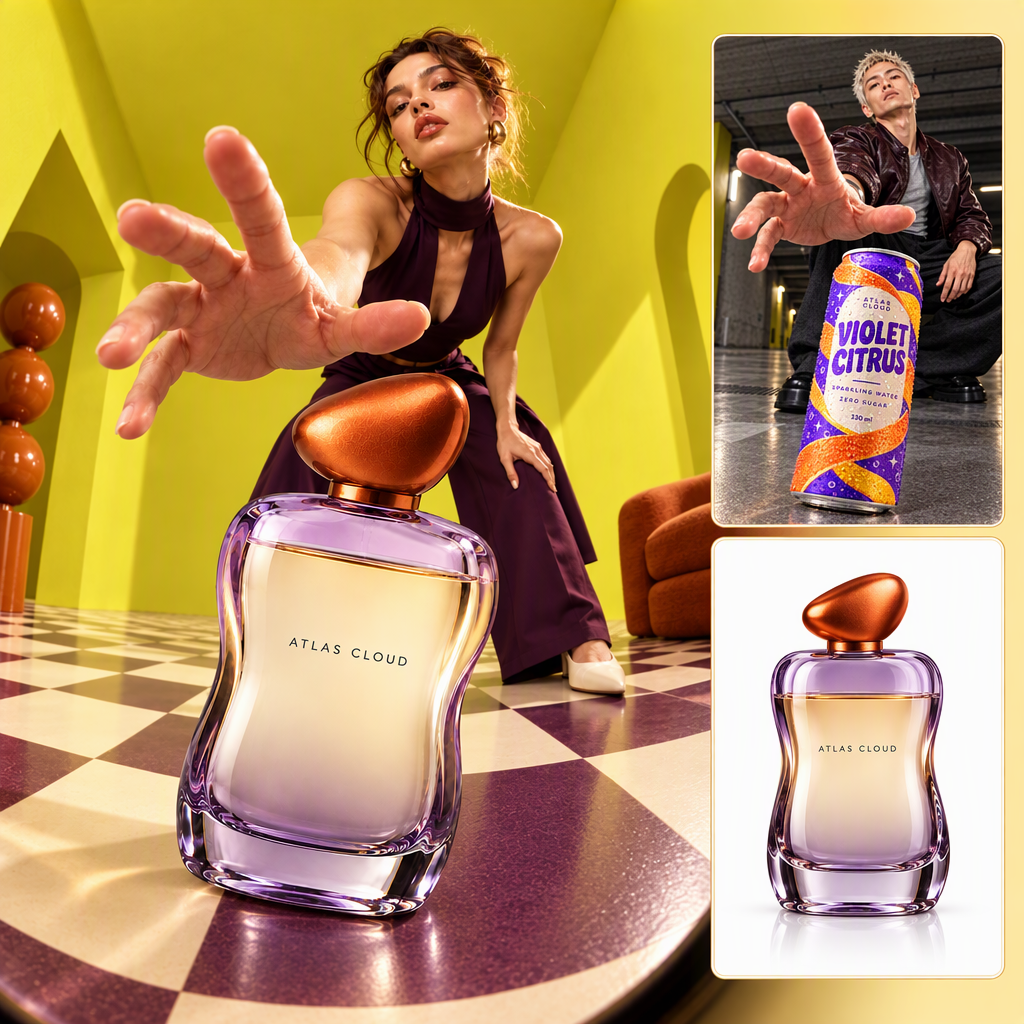
동일한 제품을 히어로 이미지로, 그다음 상세 페이지 스틸로, 그다음 포스터로 생성해 보세요. 그러면 검토는 세 가지 프레이밍이 테이블 위에 올라온 상태로 시작됩니다. 고객은 사진 설명보다 사진에 더 빠르게 반응합니다. 세 가지 모두 먹히지 않으면, 프롬프트를 다시 쓰고 한 번 더 실행하는 데 몇 분밖에 걸리지 않습니다.
AI 제품 사진 촬영은 스튜디오를 예약하는 대신, 이미 갖고 있는 사진에서 완성된 제품 이미지를 생성하는 방식입니다. 제품 사진과 짧은 서면 브리프를 제공하면 모델이 그에 맞춰 장면을 구성하고, 완성된 프레임이 다운로드 가능한 상태로 돌아옵니다.
아니요. 템플릿이 정하는 것은 제품을 둘러싼 모든 요소입니다. 제품이 놓이는 표면, 조명, 장면의 각도 같은 것들이죠. 라벨의 작은 글씨처럼 미세한 디테일이 중요한 경우, 더 선명하고 깔끔하게 업로드할수록 렌더가 작업할 수 있는 정보가 더 많아집니다.
1K, 2K, 4K 중에서 선택하며, PNG 또는 JPEG 형식으로, 다섯 가지 프레임 형태 중 어느 것이든 사용할 수 있습니다. 해당 등급에서 실제로 얻는 결과는 프레임 형태에 따라 다릅니다. 4:3과 3:4에는 중간 단계가 없고, 1:1은 2048픽셀에서 멈춥니다. 한 번 실행하면 1~4개의 이미지가 반환됩니다.
지불 금액은 프레임 모양, 해상도, 요청하는 이미지 수에 따라 달라집니다. 1K 이미지는 한 장당 약 $0.26이며, 2K의 16:9 또는 9:16 이미지도 마찬가지입니다. 2K의 1:1, 3:4 또는 4:3 이미지는 $0.48이고, 4K는 모든 모양에서 $0.48입니다. 한 번 실행에 이미지 네 장이면 $1.92가 아니라 $1.86이며, 실패한 실행에는 요금이 부과되지 않습니다.
아니요, 해당 슬롯은 선택 사항이며 대부분의 제품 실행에서는 건너뜁니다. 브리프에서 특정 얼굴을 요구할 때 업로드하세요. 예를 들어 다른 곳에서 이미 사용한 모델과 일치해야 하는 캠페인 같은 경우입니다.
폼은 히어로 이미지에서 시작하므로, 이 필드를 그대로 두면 해당 값이 적용됩니다. API에서는 이 필드가 선택 사항이며, 생략하면 모델이 제품 자체에서 유형을 선택할 수 있습니다.
단순한 배경, 고른 조명, 프레임 안에 제품 전체가 들어오면 충분하며, 휴대폰으로도 괜찮습니다. 카메라보다 선명도가 더 중요합니다. 프롬프트로 나중에 바꿀 수 없는 단 하나는 촬영한 각도이므로, 제품을 돌려야 하는 프레임은 새 사진에서 시작해야 합니다.
세 가지를 이 순서대로: 제품이 무엇인지, 그 주변에 무엇이 놓여야 하는지, 그리고 어떤 느낌이어야 하는지. 템플릿에 함께 제공되는 예시는 다음과 같습니다: 프리미엄 헤어 오일 병, 난초와 나무 구슬로 둘러싸여, 럭셔리한 배경, 차분하고 우아한 미학. 색상과 형태는 업로드에서 가져오고, 샷 유형은 별도 필드이므로 둘 다 설명할 필요가 없습니다.
결정하는 것은 파일이 아니라 마켓플레이스입니다. 각 채널은 생성된 이미지에 대해 자체 규칙을 정하며, 대표 이미지 요건이 보통 가장 엄격하므로 이미지를 교체하기 전에 게시하는 모든 곳에서 현재 정책을 확인하세요. 상업적 이용도 전반적으로 마찬가지입니다. 생성된 이미지로 무엇을 할 수 있는지는 동의한 약관과 플랫폼에 따라 결정되므로, 추측하지 말고 둘 다 읽어보세요.
예, 제품당 한 번 호출합니다. /api/v1/model/generateImage로 POST를 보내고 model을 atlascloud/studio/product-visuals로 설정한 다음, 상태가 completed로 반환될 때까지 /api/v1/model/prediction/{request_id}를 폴링하세요. API 문서부터 시작하세요.
제품 촬영을 위한 촬영 노트, 프레임 선택 및 프롬프트 패턴.
휴대폰 또는 iPhone으로 창문으로 들어오는 빛과 DIY 제품 촬영 배경을 활용해 제품 사진을 찍고, 한 장의 사진을 광고 장면으로 바꾸는 방법을 알아보세요.
이 주얼리 사진 촬영 가이드는 휴대폰으로 주얼리를 촬영해 반지와 목걸이가 선명하고 실제 크기대로, Etsy 리스팅에 바로 사용할 수 있게 하는 방법을 알려줍니다.
제품 사진 조명을 한 번에 램프 하나씩, 각 설정마다 위에서 본 도표와 함께 배우거나, 장비 없이 제품 사진용 스튜디오 조명을 얻으세요.