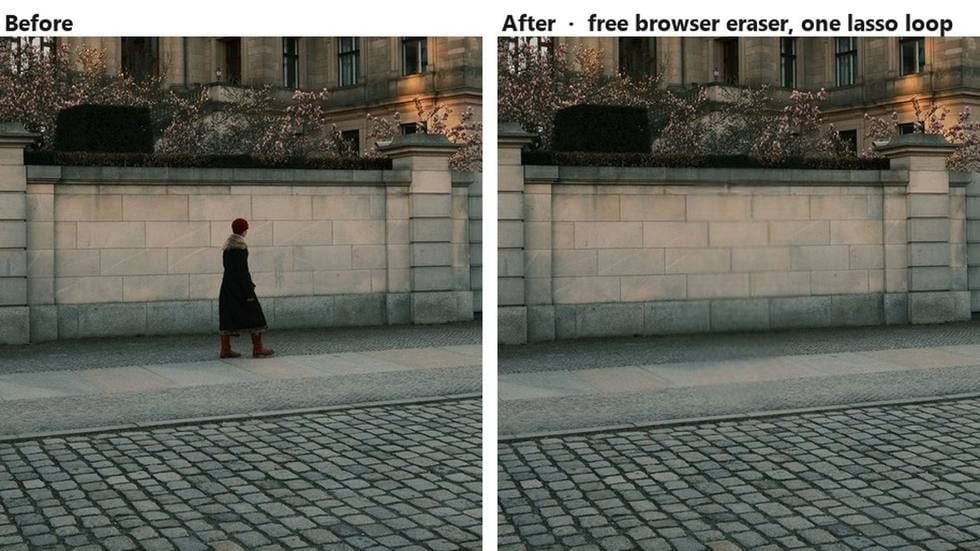
Eén vreemde. Die stapte een halve seconde voor de sluiter in het kader, is het enige dat mis is aan een verder schone opname, en is de enige reden dat Photoshop überhaupt openstaat.
Er zijn drie verschillende manieren om het te laten verdwijnen, en de stappenlijsten die ranken voor photoshop remove object zetten ze meestal op één lijn als drie knoppen op dezelfde plank. Ze draaien op andere hardware. Ze factureren in andere valuta. Eén ervan is op veel laptops grijs voordat je er ook maar in de buurt komt.
Dit is dus eerder de prijskant van de vraag. Alles hieronder komt uit Adobe's eigen help- en abonnementspagina's, gelezen in september 2026: welke tool generatieve credits kost en welke niet, wat de Remove tool van je grafische kaart vraagt, en wat het abonnement met Photoshop's naam erop werkelijk bevat. Dan de versie van de klus die gratis in een browsertab draait.
Belangrijkste punten
- Photoshop biedt drie verwijderroutes met drie mechanismen: de Remove tool draait een model, Content-Aware Fill kopieert omringende pixels, en Generative Fill schrijft nieuwe inhoud op basis van een prompt.
- Adobe's FAQ over generatieve credits noemt de Photoshop Remove tool bij de functies die helemaal geen credits verbruiken. Het addertje zit in de hardware, en Adobe publiceert de minimale specificatie.
- Generative Fill met een Adobe Firefly-model kost 1 credit per generatie, en het abonnement dat als Photoshop wordt verkocht bevat 25 credits per maand die niet worden overgedragen.
- De gratis Object Eraser doet de maskeer-en-vulklus in een browsertab zonder account, zonder creditmeter en zonder installatie.
- Voor wijzigingen die een masker niet kan beschrijven, neemt een gehost image-editmodel een geschreven instructie en factureert per run in plaats van per maand.
Waar de Photoshop Remove Tool werkelijk op draait
Adobe's eigen instructies beginnen hier: kies de Remove tool in het deelvenster Gereedschappen, teken een lus rond de vreemde, en Photoshop vervangt die. Adobe introduceerde hem samen met Generative Fill in zijn aankondiging van 23 mei 2023, beschreef hem als een AI-aangedreven functie die een ongewenst object vervangt "door er gewoon overheen te vegen", en raadt hem aan voor grote objecten en voor alles wat voor structuur staat, zoals een hek of een horizon.
Twee bedieningselementen bepalen wat er daarna gebeurt. De optie Mode in de optiebalk bepaalt of generatieve AI überhaupt wordt gebruikt: Auto, aan of uit. Als die aan staat, verschijnt een tweede keuze tussen Cloud- en Device-verwerking. De Contextual Task Bar bevat ook een vervolgkeuzelijst Find distractions die zelf naar drie categorieën zoekt: algemene afleidingen, mensen, en draden en kabels.
Dan komt het deel dat bepaalt of je het überhaupt kunt gebruiken. Adobe publiceert een aparte hardwarepagina voor juist deze tool, en de ondergrens ligt ruim boven die van Photoshop zelf. De app installeert op een machine met 8 GB RAM en 1,5 GB GPU-geheugen. De Remove tool-pagina vraagt om 16 GB RAM en een discrete kaart met 8 GB.
| Component | Minimum voor Remove tool, Windows | Generatief model op het toestel |
|---|---|---|
| CPU | 8 cores, Intel Rocket Lake of gelijkwaardig | Zelfde |
| Discrete GPU | Kaart zoals NVIDIA RTX 3060 of hoger met minstens 8 GB RAM | NVIDIA RTX 30-serie of later met 14 GB VRAM, Intel Arc met 12 GB VRAM, of AMD RDNA2 of nieuwer met 23 GB VRAM |
| Geïntegreerde GPU | Niet vermeld | Intel Arrow Lake of Lunar Lake met 32 GB RAM, of AMD RDNA2 of nieuwer met 64 GB RAM |
| Geheugen | 16 GB | Gedekt door de rijen hierboven |
| Opslag | 512 GB SSD | Componenten worden eenmalig gedownload bij eerste gebruik |
| Stuurprogramma's | Nieuwste GPU-stuurprogramma's aanbevolen | Stuurprogramma's ouder dan 2 jaar worden mogelijk niet ondersteund |
Adobe's eigen pagina met bekende problemen vult in wat er gebeurt als een machine tekortschiet: de optie Device wordt simpelweg niet beschikbaar en je krijgt te horen dat je de Cloud-modus moet gebruiken. Die pagina behandelt ook een melding bij de eerste start over het downloaden van vereiste componenten, en een crashworkaround waarbij je More stable kiest onder Remove Tool Processing in Preferences.
Nu de verrassing. Adobe's FAQ over generatieve credits bevat een korte lijst van generatieve functies die geen credits verbruiken, en "Photoshop: Remove Tool" staat erop. Draai hem duizend keer in een maand en het creditsaldo in je accountmenu beweegt niet. De tool wordt niet gemeten. Het zijn de grafische kaart en het abonnement die hem beperken.
Content-Aware Fill: verwijderen zonder model
Wanneer de Remove tool niet beschikbaar is of het resultaat zacht wordt, is de terugvaloptie ouder en vreemder. Content-Aware Fill zit al jaren in Photoshop, en Adobe's beschrijving ervan is verfrissend eenvoudig: het verwijdert objecten en vult het gebied "met de omringende pixels."
Er draait geen model. Er wordt niets gedownload. Er wordt niets gegenereerd. Photoshop kopieert textuur van elders in je afbeelding en mengt die over het gat, en daarom begint de workflow met een selectiegereedschap in plaats van een penseel, en daarom opent de vulling een eigen werkruimte met een samplegebied dat je wordt geacht aan te passen.
Die werkruimte is waar het werk naartoe is verschoven. In plaats van dat een model bepaalt wat er achter de figuur hoort, vertel jij Photoshop waar het moet kijken.
| Bediening | Wat je instelt | Opties |
|---|---|---|
| Sampling area | Van welke pixels Photoshop kopieert | Auto, Rectangular, Custom via de Sampling Brush, Sample All Layers |
| Color Adaptation | Contrast- en helderheidsafstemming voor geleidelijke verschuivingen | None, Default, High, Very High |
| Rotation Adaptation | Uitlijning voor geroteerde of gebogen patronen | None, Low, Medium, High, Full |
| Scale | Formaat wijzigen voor herhalende patronen op verschillende formaten | Aan of uit |
| Mirror | Horizontaal spiegelen voor symmetrische kaders | Aan of uit |
| Output To | Waar de gevulde inhoud terechtkomt | Current Layer, New Layer, Duplicate Layer |
Zes bedieningselementen, en de eerlijke lezing van die lijst is dat Content-Aware Fill geen idee heeft wat een persoon is. Het bemonstert en mengt. Op een vlakke muur of een egale grasmat is dat ruim voldoende. Over een horizonlijn, een leuning of een tegelvloer sleep je de Sampling Brush een tijdje rond, en de vervolgkeuzelijst Rotation Adaptation bestaat juist omdat het naïeve antwoord misgaat.
Bestaat er een Content-Aware Fill online?
Mensen typen die zin omdat ze het resultaat willen zonder de desktopapp, en het is de moeite waard duidelijk te zijn over wat een browser kan teruggeven. Het paneel hierboven is een desktopwerkruimte met zes afhankelijke instellingen, dus een webpagina gaat dat niet regel voor regel reproduceren.
Wat een browser kan draaien is een heel ander mechanisme: een masked inpainting-model dat naar het gat en de hele afbeelding kijkt en erin schildert wat er volgens hem hoort. Dat lijkt meer op wat de Remove tool doet dan op wat Content-Aware Fill doet, en het vraagt één invoer van jou in plaats van zes. De volgende sectie gaat over die tool.
Het gratis Photoshop Remove Object-alternatief dat in een browsertab draait
Open een tab, sleep de foto erin, teken een lus rond de vreemde, download een PNG. Geen installatiestap, geen account, geen teller die aftikt, en de foto verlaat nooit de machine waarop je zit.
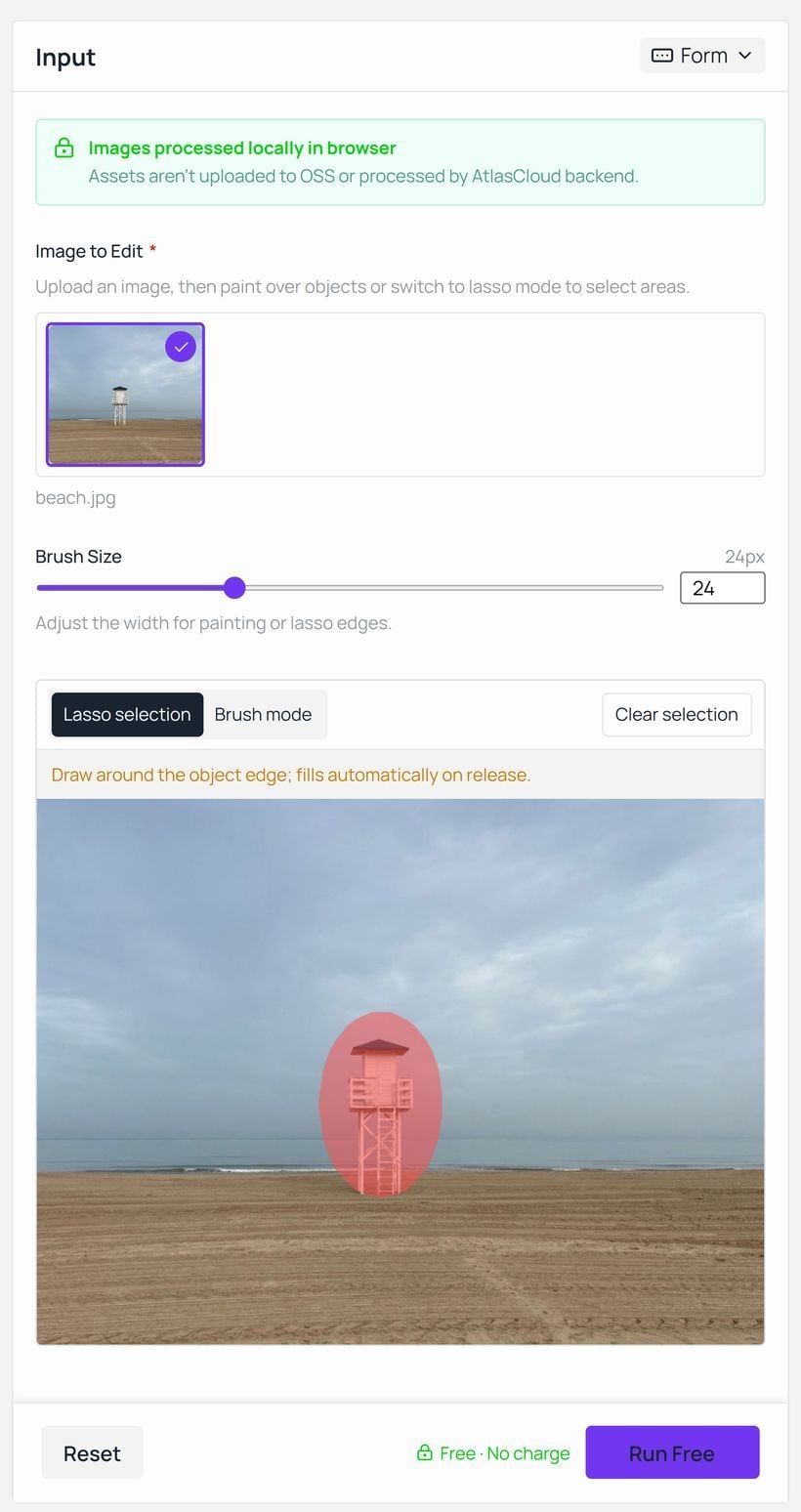
De pagina is een van de gratis AI-tools die Atlas Cloud zonder aanmeldmuur draait. De eigen FAQ zegt de voorwaarden botweg: "Er is op geen enkel moment een account nodig," en de tool is gratis "zonder credits, zonder daglimieten en zonder meting van hoeveel je wist." Een paneel op de pagina voegt toe dat afbeeldingen lokaal in de browser worden verwerkt en dat assets niet naar opslag worden geüpload of door een backend worden verwerkt.
De uitvoer behoudt de resolutie van het bestand dat je erin stopt. Een opmerking onder de werkruimte legt het enige uit dat de moeite waard is om te weten vóór de eerste klik: de browser downloadt en cachet de modelgewichten bij de eerste run, en de werkelijke snelheid hangt af van de prestaties van het apparaat en de netwerkomstandigheden. Staat de foto in plaats daarvan op een telefoon, dan worden de ingebouwde opties apart vergeleken in onze gids over objecten verwijderen op iPhone.
Het werken met de browser-objectenverwijderaar kost drie stappen, en alleen de tweede bevat een keuze.
- Upload de foto, of sleep die naar het uploadgebied.
- Kies hoe je het object markeert. Lasso selection wil een lus rond de rand en vult die bij loslaten. Brush mode schildert direct over het object, met Brush Size van 6 tot 64 pixels.
- Druk op Run Free en daarna op Download wanneer het uitvoerpaneel meldt dat het klaar is.
De lasso is sneller bij één compact object zoals een paaltje of een verkeersbord. Het penseel is beter bij iets met ledematen en gaten, waar een lus de helft van de achtergrond zou opslokken. Hoe dan ook doe je het werk dat de Sampling Brush in Content-Aware Fill doet, behalve dat je markeert wat weg moet in plaats van waar vandaan gekopieerd moet worden. De hele achtergrond achter een onderwerp verwijderen is een andere taak met andere tools, behandeld in ons overzicht van AI-achtergrondverwijderaars.
Waar Generative Fill ophoudt gratis te zijn
De derde Photoshop-route doet meer dan wissen. Selecteer een gebied, open Generative Fill, kies een model en typ wat er moet staan. Adobe's helppagina merkt op dat je de prompt ook leeg kunt laten en Photoshop de selectie kunt laten vullen vanuit omringende pixels.
De modellenkiezer is de moeite waard, want die is gegroeid. Adobe's eigen kant biedt Firefly Fill & Expand, Firefly Image 5 en Firefly Image 1. Daarnaast staan partnermodellen: FLUX.2 pro, FLUX Kontext pro, Gemini 3.1 met Nano Banana 2, en Gemini 3 met Nano Banana Pro.
Die kiezer is ook de facturatiegrens. Adobe's credits-FAQ beschrijft Generative Fill met Adobe Firefly-modellen als een standaardfunctie van 1 credit per generatie. Partnermodellen worden als premium geclassificeerd, waarbij de creditkosten variëren met het model, de uitvoer en de bestandsgrootte. Credits worden maandelijks op je factuurdatum gereset, en de FAQ is ondubbelzinnig dat ze niet worden overgedragen.
Dus hoeveel generaties bevat een maand? Dat hangt volledig af van welk abonnement je hebt gekocht.
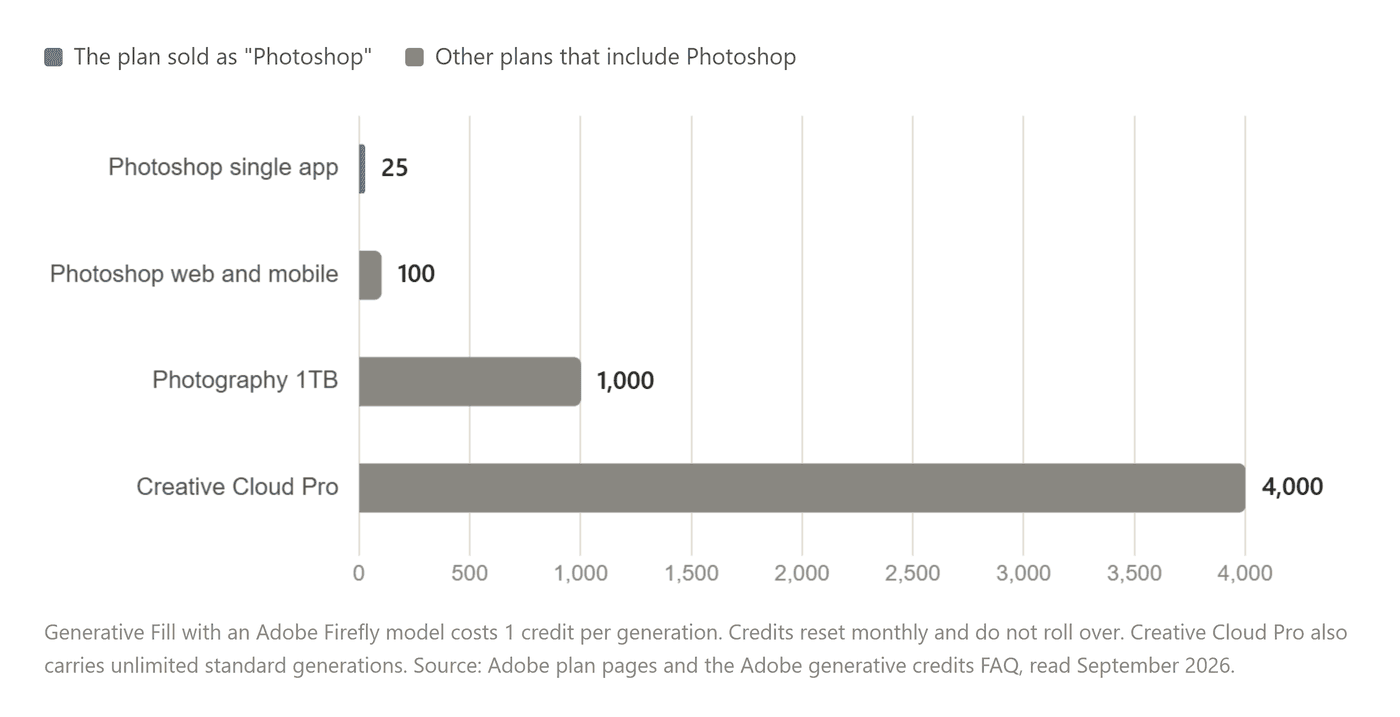
Lees de bovenste balk nog eens. Adobe's Photoshop-abonnementspagina, gecontroleerd in september 2026, vermeldt de losse app op US$22.99 per maand bij jaarlijkse facturering, of US$263.88 betaald voor het jaar, en stelt de generatieve creditvergoeding op 25 per maand. Dezelfde vergelijkingsrij markeert standaard-AI-functies zoals Generative Fill als "Access with generative credits" op dat abonnement, terwijl Creative Cloud Pro en de Firefly-abonnementen onbeperkte standaardgeneraties krijgen.
Vijfentwintig Firefly-generaties. Elke keer dat je op Generate drukt bij een selectie is er één, en een vulling die je afwijst omdat de schaduw verkeerd viel is er ook één. Het Photography-abonnement van US$19.99 per maand levert 1.000 credits, 1TB opslag en Lightroom daarbij, wat de stille arbitrage in Adobe's aanbod is voor iedereen die het Photoshop-abonnement kocht om foto's te bewerken. Wat je op die manier opgeeft is het Adobe Express Premium-abonnement dat bij het Photoshop-niveau is gebundeld.
Nog twee regels van dezelfde pagina horen in de rekening. Adobe antwoordt op "Kan ik Photoshop los kopen?" met "Nee. Photoshop is alleen beschikbaar via een Creative Cloud-abonnement." En de gratis proefperiode duurt 7 dagen, waarna die "automatisch wordt omgezet in een betaald Creative Cloud-lidmaatschap" tenzij je eerst opzegt.
Een Photoshop Generative Fill-alternatief zonder maandelijkse meter
Promptgestuurd bewerken hoeft niet gebundeld te komen met een tegoed. Dezelfde klasse model kan direct worden gedraaid, één klus tegelijk, met een prijs per run.
Let op welke namen in Adobe's partnerlijst staan. Nano Banana 2 staat in de Photoshop-modellenkiezer als een premiumfunctie die credits opmaakt, en Nano Banana 2 Edit is op zichzelf beschikbaar in de Atlas Cloud-playground met 1K-, 2K- en 4K-uitvoer. Je uploadt het frame, schrijft de instructie, en de playground geeft de kosten van die run voordat je die indient. Er is geen maandsaldo om uit te putten en niets verloopt aan het einde van de maand.
De instructie is waar deze route zijn bestaansrecht verdient. Een masker zegt "dit gebied is verkeerd." Een prompt zegt wat het moet vervangen, wat het verschil is tussen een geparkeerde auto wissen en de ruimte die die innam weer veranderen in een doorlopende stoeprand met de juiste schaduwrichting. De pagina van de wisser trekt zelf dezelfde grens: hij vult de opening met passende achtergrond "in plaats van nieuwe inhoud in te voegen," en verwijst alles waarvoor een gloednieuw element nodig is naar generatieve bewerking.
Schrijf de zin als een briefing: noem het object dat weg moet, beschrijf waar de achtergrond erachter in moet doorlopen, en zeg dat niets anders in het kader mag veranderen.
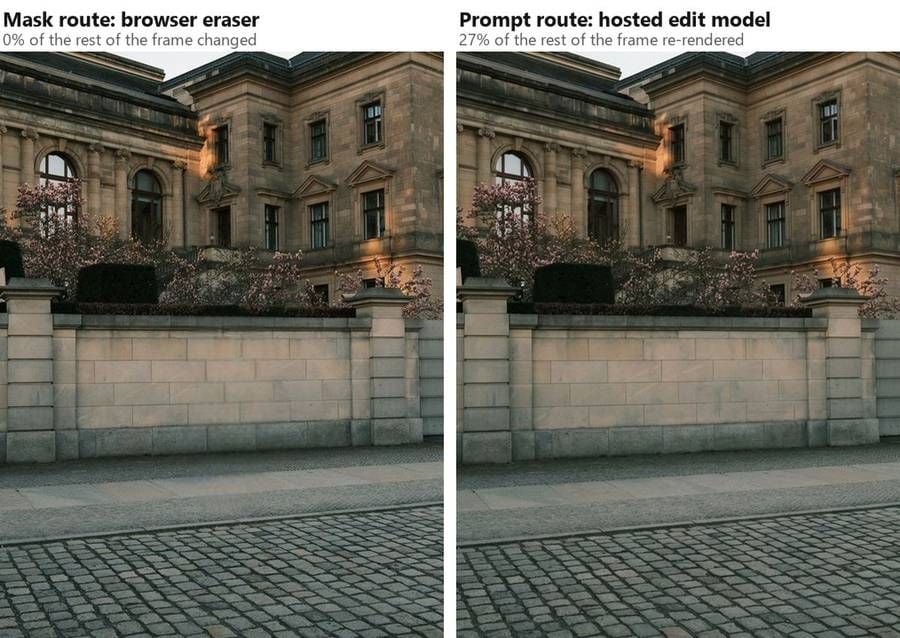
Dat verschil is meetbaar. We hebben beide routes op dezelfde foto gedraaid en daarna elke pixel buiten het gebied dat was gewist vergeleken.
De browserwisser gaf de rest van het kader ongewijzigd terug, pixel voor pixel. Het gehoste model gaf een kader terug waarin 27% van die resterende pixels was verschoven: kleine verschuivingen in het metselwerk, de bloesem en de avondkleur. Masked inpainting vult een gat en componeert het origineel eromheen terug. Een generatieve bewerking leest het hele beeld en schrijft een nieuw.
Dus de maskerroute past bij klussen waarbij alles wat je niet selecteerde precies terug moet komen zoals het erin ging, en de promptroute past bij klussen waarbij de scène zelf moet veranderen in plaats van zich te sluiten.
Adobe Photoshop-objectverwijdering vs Atlas Cloud, naast elkaar
| Adobe Photoshop | Atlas Cloud | |
|---|---|---|
| Hoe je erin komt | Alleen Creative Cloud-abonnement, proefperiode van 7 dagen wordt automatisch omgezet | Browsertab voor de gratis wisser, account voor gehoste modellen |
| Op masker gebaseerd verwijderen | Remove tool, plus Content-Aware Fill | Gratis Object Eraser, lasso of penseel |
| Credits voor op masker gebaseerd verwijderen | Geen. Adobe vermeldt de Remove tool als creditvrij | Geen op de gratis tool, en geen daglimiet |
| Op prompt gebaseerd verwijderen | Generative Fill, 1 credit per Firefly-generatie | Gehost image-editmodel, prijs per run |
| Maandelijkse vergoeding | 25 credits op het Photoshop-abonnement, geen overdracht | Geen maandelijkse vergoeding om uit te putten |
| Hardwareondergrens | Gepubliceerde minima waaronder een discrete GPU met 8 GB voor de Remove tool | Een browser met WebGPU-ondersteuning |
| Waar de pixels naartoe gaan | Cloud of Device, jouw keuze in de Mode-optie van de Remove tool | Blijft in de browser bij de gratis tool, geüpload voor gehoste modellen |
| Wat het nog meer doet | Lagen, maskers, CMYK en 16-bit, plus al het andere in de app | Eén klus per pagina, geen documentmodel |
De laatste rij is de rij waarover je eerlijk moet zijn. Photoshop is geen wisser voor één doel en niets in een browsertab vervangt de rest ervan.
Moet je overstappen?
Niet volledig, en dat is een redelijk antwoord. De nuttige vraag is smaller: voor de specifieke klus om één ongewenst ding uit één foto te halen, welke kant moet je openen?
| Blijf in Photoshop wanneer | Open de browsertool wanneer |
|---|---|
| Je betaalt al en je machine voldoet aan de spec van de Remove tool | Photoshop niet is geïnstalleerd, of de optie Device grijs is |
| Het verwijderen één stap is binnen een gelaagde compositie | De foto één correctie nodig heeft en niets anders |
| Je CMYK, 16-bit of een actie over een map nodig hebt | Het bestand een JPEG of PNG is dat naar het web gaat |
| De vulling handmatig moet worden afgestemd met sampling controls | Je het resultaat wilt voordat je klaar bent met het lezen van de instellingen |
| Je abonnement 1.000 of 4.000 credits voor promptwerk bevat | Je liever voor de run betaalt dan voor de maand |
Er is een middenweg die niets kost om te proberen. Draai eerst de gratis AI-beeldwisser, want dat kost een minuut en geen geld. Als de vulling op volledige grootte standhoudt, is de klus klaar. Als die een leuning uitsmeert of een spook achterlaat waar de schaduw was, heb je een minuut verloren en heb je nog steeds Photoshop, of een promptgestuurd model dat precies kan worden verteld wat de leuning moet doen.
Veelgestelde vragen
Hoe verwijder je objecten in Photoshop?
Drie tools doen het en ze werken anders. De Remove tool veegt of lusst over het object en herbouwt het gebied met een model. Content-Aware Fill wil eerst een selectie en vult die vanuit omringende pixels. Generative Fill neemt een selectie plus een geschreven prompt en genereert vervangende inhoud. Adobe's helpcentrum bevat de actuele stapsgewijze instructies voor elk van deze, en die veranderen per release.
Hoe verwijder ik een object in Photoshop op een laptop met geïntegreerde graphics?
Controleer eerst de optie Mode in de Remove tool. Als je hardware niet voldoet aan Adobe's gepubliceerde spec, is de instelling Device niet beschikbaar en neemt Cloud-verwerking de klus over, wat een verbinding vereist maar niet de grafische kaart. Content-Aware Fill is de andere route in de app, omdat het pixels bemonstert in plaats van een model te draaien. Een browsertool die lokaal verwerkt is de derde optie, en die heeft zijn eigen WebGPU-vereiste.
Kan Lightroom in plaats daarvan objecten verwijderen?
Ja, en de facturering is anders. Lightroom's Generative Remove maskeert het object en laat Adobe Firefly het gebied vullen, met drie variaties om uit te kiezen. De optie Detect objects pakt ook de schaduw of reflectie van een object mee samen met het object zelf wanneer je erover krast. Adobe's eigen opmerking op die pagina stelt dat er geen generatieve credits worden afgetrokken voor het gebruik van Generative Remove.
Is Generative Fill gratis?
Niet bij elk abonnement. Adobe rekent Generative Fill met Firefly-modellen als een standaard generatieve functie van 1 credit per generatie, en het abonnement dat als Photoshop wordt verkocht bevat 25 credits per maand die niet worden overgedragen. Creative Cloud Pro en de Firefly-abonnementen hebben onbeperkte standaardgeneraties, dus daar kost dezelfde actie niets. Partnermodellen zoals Nano Banana 2 worden als premium geclassificeerd, waarbij Adobe zegt dat de creditkosten afhangen van het model, de uitvoer en de bestandsgrootte.
Wat kost op prompt gebaseerd verwijderen op Atlas Cloud?
Nano Banana 2 Edit was op 20 september 2026 geprijsd op $0.08 per afbeelding bij 1K, $0.12 bij 2K en $0.16 bij 4K, zonder toegepaste korting, en de lichtere Nano Banana 2 Lite Edit op $0.04 voor 1K. De playground toont het bedrag voor je exacte instellingen voordat de run begint. De browser Object Eraser blijft gratis en onbeperkt, wat je er ook mee doet.
Is de gratis wisser echt gratis, en zet die een watermerk op de download?
De toolpagina beantwoordt beide. Hij is gratis "zonder credits, zonder daglimieten en zonder meting van hoeveel je wist," er is op geen enkel moment een account nodig, en de download "bevat geen watermerk." De pagina stelt ook dat het model waarop hij is gebouwd een licentie heeft die commercieel gebruik toestaat, met de voor de hand liggende voorwaarde dat je de rechten op de foto die je bewerkt bezit.
Conclusie
Ga terug naar de vreemde in het kader. Als je al in Photoshop zit op een machine die aan de spec voldoet, is de Remove tool de route om naar te grijpen, want Adobe rekent er helemaal geen generatieve credits voor. Grijp je in plaats daarvan naar Generative Fill, dan begint de meter te lopen, met één credit per generatie tegen een tegoed van vijfentwintig op het abonnement dat Photoshop's naam draagt.
De beslissing draait dus om welke route je kiest, niet om welke app je bezit. Markeer het object en laat een model herbouwen wat erachter zat, en een browsertab doet het zonder account en zonder maandsaldo. Beschrijf de vervanging in één zin, en een gehost bewerkingsmodel factureert per run en niets anders. Hoe dan ook heb je een werkend photoshop remove object-alternatief voor de middag waarop het enige tussen jou en een afgewerkte foto één paal is.


