De meeste zombiefilters falen. Ze wissen je gezicht uit. Basale apps plakken platte groene maskers over je gelaatstrekken.
Een overtuigende filter uit 2026 vergrendelt je botstructuur. Hij verandert alleen oppervlaktetexturen. Hij maakt de huid grauw. Hij vertroebelt de irissen. Hij verdiept de oogholten. Hij laat kleding verweren. Je gezichtsgeometrie blijft intact.
Hoe AI-zombiefilters werken en waarom sommige je gezicht uitwissen
AI-zombietools verwerken gezichtsdata op drie verschillende manieren. De verkeerde methode kiezen garandeert een vervormd portret.
| Filtertype | Representatieve tools | Behoud van gelijkenis | Aanpassingsniveau | Video-ondersteuning | Beste gebruiksscenario |
| Live AR-maskers | TikTok, Snapchat, ZombieFaced | Laag (bedekt gelaatstrekken met een 3D-overlay) | Alleen vaste presets | Realtime telefooncamera | Snelle socialmedia-stories |
| Web-presetfilters | BeFunky Undead GFX, LightX, YouCam Enhance | Gemiddeld (afhankelijk van fidelity-slider of penseelgebied) | Presetstijlen of kleine penseelaanpassingen | Statische foto's of vaste sjablonen | Snelle portretten van één persoon |
| Referentie-AI-modellen | Qwen Image 3.0 Pro Edit, GPT Image 2.5 Edit, Seedance 2.5 | Hoog (vergrendelt referentiebotstructuur) | Volledige promptcontrole over huid, kleding en belichting | Tot 30 s multi-shotvideo met audio | Herkenbare portretten, groepsfoto's en virale zombievideo's |
1. Live AR-cameramaskers
TikTok, Snapchat en ZombieFaced volgen gezichtsmarkeringen in realtime. De software speldt kant-en-klare maskers over je gelaatstrekken. Het rendert direct op livevideo. Het plakt identieke cartoonzweertjes en nepbloed op elk gezicht.
2. Web-presetfilters met één klik
Vorla AI, LightX en BeFunky gebruiken image-to-image-diffusie. Ze schilderen je foto opnieuw. Hoge generatiesterskte wist het frame. Het model wist je botstructuur uit. Het voegt een willekeurig ondood gezicht in.
Om identiteitsverlies te voorkomen, zoek je naar tools met sterkteregelaars of maskerpenselen:
- Fidelity-sliders: De Undead GFX-filter van BeFunky bevat een Fidelity-schaal van 1 tot 5. Als je Fidelity op 5 zet, wordt de generator gedwongen zich strikt aan je oorspronkelijke portretcontouren te houden. Dit effect vereist een abonnement.
- Selectief penseelgebruik: YouCam Enhance gebruikt een AI Replace-penseel. Je schildert eerst over je shirt of wangen en laat je ogen en neus ongemoeid. Nieuwe gebruikers ontvangen 5 credits bij registratie en twee gratis toepassingen per dag.
3. Op instructies gebaseerde referentie-editors en videomodellen
Toegewijde image-to-image-AI-modellen scheiden identiteitskenmerken van oppervlaktestyling. Op Atlas Cloud vergrendelen modellen zoals Nano Banana 2 en GPT Image 2.0 Edit je gezichtsgeometrie op basis van een referentieafbeelding terwijl ze tekstinstructies voor huidverval volgen. Multi-referentievideomodellen zoals Seedance 2.5 dragen die vergrendelde gezichtsidentiteit over naar geanimeerde 1080p-clips.
Je bronfoto voorbereiden zodat de zombie er nog steeds uitziet als jij
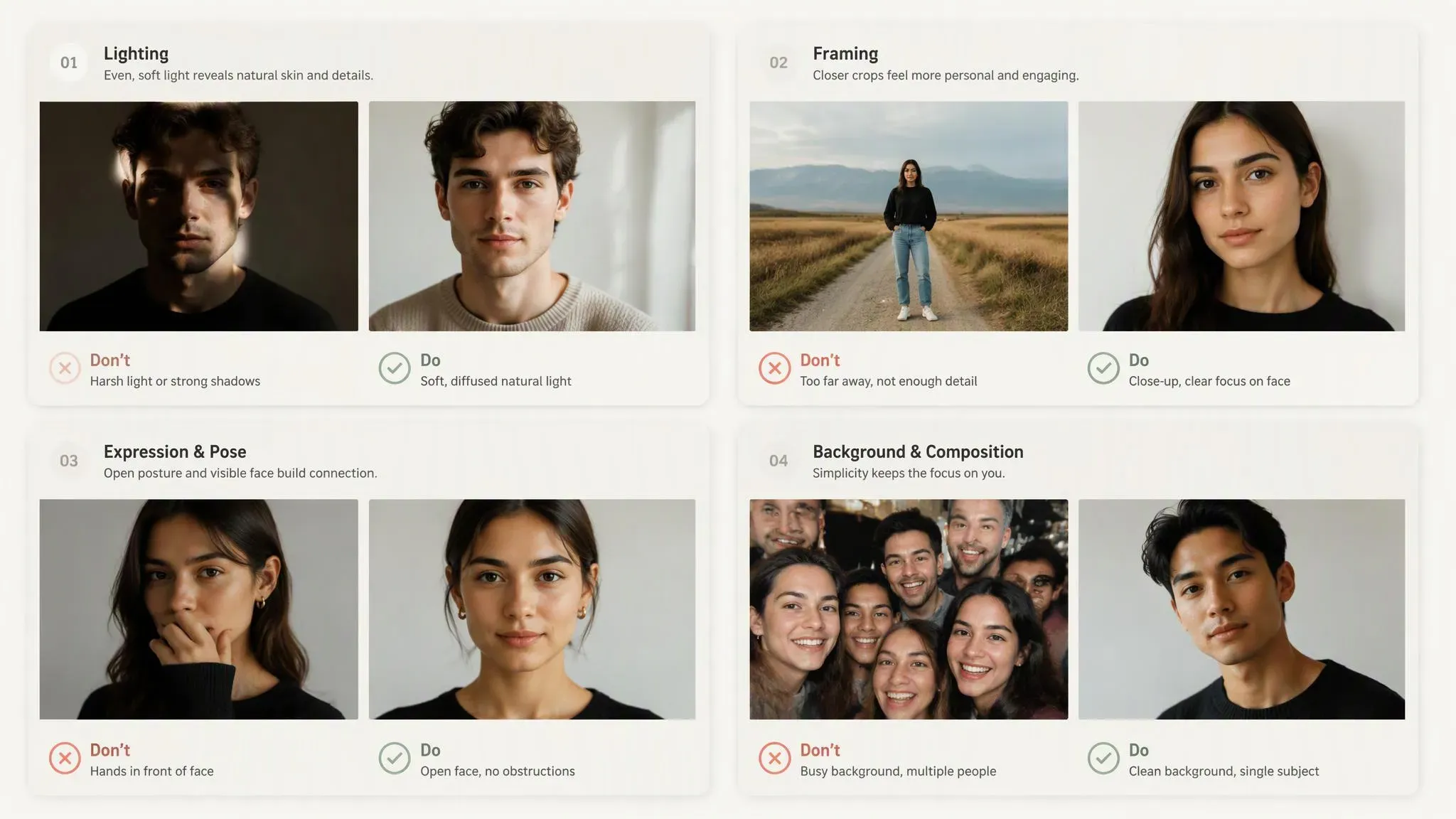
AI-modellen lezen pixelcontrast om je gezichtsgeometrie in kaart te brengen. Een gebrekkige bronfoto zorgt ervoor dat de generator je ogen verkeerd plaatst, je kaak vervormt of achtergronddetails in je huid laat samensmelten. Volg vier invoerregels voordat je een afbeelding uploadt.
- Gebruik gelijkmatig, frontaal licht: Harde bovenlichten of donkere zijschaduwen verbergen je jukbeenderen en kaaklijn. Diffusiemodellen interpreteren diepe schaduwen vaak verkeerd als holle holtes of ontbrekend vlees, wat je botstructuur vervormt. Ga voor een raam of een zachte binnenlamp staan zodat beide kanten van je gezicht gelijkmatig verlicht blijven.
- Snijd bij tot hoofd en schouders: Foto's van het hele lichaam verkleinen je gezicht tot een klein cluster pixels. Snijd de afbeelding zo bij dat je hoofd en bovenlichaam minstens 60% van het kader vullen. Hoge pixeldichtheid rond de ogen, neusbrug en mond geeft het model duidelijke herkenningspunten om op te vergrendelen.
- Verwijder handen, haar en lensglans: Vingers op je kin of pony die één oog bedekt, verstoren de detectie van gezichtsmarkeringen. De AI smelt vingers vaak samen met zombiehuid of genereert een niet-passend tweede oog. Verwijder zonnebrillen, kantel brillen met sterkte om witte ringlight-glans te elimineren, en trek haar weg van je jukbeenderen.
Stapsgewijze fotoworkflow voor een herkenbaar zombieportret
Je kunt een voorbereid portret transformeren met een snelle browserpreset of een op instructies gebaseerd referentiemodel. Kies de workflow die past bij hoeveel controle je nodig hebt over huidtextuur en gezichtsgelijkenis.
Methode A: Snelle browserbewerking met een fidelity-slider of selectief penseel
Als je een consumenten-webeditor gebruikt, vermijd dan om in één keer een globale filter op volle sterkte over de hele afbeelding toe te passen. Gebruik deze drie stappen om je gezichtsgeometrie te beschermen:
- Zet de structurele fidelity-slider op het maximum: Open in BeFunky het menu Artsy, selecteer Fantasy Portrait en klik op Undead GFX. Open de filterinstellingen en zet Fidelity op 4 of 5. Hoge fidelity weerhoudt de generator ervan de afstand tussen je ogen, neus en mond te veranderen.
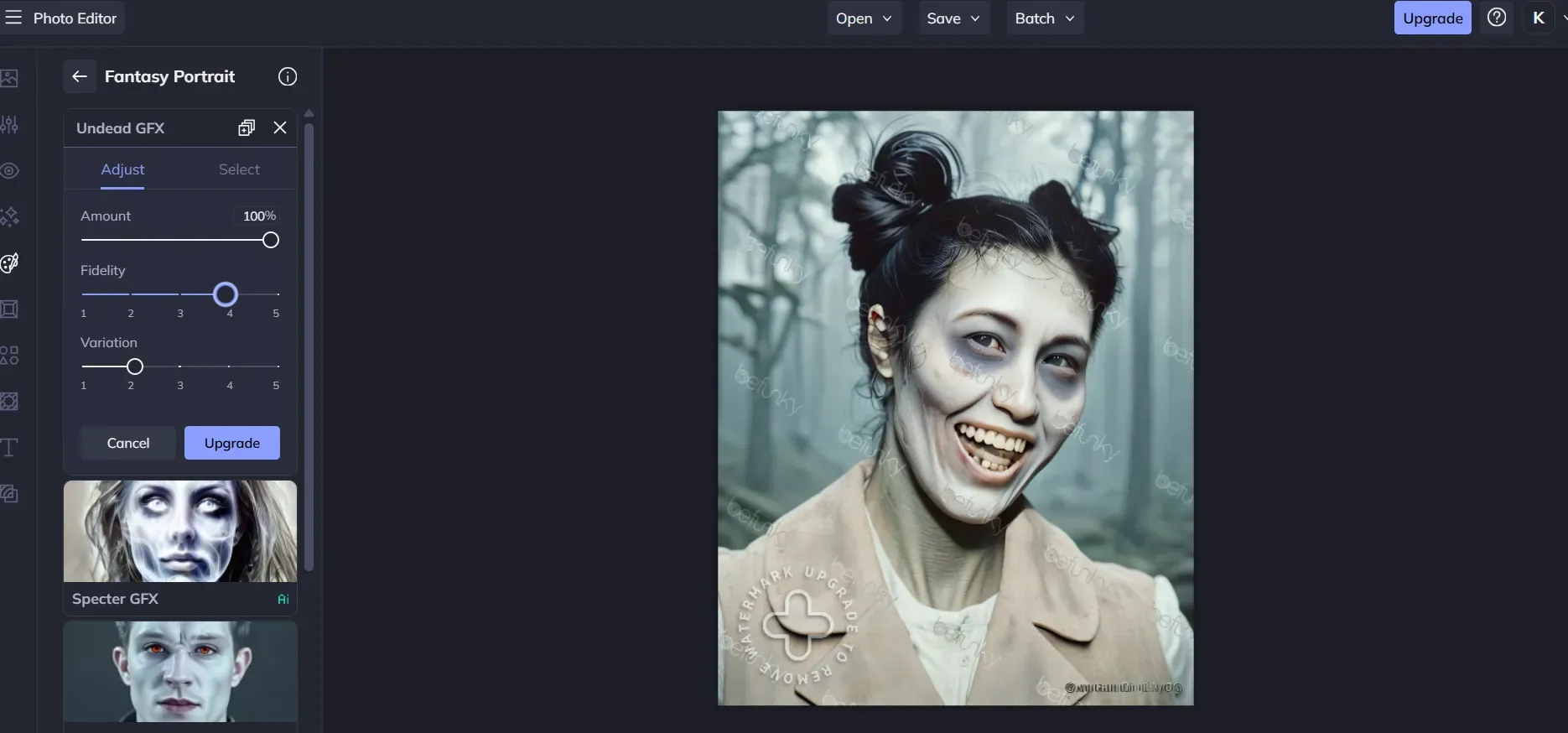
De Fidelity-slider op 4 zetten in BeFunky's Undead GFX vergrendelt de oorspronkelijke gezichtsmarkeringen terwijl het 100%-zombie-effect wordt toegepast.
- Bewerk kleding in een aparte stap met het penseel: In selectieve penseeltools zoals YouCam Enhance of LightX schilder je eerst over je shirt of jas. Voer een kledingspecifieke prompt in zoals
"torn dirty zombie jacket"en genereer die laag voordat je het gezicht aanraakt.
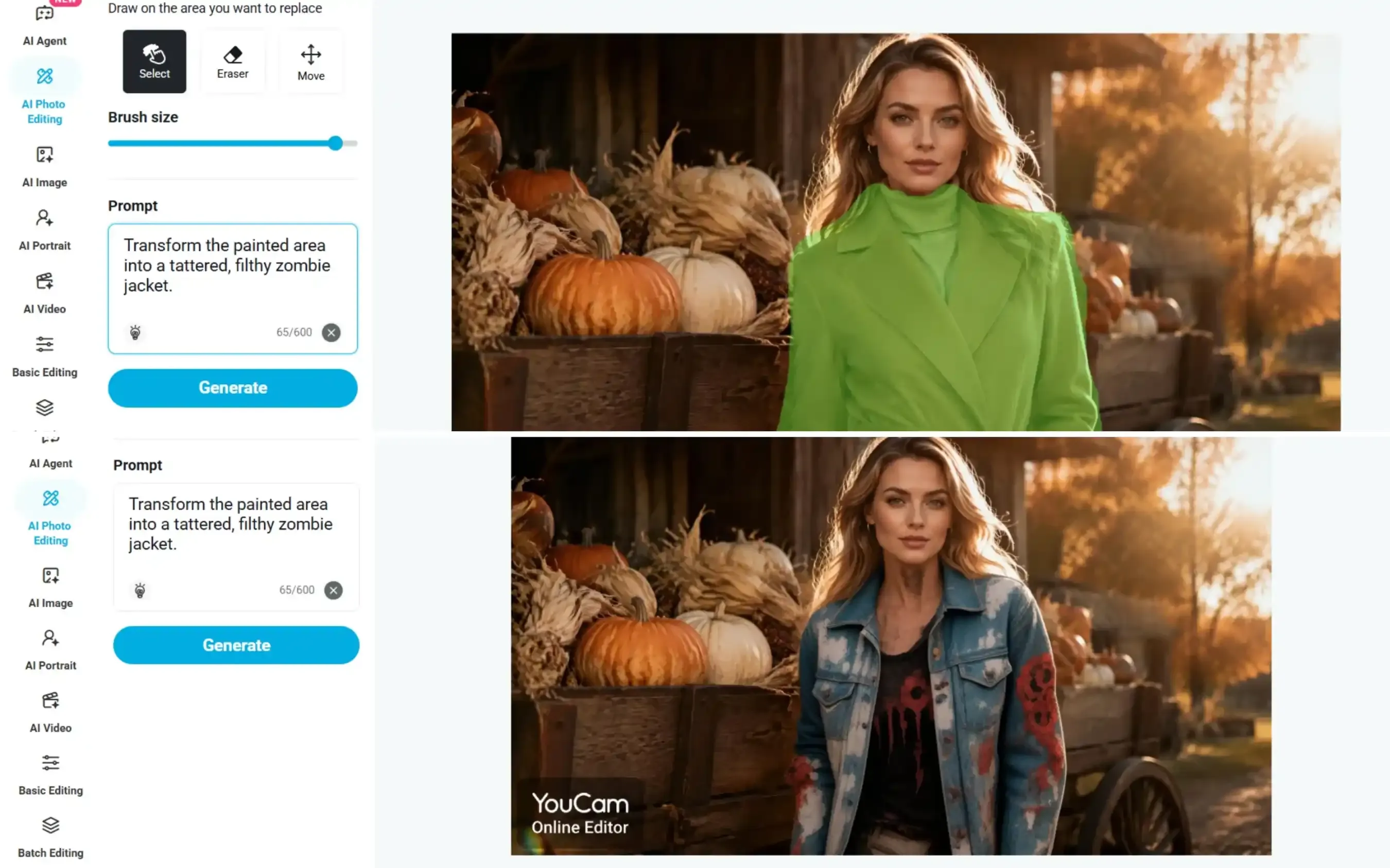
YouCam Enhance's AI-penseel gebruiken om alleen de jas te maskeren (boven) en te vervangen door gescheurde zombiekleding (onder), terwijl de gelaatstrekken volledig onaangeroerd blijven.
- Maskeer rond je belangrijkste gezichtsmarkeringen: Verf voor de tweede penseeldoorgang over je voorhoofd, wangen en nek, maar laat de brug van je neus en de buitenste ooghoeken onbeschilderd. Als je die ankerpunten onaangeroerd laat, herkennen vrienden je blik nog steeds.
Methode B: Nauwkeurige, identiteitsvergrendelde bewerking op Atlas Cloud
Wanneer presetfilters je gelaatstrekken vervormen of falen bij koppel- en huisdierfoto's, gebruik dan een op instructies gebaseerd model uit de beste beeldbewerkingsmodellen op Atlas Cloud. Qwen Image 3.0 Pro Edit ($0.04 per afbeelding) accepteert 1 tot 3 referentieafbeeldingen en vergrendelt identiteitskenmerken tijdens het restylen. GPT Image 2.5 biedt Flare Edit voor snelle concepten en Sunburst Edit voor hoogresolutiehuidtexturen tot 3840x2160.
- Open de Atlas Cloud-modelplayground en kies Qwen Image 3.0 Pro Edit of GPT Image 2.5 Sunburst Edit.
- Upload je voorbereide portret als
@Image1. Voor koppel- of huisdierportretten upload je extra personen als@Image2en@Image3. - Plak een van de onderstaande identiteitsvergrendelende prompts in het instructievak. Elke prompt draagt het model expliciet op om gezichtsgeometrie te vergrendelen voordat oppervlakteverval wordt toegepast.
- Genereer een voorbeeld om gezichtsherkenning te verifiëren en exporteer daarna je definitieve portret.
Drie kopieer-en-plak-zombiefilterprompts, ingedeeld naar intensiteit
1. Subtiel geïnfecteerde look (virale-trendstijl):
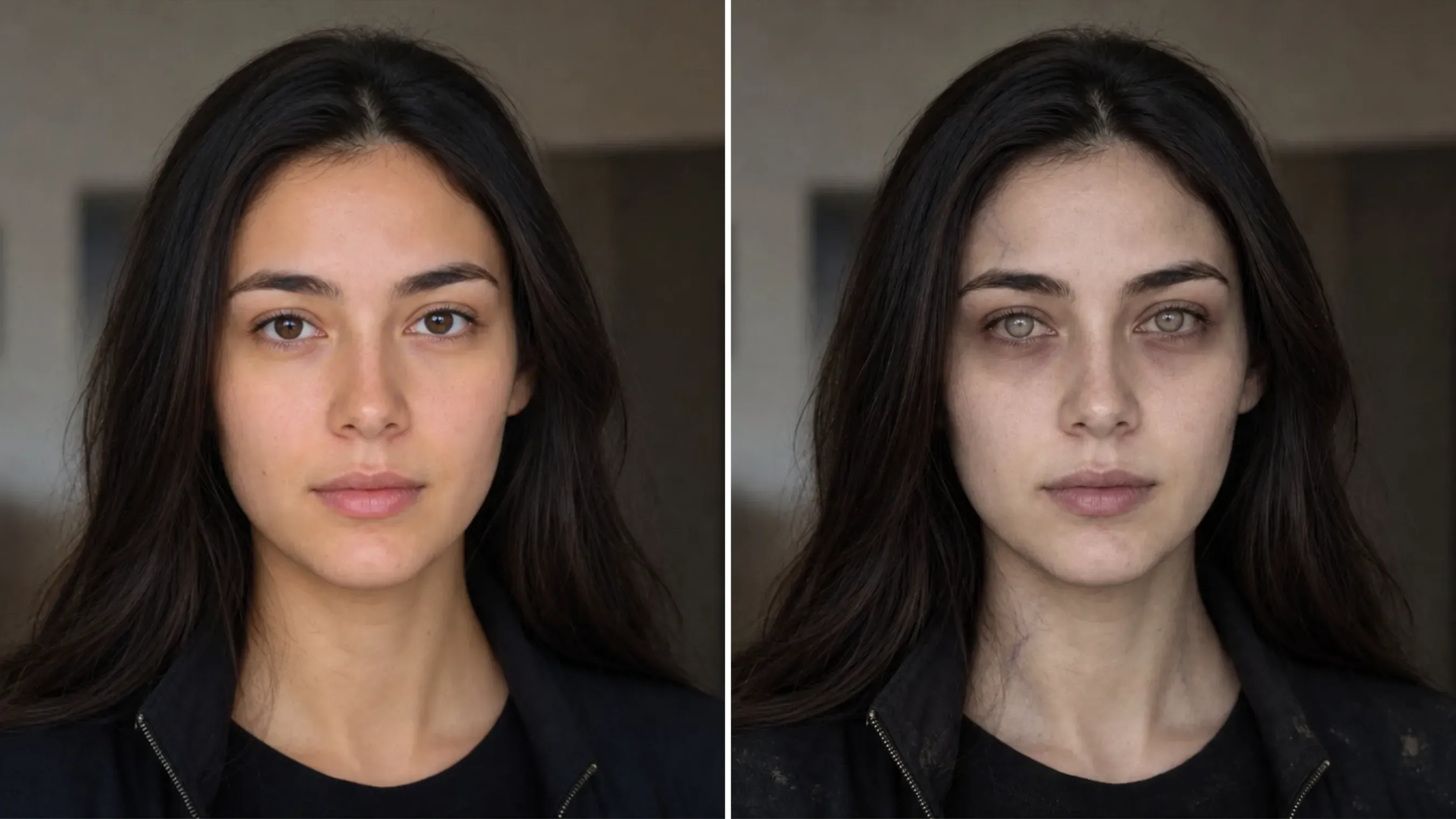
plaintext1Edit @Image1 into a subtly infected zombie portrait. Preserve the person's exact identity, facial structure, hairstyle, expression, clothing design, pose, and original composition. Apply a slightly pale, desaturated grey skin tone with faint dark veins around the temples and neck, subtle under-eye shadows, and lightly cloudy irises. Keep realistic skin pores and natural facial details. Add only minor dust and small wear marks to the existing clothing. Preserve the original lighting and background. The result should look like a realistic viral zombie filter, unsettling but understated, with no gore, no wounds, no exaggerated facial changes, and no added objects.
2. Cinematische post-apocalyptische overlevende die zombie wordt:
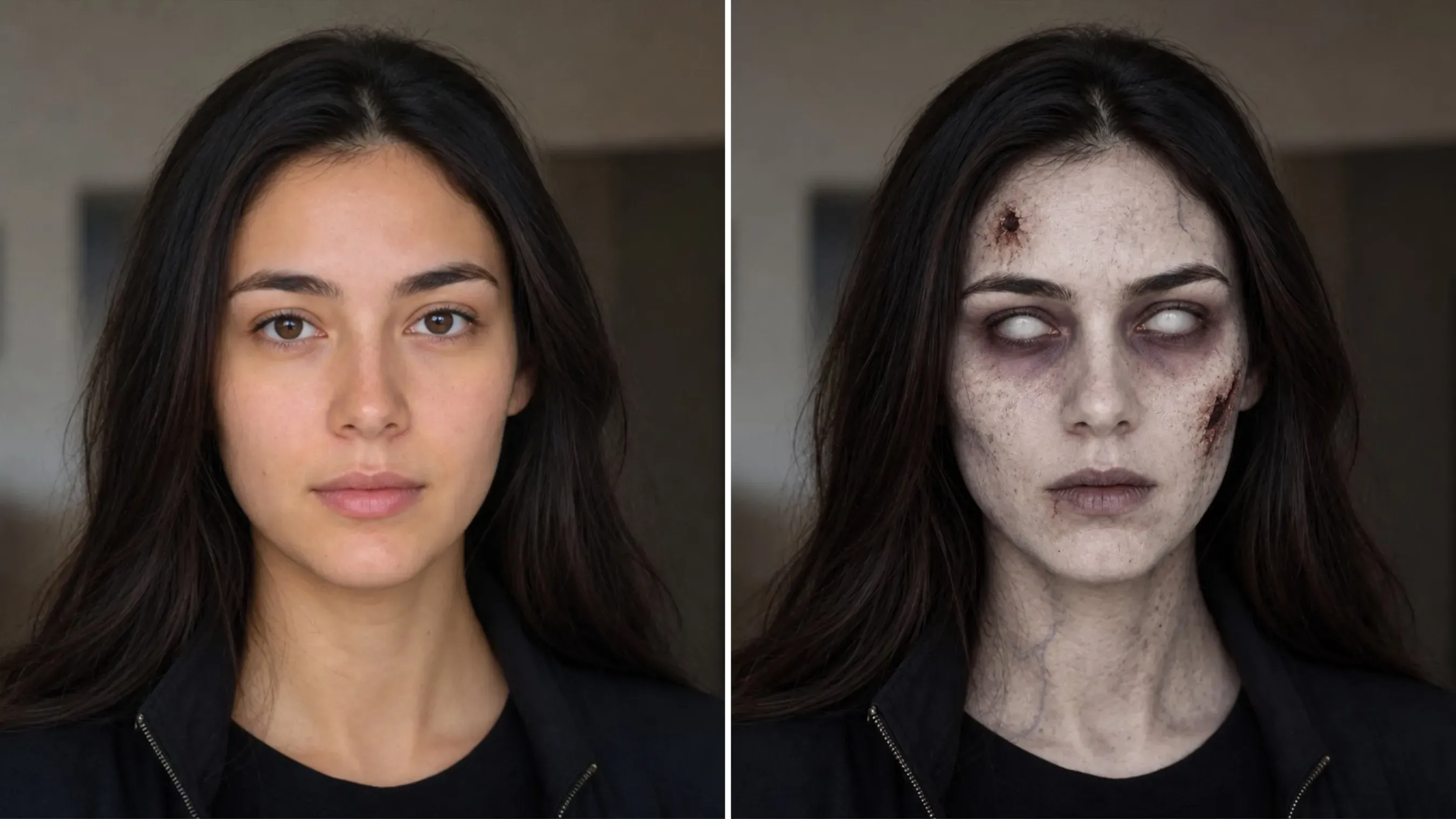
plaintext1Transform @Image1 into a classic cinematic zombie, preserving the person's identity, facial structure, hairstyle, and clothing. Give the face extremely pale, corpse-white skin with a cold grey undertone, deep purple-black sunken eye sockets, completely milky white eyes with no visible pupils, fine dry cracks across the forehead and cheeks, and a few small dark wounds. Desaturated lips, lifeless expression, subtle dark veins on the neck. Realistic horror-movie prosthetic makeup, muted neutral background, soft dramatic lighting. Unmistakably undead, matching the classic zombie makeup style. No excessive gore or facial deformation.
3. Speelse comic- en feestzombiefilter (geschikt voor gezin en huisdieren):
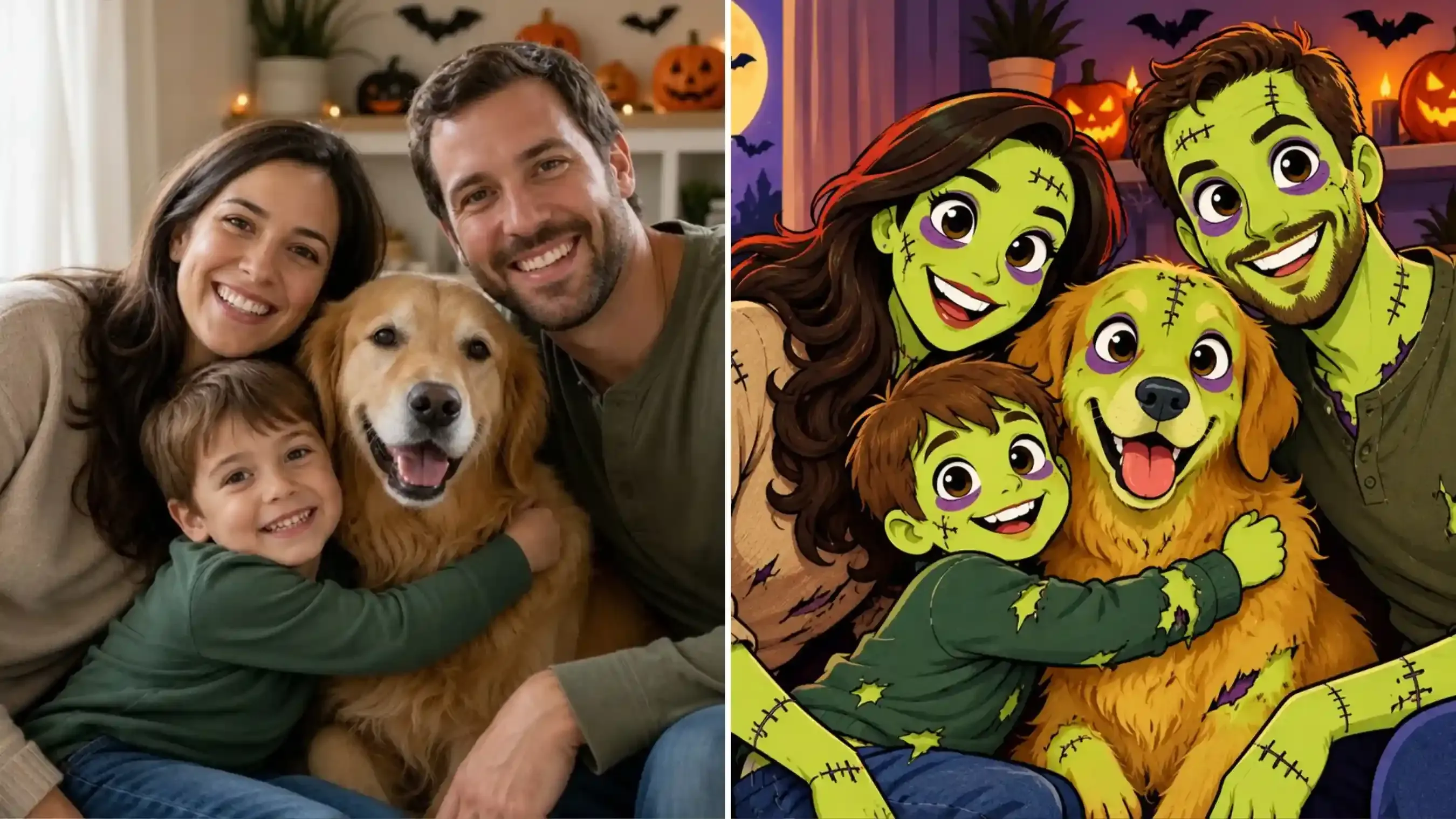
plaintext1Recreate @Image1 as a fully hand-drawn 2D cartoon, not a photo with comic effects. Redesign the entire family and dog as stylized animated characters with simplified facial features, oversized expressive eyes, clean shapes, cel shading, and bold, uniform outlines. Apply playful zombie designs with lime-green skin, purple eye sockets, and graphic stitches. Use a flat, illustrated Halloween background. Every element must be drawn in the same cohesive cartoon style, with absolutely no photorealistic faces, realistic skin textures, or photographic rendering. Preserve the group arrangement and recognizable characteristics. Fun, colorful, family-friendly Halloween animation style.
Een AI-zombiefiltervideo maken: één portret en de tweefototrend
Statische ondode portretten trekken aandacht, maar geanimeerde transformaties zorgen voor hogere voltooiingspercentages op TikTok en Reels. Je kunt één zombieportret animeren tot een onthulling van 5 seconden of de virale tweefoto-zombiereünie-trend direct op Atlas Cloud namaken zonder de opslagen van externe wrappers te betalen.
Eén zombieportret animeren tot een onthulling van 5 seconden
Snelle gezichtsmorphing vervormt vaak de kaak en ogen. Om je gezicht tijdens beweging herkenbaar te houden, voltooi je eerst je zombieportretbewerking of draag je het videomodel op om geleidelijke textuurveranderingen toe te passen tijdens een langzame hoofddraai:
- Open Seedance 2.5 Reference-to-Video op Atlas Cloud.
- Upload je bewerkte zombieportret of je originele menselijke selfie als
@Image1. - Stel de videoduur in op 5 seconden en de beeldverhouding op 9:16 voor verticale socialmediafeeds.
- Voer een bewegingsprompt in en klik op uitvoeren.
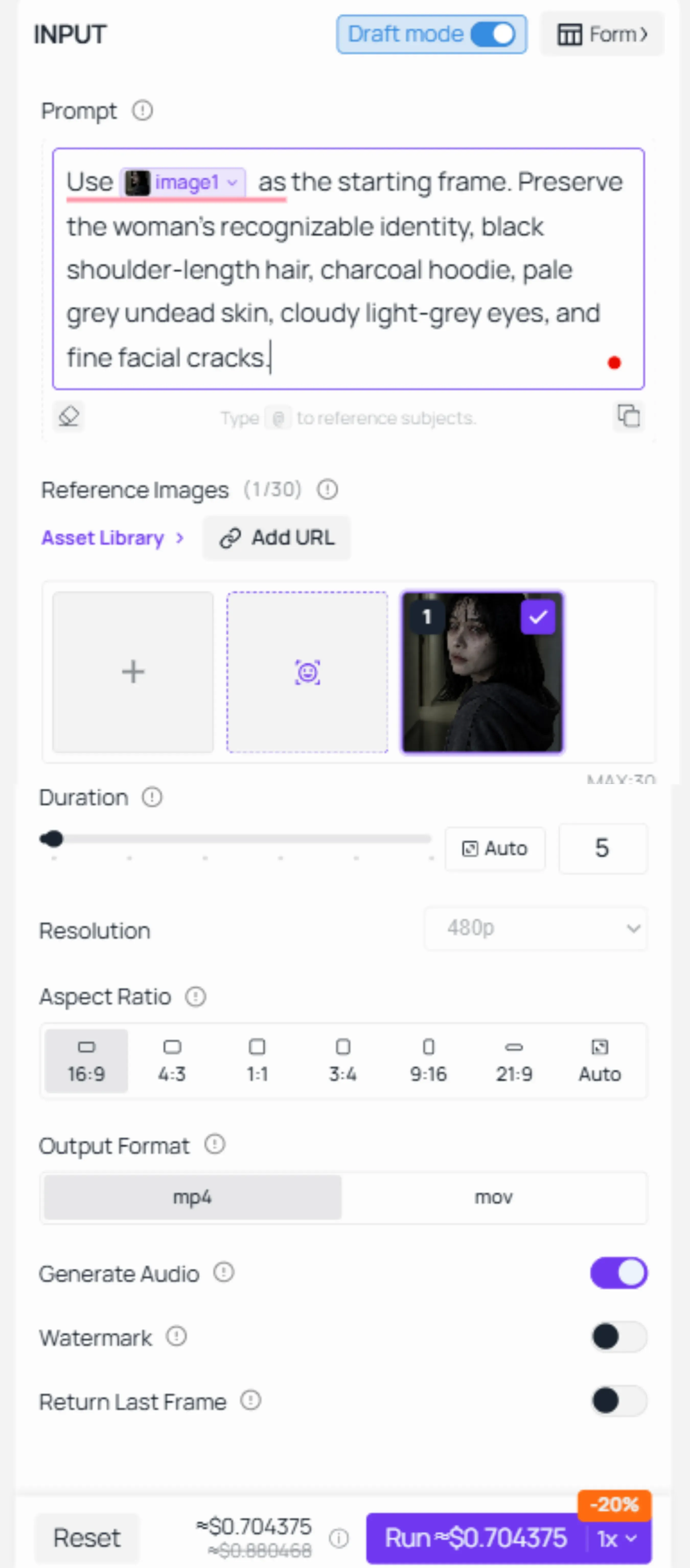
Vergeet niet om "Draft model" in te schakelen – dat helpt je behoorlijk wat kosten te besparen.
Voor de bewegingsreeks heb ik gekozen voor: "zombieachtige speurende blik → een griezelige opwaartse krul van de lippen → een stijve, houterige nadering." Laten we naar het resultaat kijken:
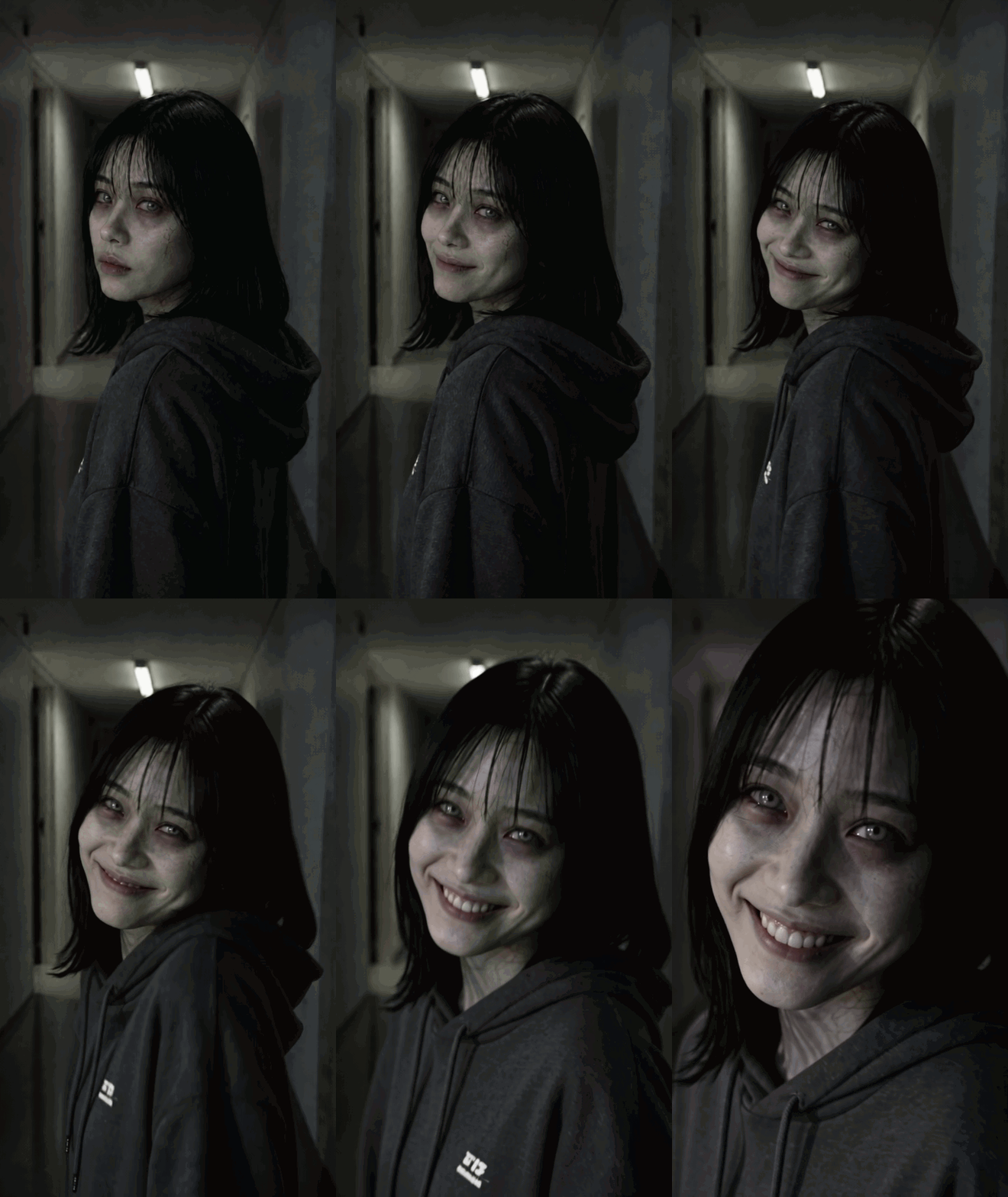
Tip: Plan de videosscène en personagebewegingen voordat je je afbeeldingen genereert. Maak beeldassets die overeenkomen met de geplande acties, camerahoeken en compositie om vloeiendere, coherentere videoresultaten te behalen.
De tweefoto-trend "Zombie Couple / Best Friend" namaken met Seedance 2.5 Reference-to-Video
De virale tweefoto-zombiereünie-trend koppelt een menselijke overlevende aan een gezombificeerde partner of beste vriend.
Volg deze stappen om een aangepaste reüniesequentie van 15 of 30 seconden te maken:
- **Video-ontwerp: **Een menselijke overlevende komt een vriend tegen die in een zombie is veranderd; zodra de overlevende hem of haar herkent, omhelst diegene de vriend teder. Terwijl de zombievriend de omhelzing beantwoordt, keert hij terug naar zijn menselijke vorm.
- Upload drie persoonsfoto's: Wijs
@Image1toe aan de menselijke overlevende,@Image2aan de persoon die de zombiefilter krijgt en@Image3aan de vriend in gezonde menselijke vorm. . - Test eerst in Draft-modus: Schakel Draft-modus in (480p-voorbeeld) om te controleren of beide gezichten nauwkeurig blijven en of
@Image2de zombierol op zich neemt voordat je credits uitgeeft aan een definitieve 1080p-render. - Schrijf videoprompts per fase: Schrijf videoprompts voor een storyboard, zorg voor scènecontinuïteit en vermijd onnodige shotovergangen:
| Sequentiestadium | Tijdvenster | Scèneactie en audioprompt |
| Fase 1: Patstelling | 0 s tot 4 s | Op een mistige, verlaten stadsstraat met nat wegdek en lichte regen houdt @Image1 (menselijke overlevende) een houten knuppel defensief vast terwijl @Image2 (zombievriend) langzaam nadert. Koud blauwgrijs licht, subtiele camerabeweging. |
| Fase 2: Herkenning | 4 s tot 6 s | @Image2 stopt en staart wezenloos. @Image1 herkent de vriend, de uitdrukking verschuift van angst naar verdriet, laat de knuppel op het wegdek zakken en stapt naar @Image2 toe. |
| Fase 3: Omhelzing | 6 s tot 11 s | @Image1 initieert een stevige omhelzing. @Image2 begint stijf, wordt dan geleidelijk zachter, heft de handen op, raakt @Image1's rug aan en beantwoordt de omhelzing. |
| Fase 4: Transformatie | 11 s tot 15 s | Terwijl ze elkaar omhelzen, transformeert @Image2 geleidelijk om overeen te komen met @Image3 (gezonde menselijke verschijning). Grijze huid, donkere aderen en troebele ogen vervagen terug naar natuurlijke tinten. Warm goudkleurig licht vervangt koude blauwgrijze tinten. |
Laten we naar de resultaten kijken:
Tips: Definieer personageacties en volg emotionele verschuivingen. Schakel “Generate Audio” in om direct geluidseffecten te creëren. Je kunt ook je eigen audio uploaden als referentie.
Een overtuigende zombiefilter komt neer op één technische regel: vergrendel je gezichtsstructuur en verander alleen oppervlaktetexturen. Toegewijde diffusiemodellen houden je blik, neusbrug en kaaklijn intact terwijl ze kleding verweren, huid desatureren en irissen vertroebelen. Voor geanimeerde clips draagt Seedance 2.5 die vergrendelde gelijkenis over naar trends met meerdere personages.
Begin met een frontaal verlichte opname die op je hoofd en schouders is bijgesneden, controleer de uitlijning in de Draft-modus en stel het vervalniveau in dat je nodig hebt. De basismodellen rechtstreeks gebruiken geeft je volledige controle over elke gezichtsmarkering zonder wrapperopslagen te betalen voor een plat groen masker.





