Een vriend stuurt je een clip door met een lachend-gezicht-emoji over het beste deel van het frame. De beelden zijn prima, maar tegen de tijd dat ze in je camera roll belanden, is de emoji geen aparte laag meer.
Dus wanneer je emoji's uit een video verwijdert, vraag je een tool om de pixels die de sticker bedekte frame na frame opnieuw in te kleuren, terwijl het shot eronder blijft bewegen.
We probeerden bijsnijden, zoomen en afdekken, en lieten een AI-videobewerker daarna drie lastigere gevallen doorstaan: een sticker die met de camera meebeweegt, meerdere emoji's in één frame, en één over iemands gezicht.

Belangrijkste punten
- Een emoji of sticker die in een geëxporteerde clip is ingebakken, is pixels. Het bestand bewaart geen registratie ervan als aparte laag.
- Bijsnijden, voorbij de sticker zoomen of die met een vorm bedekken verbergt de afbeelding. Een generatieve bewerking bouwt opnieuw op wat de camera eronder zag.
- Open de videobewerker van Atlas Cloud, schakel over naar het tabblad Video Edit, upload de clip en benoem de emoji of sticker die je wilt wissen en waar die zich bevindt.
- Heb je het originele TikTok-, Instagram- of Snapchat-project nog? Verwijder de sticker daar voordat je exporteert. Het kost alleen een sleepbeweging.
- Verwijder alleen een emoji of sticker uit beeldmateriaal dat je zelf hebt gemaakt of waarvoor je toestemming hebt om het te bewerken.
Nog bewerkbaar of al geëxporteerd? Controleer het voordat je een emoji uit een video verwijdert
Voordat je een verwijderingstool opent, controleer één ding: heb je nog het project waar deze clip uit komt, of alleen het bestand waar die naartoe is geëxporteerd?
TikTok is het duidelijkste voorbeeld. TikTok's eigen instructies behandelen het verwijderen van een sticker terwijl je nog aan het bewerken bent, in één regel: "Sleep de tekst of sticker naar de knop Verwijderen totdat deze is geselecteerd en laat dan los." Instagram Stories en Snapchat gebruiken een vergelijkbare sleepbeweging om te verwijderen in hun stickerlades. CapCut werkt iets anders: een overlay zit op een eigen laag boven de hoofdvideotrack, dus je selecteert die laag in de tijdlijn en verwijdert deze voordat je exporteert; slepen is niet nodig.
Dat venster sluit op het moment dat je exporteert of plaatst. Zodra een clip is afgevlakt tot één videobestand, is er geen lagenpaneel meer om te openen. De sticker maakt deel uit van elk frame dat hij raakt, net als de beelden eromheen, wat een versie is van hetzelfde ingebakken-versus-schakelbare probleem dat bij ondertitels opduikt.
| Waar de clip zich bevindt | Kun je de sticker nog verwijderen? |
|---|---|
| Nog in de TikTok-, Instagram- of Snapchat-editor, voordat je plaatst | Ja. Sleep hem naar het verwijderpictogram en hij is weg voordat iemand hem ziet. |
| Nog in een CapCut-project, voordat je exporteert | Ja. Selecteer de overlaylaag in de tijdlijn en verwijder deze. |
| Gedownload, opnieuw geplaatst of al geëxporteerd | Nee. De sticker is in de pixels ingebakken. Hier komt een AI-emoji-verwijderaar in beeld. |
Als je clip in die laatste rij staat, is bijsnijden of zoomen de verleidelijke eerste stap, omdat geen van beide een speciale tool nodig heeft. Elke oplossing laat iets achter.
3 manieren waarop mensen proberen een emoji uit een video te wissen (en waarom de meeste een plek achterlaten)
| Methode | Hoe het werkt | Wat er achterblijft |
|---|---|---|
| Bijsnijden of voorbij de sticker zoomen | Het shot opnieuw kadreren zodat de sticker buiten het nieuwe frame valt | Een kleinere of verder ingezoomde clip; alles wat zich nog bij die rand bevond, verdwijnt ook |
| Bedekken met een vorm of vervagen | Een vak over de sticker plakken, of het gebied vegen tot het onleesbaar is | Een zichtbare plek die leest als "hier is iets verborgen", in een kleur die niet past bij wat eromheen zit |
| Generatief herschrijven | Een AI-model herschildert het bedekte gebied met de rest van het frame als leidraad | Niets, op een eenvoudige achtergrond. Alleen een zachte plek waar de achtergrond eronder vol details zit |
De eerste twee verbergen de sticker. Een bijgesneden frame of een vervaagde plek leest nog steeds als bewerkt zodra iemand kijkt, dezelfde afweging die aan bod komt in onze gids voor AI-inpaintingtools voor foto's. Generatief herschrijven mikt op een frame waarin de emoji nooit heeft bestaan.
Emoji's uit een video verwijderen met AI op Atlas Cloud
Atlas Cloud voert het verwijderen van emoji's en stickers op dezelfde manier uit als elke andere videobewerkingstaak: upload de clip, beschrijf wat er boven op de beelden zit, en het model bouwt het frame eronder opnieuw op.
Het standaardmodel erachter is Seedance 2.5, dat de geüploade clip als referentie leest en een video retourneert die de oorspronkelijke lengte van de clip volgt, binnen ongeveer een halve seconde in onze tests, zodat het resultaat terug in een tijdlijn past met hooguit een trim aan het einde.
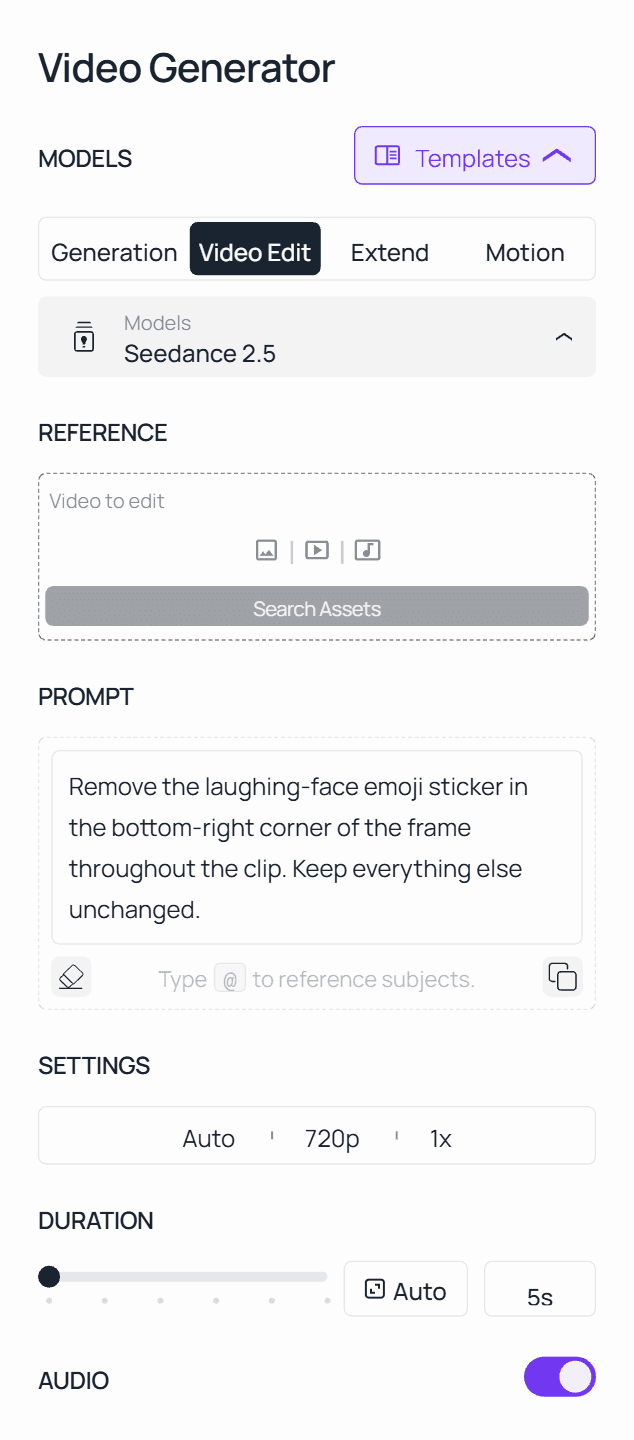
Methode 1: Emoji's en stickers verwijderen op het tabblad Video Edit
- Open de AI-videobewerker en schakel over naar het tabblad Video Edit, naast Generation, Extend en Motion.
- Upload de clip met de emoji of sticker erop.
- Benoem de afbeelding en waar die zich bevindt: "Verwijder de hartemoji in de rechterbovenhoek. Laat al het andere ongewijzigd." Een precieze beschrijving houdt de bewerking beperkt.
- Start de taak en controleer het resultaat op volledige resolutie, zoom in op het gebied dat de sticker bedekte, voordat je exporteert.
Methode 2: Emoji's uit een video verwijderen via API
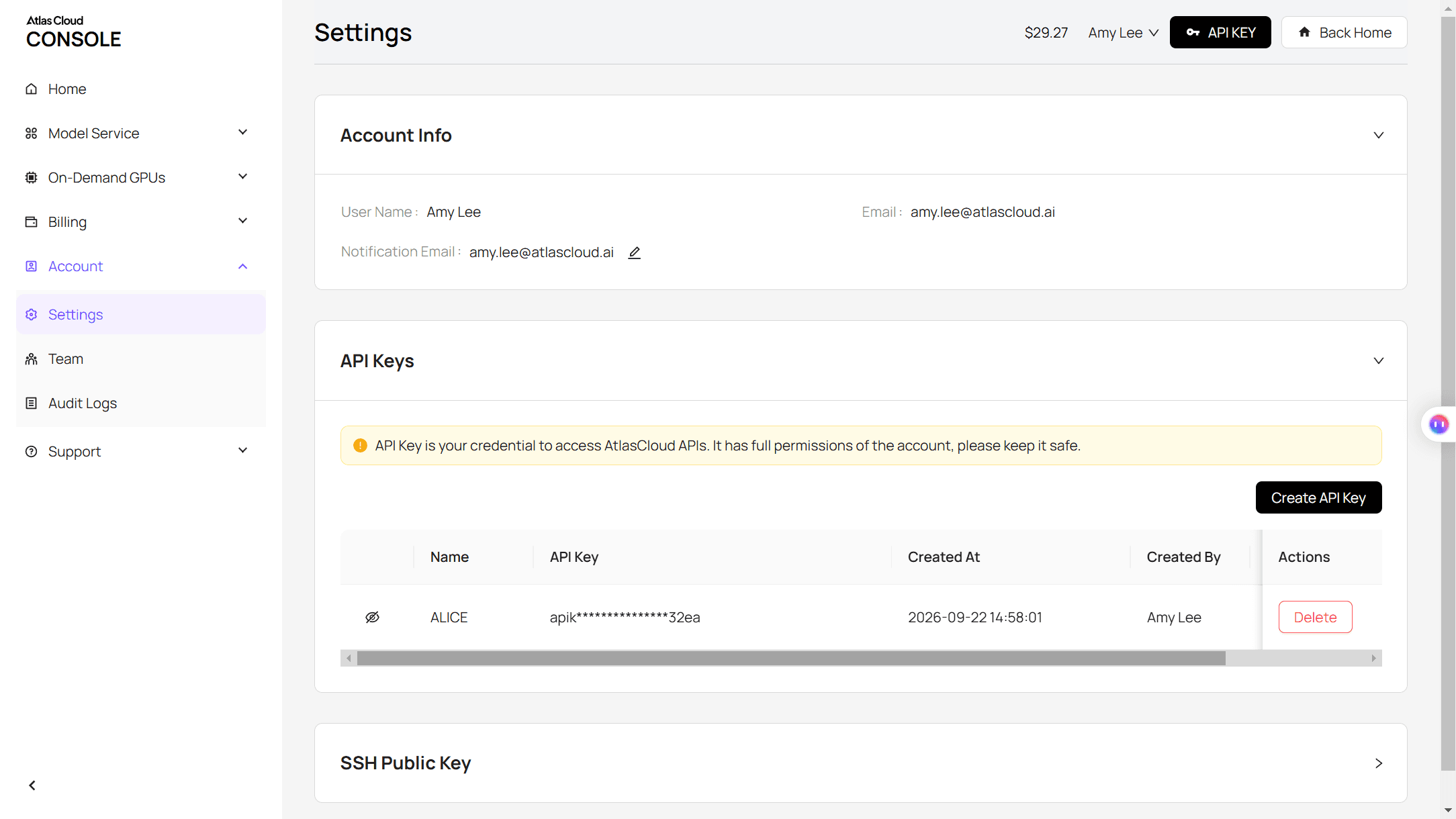
Stap 1: Haal je API-sleutel op. Maak er een aan in de Atlas Cloud-console en kopieer deze.
Stap 2: Bekijk de API-documentatie. Parameters, geaccepteerde formaten en duurlimieten staan in de API-documentatie.
Stap 3: Doe je eerste aanvraag. Dien de clip en de instructie in:
plaintext1curl -X POST https://api.atlascloud.ai/api/v1/model/generateVideo \ 2 -H "Content-Type: application/json" \ 3 -H "Authorization: Bearer $ATLASCLOUD_API_KEY" \ 4 -d '{ 5 "model": "bytedance/seedance-2.5/reference-to-video", 6 "prompt": "Remove the emoji sticker in the top-right corner of the frame throughout the clip. Keep everything else unchanged.", 7 "reference_videos": ["<your_clip_url>"], 8 "duration": -1, 9 "resolution": "720p" 10 }'
duration moet op -1 blijven voor een bewerkingsprompt zoals deze. Het model leest dit als een instructie om de lengte van de bronclip te volgen.
Blijf de taak pollen totdat deze klaar is:
plaintext1curl https://api.atlascloud.ai/api/v1/model/prediction/<prediction_id> \ 2 -H "Authorization: Bearer $ATLASCLOUD_API_KEY"
Atlas Cloud gebruikt één API voor het hele platform, dus dezelfde sleutel en dezelfde submit-en-poll-cyclus werken voor elk model dat het host. Verwissel later de model-string en de rest van de integratie verandert niet.
We testten een AI-emoji-verwijderaar op 3 lastige gevallen
Eén statische sticker in de hoek van een stilstaand shot is het makkelijke geval, het soort democlip dat elke emoji-verwijderaar foutloos laat lijken. Wij kozen er drie die dat niet zijn.
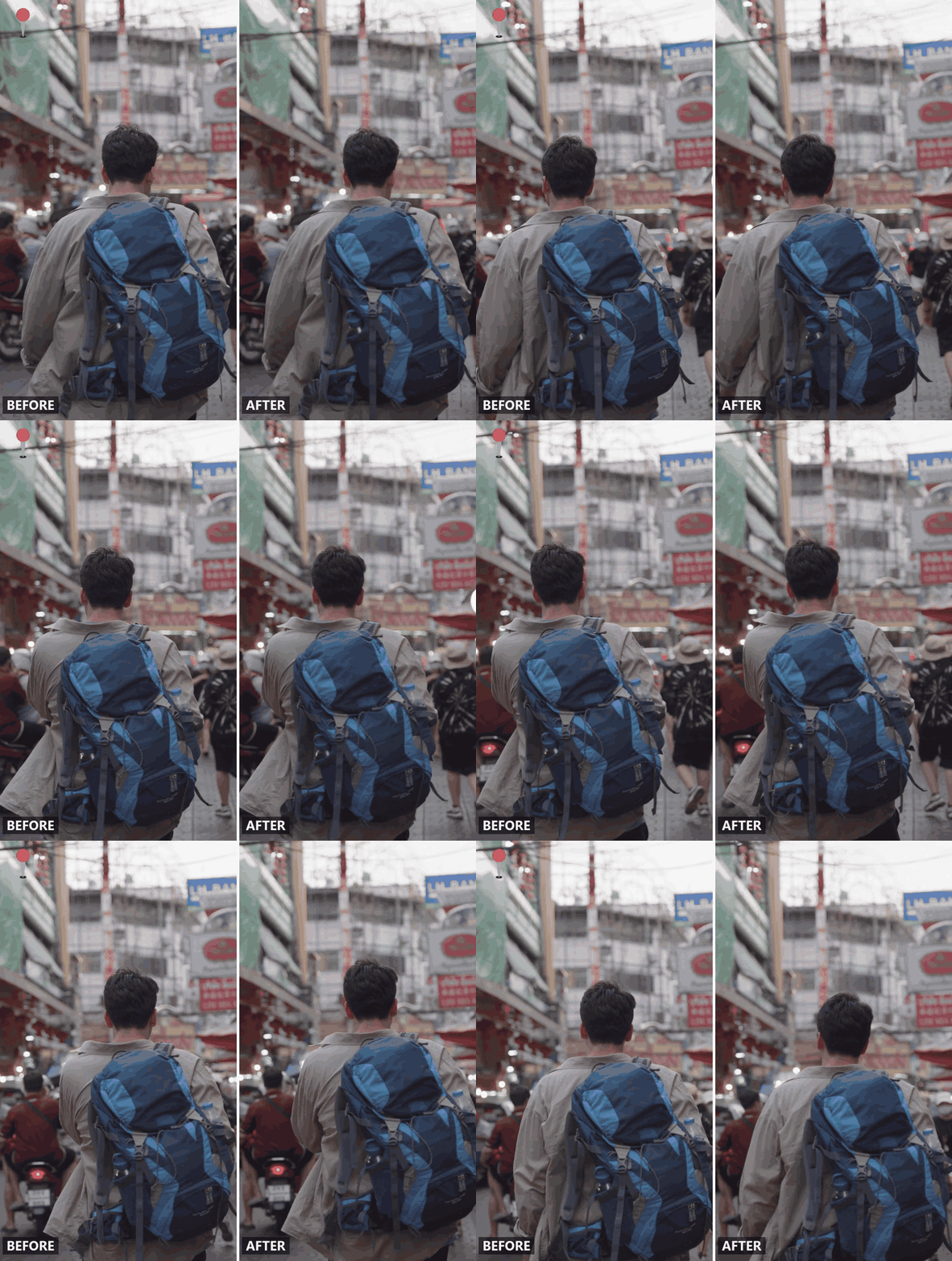
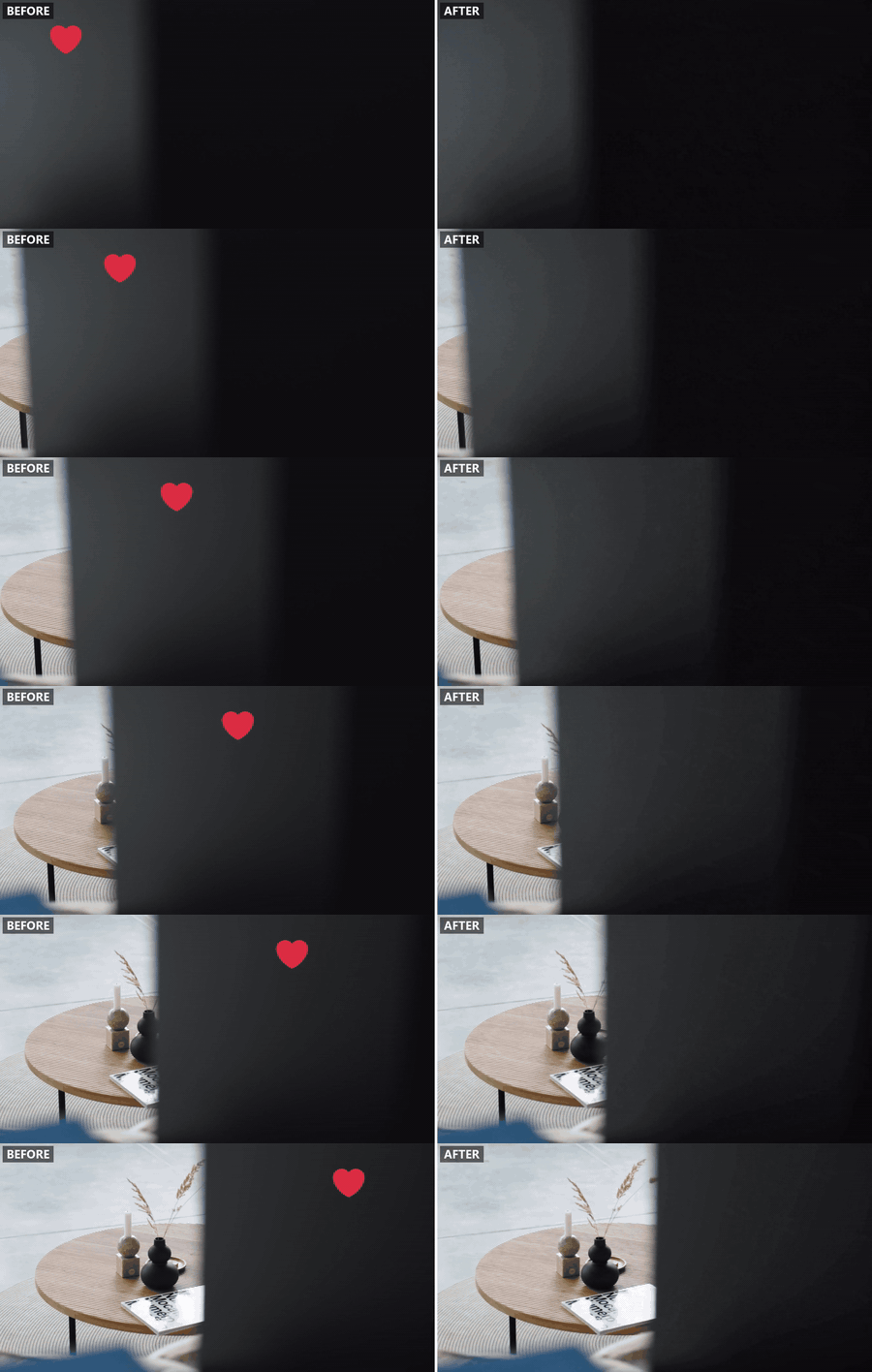
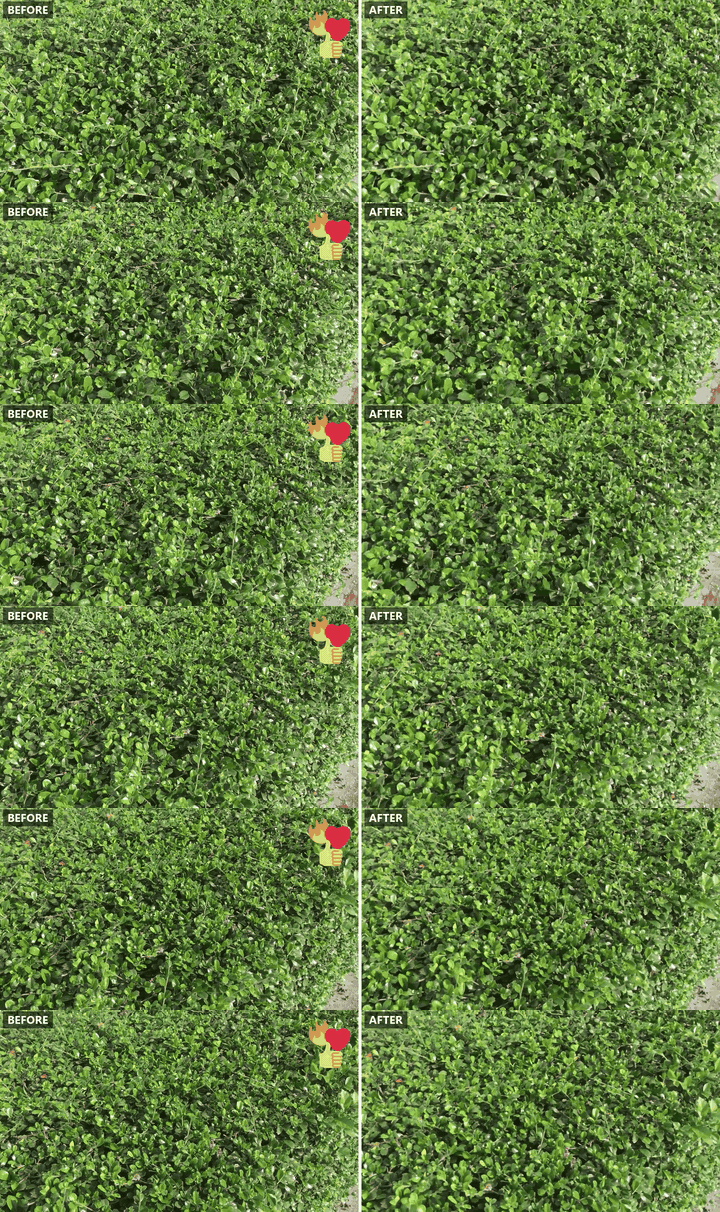
Een sticker die met de camera meebeweegt. De emoji drijft door het frame terwijl de camera pannt, dus het model moet hem van het ene frame naar het andere volgen.
Meerdere emoji's opeengepakt in één hoek. Een repost met drie reactie-emoji's op elkaar gestapeld, het soort dat zich opstapelt wanneer een clip wordt doorgegeven.
Een emoji die over een gezicht zit. Een verticale clip waarin een sticker een deel van iemands gezicht bedekt, dus het model moet een oog en een deel van een wang opnieuw opbouwen.
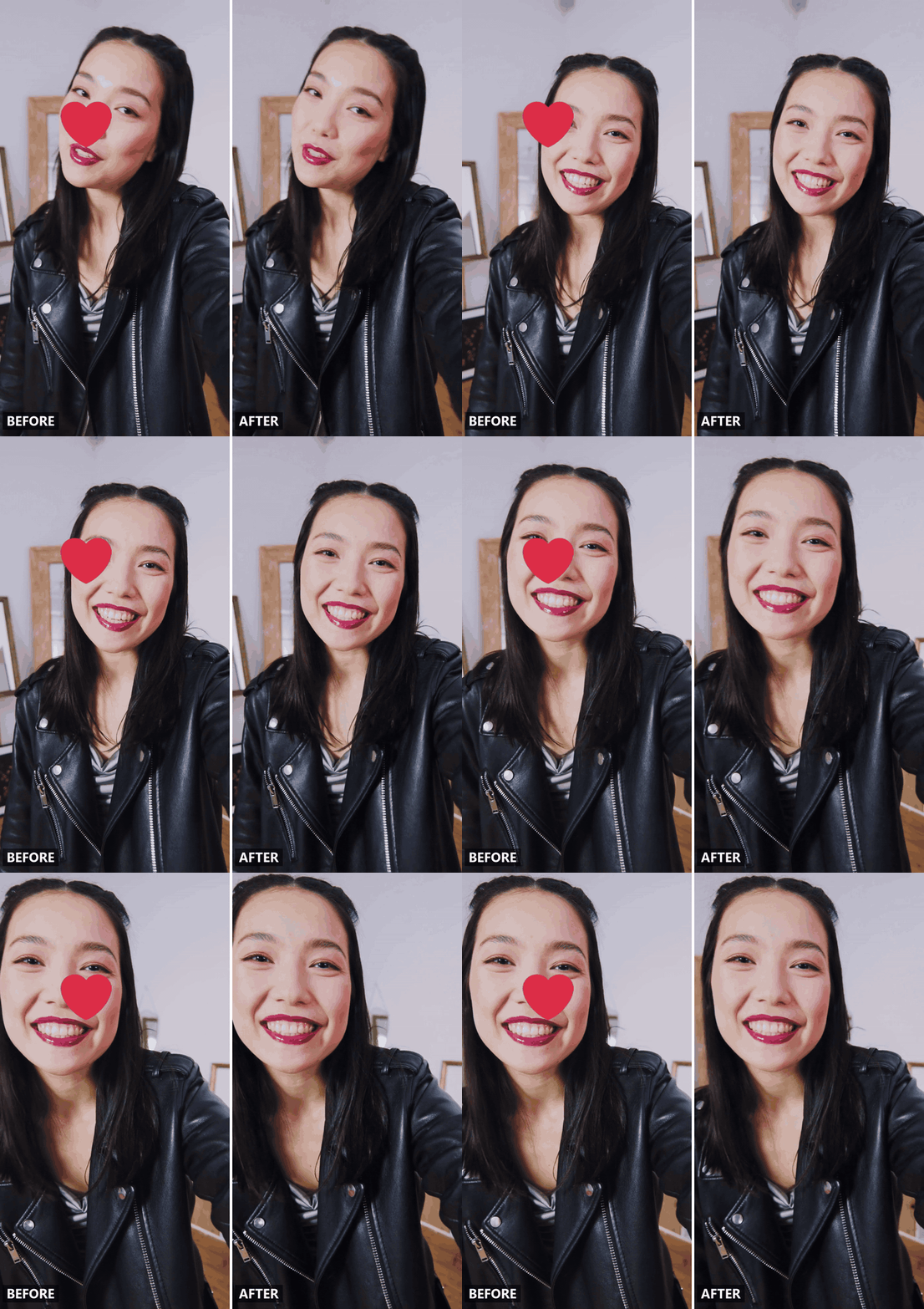
Let bij alle drie op de randen van het gewiste gebied terwijl de camera beweegt, en controleer of de rest van het frame, vooral gezichten, ongewijzigd is gebleven.
Wat je moet typen zodat alleen de emoji verdwijnt
Het tabblad Video Edit richt zich alleen via de prompt op de sticker, dus elk woord dat je typt doet het richten.
| Deel van de prompt | Wat het doet | Voorbeeld |
|---|---|---|
| Benoem de afbeelding en waar die zich bevindt | Geeft het model één duidelijk doelwit wanneer er meer dan één sticker in beeld is | "de lachend-gezicht-emoji in de rechteronderhoek" |
| Zeg hoelang die er is | Past de bewerking toe op elk frame waarin de sticker voorkomt, in plaats van één frame | "gedurende de hele clip" of "vanaf seconde twee tot het einde" |
| Vergrendel de rest van het frame | Voorkomt dat de bewerking afdwaalt naar gebieden die niet opnieuw geschilderd hoefden te worden | "laat al het andere ongewijzigd" |
Alleen "Verwijder de emoji" laat het model de grens raden, en die gok kan details rond de sticker meenemen. "Verwijder de hartemoji in de linkerbovenhoek van het frame gedurende de hele clip, laat al het andere ongewijzigd" geeft het een grens.
Sticker uit video verwijderen: dezelfde tool, een iets andere prompt
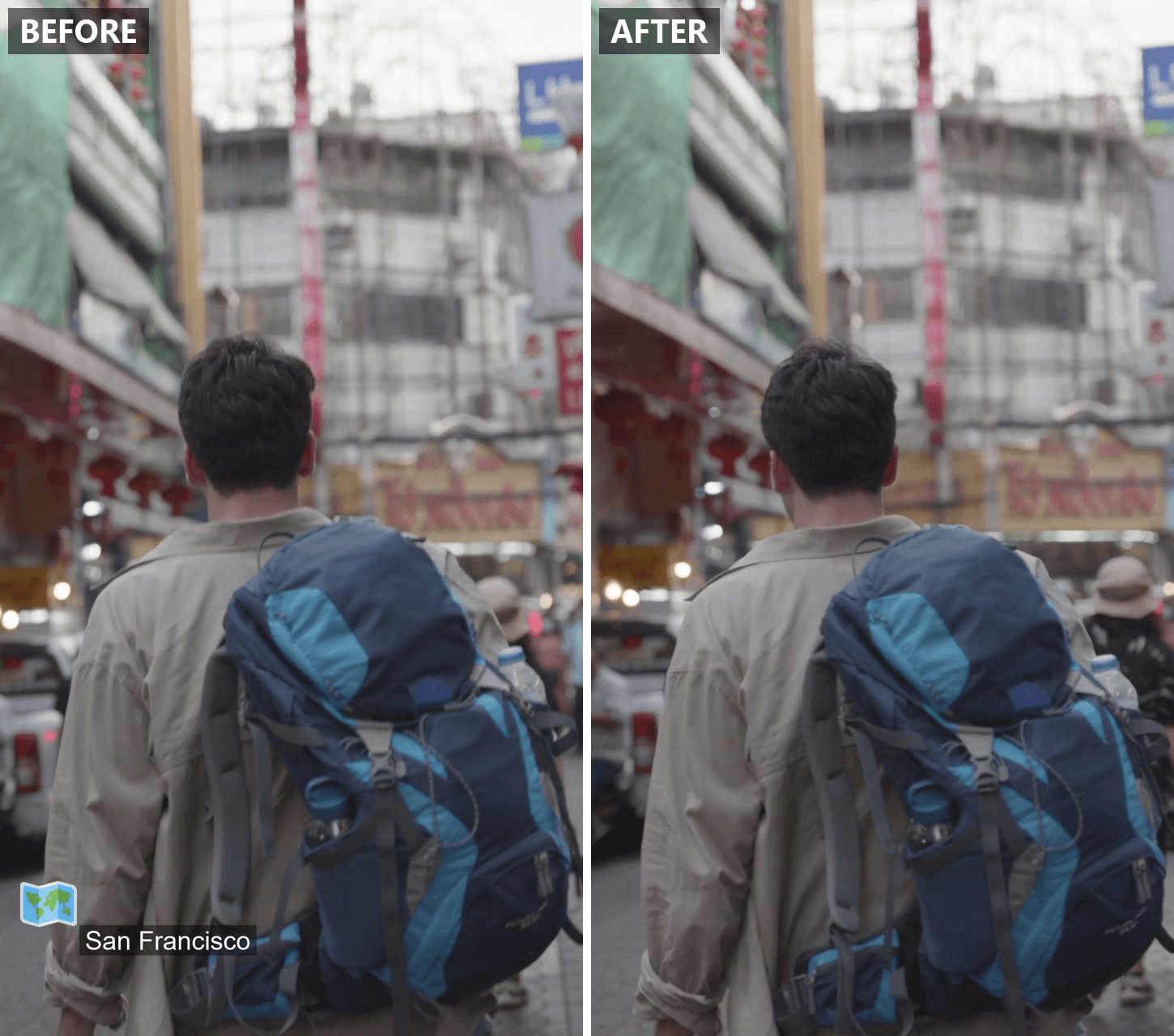
Niet alles wat op een clip zit is één teken. Snapchats temperatuurweergave, Instagrams locatie- en GIF-stickers en de GIPHY-stickers in TikTok's lade worden allemaal op dezelfde manier ingebakken zodra een video is geëxporteerd, maar ze lezen anders voor een model dat een geschreven prompt volgt.
Een emoji is klein en één vorm, dus de kleur en hoek zijn genoeg om hem te benoemen. Een sticker neemt meer van het frame in beslag en bevat meer detail, dus beschrijf hoe die eruitziet én waar die zit. "De geanimeerde weersticker met een wolkicoon in de linkerbovenhoek" geeft het model meer om te matchen dan "de sticker in de hoek".
Veelgestelde vragen
Kun je gratis online een emoji uit een video verwijderen?
Nee. Het tabblad Video Edit van Atlas Cloud factureert per seconde output zonder abonnement, en het werkt in de browser zonder iets te installeren, dus één clip betekent één keer kosten.
In onze testruns kostte een clip van vijf seconden op 720p ongeveer $1.75 per pass met de korting van 20% die Seedance 2.5 op het moment van schrijven had. Controleer het actuele tarief op de modelpagina voordat je een grotere batch doet, want promotieprijzen veranderen.
Verlaagt het verwijderen van een emoji de videokwaliteit eronder?
Alleen in het opnieuw geschilderde gebied, en alleen wanneer de achtergrond daar gedetailleerd is. Een effen muur of een zachte vervaging achter de sticker komt schoon terug.
Dicht bladerdek of een fijne stoftextuur is voor elk model moeilijker om opnieuw op te bouwen, dezelfde beperking die aan bod komt in onze gids over wazige bronbeelden. De rest van het frame behoudt hoe dan ook zijn oorspronkelijke resolutie.
Kan AI een bewegende emoji verwijderen, of een die pas halverwege de clip verschijnt?
Ja, wanneer het model de hele clip leest in plaats van één frame. De test met het bewegende hart hierboven was dat geval, en die kwam schoon terug. Voor een emoji die laat verschijnt, geef je het model het venster waarin hij opduikt: "het hart in de linkerbenedenhoek vanaf het drie-secondenmoment totdat het verdwijnt", zodat er niet gevraagd wordt frames opnieuw te schilderen waar de sticker nooit op zat.
Blijft de audio hetzelfde na de bewerking?
Behandel het bewerkte bestand als een nieuwe videotrack. De AUDIO-schakelaar op het tabblad Video Edit, generate_audio in de API, bepaalt of het model een gesynchroniseerde soundtrack voor de output genereert, en onze testclips waren stil, dus we hebben er geen soundtrack doorheen gehaald. Wanneer de originele audio belangrijk is, zet je AUDIO uit, exporteer je de bewerking en leg je je originele audio er in je editor weer overheen. Omdat de output de bronlengte volgt, lijnen de twee op elkaar met hooguit een kleine trim aan het einde.
Kun je emoji's uit iemands video verwijderen, of alleen uit je eigen video?
Alleen als je de clip hebt gemaakt of toestemming hebt om deze te bewerken. TikTok's communityrichtlijnen vatten het in één regel samen: "Je mag alleen content plaatsen die je hebt gemaakt of het recht hebt om te delen." Hetzelfde principe geldt ongeacht van welk platform de clip komt of welke tool de bewerking doet.
Conclusie
Een emoji uit een video verwijderen komt neer op één vraag: verbergt de oplossing de sticker, of bouwt die opnieuw op wat de camera eronder zag? Bijsnijden, vervagen en bedekken met een vorm doen allemaal het eerste.
Een model dat de hele clip leest en het door jou genoemde gebied opnieuw schildert, doet het tweede, en het resultaat is beeldmateriaal dat er totaal niet aangeraakt uitziet. Of het nu gaat om een locatiesticker uit een repost of een reactie-emoji die iemand op een repost heeft gestapeld, dezelfde regel geldt: benoem wat je wilt verwijderen en vertel het model wat moet blijven. Controleer het resultaat op volledige resolutie voordat je het af noemt, en een AI-emoji-verwijderaar wordt iets waarop je kunt vertrouwen de volgende keer dat je emoji's voorgoed uit een video moet verwijderen.


