Vraag AI om een samenvatting
Het nieuwe logo ging maandag live. Op woensdag merkte iemand dat het oude nog steeds in de hoek van veertig productvideo's staat, op de mok in de unboxingclip en in de geanimeerde kaart waarmee elke tutorial opent. Opnieuw filmen is geen optie, dus de vraag wordt hoe je een logo uit een video verwijdert die je al hebt gepubliceerd, zonder een wazig vierkant achter te laten op de plek waar het merkteken stond.
De oplossing hangt ervan af waar dat logo zich werkelijk bevindt. Sommige merktekens zitten helemaal niet in het bestand en verdwijnen met een instelling. Sommige zijn in elk frame ingebrand en vragen een AI-bewerkingsronde die de pixels erachter opnieuw schildert. Enkele zijn gedrukt op echte objecten in beeld, wat een moeilijkere klus is die logo-verwijderpagina's vaak overslaan.
Deze gids deelt je clip eerst in bij het juiste geval en loopt daarna elke oplossing door, inclusief hoe je het nieuwe logo op de plek zet die het oude achterliet. Watermerken tellen ook mee: voor dit doel zijn een semi-transparant merklogo en een solide logo hetzelfde probleem.
Belangrijkste punten
- Controleer eerst waar het logo zit: een YouTube-kanaalwatermerk staat op de speler, niet in het bestand, en verdwijnt in Studio zonder enige bewerking.
- Een ingebrande hoekbug of lower third is een videobewerkingstaak. Upload de clip naar het tabblad Video Edit en beschrijf het logo in één zin.
- Een logo dat op een mok, shirt of winkelgevel in beeld is gedrukt, kan ook opnieuw worden geschilderd, maar de prompt moet het object benoemen en zeggen wat er in plaats daarvan hoort.
- Je hoeft geen genoegen te nemen met een lege hoek. Voeg het nieuwe logo toe als referentieafbeelding en dezelfde ronde zet het erin.
- Bewerk alleen footage die je bezit of waarvoor je rechten hebt. Het verwijderen van andermans merkteken kan gelden als het verwijderen van auteursrechtelijke beheerinformatie onder de Amerikaanse wet.
Wat voor soort logo zit er in je video? Drie gevallen, drie oplossingen
Voordat je iets uploadt, bepaal je hoe het logo daar terechtkwam. Een rebrand brengt meestal alle drie de soorten tegelijk aan het licht, en elk heeft een andere oplossing.
| Waar het logo zit | Hoe je het herkent | Wat het verwijdert |
|---|---|---|
| Als overlay van het platform (een YouTube-kanaalwatermerk) | Download het originele bestand uit YouTube Studio: het logo zit er niet in | Een instelling in YouTube Studio, geen bewerking nodig |
| In de frames ingebrand (hoekbug, lower third, geanimeerde introkaart) | Het logo zit in elke export, elke speler, elk frame | Een AI-bewerkingsronde die het gebied erachter opnieuw schildert |
| Gedrukt op een fysiek object in beeld (mok, shirt, verpakking, bebording) | Het logo buigt mee met het object en beweegt ermee | Dezelfde AI-ronde, met een prompt die het object benoemt |
Het eerste geval proberen mensen vaak op te lossen met een videologo-verwijderaar, terwijl een instellingenpagina het in twee minuten had gedaan. Het tweede is waarvoor een typische tool om een logo uit een video te verwijderen is gebouwd. Bij het derde houden die tools op, want een logo op een gebogen mok onder wisselend licht is een objectverwijderingsprobleem in plaats van een hoekpatch.
Eén ding dat deze gids niet behandelt: het watermerk dat een AI-videogenerator op zijn eigen output zet. Dat merkteken heeft zijn eigen herkomstvoorschriften, en de Veo-watermerkgids behandelt dat apart.
Een videologo verwijderen die YouTube heeft toegevoegd: twee minuten in Studio, geen AI
Als de enige plek waar je het oude logo ziet de hoek van de YouTube-speler is, dan is het YouTube's eigen brandingfunctie en is het bestand dat je hebt geüpload schoon. YouTube noemt het een videowatermerk: een kleine afbeelding die je één keer kiest, en de speler tekent die over elke video op het kanaal, ofwel voor de hele speelduur, vanaf een aangepast starttijdstip, of voor de laatste 15 seconden. Het wordt door de speler getekend in plaats van in de upload ingebakken, daarom merkt Google op dat het niet verschijnt bij chromeless embeds.
De hulppagina van Google over kanaalbranding legt uit waar het zit: "Selecteer in het linkermenu Aanpassen en vervolgens Profiel." De sectie videowatermerk staat op die pagina. Het is een instelling op kanaalniveau, daarom noemt dezelfde pagina het ook het kanaalwatermerk: één afbeelding, één plek om het te wijzigen.
Daarmee is een rebrand het makkelijke geval. Vervang de watermerkafbeelding door het nieuwe logo en het oude verdwijnt in één bewerking uit de speler. De pagina van Google beschrijft het toevoegen en wijzigen van de afbeelding en noemt geen verwijderingsstap, dus als je helemaal geen hoekmerkteken wilt, moet je in diezelfde sectie kijken.
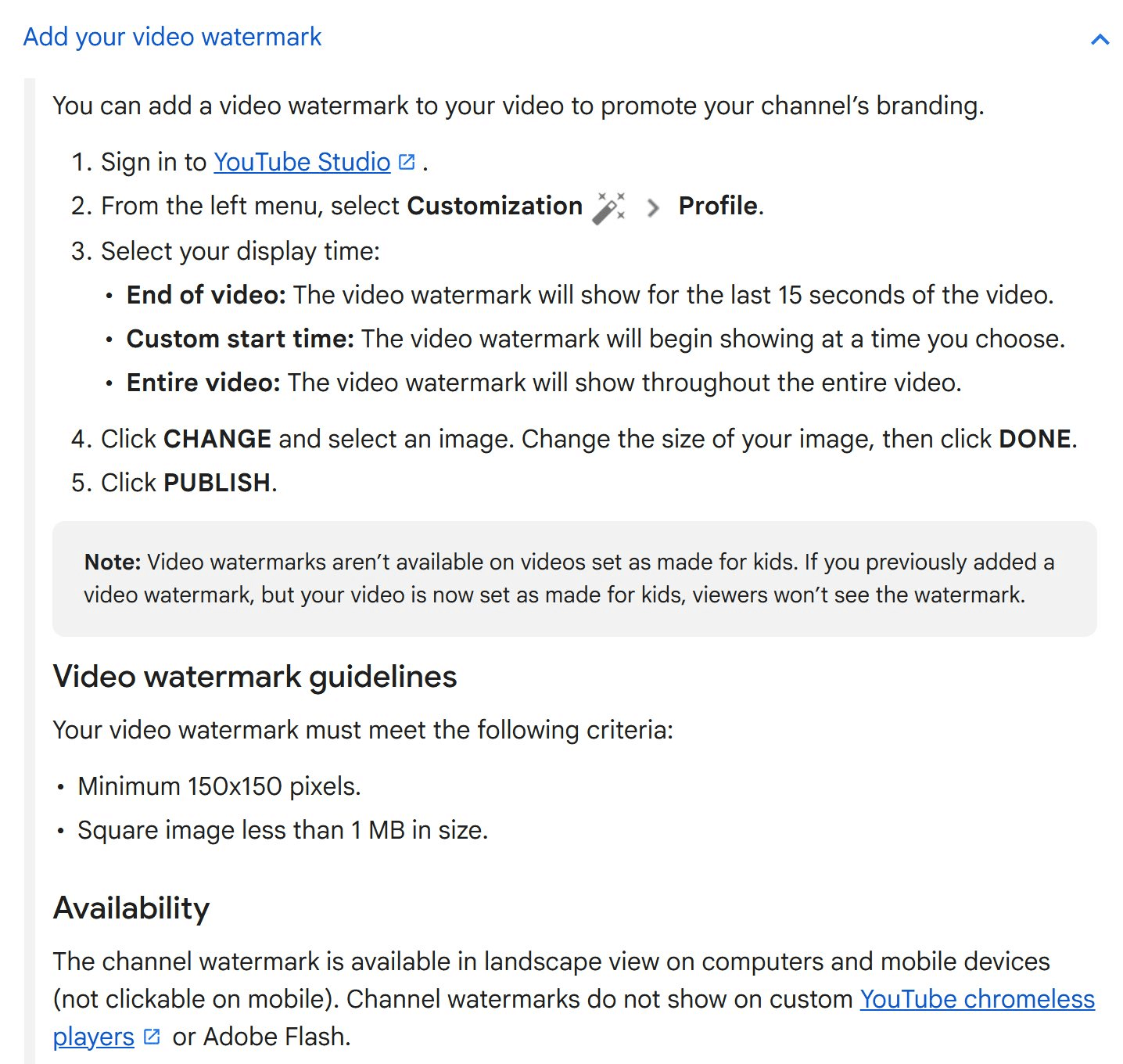
Screenshot van de officiële pagina van YouTube Help over kanaalbranding.
Eén snelle test vertelt je in welk geval je zit. Open de video ergens anders dan op YouTube, of download het origineel uit Studio. Staat het logo er nog? Dan is het ingebrand en heb je de volgende sectie nodig.
Een logo uit een video verwijderen in 4 stappen met Atlas Cloud Video Edit
Een ingebrand logo maakt deel uit van het beeld. Elk frame heeft het, en erachter zit wat de camera zag, wat de export heeft weggegooid.
Atlas Cloud behandelt dit als een videobewerkingstaak: je uploadt de clip, beschrijft het logo in gewone woorden, en het model schildert dat gebied over de hele clip opnieuw terwijl de rest van het frame blijft zoals gefilmd. Hieronder de hoek van een tweede testclip, een straatscène, bijgesneden op ware grootte, voor en na één Video Edit-ronde. De raamkozijnen, balkons en de boomtak die achter het oude merkteken liepen, staan allemaal weer op hun plek.
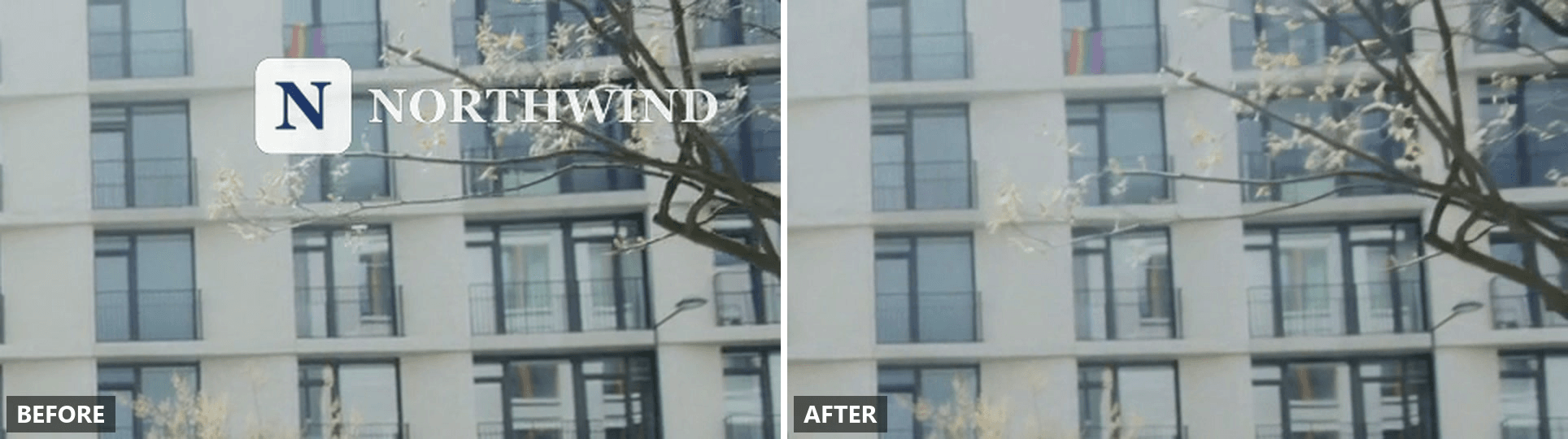
Methode 1: Het oude logo wissen op het tabblad Video Edit
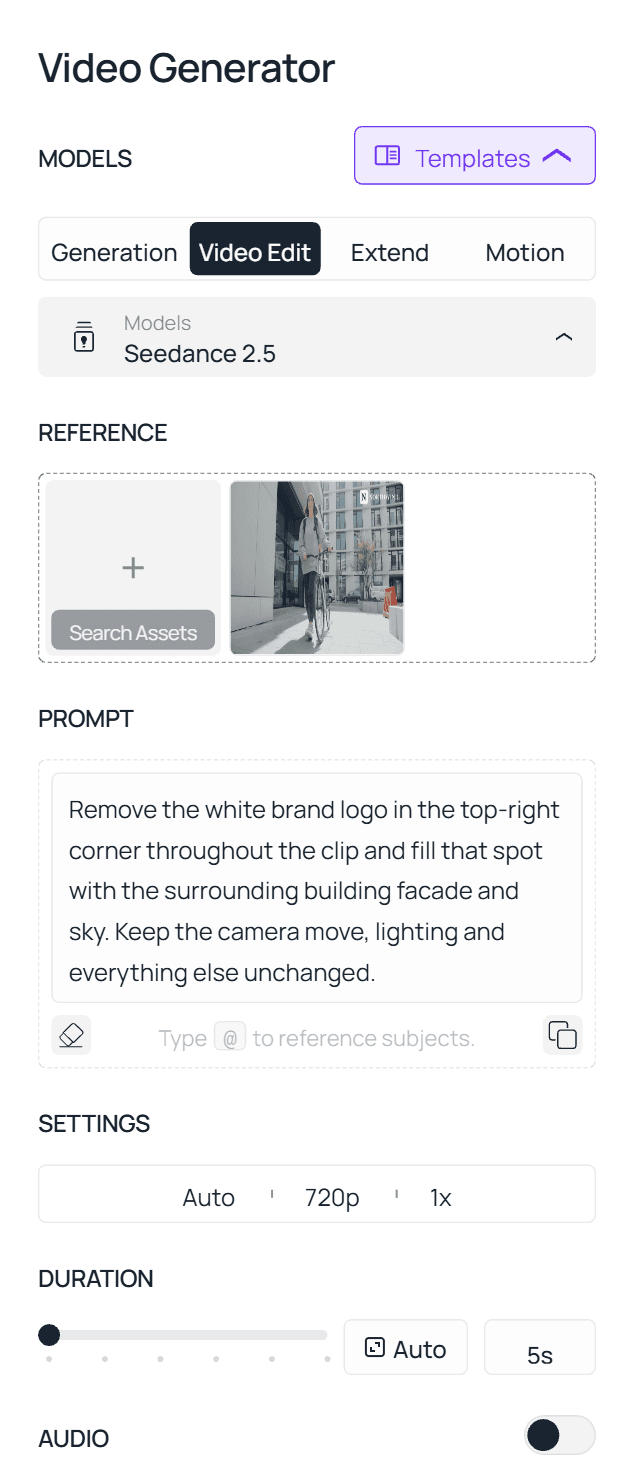
- Open de AI-videobewerker en schakel over naar het tabblad Video Edit. Dat tabblad vertelt het model dat het je upload moet lezen in plaats van vanaf nul te genereren. Seedance 2.5 is standaard geselecteerd en is het model achter elk voorbeeld in deze gids.
- Upload de clip. Gebruik de export die je hebt gepubliceerd, niet een schermopname ervan. Seedance 2.5 accepteert MP4- en MOV-bestanden van 2 tot 30 seconden, tot 4K.
- Beschrijf het logo in één zin met drie delen: wat het is, waar het zit en wat er in plaats daarvan moet staan. Voor een hoekbug: "Verwijder het witte merklogo in de rechterbovenhoek in de hele clip en vul die plek met de omliggende gebouwgevel en lucht. Houd de camerabeweging, belichting en al het andere ongewijzigd." De laatste bijzin is even belangrijk als de eerste. Die bakent de rest van het frame af, zodat een hoekreparatie geen regrade van de hele opname wordt.
- Start de taak en controleer de hoek op ware grootte, niet in de thumbnail. Een achtergebleven spook van een klein logo verstopt zich makkelijk op previewformaat.
Methode 2: Het logo uit een video verwijderen via de API
Veertig video's is een batchklus, en een batchklus wil een script.
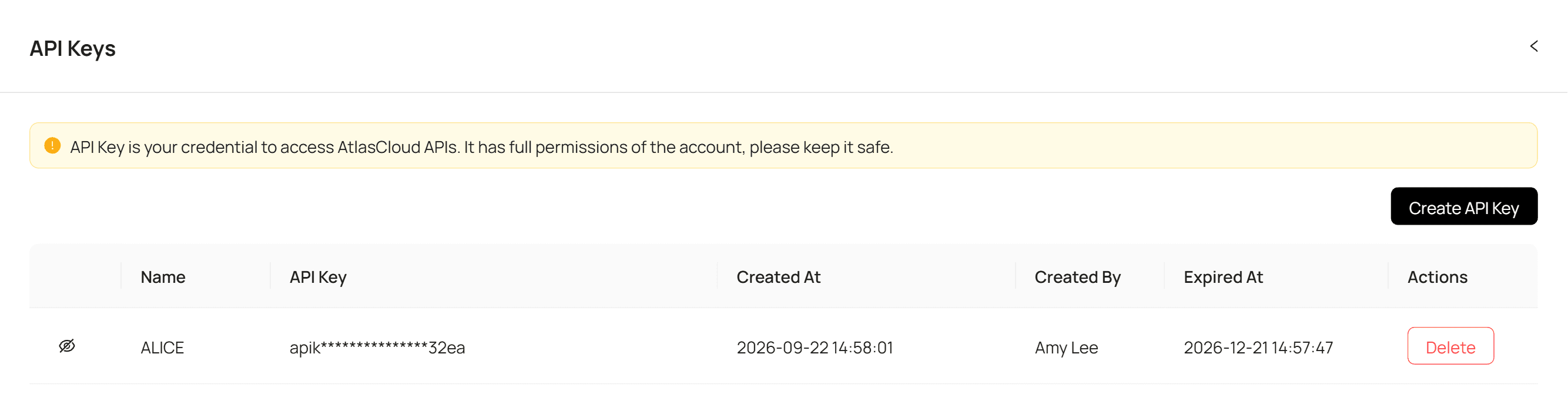
Stap 1: Haal je API-sleutel op. Maak er een aan in de Atlas Cloud-console onder API Keys en kopieer die.
Stap 2: Bekijk de API-documentatie. Geaccepteerde formaten, limieten voor cliplengte en de reference-to-video-parameters staan in de API-documentatie.
Stap 3: Doe je eerste aanvraag. Dien de clip in met dezelfde instructie die je in de editor zou typen:
plaintext1curl -X POST https://api.atlascloud.ai/api/v1/model/generateVideo \ 2 -H "Content-Type: application/json" \ 3 -H "Authorization: Bearer $ATLASCLOUD_API_KEY" \ 4 -d '{ 5 "model": "bytedance/seedance-2.5/reference-to-video", 6 "prompt": "Remove the white brand logo in the top-right corner throughout the clip and fill that spot with the surrounding building facade and sky. Keep the camera move, lighting and everything else unchanged.", 7 "reference_videos": ["<your_clip_url>"], 8 "duration": -1, 9 "resolution": "720p" 10 }'
duration blijft op -1 staan voor een bewerkingsprompt. Dat vertelt het model de lengte van de bronclip te volgen in plaats van een clip met een vaste duur te genereren, en een bewerkingsverzoek met een vaste duur wordt afgewezen als een generatietaak.
Blijf pollen tot de taak klaar is:
plaintext1curl https://api.atlascloud.ai/api/v1/model/prediction/<prediction_id> \ 2 -H "Authorization: Bearer $ATLASCLOUD_API_KEY"
Zet dat in een lus over de map met oude video's en de opschoning verloopt onbeheerd. Atlas Cloud biedt één API voor elk model dat het host, dus de sleutel en de submit-and-poll-lus hierboven blijven ongewijzigd werken als je de modelstring later op een andere editor richt.
Het oude logo in dezelfde ronde vervangen door het nieuwe
Het wissen van het logo laat je achter met een schone hoek en een tweede klus: het nieuwe merkteken weer toevoegen in een editor. Er is een kortere route. Hetzelfde reference-to-video-endpoint dat je clip leest, leest ook referentieafbeeldingen, tot 30 in één aanvraag, en de prompt kan elke afbeelding bij naam aanwijzen. De documentatie van Seedance 2.5 beschrijft de onderliggende mogelijkheid als gelokaliseerde bewerking "om een specifiek element te herzien" van de footage terwijl de rest blijft staan.
Dus in plaats van een tweestaps verwijderen-dan-overlay, upload je het nieuwe logo als referentieafbeelding naast de clip en vraag je direct om de vervanging:
"Vervang het oude logo in de rechterbovenhoek door @Image1, dezelfde grootte en positie, in de hele clip. Houd al het andere ongewijzigd."
Drie dingen maken dit beter. Geef het model een schone PNG van het nieuwe logo op een transparante of effen achtergrond, zodat het niet hoeft te raden waar het merkteken eindigt. Houd het nieuwe logo ongeveer dezelfde vorm als het oude; een breed woordmerk in de voetafdruk van een vierkant pictogram dwingt het model meer van het frame te verzinnen dan nodig is. En als het logo een lockup is, benoem dan beide delen in de prompt, bijvoorbeeld "het vierkante N-pictogram en het NORTHWIND-woordmerk ernaast", zodat het pictogram en de letters samen worden vervangen.
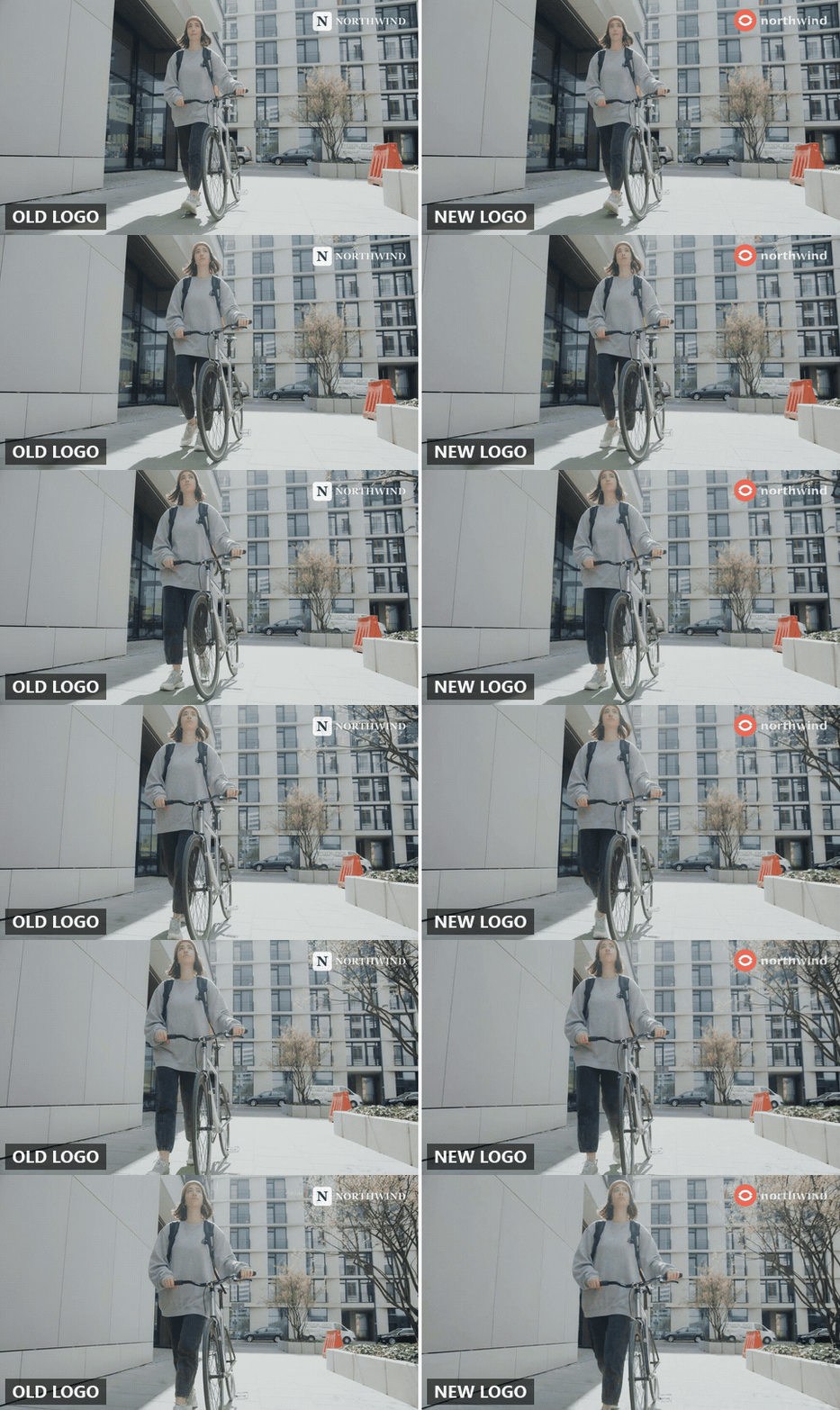
Dit is de stap die een takedown omzet in een echte rebrand. Veertig oude video's komen terug met het huidige merkteken, zonder verdachte lege hoek.
We hebben logoverwijdering getest op 3 rebrand-cases
Een statisch logo in de hoek van een vaste opname is het makkelijke geval. Een rebrand geeft je rommeliger materiaal, dus kozen we drie clips die niet meewerken.
Een hoeklogo op een camerabeweging. Het merkteken blijft aan het frame vastgepind terwijl de achtergrond erachter voorbijschuift, dus de vulling moet elk frame veranderen om te matchen met wat eronder langsgaat. Promptpatroon: "Verwijder het [colour] [brand]-logo in de rechterbovenhoek in de hele clip en vul die plek met de omliggende [background]. Houd de camerabeweging, belichting en al het andere ongewijzigd."
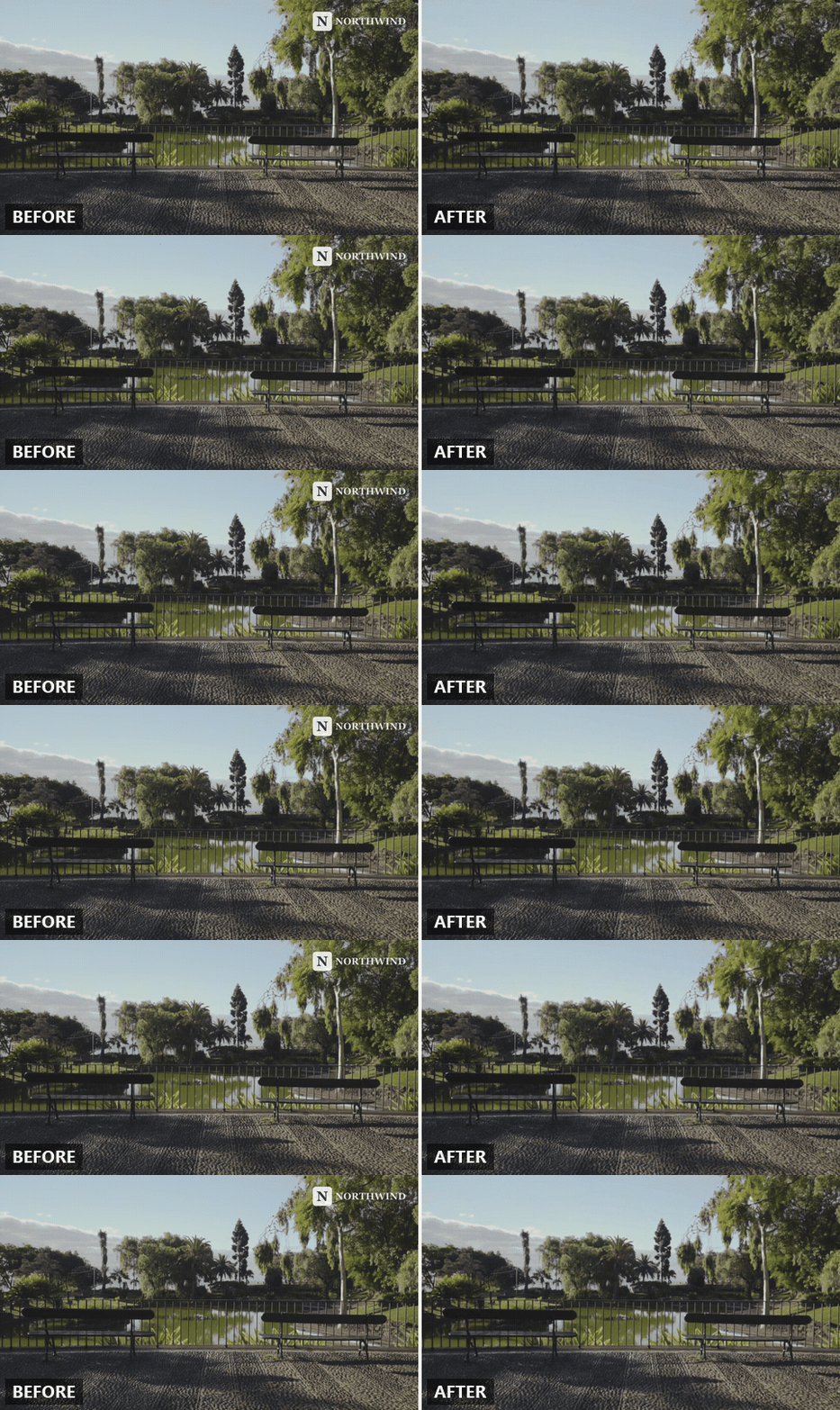
In onze parkclip zat het logo half op open lucht en half op een boom. In het resultaat vullen de lucht en de hangende bladeren die plek en drijven ze mee met de camera, terwijl de banken, de reling en de kasseien er hetzelfde uitzien als in de bron.
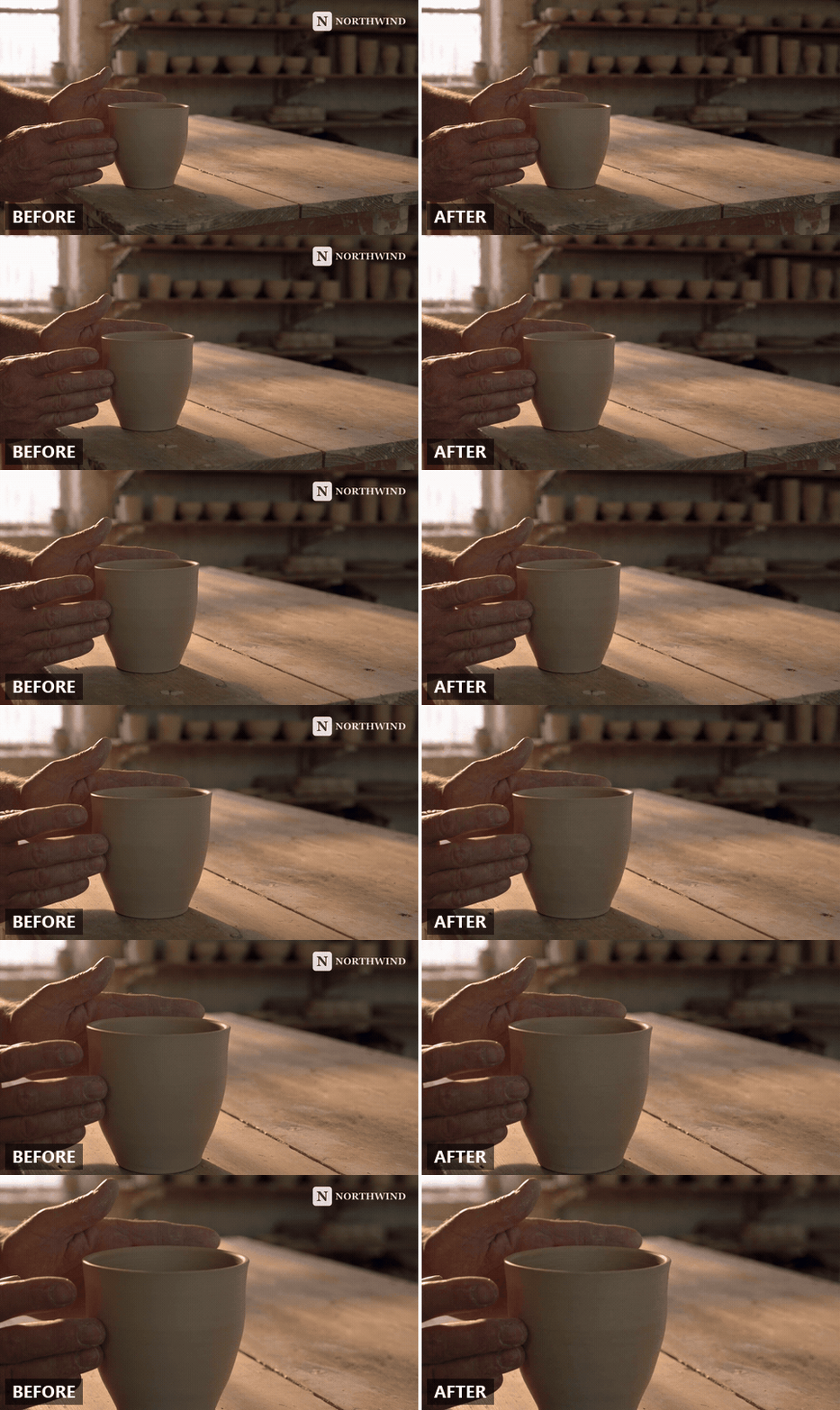
Een logo gedrukt op een echt object. Een oud merkteken op een mok, een shirt of een winkelgevel is geen platte overlay. Het krult om het oppervlak, vangt het licht en beweegt mee met het object. De prompt moet het object benoemen en het materiaal beschrijven dat te zien moet zijn als de print weg is: "Verwijder het gedrukte logo op de voorkant van het [object] en schilder dat gebied opnieuw als effen [material or colour], passend bij de belichting en kromming van het object. Houd de persoon, beweging, kadrering en al het andere ongewijzigd."
Als het object is waar de opname om draait, ligt dit dichter bij een object uit een video verwijderen dan bij een hoekpatch, en geldt dezelfde promptdiscipline.
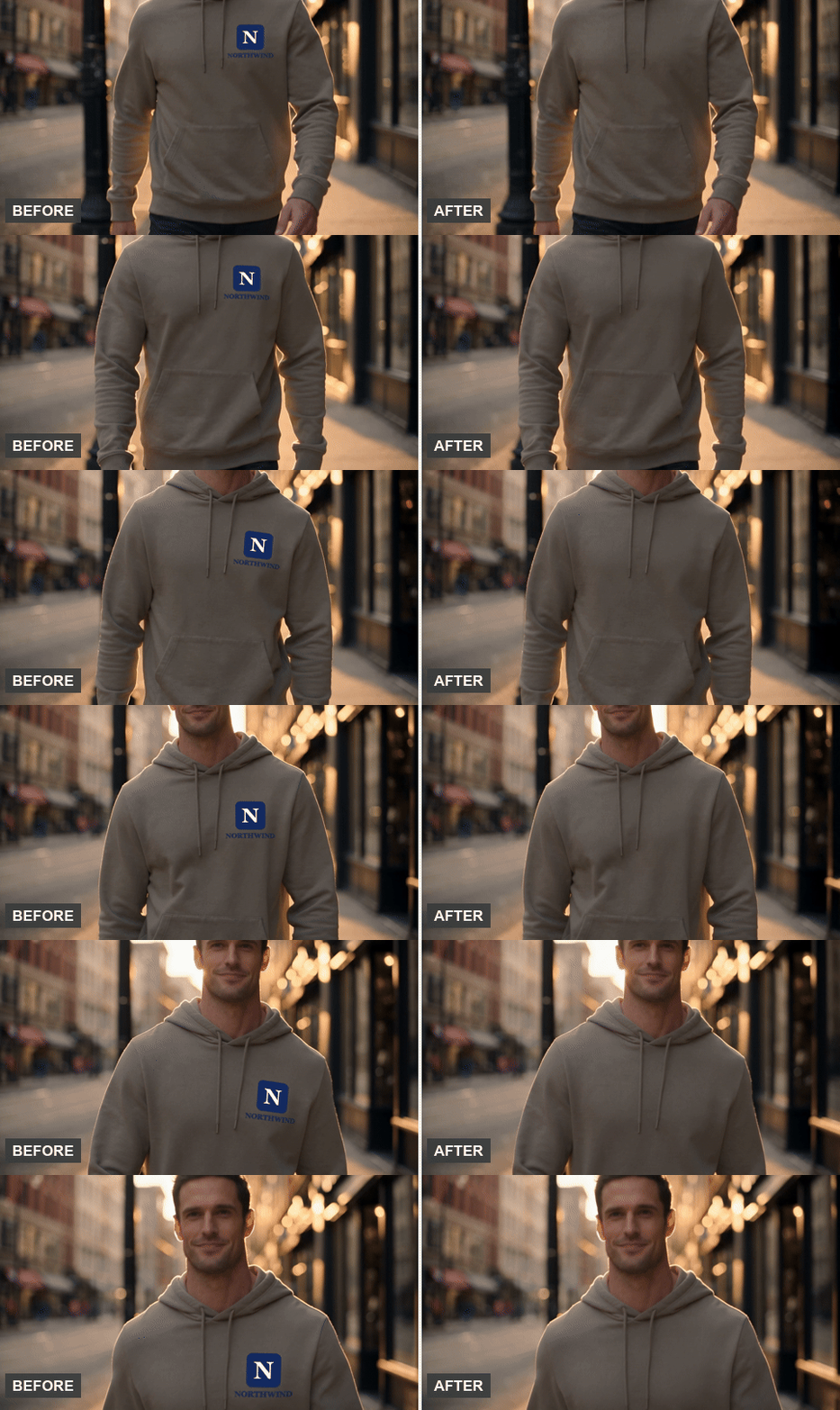
We testten dit op een hoodie met het oude N-pictogram en het NORTHWIND-woordmerk op de borst gedrukt, met: "Verwijder het marineblauwe N-logo en het NORTHWIND-woordmerk op de borst van de hoodie, en schilder dat gebied opnieuw als effen beige fleece die past bij de belichting en plooien van de hoodie in de hele clip." In het resultaat leest de borst als effen fleece van het eerste tot het laatste frame, en de trekkoordjes, de plooien die verschuiven terwijl hij loopt en het warme tegenlicht op zijn schouders lopen door op de plek waar de print zat.
Een geanimeerde introkaart. Veel oude video's openen met het logo dat twee of drie seconden over de eerste opname schuift. Hier is het verzoek om de opname en zijn beweging te behouden terwijl de logoanimatie verdwijnt: "Verwijder de geanimeerde logokaart aan het begin; houd de achtergrondplaat, beweging en timing precies zoals ze zijn." Snijd de clip voor het uploaden bij tot de intro, zodat het model zijn inspanning besteedt aan de seconden die ertoe doen.
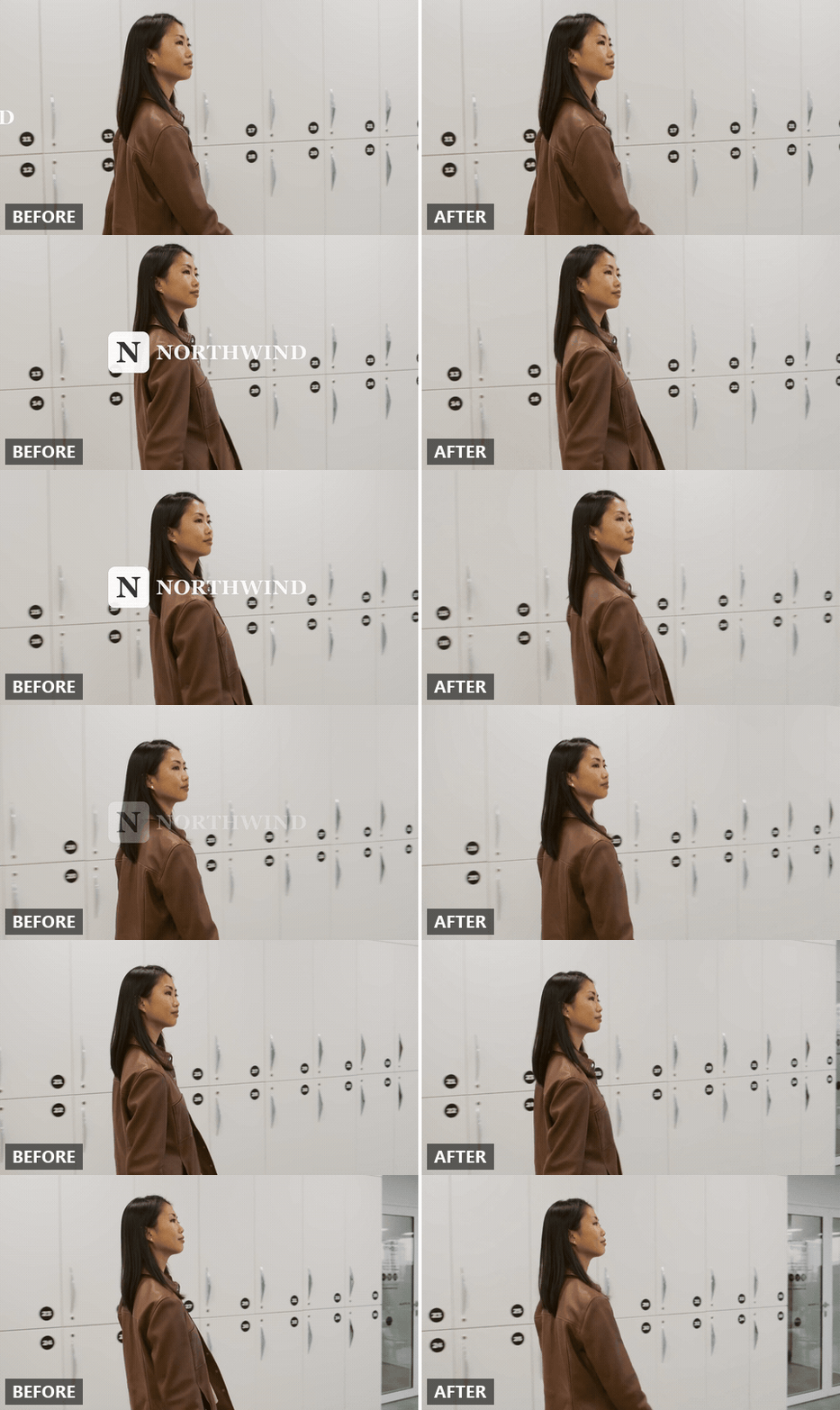
Onze intro had de Northwind-lockup die over een trackingshot schoof en precies over het haar van de persoon ging. Het resultaat behoudt haar haar, de genummerde kluisjesdeuren en de camerabeweging, en het logo is uit elk frame van de beweging verdwenen.
In elk geval draagt de prompt de last: die benoemt het object, de positie en het vervangende materiaal. Zorg dat die drie kloppen voordat je naar een ander model grijpt.
Watermerken verwijderen op een stilstaand beeld versus een video
Een rebrand laat het oude merkteken ook achter op productfoto's, thumbnails en social-afbeeldingen, en mensen die zoeken naar hoe je watermerken verwijdert, bedoelen vaak die. De klus is in essentie hetzelfde en mechanisch anders.
| Stilstaand beeld | Video | |
|---|---|---|
| Wat opnieuw opgebouwd moet worden | Eén stukje pixels | Hetzelfde stukje in elk frame, consistent over de beweging |
| Hoe je het aanwijst | Kwast of lasso over het merkteken | Een zin die het merkteken en de positie beschrijft |
| Waar het draait | De gratis beeldwisser van Atlas Cloud, in de browser | Het tabblad Video Edit of de API hierboven |
| Typische doorlooptijd | Seconden | Minuten per clip |
Voor de stilstaande beelden loopt de gids voor het verwijderen van tekst uit afbeeldingen door de kwast-en-wis-flow, en dezelfde gratis tool verwijdert een logo net zo makkelijk als tekst. Doe de stilstaande beelden daar, de clips hier, en het oude merkteken is uit beide verdwenen.
Veelgestelde vragen
Wat is een watermerk in een video?
Een watermerk is elk merkteken dat boven op het beeld wordt toegevoegd om te laten zien wie het heeft gemaakt: een logo, een woordmerk, een semi-transparante badge in een hoek. Het bestaat op een van twee manieren. Ofwel het wordt door de speler over het beeld gelegd op het moment van kijken, zoals bij het kanaalwatermerk van YouTube, ofwel het wordt bij de export in de pixels van elk frame gerenderd. Alleen het tweede soort moet worden bewerkt om het te verwijderen, en dat is het soort dat een oud merklogo meestal is.
Kun je een watermerk uit een video verwijderen?
Technisch ja, en bij je eigen footage houdt niets je tegen. Bij dat van een ander beschouwt de Amerikaanse wet een identificerend merkteken als auteursrechtelijke beheerinformatie. Volgens 17 U.S.C. § 1202 mag "niemand, zonder toestemming van de auteursrechthebbende of de wet" opzettelijk "auteursrechtelijke beheerinformatie verwijderen of wijzigen", en die informatie omvat "de naam van, en andere identificerende informatie over, de auteursrechthebbende van het werk."
Een rebrand-opruiming van je eigen oude catalogus valt ruim binnen die grens. Het verwijderen van het merkteken van een stockbureau of een andere maker niet.
Is er een app die watermerken kan verwijderen?
Er zijn er genoeg, en veel werken hetzelfde: je schildert over het merkteken en de app vult het gebied. De Video Edit-aanpak in deze gids slaat de schilderstap over omdat je het logo in woorden beschrijft, en het draait in een browsertabblad, dus er valt niets te installeren en dezelfde instructie schaalt via de API naar een hele map.
Hoe verberg je een watermerk op een video?
Er bestaan drie handmatige opties, en elk kost je iets. Het frame bijsnijden kost je de rand van het beeld en verandert de beeldverhouding. Het merkteken bedekken met een sticker of het nieuwe logo laat een zichtbaar blok achter. Een blur-box maakt duidelijk dat er iets stond. Het gebied met AI opnieuw schilderen is van de vier de enige route die het frame laat uitzien alsof het zonder logo is gefilmd, en daarom neemt deze gids die route voor ingebrande merktekens.
Kan Canva een watermerk uit een video verwijderen?
Het helpcentrum van Canva beschrijft de Magic Eraser onder de kop "Erase or retouch photos", en die pagina gaat alleen over afbeeldingen. Voor een logo dat in een video is ingebrand heb je een videobewerkingsmodel nodig dat het gebied frame voor frame opnieuw opbouwt, en dat is wat het tabblad Video Edit doet.
Hoe verwijder je gratis een logo uit een video?
Dat hangt af van welk van de drie gevallen je hebt. Een YouTube-kanaalwatermerk verdwijnt gratis in Studio. Een ingebrand logo bijsnijden of bedekken is gratis in elke basiseditor, tegen de nadelen hierboven. Opnieuw schilderen met AI op Atlas Cloud is betalen per clip, geprijsd op basis van de uitvoerlengte en resolutie, en de knop Run toont een schatting voordat je bevestigt, dus met één testclip krijg je een idee van wat de hele batch gaat kosten.
Conclusie
De meeste frustratie rond een oud logo komt voort uit het behandelen van elk geval op dezelfde manier. Een YouTube-overlay is een instelling. Een ingebrande hoekbug is een bewerking van één zin. Een logo op een mok is een objectverwijdering met een zorgvuldiger prompt. Deel de clip eerst in en het werk krimpt, en voor de ingebrande gevallen kun je nog een stap verder gaan door het model het nieuwe logo te geven en het de rebrand in dezelfde ronde te laten afmaken.
Als je één clip zo hebt gedaan, weet je hoe je een logo uit een video verwijdert voor de andere negenendertig: dezelfde promptvorm, hetzelfde endpoint, 's nachts laten draaien.