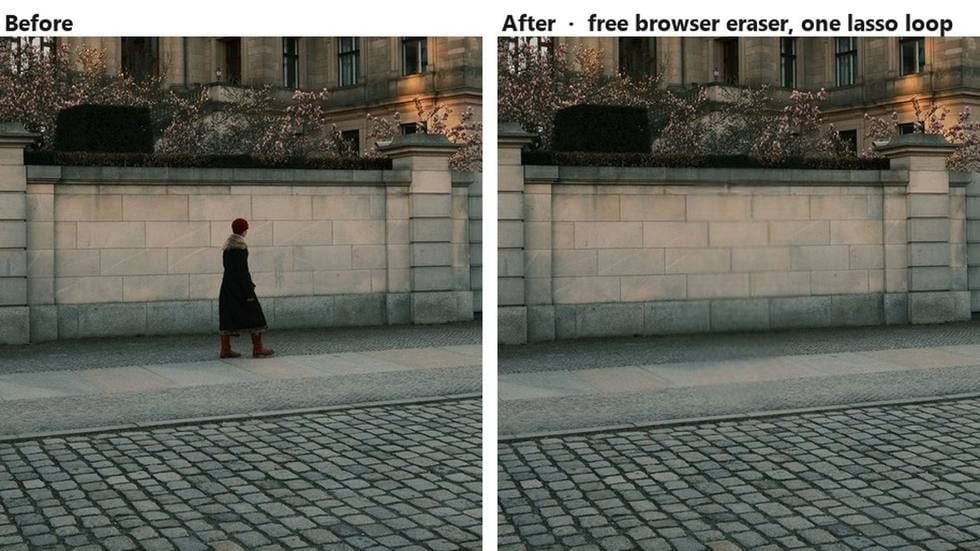
En främling. Hen klev in i bilden en halv sekund före slutaren, är det enda som är fel med en i övrigt ren bild, och är den enda anledningen till att Photoshop är öppet över huvud taget.
Det finns tre olika sätt att få den att försvinna, och de steglistor som rankar för photoshop ta bort objekt tenderar att ställa upp dem som tre knappar på samma hylla. De körs på olika hårdvara. De debiteras i olika valutor. En av dem kommer att vara nedtonad på många bärbara datorer innan du ens kommer i närheten av den.
Så det här är prissidan av frågan i stället. Allt nedan kommer från Adobes egna hjälpsidor och plansidor, lästa i september 2026: vilket verktyg som kostar generativa krediter och vilket som inte gör det, vad Ta bort-verktyget kräver av ditt grafikkort, och vad planen med Photoshops namn på faktiskt innehåller. Sedan versionen av jobbet som körs i en webbläsarflik utan kostnad.
Viktiga slutsatser
- Photoshop erbjuder tre borttagningsvägar med tre mekanismer: Ta bort-verktyget kör en modell, Innehållsmedveten fyllning kopierar omgivande pixlar och Generativ fyllning skriver nytt innehåll från en prompt.
- Adobes FAQ om generativa krediter listar Photoshops Ta bort-verktyg bland funktionerna som inte förbrukar några krediter alls. Haken är hårdvaran, och Adobe publicerar minimikravet.
- Generativ fyllning med en Adobe Firefly-modell kostar 1 kredit per generering, och planen som säljs som Photoshop har 25 krediter i månaden som inte överförs.
- Den kostnadsfria Objektraderaren gör mask-och-fyll-jobbet i en webbläsarflik utan konto, utan kreditmätare och utan installation.
- För ändringar som en mask inte kan beskriva tar en hostad bildredigeringsmodell emot en skriftlig instruktion och debiterar per körning i stället för per månad.
Vad Photoshops Ta bort-verktyg faktiskt körs på
Adobes egna instruktioner börjar här: välj Ta bort-verktyget i verktygspanelen, rita en slinga runt främlingen och Photoshop ersätter hen. Adobe introducerade det tillsammans med Generativ fyllning i sitt meddelande den 23 maj 2023, beskrev det som en AI-driven funktion som ersätter ett oönskat objekt "genom att helt enkelt borsta över det" och rekommenderade det för stora objekt och för allt som sitter framför struktur som ett staket eller en horisont.
Två kontroller avgör vad som händer sedan. Alternativet Läge i alternativfältet ställer in om generativ AI används över huvud taget: Auto, på eller av. När det är på visas ett andra val mellan moln- och enhetsbearbetning. Det kontextuella aktivitetsfältet har också en rullgardinsmeny, Hitta störande element, som letar efter tre kategorier på egen hand: allmänna störande element, människor samt ledningar och kablar.
Sedan kommer delen som avgör om du får använda det över huvud taget. Adobe publicerar en separat hårdvarusida för just detta verktyg, och dess golv ligger klart över Photoshops eget. Appen installeras på en maskin med 8 GB RAM och 1,5 GB GPU-minne. Sidan för Ta bort-verktyget begär 16 GB RAM och ett dedikerat kort med 8 GB.
| Komponent | Minimikrav för Ta bort-verktyget, Windows | Generativ modell på enheten |
|---|---|---|
| CPU | 8 kärnor, Intel Rocket Lake eller motsvarande | Samma |
| Dedikerad GPU | Kort som NVIDIA RTX 3060 eller högre med minst 8 GB RAM | NVIDIA RTX 30-serien eller senare med 14 GB VRAM, Intel Arc med 12 GB VRAM, eller AMD RDNA2 eller nyare med 23 GB VRAM |
| Integrerad GPU | Ej listad | Intel Arrow Lake eller Lunar Lake med 32 GB RAM, eller AMD RDNA2 eller nyare med 64 GB RAM |
| Minne | 16 GB | Täcks av raderna ovan |
| Lagring | 512 GB SSD | Komponenter laddas ner en gång vid första användningen |
| Drivrutiner | Senaste GPU-drivrutinerna rekommenderas | Drivrutiner äldre än 2 år stöds kanske inte |
Adobes egen sida om kända problem fyller i vad som händer när en maskin inte räcker till: alternativet Enhet blir helt enkelt otillgängligt och du uppmanas att använda molnläge. Den sidan tar också upp ett meddelande vid första körningen om att nödvändiga komponenter laddas ner, och en kraschåtgärd som innebär att välja Mer stabilt under Bearbetning av Ta bort-verktyget i Inställningar.
Nu till överraskningen. Adobes FAQ om generativa krediter har en kort lista över generativa funktioner som inte förbrukar några krediter, och "Photoshop: Remove Tool" finns med. Kör det tusen gånger på en månad och kreditbalansen i kontomenyn rör sig inte. Verktyget är omätat. Det är grafikkortet och prenumerationen som begränsar det.
Innehållsmedveten fyllning: borttagning utan en modell
När Ta bort-verktyget är otillgängligt eller resultatet blir suddigt är reservvägen äldre och märkligare. Innehållsmedveten fyllning har funnits i Photoshop i flera år, och Adobes beskrivning av den är uppfriskande enkel: den tar bort objekt och fyller området "med de omgivande pixlarna".
Ingen modell körs. Inget laddas ner. Inget genereras. Photoshop kopierar textur från en annan del av bilden och blandar in den över hålet, vilket är anledningen till att arbetsflödet börjar med ett markeringsverktyg i stället för en pensel, och till att fyllningen öppnar en egen arbetsyta med ett samplingsområde som du förväntas justera.
Det är till den arbetsytan arbetet flyttades. I stället för att en modell avgör vad som hör hemma bakom figuren, talar du om för Photoshop var den ska leta.
| Kontroll | Vad du ställer in | Alternativ |
|---|---|---|
| Samplingsområde | Vilka pixlar Photoshop kopierar från | Auto, Rektangulär, Anpassad via samplingspenseln, Sampla alla lager |
| Färganpassning | Kontrast- och ljusstyrkematchning för gradvisa skiftningar | Ingen, Standard, Hög, Mycket hög |
| Rotationsanpassning | Justering för roterade eller krökta mönster | Ingen, Låg, Medel, Hög, Full |
| Skala | Storleksändring för upprepade mönster i olika storlekar | På eller av |
| Spegling | Horisontell vändning för symmetriska bilder | På eller av |
| Utdata till | Var det fyllda innehållet hamnar | Aktuellt lager, Nytt lager, Duplicera lager |
Sex kontroller, och den ärliga läsningen av listan är att Innehållsmedveten fyllning inte har något begrepp om vad en person är. Den samplar och blandar. På en platt vägg eller en jämn gräsmatta räcker det. Över en horisontlinje, ett räcke eller ett klinkergolv kommer du att dra runt samplingspenseln ett tag, och rullgardinsmenyn Rotationsanpassning finns just för att det naiva svaret blir fel.
Finns det en innehållsmedveten fyllning online?
Folk skriver den frasen för att de vill ha resultatet utan skrivbordsappen, och det är värt att vara tydlig med vad en webbläsare kan ge tillbaka. Panelen ovan är en skrivbordsarbetsyta med sex beroende inställningar, så en webbsida kommer inte att återskapa den kontroll för kontroll.
Vad en webbläsare kan köra är en helt annan mekanism: en maskerad inpainting-modell som tittar på hålet och hela bilden och målar in det den tror hör dit. Det ligger närmare vad Ta bort-verktyget gör än vad Innehållsmedveten fyllning gör, och det behöver en enda inmatning från dig i stället för sex. Nästa avsnitt handlar om det verktyget.
Det kostnadsfria Photoshop-alternativet för att ta bort objekt som körs i en webbläsarflik
Öppna en flik, släpp in fotot, rita en slinga runt främlingen, ladda ner en PNG. Inget installationssteg, inget konto, ingen räknare som tickar ner, och bilden lämnar aldrig maskinen du sitter vid.
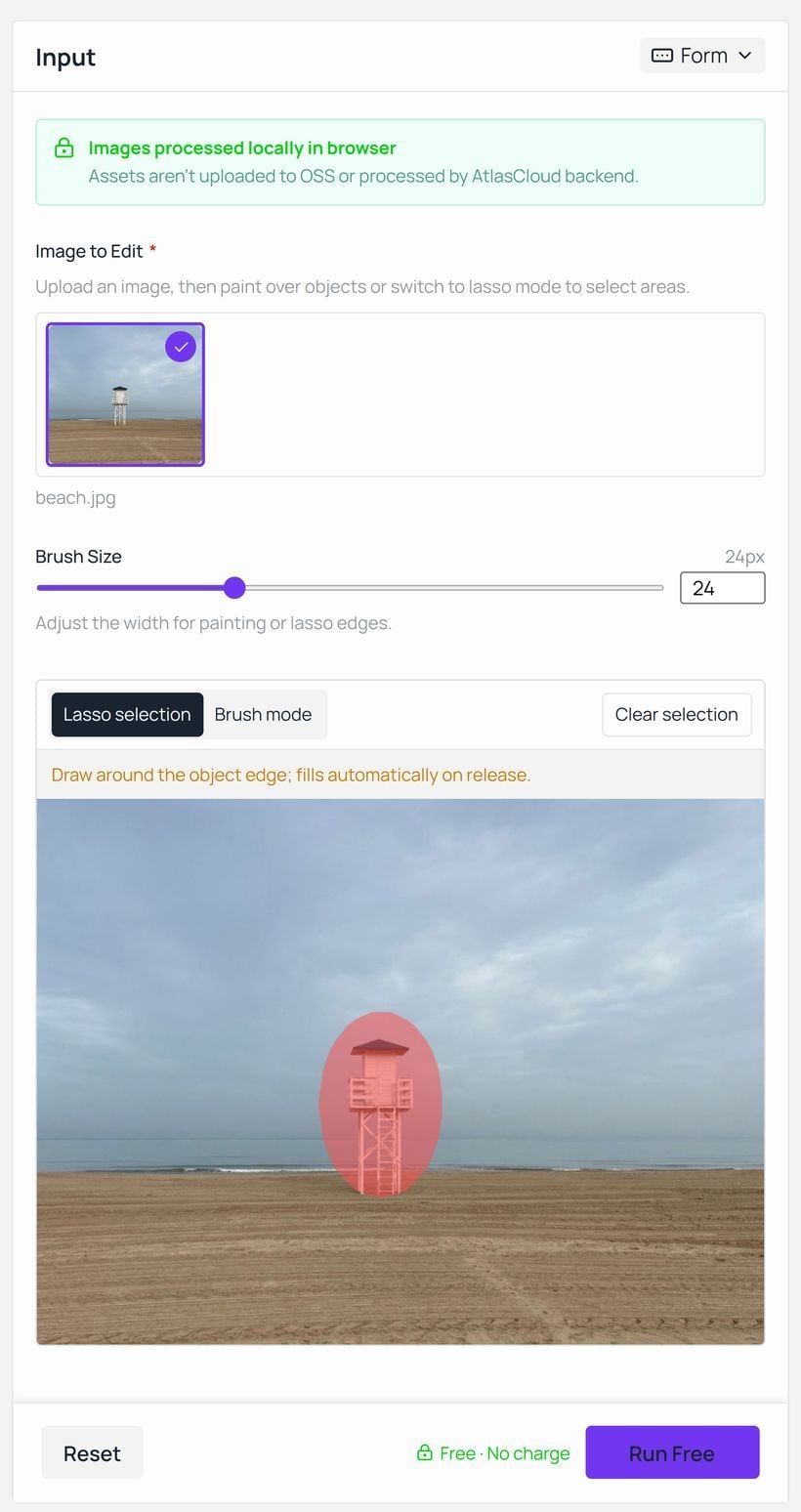
Sidan är ett av de kostnadsfria AI-verktyg som Atlas Cloud kör utan inloggningsvägg. Dess egen FAQ säger rakt ut: "Inget konto behövs någonsin", och verktyget är gratis "utan krediter, utan dagliga gränser och utan mätning av hur mycket du raderar." En panel på sidan tillägger att bilder bearbetas lokalt i webbläsaren och att tillgångar inte laddas upp till lagring eller hanteras av en backend.
Utdata behåller upplösningen på filen du matar in. En anteckning under arbetsytan förklarar det enda som är värt att veta före första klicket: webbläsaren laddar ner och cachar modellvikterna vid första körningen, och den faktiska hastigheten beror på enhetens prestanda och nätverksförhållanden. Om fotot i stället ligger på en telefon jämförs de inbyggda alternativen separat i vår guide för att ta bort objekt på iPhone.
Att arbeta med webbläsarens objektraderare tar tre steg, och det andra är det enda med ett beslut i sig.
- Ladda upp fotot, eller dra det till uppladdningsområdet.
- Välj hur du markerar objektet. Lassomarkering vill ha en slinga ritad runt kanten och fyller den när du släpper. Penselläget målar över objektet direkt, med Penselstorlek från 6 till 64 pixlar.
- Tryck på Kör gratis och sedan på Ladda ner när utdatapanelen rapporterar att det är klart.
Lassot är snabbare på ett enda kompakt objekt som en pollare eller en vägskylt. Penseln är bättre på något med lemmar och mellanrum, där en slinga skulle svälja halva bakgrunden med sig. Hur som helst gör du jobbet som samplingspenseln gör i Innehållsmedveten fyllning, förutom att du markerar vad som ska bort i stället för varifrån det ska kopieras. Att ta bort hela bakgrunden bakom ett motiv är en annan uppgift med andra verktyg, som tas upp i vår sammanställning av AI-bakgrundsborttagare.
Var Generativ fyllning slutar vara gratis
Den tredje Photoshop-vägen är den som gör mer än att radera. Markera ett område, öppna Generativ fyllning, välj en modell och skriv vad som ska finnas där. Adobes hjälpsida noterar att du också kan lämna prompten tom och låta Photoshop fylla markeringen från omgivande pixlar.
Modellväljaren är värd att läsa, eftersom den har vuxit. Adobes egen sida erbjuder Firefly Fill & Expand, Firefly Image 5 och Firefly Image 1. Vid sidan av dem finns partnermodeller: FLUX.2 pro, FLUX Kontext pro, Gemini 3.1 med Nano Banana 2 och Gemini 3 med Nano Banana Pro.
Den väljaren är också faktureringsgränsen. Adobes kredit-FAQ beskriver Generativ fyllning med Adobe Firefly-modeller som en standardfunktion till 1 kredit per generering. Partnermodeller klassas som premium, där kreditkostnaden varierar med modellen, utdata och filstorleken. Krediter återställs varje månad på din faktureringsdag, och FAQ:n är entydig med att de inte överförs.
Så hur många genereringar rymmer en månad? Det beror helt och hållet på vilken plan du köpte.
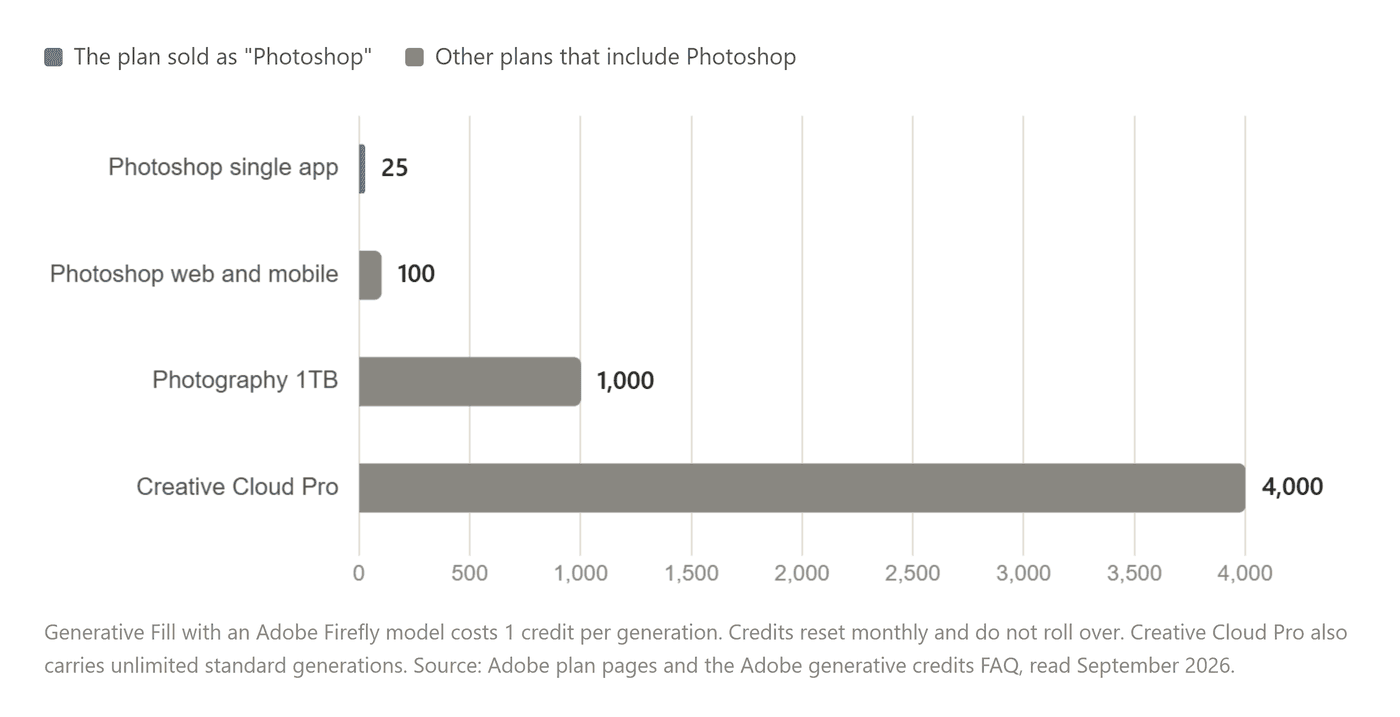
Läs den översta stapeln igen. Adobes Photoshop-plansida, kontrollerad i september 2026, listar fristående appen till US$22.99 i månaden vid årlig fakturering, eller US$263.88 betalat för året, och anger dess generativa kreditutrymme till 25 i månaden. Samma jämförelserad markerar standard-AI-funktioner som Generativ fyllning som "Åtkomst med generativa krediter" på den planen, medan Creative Cloud Pro och Firefly-planerna i stället får obegränsade standardgenereringar.
Tjugofem Firefly-genereringar. Varje tryck på Generera på en markering är en, och en fyllning du avvisar för att skuggan föll åt fel håll är också en. Photography-planen till US$19.99 i månaden levererar 1 000 krediter, 1 TB lagring och Lightroom med dem, vilket är den tysta arbitragen i Adobes utbud för alla som köpte Photoshop-planen för att redigera fotografier. Det du avstår från på den vägen är Adobe Express Premium-planen som ingår i Photoshop-nivån.
Ytterligare två rader från samma sida hör hemma i redogörelsen. Adobe svarar "Kan jag köpa Photoshop direkt?" med "Nej. Photoshop är endast tillgängligt genom en Creative Cloud-prenumeration." Och den kostnadsfria provperioden varar i 7 dagar, varefter den "automatiskt omvandlas till ett betald Creative Cloud-medlemskap" om du inte avbryter först.
Ett Photoshop-alternativ till Generativ fyllning utan månatlig mätare
Promptstyrd redigering behöver inte komma paketerad med en tilldelning. Samma klass av modell kan köras direkt, ett jobb i taget, prissatt per körning.
Lägg märke till vilka namn som dyker upp i Adobes partnerlista. Nano Banana 2 finns i Photoshops modellväljare som en premiumfunktion som drar ner krediter, och Nano Banana 2 Edit finns separat i Atlas Cloud-lekplatsen med 1K-, 2K- och 4K-utdata. Du laddar upp bilden, skriver instruktionen och lekplatsen anger kostnaden för den körningen innan du skickar in den. Det finns inget månatligt saldo att göra slut på och inget löper ut i slutet av månaden.
Instruktionen är där den här vägen förtjänar sitt uppehälle. En mask säger "det här området är fel". En prompt säger vad som ska ersätta det, vilket är skillnaden mellan att radera en parkerad bil och att göra om utrymmet den upptog till en kontinuerlig kantsten med rätt skuggriktning. Radersidan drar själv samma gräns: den fyller luckan med matchande bakgrund "i stället för att infoga nytt innehåll" och skickar allt som behöver ett helt nytt element till generativ redigering.
Skriv meningen som en kort instruktion: namnge objektet som ska tas bort, beskriv vad bakgrunden bakom det ska fortsätta in i, och ange att inget annat i bilden ska ändras.
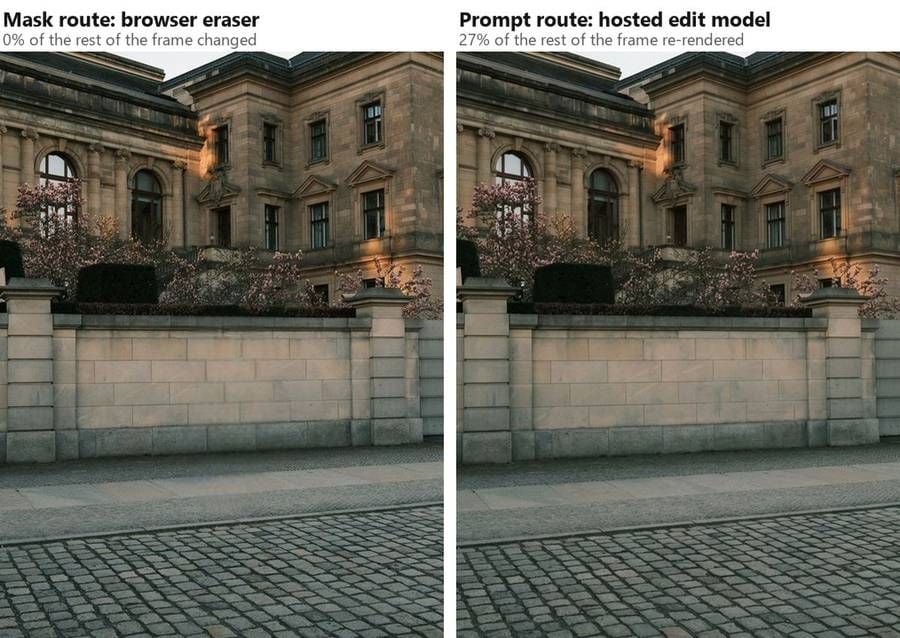
Den skillnaden är mätbar. Vi körde båda vägarna på samma fotografi och jämförde sedan varje pixel utanför området som hade rensats.
Webbläsarraderaren gav tillbaka resten av bilden oförändrad, pixel för pixel. Den hostade modellen gav tillbaka en bild där 27 % av de återstående pixlarna hade flyttat sig: små förskjutningar i stenarbetet, blomningen och kvällsfärgen. Maskerad inpainting fyller ett hål och komponerar tillbaka originalet runt det. En generativ redigering läser hela bilden och skriver en ny.
Så maskvägen passar jobb där allt du inte markerade måste komma tillbaka exakt som det gick in, och promptvägen passar jobb där scenen själv måste förändras i stället för att slutas över.
Adobe Photoshop objektborttagning vs Atlas Cloud, sida vid sida
| Adobe Photoshop | Atlas Cloud | |
|---|---|---|
| Hur du kommer in | Endast Creative Cloud-prenumeration, 7-dagars provperiod omvandlas automatiskt | Webbläsarflik för den kostnadsfria raderaren, konto för hostade modeller |
| Maskbaserad borttagning | Ta bort-verktyget, plus Innehållsmedveten fyllning | Kostnadsfri Objektraderare, lasso eller pensel |
| Krediter för maskbaserad borttagning | Inga. Adobe listar Ta bort-verktyget som kreditfritt | Inga på det kostnadsfria verktyget, och inget dagligt tak |
| Promptbaserad borttagning | Generativ fyllning, 1 kredit per Firefly-generering | Hostad bildredigeringsmodell, prissatt per körning |
| Månatlig tilldelning | 25 krediter på Photoshop-planen, ingen överföring | Ingen månatlig tilldelning att göra slut på |
| Hårdvarugolv | Publicerade minimikrav inklusive ett dedikerat GPU med 8 GB för Ta bort-verktyget | En webbläsare med WebGPU-stöd |
| Vart pixlarna tar vägen | Moln eller Enhet, ditt val i Ta bort-verktygets Läge-alternativ | Stannar i webbläsaren på det kostnadsfria verktyget, laddas upp för hostade modeller |
| Vad det också gör | Lager, masker, CMYK och 16-bitars, plus allt annat i appen | Ett jobb per sida, ingen dokumentmodell |
Den sista raden är den att vara ärlig om. Photoshop är inte en raderare för ett enda syfte och inget i en webbläsarflik ersätter resten av det.
Bör du byta?
Inte helt, och det är ett rimligt svar. Den användbara frågan är snävare: för det specifika jobbet att ta bort en oönskad sak ur ett fotografi, vilken sida ska du öppna?
| Stanna i Photoshop när | Öppna webbläsarverktyget när |
|---|---|
| Du redan betalar, och din maskin klarar Ta bort-verktygets krav | Photoshop inte är installerat, eller alternativet Enhet är nedtonat |
| Borttagningen är ett steg i en skiktad komposition | Fotot behöver en enda fix och inget annat |
| Du behöver CMYK, 16-bitars eller en åtgärd som körs över en mapp | Filen är en JPEG eller PNG som ska ut på webben |
| Fyllningen måste finjusteras manuellt med samplingskontroller | Du vill ha resultatet innan du har läst klart inställningarna |
| Din prenumeration innehåller 1 000 eller 4 000 krediter för promptarbete | Du betalar hellre för körningen än för månaden |
Det finns en mellanväg som inte kostar något att prova. Kör den kostnadsfria AI-bildraderaren först, för den tar en minut och inga pengar. Om fyllningen håller i full storlek är jobbet klart. Om den smetar ut ett räcke eller lämnar ett spöke där skuggan var, har du förlorat en minut och du har fortfarande Photoshop, eller en promptstyrd modell som kan få veta exakt vad räcket ska göra.
Vanliga frågor
Hur tar man bort objekt i Photoshop?
Tre verktyg gör det och de fungerar olika. Ta bort-verktyget borstar eller slingar över objektet och bygger upp området igen med en modell. Innehållsmedveten fyllning vill ha en markering först och fyller den från omgivande pixlar. Generativ fyllning tar en markering plus en skriftlig prompt och genererar ersättningsinnehåll. Adobes hjälpcenter har aktuella steg-för-steg-instruktioner för var och en, och de ändras med versionen.
Hur tar jag bort ett objekt i Photoshop på en bärbar dator med integrerad grafik?
Kontrollera först alternativet Läge i Ta bort-verktyget. Om din hårdvara inte når upp till Adobes publicerade krav kommer inställningen Enhet att vara otillgänglig och molnbearbetning hanterar jobbet i stället, vilket kräver en anslutning men inte grafikkortet. Innehållsmedveten fyllning är den andra vägen i appen, eftersom den samplar pixlar i stället för att köra en modell. Ett webbläsarverktyg som bearbetar lokalt är det tredje alternativet, och det har sitt eget WebGPU-krav.
Kan Lightroom ta bort objekt i stället?
Ja, och det debiteras annorlunda. Lightrooms Generativa borttagning maskerar objektet och låter Adobe Firefly fylla området, och returnerar tre varianter att välja mellan. Dess alternativ Detektera objekt plockar upp ett objekts skugga eller reflektion tillsammans med själva objektet när du klottrar över det. Adobes egen notering på den sidan säger att generativa krediter inte dras av för att använda Generativ borttagning.
Är Generativ fyllning gratis?
Inte på alla planer. Adobe räknar Generativ fyllning med Firefly-modeller som en standardgenerativ funktion till 1 kredit per generering, och planen som säljs som Photoshop innehåller 25 krediter i månaden som inte överförs. Creative Cloud Pro och Firefly-planerna har obegränsade standardgenereringar, så på dem kostar samma åtgärd ingenting. Partnermodeller som Nano Banana 2 klassas som premium, där Adobe säger att kreditkostnaden beror på modellen, utdata och filstorleken.
Vad kostar promptbaserad borttagning på Atlas Cloud?
Nano Banana 2 Edit prissattes till $0.08 per bild vid 1K, $0.12 vid 2K och $0.16 vid 4K den 20 september 2026, utan rabatt, och den lättare Nano Banana 2 Lite Edit till $0.04 för 1K. Lekplatsen visar siffran för dina exakta inställningar innan körningen startar. Webbläsarens Objektraderare förblir gratis och omätad vad du än gör med den.
Är den kostnadsfria raderaren verkligen gratis, och vattenmärker den nedladdningen?
Verktygssidan svarar på båda. Den är gratis "utan krediter, utan dagliga gränser och utan mätning av hur mycket du raderar", inget konto behövs någonsin, och nedladdningen "har ingen vattenstämpel". Sidan anger också att modellen den bygger på har en licens som tillåter kommersiell användning, med det självklara villkoret att du har rättigheterna till fotot du redigerar.
Slutsats
Gå tillbaka till främlingen i bilden. Om du redan är inne i Photoshop på en maskin som uppfyller kraven är Ta bort-verktyget vägen att ta till, eftersom Adobe inte tar några generativa krediter för det alls. Tar du i stället Generativ fyllning startar mätaren, med en kredit per generering mot ett utrymme på tjugofem på planen som bär Photoshops namn.
Så beslutet hänger på vilken väg du väljer snarare än vilken app du äger. Markera objektet och låt en modell bygga upp det som var bakom det, och en webbläsarflik gör det utan konto och utan månatligt saldo. Beskriv ersättningen i en mening, och en hostad redigeringsmodell debiterar för körningen och inget annat. Hur som helst har du ett fungerande photoshop ta bort objekt-alternativ för eftermiddagen när det enda mellan dig och ett färdigt foto är en stolpe.


