De flesta zombiefilter misslyckas. De raderar ditt ansikte. Enkla appar klistrar platta gröna masker över dina drag.
Ett övertygande 2026-filter låser din benstruktur. Det ändrar bara ytstrukturer. Det gråar huden. Det grumlar irisarna. Det fördjupar ögonhålor. Det sliter på kläderna. Din ansiktsgeometri förblir intakt.
Hur AI-zombiefilter fungerar och varför vissa raderar ditt ansikte
AI-zombieverktyg bearbetar ansiktsdata på tre olika sätt. Att välja fel metod garanterar ett förvrängt porträtt.
| Filtertyp | Representativa verktyg | Bevarande av likhet | Anpassningsnivå | Videostöd | Bästa användningsområde |
| Live AR-masker | TikTok, Snapchat, ZombieFaced | Låg (täcker drag med ett 3D-överlägg) | Endast fasta förval | Realtidskamera i telefon | Snabba sociala stories |
| Webbförval | BeFunky Undead GFX, LightX, YouCam Enhance | Måttlig (beror på reglaget för trohet eller penselyta) | Förvalsstilar eller små penselredigeringar | Statiska foton eller fasta mallar | Snabba porträtt av en person |
| Referens-AI-modeller | Qwen Image 3.0 Pro Edit, GPT Image 2.5 Edit, Seedance 2.5 | Hög (låser referensens benstruktur) | Full promptkontroll över hud, kläder och ljus | Upp till 30 s flerskottsvideo med ljud | Igenkännbara porträtt, gruppbilder och virala zombievideor |
1. Live AR-kameramasker
TikTok, Snapchat och ZombieFaced spårar ansiktslandmärken i realtid. Programvaran fäster färdiga masker över dina drag. Det renderas direkt på livevideo. Det klistrar identiska tecknade sår och falskt blod på varje ansikte.
2. Webbförval med ett klick
Vorla AI, LightX och BeFunky kör bild-till-bild-diffusion. De målar om ditt foto. Hög genereringsstyrka suddar ut bilden. Modellen raderar din benstruktur. Den sätter in ett slumpmässigt odött ansikte.
För att förhindra identitetsförlust, leta efter verktyg med styrkereglage eller maskeringspenslar:
- Trohetsreglage: BeFunky's Undead GFX-filter innehåller en trohetsskala från 1 till 5. Att ställa in trohet på 5 tvingar generatorn att strikt följa dina ursprungliga porträttkonturer. Denna effekt kräver en prenumeration för att användas.
- Selektiv penselmålning: YouCam Enhance använder en AI Replace-pensel. Du målar över din tröja eller kinder först och lämnar ögonen och näsan orörda. Nya användare får 5 krediter vid registrering och två gratis användningar per dag.
3. Instruktionsbaserade referensredigerare och videomodeller
Dedikerade bild-till-bild-AI-modeller separerar identitetsdrag från ytstyling. På Atlas Cloud låser modeller som Nano Banana 2 och GPT Image 2.0 Edit din ansiktsgeometri från en referensbild medan de följer textinstruktioner för hudförfall. Flreferensvideomodeller som Seedance 2.5 bär den låsta ansiktsidentiteten in i animerade 1080p-klipp.
Förbered ditt källfoto så att zombien fortfarande ser ut som du
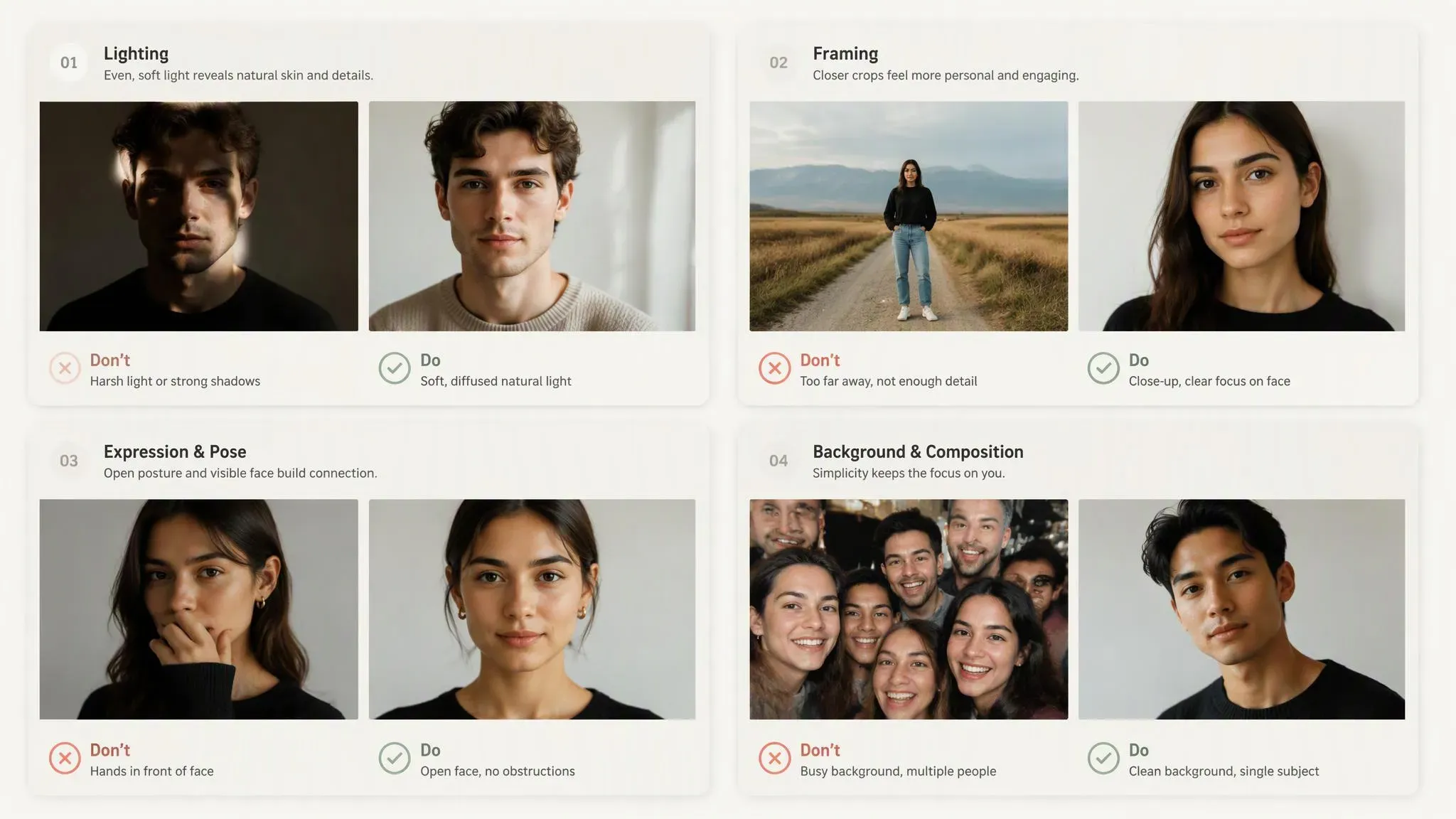
AI-modeller läser pixelkontrast för att kartlägga din ansiktsgeometri. Ett bristfälligt källfoto gör att generatorn placerar dina ögon fel, förvränger din käke eller smälter samman bakgrundsdetaljer med din hud. Följ fyra inmatningsregler innan du laddar upp en bild.
- Använd jämnt, frontriktat ljus: Hårt takljus eller mörka sidoskuggor döljer dina kindben och käklinje. Diffusionsmodeller misstar ofta djupa skuggor för ihåliga hålor eller saknat kött, vilket förvränger din benstruktur. Stå vänd mot ett fönster eller en mjuk inomhuslampa så att båda sidor av ansiktet är jämnt belysta.
- Beskär till huvud och axlar: Helkroppsbilder krymper ditt ansikte till ett litet kluster av pixlar. Beskär bilden så att ditt huvud och övre bål fyller minst 60 % av bilden. Hög pixeldensitet runt ögonen, näsryggen och munnen ger modellen tydliga landmärken att låsa fast vid.
- Rensa bort händer, hår och linsreflexer: Fingrar som vilar på hakan eller lugg som täcker ett öga bryter ansiktslandmärkesdetekteringen. AI:n smälter ofta samman fingrar med zombiens hud eller genererar ett felmatchat andra öga. Ta bort solglasögon, vinkla glasögonbågar för att eliminera vita ringljusreflexer och dra tillbaka håret från kindbenen.
Steg-för-steg-fotoworkflow för ett igenkännbart zombieporträtt
Du kan omvandla ett förberett porträtt med antingen ett snabbt förval i webbläsaren eller en instruktionsbaserad referensmodell. Välj det workflow som matchar hur mycket kontroll du behöver över hudtextur och ansiktslikhet.
Metod A: Snabb webbläsarredigering med ett trohetsreglage eller selektiv pensel
Om du använder en konsumentwebbredigerare, undvik att applicera ett globalt filter med full styrka över hela bilden på en gång. Använd dessa tre steg för att skydda din ansiktsgeometri:
- Maxa reglaget för strukturell trohet: I BeFunky, öppna Artsy-menyn, välj Fantasy Portrait och klicka på Undead GFX. Öppna filterinställningarna och ställ in Fidelity på 4 eller 5. Hög trohet begränsar generatorn från att ändra avståndet mellan dina ögon, näsa och mun.
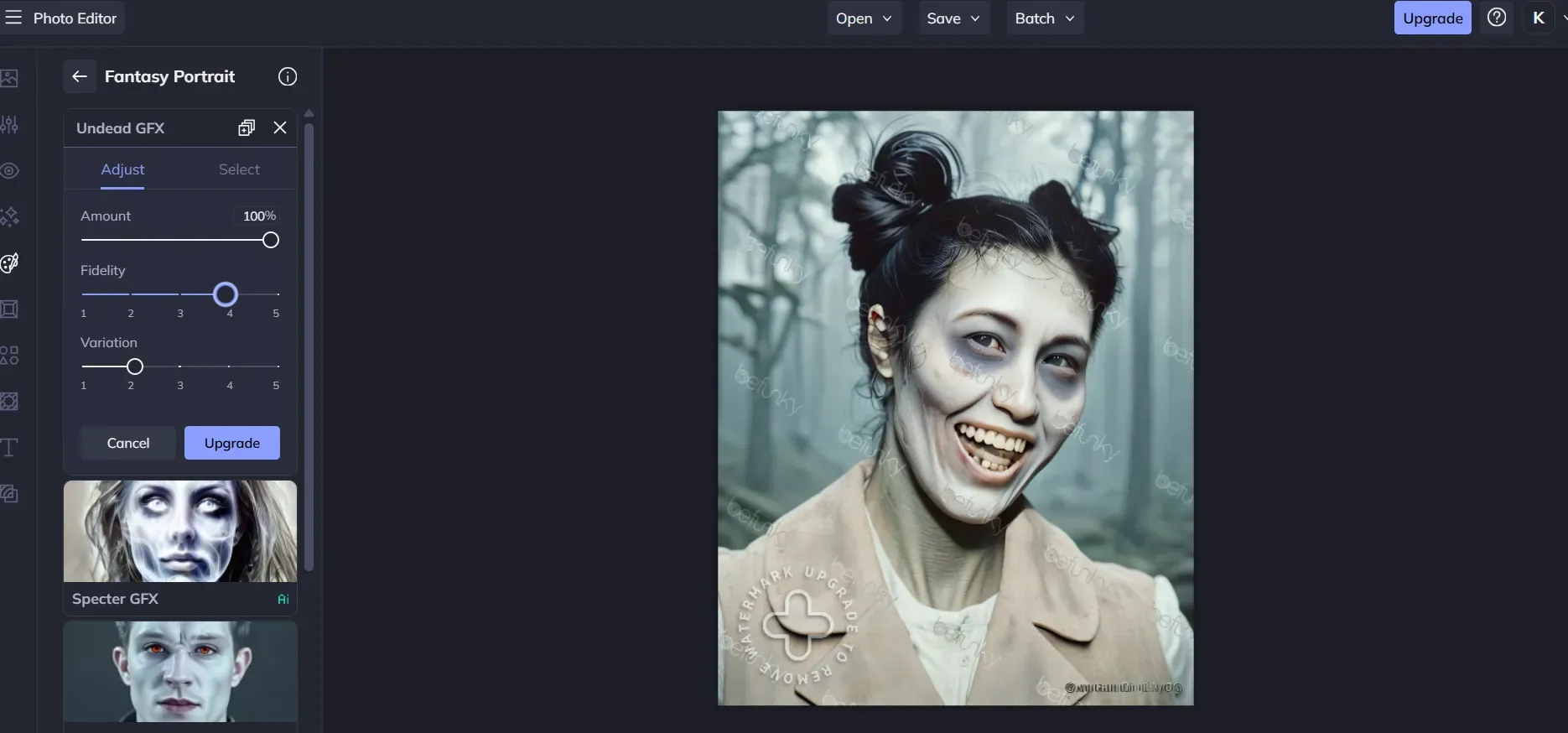
Att ställa in Fidelity-reglaget på 4 i BeFunky's Undead GFX låser de ursprungliga ansiktslandmärkena samtidigt som 100 % zombieeffekt appliceras.
- Måla kläder i en separat omgång: I selektiva penselverktyg som YouCam Enhance eller LightX, måla över din tröja eller jacka först. Ange en klädspecifik prompt som
"torn dirty zombie jacket"och generera det lagret innan du rör ansiktet.
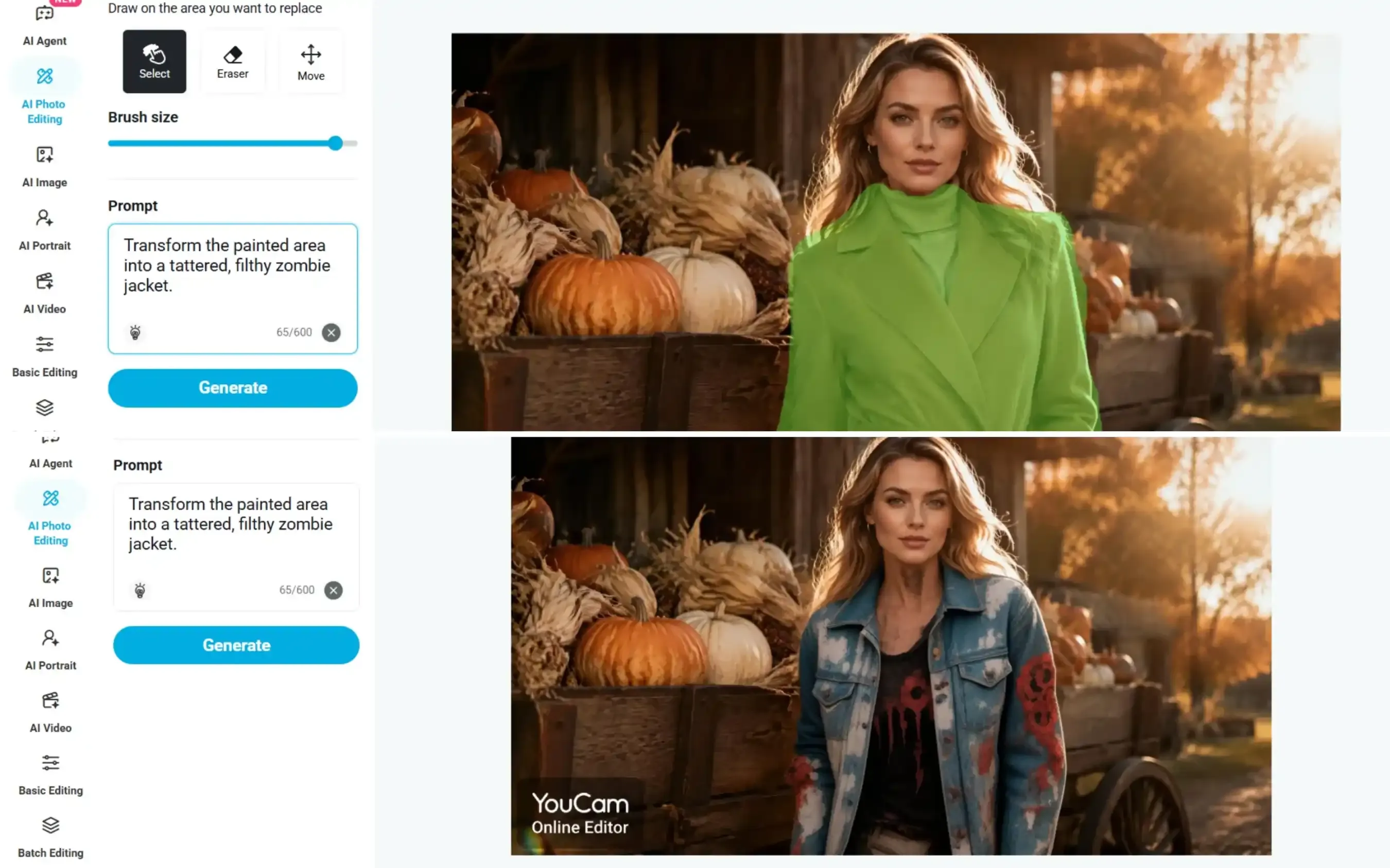
Att använda YouCam Enhance's AI-pensel för att endast maskera jackan (överst) och ersätta den med trasiga zombiekläder (nederst), vilket lämnar ansiktsdragen helt orörda.
- Maskera runt dina centrala ansiktslandmärken: För den andra penselomgången, måla över pannan, kinderna och nacken, men lämna näsryggen och ögonens yttre hörn omålade. Att hålla dessa ankarpunkter orörda säkerställer att vänner fortfarande känner igen din blick.
Metod B: Precisionsredigering med identitetslås på Atlas Cloud
När förvalsfilter förvränger dina drag eller misslyckas på par- och husdjursfoton, använd en instruktionsbaserad modell från de bästa bildredigeringsmodellerna på Atlas Cloud. Qwen Image 3.0 Pro Edit ($0.04 per bild) accepterar 1 till 3 referensbilder och låser identitetsdrag under omstyling. GPT Image 2.5 erbjuder Flare Edit för snabba utkast och Sunburst Edit för högupplösta hudtexturer upp till 3840x2160.
- Öppna Atlas Cloud-modellens lekplats och välj Qwen Image 3.0 Pro Edit eller GPT Image 2.5 Sunburst Edit.
- Ladda upp ditt förberedda porträtt som
@Image1. För par- eller husdjursporträtt, ladda upp ytterligare subjekt som@Image2och@Image3. - Klistra in en av identitetslåsningsprompterna nedan i instruktionsrutan. Varje prompt beordrar uttryckligen modellen att låsa ansiktsgeometrin innan ytförfall appliceras.
- Generera en förhandsvisning för att verifiera ansiktsigenkänning och exportera sedan ditt slutliga porträtt.
Tre kopiera-och-klistra-in-zombiefilterprompter graderade efter intensitet
1. Subtil smittad look (Viral trendstil):
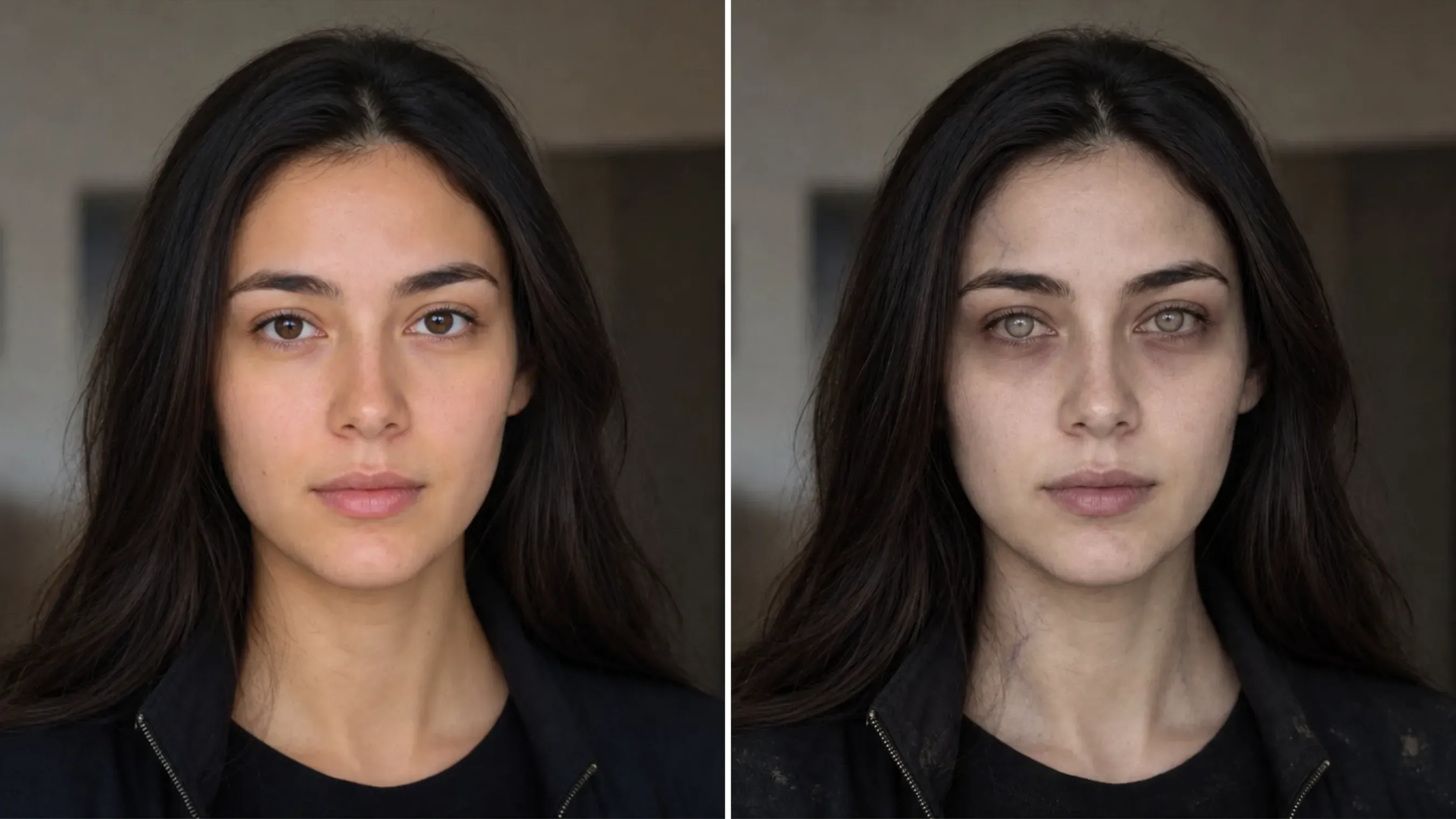
plaintext1Edit @Image1 into a subtly infected zombie portrait. Preserve the person's exact identity, facial structure, hairstyle, expression, clothing design, pose, and original composition. Apply a slightly pale, desaturated grey skin tone with faint dark veins around the temples and neck, subtle under-eye shadows, and lightly cloudy irises. Keep realistic skin pores and natural facial details. Add only minor dust and small wear marks to the existing clothing. Preserve the original lighting and background. The result should look like a realistic viral zombie filter, unsettling but understated, with no gore, no wounds, no exaggerated facial changes, and no added objects.
2. Cinematisk postapokalyptisk överlevare förvandlad till zombie:
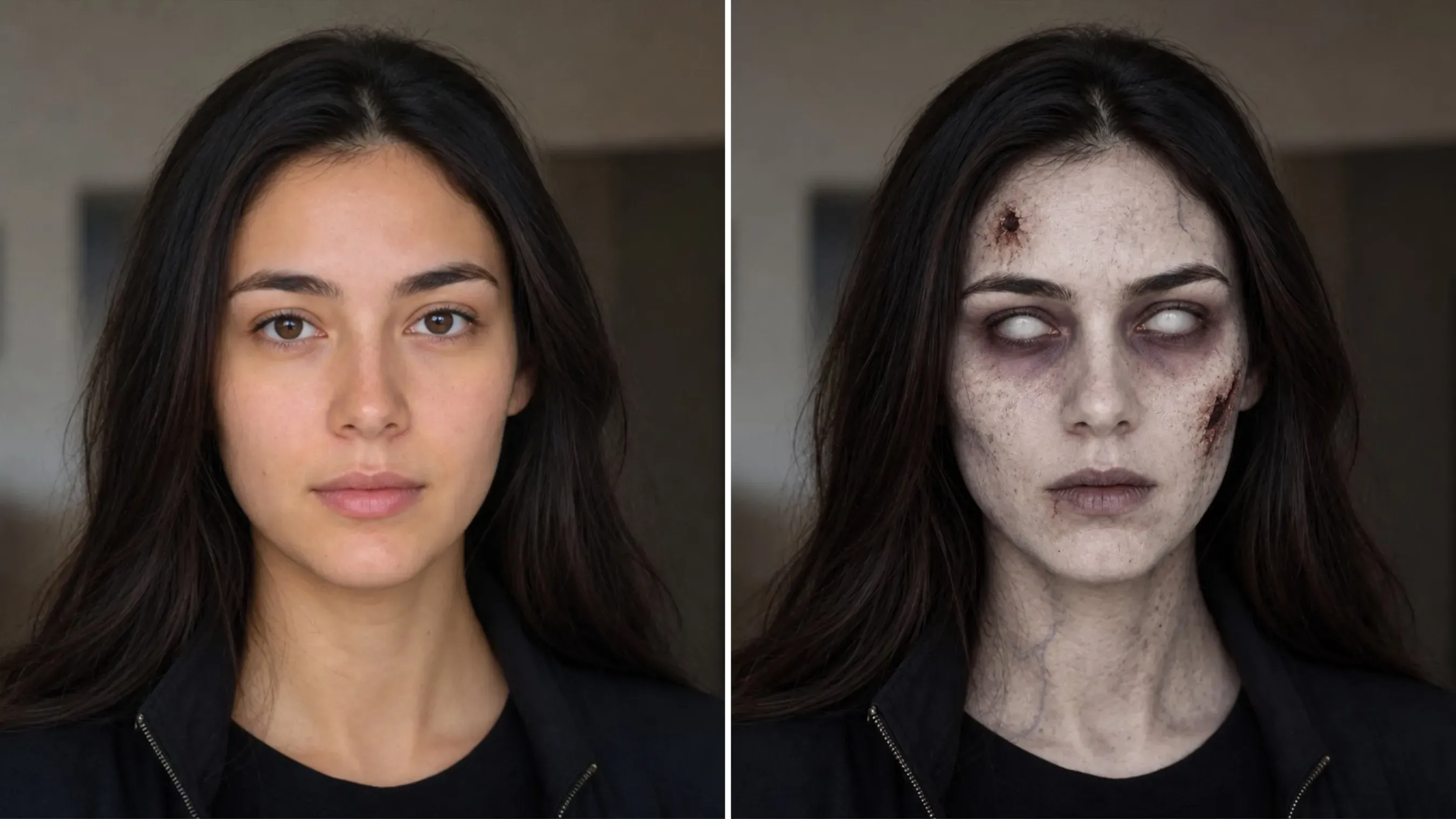
plaintext1Transform @Image1 into a classic cinematic zombie, preserving the person's identity, facial structure, hairstyle, and clothing. Give the face extremely pale, corpse-white skin with a cold grey undertone, deep purple-black sunken eye sockets, completely milky white eyes with no visible pupils, fine dry cracks across the forehead and cheeks, and a few small dark wounds. Desaturated lips, lifeless expression, subtle dark veins on the neck. Realistic horror-movie prosthetic makeup, muted neutral background, soft dramatic lighting. Unmistakably undead, matching the classic zombie makeup style. No excessive gore or facial deformation.
3. Lekfull serie- och partypzombiefilter (familje- och husdjursvänlig):
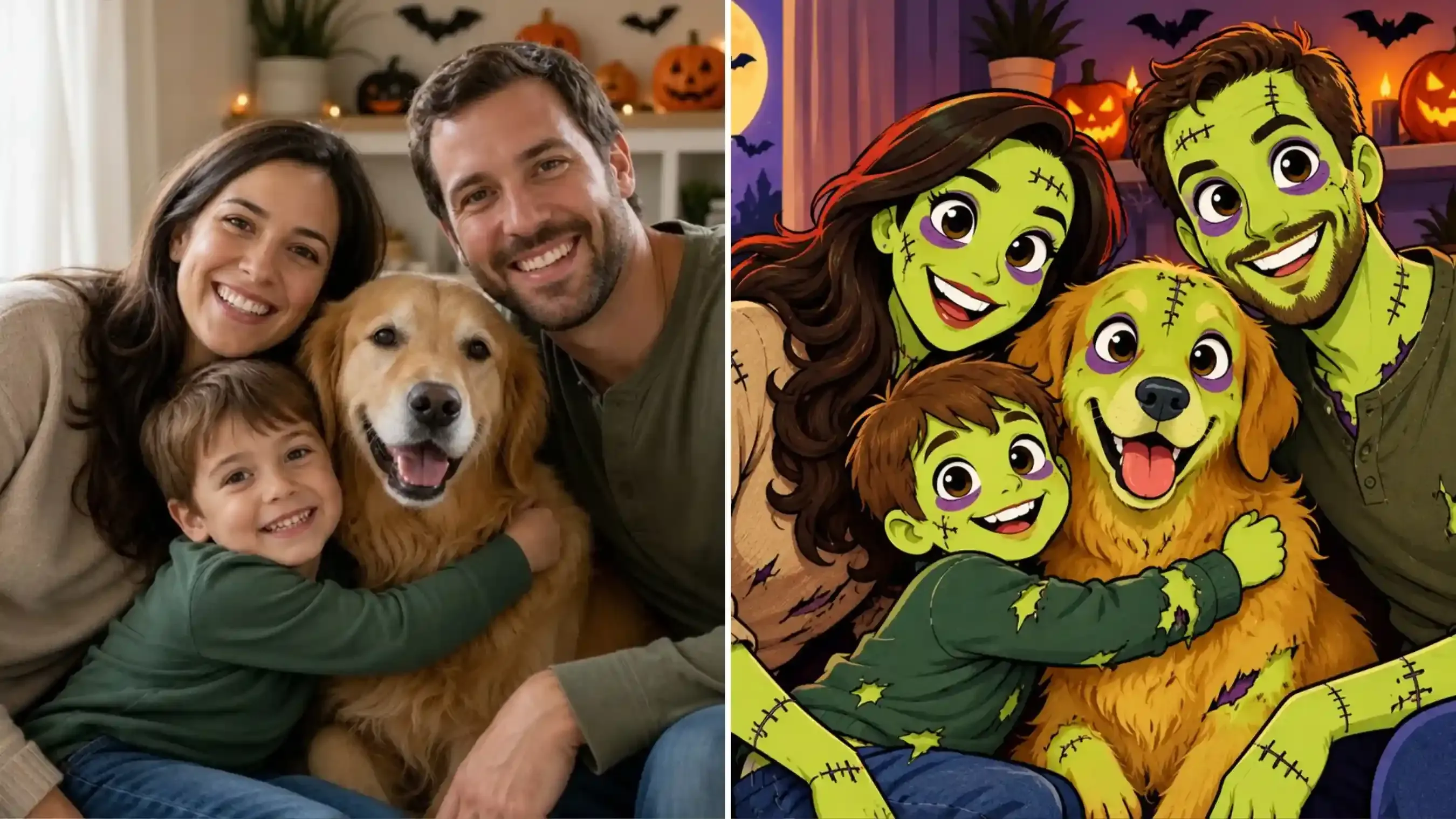
plaintext1Recreate @Image1 as a fully hand-drawn 2D cartoon, not a photo with comic effects. Redesign the entire family and dog as stylized animated characters with simplified facial features, oversized expressive eyes, clean shapes, cel shading, and bold, uniform outlines. Apply playful zombie designs with lime-green skin, purple eye sockets, and graphic stitches. Use a flat, illustrated Halloween background. Every element must be drawn in the same cohesive cartoon style, with absolutely no photorealistic faces, realistic skin textures, or photographic rendering. Preserve the group arrangement and recognizable characteristics. Fun, colorful, family-friendly Halloween animation style.
Hur man skapar en AI-zombiefiltervideo: Enkelt porträtt och tvåfototrenden
Statiska odöda porträtt fångar uppmärksamhet, men animerade transformationer driver högre slutförandegrad på TikTok och Reels. Du kan animera ett enskilt zombieporträtt till en 5-sekunders avslöjning eller återskapa den virala tvåfototrenden för zombieåterförening direkt på Atlas Cloud utan att betala tredjepartspåslag.
Animera ett enskilt zombieporträtt till en 5-sekunders avslöjning
Snabb ansiktsmorfning förvränger ofta käken och ögonen. För att hålla ditt ansikte igenkännbart under rörelse, slutför din zombieporträttredigering först eller instruera videomodellen att applicera gradvisa texturändringar under en långsam huvudvridning:
- Öppna Seedance 2.5 Reference-to-Video på Atlas Cloud.
- Ladda upp ditt redigerade zombieporträtt eller din ursprungliga mänskliga selfie som
@Image1. - Ställ in videolängden på 5 sekunder och bildförhållandet på 9:16 för vertikala sociala flöden.
- Ange en rörelseprompt och klicka på kör.
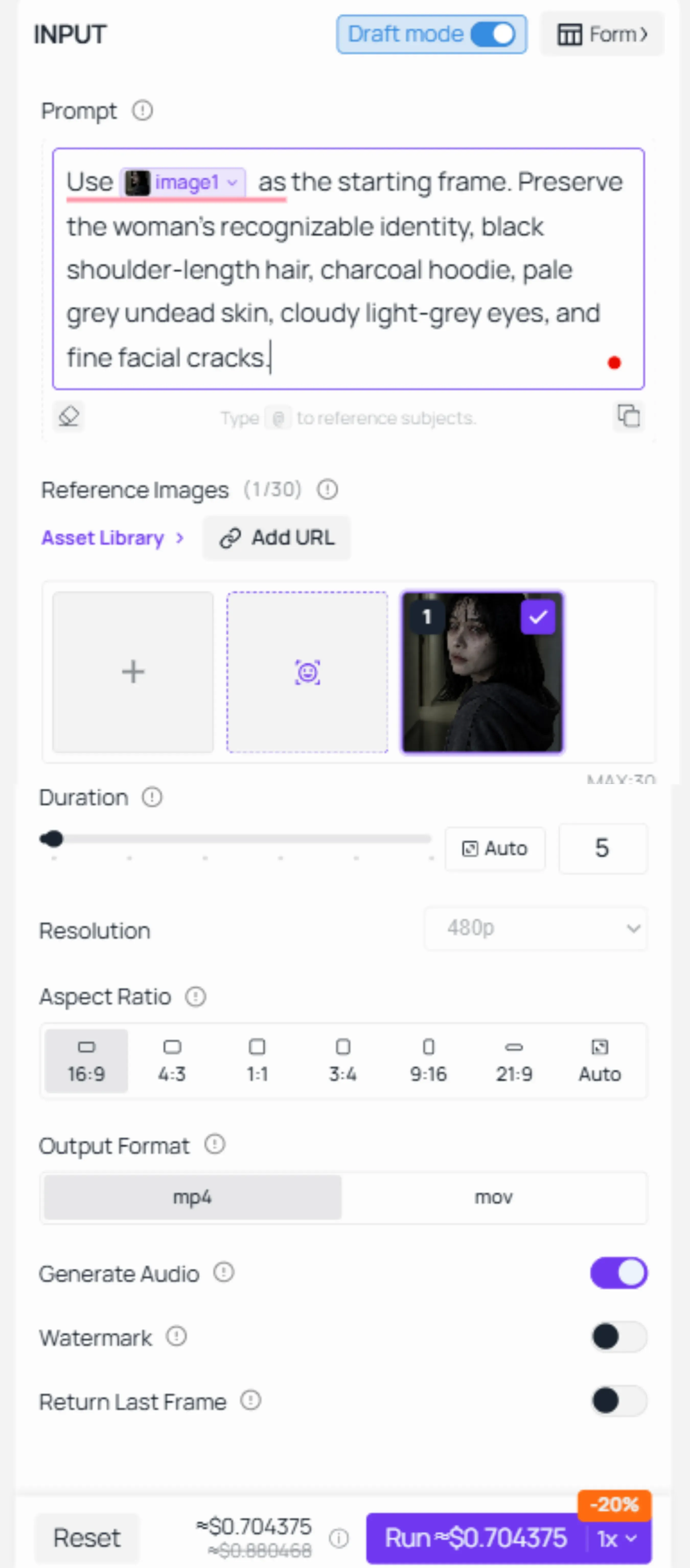
Kom ihåg att aktivera "Draft model"—det hjälper dig spara ganska mycket på kostnaderna.
För rörelsesekvensen har jag valt: "zombieliknande detekterande blick → en kuslig uppåtkurvning av läpparna → en stel kropp som närmar sig." Låt oss ta en titt på resultatet:
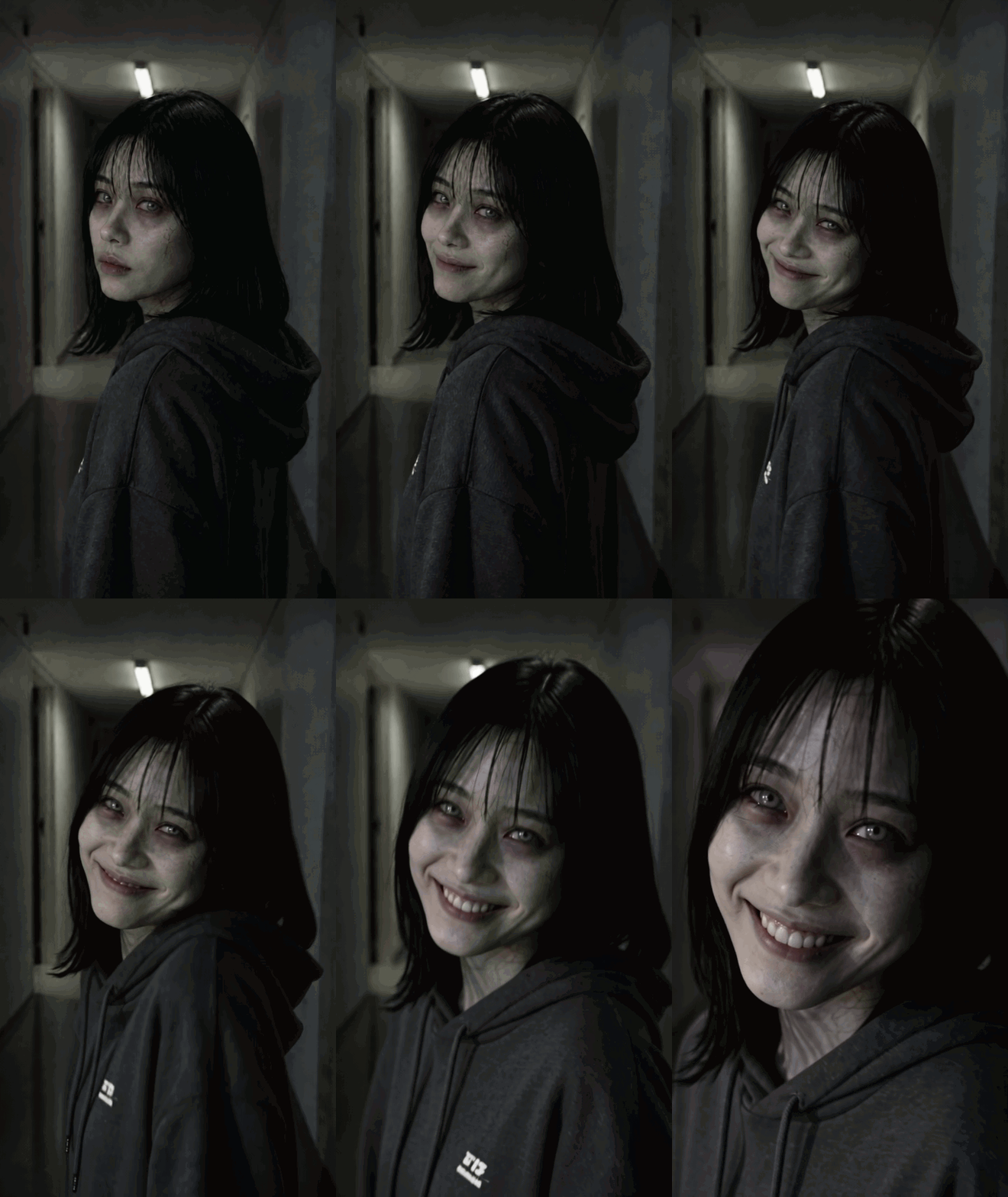
Tips: Planera videosscenen och karaktärsrörelserna innan du genererar dina bilder. Skapa bildtillgångar som matchar de planerade åtgärderna, kameravinklarna och kompositionen för att uppnå smidigare, mer sammanhängande videoresultat.
Återskapa tvåfototrenden "Zombiepar / Bästa vän" med Seedance 2.5 Reference-to-Video
Den virala tvåfototrenden för zombieåterförening parar en mänsklig överlevare med en zombifierad partner eller bästa vän.
Följ dessa steg för att bygga en anpassad 15-sekunders eller 30-sekunders återföreningssekvens:
- Videodesign: En mänsklig överlevare möter en vän som har förvandlats till en zombie; när de känner igen dem, omfamnar överlevaren dem ömt. När zombievännen besvarar omfamningen återgår den till sin mänskliga form.
- Ladda upp tre personfoton: Tilldela
@Image1till den mänskliga överlevaren,@Image2till personen som tar zombiefiltret och@Image3till vännen i frisk mänsklig form. . - Testa i Draft-läge först: Aktivera Draft-läge (480p-förhandsvisning) för att verifiera att båda ansiktena förblir korrekta och att
@Image2tar zombierollen innan du spenderar krediter på en slutlig 1080p-render. - Skriv scenbaserade videoprompter: Skriv videoprompter för en storyboard, säkerställ sscenkontinuitet och undvik onödiga klippövergångar:
| Sekvenssteg | Tidsfönster | Scenåtgärd och ljudprompt |
| Steg 1: Konfrontation | 0s till 4s | På en dimmig, övergiven stadsgata med våt asfalt och lätt regn greppar @Image1 (mänsklig överlevare) ett träbasebollträ defensivt medan @Image2 (zombievän) långsamt närmar sig. Kallt blågrått ljus, subtil kamerarörelse. |
| Steg 2: Igenkänning | 4s till 6s | @Image2 stannar och stirrar tomt. @Image1 känner igen sin vän, uttrycket skiftar från rädsla till sorg, sänker basebollträet mot marken och stiger mot @Image2. |
| Steg 3: Omfamning | 6s till 11s | @Image1 initierar en tight kram. @Image2 börjar stelt, mjuknar sedan gradvis, lyfter händerna, rör vid @Image1's rygg och besvarar omfamningen. |
| Steg 4: Transformation | 11s till 15s | Medan de kramas, transformerar @Image2 gradvis för att matcha @Image3 (friskt mänskligt utseende). Grå hud, mörka vener och grumliga ögon bleknar tillbaka till naturliga toner. Varmt gyllene ljus ersätter kalla blågrå toner. |
Låt oss titta på resultaten:
Tips: Definiera karaktärsåtgärder och spåra känslomässiga skiften. Växla "Generate Audio" för att skapa ljudeffekter direkt. Du kan också ladda upp ditt eget ljud som referens.
Ett övertygande zombiefilter kokar ner till en teknisk regel: lås din ansiktsstruktur och ändra bara ytstrukturer. Dedikerade diffusionsmodeller håller din blick, näsrygg och käklinje intakta medan de sliter på kläder, avmättar hud och grumlar irisar. För animerade klipp bär Seedance 2.5 den låsta likheten in i flerkaraktärstrender.
Börja med en frontbelyst bild beskuren till ditt huvud och dina axlar, kontrollera inriktningen i draft-läge och ställ in den förfallsnivå du behöver. Att köra basmodellerna direkt ger dig fullständig kontroll över varje ansiktslandmärke utan att betala påslag för en platt grön mask.





