En vän vidarebefordrar ett klipp till dig med en skrattande emoji över den bästa delen av bilden. Filmen är okej, men när den når din kamerarulle är emojin inte längre ett separat lager.
Så när du tar bort emojis från en video ber du ett verktyg att måla om de pixlar som klistermärket täckte, bildruta för bildruta, medan klippet fortsätter röra sig under.
Vi testade att beskära, zooma och täcka över, och utmanade sedan en AI-videoredigerare med tre svårare fall: ett klistermärke som rör sig med kameran, flera emojis i samma bildruta och en över någons ansikte.
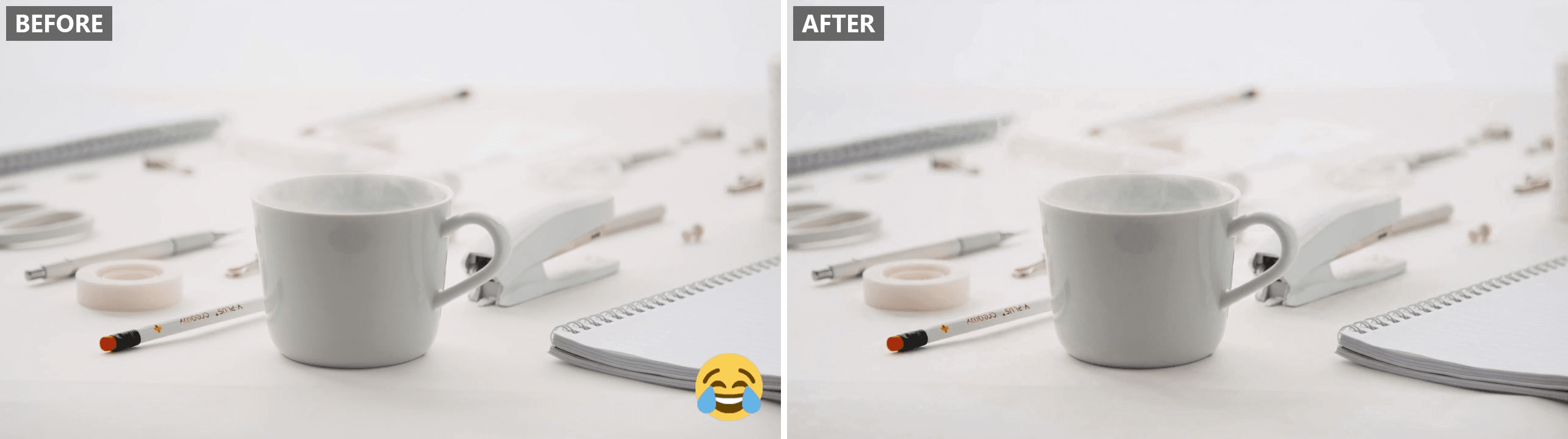
Viktiga punkter
- En emoji eller ett klistermärke som bakats in i ett exporterat klipp är pixlar. Filen har ingen registrering av den som ett separat lager.
- Att beskära, zooma förbi den eller täcka den med en form döljer grafiken. En generativ redigering bygger upp det kameran såg under igen.
- Öppna Atlas Clouds videoredigerare, byt till fliken Video Edit, ladda upp klippet och namnge emojin eller klistermärket som ska raderas och var det sitter.
- Har du fortfarande kvar originalprojektet i TikTok, Instagram eller Snapchat? Ta bort klistermärket där innan du exporterar. Det tar bara en dragning.
- Ta bara bort en emoji eller ett klistermärke från material du själv har skapat eller har tillstånd att redigera.
Fortfarande redigerbart eller redan exporterat? Kontrollera innan du tar bort en emoji från en video
Innan du öppnar något borttagningsverktyg, kontrollera en sak: har du fortfarande kvar projektet som klippet kom från, eller bara filen det exporterades till?
TikTok är det tydligaste exemplet. TikToks egna instruktioner beskriver hur du tar bort ett klistermärke medan du fortfarande redigerar, i en rad: "Dra texten eller klistermärket till raderaknappen tills det är markerat och släpp." Instagram Stories och Snapchat använder en liknande dra-för-att-radera-gest på sina klistermärkespaneler. CapCut fungerar lite annorlunda: ett överlägg ligger i ett eget lager ovanför huvudvideospåret, så du markerar lagret i tidslinjen och tar bort det innan du exporterar – ingen dragning behövs.
Det fönstret stängs i samma stund som du exporterar eller publicerar. När ett klipp har plattats till en enda videofil finns det ingen lagerpanel kvar att öppna. Klistermärket är en del av varje bildruta det vidrör, precis som filmen runt omkring, vilket är en variant av samma inbrända kontra växlingsbara problem som dyker upp med undertexter.
| Var klippet finns | Kan du fortfarande ta bort klistermärket? |
|---|---|
| Kvar i TikTok-, Instagram- eller Snapchat-redigeraren, innan du publicerar | Ja. Dra det till raderingsikonen och det är borta innan någon ser det. |
| Kvar i ett CapCut-projekt, innan du exporterar | Ja. Markera överläggslagret i tidslinjen och ta bort det. |
| Nedladdat, återpublicerat eller redan exporterat | Nej. Klistermärket är inbakat i pixlarna. Här kommer en AI-emoji-borttagare in. |
Om ditt klipp hamnar i den sista raden är beskärning eller zoomning den lockande första åtgärden, eftersom ingen av dem kräver ett särskilt verktyg. Varje lösning lämnar något efter sig.
3 sätt som folk försöker radera en emoji från video (och varför de flesta lämnar en fläck)
| Metod | Hur den fungerar | Vad som lämnas kvar |
|---|---|---|
| Beskär eller zooma förbi den | Ändra bildutsnittet så att klistermärket hamnar utanför den nya bilden | Ett mindre eller mer inzoomat klipp; allt annat nära den kanten försvinner också |
| Täck över den med en form eller sudda den | Klistra in en ruta över klistermärket, eller sudda området tills det är oläsligt | En synlig fläck som säger "något gömdes här", i en färg som inte matchar omgivningen |
| Generativ omskrivning | En AI-modell målar om det övertäckta området med resten av bildrutan som vägledning | Inget, på en enkel bakgrund. En mjuk fläck bara där bakgrunden under har mycket detaljer |
De två första döljer klistermärket. En beskuren bildruta eller en suddig fläck ser fortfarande redigerad ut i samma stund någon tittar, samma avvägning som tas upp i vår guide till AI-verktyg för inpainting för foton. Generativ omskrivning siktar på en bildruta där emojin aldrig har funnits.
Ta bort emoji från video med AI på Atlas Cloud
Atlas Cloud utför borttagning av emojis och klistermärken på samma sätt som det hanterar alla andra videoredigeringsuppgifter: ladda upp klippet, beskriv vad som ligger ovanpå filmen, och modellen bygger upp bildrutan under den igen.
Standardmodellen bakom är Seedance 2.5, som läser det uppladdade klippet som referens och returnerar en video som följer klippets ursprungliga längd, inom ungefär en halv sekund i våra tester, så resultatet kan läggas tillbaka i en tidslinje med som mest en trimmning i slutet.
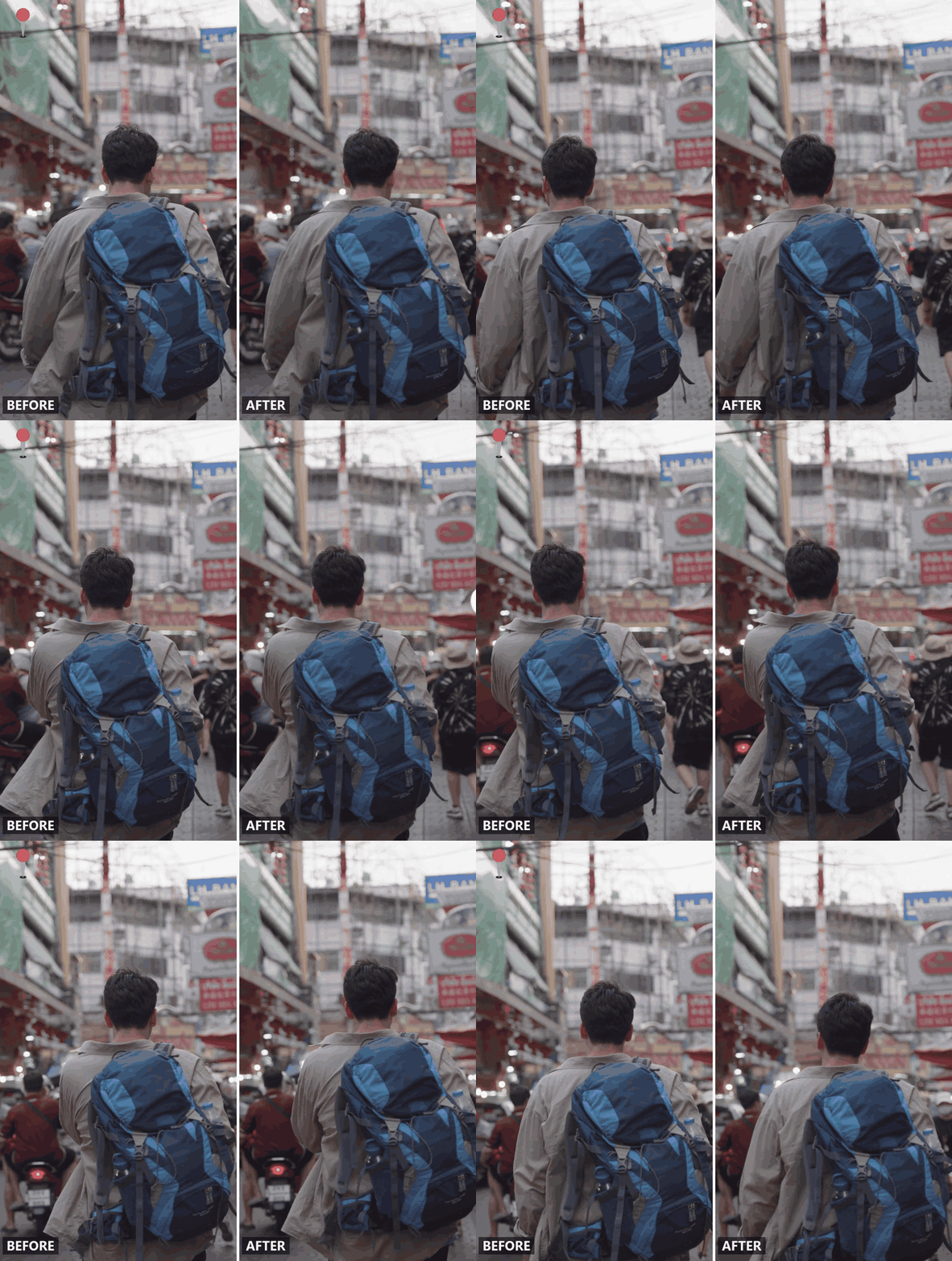
Metod 1: Ta bort emojis och klistermärken i fliken Video Edit
- Öppna AI-videoredigeraren och byt till fliken Video Edit, bredvid Generation, Extend och Motion.
- Ladda upp klippet med emojin eller klistermärket på.
- Namnge grafiken och var den sitter: "Ta bort hjärtemojin i det övre högra hörnet. Lämna allt annat oförändrat." En exakt beskrivning håller redigeringen snäv.
- Kör jobbet och kontrollera resultatet i full upplösning, zooma in i området som klistermärket täckte, innan du exporterar.
Metod 2: Ta bort emoji från en video via API
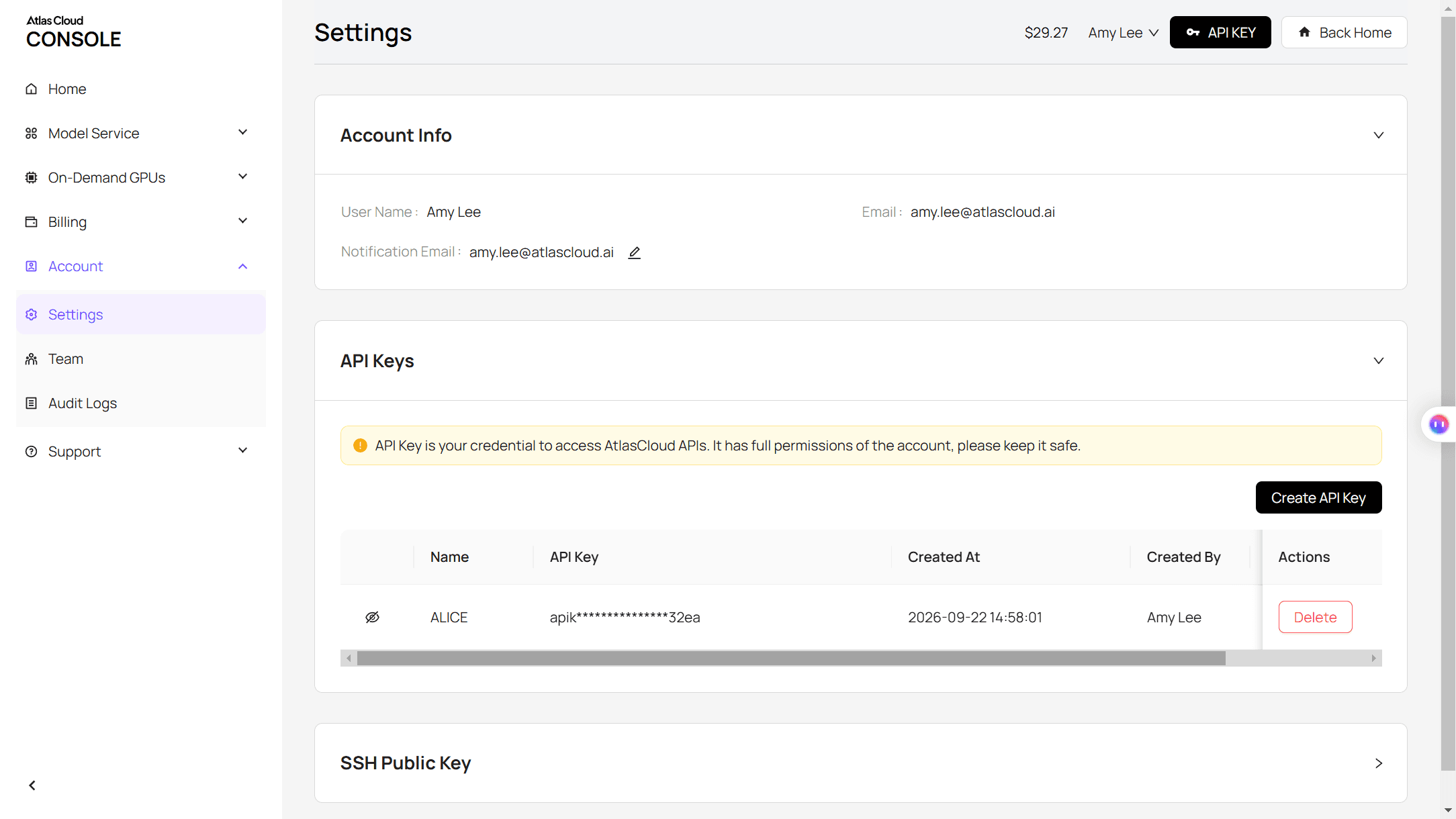
Steg 1: Hämta din API-nyckel. Skapa en i Atlas Cloud-konsolen och kopiera den.
Steg 2: Kontrollera API-dokumentationen. Parametrar, accepterade format och längdgränser finns i API-dokumentationen.
Steg 3: Gör din första förfrågan. Skicka in klippet och instruktionen:
plaintext1curl -X POST https://api.atlascloud.ai/api/v1/model/generateVideo \ 2 -H "Content-Type: application/json" \ 3 -H "Authorization: Bearer $ATLASCLOUD_API_KEY" \ 4 -d '{ 5 "model": "bytedance/seedance-2.5/reference-to-video", 6 "prompt": "Remove the emoji sticker in the top-right corner of the frame throughout the clip. Keep everything else unchanged.", 7 "reference_videos": ["<your_clip_url>"], 8 "duration": -1, 9 "resolution": "720p" 10 }'
duration måste vara -1 för en redigeringsprompt som denna. Modellen tolkar det som en instruktion att följa källklippets längd.
Polla jobbet tills det är klart:
plaintext1curl https://api.atlascloud.ai/api/v1/model/prediction/<prediction_id> \ 2 -H "Authorization: Bearer $ATLASCLOUD_API_KEY"
Atlas Cloud kör ett enda API över hela plattformen, så samma nyckel och samma skicka-och-polla-loop fungerar för varje modell den har. Byt ut modellsträngen senare och resten av integrationen förändras inte.
Vi testade en AI-emoji-borttagare i 3 svåra fall
Ett enda statiskt klistermärke i hörnet av en stillbild är det enkla fallet, den typ av demoklipp som får vilken emoji-borttagare som helst att se felfri ut. Vi valde tre som inte är det.
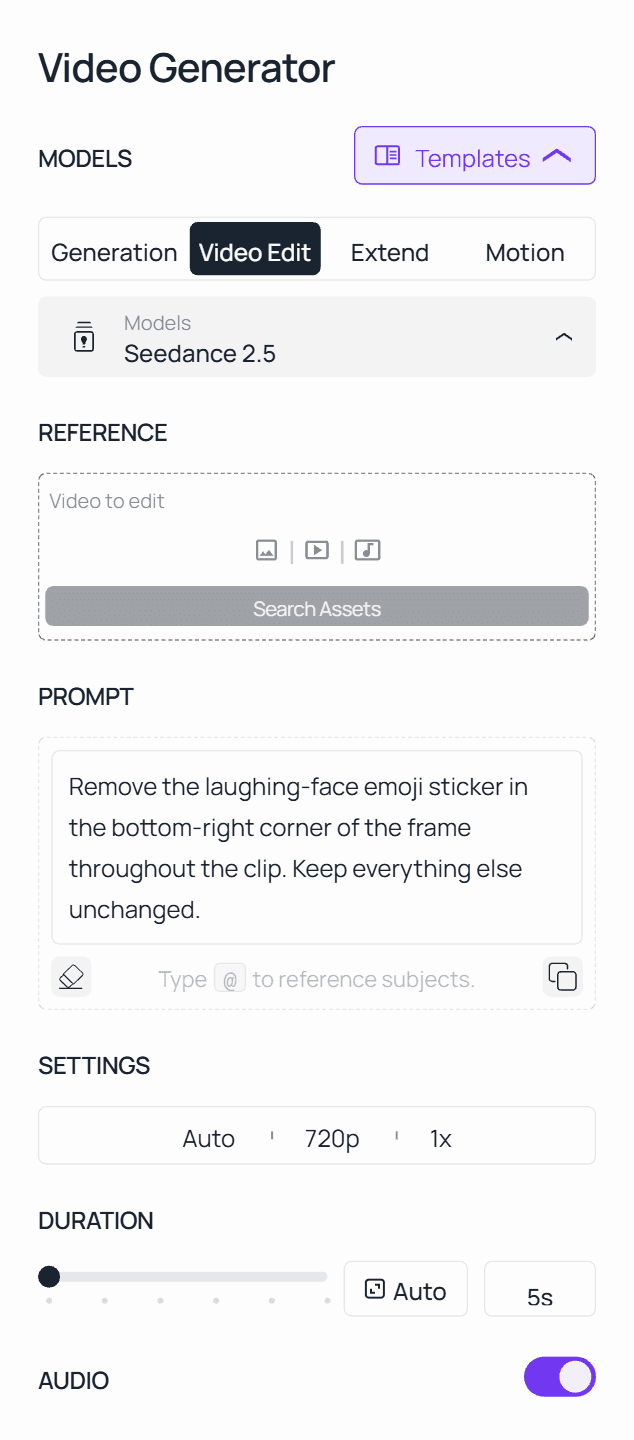
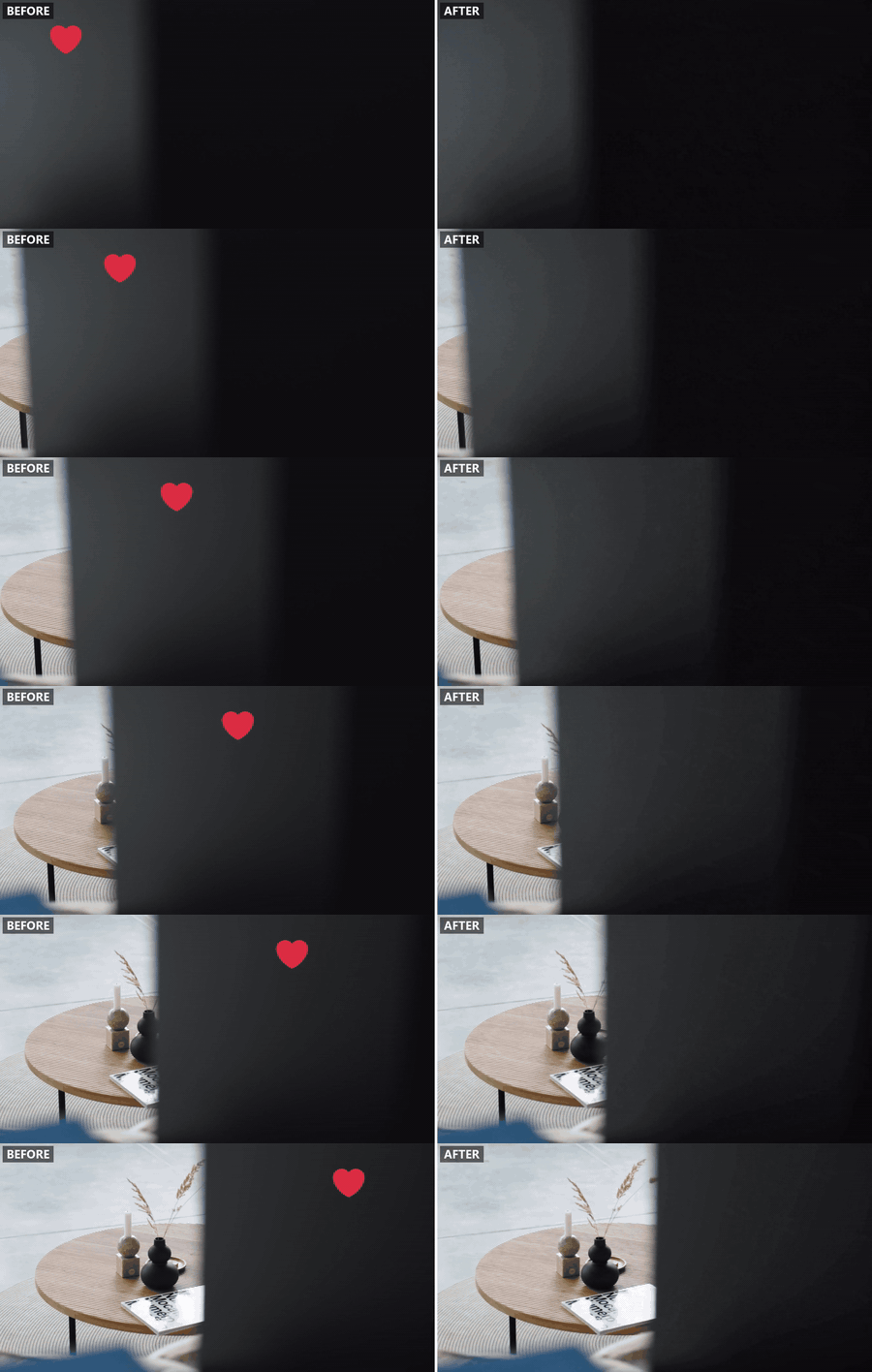
Ett klistermärke som rör sig med kameran. Emojin driver över bildrutan när kameran panorerar, så modellen måste spåra den från en bildruta till nästa.
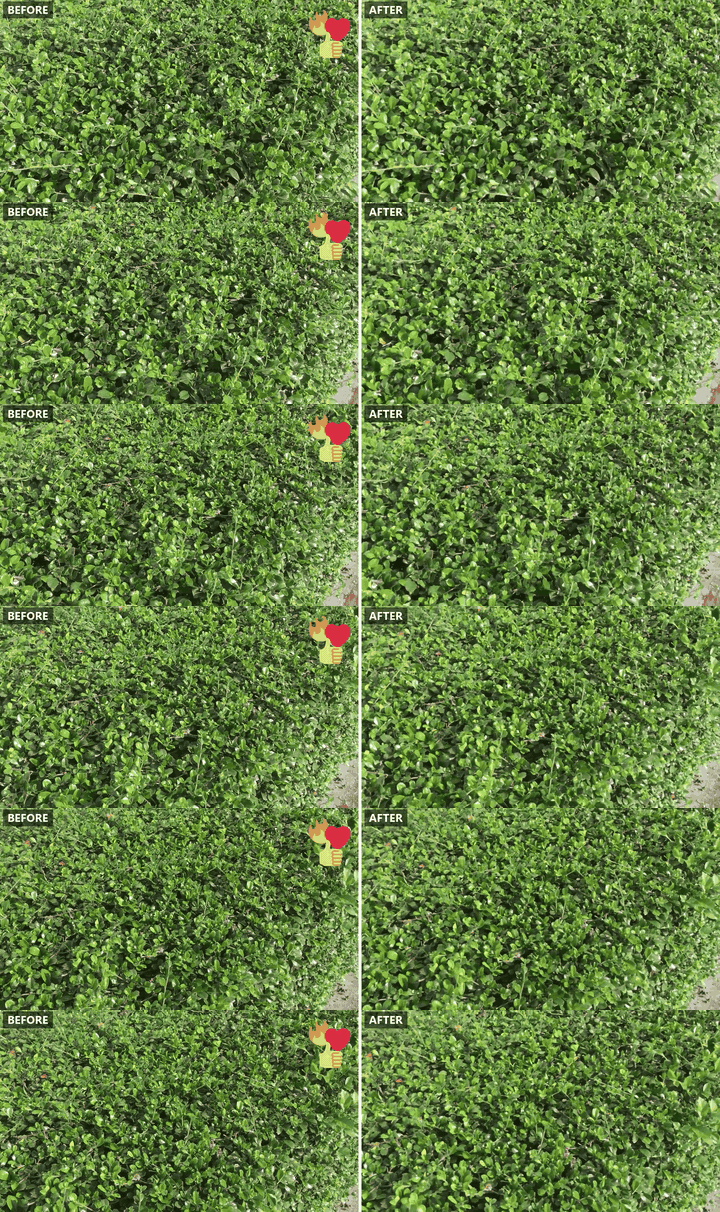
Flera emojis trängda i ett hörn. En återpublicering med tre reaktionsemojis staplade på varandra, den sorten som samlas när ett klipp skickas runt.
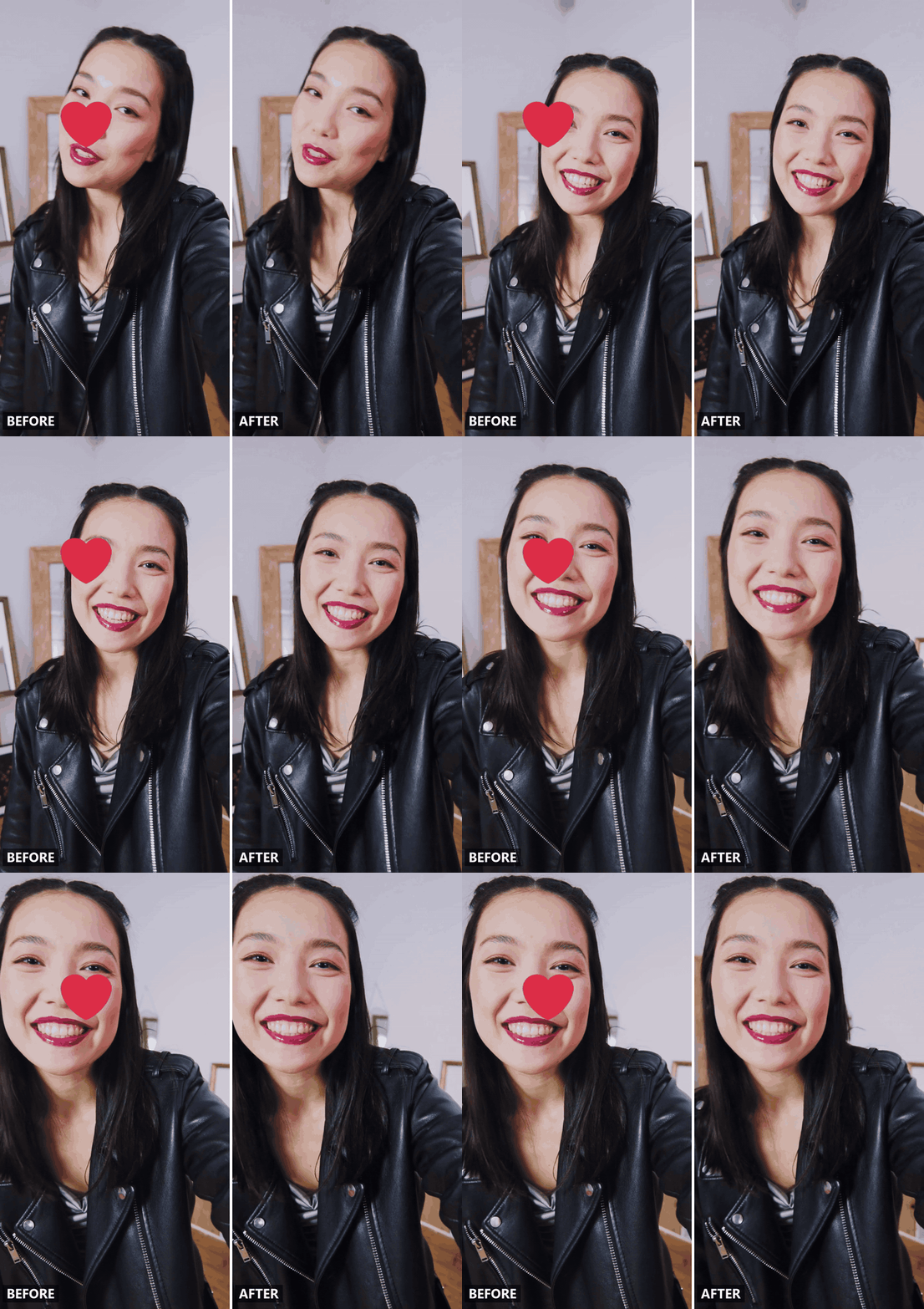
En emoji som sitter över ett ansikte. Ett vertikalt klipp där ett klistermärke täcker en del av någons ansikte, så modellen måste bygga upp ett öga och en del av en kind.
I alla tre fallen: håll ögonen på kanterna av det raderade området när kameran rör sig, och bekräfta att resten av bildrutan, framför allt ansikten, förblev som den var.
Vad du ska skriva så att bara emojin försvinner
Fliken Video Edit riktar in sig på klistermärket enbart via prompten, så varje ord du skriver gör siktandet.
| Del av prompten | Vad den gör | Exempel |
|---|---|---|
| Namnge grafiken och var den sitter | Ger modellen ett tydligt mål när det finns mer än ett klistermärke på skärmen | "skrattemojin i nedre högra hörnet" |
| Ange hur länge den finns där | Tillämpar redigeringen på varje bildruta klistermärket syns i, i stället för en enda bildruta | "genom hela klippet" eller "från sekund två till slutet" |
| Lås resten av bildrutan | Hindrar redigeringen från att glida in i områden som inte behövde målas om | "lämna allt annat oförändrat" |
"Ta bort emojin" på egen hand lämnar modellen att gissa gränsen, och gissningen kan ta med sig detaljer runt klistermärket. "Ta bort hjärtemojin i det övre vänstra hörnet av bildrutan genom hela klippet, lämna allt annat oförändrat" ger den en gräns.
Ta bort klistermärke från video: samma verktyg, en lite annan prompt
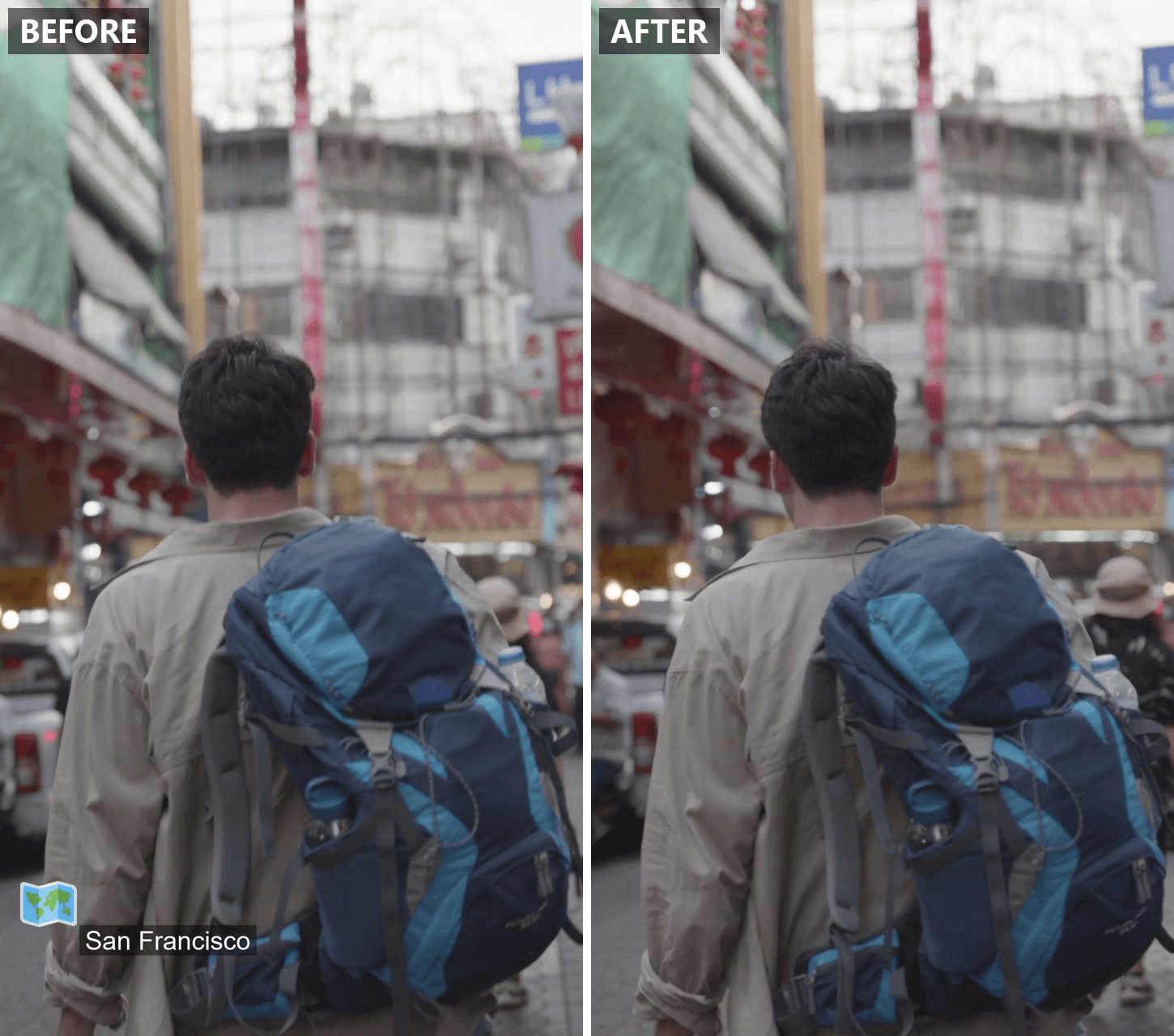
Allt som ligger på ett klipp är inte ett enda tecken. Snapchats temperaturvisning, Instagrams plats- och GIF-klistermärken och GIPHY-klistermärkena i TikToks meny bakas in på samma sätt när en video har exporterats, men de läses annorlunda av en modell som följer en skriven prompt.
En emoji är liten och en enda form, så dess färg och hörn räcker för att namnge den. Ett klistermärke tar upp mer av bildrutan och har mer detaljer, så beskriv hur det ser ut och var det sitter. "Det animerade väderklistermärket som visar en molnikon i det övre vänstra hörnet" ger modellen mer att matcha än "klistermärket i hörnet" gör.
Vanliga frågor
Kan man ta bort en emoji från en video online gratis?
Nej. Atlas Clouds flik Video Edit fakturerar per sekund av utdata utan prenumeration, och den körs i webbläsaren utan något att installera, så ett klipp innebär en avgift.
I våra testkörningar kostade ett fem sekunder långt klipp i 720p cirka $1.75 per körning med den rabatt på 20 % som Seedance 2.5 hade vid skrivandet. Kontrollera aktuell pris på modellsidan innan en större sats, eftersom kampanjpriser ändras.
Sänker borttagning av en emoji videokvaliteten under den?
Bara i det ommålade området, och bara när bakgrunden där är tät. En slät vägg eller en mjuk suddighet bakom klistermärket kommer tillbaka rent.
Tät lövverk eller fin tygstruktur är svårare för alla modeller att bygga upp, samma begränsning som tas upp i vår guide om suddigt källmaterial. Resten av bildrutan behåller sin ursprungliga upplösning orörd oavsett.
Kan AI ta bort en rörlig emoji, eller en som bara dyker upp en bit in i klippet?
Ja, när modellen läser hela klippet i stället för en enda bildruta. Testet med det rörliga hjärtat ovan var det fallet, och det blev rent. För en som dyker upp sent: ge modellen fönstret där den syns, "hjärtat i nedre vänstra hörnet från tre sekunder tills det försvinner", så att den inte ombeds måla om bildrutor som klistermärket aldrig var på.
Förblir ljudet detsamma efter redigeringen?
Behandla den redigerade filen som ett nytt videospår. Reglaget AUDIO i fliken Video Edit, generate_audio i API:et, styr huruvida modellen genererar ett synkroniserat ljudspår för utdata, och våra testklipp var tysta, så vi körde inget ljudspår genom det. När originalljudet spelar roll: stäng av AUDIO, exportera redigeringen och lägg tillbaka ditt originalljud över det i din redigerare. Eftersom utdata följer källängden linjerar de två upp med som mest en liten trimmning i slutet.
Kan man ta bort emojis från någon annans video, eller bara sin egen?
Bara om du har skapat klippet eller har tillstånd att redigera det. TikToks communityriktlinjer sammanfattar det i en rad: "Du bör bara publicera innehåll som du har skapat eller har rätt att dela." Samma princip gäller oavsett vilken plattform klippet kommer från eller vilket verktyg som gör redigeringen.
Slutsats
Att ta bort en emoji från en video handlar om en enda fråga: döljer lösningen klistermärket, eller bygger den upp det kameran såg under igen? Beskärning, suddning och övertäckning med en form gör alla det första.
En modell som läser hela klippet och målar om området du namnger gör det andra, och resultatet är material som inte ser redigerat ut alls. Vare sig det är ett platsklistermärke från en återpublicering eller en reaktionsemoji som någon lagt på en återpublicering gäller samma regel: namnge vad som ska bort och berätta för modellen vad som måste vara kvar. Kontrollera resultatet i full upplösning innan du kallar det klart, så blir en AI-emoji-borttagare något du kan lita på nästa gång du behöver ta bort emojis från en video för gott.


