Be AI om en sammanfattning
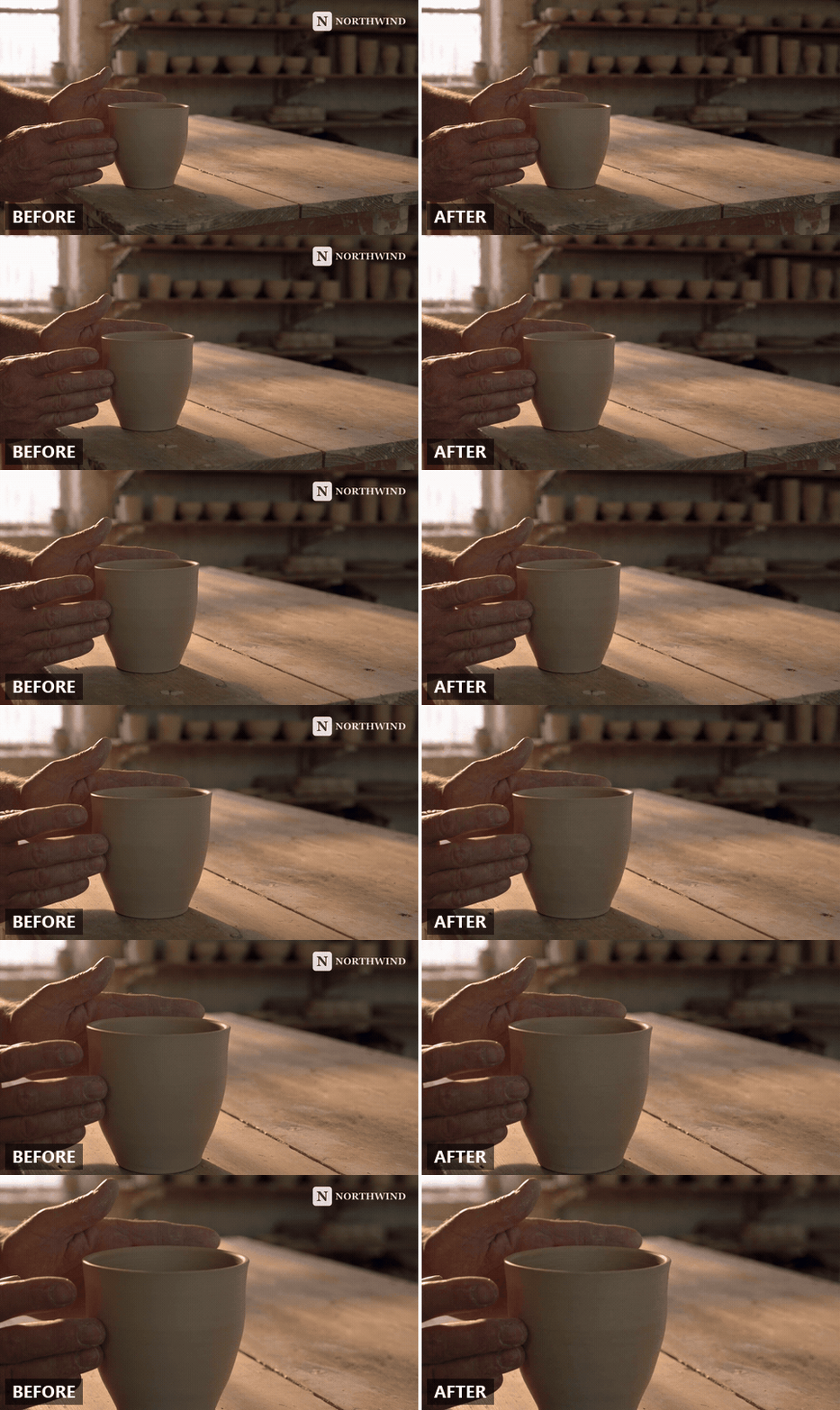
Den nya logotypen publicerades i måndags. På onsdagen hade någon lagt märke till att den gamla fortfarande sitter i hörnet på fyrtio produktvideor, på muggen i uppackningsklippet och i det animerade kortet som öppnar varje handledning. Att spela in igen är uteslutet, så frågan blir hur man tar bort en logotyp från en video som redan är publicerad utan att lämna en suddig ruta där märket tidigare satt.
Lösningen beror på var logotypen faktiskt finns. Vissa märken finns inte i filen alls och försvinner med en inställning. Vissa är inbrända i varje bildruta och kräver en AI-redigering som målar om pixlarna bakom dem. Några är tryckta på verkliga föremål i bilden, vilket är ett svårare jobb som sidor för borttagning av logotyper brukar hoppa över.
Den här guiden sorterar ditt klipp i rätt kategori först och går sedan igenom varje lösning, inklusive hur du placerar den nya logotypen på den plats den gamla lämnade efter sig. Vattenstämplar räknas också: i det här sammanhanget är ett halvtransparent varumärkesmärke och en heldragen logotyp samma problem.
Viktiga slutsatser
- Kontrollera var logotypen finns först: en YouTube-kanalvattenstämpel sitter på spelaren, inte i filen, och försvinner i Studio utan någon redigering.
- En inbränd hörnlogotyp eller nedre tredjedel är ett videoredigeringsjobb. Ladda upp klippet till Video Edit-fliken och beskriv logotypen i en mening.
- En logotyp tryckt på en mugg, tröja eller butiksfasad i bilden kan också målas om, men prompten måste namnge föremålet och säga vad som ska vara där i stället.
- Du behöver inte nöja dig med ett tomt hörn. Lägg till den nya logotypen som referensbild och samma körning byter in den.
- Redigera bara material du äger eller har rättigheter till. Att ta bort någon annans märke kan räknas som att avlägsna upphovsrättslig information enligt amerikansk lag.
Vilken sorts logotyp finns i din video? Tre fall, tre lösningar
Innan du laddar upp något, ta reda på hur logotypen hamnade där. Ett varumärkesbyte brukar lyfta fram alla tre sorterna samtidigt, och var och en har en egen lösning.
| Var logotypen finns | Hur du känner igen det | Vad som tar bort den |
|---|---|---|
| Överlagd av plattformen (en YouTube-kanalvattenstämpel) | Ladda ner originalfilen från YouTube Studio: logotypen finns inte i den | En inställning i YouTube Studio, ingen redigering behövs |
| Inbränd i bildrutorna (hörnlogotyp, nedre tredjedel, animerat introkort) | Logotypen finns i varje export, varje spelare, varje bildruta | En AI-redigering som målar om området bakom den |
| Tryckt på ett fysiskt föremål i bilden (mugg, tröja, förpackning, skyltning) | Logotypen böjer sig med föremålet och rör sig med det | Samma AI-körning, med en prompt som namnger föremålet |
Det första fallet är det folk ofta försöker åtgärda med ett program för borttagning av videologotyper när en inställningssida hade klarat det på två minuter. Det andra är vad ett typiskt verktyg för att ta bort logotyper från video är byggt för. Det tredje är där de verktygen tar slut, eftersom en logotyp på en böjd mugg under skiftande ljus är ett problem med borttagning av föremål snarare än en hörnlagning.
En sak som den här guiden inte täcker: vattenstämpeln som en AI-videogenerator sätter på sin egen utdata. Det märket har egna regler för härkomst, och Veo-vattenstämpelguiden hanterar det separat.
Ta bort en videologotyp som YouTube lagt till: två minuter i Studio, ingen AI
Om det enda stället där du ser den gamla logotypen är i hörnet av YouTube-spelaren, är det YouTubes egen varumärkesfunktion, och filen du laddade upp är ren. YouTube kallar det en videovattenstämpel: en liten bild du väljer en gång, och spelaren ritar den över varje video på kanalen, antingen under hela speltiden, från en anpassad starttid eller under de sista 15 sekunderna. Den ritas av spelaren i stället för att bakas in i uppladdningen, vilket är anledningen till att Google noterar att den inte visas i inbäddningar utan ram.
Googles hjälpsida för kanalvarumärke anger var den finns: "Från menyn till vänster väljer du Anpassning och sedan Profil." Avsnittet för videovattenstämpel finns på den sidan. Det är en inställning på kanalnivå, vilket är anledningen till att samma sida också kallar den kanalvattenstämpel: en bild, en plats att ändra den på.
Det gör ett varumärkesbyte till det enkla fallet. Byt ut vattenstämpelbilden mot den nya logotypen och den gamla lämnar spelaren i en enda redigering. Googles sida beskriver hur man lägger till och ändrar bilden och anger ingen borttagningsåtgärd, så om du inte vill ha något hörnmärke alls är det samma avsnitt du ska titta på.
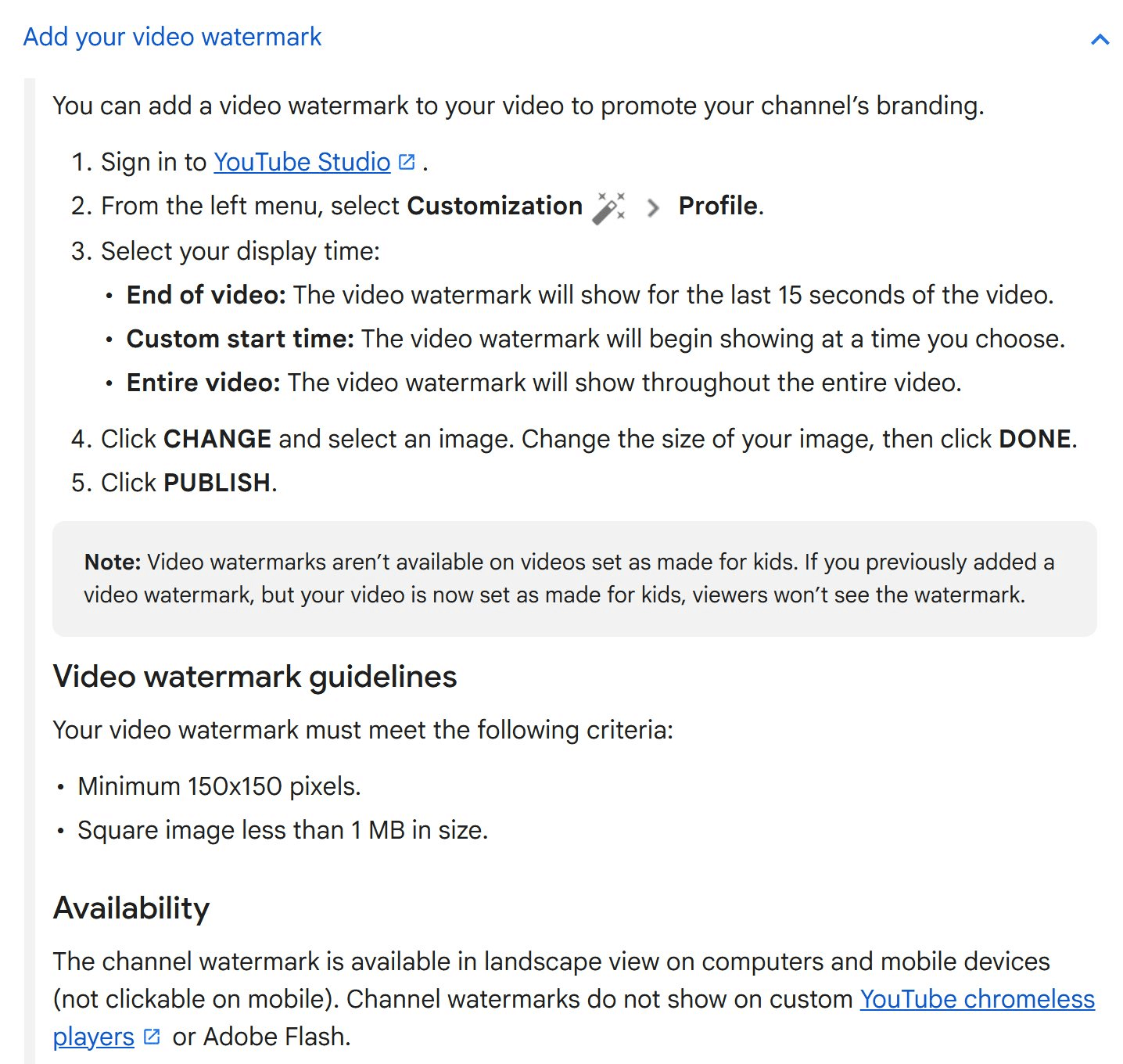
Skärmbild från YouTube Hjälps officiella sida om kanalvarumärke.
Ett snabbt test avgör vilket fall du har. Öppna videon var som helst utom på YouTube, eller ladda ner originalet från Studio. Är logotypen kvar? Då är den inbränd, och du behöver nästa avsnitt.
Hur man tar bort en logotyp från en video i 4 steg med Atlas Cloud Video Edit
En inbränd logotyp är en del av bilden. Varje bildruta har den, och bakom den finns vad kameran såg, vilket exporten kastade bort.
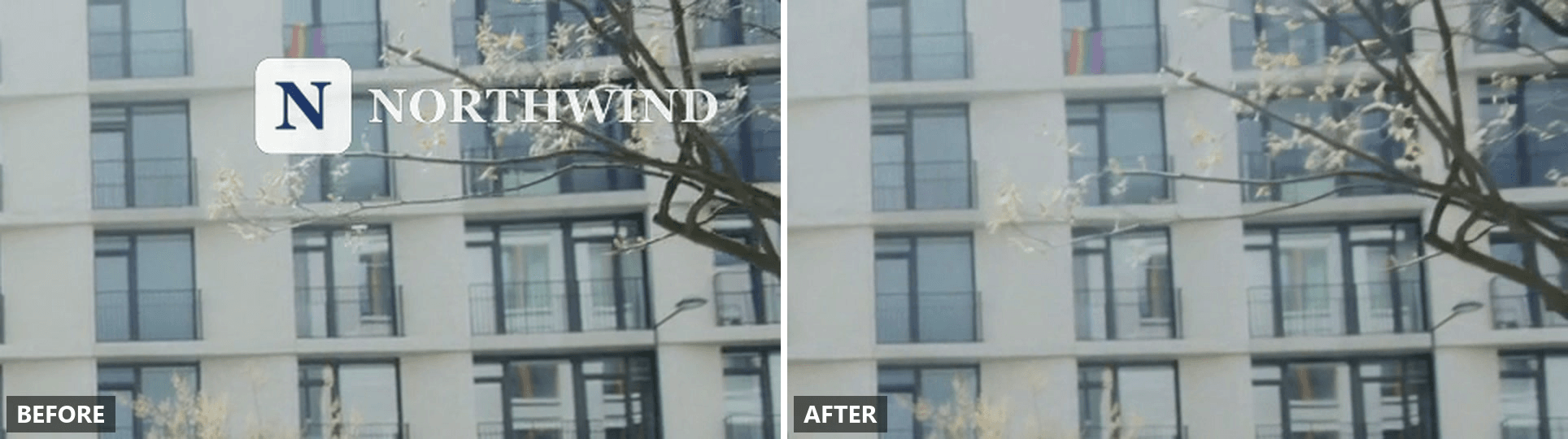
Atlas Cloud hanterar detta som en videoredigeringsuppgift: du laddar upp klippet, beskriver logotypen med enkla ord, och modellen målar om det området genom hela klippet medan resten av bilden förblir som filmad. Nedan är hörnet av ett andra testklipp, en gatuscen, beskuret till full storlek, före och efter en enda Video Edit-körning. Fönsterramarna, balkongerna och trädgrenen som gick bakom det gamla märket är alla tillbaka på plats.
Metod 1: Radera den gamla logotypen i fliken Video Edit
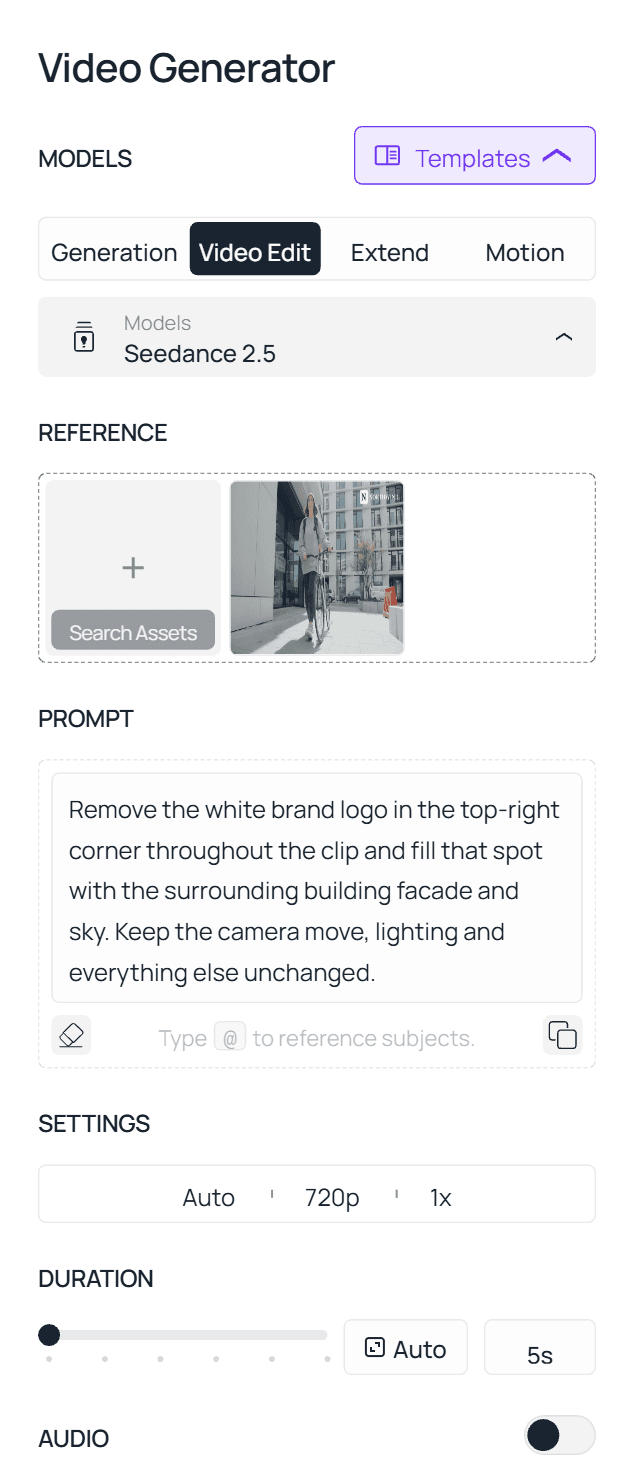
- Öppna AI-videoredigeraren och växla till fliken Video Edit. Den fliken är vad som säger till modellen att läsa din uppladdning i stället för att generera från scratch. Seedance 2.5 är vald som standard och är modellen bakom varje exempel i den här guiden.
- Ladda upp klippet. Använd den export du publicerade, inte en skärminspelning av den. Seedance 2.5 accepterar MP4- och MOV-filer från 2 till 30 sekunder, upp till 4K.
- Beskriv logotypen i en mening med tre delar: vad den är, var den sitter och vad som ska vara där i stället. För en hörnlogotyp: "Ta bort den vita varumärkeslogotypen i övre högra hörnet genom hela klippet och fyll den platsen med den omgivande byggnadsfasaden och himlen. Behåll kamerarörelsen, ljussättningen och allt annat oförändrat." Den sista satsen är lika viktig som den första. Den avgränsar resten av bilden så att en hörnfix inte blir en omfärgning av hela tagningen.
- Kör jobbet och kontrollera hörnet i full storlek, inte i miniatyrbilden. En kvarvarande spökbild av en liten logotyp gömmer sig lätt i förhandsvyns skala.
Metod 2: Ta bort logotypen från en video via API
Fyrtio videor är ett batchjobb, och ett batchjobb vill ha ett skript.
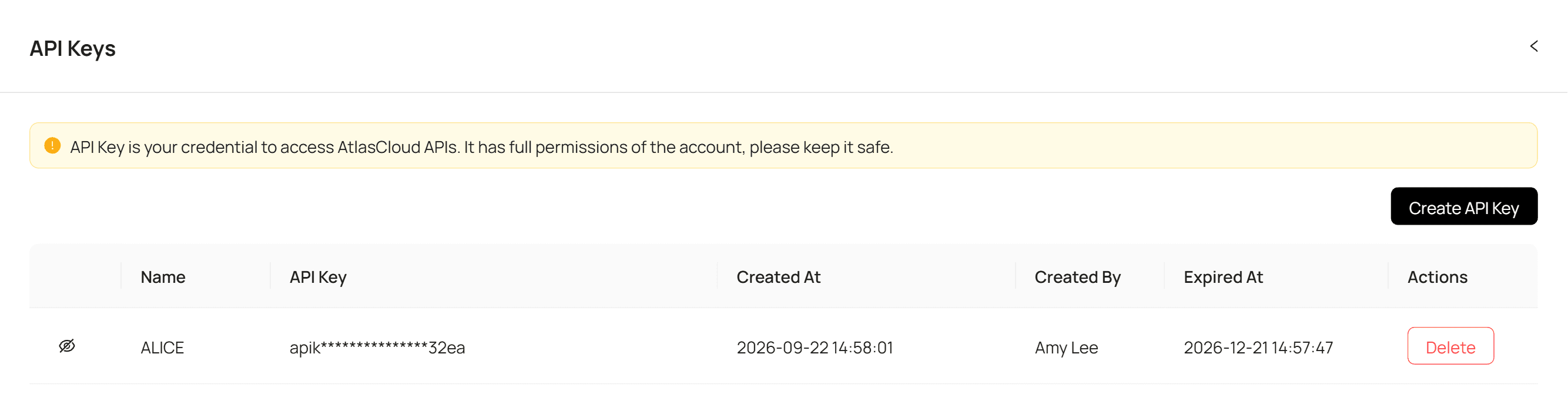
Steg 1: Skaffa din API-nyckel. Skapa en i Atlas Cloud-konsolen under API Keys och kopiera den.
Steg 2: Kolla API-dokumentationen. Accepterade format, gränser för klipplängd och parametrarna för referens-till-video finns i API-dokumentationen.
Steg 3: Gör din första förfrågan. Skicka in klippet med samma instruktion som du skulle skriva i redigeraren:
plaintext1curl -X POST https://api.atlascloud.ai/api/v1/model/generateVideo \ 2 -H "Content-Type: application/json" \ 3 -H "Authorization: Bearer $ATLASCLOUD_API_KEY" \ 4 -d '{ 5 "model": "bytedance/seedance-2.5/reference-to-video", 6 "prompt": "Remove the white brand logo in the top-right corner throughout the clip and fill that spot with the surrounding building facade and sky. Keep the camera move, lighting and everything else unchanged.", 7 "reference_videos": ["<your_clip_url>"], 8 "duration": -1, 9 "resolution": "720p" 10 }'
duration stannar på -1 för en redigeringsprompt. Det säger till modellen att följa källklippets längd i stället för att generera ett klipp med en bestämd varaktighet, och en redigeringsförfrågan som skickas med en fast varaktighet avvisas som ett genereringsjobb.
Polla tills jobbet är klart:
plaintext1curl https://api.atlascloud.ai/api/v1/model/prediction/<prediction_id> \ 2 -H "Authorization: Bearer $ATLASCLOUD_API_KEY"
Loepa det över mappen med gamla videor och rensningen körs obevakad. Atlas Cloud exponerar ett enda API över varje modell det hostar, så nyckeln och loopen för att skicka-och-polla ovan fungerar oförändrat om du pekar modellsträngen mot en annan redigerare senare.
Byt ut den gamla logotypen mot den nya i samma körning
Att radera logotypen lämnar dig med ett rent hörn och ett andra jobb: att lägga tillbaka det nya märket i en redigerare. Det finns en kortare väg. Samma referens-till-video-endpoint som läser ditt klipp läser även referensbilder, upp till 30 av dem i en förfrågan, och prompten kan peka på var och en vid namn. Seedance 2.5:s dokumentation beskriver den underliggande förmågan som lokaliserad redigering "för att revidera ett specifikt element" i materialet medan resten förblir orörd.
Så i stället för en tvåstegsprocess med borttagning-och-överlägg, ladda upp den nya logotypen som en referensbild tillsammans med klippet och be om bytet direkt:
"Ersätt den gamla logotypen i övre högra hörnet med @Image1, samma storlek och position, genom hela klippet. Behåll allt annat oförändrat."
Tre saker gör detta bättre. Ge modellen en ren PNG av den nya logotypen på transparent eller enfärgad bakgrund, så att den inte gissar var märket slutar. Håll den nya logotypen ungefär i samma form som den gamla; ett brett ordmärke som ska in i fotavtrycket av en kvadratisk ikon tvingar modellen att hitta på mer av bilden än nödvändigt. Och om logotypen är en sammansatt enhet, namnge båda delarna i prompten, till exempel "den kvadratiska N-ikonen och NORTHWIND-ordmärket bredvid", så att ikonen och texten byts ut tillsammans.
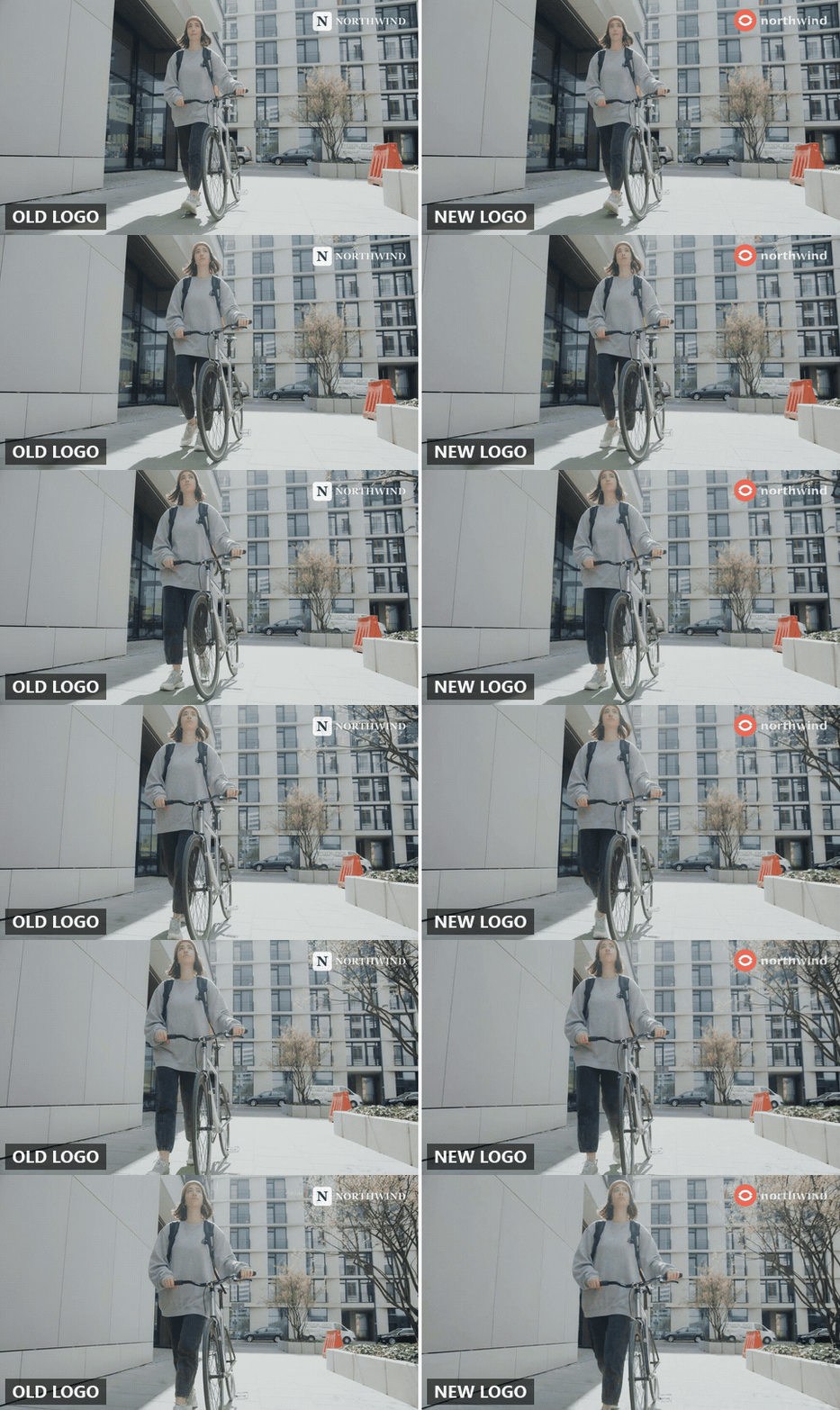
Det här är steget som förvandlar en nedtagning till ett faktiskt varumärkesbyte. Fyrtio gamla videor kommer tillbaka med det aktuella märket, utan ett misstänkt tomt hörn.
Vi testade borttagning av logotyper på 3 varumärkesbytesfall
En statisk logotyp i hörnet av en låst tagning är det enkla fallet. Ett varumärkesbyte ger dig rörigare material, så vi valde tre klipp som inte samarbetar.
En hörnlogotyp som följer med en kamerarörelse. Märket sitter fast i bilden medan bakgrunden glider bakom det, så fyllningen måste ändras varje bildruta för att matcha det som passerar under. Promptmönster: "Ta bort [färg]-[varumärkes]-logotypen i övre högra hörnet genom hela klippet och fyll den platsen med den omgivande [bakgrunden]. Behåll kamerarörelsen, ljussättningen och allt annat oförändrat."
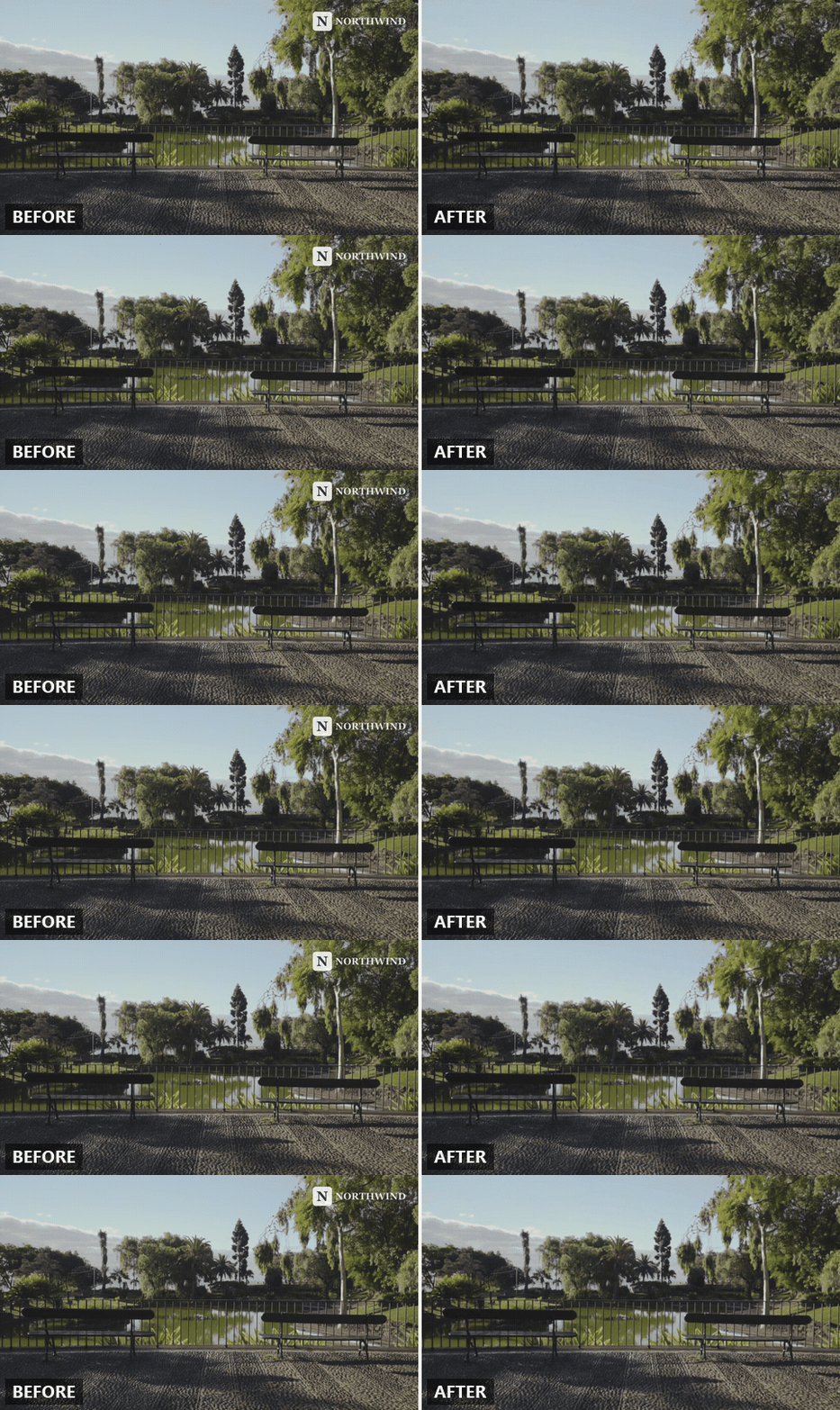
I vårt parkklipp satt logotypen halvt på öppen himmel och halvt på ett träd. I resultatet fyller himlen och de hängande löven den platsen och fortsätter driva med kameran, medan bänkarna, räcket och kullerstenarna ser likadana ut som i källan.
En logotyp tryckt på ett verkligt föremål. Ett gammalt märke på en mugg, en tröja eller en butiksskylt är inte ett platt överlägg. Det lindar sig runt ytan, fångar ljuset och rör sig med föremålet. Prompten måste namnge föremålet och beskriva materialet som ska synas när trycket är borta: "Ta bort den tryckta logotypen på framsidan av [föremålet] och måla om det området som [material eller färg] utan tryck, matchande föremålets ljussättning och krökning. Behåll personen, rörelsen, inramningen och allt annat oförändrat."
Om föremålet är vad tagningen handlar om, är detta närmare att ta bort ett föremål från video än en hörnlagning, och samma promptdisciplin gäller.
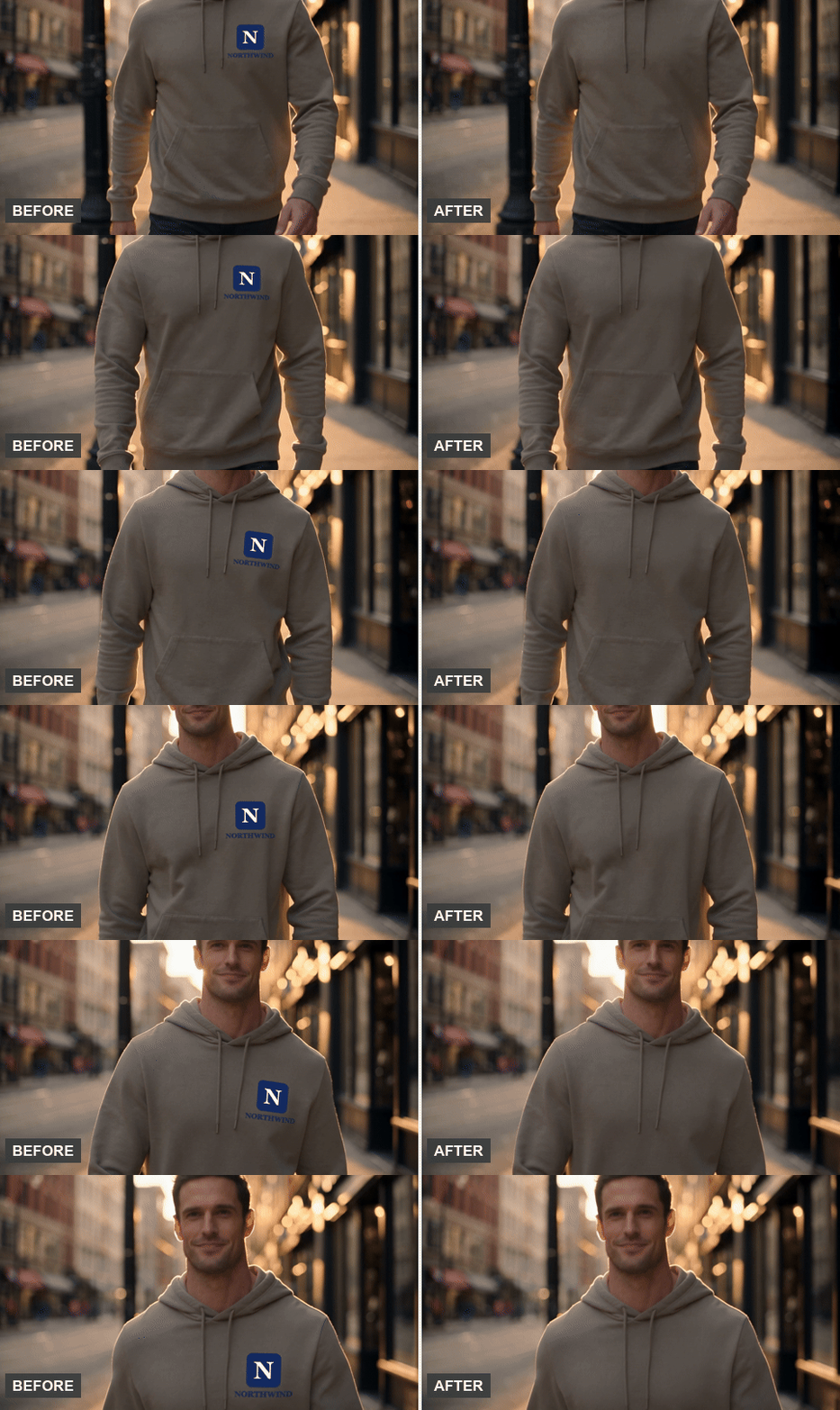
Vi testade detta på en huvtröja med den gamla N-ikonen och NORTHWIND-ordmärket tryckt på bröstet, med "Ta bort den marinblå N-logotypen och NORTHWIND-ordmärket tryckt på bröstet av huvtröjan, och måla om det området som vanlig beige fleece som matchar huvtröjans ljussättning och veck genom hela klippet." I resultatet läses bröstet som vanlig fleece från första till sista bildrutan, och dragskorna, vecken som skiftar när han går och den varma bakljusen på hans axlar fortsätter genom platsen där trycket var.
Ett animerat introkort. Många gamla videor öppnar med att logotypen glider in över den första tagningen i två eller tre sekunder. Här är begäran att behålla tagningen och dess rörelse medan logotypanimationen tas bort: "Ta bort det animerade logotypkortet i början; behåll bakgrundsplattan, rörelsen och tajmingen exakt som de är." Klipp klippet till introt innan du laddar upp så att modellen lägger sin kraft på de sekunder som spelar roll.
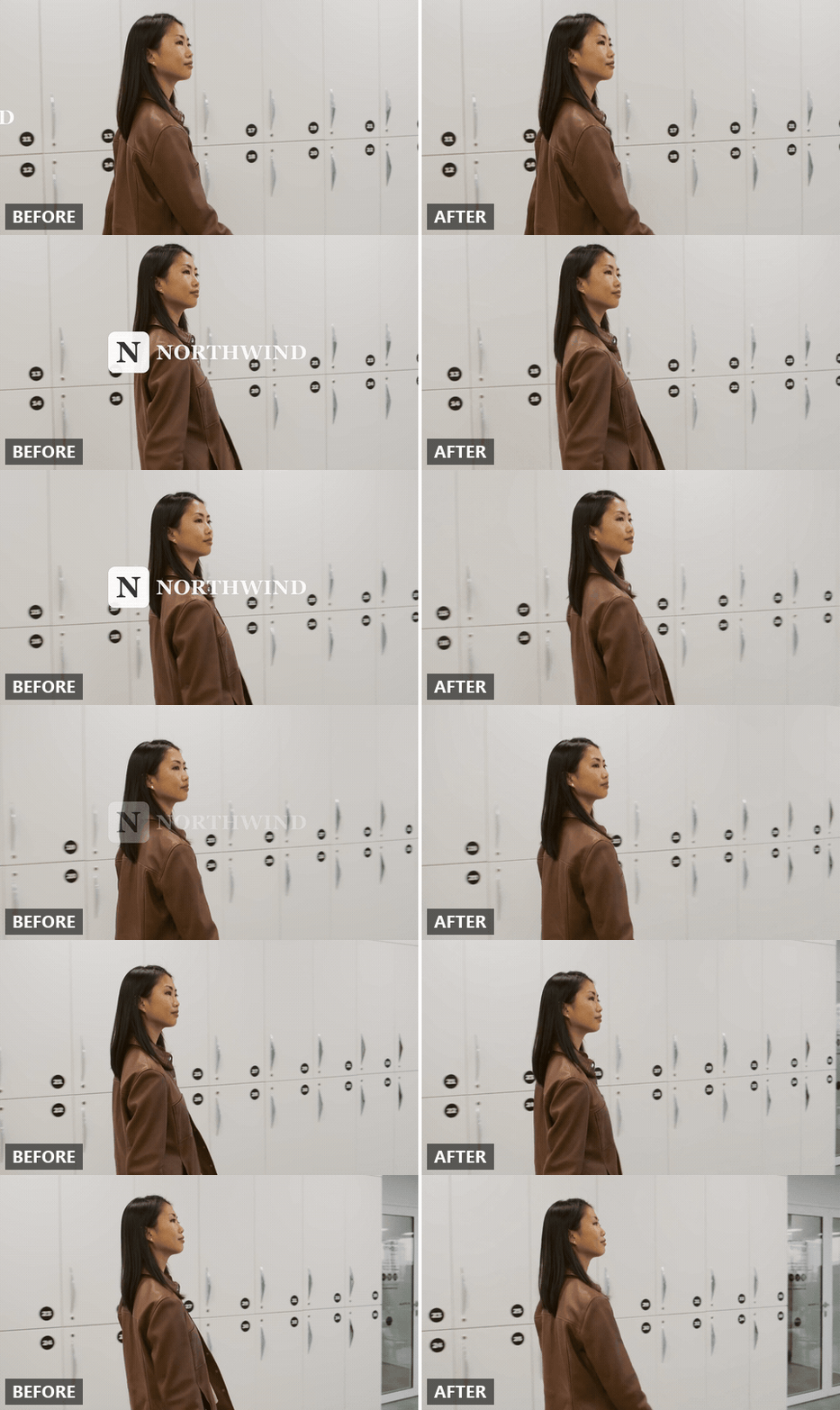
Vårt intro hade Northwind-enheten som gled över en rörlig tagning och passerade rakt över personens hår. Resultatet behåller hennes hår, de numrerade skåpdörrarna och kamerarörelsen, och logotypen är borta från varje bildruta av passagen.
I varje fall bär prompten lasten: den namnger föremålet, positionen och ersättningsmaterialet. Få de tre rätt innan du sträcker dig efter en annan modell.
Hur man redigerar bort vattenstämplar på en stillbild jämfört med en video
Ett varumärkesbyte lämnar också det gamla märket på produktfoton, miniatyrbilder och sociala stillbilder, och folk som söker på hur man redigerar bort vattenstämplar menar ofta dessa. Jobbet är detsamma till sin ande men annorlunda i mekanik.
| Stillbild | Video | |
|---|---|---|
| Vad som måste byggas upp | En fläck pixlar | Samma fläck i varje bildruta, konsekvent genom rörelse |
| Hur du pekar på det | Pensel eller lasso över märket | En mening som beskriver märket och dess position |
| Var det körs | Atlas Clouds gratis bildraderare, i webbläsaren | Video Edit-fliken eller API:et ovan |
| Typisk svarstid | Sekunder | Minuter per klipp |
För stillbilderna går guiden för borttagning av text i bilder igenom flödet med pensel och radering, och samma gratisverktyg hanterar en logotyp lika enkelt som text. Gör stillbilderna där, klippen här, och det gamla märket är borta från båda.
Vanliga frågor
Vad är en vattenstämpel i en video?
En vattenstämpel är vilket märke som helst som läggs ovanpå bilden för att identifiera vem som gjorde den: en logotyp, ett ordmärke, ett halvtransparent märke i ett hörn. Den finns på ett av två sätt. Antingen läggs den över av spelaren vid visningstillfället, som med YouTubes kanalvattenstämpel, eller så renderas den in i pixlarna i varje bildruta vid export. Bara den andra sorten behöver redigeras bort, och det är den sorten en gammal varumärkeslogotyp oftast är.
Kan man ta bort en vattenstämpel från en video?
Tekniskt sett ja, och på ditt eget material finns det inget som hindrar dig. På någon annans material betraktar amerikansk lag ett identifierande märke som upphovsrättslig information. Enligt 17 U.S.C. § 1202, "Ingen person ska, utan upphovsrättsinnehavarens eller lagens tillstånd" avsiktligt "avlägsna eller ändra någon upphovsrättslig information", och den informationen inkluderar "namnet på, och annan identifierande information om, upphovsrättsinnehavaren av verket."
En varumärkesrensning av din egen bakåtkompatibla katalog ligger helt inom den gränsen. Att ta bort en bildbanks eller en annan skapares märke gör det inte.
Finns det en app som kan ta bort vattenstämplar?
Det finns massor, och många fungerar på samma sätt: du målar över märket och appen fyller området. Video Edit-metoden i den här guiden hoppar över målningssteget eftersom du beskriver logotypen med ord i stället, och den körs i en webbläsarflik, så det finns inget att installera och samma instruktion skalar till en hel mapp via API:et.
Hur döljer man en vattenstämpel på en video?
Tre manuella alternativ finns, och var och ett kostar dig något. Att beskära bilden förlorar kanten av bilden och ändrar bildförhållandet. Att täcka märket med ett klistermärke eller den nya logotypen lämnar ett synligt block. En suddighetsruta tillkännager att något var där. Att måla om området med AI är den enda av de fyra vägarna som lämnar bilden se ut som om den filmades utan logotypen, vilket är anledningen till att den här guiden tar den vägen för inbrända märken.
Kan Canva ta bort en vattenstämpel från en video?
Canvas hjälpcenter beskriver dess Magic Eraser under rubriken "Radera eller retuschera foton", och den sidan diskuterar bara bilder. För en logotyp inbränd i en video behöver du en videoredigeringsmodell som bygger upp området bildruta för bildruta, vilket är vad fliken Video Edit gör.
Hur tar man bort en logotyp från en video gratis?
Det beror på vilket av de tre fallen du har. En YouTube-kanalvattenstämpel försvinner gratis i Studio. Att beskära eller täcka en inbränd logotyp är gratis i vilken grundläggande redigerare som helst, till priset av avvägningarna ovan. Att måla om med AI på Atlas Cloud är betala per klipp, prissatt efter utdatalängd och upplösning, och knappen Kör visar en uppskattning innan du bekräftar, så ett enda testklipp ger dig en känsla för vad hela batchen kommer att kosta.
Slutsats
Det mesta av frustrationen kring en gammal logotyp kommer av att behandla varje fall likadant. Ett YouTube-överlägg är en inställning. En inbränd hörnlogotyp är en redigering på en mening. En logotyp på en mugg är en borttagning av föremål med en mer noggrann prompt. Sortera klippet först och arbetet krymper, och för de inbrända fallen kan du gå ett steg längre genom att ge modellen den nya logotypen och låta den avsluta varumärkesbytet i samma körning.
När du har gjort ett klipp på det sättet vet du hur man tar bort en logotyp från en video för de andra trettionio: samma promptform, samma endpoint, kör över natten.