ประเด็นสำคัญ
- ระดับการเข้าถึง: ใช้ Google Flow สำหรับการควบคุม UI แบบภาพ; ใช้ Vertex AI (
veo-3.1-generate-preview) สำหรับเวิร์กโฟลว์แบบ API- ความสม่ำเสมอ: หลีกเลี่ยงพรอมต์ตัวละครแบบข้อความล้วน — ใช้ช่อง Ingredients Mode เพื่อขจัดปัญหาการเปลี่ยนแปลงใบหน้า
- สูตรพรอมต์: ใช้โครงสร้าง 7 ชั้นที่ผสานเลนส์กล้อง, เวกเตอร์แรง, และแท็กเสียง
- การควบคุมเสียง: ใช้ไวยากรณ์วงเล็บ
[SFX: ...]และ[Ambient: ...]เพื่อซิงก์เสียงเนทีฟ 48kHz
พรอมต์ข้อความเป็นวิดีโอที่ไม่มีจุดยึดมักทำให้เกิดใบหน้าที่เปลี่ยนรูป, การเคลื่อนไหวของกล้องที่ผิดปกติ, และคลิปที่เงียบและใช้ไม่ได้ การเรียนรู้วิธีใช้ Veo 3.1 จำเป็นต้องละทิ้งคำอธิบายแบบสนทนาและเปลี่ยนเป็นเวิร์กโฟลว์การผลิตวิดีโอ AI แบบครบวงจร
ไปป์ไลน์การทำงานแบบเริ่มต้นใช้งานเร็ว
แปลงแนวคิดดิบเป็นวิดีโอ 4K หลายช็อตที่ซิงก์เสียงได้ตามลำดับนี้:
- เลือกระดับการเข้าถึง: เปิดใช้งานผ่าน Google Flow UI หรือ Vertex AI API (
veo-3.1-generate-preview) - ยึดทรัพยากรภาพ: อัปโหลดภาพอ้างอิงใน Ingredients Mode หรือระบุขอบเขตคีย์เฟรม
- ดำเนินการทางวิศวกรรมพรอมต์: ใช้ไวยากรณ์ที่มีโครงสร้างซึ่งรวมคำสั่งกล้อง, การเคลื่อนไหวของวัตถุ, และสัญญาณเสียงเนทีฟ
- ขยายระยะเวลา: จัดลำดับการต่อขยายเฟรมท้ายเพื่อสร้างคลิปที่เกินกรอบ 8 วินาทีเริ่มต้น
Text-to-Video มาตรฐานเทียบกับ Veo 3.1 การปรับสภาพแบบหลายรูปแบบ
| คุณสมบัติการสร้าง | Text-to-Video แบบเดิม | Veo 3.1 การปรับสภาพขั้นสูง |
| ความสม่ำเสมอของตัวละคร | การเปลี่ยนแปลงชั่วคราวสูงในแต่ละเรนเดอร์ | ช่องภาพอ้างอิงล็อกเอกลักษณ์ตัวละคร |
| การเปลี่ยนฉาก | การเคลื่อนไหวแบบสุ่มที่ถูกแทรก | การควบคุมเฟรมแรกและเฟรมสุดท้ายกำหนดวิถีกล้อง |
| การรวมเสียง | เอาต์พุตเงียบต้องทำงานหลังการผลิตภายนอก | เอฟเฟกต์เสียง, บรรยากาศ, และบทสนทนาแบบลิปซิงก์เนทีฟ 48kHz |
| อัตราส่วนภาพเอาต์พุต | เรนเดอร์แบบจอกว้าง 16:9 คงที่ | รูปแบบแนวนอน 16:9 และแนวตั้ง 9:16 แบบเนทีฟ |
สามารถตรวจสอบข้อกำหนดการทำงานและแนวทางไวยากรณ์อย่างเป็นทางการได้ผ่าน Google AI Veo Documentation และ Google DeepMind Veo Portal
การเตรียมพื้นที่ทำงาน: Google Flow กับ Vertex AI และการเลือกเอ็นจิ้น
การเผาเครดิตโปรเจกต์ไปกับการเรนเดอร์ทดสอบความละเอียดเต็มเป็นวิธีที่เร็วที่สุดในการหมดเครดิตการสร้าง ผู้สร้างมักจะเสียทรัพยากรไปกับการทดสอบตรรกะพรอมต์พื้นฐานบนโมเดลระดับราคาสูง แล้วต้องเริ่มใหม่เมื่อการเคลื่อนไหวของกล้องคลาดเคลื่อน การเลือกพื้นที่ทำงานและเอ็นจิ้นรุ่นที่ถูกต้องก่อนเริ่มการสร้างจะป้องกันอัตราการสิ้นเปลืองที่ไม่จำเป็นนี้
ฉันจะเข้าถึง Veo 3.1 ได้ที่ไหน?
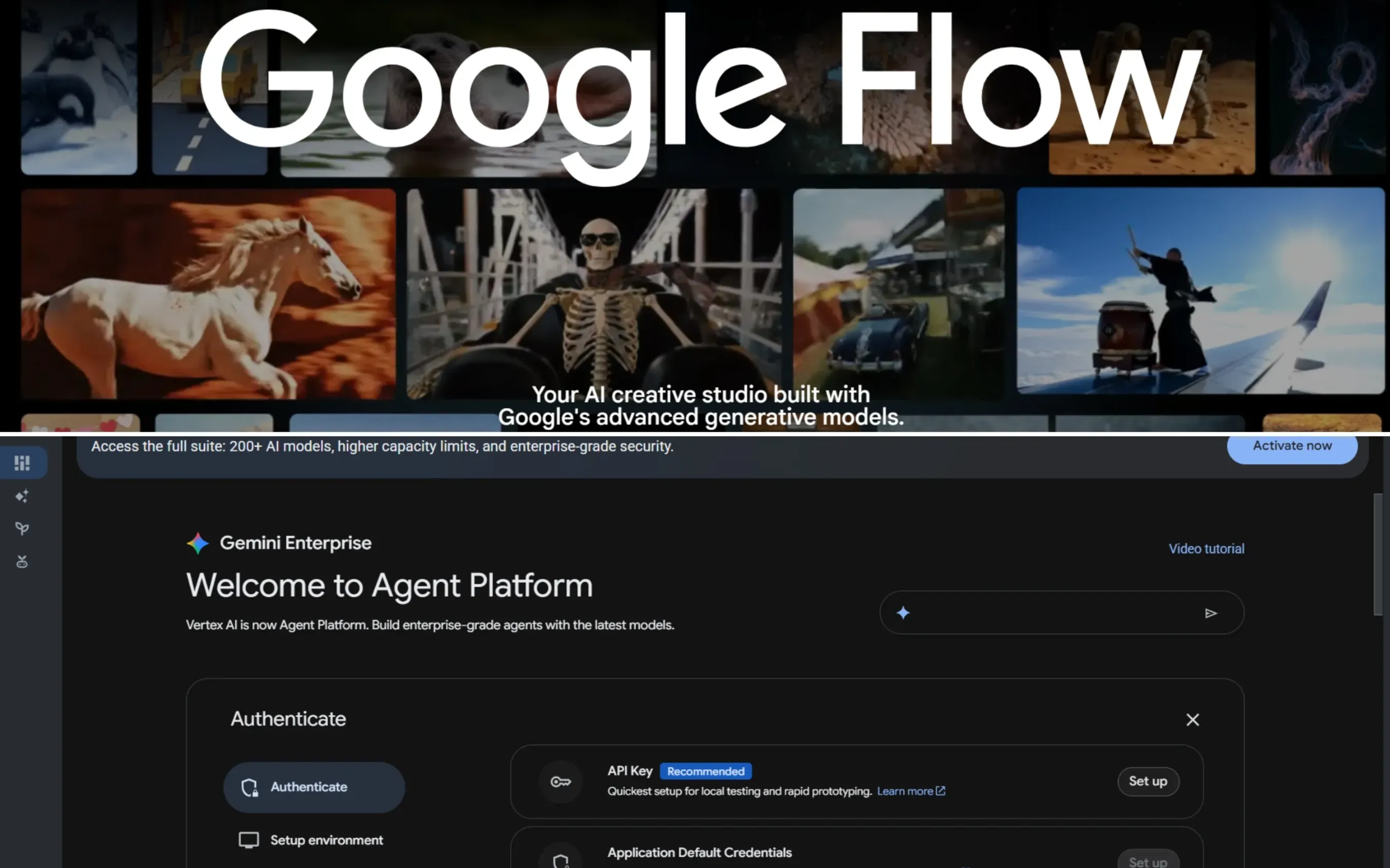
การเข้าถึงขึ้นอยู่กับว่าโปรเจกต์ของคุณต้องการการควบคุมด้วยภาพแบบโต้ตอบหรือไปป์ไลน์แบบแบตช์อัตโนมัติ:
- Google Flow Workspace: แคนวาสบนเว็บแบบโต้ตอบ เหมาะที่สุดสำหรับการแก้ไขด้วยตนเอง, การยึดภาพอ้างอิง, และการพรีวิวเสียง-ภาพทันที
- Vertex AI API Access: เกตเวย์แบบโปรแกรม เหมาะที่สุดสำหรับนักพัฒนาที่รวม
veo-3.1-generate-previewเข้ากับแอปที่กำหนดเองหรือรันการสร้างแบบแบตช์ผ่าน Python, Node.js หรือ REST
หมายเหตุ: Vertex AI ถูกเปลี่ยนชื่อเป็น Agent Platform แล้ว
การเลือกเอ็นจิ้น: Veo 3.1 Lite กับ Fast กับ Quality
การเลือกระหว่างความเร็วและความเที่ยงตรงจะกำหนดทั้งประสิทธิภาพด้านต้นทุนและคุณภาพเอาต์พุต รันการทดสอบองค์ประกอบเบื้องต้นในโหมด Fast แล้วจึงเปลี่ยนเป็น Quality สำหรับการส่งมอบสุดท้าย
| คุณสมบัติ / ตัวชี้วัด | Veo 3.1 Lite | Veo 3.1 Fast | Veo 3.1 Quality / Standard |
| กรณีการใช้งานหลัก | การคิดไอเดียต้นทุนต่ำมาก, ร่างแบตช์ปริมาณมาก, การสร้างภาพก่อนสตอรีบอร์ดอย่างรวดเร็ว | การผลิตเรนเดอร์ที่สมดุล, การวนซ้ำอย่างรวดเร็ว, การทำงานอัตโนมัติเนื้อหาโซเชียล | เรนเดอร์สุดท้ายระดับมาสเตอร์, งานส่งมอบเชิงพาณิชย์/ออกอากาศ, ช็อตฮีโร่ที่ซับซ้อน |
| ความเร็วในการสร้าง | เร็วที่สุด (~5 ถึง 10 วินาทีต่อคลิป) | รวดเร็ว (~15 ถึง 30 วินาทีต่อคลิป) | มาตรฐาน (~60 ถึง 120 วินาทีต่อคลิป) |
| ต้นทุน / เครดิตโดยประมาณ | น้อยที่สุด (~$0.05 / ต่ำกว่า Quality 87%) | ปรับให้เหมาะสม (~$0.15 / ต่ำกว่า Quality 62%) | อัตราเต็ม (~$0.40 ต่อครั้ง) |
| ความละเอียดเนทีฟ | 720p / ร่าง 1080p | 1080p เนทีฟ | 1080p เนทีฟ พร้อมการปรับเพิ่ม 4K โดยเฉพาะ |
| แสง, ฟิสิกส์ และเสียง | ฟิสิกส์ที่ใช้งานได้, พื้นเสียงพื้นหลังพื้นฐาน | ความสอดคล้องของการเคลื่อนไหวที่แข็งแกร่ง, แสงปริมาตรที่สมดุลและการซิงก์เสียง | ฟิสิกส์เชิงพื้นที่เต็มรูปแบบ, พลศาสตร์ของไหลที่ซับซ้อน, เสียงสเตจ 48kHz ที่แม่นยำ |
คำแนะนำสำหรับการผลิต
เพื่อเพิ่มประสิทธิภาพงบประมาณการสร้างในโปรเจกต์ขนาดใหญ่ ให้ใช้เวิร์กโฟลว์การเพิ่มระดับสามขั้นตอน:
- การคิดไอเดียและการทดสอบพรอมต์ (Lite): รันการทดสอบองค์ประกอบ, การจัดเฟรม, และทิศทางกล้องเบื้องต้นบน Veo 3.1 Lite เพื่อล็อกไวยากรณ์พรอมต์ด้วยต้นทุนต่ำสุด
- การปรับแต่งการเคลื่อนไหวและเสียง (Fast): เปลี่ยนเป็น Veo 3.1 Fast เพื่อประเมินบทสนทนาแบบลิปซิงก์, การเคลื่อนไหววัตถุที่ซับซ้อน, และความต่อเนื่องของตัวละคร
- การมาสเตอร์สุดท้าย (Quality): เมื่อค่า seed และเวกเตอร์การเคลื่อนไหวถูกล็อกแล้ว ให้ดำเนินการรอบสุดท้ายภายใต้ Veo 3.1 Quality พร้อมไปป์ไลน์การปรับเพิ่ม 4K โดยเฉพาะ
การควบคุมจุดยึดภาพ: วิธีรักษาความสม่ำเสมอของตัวละครและสไตล์
ในที่สุดคุณก็สร้างช็อตกว้างที่สมบูรณ์แบบ แต่เมื่อกล้องขยายเข้าไป ใบหน้าของตัวละครหลักบิดเบี้ยวและเสื้อผ้าเปลี่ยนจากผ้าฝ้ายเป็นหนัง ปรากฏการณ์นี้เรียกว่า การเปลี่ยนแปลงชั่วคราว (temporal drift) ซึ่งเป็นปัญหาของโมเดล text-to-video ส่วนใหญ่ เพื่อให้ได้ความสม่ำเสมอของตัวละครในระดับมืออาชีพ คุณต้องหยุดพึ่งพาพรอมต์ข้อความเพียงอย่างเดียวและใช้ประโยชน์จาก Ingredients Mode (Ingredients-to-Video) ของ Veo 3.1
การใช้ Ingredients Mode เพื่อการควบคุมโครงสร้าง
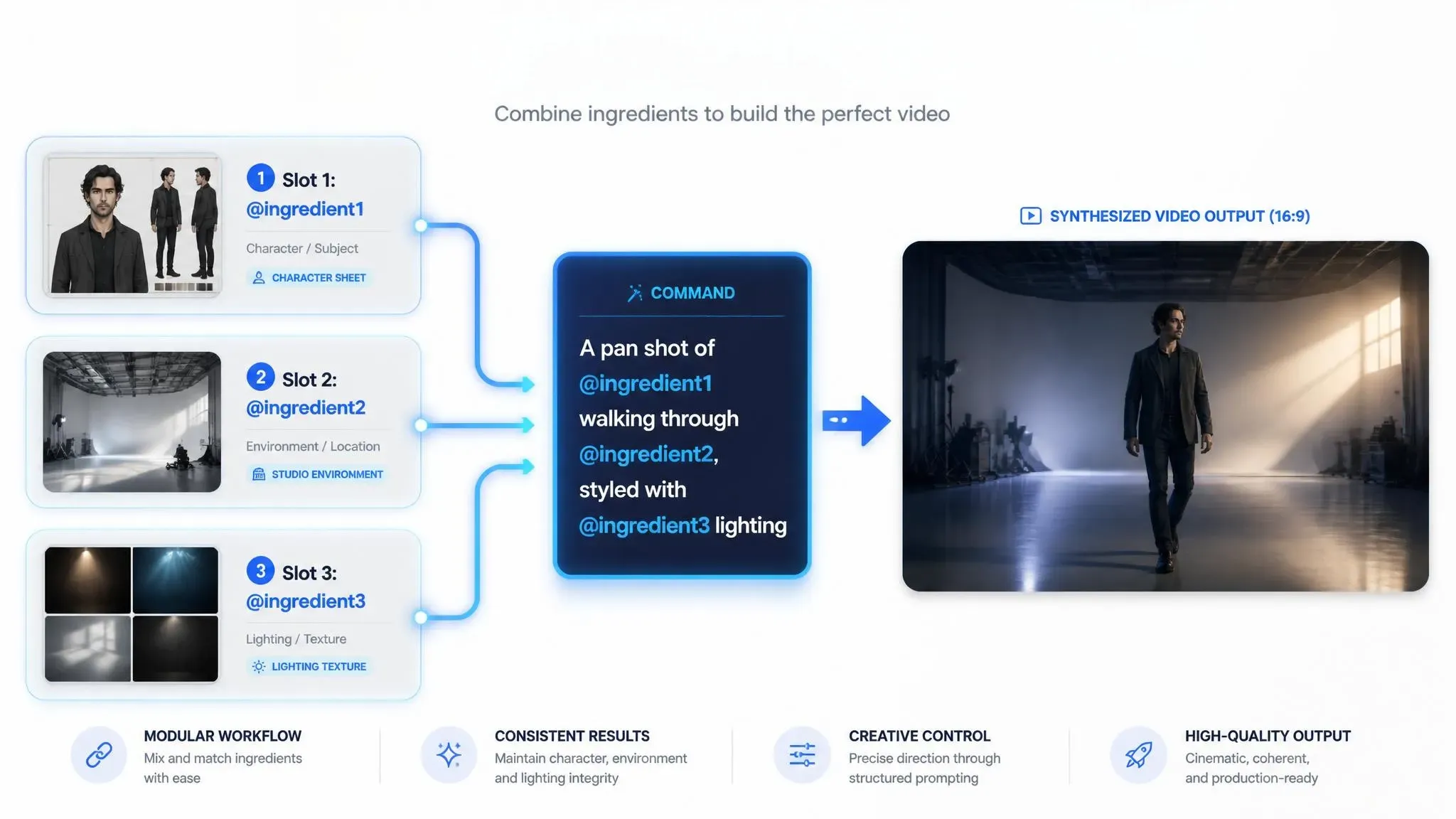
Veo 3.1 ให้คุณอัปโหลด ส่วนผสมภาพ ได้สูงสุด สามรายการ พร้อมกัน แทนที่จะบังคับให้เอ็นจิ้นแฝง "เดา" รายละเอียด Ingredients Mode จะล็อกเอกลักษณ์, สภาพแวดล้อม, และพื้นผิวสุนทรียศาสตร์โดยใช้การอ้างอิงภาพโดยตรง ใช้กลยุทธ์การจัดสรรส่วนผสมสามรายการที่แนะนำนี้:
| กลยุทธ์ช่องส่วนผสม | ฟังก์ชันหลัก | แนวทางปฏิบัติที่ดีที่สุดสำหรับพรอมต์อย่างเป็นทางการ |
| ส่วนผสมวัตถุ (@character) | ล็อกรูปทรงใบหน้า, สัดส่วนร่างกาย, และเครื่องแต่งกาย | แท็กทรัพยากรในพรอมต์ (เช่น "@ingredient1 walking through...") และใช้ชีตหันหน้าแบบนิ่งตรงกลาง |
| ส่วนผสมสภาพแวดล้อม (@background) | กำหนดขอบเขตเชิงพื้นที่และมุมมองพื้นถึงเพดาน | จัดหาช็อตกว้างที่สร้างแสงบรรยากาศและความลึก |
| ส่วนผสมสไตล์ (@style) | ควบคุมเกรนฟิล์ม, การปรับสี, และพื้นผิว | อัปโหลดภาพนิ่งที่มีคอนทราสต์สูงซึ่งแสดงลายวัสดุเฉพาะ, รูขุมขน, หรือการจัดแสง |
การล็อกสไตล์ทีละขั้นตอน
ใช้กระบวนการที่มีโครงสร้างนี้เพื่อยึดติดกับวัสดุที่อัปโหลดอย่างเคร่งครัด เพื่อสร้างจุดยึดภาพสำหรับภาพเป็นวิดีโอ:
- จับคู่อัตราส่วนภาพทรัพยากร: ครอบตัดทรัพยากรอ้างอิงทั้งหมดให้เป็นอัตราส่วนภาพเป้าหมาย 16:9 หรือ 9:16 และคงขนาดไว้เหนือ 1024px ก่อนอัปโหลด การครอบตัดล่วงหน้าจะป้องกันไม่ให้เอ็นจิ้นแฝงยืดหรือบิดเบือนอินพุตนิ่งของคุณระหว่างการแพร่กระจายครั้งแรก
- กำหนดสัญญาณวัสดุ: ในพรอมต์ข้อความของคุณ ให้อธิบายคุณสมบัติพื้นผิวที่พบในภาพอ้างอิงควบคู่กับแท็กส่วนผสม หากจุดยึดสไตล์ของคุณแสดงอะลูมิเนียมขัดเงา ให้เขียน "brushed aluminum reflections on @ingredient1" เพื่อเชื่อมช่องว่างระหว่างคุณสมบัติทรัพยากรนิ่งและการเรนเดอร์การเคลื่อนไหว
- แก้ไขข้อขัดแย้งของโทเค็น: หากเกิดการเปลี่ยนแปลงของตัวละคร ให้ลบคำคุณศัพท์บรรยายที่ซ้ำซ้อนเกี่ยวกับรูปลักษณ์ภาพออกจากพรอมต์ข้อความ และพึ่งพาแท็กอ้างอิง @ingredient1 เป็นหลักในการบังคับใช้เอกลักษณ์
การโอนความซับซ้อนของภาพไปยังช่องอ้างอิงที่กำหนดจะช่วยให้คุณสงวนโทเค็นการสร้างข้อความไว้สำหรับการเคลื่อนไหวของกล้องและฟิสิกส์ที่อิงจากการกระทำ การแบ่งงานนี้ยังคงเป็นวิธีที่น่าเชื่อถือที่สุดในการรักษาเสถียรภาพของเอกลักษณ์ในลำดับหลายช็อต
สูตรพรอมต์ 7 ชั้นสำหรับการสร้างที่สมจริงดุจภาพถ่าย
การพิมพ์คำอธิบายคลุมเครือเช่น "a high quality, hyperrealistic cinematic scene" มักจะให้การเคลื่อนไหวที่ลอย, แสงแบน, และฟิสิกส์ยาง โมเดลการแพร่กระจายวิดีโอเชิงสร้างจำเป็นต้องมีพารามิเตอร์ทางกายภาพและแสงที่ชัดเจนโดยใช้กรอบงาน Veo 3.1 prompt guide ที่มีโครงสร้าง แทนที่จะเป็นคำชมทั่วไป
ผู้สร้างมักถามว่า: ฉันจะจัดรูปแบบพรอมต์สำหรับ Veo 3.1 ได้อย่างไร?
คำตอบอยู่ที่การละทิ้งร้อยแก้วแบบสนทนาและใช้ สถาปัตยกรรมพรอมต์ ที่มีโครงสร้างซึ่งแปลเป็นคำสั่งในการเรนเดอร์โดยตรง
โครงสร้างพรอมต์ 7 ชั้น
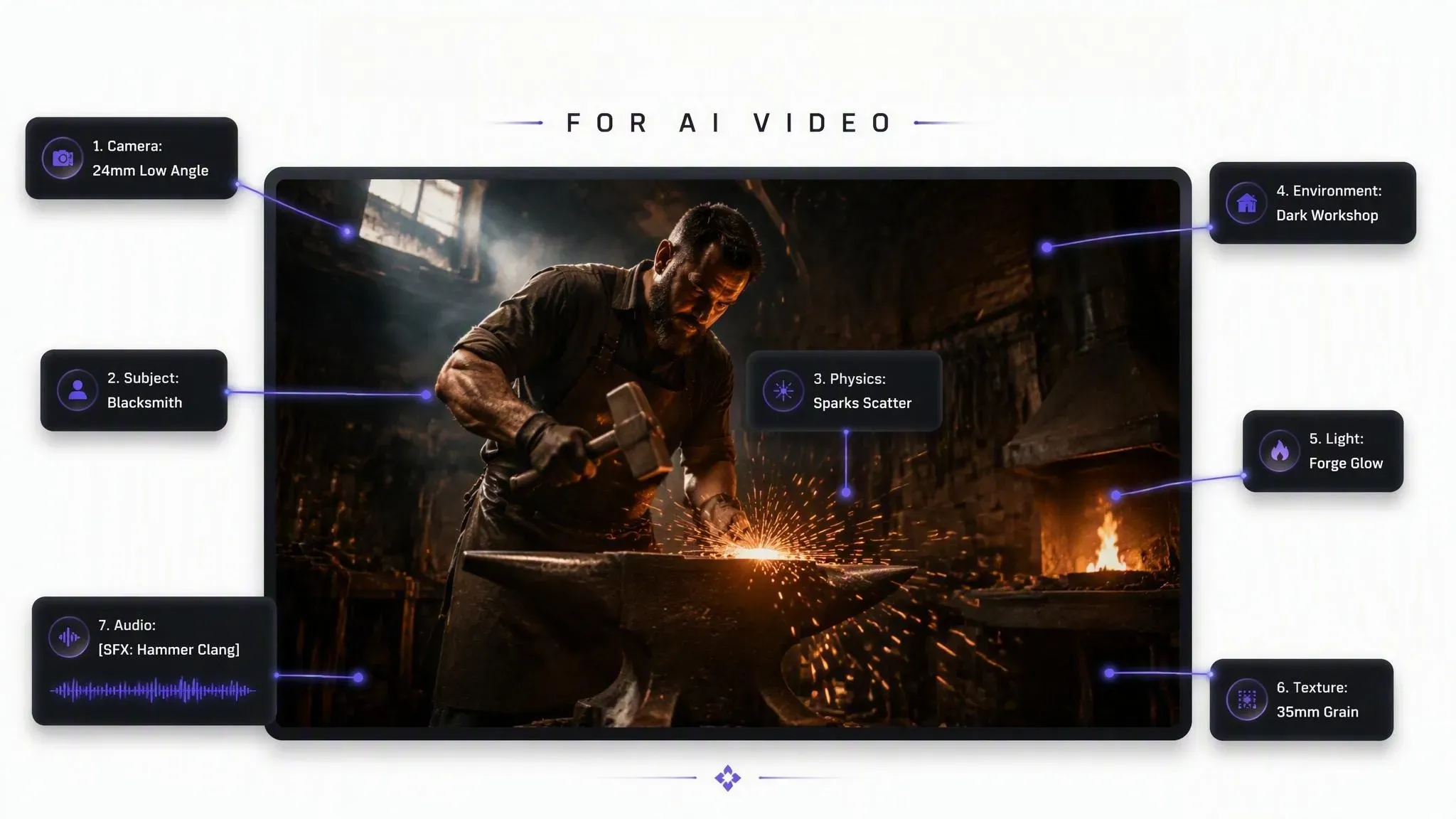
เพื่อให้ได้ความเที่ยงตรงทางกายภาพและการทำงานของกล้องที่แม่นยำ ให้จัดระเบียบอินพุตข้อความของคุณเป็นลำดับที่ทำซ้ำได้นี้:
| ชั้น | วัตถุประสงค์ | ตัวอย่างไวยากรณ์ |
| 1. การเลือกกล้องและเลนส์ | กำหนดขอบเขตการมองเห็นและการเคลื่อนที่ตาม | 35mm lens, slow dolly-in, shallow depth of field |
| 2. คำจำกัดความของวัตถุ | โหลดจุดยึดตัวละครภาพไว้ล่วงหน้า | A 40-year-old carpenter with weathered hands |
| 3. การกระทำและฟิสิกส์ | ใช้คำกริยาการกระทำที่อิงแรงเพื่อยึดการเคลื่อนไหว | strikes a iron chisel, sending wood shavings flying |
| 4. สภาพแวดล้อมและบรรยากาศ | สร้างความลึกเชิงพื้นที่และคุณภาพอากาศ | woodworking workshop, volumetric sawdust haze |
| 5. เอ็นจิ้นแสง | วางแหล่งกำเนิดแสงที่ชัดเจนสำหรับเงาแบบไดนามิก | single key light from an overhead industrial bulb |
| 6. สไตล์และพื้นผิว | กำหนดพื้นผิวสำเร็จและสิ่งแปลกปลอมทางแสง | Kodak 35mm film stock, micro-scratches, visible grain |
| 7. สัญญาณเสียงเนทีฟ | ควบคุมบทสนทนาและเอฟเฟกต์เสียงในตัว | [SFX: sharp metallic thud of chisel] "Almost done." |
การเปรียบเทียบพรอมต์ที่ผิดพลาดกับพรอมต์แบบผู้กำกับ
สังเกตว่าการแทนที่คำอธิบายที่ไม่จำเป็นด้วยเวกเตอร์แรงในภาพยนตร์เปลี่ยนแปลงคุณภาพเอาต์พุตอย่างรุนแรง:
- พรอมต์ที่ผิดพลาด: "An amazing cinematic video of a man working hard in his shop, hyperrealistic."
- พรอมต์แบบผู้กำกับ: "Low-angle tracking shot, 24mm lens. A blacksmith hammers glowing yellow steel on a steel anvil. Sparks scatter across the dark concrete floor. Key light from the forge illuminates his face. [SFX: heavy hammer clang] [Ambient: roaring furnace fire]."
การโหลด การเคลื่อนไหวกล้องในภาพยนตร์ ไว้ข้างหน้าและการระบุ สัญญาณแสงที่สมจริงดุจภาพถ่าย จะบังคับให้เอ็นจิ้นแฝงคำนวณเส้นทางเงาจริงและความลึกโฟกัส ซึ่งช่วยขจัดการเคลื่อนไหวที่ผิดธรรมชาติซึ่งพบได้ทั่วไปในพรอมต์ที่ไม่มีโครงสร้าง
กรณีศึกษา: การทดสอบขีดจำกัดการเคลื่อนไหวทางกายภาพ
ระหว่างการทดสอบเชิงประจักษ์ของเรากับ Veo 3.1 มีความแตกต่างที่สำคัญเกิดขึ้นเกี่ยวกับวิธีที่เอ็นจิ้นแฝงประมวลผลการเคลื่อนไหวทางกายภาพในสไตล์พรอมต์ต่างๆ:
การเคลื่อนไหวที่มีแรงกระแทกสูง (ช่างตีเหล็ก)
- กลยุทธ์พรอมต์: แบบผู้กำกับ (สูตร 7 ชั้น)
- พฤติกรรมแฝง: สามารถกระตุ้นการซิงก์เสียงที่แม่นยำ, แสงเตาหลอมแบบปริมาตร, และเวกเตอร์อนุภาคได้สำเร็จ อย่างไรก็ตาม แรงกระแทกสูงจะผลักดันเอ็นจิ้นฟิสิกส์ของโมเดลแฝงให้ถึงขีดจำกัด ซึ่งบางครั้งทำให้เกิดความนุ่มนวลของการเคลื่อนไหวเล็กน้อย
การเคลื่อนไหวระดับจุลภาคเชิงเส้น (งานไม้)
- กลยุทธ์พรอมต์: ผิดพลาด / ข้อความคลุมเครือ
- พฤติกรรมแฝง: ให้แสงเชิงพื้นที่ที่สะอาดเป็นพิเศษและการจัดแนวเสียงที่ไร้รอยต่อ เนื่องจากการเคลื่อนไหวเป็นเส้นตรงและซ้ำ โมเดลการแพร่กระจายพื้นฐานสามารถประมาณการเคลื่อนที่ของของไหลได้อย่างราบรื่นโดยไม่มีสิ่งแปลกปลอมจากการคำนวณทางกายภาพที่รุนแรง
ประเด็นสำคัญ: แม้ว่าสูตรพรอมต์ 7 ชั้นจะให้การควบคุมที่เข้มงวดเหนือพิกัดกล้อง, ทิศทางแสง, และแท็กเสียงเนทีฟ แต่การชนทางกายภาพที่มีความเครียดสูงยังคงทดสอบขอบเขตปัจจุบันของเอ็นจิ้นวิดีโอเชิงสร้าง สำหรับการเคลื่อนไหวที่รุนแรง ให้จับคู่พรอมต์แบบผู้กำกับของคุณกับการอ้างอิง Ingredients Mode เพื่อบังคับใช้เรขาคณิตเชิงพื้นที่
การควบคุมสเตจเสียงเนทีฟ: การซิงก์บทสนทนา, SFX และบรรยากาศ
การสร้างคลิปที่สวยงามน่าทึ่งแล้วใช้เวลาหลายชั่วโมงในการจัดแนวเสียงฝีเท้า, เสียงห้อง, และการเคลื่อนไหวของริมฝีปากด้วยตนเองในซอฟต์แวร์ตัดต่อภายนอกจะทำลายโมเมนตัมในการสร้างสรรค์ โมเดลการแพร่กระจายรุ่นก่อนปฏิบัติกับวิดีโอเป็นการเคลื่อนไหวที่เงียบ ทำให้ต้องต่อเสียงหลังการผลิต Veo 3.1 แก้ปัญหาคอขวดนี้โดยการสังเคราะห์แทร็กสเตอริโอ 48kHz ที่ซิงก์พร้อมกันควบคู่ไปกับการสร้างภาพ โดยทำงานภายใต้จังหวะเวลาเฟรมเดียวกัน
ไวยากรณ์เสียงวงเล็บหลัก
ในการใช้ประโยชน์จากการสร้างเสียงของ Veo 3.1 คุณต้องจัดโครงสร้างอินพุตข้อความโดยใช้ตัวคั่นแท็กที่ชัดเจน ไวยากรณ์เสียงวงเล็บนี้แยกคำสั่งภาพออกจากคำสั่งเสียง ทำให้สามารถควบคุมสเตจเสียง 48kHz ได้อย่างแม่นยำ:
[Visual Prompt] + "Spoken Dialogue" [Voice Modifier] + [SFX: Specific Action] + [Ambient: Environment Noise]
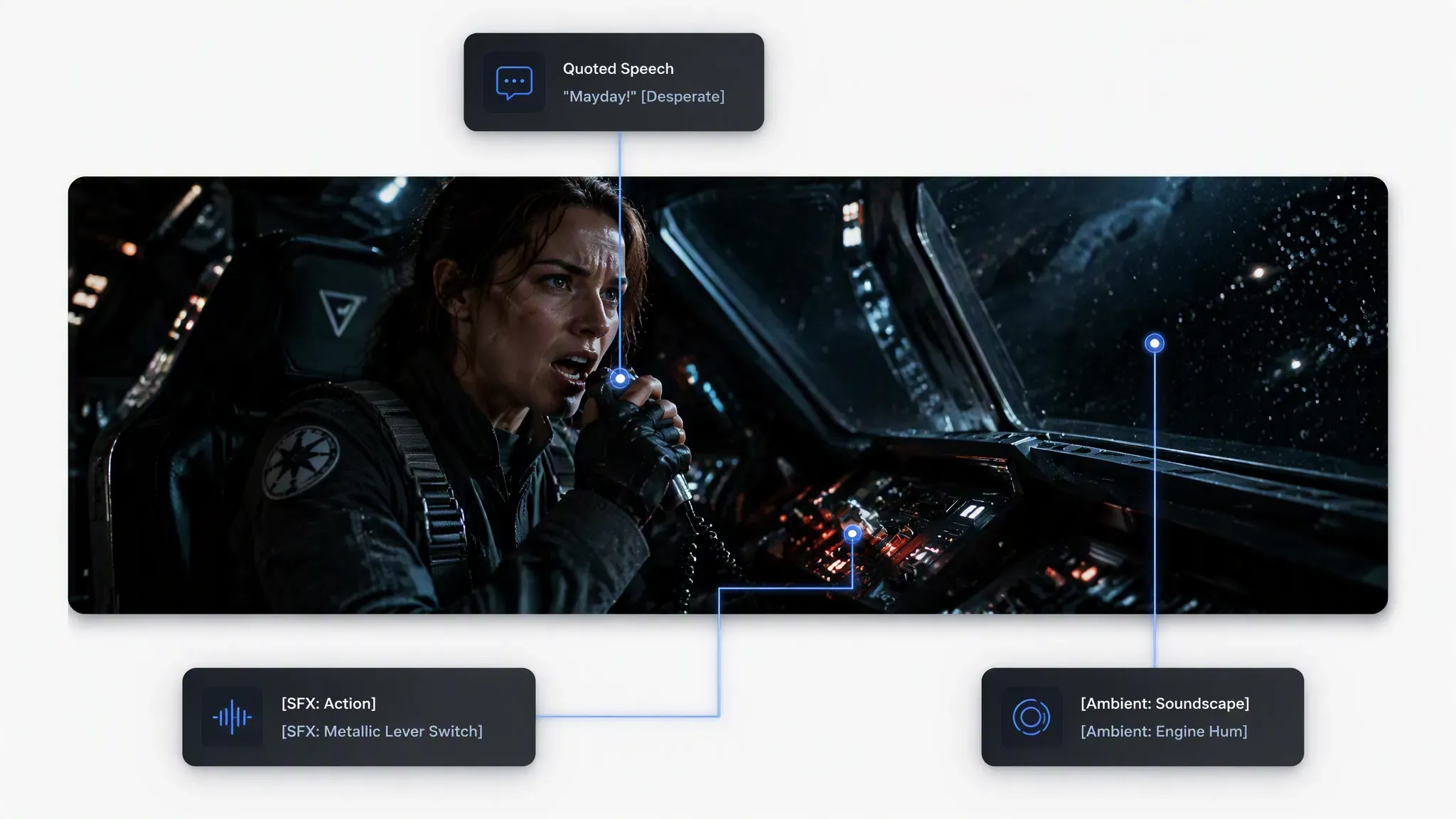
การจัดโครงสร้างพรอมต์เสียงหลายชั้น
เมื่อควบคุม การสร้าง SFX เนทีฟ และบรรทัดพูด ให้ปรับสมดุลชั้นเสียงเพื่อให้บทสนทนายังคงเข้าใจได้เหนือเสียงบรรยากาศ:
| ชั้นเสียง | ตัวอย่างการจัดรูปแบบพรอมต์ | กฎการดำเนินการทางเทคนิค |
| บทสนทนาที่พูด | A woman looks up, saying, "We need to leave now" in an urgent whisper. | จำกัดบรรทัดให้ไม่เกิน 12 คำต่อคลิป 8 วินาทีเพื่อป้องกันการพูดถูกตัดทอน |
| SFX แยก | [SFX: Heavy gravel crunching under boots] | วางเครื่องหมายเสียงทันทีหลังจากคำอธิบายทริกเกอร์ภาพ |
| พื้นเสียงบรรยากาศ | [Ambient: Low wind howling through concrete ruins, distant rain] | สร้างโทนพื้นหลังที่ส่วนท้ายของพรอมต์เพื่อหลีกเลี่ยงการบดบัง SFX หลัก |
การป้องกันการตัดทอนคำพูดและการหลุดซิงก์
การบรรลุ วิดีโอ AI แบบลิปซิงก์ ที่แน่นหนาต้องการการจัดการจังหวะที่เข้มงวด:
- ขีดจำกัดจำนวนคำ: หน้าต่างการสร้าง 8 วินาทีรองรับคำพูดประมาณ 15 ถึง 18 คำที่จังหวะการพูดปกติ การเกินขีดจำกัดนี้จะบังคับให้เอ็นจิ้นตัดตอนจบประโยคหรือเร่งการเคลื่อนไหวของริมฝีปากอย่างผิดธรรมชาติ
- การวางตำแหน่งเสียง: วางสัญญาณการมองเห็นตัวละคร (เช่น
close-up profile,front-facing medium shot) ไว้ติดกับแท็กบทสนทนาโดยตรง การมองเห็นใบหน้าที่ชัดเจนช่วยให้โมเดลสามารถแมปรูปร่างปากสัทศาสตร์กับคลื่นเสียงที่สร้างขึ้นได้โดยตรง
การต่อขยายฉากหลายช็อตและการควบคุมเฟรมแรก/เฟรมสุดท้าย
การชนกับ ขีดจำกัดความยาว 8 วินาทีของ Veo 3.1 กลางฉากจะทำลายจังหวะการเล่าเรื่องและบังคับให้ต้องตัดต่ออย่างไม่เป็นธรรมชาติ การสร้างครั้งเดียวแทบจะไม่ให้รันเวย์เพียงพอสำหรับโครงเรื่องที่ซับซ้อนหรือการกระทำทางกายภาพหลายขั้นตอน
ผู้สร้างมักถามว่า: ฉันจะสร้างวิดีโอ AI ยาวด้วย Veo 3.1 ได้อย่างไร?
การขยายความยาวโปรเจกต์ต้องก้าวไปไกลกว่าคลิปเดี่ยวๆ และใช้เวิร์กโฟลว์การต่อเนื่องแบบหลายรอบที่มีโครงสร้าง
วิธีที่ 1: การต่อเนื่องเฟรมท้าย (โหมด Extend)
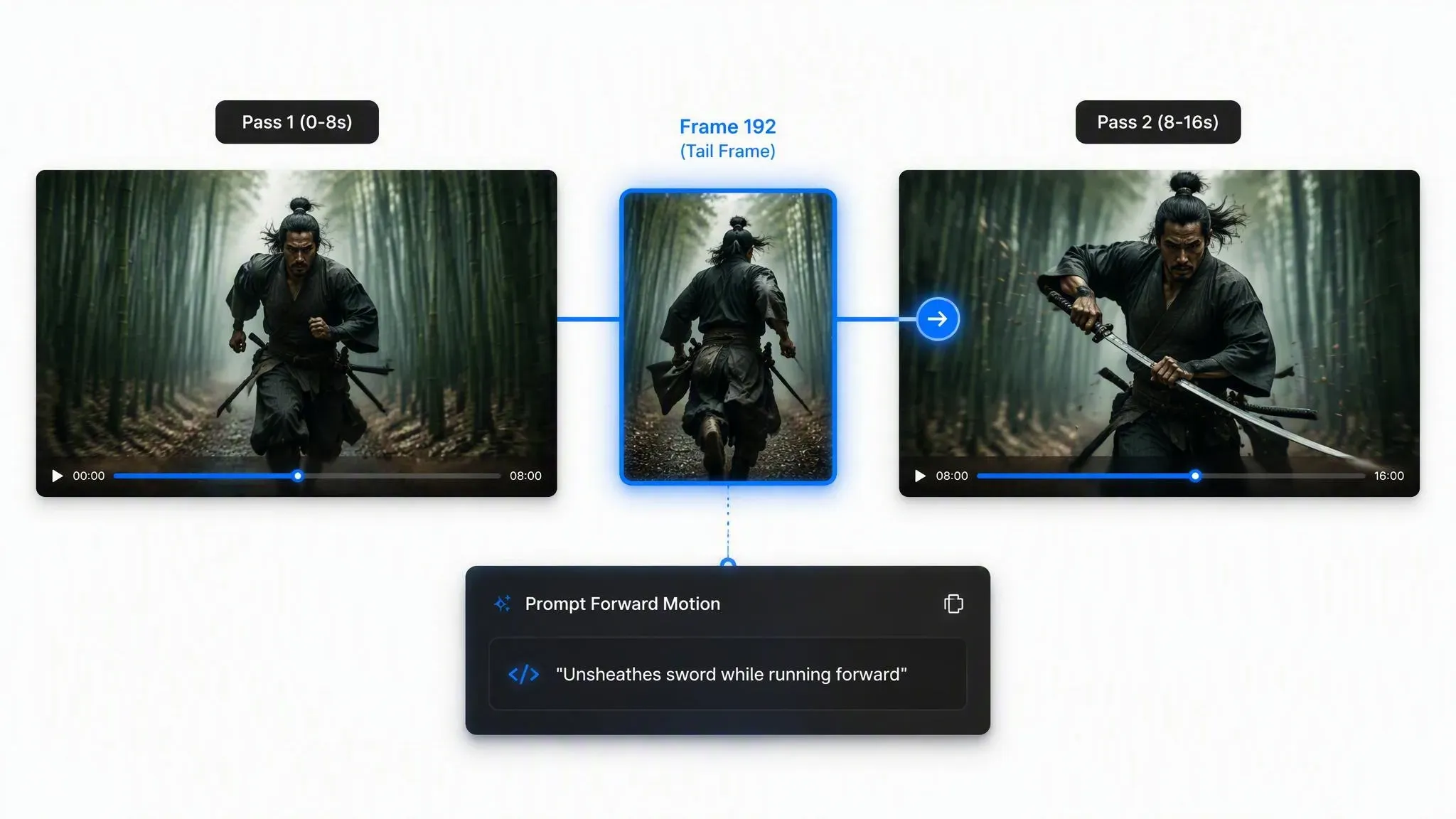
เพื่อสร้างลำดับต่อเนื่องที่ขยายได้ถึง 148 วินาทีโดยไม่เสื่อมเอกลักษณ์ ให้ใช้ การต่อขยายฉาก Veo 3.1 ผ่านการเชื่อมต่อเฟรมท้ายแบบวนซ้ำ:
- แยกคีย์เฟรม: แยกเฟรมสุดท้ายของการเรนเดอร์ 8 วินาทีเริ่มต้นของคุณเพื่อใช้เป็น seed พื้นฐาน
- ฉีดจุดยึดตัวละครอีกครั้ง: อัปโหลดเฟรมที่แยกมาในช่องอ้างอิงหลักพร้อมกับคงการกำหนดค่าตัวละครหลัก JSON หรือแท็กพรอมต์ของคุณไว้
- พรอมต์การเคลื่อนไหวไปข้างหน้า: แทนที่จะเล่ารายละเอียดแสงหรือพื้นหลังที่มีอยู่ซ้ำ ให้เขียนอัปเดตพรอมต์ที่เน้นเฉพาะการกระทำทางกายภาพที่จะเกิดขึ้น
Pass 1 (0-8s) ──► Extract Frame 192 ──► Re-inject Frame 192 + Extend Prompt ──► Pass 2 (8-16s)
วิธีที่ 2: การควบคุมแบบบุ๊กเอนด์ (เฟรมแรกและเฟรมสุดท้าย)
เมื่อเชื่อมต่อจุดเล่าเรื่องภาพที่แตกต่างกันสองจุด การควบคุมเฟรมแรกและเฟรมสุดท้ายจะทำหน้าที่เป็นเอ็นจิ้นการประมาณค่าโดยอัตโนมัติ แทนที่จะหวังว่าโมเดลจะเดาจุดหมายปลายทางที่คุณต้องการ ให้ระบุขอบเขตภาพทั้งสอง:
| ขั้นตอนเวิร์กโฟลว์ | การดำเนินการที่จำเป็น | การดำเนินการของระบบ |
| 1. การสร้างเฟรม | สร้างภาพคีย์เฟรมเริ่มต้นและสิ้นสุดโดยใช้เครื่องมือสร้างภาพมาตรฐาน | ตั้งค่าเป้าหมายภาพเริ่มต้น (เฟรม A) และสิ้นสุด (เฟรม B) ที่แน่นอน |
| 2. การใส่คีย์เฟรม | โหลดเฟรม A ลงในช่องเฟรมแรก และเฟรม B ลงในช่องเฟรมสุดท้าย | สร้างขอบเขตเชิงพื้นที่สำหรับการคำนวณการแพร่กระจายวิดีโอ |
| 3. การนำทางเส้นทาง | เขียนพรอมต์เชื่อมที่อธิบายการเคลื่อนไหวของกล้องระหว่างจุดต่างๆ | ประมาณค่าฟิสิกส์การเคลื่อนไหว เติมช่องว่าง 8 วินาทีที่อยู่ระหว่าง |
การใช้พรอมต์แบบบุ๊กเอนด์สำหรับการเชื่อมคีย์เฟรมช่วยขจัดการเปลี่ยนแปลงกล้องแบบสุ่ม โดยให้เส้นทางการเคลื่อนไหวที่ราบรื่นระหว่างจังหวะการเล่าเรื่องที่คงที่ในโปรเจกต์ระยะยาว
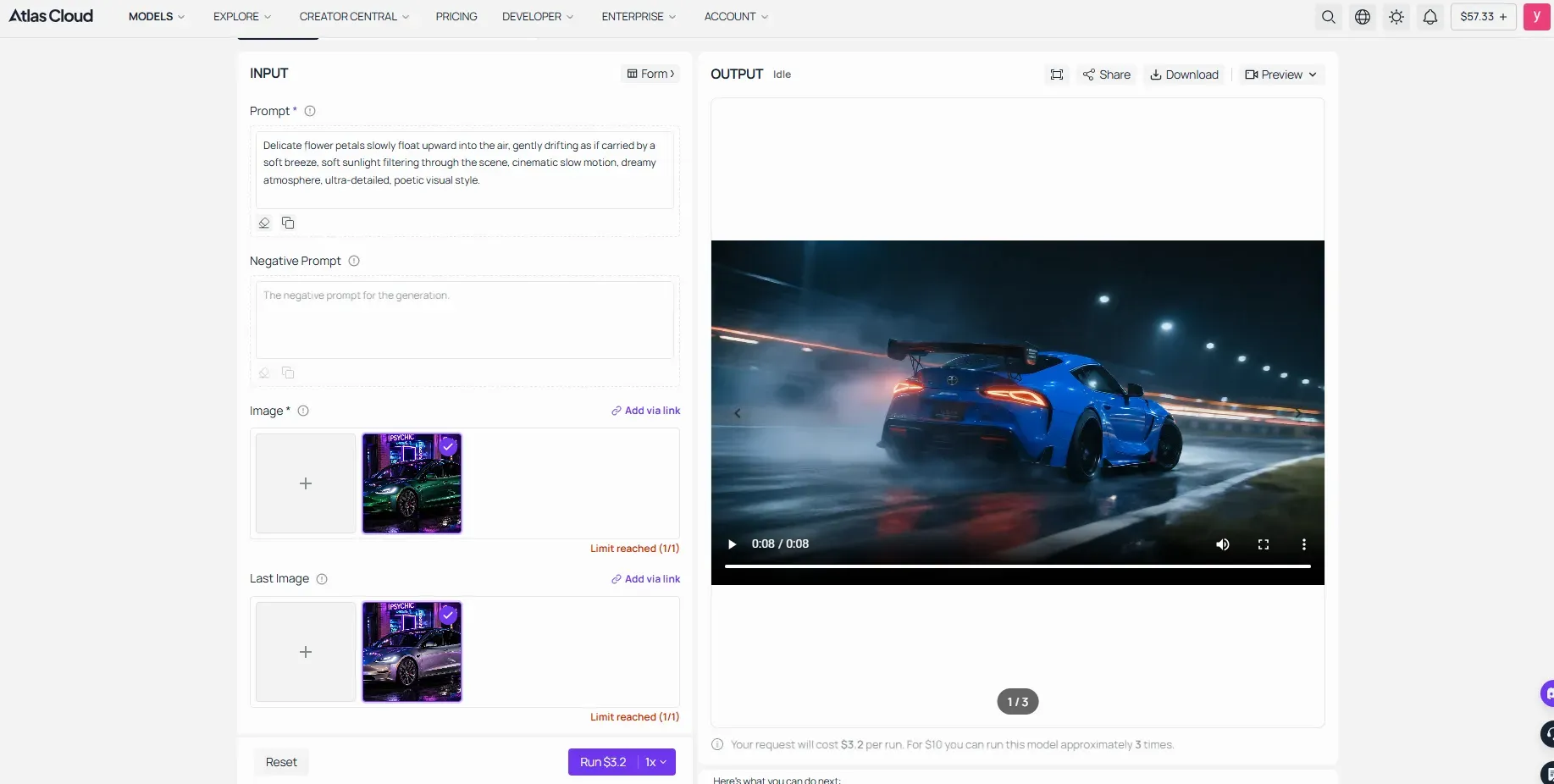
การใช้เวิร์กโฟลว์การต่อเนื่องหลายรอบด้วยตนเองผ่านอินเทอร์เฟซเบราว์เซอร์อาจกลายเป็นคอขวดสำหรับไปป์ไลน์สตูดิโออย่างรวดเร็ว สำหรับการดำเนินการที่ขับเคลื่อนด้วย API ที่ปรับขนาดได้ นักพัฒนามักจะส่งเรนเดอร์หลายรอบเหล่านี้ผ่าน Atlas Cloud ซึ่งรวมอินเทอร์เฟซ API ของโมเดลพื้นฐานเป็นปลายทางเดียว การส่งพรอมต์ต่อขยายและเพย์โหลดคีย์เฟรมของคุณผ่าน Atlas Cloud ช่วยให้แน่ใจว่ามีการแยกเฟรมท้ายอัตโนมัติ, ความหน่วงต่ำ, และการจัดตารางโทเค็นที่เชื่อถือได้ในไปป์ไลน์วิดีโอระยะยาว
การแก้ไขโหมดความล้มเหลวทั่วไป: สิ่งแปลกปลอม, การบิดเบี้ยว, และการหลุดซิงก์เสียง
ไม่มีอะไรทำลายการสร้างได้เท่ากับการดูขากรรไกรของตัวละครละลายไปกับเรขาคณิตพื้นหลังกลางประโยค หรือบทสนทนาที่พูดหลุดซิงก์กับการเคลื่อนไหวของริมฝีปาก ข้อผิดพลาดของโมเดลการแพร่กระจายส่วนใหญ่เกิดจากความขัดแย้งของพรอมต์หรือการบรรจุคำสั่งแฝงมากเกินไป มากกว่าความบกพร่องของเอ็นจิ้น การวินิจฉัยอย่างเป็นระบบจะแก้ไขปัญหาเหล่านี้โดยไม่สิ้นเปลืองเครดิตการเรนเดอร์
เมทริกซ์การวินิจฉัยและแก้ไขเชิงปฏิบัติ
เมื่อเผชิญกับข้อบกพร่องในการสร้าง ให้อ้างอิงอาการกับคู่มือการซ่อมแซมการดำเนินการนี้สำหรับ การแก้ไขปัญหา Veo 3.1:
| โหมดความล้มเหลว / อาการ | สาเหตุต้นเหตุทางเทคนิค | การแก้ไขการดำเนินการทันที |
| การบิดเบี้ยว / ความผิดรูปของใบหน้า | คำจำกัดความของวัตถุไม่ชัดเจนหรือคำสั่งการเคลื่อนไหวที่ขัดแย้ง | โหลดลักษณะของวัตถุไว้ข้างหน้าในชั้นพรอมต์ที่ 2 หลีกเลี่ยงการซ้อนคำกริยาการกระทำหลายคำในประโยคเดียว |
| การเคลื่อนไหวที่ลอย / ไร้น้ำหนัก | การใช้คำกริยาแบบ passive มากเกินไป (เช่น "he walks confidently") | แทนที่คำอธิบายแบบ passive ด้วยคำกริยาที่อิงแรง (เช่น "he pushes off the curb, leaning forward into the wind") |
| การหลุดซิงก์ระหว่างภาพและเสียง | ความยาวตัวอักษรของบทสนทนาเกินเวลารันของคลิป | จำกัดบรรทัดพูดในวงเล็บให้เป็นประโยคหายใจเดียวไม่เกิน 12 คำต่อคลิป 8 วินาที |
| การเปลี่ยนแปลงพื้นหลังในคลิป | ขาดจุดยึดแสงสภาพแวดล้อม | กำหนดแหล่งกำเนิดแสงหลักเพียงแหล่งเดียวที่ชัดเจน (เช่น "lit by a single 5600K overhead spotlight") |
การป้องกันความขัดแย้งแฝง
ในการดำเนินการ การซ่อมแซมสิ่งแปลกปลอมวิดีโอ AI อย่างมีประสิทธิภาพ ให้แยกข้อผิดพลาดทางไวยากรณ์ที่บังคับให้โมเดลเดาฟิสิกส์เชิงพื้นที่:
- กำจัดข้อผิดพลาดความขัดแย้งของพรอมต์: หลีกเลี่ยงการผสมคำสั่งเวกเตอร์ทิศทางตรงข้าม เช่น "camera panning right while subject turns left quickly" ภายในบล็อกข้อความเดียว ความขัดแย้งนี้ทำให้เรขาคณิตของร่างกายเฉือนหรือยืดออก
- ใช้การแก้ไขการเปลี่ยนแปลงชั่วคราว: เมื่อขยายลำดับหลายคลิป ให้ลบคำคุณศัพท์บรรยายที่ซ้ำซ้อนจากเฟรมก่อนหน้าและยึดทรัพยากรพื้นหลังอีกครั้งโดยใช้ช่องภาพสภาพแวดล้อมที่สะอาด
- แก้ไขการกำหนดพรอมต์เชิงลบ: อย่าแสดงรายการคำที่ยกเว้นเป็นประโยคเชิงบวก (เช่น "no blurry faces") ให้กำหนดพารามิเตอร์กล้องที่เฉพาะเจาะจงแทน เช่น "sharp 35mm focal plane" เพื่อ แก้ไขการบิดเบี้ยววิดีโอ AI ที่ต้นตอ
การจัดรูปแบบอัตราส่วนภาพ, การปรับเพิ่มความละเอียด และเวิร์กโฟลว์การส่งออก
การครอบตัดวิดีโอจอกว้าง 16:9 เป็น 9:16 สำหรับ TikTok หรือ YouTube Shorts มักจะตัดวัตถุหลัก, ทำให้การจัดเฟรมกล้องผิดเพี้ยน, และลดความหนาแน่นของพิกเซล การบังคับให้จัดเฟรมใหม่หลังการผลิตจะทำลายองค์ประกอบที่สร้างขึ้นอย่างระมัดระวังและสิ้นเปลืองความพยายามในการเรนเดอร์ การตั้งค่าขนาดเป้าหมายในขั้นตอนการสร้างจะช่วยให้แน่ใจว่ามีการจัดเฟรมเชิงพื้นที่เต็มรูปแบบในทุกช่องทางเอาต์พุต
การเลือกอัตราส่วนภาพเนทีฟเทียบกับการครอบตัดหลังการผลิต
Veo 3.1 รองรับ การเรนเดอร์อัตราส่วนภาพเนทีฟ ทั้งในรูปแบบแนวนอนและแนวตั้ง โดยคงความละเอียดและความตั้งใจในการจัดองค์ประกอบ:
| ช่องทางการส่งมอบ | รูปแบบเป้าหมาย | การตั้งค่าอัตราส่วน | ข้อได้เปรียบเชิงพื้นที่ |
| YouTube / ออกอากาศ / ภาพยนตร์ | แนวนอน | 16:9 (1920x1080 / 3840x2160) | ขอบเขตการมองเห็นแนวนอนเต็มและความลึกพื้นหลังในภาพยนตร์ |
| TikTok / Reels / Shorts | แนวตั้ง | 9:16 (วิดีโอ AI แนวตั้ง 9:16) | การจัดเฟรมวัตถุเนทีฟโดยไม่มีสิ่งแปลกปลอมจากการแพน-แสกนแบบครอปกลาง |
ไปป์ไลน์การปรับเพิ่มสองขั้นตอน
เพื่อส่งมอบไฟล์มาสเตอร์ที่สะอาดโดยไม่ใช้จ่ายงบประมาณเครดิตเกินในระหว่างการวนซ้ำร่าง ให้ดำเนินการ เวิร์กโฟลว์การปรับเพิ่มวิดีโอ นี้:
- ขั้นตอนร่าง: เรนเดอร์การทดสอบการเคลื่อนไหวเบื้องต้นที่ 720p หรือ 1080p โดยใช้เอ็นจิ้นรุ่น Fast เพื่อตรวจสอบจังหวะพรอมต์และการซิงก์เสียง
- ขั้นตอนมาสเตอร์: เมื่อคีย์เฟรมจัดแนวแล้ว ให้ดำเนินการรอบสุดท้ายหรือใช้การปรับเพิ่มเชิงพื้นที่รอบที่สองเพื่อสร้าง การส่งออกวิดีโอ 4K ที่พร้อมออกอากาศ
การเลือกพารามิเตอร์อัตราส่วนภาพที่ถูกต้องและการรันร่างต้นทุนต่ำก่อนการมาสเตอร์ครั้งสุดท้ายจะช่วยให้ไปป์ไลน์การผลิตทั้งแม่นยำตามเฟรมและมีประสิทธิภาพด้านงบประมาณ ด้วยการผสานการปรับสภาพหลายรูปแบบของ Veo 3.1 เข้ากับพรอมต์ 7 ชั้นที่มีโครงสร้างและเวิร์กโฟลว์การต่อขยายที่ขับเคลื่อนด้วย API ผู้สร้างสามารถเปลี่ยนจากการสร้างคลิป 8 วินาทีเดี่ยวๆ ไปเป็นการดำเนินการผลิตวิดีโอ AI ที่ซิงก์และพร้อมออกอากาศได้อย่างเต็มรูปแบบ





