


Đoạn clip dài 47 giây. Màn hình tải lên yêu cầu một phút. Bạn đã xem nó bốn lần rồi, hy vọng nó dài ra. Việc tìm ra cách làm video dài hơn phụ thuộc vào một quyết định: bạn kéo giãn những khung hình đã có, hay thêm những khung hình chưa từng tồn tại? Chuyển động chậm, vòng lặp, khung hình đóng băng và B-roll đều nằm ở phía đầu tiên, và mỗi cách đều có cái giá về âm thanh hoặc độ mượt mà hướng dẫn này trình bày rõ. Mở rộng bằng AI nằm ở phía thứ hai, và đó là lựa chọn đúng chỉ khi bản thân cảnh quay phải tiếp tục. Các phần bên dưới bắt đầu với hướng AI cho những cảnh quay phải tiếp tục, sau đó đi qua bốn giải pháp chỉnh sửa và iPhone.
Những điểm chính
- Giảm một clip xuống tốc độ một nửa sẽ gấp đôi độ dài của nó, và nó giữ được độ mượt nhất khi cảnh quay được quay ở tốc độ khung hình cao hoặc chạy qua optical flow.
- Một vòng lặp, khung hình đóng băng hoặc vài giây B-roll sẽ thêm thời gian mà không cần cảnh quay mới, và mỗi cách ẩn tốt nhất ở một khoảng dừng tự nhiên trong hành động.
- Trên iPhone, ứng dụng Photos cắt và điều chỉnh clip Slo-mo. Thay đổi tốc độ và khung hình đóng băng nằm trong iMovie.
- Khi cảnh quay phải tiếp tục, Video Extend tab trong trình tạo video Atlas Cloud sẽ tiếp tục nó từ khung hình cuối.
- Quy tắc nền tảng quyết định độ dài bao nhiêu là đủ: Creator Rewards của TikTok cần ít nhất một phút, và YouTube tính các video tải lên dạng dọc dài tối đa ba phút là Shorts.
Điều gì làm video dài hơn mà không cần quay lại
Mọi cách làm video dài hơn đều làm một trong hai điều. Nó hoặc phát lại hoặc làm chậm những khung hình bạn đã quay, hoặc tạo ra những khung hình bạn chưa từng quay. Nhóm đầu không tốn gì ngoài trình biên tập bạn đã có và giữ cho cảnh quay trung thực. Nếu không quay lại, nhóm thứ hai là lựa chọn duy nhất khi chủ thể phải làm điều gì đó mới trên màn hình.
Lý do điều này quan trọng thường là một ngưỡng của nền tảng. Chương trình Creator Rewards của TikTok liệt kê "Đăng video dài ít nhất một phút" trong số các yêu cầu, theo trang TikTok Support cho chương trình. YouTube Help cho biết kể từ ngày 15 tháng 10 năm 2024, bất kỳ video tải lên có tỷ lệ khung hình vuông hoặc dọc dài tối đa ba phút đều được tính là Short. Một clip thiếu một trong những mốc này mười giây không cần cảnh quay mới. Nó cần đúng một trong năm giải pháp bên dưới, vì vậy hãy tìm clip của bạn ở cột cuối.
| Phương pháp | Thời gian thêm | Cần cảnh quay mới | Phù hợp nhất |
|---|---|---|---|
| Chuyển động chậm | Gấp đôi ở tốc độ một nửa, nhiều hơn ở tốc độ thấp hơn | Không | Cảnh hành động ở 60 fps hoặc ở chế độ Slo-mo |
| Vòng lặp hoặc bounce | Bất kỳ bội số nào của clip | Không | Chuyển động xung quanh vẫn trông ổn khi đảo ngược |
| Khung hình đóng băng | Vài giây mỗi lần giữ | Không | Một clip tạm dừng hoặc kết thúc ở một khoảnh khắc tĩnh |
| B-roll, intro, outro | Miễn là có tư liệu dự phòng | Chỉ những gì bạn đã có | Người nói chuyện và hướng dẫn có cắt cảnh để che |
| Mở rộng AI | 2 đến 10 giây mỗi lần | Không, mô hình tạo ra nó | Một cảnh có hành động phải tiếp tục |
Chọn theo mục đích của clip. Một bản demo sản phẩm cần thêm chín giây của cùng một cảnh bàn muốn khung hình đóng băng hoặc B-roll. Một clip nhảy dừng giữa động tác muốn mở rộng AI.
Cách mở rộng video bằng AI khi cảnh quay phải tiếp tục
Bốn trong năm giải pháp trong bảng đó kéo giãn, lặp lại hoặc bao quanh những khung hình bạn đã quay. Không cách nào trong số đó có thể khiến một người trượt ván chạm tới lan can nếu clip kết thúc trước khi cô ấy tới đó. Khi bạn cần mở rộng video vượt qua thời điểm camera dừng lại, các khung hình phải được tạo ra, và đó là công việc duy nhất Atlas Cloud làm trong câu chuyện này.
Công cụ AI video extender của nó đọc khung hình cuối cùng trong tệp bạn tải lên và tạo ra 2 đến 10 giây tiếp theo trong cùng cảnh quay, giữ nguyên âm thanh ở phần gốc. Mô hình mặc định trong tab Video Extend là Grok Imagine, thuộc gia đình mô hình xAI trên Atlas Cloud. Nó nhận một tệp mp4 dài từ 2 đến 15 giây và trả về tối đa 720p theo tỷ lệ khung hình của nguồn.
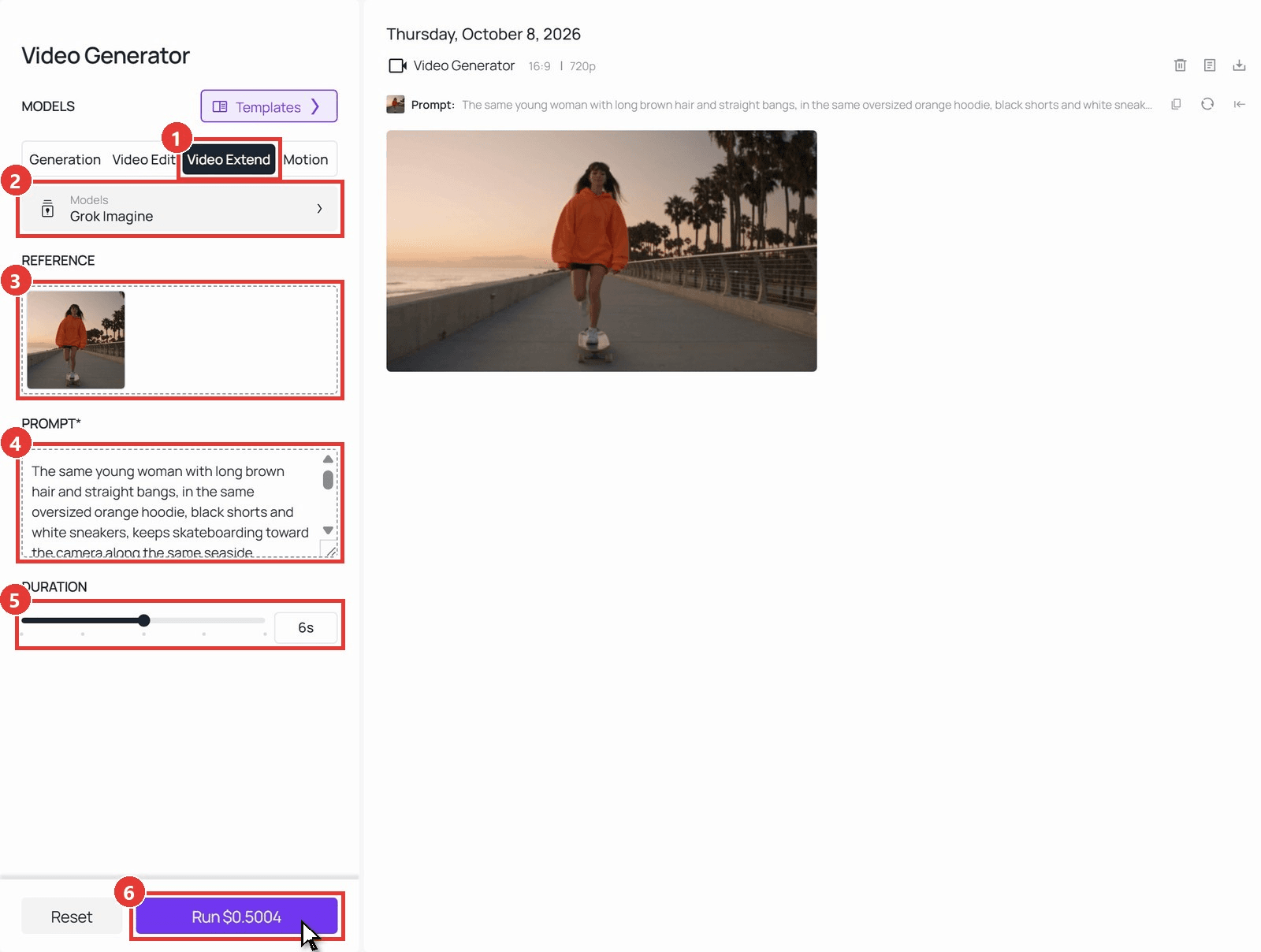
Đây là quy trình đằng sau bản demo bên dưới, từng bước:
- Mở tab Video Extend trong trình tạo video.
- Để Grok Imagine được chọn trong menu mô hình.
- Tải clip lên dưới mục Video to extend.
- Viết prompt cho những gì xảy ra tiếp theo.
- Kéo DURATION đến số giây cần thêm, từ 2 đến 10.
- Nhấp Run. Bảng kết quả trả về clip gốc với số giây mới được gắn vào.
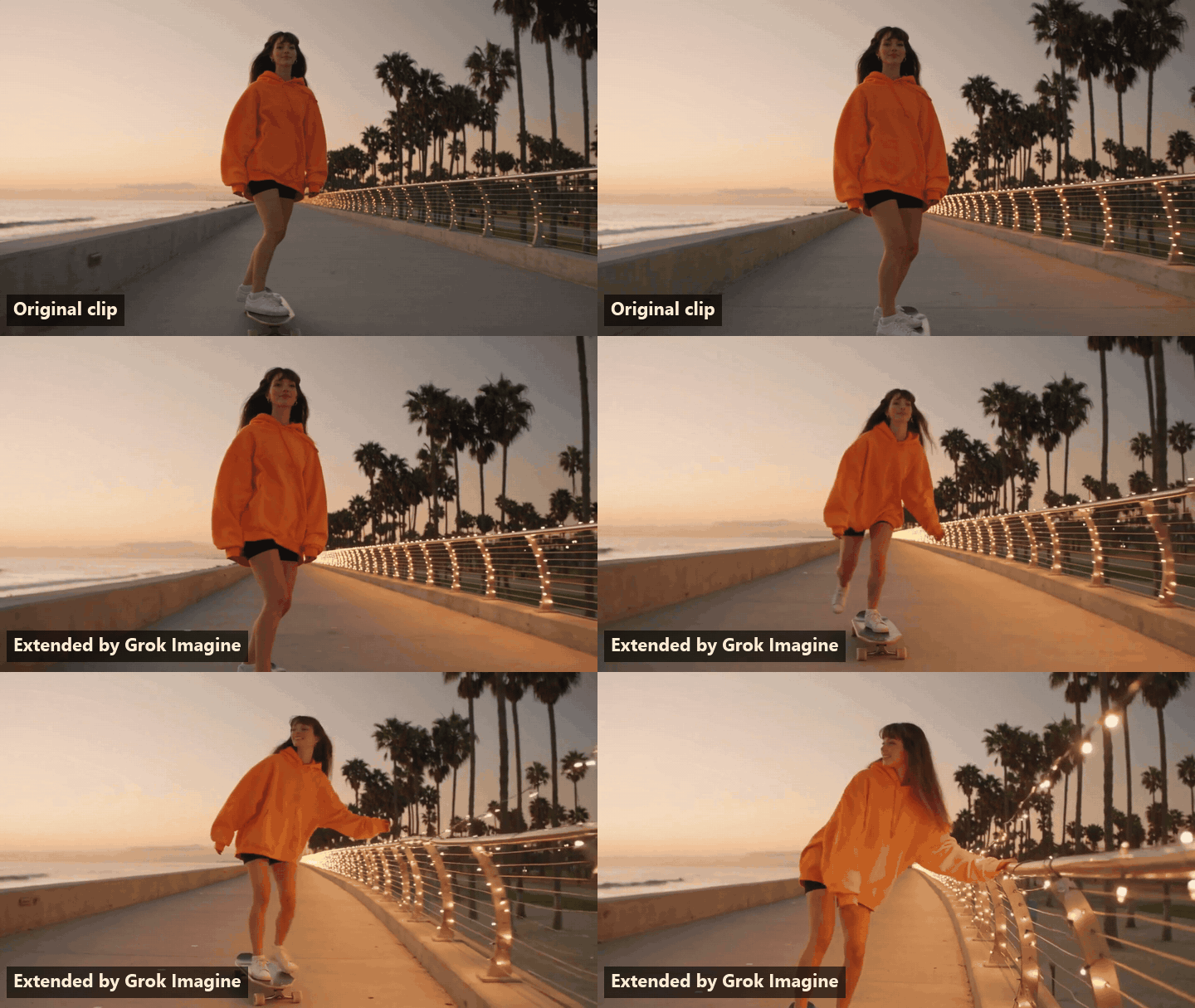
Chúng tôi đã tạo nguồn 8 giây bằng Seedance 2.5 và yêu cầu Grok Imagine thêm 6 giây nữa, trong đó cô ấy chạm tới lan can và dừng lại. Mối nối nằm ở mốc 8 giây, và chiếc áo hoodie, mái tóc dài cùng tóc mái, ánh sáng hoàng hôn và tốc độ theo dõi của camera đều được giữ xuyên suốt. Đó là điều mà bốn giải pháp chỉnh sửa bên dưới không thể làm: hành động tiếp diễn thay vì tạm dừng hoặc lặp lại.
Prompt đóng vai trò dẫn hướng. Mô tả cùng một người, trang phục và ánh sáng, sau đó là một hành động mới, và mô hình sẽ coi khung hình cuối cùng như khung hình đầu tiên của một sự tiếp nối. Hướng dẫn AI video extender của chúng tôi đề cập đến ba mô hình khác trong menu thả xuống và cách giữ cho nhân vật không bị trôi qua các lần chạy nối tiếp.
Cách làm video dài hơn bằng chuyển động chậm
Khi clip chỉ cần lấp đầy thời gian, hãy quay lại những khung hình bạn đã có. Chuyển động chậm chỉ cần một thanh trượt để làm video dài hơn, và rất dễ làm sai. Đặt một clip 20 giây, 30 fps ở tốc độ 50% và nó trở thành 40 giây. Câu hỏi là 600 khung hình thừa đến từ đâu, vì camera chỉ ghi được 600 khung hình ngay từ đầu.
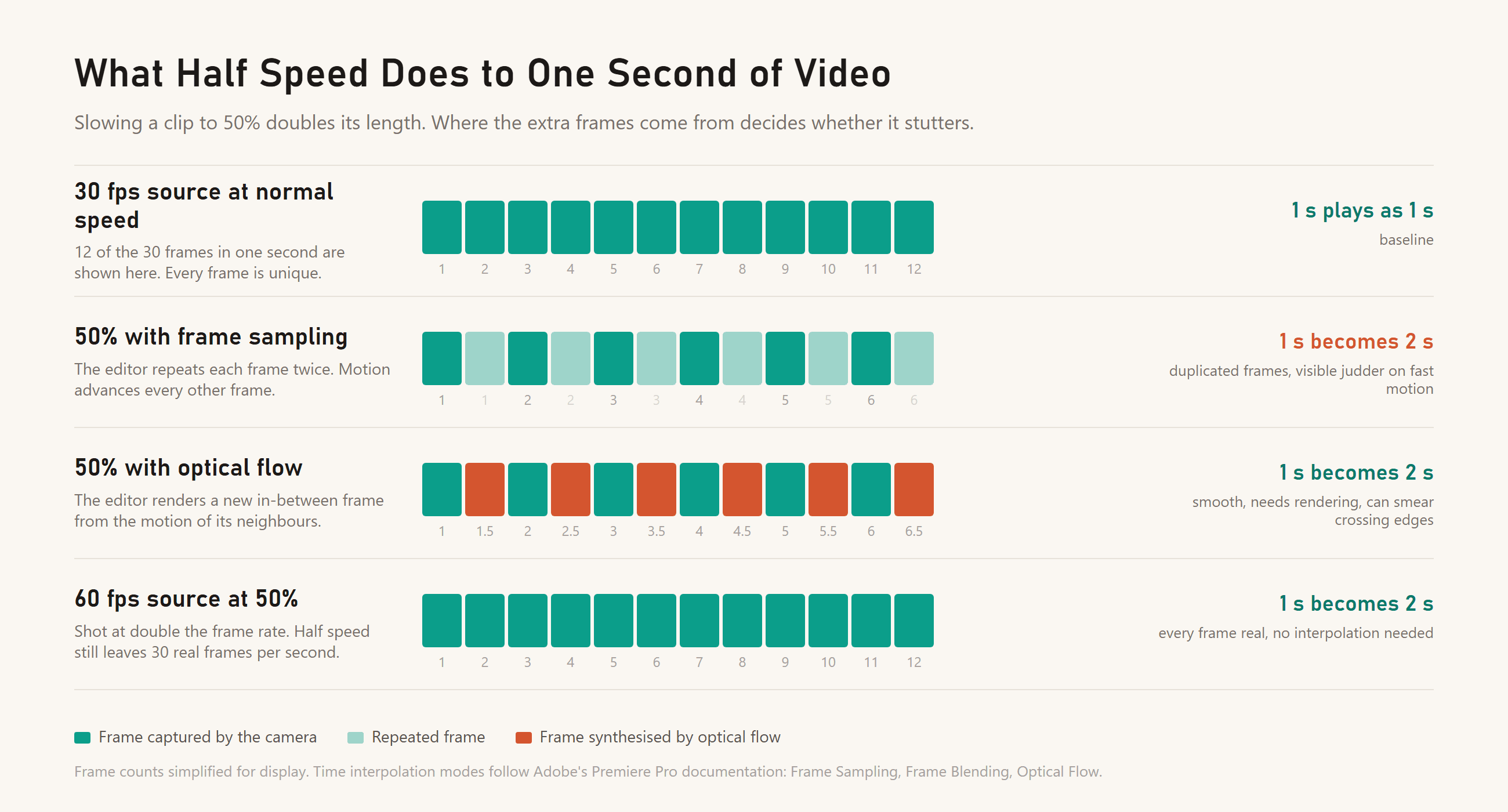
Phương pháp cơ bản lặp lại các khung hình. Ở tốc độ 50%, mỗi khung hình được ghi sẽ phát hai lần, nên chuyển động chỉ tiến triển ở mỗi khung hình khác, và bất cứ thứ gì di chuyển nhanh đều trông như đang bước đi thay vì lướt đi. Tài liệu Premiere của Adobe liệt kê ba chế độ nội suy thời gian trong hộp thoại Speed/Duration: Frame Sampling, Frame Blending và Optical Flow.
Optical Flow phân tích chuyển động giữa các khung hình và tạo ra những khung hình mới xen vào giữa. Adobe đánh giá đây là chế độ mượt nhất trong ba chế độ và tốt nhất cho cảnh quay có chuyển động rõ ràng và đường viền rõ nét.
Cách sạch nhất là quay ngay từ đầu để làm việc đó. Một clip 60 fps được làm chậm xuống 50% vẫn hiển thị 30 khung hình thật mỗi giây, nên không có gì cần nội suy. Nếu bạn biết một clip sẽ cần chạy dài, hãy quay ở 60 fps hoặc ở chế độ Slo-mo của điện thoại và quyết định tốc độ sau.
Hai điều nữa cũng thay đổi khi bạn làm chậm một clip. Lời thoại bị giảm cao độ trừ khi trình biên tập sửa lại, và nhạc nền bị kéo dài thành một âm thanh đều đều, nên một clip bị làm chậm thường cần một nền âm thanh mới. Và một clip bị làm chậm có thể trông mềm, vì người xem giờ có thời gian gấp đôi để nghiên cứu từng khung hình. Nếu điều đó xảy ra, cách khắc phục là một lượt làm nét thay vì đổi tốc độ khác, và hướng dẫn của chúng tôi về cách sửa video bị mờ sẽ hướng dẫn chi tiết.
Cách kéo dài video bằng vòng lặp hoặc khung hình đóng băng
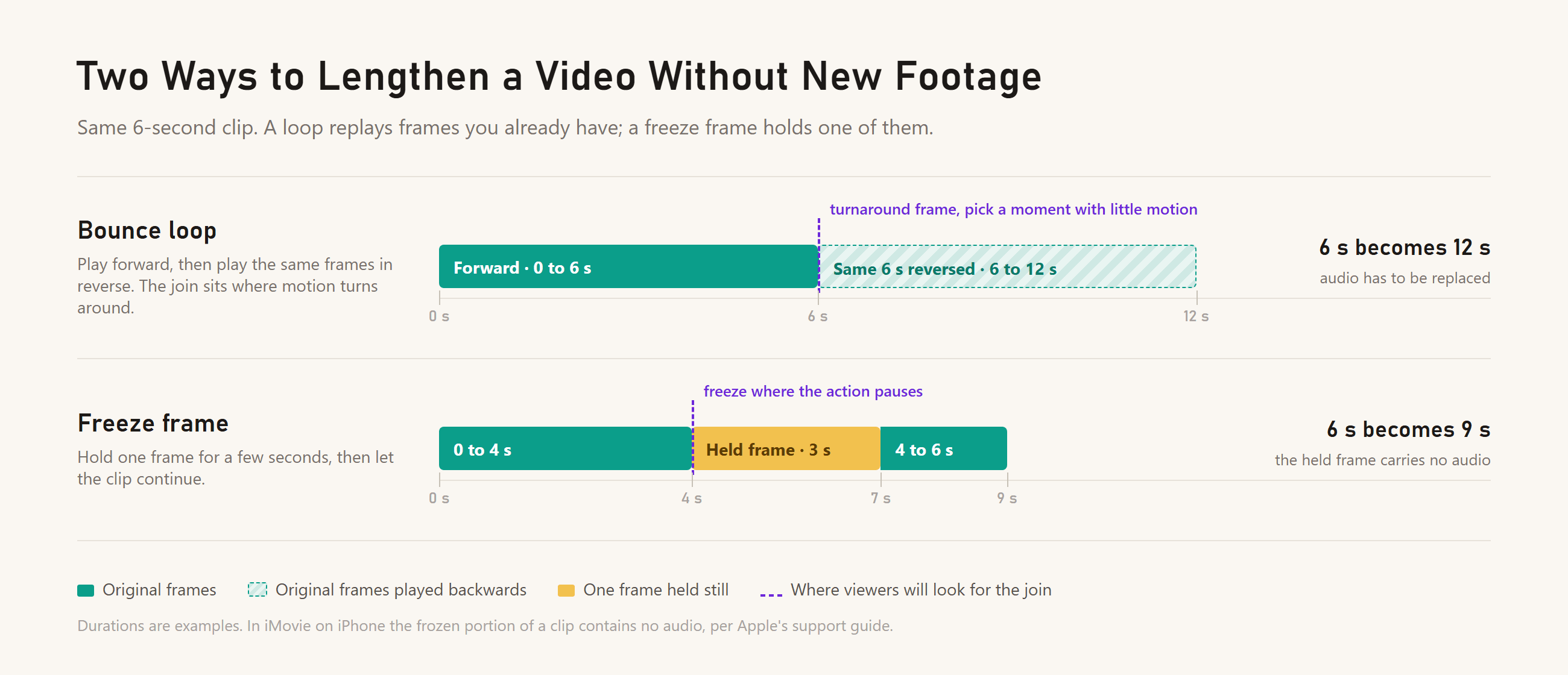
Khi làm chậm clip sẽ phá hỏng nhịp điệu, cách tiếp theo để kéo dài video là tái sử dụng các khung hình ở tốc độ đầy đủ. Một vòng lặp phát lại chúng. Một khung hình đóng băng giữ một trong số chúng. Cả hai đều mất vài giây trong trình biên tập dòng thời gian, và cả hai đều phụ thuộc vào việc bạn đặt mối nối ở đâu.
Lặp clip về phía trước và ngược lại
Một vòng lặp thẳng cắt từ khung hình cuối trở về khung hình đầu, và trừ khi clip được quay để lặp, cú cắt đó là một bước nhảy. Một vòng lặp bounce tránh bước nhảy bằng cách phát clip về phía trước, rồi phát chính những khung hình đó theo chiều ngược lại. Khung hình cuối của lượt phát xuôi là khung hình đầu của lượt phát ngược, nên không có cú cắt nào nhìn thấy được. Điều người xem thực sự thấy là chuyển động đang quay đầu. Nước chảy ngược, một người đứng dậy khỏi ghế theo chiều ngược, văn bản gõ ngược: tất cả đều bị nhận ra là vòng lặp trong vòng một giây.
Vòng lặp bounce hiệu quả với chuyển động trông hợp lý ở cả hai chiều. Camera di chuyển chậm khắp phòng, tóc bay trong gió, drone bay lơ lửng, hơi nước bốc lên rồi chìm xuống. Cắt đoạn phát xuôi sao cho điểm quay đầu rơi vào khung hình có ít chuyển động nhất, và việc đảo ngược sẽ dễ bị bỏ qua. Âm thanh bị đảo ngược cũng phát ngược, nên hãy chuẩn bị một bản nhạc mới.
Giữ một khung hình tại nơi hành động tạm dừng
Khung hình đóng băng tạm dừng clip ở một khung hình trong bao lâu tùy bạn cần, rồi tiếp tục. Nó ẩn tốt nhất khi khung hình bạn giữ vốn đã tĩnh: một người vừa nói xong câu, một sản phẩm được đặt xuống bàn, một phong cảnh giữa các lần di chuyển camera. Đóng băng giữa bước đi và khoảng giữ đó sẽ bị coi là lỗi.
Trong iMovie trên iPhone, phần bị đóng băng không có âm thanh, như hướng dẫn của Apple lưu ý. Hãy tận dụng điều đó. Khoảng giữ ba giây là chỗ tự nhiên cho một chú thích, một mức giá hoặc một câu thuyết minh, và sự im lặng không còn là vấn đề khi có thứ gì đó diễn ra đè lên nó.
Cách mở rộng video bằng B-roll, intro và outro
Chuyển động chậm, vòng lặp và đóng băng đều tái sử dụng các khung hình từ cùng một cảnh quay. Cách tiếp theo để mở rộng video sẽ dùng đến cảnh quay bạn đã có nhưng chưa dùng. Cảnh cắt xen, mở đầu lạnh, thẻ tiêu đề và thẻ kết thúc có thể biến một clip 40 giây thành video 70 giây mà không cần chạm vào cảnh chính, và âm thanh gốc vẫn giữ nguyên đúng vị trí cũ.
| Thêm gì | Độ dài điển hình | Vị trí | Những gì bạn cần |
|---|---|---|---|
| Mở đầu lạnh | 3 đến 5 giây | Trước tiêu đề | Một khoảnh khắc gây ấn tượng lấy từ phần sau trong cùng video |
| Thẻ tiêu đề | 2 đến 4 giây | Sau mở đầu lạnh | Văn bản trên một khung hình tĩnh hoặc vài giây B-roll |
| Cảnh cắt B-roll | 2 đến 6 giây mỗi cảnh | Đè lên một cú nhảy hoặc một đoạn chậm của cảnh chính | Cảnh quay góc thứ hai, bàn tay, chi tiết, căn phòng |
| Thẻ kết thúc | 5 đến 10 giây | Sau câu cuối | Một khung hình tĩnh hoặc B-roll lặp với lời kêu gọi hành động |
B-roll giành được vị trí của nó khi nó che đi một vấn đề. Mỗi cú nhảy trong một clip nói chuyện là một chỗ mà hai giây của góc quay thứ hai che đi vết chỉnh sửa và thêm hai giây. Một khoảng dừng dài trong khi bạn với lấy thứ gì đó trở thành cận cảnh của thứ đó. Người xem trải nghiệm một video dài hơn, mượt hơn, và không có gì bị làm chậm hay lặp lại.
Mở đầu lạnh là phần bổ sung kiếm được số giây của nó hai lần. Lấy ba giây hay nhất từ phút thứ hai, đặt chúng lên trên cùng, cắt sang tiêu đề, và video dài hơn năm giây với một móc câu mạnh hơn so với trước. Tuy nhiên, intro và outro nên được cân đối với clip. Một chuỗi tiêu đề 20 giây trên một video 50 giây là phần độn thêm, và người xem coi đó là phần độn.
Cách làm video dài hơn trên iPhone
Một nửa số người tìm kiếm cách làm video dài hơn trên iPhone muốn làm điều đó mà không rời khỏi điện thoại, và điện thoại có thể làm hầu hết việc đó. Sự phân chia nằm giữa hai ứng dụng. Photos xử lý việc cắt và clip Slo-mo. Mọi thứ thêm thời gian vào một clip thông thường đều diễn ra trong iMovie, ứng dụng Apple phân phối miễn phí.
Ứng dụng Photos có thể và không thể làm gì
Mở bất kỳ video nào trong Photos, nhấn Edit, và trình xem khung hình bên dưới video có các tay cầm ở cả hai đầu. Kéo chúng sẽ cắt clip, và nhấn Done sẽ đưa ra tùy chọn Save Video hoặc Save Video as New Clip. Đó là toàn bộ bộ công cụ cho clip thông thường: Photos cắt bớt thời gian, nó không thêm thời gian vào.
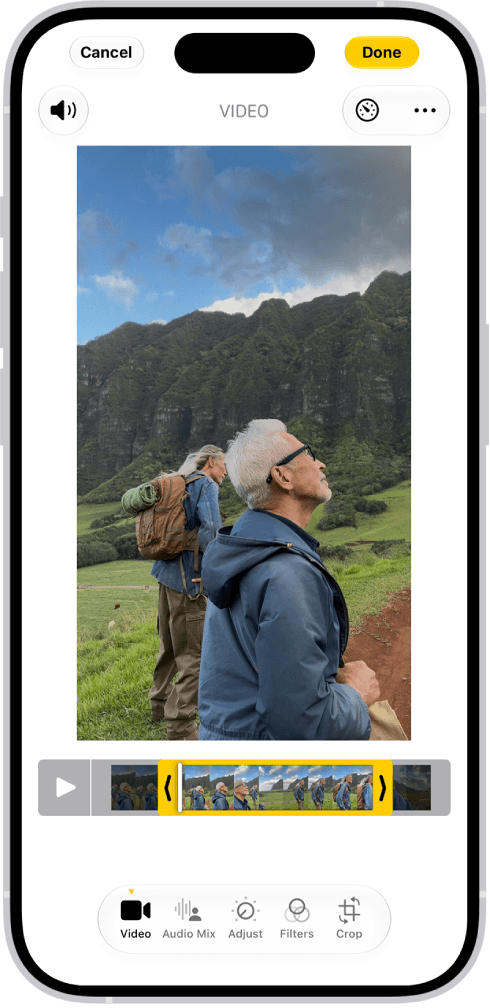
Ảnh chụp từ iPhone User Guide của Apple, Trim video length, adjust speed, and edit audio on iPhone.
Hai loại clip là ngoại lệ. Đối với video quay ở chế độ Slo-mo, hướng dẫn của Apple nói rằng hãy kéo các thanh dọc màu đen bên dưới trình xem khung hình để đặt vị trí video phát ở chế độ chuyển động chậm. Mở rộng phạm vi đó và clip sẽ dài hơn, với độ mượt đầy đủ, vì camera đã ghi lại các khung hình thừa. Ngoại lệ còn lại là cảnh quay được quay ở tốc độ khung hình cao: nhấn Video trong màn hình Edit, sau đó nhấn nút Playback Speed, và chọn tốc độ. Apple lưu ý rằng "định dạng bạn quay càng lớn, càng có nhiều tùy chọn khả dụng." Apple gắn cả hai điều khiển với cách clip được quay, nên một clip 30 fps tiêu chuẩn là lúc để chuyển ứng dụng.
Làm chậm hoặc đóng băng một clip trong iMovie
iMovie trên iPhone đặt cả hai công cụ kéo dài đằng sau một nút. Mở một dự án, nhấn vào clip trong dòng thời gian, sau đó nhấn Speed. Một thanh màu vàng với các tay cầm phạm vi xuất hiện dọc theo phía dưới clip.
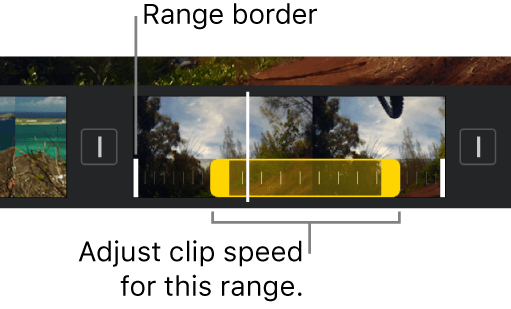
Ảnh chụp từ iMovie User Guide for iPhone của Apple, Adjust video speed in iMovie on iPhone.
Kéo thanh trượt sang trái để làm chậm clip. Tốc độ hiển thị bên dưới clip khi bạn kéo, và hướng dẫn của Apple ghi rõ thang đo: "2x nghĩa là gấp đôi tốc độ bình thường, 1/2x nghĩa là một nửa tốc độ bình thường, v.v." Kéo một tay cầm phạm vi vào trong, hoặc nhấn Add, và việc làm chậm chỉ áp dụng cho một phần của clip, nên một clip 15 giây có thể chạy ở tốc độ bình thường, giảm xuống một nửa tốc độ trong năm giây quan trọng, rồi tăng tốc trở lại. Apple cũng lưu ý rằng iMovie giữ nguyên cao độ của âm thanh bị làm chậm theo mặc định, điều này giữ cho giọng nói không biến thành tiếng gầm gừ. Reset đưa clip trở lại tốc độ bình thường.
Freeze nằm trong cùng bảng kiểm tra đó. Chạm và giữ clip, vuốt đến khung hình bạn muốn giữ, nhấn vào clip, nhấn Speed, sau đó nhấn Freeze. Khung hình được giữ, gắn vào clip ở cả hai bên, và các tay cầm màu vàng đặt thời lượng nó kéo dài.
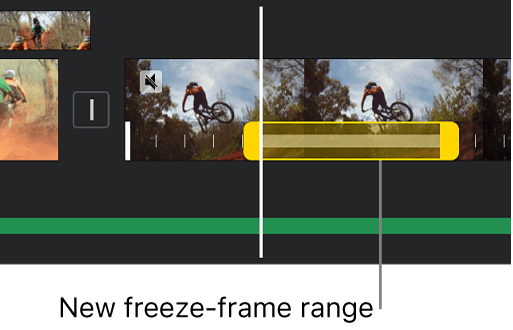
Ảnh chụp từ iMovie User Guide for iPhone của Apple, Adjust video speed in iMovie on iPhone.
Để xóa một khoảng giữ, nhấn vào bất kỳ đâu trong phạm vi bị đóng băng, sau đó nhấn Freeze lần nữa. Đối với vòng lặp bounce trên iPhone, hướng dẫn iMovie của Apple không liệt kê tùy chọn đảo ngược, nên hãy nhân bản clip, đảo ngược bản sao trong một trình biên tập bên thứ ba, và đặt nó sau bản gốc.
Câu hỏi thường gặp
Làm cách nào để làm video dài hơn mà không trông bị kéo giãn?
Giữ các thay đổi tốc độ trên clip 30 fps ở mức nhỏ trừ khi trình biên tập cung cấp optical flow hoặc clip được quay ở 60 fps trở lên. Adobe khuyến nghị lấy mẫu khung hình thông thường cho những điều chỉnh tốc độ nhỏ, vì ở những lần làm chậm lớn hơn, các khung hình bị lặp lại sẽ hiện thành hiện tượng rung giật trên bất cứ thứ gì di chuyển. Khung hình đóng băng tại một khoảng dừng tự nhiên, B-roll đè lên các cú cắt và mở đầu lạnh đều thêm thời gian ở tốc độ bình thường, nên không có gì trông bị kéo giãn vì không có gì bị kéo giãn.
Tôi có thể làm video dài hơn trên iPhone mà không tải ứng dụng không?
Chỉ khi clip được quay ở chế độ Slo-mo hoặc ở tốc độ khung hình cao, vì Photos có thể mở rộng phạm vi chuyển động chậm hoặc giảm tốc độ phát trên những clip đó. Đối với clip thông thường, Photos chỉ có thể cắt. iMovie là bản tải xuống miễn phí từ Apple và thêm các thay đổi tốc độ và khung hình đóng băng, nên điện thoại vẫn làm được việc đó mà không cần trình biên tập trả phí.
Làm cách nào để kéo một clip 45 giây thành một phút cho TikTok?
Mười lăm giây là quá nhiều để che bằng một khung hình đóng băng. Kết hợp các giải pháp: mở đầu lạnh 3 giây, tiêu đề 2 giây, hai cảnh cắt B-roll 3 giây đè lên các cú cắt hiện có, và thẻ kết thúc 4 giây sẽ đạt được điều đó ở tốc độ bình thường. Nếu clip không có cú cắt nào để ẩn phía sau, hãy làm chậm một đoạn 10 giây xuống một nửa tốc độ bằng optical flow và thêm thẻ kết thúc 5 giây. Yêu cầu của TikTok là ít nhất một phút, nên hãy đạt 61 hoặc 62 giây thay vì đúng 60 giây.
Việc mở rộng video bằng AI có giữ nguyên âm thanh gốc không?
Trên Atlas Cloud, phần clip được tải lên sẽ trở lại với âm thanh riêng của nó còn nguyên vẹn; chỉ những giây được tạo ra là mới. Việc những giây mới có âm thanh hay không phụ thuộc vào mô hình. Grok Imagine trả về một bản nhạc nền xuyên suốt phần được tạo, và Wan 2.5 trong cùng tab tạo âm thanh khớp với các khung hình mới của nó.
Có cách miễn phí nào để làm video dài hơn không?
Có, miễn là clip không cần khung hình mới. Chuyển động chậm, khung hình đóng băng và thẻ tiêu đề đều chạy trong Photos hoặc iMovie mà không mất phí. Mở rộng AI là bước trả phí: trên Atlas Cloud vào tháng 10 năm 2026, khi không có khuyến mãi nào hoạt động, Grok Imagine tốn $0.07 mỗi giây được thêm cộng $0.01 mỗi giây của clip nguồn, nên một clip 8 giây được mở rộng thêm 6 giây là $0.50. Tài khoản mới mở khóa $1 tín dụng miễn phí sau khi thêm phương thức thanh toán, đủ cho hai lần chạy như vậy.
Kết luận
Nhiều clip cần dài hơn lại không cần cảnh quay mới. Một mức tối thiểu của nền tảng, một cú cắt đến quá sớm hoặc một cảnh quay có cảm giác gấp gáp thường được giải quyết bằng một trong bốn chỉnh sửa làm việc trên những khung hình bạn đã có: làm chậm một đoạn có tốc độ khung hình cao, bounce clip tại một khoảnh khắc tĩnh, giữ một khung hình trong khi chú thích phát, hoặc bọc cảnh chính trong một mở đầu lạnh và một thẻ kết thúc. Trên iPhone, iMovie xử lý việc làm chậm, đóng băng và tiêu đề, còn Photos đảm nhận trường hợp đặc biệt Slo-mo.
Hãy để dành mở rộng AI cho trường hợp mà bốn cách kia không thể chạm tới, khi chủ thể phải tiếp tục di chuyển sau khi camera đã dừng. Tải clip lên, mô tả cùng cảnh đó với thêm một hành động, và tab Video Extend sẽ tạo ra những giây chưa từng được quay. Biết được clip của bạn nằm ở phía nào của ranh giới đó là phần lớn của việc biết cách làm video dài hơn.







