你的圖片已接近完成。瓶子需要換個顏色,或卡片上的某個詞需要替換。重新開始會浪費你已經喜歡的部分。
GPT Image 2.5 圖片留言讓你可以將編輯要求附加到圖片中的某個位置。寫明應該改變什麼、應該保留什麼,然後檢查整體結果。局部要求仍然需要檢查其他地方是否發生變化。ChatGPT 的留言介面和 Atlas Cloud 的模型編輯測試區提供了不同的方式來提交編輯簡報。
重點摘要
- 指向一個目標並要求一項具體改變。
- 明確保護重要文字、物體形狀、光線和先前的編輯。
- 將結果與其直接輸入和原始圖片進行比較。
- 只從已核准的版本繼續;當累積的改變變得重要時,從原始圖片重新開始。
什麼是 GPT Image 2.5 圖片留言?
圖片留言將位置與書面指示結合。位置有助於識別主體;指示說明期望的改變。加入保留清單能讓你在之後有具體的檢查依據。
OpenAI 於 2026 年 9 月 8 日透過 ChatGPT Images 2.5 推出直接的圖片留言。該版本也將 Flare 和 Sunburst 作為獨立的 API 模型推出。產品介面和模型名稱描述的是體驗的不同部分。單獨一個留言按鈕並不能識別哪個 API 模型處理了特定的 ChatGPT 圖片。(OpenAI 發布公告,2026 年 9 月)
在這裡,「留言」指的是圖片編輯指示。它不指社交貼文下方的公開回應。此功能本身也不構成具指定審核者或正式簽核紀錄的團隊核准系統。
| 方法 | 你提供的內容 | 適用的情況 | 要記住的限制 |
|---|---|---|---|
| 圖片留言 | 一個位置和一項書面要求 | 你可以指出特定的物體或細節時 | 位置不是像素鎖定 |
| 純文字編輯 | 一張圖片和一段描述 | 目標有清楚無歧義的名稱或位置時 | 相似的物體可能使要求產生歧義 |
| 選取範圍 | 一個反白的區域和指示 | 你需要以視覺方式標明一個區域時 | 改變可能超出選取範圍 |
| 遮罩 | 一個獨立的區域遮罩和一段提示詞 | 所選的編輯途徑接受遮罩時 | 檔案格式、尺寸和遮罩解讀取決於該途徑 |
這些方法以不同方式表達意圖。不要假設留言會產生與遮罩相同的輸入,也不要假設選取範圍能保證選取範圍外的每個像素。
對於日常編輯,先從最能清楚識別目標的最簡單方法開始。單獨一個紅色瓶子很容易描述。三個相同的瓶子需要位置、區別特徵或更明確的區域。在提交前先決定你要如何判斷結果。
如何使用 GPT Image 2.5 圖片留言
官方行動版指示提供了有用的起點:選取 ChatGPT Images 生成的圖片以全螢幕開啟,你可以在那裡編輯圖片或加入留言。同一說明頁面也記載了基於選取的編輯和直接文字編輯,並警告改變可能超出反白的區域。(ChatGPT 中的圖片,2026 年 9 月)
1. 開啟你真正想編輯的圖片。 從對話中生成的圖片開始,以全螢幕開啟。如果你已經做過更改,請確認你查看的是最新的已核准結果。相似的縮圖很容易讓你選錯輸入。
開始前先儲存原始圖片。之後的下載檔案名稱要能識別更改內容,例如 bottle-v1-blue.png。對話紀錄是有用的背景脈絡,但具名稱的來源檔案能讓你更容易驗證下一次的輸入。
2. 使用你的用戶端實際顯示的留言控制項。 識別目標並加入具體指示。遵循你裝置上顯示的介面;本指南不假設按鈕標籤或工具列位置在行動版和網頁版用戶端之間完全相同。
以瓶子顏色編輯為例,瓶身是目標。瓶蓋是受保護的相鄰物體。在它們的邊界附近指向可能會讓你的意圖不清楚,所以即使在位置看似明顯時,也應在文字中同時包含兩者名稱。
3. 提交一項明確的改變。 避免在第一次嘗試中同時結合重新上色、新文字、背景替換和光線調整。單一任務更容易看出要求是否成功,以及哪個部分需要修正。
4. 比較,然後繼續或儲存。 以全尺寸檢查目標。接著,檢查你要求保留的物體和文字。如果結果通過,將其下載為新版本。如果失敗,保留最後一個已核准的輸入並在那裡修改要求。
如果你看不到留言選項,請檢查圖片是否以全螢幕開啟,並檢查該用戶端可用的編輯控制項。你可以使用文件記載的選取工具或直接描述更改。按鈕缺失本身並不能證明你需要付費升級。
寫出更好的 GPT Image 2.5 圖片留言
使用簡短的編輯簡報,將目標、改變和保留要求分開。這是一個實用的寫作範本,不是官方指令語法:
plaintext1Target: [object and location]. 2Change only: [one specific change]. 3Keep unchanged: [protected objects, text, framing, lighting, and prior edits].
用具名的表面取代「把它變成藍色」。 寫成:「只把左三分之一處的紅色金屬瓶身改為霧面鈷藍色。保持黑色瓶蓋、紙卡、桌面和牆壁不變。」這讓「它」有清楚的指涉對象,並將表面與相鄰部分分開。
顏色詞仍然是描述,不是色彩管理規格。如果已核准的品牌顏色很重要,請在實際的生產流程中檢查下載的檔案。一個合理的藍色瓶子和精確的品牌顏色相符是不同驗收標準。
用精確的替換取代「修正文字」。 寫成:「在右側直立卡片上,將 REFILL 替換為 REUSE。保持黑色大寫字體、近似字高、置中對齊和卡片位置。」在舊詞和新詞加上引號可以讓你的意圖更容易閱讀。
當替換文字的字母數不同時,不要要求完全相同的間距。決定優先事項是字高、置中還是適合固定方框。給編輯器一個一致且有連貫性的目標,而不是互相衝突的指示。
用單一移除取代「把這裡弄乾淨」。 寫成:「移除右下角附近的銀色迴紋針。只用相配的橡木紋理填補它原先的位置。」籠統的清理語言可能導致更廣泛的重新設計,包括你無意做出的改變。
保持保留清單有選擇性但有意義。指出那些一旦改變就會讓結果無法使用的細節。在序列中,明確包含先前已核准的改變,例如鈷藍色瓶子或 REUSE 這個詞。
最後,把「保持不變」視為你必須驗證的要求。更用力地重複它並不能把生成的編輯變成確定性的圖層編輯。你的驗收檢查才是把看似合理的結果變成已核准資產的關鍵。
5 個值得嘗試的 GPT Image 2.5 圖片留言
以下 5 個任務使用產品圖片範例,讓目標、保留清單和檢查步驟更具體。前 3 個任務形成一個序列。材質和背景任務探索不同的編輯邊界。提示詞是完整的簡報,你可以改編後用於自己擁有的圖片。
要建立可重現的瓶子輸入,請建立一個基準圖並儲存為 bottle-v0.png:
plaintext1Create a realistic editorial still-life photograph for an image-editing demonstration, landscape 16:9. 2 3On a pale oak desk, place one unbranded matte red reusable metal water bottle in the left third, with a black screw cap. Place one small upright off-white paper card in the right third. The card must show exactly one word: "REFILL", in large black uppercase sans-serif letters. Place one silver paper clip flat on the desk near the lower-right corner, separate from the card. 4 5Use a plain warm-gray wall, soft daylight from the upper left, believable contact shadows, and a fixed eye-level camera. Show the entire bottle, card, and paper clip clearly. 6 7No people, no logos, no additional text, no extra objects, no watermark.
在編輯前先檢查基準圖。你需要 1 個瓶子、1 張卡片、1 個迴紋針,以及 REFILL 這個精確的詞。輸入不正確就無法確定後續編輯是否保留了要求的場景。
1. 改變產品顏色。 這個任務適合想探索顏色變體同時保留現有構圖的行銷人員。目標是金屬瓶身,排除黑色瓶蓋。使用 bottle-v0.png,並將已核准的結果儲存為 bottle-v1-blue.png。
plaintext1Edit the supplied image. 2 3Target: the red metal body of the water bottle in the left third. 4Change only the bottle body from matte red to matte cobalt blue. 5Keep the black cap unchanged. Preserve the bottle's shape, size, position, surface finish, highlights, and contact shadow. 6Keep the paper card, the exact word "REFILL", the silver paper clip, the oak desk, the gray wall, the lighting, and the framing unchanged. 7Do not add objects or text.
首先看瓶蓋與瓶身的交界處。然後沿著外圍輪廓和瓶子與桌面接觸的陰影檢查。即使要求的顏色已出現,輪廓改變或新的高光仍可能改變產品給人的感受。
再次閱讀 REFILL 並計算物體數量。只有在重新上色和受保護細節都符合你的簡報時才核准圖片。對於真實的產品頁面,在將想像的顏色變體視為可銷售商品之前,請先與已核准的產品參考圖比較。
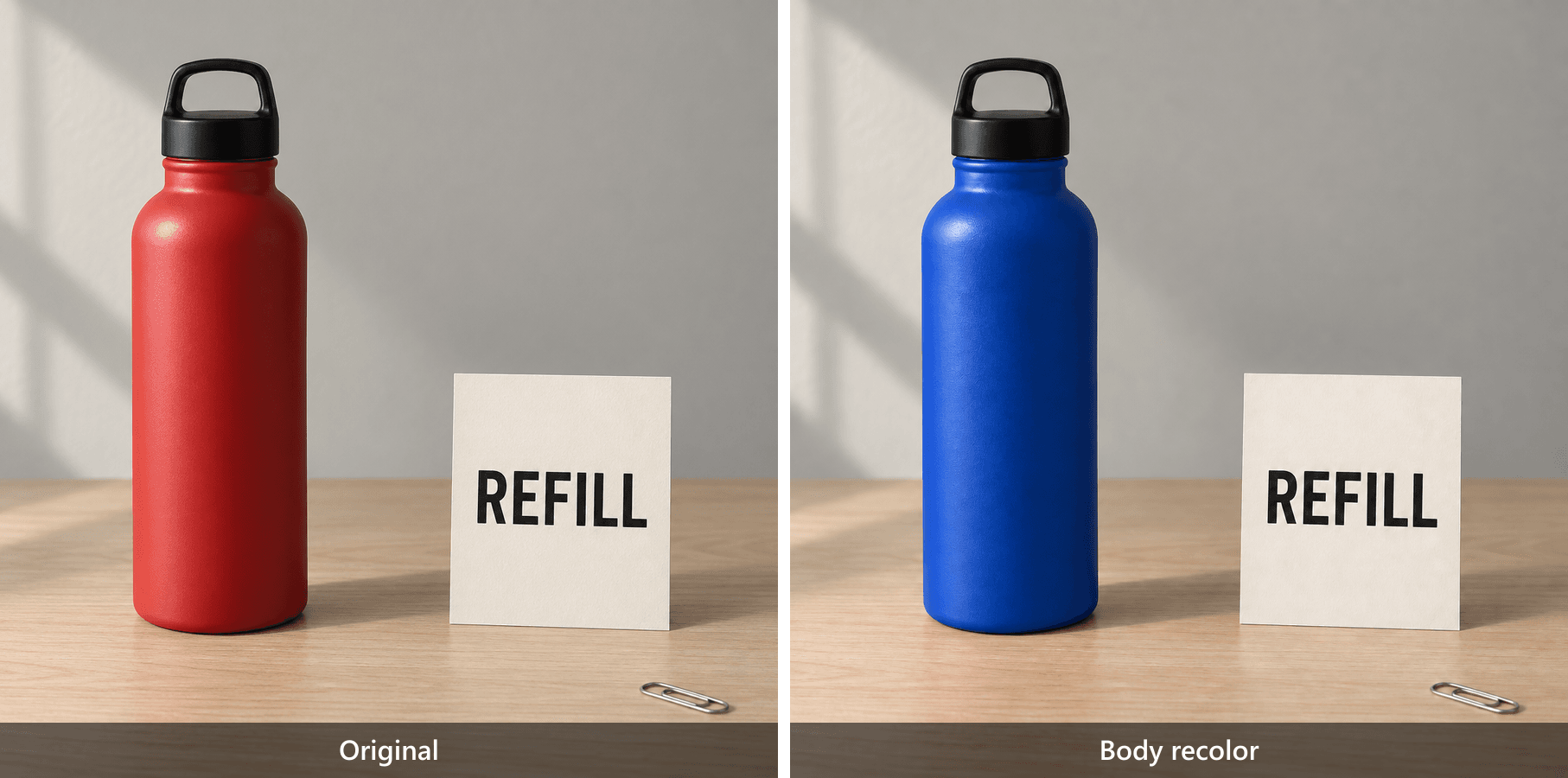 紅色瓶子和鈷藍色瓶子並排顯示,兩者都有 REFILL 卡片和迴紋針
成對輸出顯示了要求的瓶身重新上色。檢查黑色瓶蓋、REFILL 卡片、迴紋針、桌面、牆壁和取景是否保持不變。
2. 替換文字而不重新設計圖片。 這個任務模擬版面已核准後的文案修正。使用已核准的藍色瓶子結果,而不是原始的紅色瓶子圖片。將下一個已核准的檔案儲存為 bottle-v2-text.png。
plaintext1Edit the supplied image. 2 3Target: the word on the upright paper card in the right third. 4Replace "REFILL" with exactly "REUSE". 5Preserve the existing type style, letter color, approximate letter height, centered alignment, card dimensions, card angle, and paper texture. 6Keep the cobalt-blue bottle, black cap, silver paper clip, desk, wall, lighting, shadows, and framing unchanged. 7Do not add any other text.
逐個閱讀這 5 個字母:R、E、U、S、E。然後以讀者實際會看到的尺寸檢查這個詞。特寫可以顯露變形的字元;正常尺寸的檢視則能看出文字是否適合整體構圖。
較短的替換詞不需要佔據完全相同的水平寬度。保留預期的字體處理和對齊方式,而不是強行維持原始詞語的寬度。最後,確認瓶子仍然是藍色的。即使卡片本身看起來可以接受,但如果瓶子變回紅色,文字正確也算這個序列失敗。
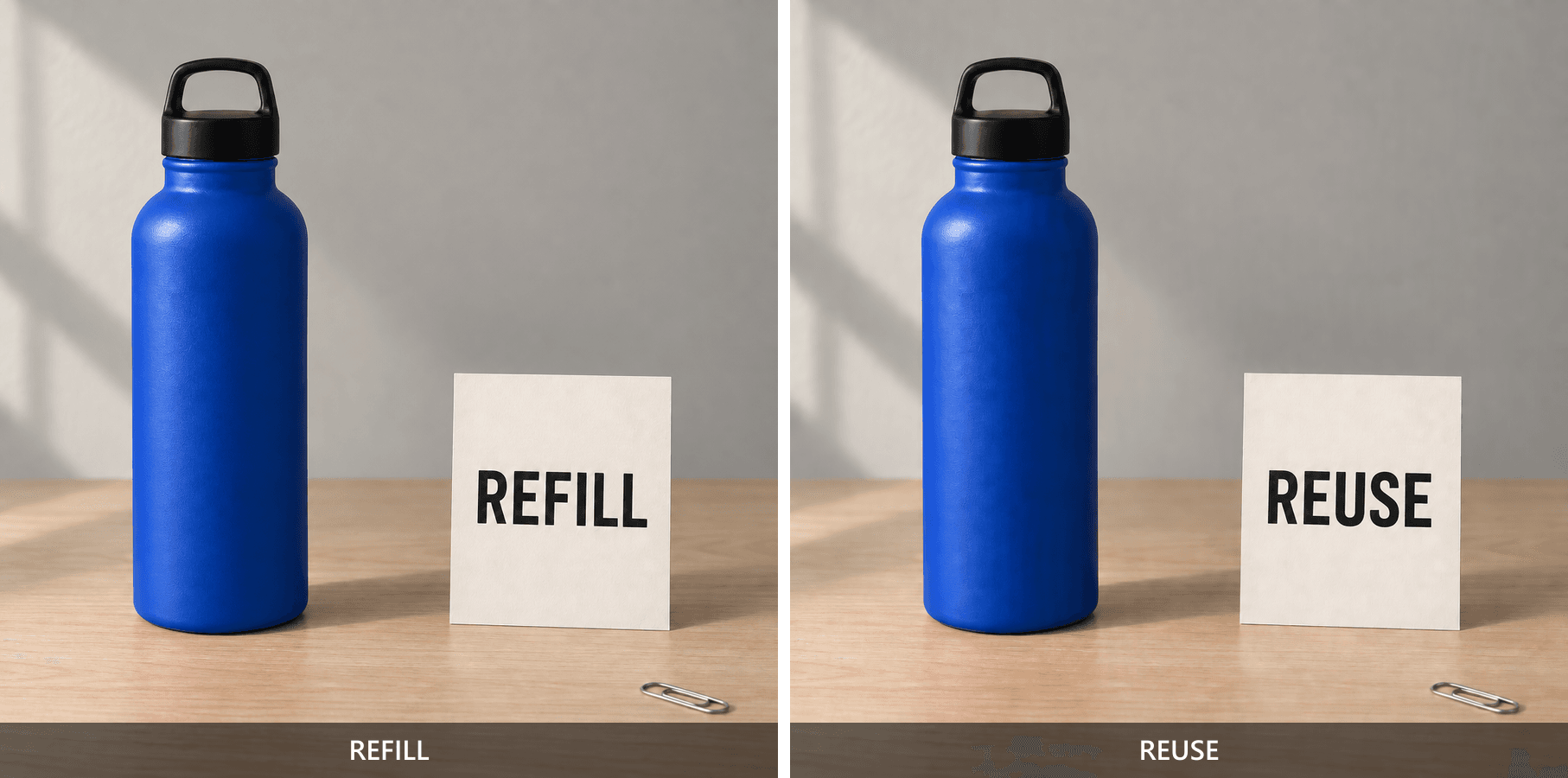
藍色瓶子並排顯示,卡片在編輯前是 REFILL,編輯後是 REUSE
成對輸出隔離了卡片文字的替換。檢查 REUSE 中的所有 5 個字母,然後確認藍色瓶子和迴紋針仍在原位。
3. 移除一個分散注意力的物體。 一個小的不想要的道具可能搶走產品的注意力。在這裡,只使用 bottle-v2-text.png 移除迴紋針,然後將已核准的結果儲存為 bottle-v3-clean.png。
plaintext1Edit the supplied image. 2 3Remove only the silver paper clip near the lower-right corner of the desk. 4Reconstruct the small area beneath it with continuous pale oak grain that matches the surrounding desk. 5Keep the cobalt-blue bottle, black cap, paper card, exact word "REUSE", wall, lighting, all other shadows, and framing unchanged. 6Do not move, resize, recolor, or add any other object.
以全尺寸檢查原本迴紋針的位置。尋找殘留的金屬碎片、孤立的陰影、模糊的區塊或突然停止的木紋。模型必須憑空創造原本隱藏的桌面表面,所以要評估該重建是否與周圍環境相配。
然後比較卡片位置和桌面可見的邊緣。移除不應該變成對整個靜物畫的悄悄重排。最後檢查先前兩個已核准的項目:藍色瓶身和 REUSE。只有當所有 3 項預期的改變都同時保留時,這個最終序列結果才有用。
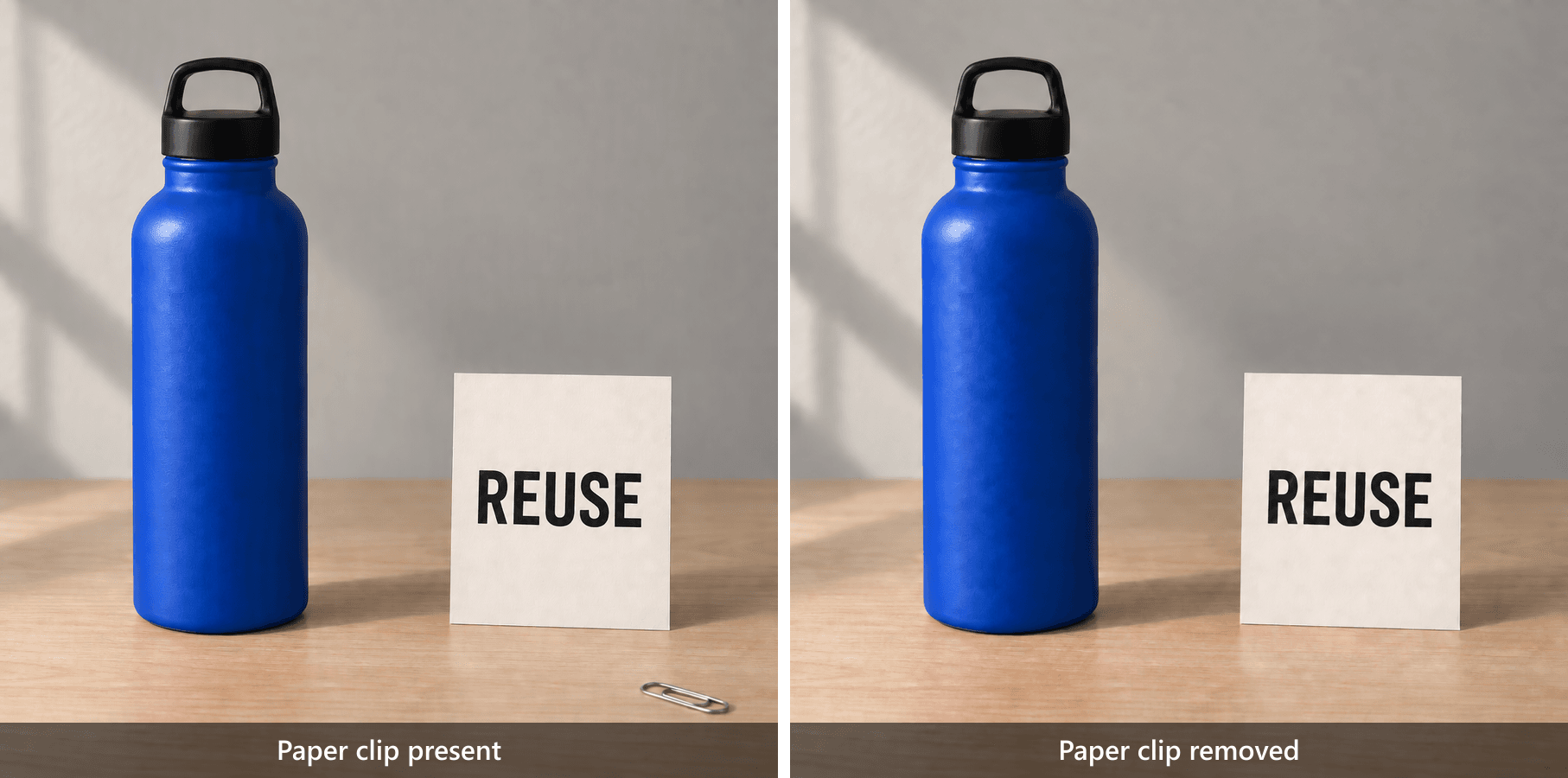
藍色瓶子和 REUSE 卡片在迴紋針從右下桌面區域移除前後的對比
成對輸出顯示了移除前的迴紋針和移除後重建的桌面。以全尺寸檢查橡木紋理、卡片、瓶子和陰影。
4. 改變材質,而不是整個房間。 室內設計概念可能需要更換布料,但不改變家具布置。建立這個獨立的基準圖並儲存為 chair-v0.png:
plaintext1Create a realistic interior photograph for a material-editing demonstration, landscape 16:9. 2 3Show one light-gray fabric armchair with exactly one plain mustard-yellow cotton cushion centered against its backrest. The chair stands on an oak floor. A small round walnut side table is on the right, holding one closed book with no visible text. A white wall forms the background. 4 5Use soft window light from the left, a fixed three-quarter camera view, realistic fabric texture, and believable shadows. 6No people, no logos, no additional cushions, no decorative objects, no text.
一旦輸入符合該描述,就要求材質改變,並將已核准的輸出儲存為 chair-v1-linen.png:
plaintext1Edit the supplied image. 2 3Target: the single mustard-yellow cushion on the armchair. 4Change only its fabric from smooth cotton to visibly woven linen. 5Keep the cushion's mustard-yellow color, dimensions, silhouette, seams, position, and folds as close to the source as possible. 6Preserve the armchair, side table, closed book, floor, wall, lighting direction, shadows, and camera framing. 7Do not add or remove any objects.
分別比較紋理和形狀。可見的織紋可能滿足要求的外觀,但坐墊輪廓改變仍可能違反保留要求。檢查縫線、角落、皺褶和與靠背接觸的部分。
渲染出來的紋理無法驗證紡織品的纖維成分。這是一個外觀編輯練習;要取得真正的亞麻布需要實際的材質資訊。也要檢查椅子、桌子和書本,因為一個令人信服的房間仍然可能與已核准的輸入不同。
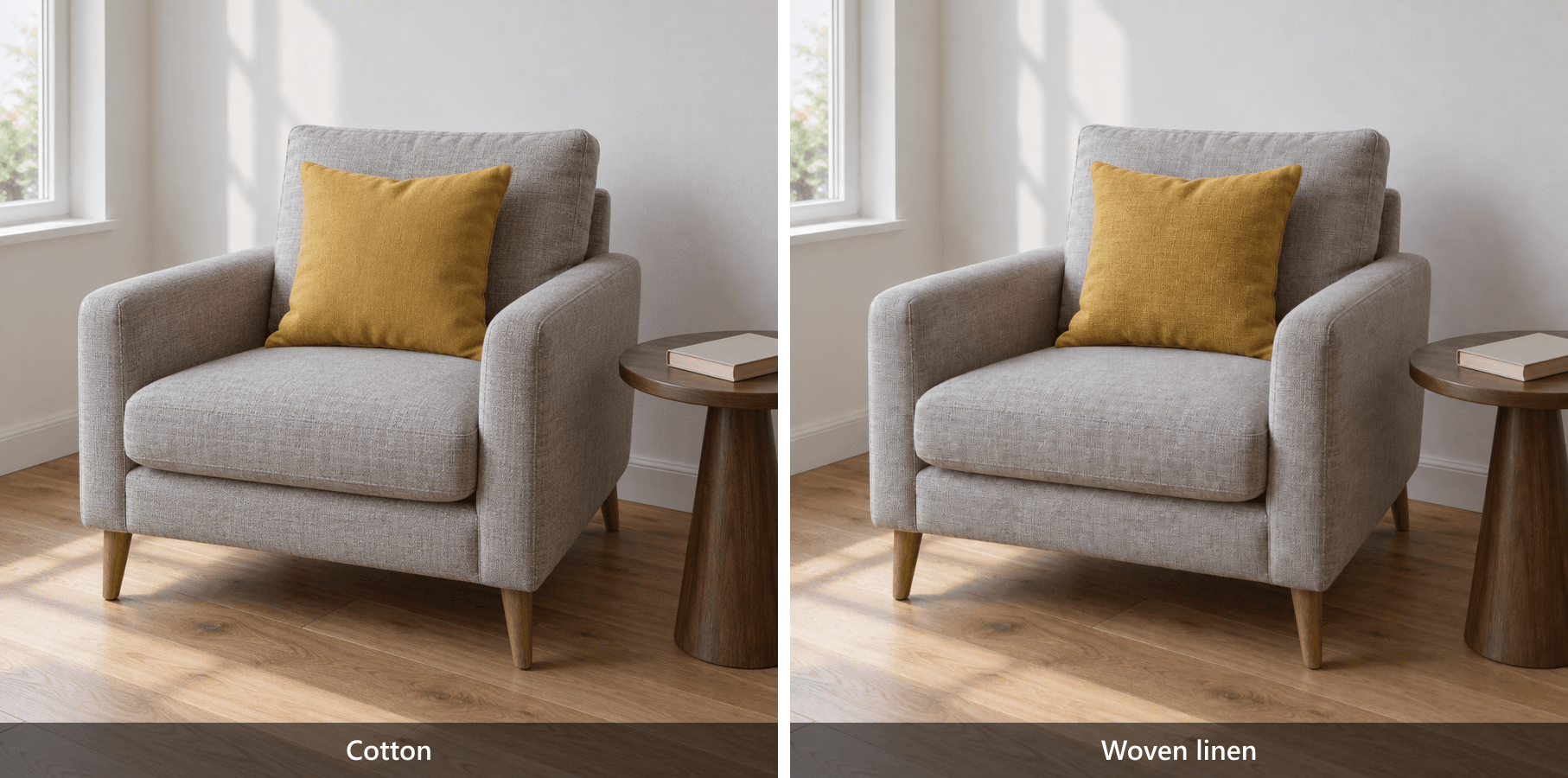 芥末黃色椅子坐墊,前為棉質,後為可見織紋的亞麻質感
成對輸出讓織紋可見,同時保留椅子、邊桌、書籍、房間、坐墊顏色和整體輪廓以供比較。
5. 在保護主體的同時替換背景。 更換牆壁顏色讓你能在現有構圖周圍探索不同的環境。重新從 bottle-v0.png 開始。這個獨立分支應保留紅色瓶子和 REFILL,而不是藍色瓶子的序列。
plaintext1Edit the supplied image. 2 3Replace only the warm-gray wall behind the desk with a clean medium cobalt-blue painted wall. 4Preserve the red bottle, black cap, paper card, exact word "REFILL", silver paper clip, oak desk, object positions, camera framing, and foreground lighting. 5Keep the wall plain, evenly painted, and free of decorations, patterns, gradients, or added objects. 6Do not recolor the bottle or desk.
將已核准的結果儲存為 bottle-background-blue.png。檢查牆壁與桌面的交界處,以及瓶子和卡片的邊緣。前景物體上的藍色邊緣、桌面顏色改變或水平線移動,可能與新牆壁一樣重要。
這個要求影響圖片的很大一部分。套用比小文字修正更廣泛的檢查,特別是在物體邊界和感知光線方面。「中鈷藍色」描述的是預期的外觀;它並不建立測量過的顏色數值,也不保證前景像素的身分。
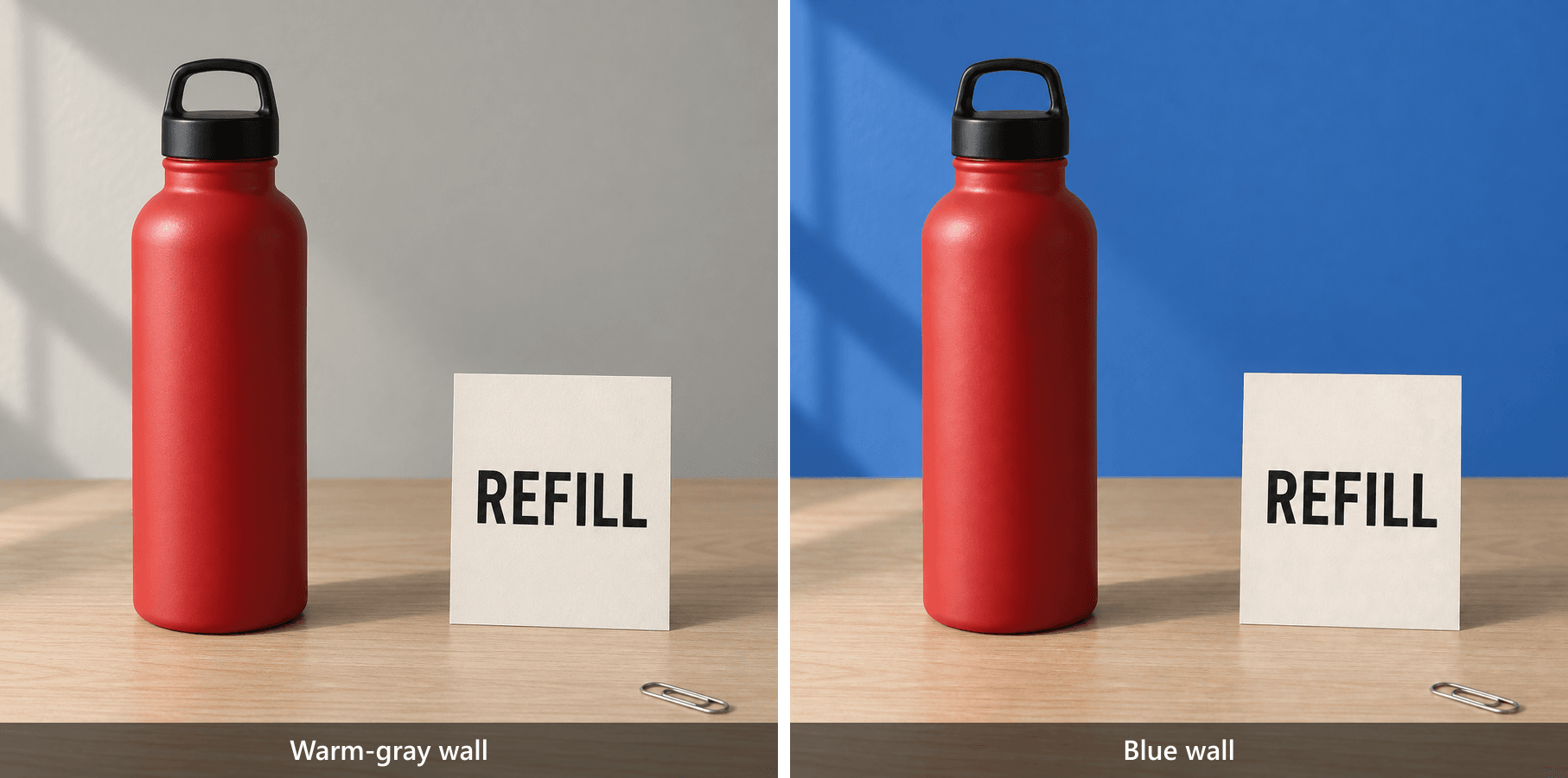
紅色瓶子、REFILL 卡片和迴紋針,前為暖灰色牆壁,後為鈷藍色牆壁
成對輸出顯示了背景替換。檢查瓶子邊緣、卡片邊緣、桌面顏色、迴紋針和前景陰影,看是否有非預期的藍色溢色或位移。
使用這份驗收表來進行這 5 個任務。成功的目標改變和保留的周圍環境是兩個不同的決定。未驗證的列必須保持未驗證狀態,直到實際檢查過下載的輸出。
| 任務 | 目標已完成? | 要檢查的受保護細節 | 核准狀態 | 重試次數 |
|---|---|---|---|---|
| 瓶子顏色 | 紅色瓶身改為藍色 | 黑色瓶蓋、輪廓、REFILL、迴紋針、陰影 | 需要審查 | 顯示 1 次 |
| 卡片文字 | REFILL 改為 REUSE | 精確的 REUSE、藍色瓶身、迴紋針、卡片角度 | 需要審查 | 顯示 1 次 |
| 迴紋針移除 | 結果中沒有迴紋針 | 連續的木紋、藍色瓶身、REUSE | 需要審查 | 顯示 1 次 |
| 坐墊材質 | 棉質外觀改為亞麻織紋 | 黃色、縫線、輪廓、房間 | 需要審查 | 顯示 1 次 |
| 牆壁替換 | 暖灰色牆壁改為鈷藍色 | 紅色瓶身、REFILL、桌面、迴紋針、前景邊緣 | 需要審查 | 顯示 1 次 |
當 GPT Image 2.5 圖片留言出錯時
首先將輸出與該次嘗試實際使用的輸入進行比較。然後與原始基準圖比較。第一次比較隔離最新的改變;第二次比較則揭示多個各自可接受的編輯是否逐漸改變了場景。
如果錯誤的物體被改變,改善識別方式。 檢查圖片中是否包含相似的物體。加入位置和區別特徵,例如「右側的直立卡片」。更長的美學描述無法解決你指的是哪個物體的問題。
如果受保護的文字改變了,縮小任務範圍。 明確說明必須保留的確切文字。從最後一個已核准的版本重試,然後重新閱讀每個可見的詞。只檢查要求替換的部分可能會漏掉不相關的文字錯誤。
如果先前的編輯消失了,驗證輸入版本。 文字編輯後出現紅色瓶子,可能表示你提供了原始圖片而不是已核准的藍色版本。在將回歸歸咎於模型之前先修正這個錯誤。
如果形狀或紋理在多次操作中偏移,回到基準圖。 提交一份新的累積簡報,列出已核准的改變和新的要求。這是一個修復實驗,不是保證。根據每一項驗收標準重新檢查合併的結果。
如果原始圖片本身有誤,修復輸入。 基準圖中的額外物體、錯誤的卡片文字或裁切到的瓶子在編輯前就已經存在。記錄輸入缺陷,並在評估保留任務之前重新生成或修正它。
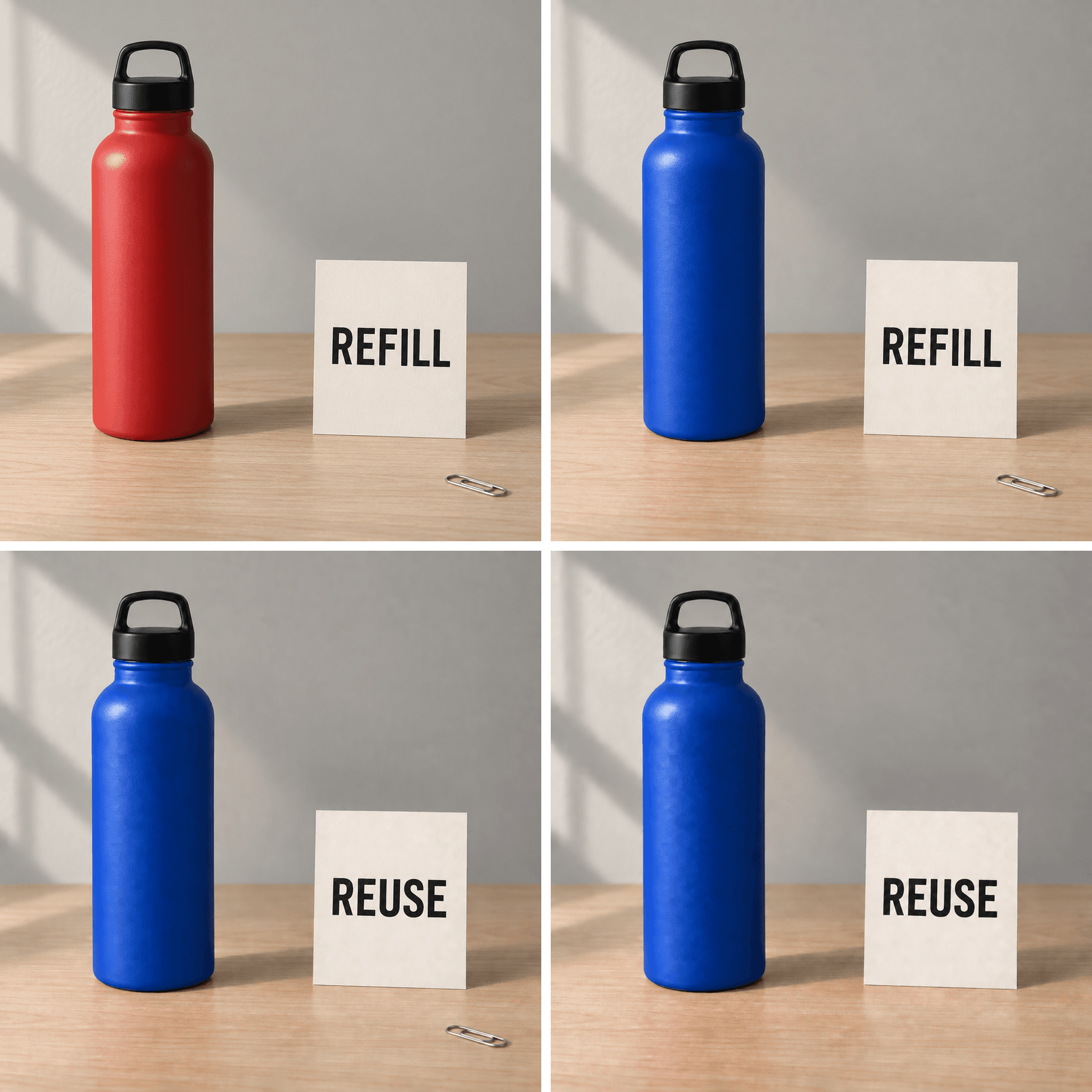 四步瓶子序列:紅色 REFILL 基準圖、藍色 REFILL 瓶子、藍色 REUSE 瓶子,以及移除迴紋針後的藍色 REUSE 瓶子
比較所有四個已儲存版本的瓶蓋、卡片文字、瓶子邊緣、迴紋針區域和桌面木紋。透過檢查來確認變化,而不是假定偏移。
「看起來保留了」和「像素完全相同」描述的是不同的標準。熟悉的輪廓可能隱藏微小的邊緣變化。相反地,檔案之間的數值差異並不代表資產在其預期顯示尺寸下一定無法使用。
使用對齊、等比例的圖片進行仔細比較。避免以調整大小的預覽圖來評估全解析度的原始圖。對於法律文字、標誌或其他必須完全保持不變的元素,請在最終生產階段使用傳統影像編輯器中的確定性圖層來保留該元素。
當新結果引入你無法接受的受保護細節失敗時,停止該分支。將其保留為記錄中的拒絕嘗試,但從最後一個已核准的輸入繼續。這可以防止一個吸引人的局部修正成為多個隱藏問題的新來源。
在 Atlas Cloud 上使用相同的編輯簡報
當團隊需要儲存編輯簡報並為後續執行選擇指定模型時,Atlas Cloud 為相同任務提供了另一種途徑。將來源圖片、提示詞、參數和核准註記放在一起,讓同事能理解要求的內容。
Sunburst 是這次示範中唯一指定的模型系列。OpenAI 將其定位於詳細生成和編輯;官方模型文件將 gpt-image-2.5-sunburst 識別為支援影像輸入和影像輸出的模型。(Sunburst 模型文件,2026 年 9 月)
Flare 是 OpenAI 發布公告中以速度為導向的選項。該定位可以指導未來的試驗,但並不能確定哪個模型能更好地保留你的特定圖片。本文不提供 Flare 與 Sunburst 的基準比較。
只有在需要時才建立基準圖。 對於上述作者設計的場景,開啟 Sunburst 文字轉圖片,貼上完整的瓶子或椅子基準提示詞。如果你已經有合適的原始圖片,則直接使用該圖片開始。
將 Quality 設為 max,Size 設為 2560x1440,Output Format 設為 png,Background 設為 opaque,Number 設為 1。公開的詳細資訊頁面將高於 2560×1440 的解析度標記為上游的實驗性功能。這次示範不需要該較大範圍。
在已核准的來源上執行編輯簡報。 在 Sunburst Edit 中,上傳 1 張原始 PNG 或最後一個已核准的輸出。貼上對應的完整編輯提示詞。套用相同的 quality、size、format、background 和 image-count 設定。在此自然語言示範中將 Mask 留空。
公開的編輯頁面於 2026 年 9 月 16 日檢查,包含圖片上傳、Prompt、Mask、Quality 和 Size 控制項。未驗證原生留言釘選或 ChatGPT 留言紀錄匯入功能。重複使用書面簡報並不會轉移 ChatGPT 互動本身。
執行前,先回讀表單顯示的設定。完成後,下載原始檔案並根據驗收表進行檢查。選擇相同的模型和參數讓程序更容易重現;但並不保證重複嘗試會產生完全相同的輸出檔案。
GPT Image 2.5 圖片留言:成本與檢查
ChatGPT 使用額度和 Atlas 模型費用屬於不同的系統。ChatGPT 訂閱並不能決定 Atlas 執行的價格,Atlas 目錄價格也不能描述你的 ChatGPT 帳戶可以執行多少次圖片編輯。
在 2026 年 9 月 16 日的檢查中,Atlas 模型目錄顯示了四捨五入的起始價格,兩個 Sunburst 途徑均享有 20% 促銷。這些目錄數字無法為本指南的 max、2560×1440 工作流程加上參考圖片輸入定價。
詳細資訊頁面說明文字輸入、參考圖片和生成輸出的 token 計費方式。它們也區分提交保留和最終使用結算。在提交前記錄報價,並在之後記錄結算費用(如果有提供)。明確標記無法取得的計費證據。
計算所有參與生產的嘗試,包括被拒絕的輸出和基準圖重試。將測試環境的金額與生產發票分開。在測試環境中生成的結果不能建立付費客戶的實際帳單。
plaintext1Cost per approved asset = 2Total actual charges for all attempts / Number of approved assets
在計算之前先定義「已核准資產」。如果你只交付最終清理過的瓶子圖片,中間的藍色和文字編輯檔案是生產步驟,而不是 3 個額外交付項目。如果沒有資產通過,比例就未定義;請報告嘗試次數和費用,而不是憑空計算每次成功的成本。
一致地使用從提交到完成的時間。如果你要估算生產工作量,請另外加入人工審查時間。這 5 種任務類型可以揭示實際的失敗模式;它們無法建立跨產品、室內和行銷圖像的普遍成功率。
常見問題
什麼是 GPT Image 2.5 圖片留言?
它們是附加到 ChatGPT 圖片上某個位置的編輯指示。識別目標、說明要求的改變,並指出要保留的細節。它們不同於公開的圖片留言,不應被視為自動核准紀錄。
為什麼我在 ChatGPT 中看不到留言選項?
以全螢幕開啟生成的圖片,並檢查你的用戶端提供的編輯控制項。官方說明文件描述了行動版上的留言,以及基於選取的編輯和直接文字編輯。本指南尚未確定你的帳戶缺少按鈕的原因。僅憑按鈕缺失並不足以證明需要付費升級。
我可以只改變一個物體而不改變背景嗎?
你可以透過指名物體、其位置和要保留的背景細節來提出要求。將輸出視為候選結果,並比較整個場景。目標改變看起來成功只完成了一半的檢查;周圍環境的改變仍可能使結果不適合使用。
為什麼圖片會在我選取的區域之外改變?
OpenAI 警告,選取範圍可能不精確,編輯可能超出選取範圍。縮小要求範圍、明確列出受保護的細節,並從乾淨的已核准來源重試。如果精確保留至關重要,請使用確定性圖層完成受保護的部分,而不是依賴重複的生成式要求。
精確編輯應該使用 Flare 還是 Sunburst?
在 OpenAI 的定位中,Sunburst 是以精確度為導向的選擇,而 Flare 強調速度。本指南指定使用 Sunburst 進行受控的編輯程序。這裡沒有配對的 Flare 測試,因此沒有測量排名,也沒有主張 Sunburst 總是能更好地保留每個細節。
我可以在 Atlas Cloud 上使用相同的編輯指示嗎?
可以:將相關來源上傳到其圖片編輯途徑,並重複使用書面簡報。驗證顯示的參數並檢查下載的輸出。該程序並未建立原生 ChatGPT 留言釘選、對話脈絡或留言紀錄匯入功能。將來源版本與提示詞放在一起,讓下一個操作者知道指示所指的內容。
要在 GPT Image 2.5 圖片留言之外嘗試相同的簡報,請選擇一張現有圖片,在 Sunburst Edit 中執行一次編輯,並在進行下一次更改前檢查結果。





