


3D 標誌生成器 AI 可以將平面標誌轉變為金屬、玻璃或浮雕圖像。有用的結果是您仍然可以辨識為自己的標誌:相同的字母、相同的間隙和相同的比例,並在周圍添加深度。從現有作品開始,核准一張靜態圖像,並僅在需要動態效果時為該核准的畫面製作動畫。
在選擇工具之前先選擇交付成果。PNG 可用於登陸頁面主視覺。影片可用於開場。需要旋轉、重新打光或製造的標誌則需要可編輯的幾何形狀。本指南說明如何做出該選擇、撰寫受控的提示詞,並在變更到達您的網站或客戶之前發現它們。
重點摘要
- 當標誌已存在時,請使用參考圖像。純文字提示詞會讓更多標誌識別特徵留待詮釋。
- 在花時間處理材質或動畫之前,先核准輪廓和字體。
- 看起來像 3D 的圖像、可編輯的 3D 物件和標誌動畫具有不同的用途和匯出需求。
- 根據您實際能下載的檔案來評估免費工具,包括背景、浮水印和使用條件。
一個標誌圖示隨著線框線條填充彩色三角形切面而成形,逐步構建直至完整顯現。
AI 3D 標誌生成器實際提供什麼
AI 3D 標誌生成器 一詞涵蓋多項工作。有些工具會生成描繪實體物件的圖像。有些則生成可在 3D 編輯器中開啟的場景或網格。圖像轉影片工具為靜態圖像添加動態。所有這些都有助於品牌塑造,但最終檔案決定了您之後可以變更什麼。
| 您需要什麼 | 合適的交付成果 | 接受之前要檢查什麼 |
|---|---|---|
| 網站主視覺或社群圖像 | PNG、JPEG 或 WebP 轉譯 | 字體、預期裁切、背景和可用解析度 |
| 可重複使用的平面品牌標誌 | 可編輯向量圖稿,通常是 SVG | 實際路徑、正確字母形狀和乾淨的小尺寸轉譯 |
| 可旋轉或重新打光的標誌 | 支援格式的可編輯場景或 3D 幾何形狀 | 正面、側面和背面、材質、比例和成功匯入 |
| 簡短動畫顯現 | 影片檔案,必要時附上獨立靜態圖像 | 整個片段中的形狀一致性和最終可讀的停留 |
| 實體招牌或印刷物件 | 為製造流程準備的幾何形狀 | 尺寸、厚度、連接部件和製造商審查 |
對於橫幅,一個有說服力的單一視圖可能就足夠了。對於互動式物件,隱藏表面很重要。正面標誌圖像幾乎無法說明其背面,而生成的旋轉並不會給您可編輯的相機或網格。請索取工作流程中下一個人所需的實際檔案。
即使新的處理方式可行,也要保留平面主檔案。在大型主視覺中清晰可讀的反射標誌,在導覽列中可能會失去其內部間隙。在深度有空間傳達時使用 3D 處理,並為較小尺寸的放置保留已核准的平面圖稿。
如果您正在建立新識別,請先確定符號和字體排印。AI 3D 標誌製作工具 可以幫助探索材質和呈現方式,但在一個請求中變更輪廓、字體、光線和背景會使回饋變得困難。您無法分辨是哪項變更改善了可讀性或引入了問題。
圍繞標誌逐步建構效果
將標誌準備、靜態圖像風格化、動態測試和最終編輯分開。先隔離標誌,選擇材質處理,然後測試其動態方式。每個階段都提供具體的內容供您在繼續之前檢查,因此拼寫或形狀修正不需要重建整個顯現效果。
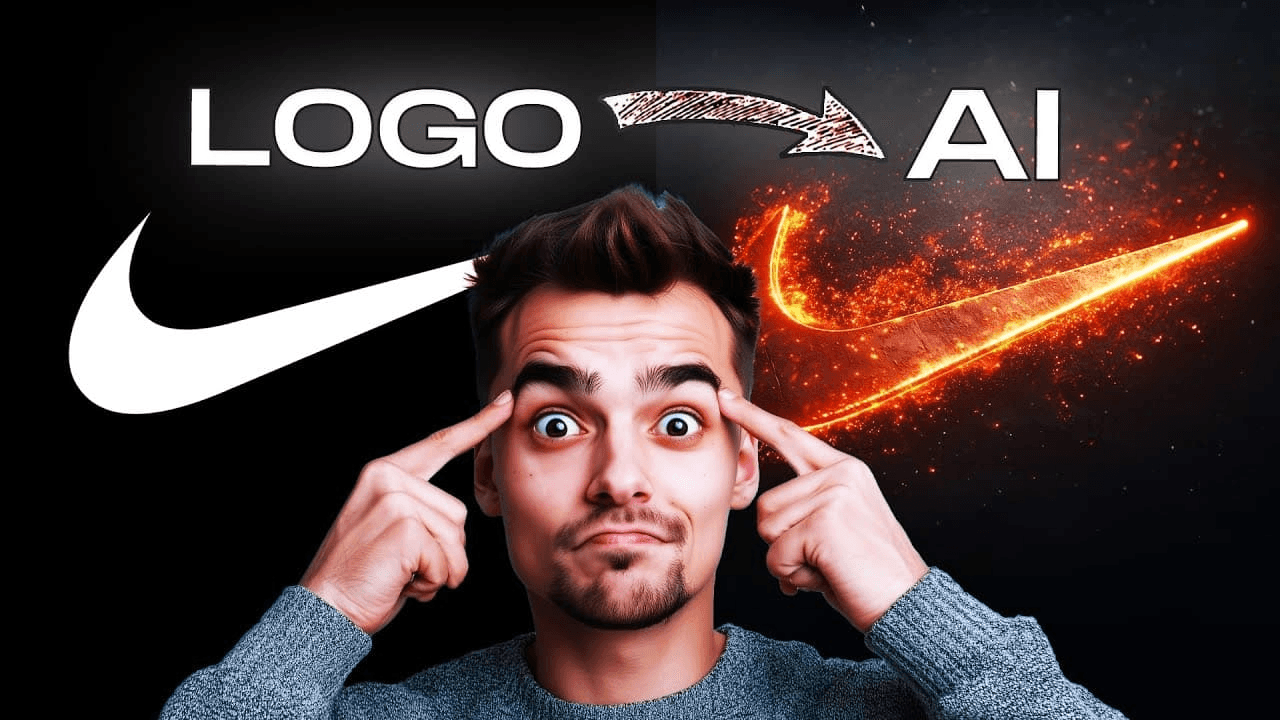
一個平面白色 Swoosh 和一個發光橙色處理,說明光線和表面效果如何改變同一標誌的呈現方式。
可借鑒的經驗是核准順序。在要求戲劇性顯現之前,先選擇一個能保留標誌的靜態圖像。在添加聲音或編輯效果之前,檢查動畫是否保持相同的輪廓。在動態預覽中未被注意到的變更,當標誌在最後停止時可能會變得明顯。
仔細觀察材質處理:寬闊的高光表示光滑的反射面;狹窄的亮邊使斜面更容易辨識。將您想要的特徵轉化為具體指令。要求拉絲鋁、淺深度和單側光,比要求電影般標誌提供更清晰的審查目標。
使用您自己的參考和結果將出現的位置來測試處理方式。可讀的符號可能容忍會遮蓋較長文字標誌的反射。在核准效果之前,以預期尺寸檢查下載的檔案。
如何使用 AI 將 2D 標誌轉為 3D
對於現有標誌,圖像編輯工作流程提供具體的起點。您可以使用 Atlas Cloud 存取用於靜態圖像的圖像編輯模型,以及用於可選動畫的圖像轉影片模型。將原始參考放在每個輸出旁邊,以便核准與同一作品保持一致。
1. 準備具有清晰輪廓的參考
使用已核准的來源檔案,或從您的向量主檔案匯出乾淨的 PNG。為標誌提供舒適的邊距和能將其與邊緣分離的背景。避免從拍攝的名片開始:透視、紙張紋理和現有陰影會添加模型可能嘗試重現的細節。
對於結合圖示和文字標誌的設計,決定哪些部分需要深度。您可能會擠出符號同時保持文字平面。在上傳參考之前寫下該選擇。這為您提供了拒絕將字體與圖示一起轉換的圖像的明確理由。
2. 生成一個克制的 3D 處理
開啟 Google Nano Banana 2 Edit (Gemini 3.1 Flash Image) 並上傳參考圖像。該模型接受參考圖像並提供可選的長寬比和解析度。對於獨立標誌使用正方形圖像,或對於橫幅使用 16:9。當您需要空間檢查邊緣時選擇 2K,然後確認下載結果的尺寸。
在整個編輯過程中 use 相同的已核准參考,並對照它審查返回的圖像。在 2D 標誌轉 3D AI 工作流程中,生成式編輯可能會變更輪廓、間隙或字體,因此在接受結果之前請檢查每一項。
下面提供的四組圖將參考圖稿放在左側,其 3D 處理放在右側。比較每組中的形狀、字體、材質和光線。
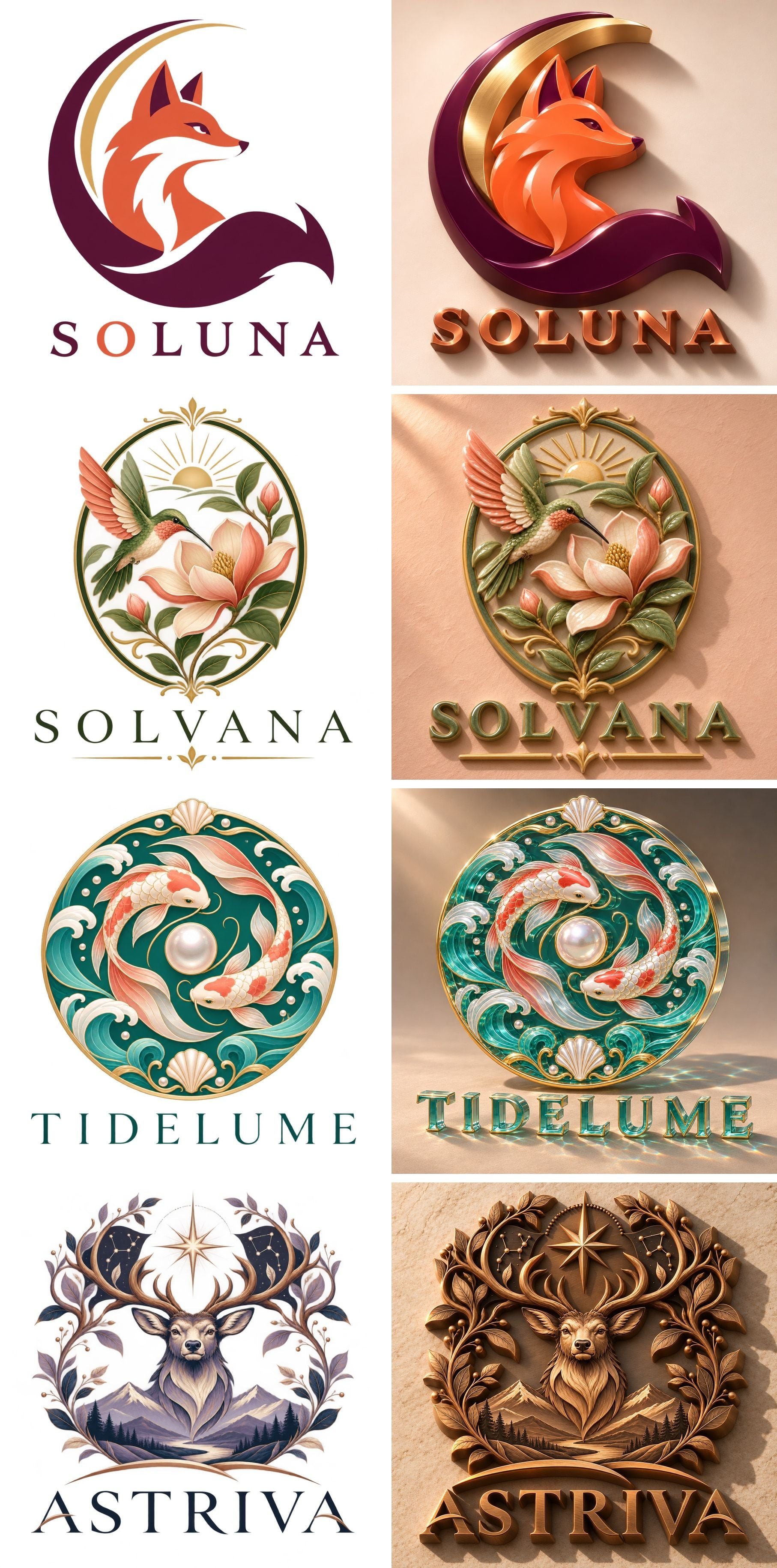
從上到下:SOLUNA、SOLVANA、TIDELUME 和 ASTRIVA。參考圖稿在左側;每個 3D 處理在右側。
對於 3D 標誌模型 AI 簡報,也命名表面和應用:牆上的凸起金屬字母、壓花紙張或獨立的攝影棚物件。這些是不同的圖像。如果結果旨在暗示招牌,請將其標記為視覺模型,直到檢查實體構造為止。
3. 在變更材質之前審查標誌
從正面輪廓開始。逐字閱讀單詞,檢查字母內部的孔洞,並與來源比較間距。尋找變窄的間隙、融合的角落、多餘的筆畫或隱藏部分字母的反射。僅正確拼寫並不能確立正確的文字標誌。
然後在目標位置判斷圖像。將其放入實際的主視覺裁切、簡報幻燈片或社群版面中。檢查全尺寸轉譯和較小尺寸的放置。如果邊緣在縮小時消失,請在增加解析度之前簡化材質或光線。更多像素會保留相同的底層設計問題。
在下一次嘗試中只變更一個變數。在比較緞面金屬與半透明玻璃時,保持參考、取景、背景和光線固定。如果您也變更視點,將難以將材質效果與透視變化解開。將提示詞與每個已接受的版本一起儲存,以便其他人可以理解該決定。
4. 如果放置位置需要動態,則為已核准的靜態圖像製作動畫
對於 3D 標誌動畫 AI,使用已核准的圖像作為第一影格參考。Kuaishou Kling v2.5 Turbo Pro Image-to-Video 接受起始圖像並提供 5 或 10 秒的持續時間。簡短的動態測試讓您在組裝更長的開場之前檢查一致性。

左側是 SOLVANA 蜂鳥與花朵動畫;右側是 TIDELUME 錦鯉與珍珠動畫。
拖曳結果並在開始、最傾斜視圖和最終停留處暫停。拒絕合併字母、變更其間距或在轉動時發明新幾何形狀的片段。小幅轉動可讓更多已核准的正面保持可見。對於精確的完整旋轉,請使用具有定義幾何形狀和相機移動的 3D 場景。
當您需要可編輯的 3D 幾何形狀時
當工作依賴於精確輪廓、可重複的相機視圖或物理尺寸時,請使用建模工作流程。受控擠出從您核准的路徑開始,並為其添加深度。然後您可以獨立調整表面、斜面、光線和相機。
在 Adobe Illustrator 中,擠出為 2D 形狀沿其軸線提供深度,並有單獨的控制項用於其呈現。傳統路徑是 效果 > 3D 與材質 > 3D (傳統) > 擠出與斜角 (傳統)。使用這些控制項調整深度和角度,同時保持原始路徑可供編輯。
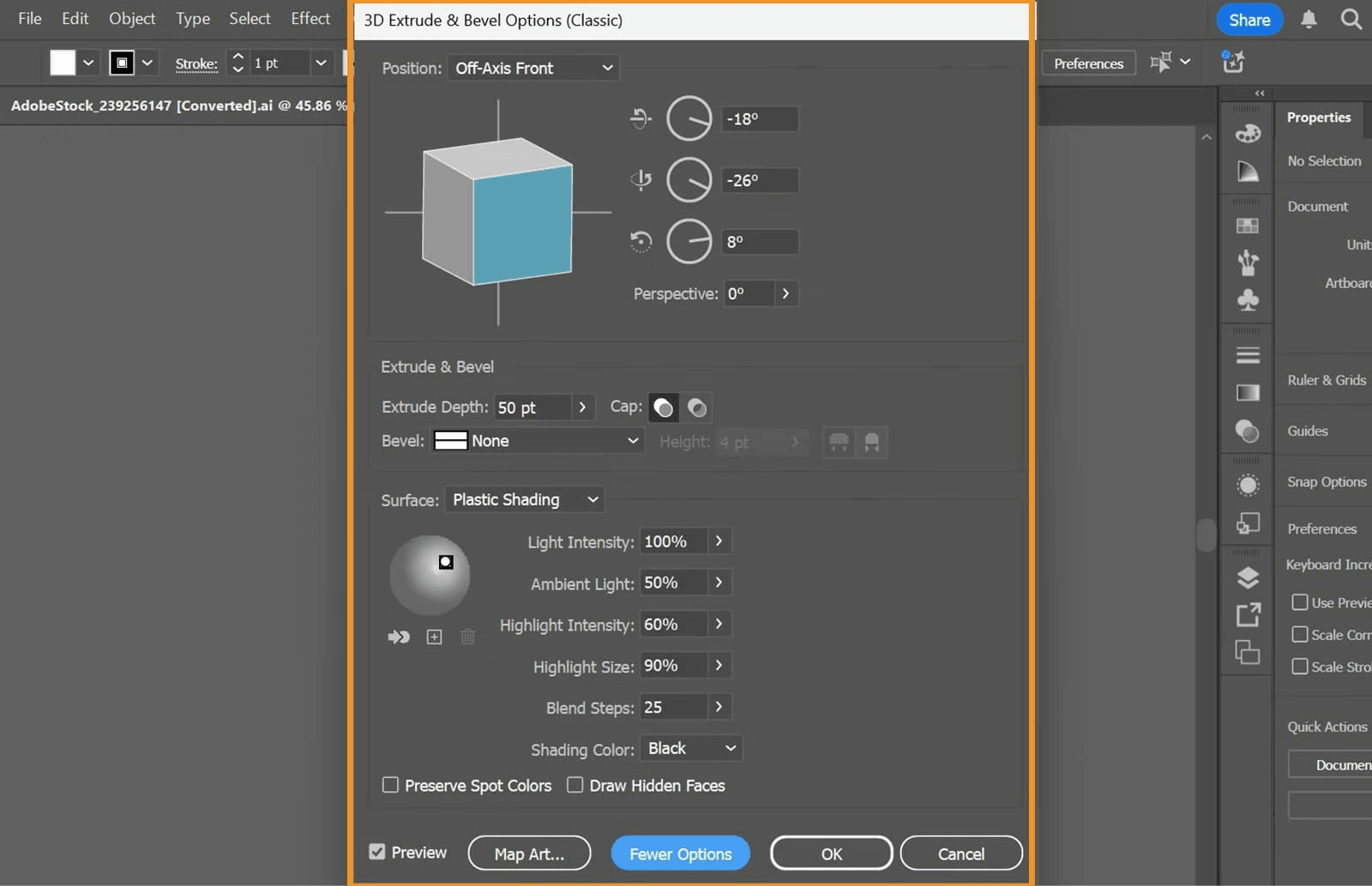
Adobe Illustrator 中的「擠出與斜角」控制項可讓您調整向量形狀的深度和視角。
Blender 提供另一個起點,方法是將支援的 SVG 路徑匯入為曲線物件。SVG 文字物件和若干外觀功能在匯入期間會被忽略,因此請準備基於路徑的圖稿並檢查匯入的曲線。在將文字轉換為外框之前,保留單獨的可編輯來源。
實用的交接始於乾淨的填充路徑,接著進行適度的擠出和可保持狹窄開口完整的斜角。在添加材質之前檢查正面和側面。檢查分離的部件是否保持在所屬位置,以及小計數器是否未關閉。保留可編輯場景以及交付匯出檔。
如果物件將被製造,請與製造者就尺寸和構造達成協議。在轉譯中可行的薄浮動細節可能需要支撐或不同的構造。圖像生成提示詞無法解決那些生產決策。
比較全像和紋理標誌處理
Nike Swoosh:平面標誌變成全像 3D 處理
下面的比較將平面黑色 Nike Swoosh 放在全像材質參考、斜角標誌圖像和動畫結果旁邊。靜態圖像添加了圓潤邊緣以及紫色、青色和綠色反射,同時保留了可辨識的鉤狀和錐形尖端。比較各個面板的輪廓有助於將材質變更與標誌本身的變更區分開來。
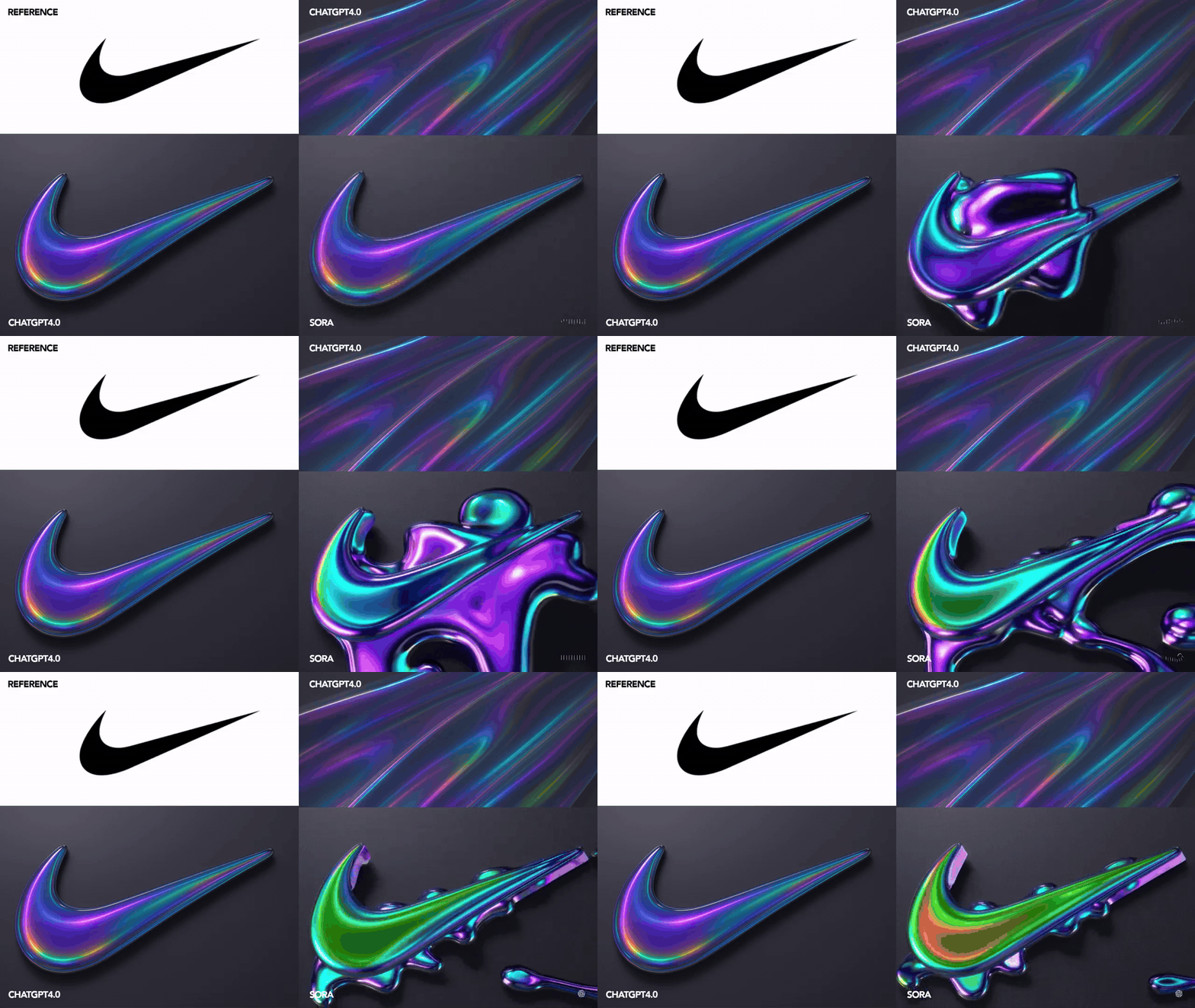
平面 Swoosh、材質參考和斜角靜態圖像保持可見,而右下角面板以流動的反射表面進行動畫。
動畫讓表面在 Swoosh 周圍隆起和流動。這使其成為風格化顯現的有用範例:靜態圖像確立標誌,然後動態改變其外觀。對於類似的簡報,先核准靜態輪廓,並決定該程度的變形是否屬於動畫。不要將該片段視為可下載、可編輯 3D 模型的證據。
Apple 標誌:相同輪廓搭配白色和彩虹毛皮
毛茸茸的表面為 Apple 標誌帶來柔軟、圓潤的體積感。白色版本使用紋理和陰影來顯示深度;彩虹版本添加水平色帶。兩者都保留了分離的葉子和右側的咬痕,為觀看者提供可辨識的特徵,以便在各種處理之間進行比較。
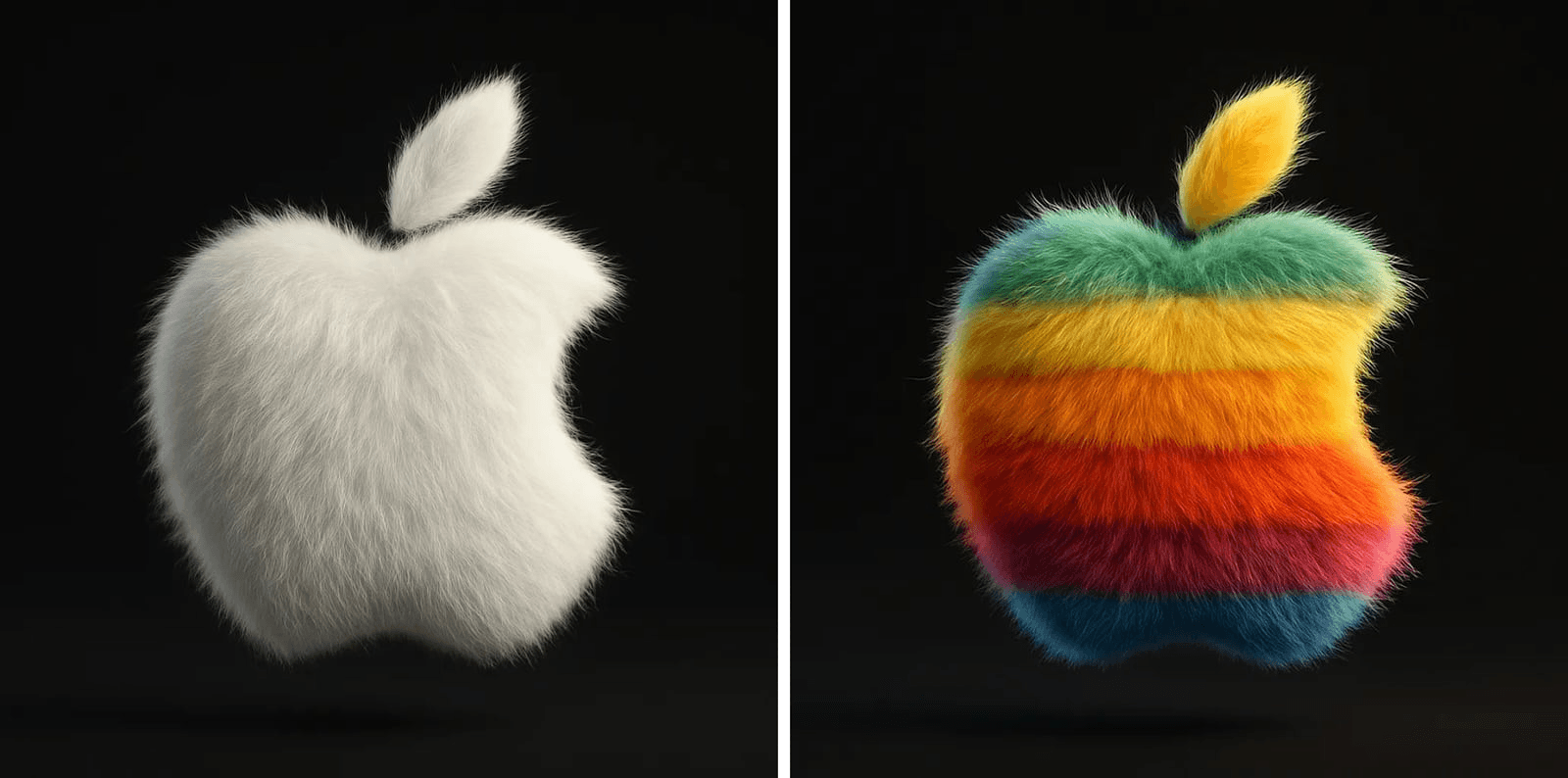 左側的白色毛皮和右側的彩虹毛皮添加了紋理和體積,同時保持分離的葉子和咬痕可見。
對於您自己的標誌,這提示了一項具體的審查任務:在添加厚表面紋理後檢查咬痕、分離元素和狹窄間隙。毛皮會軟化邊界,使小開口更難閱讀。將這些圖像用作材質參考,然後在預期顯示尺寸下將您的結果與您自己已核准的輪廓進行比較。單憑圖稿無法確定是否生成了可編輯的 3D 物件。
在免費 3D 標誌生成器 AI 中要檢查什麼
對於 3D 標誌生成器 AI 免費 搜尋,評估從上傳到下載的完整路徑。免費預覽可以幫助您探索方向,但最終可用的檔案決定了您是否可以在專案中使用該結果。
使用您願意上傳的圖稿進行小型測試。檢查工具是否接受參考、下載是否保留其形狀,以及匯出檔是否具有您需要的尺寸和背景。在圍繞其建構設計之前,確認任何浮水印和使用條件。保留與您預期用途相關的條款記錄。
對於 AI 3D 標誌生成器免費下載 優惠,開啟下載的檔案。白色背景不是透明,而放置在 SVG 包裝器內的圖像不會變成可編輯的字體。如果您需要路徑,請在向量編輯器中選擇並檢查那些路徑。如果您需要幾何形狀,請將提供的 3D 檔案匯入將使用它的應用程式。
圍繞已核准的輸出規劃預算。包括被拒絕的靜態圖像、動態重試、背景清理和最終編輯。您可以在生成之前查看 Atlas Cloud 模型目錄 中的當前模型和配置。將靜態圖像核准與影片預算分開,以便拼寫修正不會觸發另一次動畫嘗試。
匯出下一個工具可以使用的標誌
圍繞其目標建構交付集。網站可能需要壓縮的主視覺圖像和單獨的平面標誌。影片編輯器可能需要動態檔案和乾淨的最終靜態圖像。製作互動式簡報的人可能需要 3D 物件、其材質以及開啟場景的說明。
及早對背景達成協議。烘焙到灰白色圖像中的接觸陰影對該頁面可能有用,但在深色幻燈片上會顯得尷尬。在淺色和深色背景上檢查任何透明匯出檔是否有光暈。如果處理方式需要特定背景才能閱讀,請將該背景包含在已核准的構圖中。
再次審查實際的壓縮檔案。精細的高光、狹窄的字母間隙和細微的漸層在調整大小和壓縮期間可能會改變。對於動畫,檢查最終編碼片段以及工作預覽,尤其是其最後可讀的影格。為不顯示動態的放置保留靜態後備。
將原始圖稿、已接受的轉譯、提示詞、模型名稱、輸出尺寸和最終交付檔案一起儲存。將未使用的實驗單獨標記,以便下一位編輯可以識別已核准的版本。這使得未來的裁切或修訂更容易追溯。
根據 3D 標誌生成器 AI 可靠地將您帶到該可用交接的程度來選擇。從一個已核准的標誌、一個受控的材質處理和一個目標開始。一旦靜態圖像通過身分和尺寸檢查,您就有了添加動態或建構可編輯場景的穩固基礎。
常見問題
我可以使用 AI 從 PNG 建立 3D 標誌嗎?
是的,圖像編輯模型可以使用 PNG 作為 3D 外觀轉譯的參考。使用乾淨、高對比且帶有邊距的來源,然後將字體和輪廓與原始進行比較。如果您有向量主檔案,請單獨保留。
3D 標誌製作工具 AI 會給我 SVG 或 GLB 嗎?
檢查特定工具的匯出選項。圖像模型返回圖像,而幾何工作流程提供不同的檔案。SVG 可以包含路徑或嵌入的點陣內容,因此請檢查它。GLB 也應在您的目標應用程式中開啟並檢查。
如何在不變更文字的情況下使用 AI 將我的標誌變為 3D?
上傳已核准的標誌,並要求淺深度、克制的視點和不變的正面形狀。之後審查每個字母。如果工作需要精確輪廓,請在擠出工作流程中使用原始路徑,並使用 AI 圖像探索表面處理。
AI 可以製作透明 3D 標誌嗎?
有些工作流程支援透明輸出或背景移除。驗證下載的檔案是否具有 alpha 通道,並在不同背景上檢查其邊緣。具有棋盤格或白色背景的預覽並不能確定匯出檔是透明的。
我可以在沒有 3D 模型的情況下製作 3D 標誌動畫嗎?
圖像轉影片模型可以為已核准的靜態圖像製作動畫。審查整個片段中字母和輪廓的變更。當您需要可重複的相機移動、精確旋轉或控制個別表面時,請使用可編輯的 3D 場景。







