你把照片拖到 Adobe 的背景移除工具上,頁面卻要你先登入才能動作。或者上傳被打回,因為檔案來自相機而不是手機。
兩者都不是故障,而且 Adobe 都有文件說明。Firefly 的免費背景移除需要 Adobe 帳戶加上每日額度,而相片快速動作的說明頁面則將匯入限制在 40 MB 和 4k x 4k。人們搜尋的 Adobe 背景移除工具,其實是三個共用同一個名稱的工具,而且每個工具停下來的地方都不一樣。
本文將這些限制點,與我們餵給一個瀏覽器工具的 8192×4608 相片並列比較。檔案以 8192×4608 傳回,完全沒有涉及帳戶。Adobe 仍保有一些免費工具無法觸及的領域,這部分會在下方另闢一節說明。
重點摘要
- Adobe 的相片快速動作說明頁面將匯入限制在 40 MB 和 4k x 4k。Express 編輯器路徑則接受最高 65MP 的檔案。
- Adobe 的 Firefly 頁面表示,免費背景移除需要 Adobe 帳戶,並以每日免費生成次數運作。
- 從 Adobe Express 取得透明 PNG 需要兩個額外步驟:將背景設為無填色,然後在下載時選擇透明 PNG。
- 我們的 8192×4608 測試檔案,37.75 MP,從 Atlas Cloud 上的免費 AI 背景移除工具以完整尺寸傳回,沒有帳戶,也沒有浮水印。
- Adobe 保留了提示驅動的背景替換、影片和企業批次處理。免費工具會在自行車輻條等細密網狀結構內留下霧狀殘影。
Adobe 背景移除工具免費嗎?Adobe 自己的答案
它免費,但有兩個條件,而且 Adobe 兩者都以淺白語言說明。
第一個條件是帳戶。Adobe 的 Firefly 背景移除工具頁面在常見問題中回答了這個問題:「是的,你可以使用 Adobe 帳戶在 Adobe Firefly 中免費移除背景。」同一頁面的逐步解說開頭寫著「使用你的 Adobe ID 登入 Adobe Firefly,或者如果你沒有帳戶,請建立一個免費帳戶。」我們在 2026 年 9 月 14 日閱讀了該頁面。
第二個是次數。Adobe 的措辭:「免費用戶在 Adobe Firefly 中可獲得每日免費生成次數,用來移除背景」,以及「你可以透過付費的 Adobe Firefly 方案解鎖此功能的無限使用。」該頁面完全沒有為每日額度附上數字,所以你只能用到額度耗盡才知道上限在哪裡。
| Adobe 免費提供什麼 | Adobe 的措辭 | 上傳前代表什麼 |
|---|---|---|
| 工具本身 | 「使用 Adobe 帳戶在 Adobe Firefly 中免費移除背景」 | 一個電子郵件、一組密碼,以及一個跟著你的工作階段 |
| 可用次數 | 「每日免費生成次數」 | 一個你看不到的計數器,隔天會重新補充 |
| 移除上限 | 「透過付費的 Adobe Firefly 方案無限使用此功能」 | 大量工作屬於付費那一邊 |
Adobe Help Center 的 Adobe Express 免費方案頁面列出了免費會員涵蓋的內容:範本、「來自 Adobe Fonts 系列的 4,000+ 種字型」、「標準相片、影片和文件編輯工具」、社交排程和 Stock 圖庫,並附有 5GB 儲存空間和 10 天的版本記錄。
背景移除工具並未列在其中。Firefly 頁面仍是關於價格較清楚的答案,而它給出的答案是帳戶加上次數。
值得明說:這一切都不代表 Adobe 的工具不好。它確實意味著「免費嗎」的答案會取決於你登入的是哪個 Adobe 介面,而這樣的介面有三個。
Adobe Express 移除背景:三個進入點,三套規則
搜尋 Adobe 和背景移除,你會抵達三個介面之一。它們共用一個品牌,除此之外幾乎沒有其他共通點。
在 Express 編輯器內,移除背景是一個面板按鈕。Adobe Help Center 的文章「從影像移除背景」寫道:「在左側影像面板中,選取移除背景」,並附上一行復原方式:「若要還原背景,請選取影像並再次選取移除背景。」
送到該編輯器的檔案須遵守「最低影像需求」頁面上的上傳限制:「桌上型網頁:80MB」,以及「最大影像解析度」為「65MP(例如 8K x 8K 或 16K x 4K)。」65MP 是 Adobe 在任何地方為此功能公佈的最高像素上限。
相片快速動作是單一用途頁面,不需開啟專案即可接收檔案。Adobe 的「相片快速動作檔案需求」頁面涵蓋移除背景等功能,而它的上限較低:「最大檔案大小 40 MB」和「匯入時最大解析度 4k x 4k」。
同一張表將支援的檔案列為「JPG、PNG 和 SVG」,同時將支援的格式列為「.jpg、.png、.bmp」。這兩行彼此不一致。
Firefly 頁面是免費的公開入口。它的上傳方塊寫著「檔案必須是 JPEG(JPG)、PNG 或 WEBP,且不超過 40MB。」捲到同一頁面的常見問題,數字卻變了:「Adobe Firefly 背景移除工具接受最高 100MB 的 JPEG、PNG 和 WEBP 檔案。」同一頁面,兩種上限,沒有任何說明指出伺服器實際執行哪一個。
| 進入點 | 檔案大小上限 | 像素上限 | 來源 |
|---|---|---|---|
| Express 編輯器上傳 | 桌上型網頁 80MB | 65MP | Adobe Help Center,「最低影像需求」 |
| 相片快速動作 | 40 MB | 匯入時 4k x 4k | Adobe Help Center,「相片快速動作檔案需求」 |
| Firefly 背景移除工具頁面 | 上傳方塊中為 40MB,常見問題中為 100MB | 未說明 | Adobe 的 Firefly 背景移除工具頁面 |
快速動作頁面上還有一行會讓在意隱私的人注意:「桌上型和行動網頁瀏覽器(如 Safari 和 Firefox)皆不支援私密模式。」無痕視窗不是受支援的執行方式。
相片快速動作的 4k x 4k 上限
Adobe 寫了 4k 就停在那裡。這個詞涵蓋兩種常見寬度,而頁面兩者都沒定義,所以誠實的解讀是一個範圍。在 3840 時,上限換算為 14.7 百萬像素。在 4096 時,則換算為 16.8。
這兩個數字都低於當前相機產出的規格。對人們實際擁有的檔案算一下:
| 檔案 | 長邊 | 百萬像素 | 超過 4k 匯入限制? |
|---|---|---|---|
| 12 MP 手機相片,4032 × 3024 | 4032 | 12.19 | 超過 3840,低於 4096 |
| 24 MP 相機檔案,6000 × 4000 | 6000 | 24.00 | 兩種標準都超過 |
| 我們的 4000 × 2250 測試檔案 | 4000 | 9.00 | 超過 3840,低於 4096 |
| 我們的 6000 × 3375 測試檔案 | 6000 | 20.25 | 兩種標準都超過 |
標準的 12 MP 手機相片,長邊就已經擦到界線。任何以無反機身拍攝的檔案都能輕鬆超過。知道你要走進三道門中的哪一道,可以省下十分鐘在一個根本無法匯入的去背工作上。
Adobe 背景移除工具的替代方案:不用 Adobe ID,沒有每日次數
Atlas Cloud 有一個簡短的瀏覽器工具 清單,無須登入畫面即可開啟並執行。免費 AI 背景移除工具 就是替代 Adobe 功能的那一個。揭露:Atlas Cloud 發佈本文並營運該工具。
把檔案拖進去,按下 Run Free,下載 PNG。以下是我們交給它最大的檔案,以及傳回的結果。
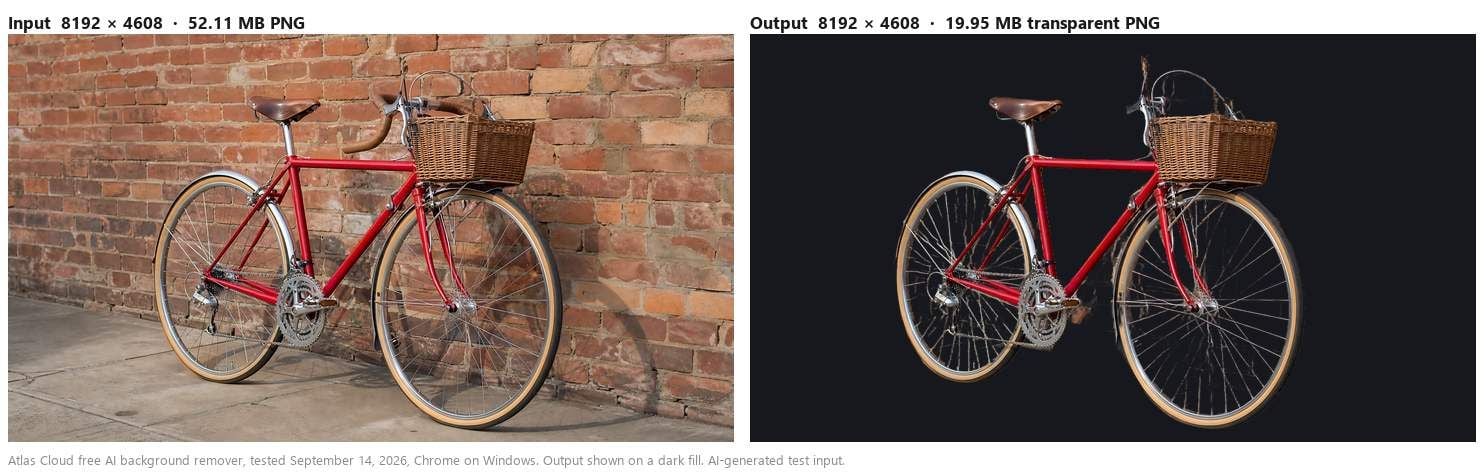
那次執行前面沒有方案選擇器。沒有電子郵件,沒有確認連結,沒有在角落倒數的計數器。
模型會載入瀏覽器分頁並在該處運作,這也是為什麼我們有一次在切斷網路後執行仍能完成。該測試寫在我們的 Canva 比較 中,在該文中它對上一個說明頁面叫你檢查連線的工具。
這個工具不會做的事,是假裝自己是一套設計軟體。它每次執行只去背一張影像並傳回 PNG。之後的一切都在你原本使用的編輯器中進行,包括 Adobe Express。
4K 上限對上 37 MP 測試檔案
我們在 2026 年 9 月 10 日以三種尺寸執行同一張相片,接著在 9 月 14 日執行自行車檔案,全部在 Windows 的 Chrome 中進行,並測量傳回的結果。
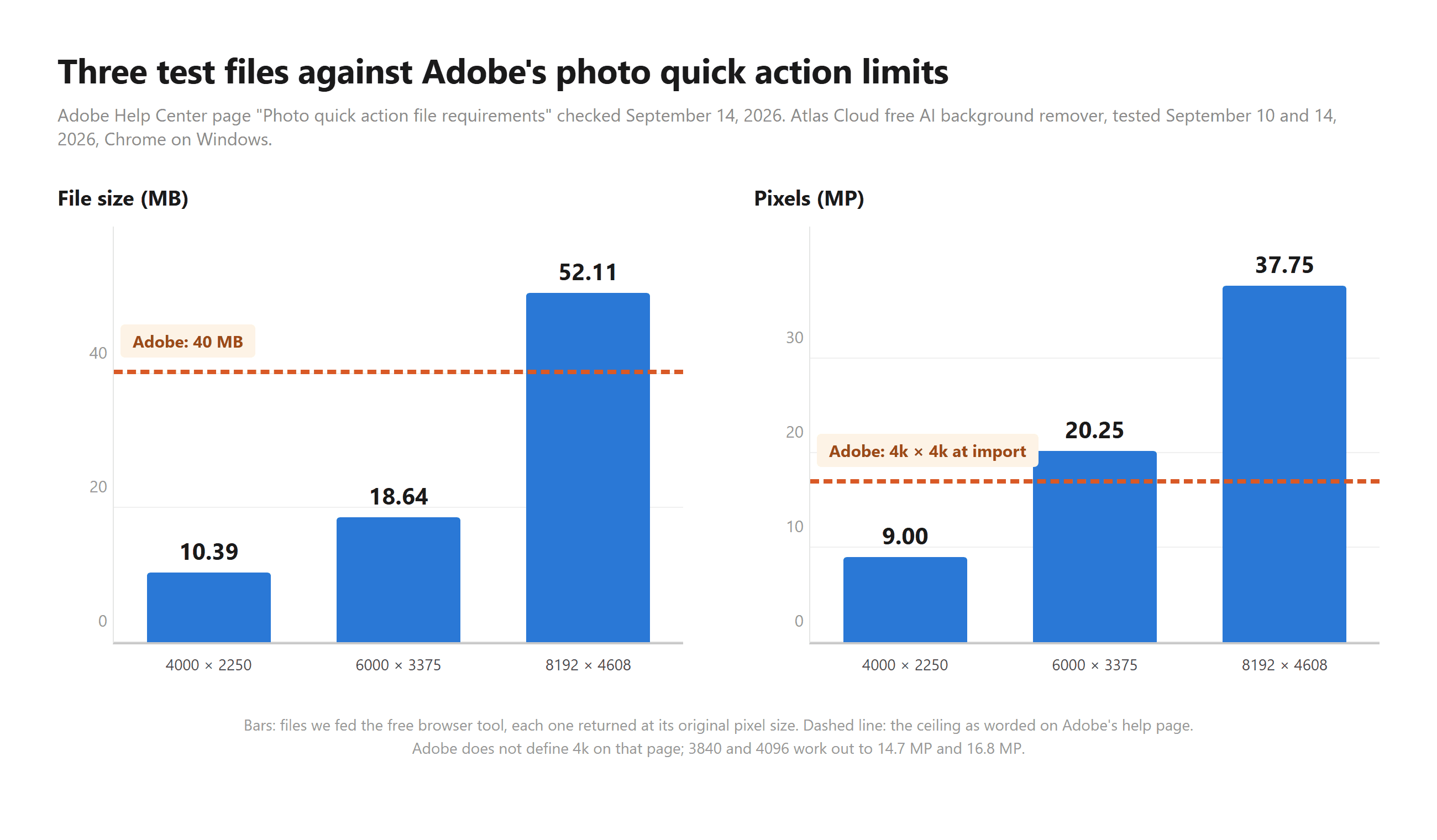
4000 × 2250 的輸入,9.00 MP 和 10.39 MB,傳回為 4000 × 2250 和 3.71 MB。6000 × 3375 的輸入,20.25 MP 和 18.64 MB,傳回為 6000 × 3375 和 7.22 MB。自行車,8192 × 4608,37.75 MP 和 52.11 MB 輸入,以 8192 × 4608 的 19.95 MB 透明 PNG 傳回。輸出過程中沒有任何尺寸縮小。
看看哪個限制先咬人。兩個較小的檔案低於 Adobe 快速動作頁面允許的 40 MB,所以重量從來不是它們的問題,長邊才是。自行車同時在兩項上都不合格,而它仍會在 Express 編輯器接受的 65MP 之內,這就是本文不斷回到的區分點。
去背品質在整個範圍內也保持一致。在那一張相片的三種尺寸上,完全透明的像素落在畫面的 79.25% 到 79.27% 之間,差距為百分之零點零二。模型並未隨著檔案變大而犧牲邊緣準確度來換取解析度。
透明 PNG:在 Adobe Express 要兩個額外步驟,在這裡一次下載
在 Adobe Express 中,移除背景和取得透明檔案是兩件不同的事。Help Center 文章說明了第二件事:「若要下載具有透明背景的影像,請點擊畫布外,然後在左側面板中選取背景並選取無填色。下載檔案時,請務必選擇透明 PNG 作為檔案格式。」
漏掉任何一個步驟,下載的檔案就會在你的主體後面帶著頁面顏色。這會讓那些以為去背就是全部工作的人卡住,也解釋了相當一部分流傳的「為什麼我的背景是白色」問題。
同一頁 Adobe 頁面也對去背本身設定了期望:「它也可能移除精細細節或低對比區域。在完成影像前,請檢視去背結果並還原任何重要部分。」這是廠商的合理警告,在處理客戶檔案前值得一讀。
在 Atlas Cloud 這邊沒有什麼需要設定。下載的是與你上傳像素尺寸相同的 RGBA PNG,透明度已經就位。如果這個詞對你來說很新,我們寫了一篇關於 alpha 通道 及其儲存內容的淺白說明。
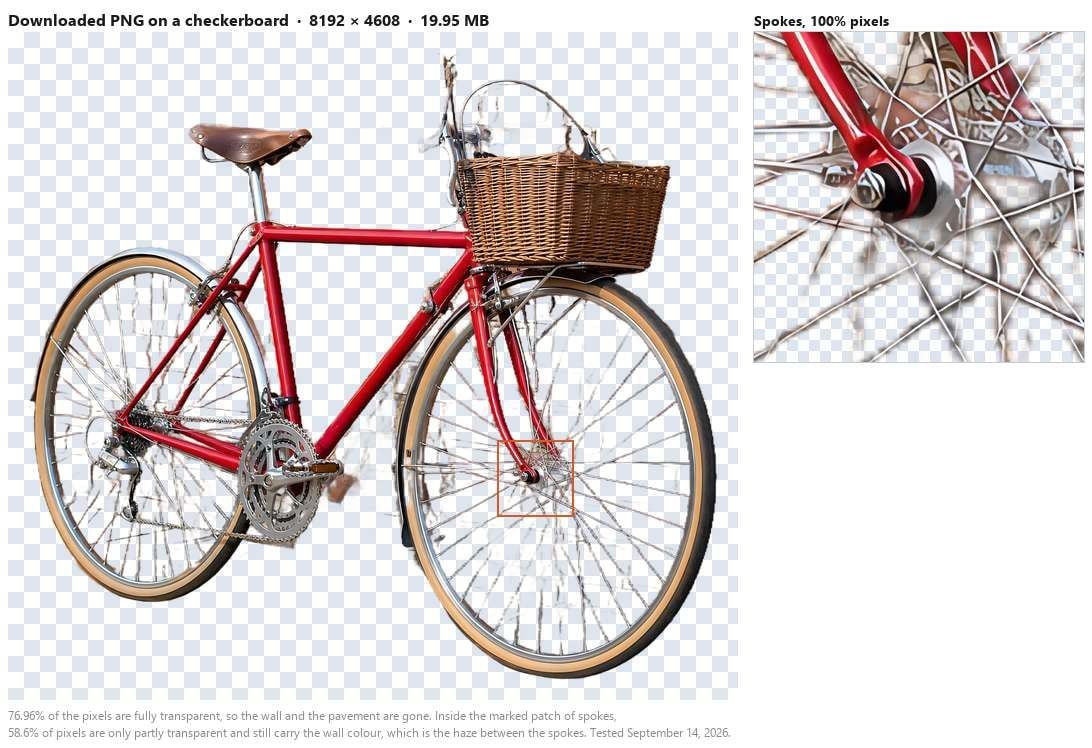
在整個畫面中,76.96% 的像素傳回為完全透明。牆壁和人行道消失了,而籃子編織和座墊邊緣在完整尺寸下仍保持良好。
棋盤格也顯示了這個模型的極限。在標記的輻條區域內,58.6% 的像素只有部分透明,而它們的平均顏色 RGB 131, 105, 97,正是過去位於車輪後方的磚塊和人行道。細密網狀結構會保留舊背景的霧狀殘影。在深色背景上你不會注意到。在淺色背景上你就會。
給任何會檢查自己檔案的人一個技術註記。主體像素傳回時是 alpha 254 而非 255,大約 99.6% 不透明。在自行車檔案中,3770 萬個像素裡有 692 個達到真正的 255。沒有人在螢幕上或印刷品上看得出這一點,而且它會正常合成。只有當你去查看通道時才會發現。
Adobe Express 仍然勝出的地方
一篇誠實的替代方案文章必須說明你放棄了什麼。有五件事仍留在 Adobe 那一邊。
用描述來替換背景。Adobe 的常見問題說得很清楚:「一旦 Adobe Firefly 移除背景,你可以使用背景生成器,以你描述的任何場景取代它,或為影像套用純色背景。」免費瀏覽器工具清除背景後就停止。主體後方的任何新內容都來自你自己的編輯器。
之後留在同一個地方。Adobe 頁面繼續說:「產生新背景、將主體變成貼紙,或放大影像,全都無須離開 Adobe Firefly。」當去背只是五個步驟中的第一步時,這很重要。
大量處理。用 Adobe 的話說:「Adobe Firefly 為企業使用者提供批次背景移除,你可以使用 Firefly AI 助理執行批次背景移除。」透過免費工具處理五十張產品照,就代表五十次個別執行。
影片。Adobe 在影像功能之外,另外有獨立的影片背景移除功能。瀏覽器工具只接受靜態影像。
行動裝置。同一份常見問題說:「是的,Adobe Firefly 可在行動裝置上運作」,涵蓋從手機上傳、移除和下載。
接著是我們測試的模型的三項限制,全部是測量而非猜測。薄紗布料會保持形狀但失去透明度,所以舊背景的顏色會烤進布料裡。
飽和牆面前的淺色主體,會沿著邊緣沾染上那道牆的顏色。在我們 9 月 10 日測量的六個輸入中,這個組合是最清楚展現此現象的一個,而在編輯器中將選取範圍縮小一個像素即可清除色偏。細密網狀結構是第三項:上述執行的自行車車輪傳回時是霧狀的,而不是乾淨去背。
| 測試輸入 | 傳回結果 | 在 alpha 通道上測量 |
|---|---|---|
| 薄紗面紗對上枝葉 | 形狀正確,布料不透明 | 面紗落在 alpha 254,其中 0.73% 的像素真正半透明 |
| 白色襯衫對上深紅色牆面 | 乾淨去背,但邊緣帶有色偏 | 69% 的半透明邊緣像素偏紅 |
| 草地上的黃金獵犬 | 乾淨去背 | 邊緣的綠色通道高出 16 點,在正常尺寸下看不見 |
| 自行車輻條對上磚牆 | 車架和籃子乾淨,車輪霧狀 | 輻條區域中 58.6% 的像素部分透明,平均了牆面的顏色 |
還有一個缺口屬於物理,而不是工具。小的來源相片去背後仍然很小,所以要用於印刷的去背圖需要放大處理。我們的免費影像放大工具 彙整,涵蓋了那些完成後不會在結果上蓋印的工具。
Adobe Express 與 Atlas Cloud:並排比較
Adobe 那一欄保留其自身公佈的措辭,或在頁面未說明處標示「未說明」。Atlas Cloud 那一欄保留我們測量的結果,並將頁面聲明標記為聲明。
| Adobe Express 與 Firefly | Atlas Cloud 免費 AI 背景移除工具 | |
|---|---|---|
| 免費使用 | 「使用 Adobe 帳戶免費」加上「每日免費生成次數」 | 免費使用,無需帳戶(已測試) |
| 登入 | Adobe 自己的步驟開頭是「使用你的 Adobe ID 登入 Adobe Firefly」 | 無(已測試) |
| 檔案大小上限 | 快速動作 40 MB,編輯器上傳 80MB | 接受 52.11 MB PNG(已測試);工具頁面未說有上限 |
| 像素上限 | 快速動作「匯入時 4k x 4k」,編輯器 65MP | 以完整尺寸傳回 37.75 MP(已測試) |
| 透明輸出 | 將背景設為無填色,然後選擇透明 PNG | 與輸入尺寸相同的 RGBA PNG,無需設定(已測試) |
| 私密瀏覽 | 快速動作「不支援私密模式」 | 未測試 |
| 批次處理 | 企業批次和 Firefly AI 助理 | 每次執行一張影像 |
| 影片 | 獨立的影片背景移除功能 | 僅限影像 |
| 新背景 | 背景生成器,以提示描述 | 無;請自備編輯器 |
| 浮水印 | 未說明 | 無(已測試) |
| 薄紗布料 | 未說明 | 保持形狀,失去透明度(已測試) |
| 細密網狀結構 | 未說明 | 自行車輻條之間有霧狀殘影(已測試) |
你應該從 Adobe Express 切換過來嗎?
如果你的工作已經活在 Adobe 裡面,答案很可能是否定的,而且無論如何,把新增第二個工具當作更好的框架。直接餵入 Firefly 背景生成、在企業授權下執行的批次、需要同樣處理的影片片段:這些都留在原地。當你本來就要登入時,登入不會讓你多花任何成本。
免費工具在 Adobe 的門擋下照片時,或當登入本身就是問題時,贏得它的位置。超過快速動作上限的 24 MP 相機檔案、在借用筆電上的一次性去背、你不想綁到帳戶工作階段的客戶影像。下載 PNG,然後將它當作一般上傳拖進 Adobe Express,繼續在該處進行設計工作。
| 如果以下情況,留在 Adobe | 如果以下情況,加入免費工具 |
|---|---|
| 你已經每天登入 Adobe | 你想要不用建立帳戶就能去背 |
| 你想要從提示生成新背景 | 你的檔案長邊超過 4k |
| 你處理資料夾或影片 | 你一次處理一張影像 |
| 你的去背會餵入更長的 Firefly 工作流程 | 你已接近當日免費生成次數的尾聲 |
常見問題
我要如何在 Adobe Express 中移除影像背景?
Adobe Help Center 的文章「從影像移除背景」提供了步驟:開啟設計、選取影像,然後在左側影像面板中選取移除背景。再次選取它會還原原始背景,而若要取得透明檔案,同一頁面補充了無填色和在下載時選擇透明 PNG 的步驟。
請在 Adobe 自己的頁面上遵循該工作流程。本文涵蓋的是當你的檔案大於工具接受範圍時會發生什麼事。
Adobe Express 背景移除工具免費嗎?
Adobe 的 Firefly 頁面說是的,需有 Adobe 帳戶,並有每日免費生成額度,無限使用則附屬於付費 Firefly 方案。Adobe Express 免費方案頁面列出範本、字型、標準編輯工具、排程和圖庫,並未將背景移除工具列在其中。
為什麼 Adobe 拒絕了我的相片?
先檢查長邊,再檢查檔案大小。快速動作限制在「匯入時 4k x 4k」和 40 MB,所以 6000 像素的相機檔案已超過像素界線,但仍在重量限制之下很多。Express 編輯器路徑允許更多,桌上型網頁最高可達 65MP 和 80MB。
我要如何在沒有 Adobe 帳戶的情況下取得透明背景?
將影像透過 Atlas Cloud 的免費 AI 背景移除工具執行,然後下載結果。它會傳回與你上傳尺寸相同的 RGBA PNG,在我們的測試中無需登入且無浮水印,而且透明度已經在檔案中,而不是你在匯出時挑選的設定。
免費替代方案會在下載檔案加上浮水印嗎?
在 2026 年 9 月 10 日測試期間,我們下載的任何檔案都沒有出現浮水印。工具頁面自稱免費使用且無需帳戶,而我們執行的結果與此相符。
它可以處理一個影像資料夾或影片嗎?
兩者都不行。它每次執行只接受一張靜態影像。資料夾工作和影片背景移除是 Adobe 付費和企業層級真正佔有優勢的地方,我們寧願這樣說,也不要假裝不是。
結論
Adobe 的背景移除很好,而且有圍籬。這些圍籬公布在 Adobe 自己的頁面上:免費 Firefly 路線需要帳戶和每日額度,相片快速動作限制 40 MB 和 4k x 4k,Express 編輯器為 65MP 和 80MB,另外還要在下載真正透明之前多點兩下。我們在研究本文時讀過的排名指南,都沒有提到中間那組數字,而相機檔案實際上就是在那裡被擋下。
我們的 8192×4608 測試檔案,37.75 百萬像素和 52.11 MB,從瀏覽器分頁以 8192×4608 傳回,完全沒有綁定帳戶。這就是這個 Adobe 背景移除工具替代方案所提出的狹義主張。它不會在你的主體後方生成新場景,不會觸碰影片,一次只處理一張影像,並會在自行車輻條等細密網狀結構內留下霧狀殘影。若要在無需簽署任何東西的情況下取得完整尺寸去背,打開工具並將檔案拖進去即可。





