


對於任何問AI 能製作 3D 模型嗎的人,答案是肯定的:AI 可以根據文字描述或圖像生成實際的 3D 幾何,許多工具還能加上表面色彩與材質。你可以下載生成的網格,並在相容的 3D 應用程式中開啟。
更有用的問題是,那個檔案能否完成你的工作。背景道具、動畫角色和可列印的替換零件各有不同需求。一個有說服力的預覽只能決定其中一小部分。
本指南使用公開重建範例,以及對已發布網格的檢查,來說明 AI 能提供什麼、清理程序會在何處介入,以及使用結果前該檢查什麼。
重點整理
- AI 3D 模型生成器可以產出可編輯的幾何。單獨一張渲染圖或 MP4 並不會給你該幾何。
- 文字描述的是設計;圖像則限制其外觀。兩者都不會自動提供精確尺寸或經過驗證的隱藏表面。
- 遊戲素材需要效能與變形檢查。可列印模型需要實體幾何、合適厚度,以及成功的切片軟體預覽。
- 在投入某個工具、訂閱或更大批次之前,先下載並檢查一個具代表性的素材。
AI 3D 模型生成器實際上會產出什麼?
多邊形網格會用頂點、邊和面來描述物體表面。材質則描述該表面在光線下的外觀。生成工具可能兩者都提供,或先提供僅有幾何的階段,之後才加上外觀。
這些差異說明了為什麼兩個在瀏覽器中看起來相似的結果,匯出後可能表現不同。一個可能帶有紋理和可用幾何。另一個可能只是帶有陰影的平面圖片,或是暗示相機環繞的動畫,卻沒有提供可編輯的物件。
及早索取可下載的成品檔案。在你打算工作的應用程式中開啟它,將它旋轉到新視角,並檢查幾何。互動式預覽有助於評估外觀,但成功匯入更能確認你實際收到的內容。
| 交付檔案 | 可承載的內容 | 仍須檢查的事項 |
|---|---|---|
| GLB 或 glTF | 網格、材質,可能還有動畫;GLB 將資料打包在單一二進位檔案中 | 匯出內容是否實際包含紋理、骨架或動畫 |
| 含支援檔案的 OBJ | 網格幾何,以及對材質與紋理影像的參照 | MTL 檔案與影像檔案是否隨 OBJ 一起移動 |
| FBX | 網格,可能還有骨架綁定或動畫資料 | 生成器匯出了哪些功能,以及目的地匯入了哪些功能 |
| STL | 三角化表面幾何 | 比例、實體體積、薄特徵與可列印性 |
| PNG、JPG、GIF 或 MP4 | 一張圖片或一連串渲染視角 | 這些檔案本身不包含可編輯的多邊形網格 |
一種格式的能力只是可能性。FBX 檔案並不證明裡面有人已經為角色完成骨架綁定。同樣地,更改副檔名也無法創造缺失的幾何或材質。
對產品視覺化而言,開啟帶紋理的 GLB 可能就足以開始安排場景。對必須裝入真實外殼的鉸鏈而言,你還需要量測尺寸,以及能保留這些尺寸的建構方法。在選擇 AI 3D 建模軟體之前,先定義那個目的地。
真實的 AI 生成 3D 模型:公開範例證明了什麼
公開示範若能展示輸入、重建物件與可下載輸出,就有助於回答「AI 能生成 3D 模型嗎?」。請將它們視為特定系統的範例,而不是對你可能上傳的每個物件都適用的保證。
鎬子道具:參考圖像變成可編輯網格
Stability AI 的 Stable Fast 3D 公開展示庫包含一把木柄、寬金屬刃的鎬子。我們下載了展示庫的參考圖像及其隨附 GLB,然後在本機渲染實際網格。這個範例與接下來 2 個範例都來自該展示庫,而不是為本文新執行的生成。(Stable Fast 3D 官方專案,存取於 2026 年 11 月。)
該檔案包含 4,632 個位置頂點與 7,194 個三角形,並帶有 UV 座標、一張基礎色彩影像,以及一張法線貼圖影像。這些是可編輯 3D 素材的具體組成部分。法線貼圖會貢獻表面明暗;它不會把參考圖中每個可見刮痕都變成建模出來的凹槽。
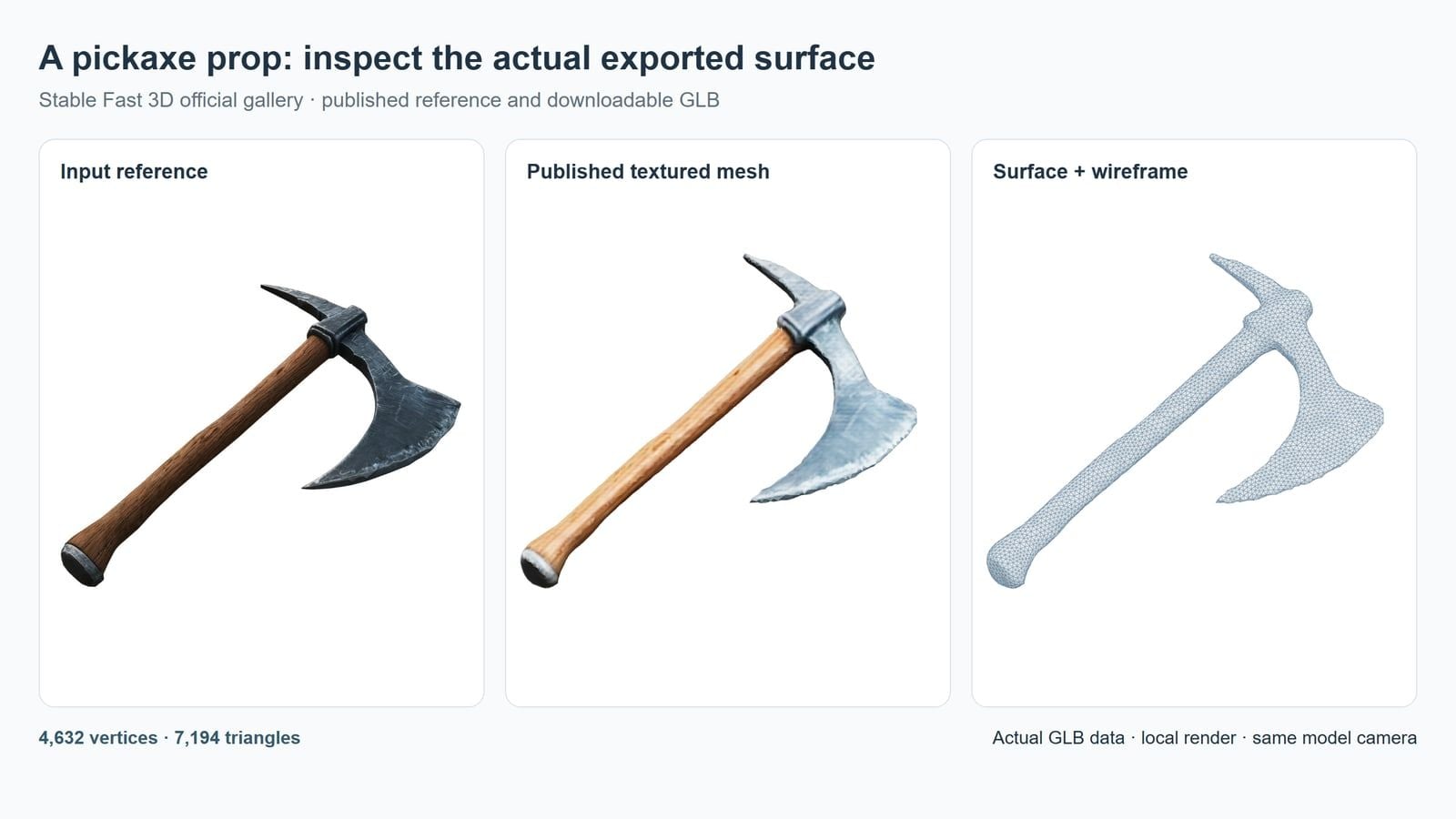
已發布的 Stable Fast 3D 鎬子範例,從其可下載 GLB 在本機渲染。中間與右側面板共用相同相機與幾何。
對靜態遊戲道具而言,在大量複製之前,先檢查刀刃厚度及其與手柄的連接。三角形數量提供起始的量測值,而匯入你實際的遊戲則能判斷該物件是否符合其渲染與碰撞需求。
房屋微縮模型:檢查細節背後的結構
同一個展示庫提供了一棟有瓦屋頂、門廊、樹木與花園底座的房屋。其 GLB 包含 38,393 個位置頂點與 51,834 個三角形。已發布的輸入讓正面與一側可見;可下載物件則讓你也能檢查背面與底部。
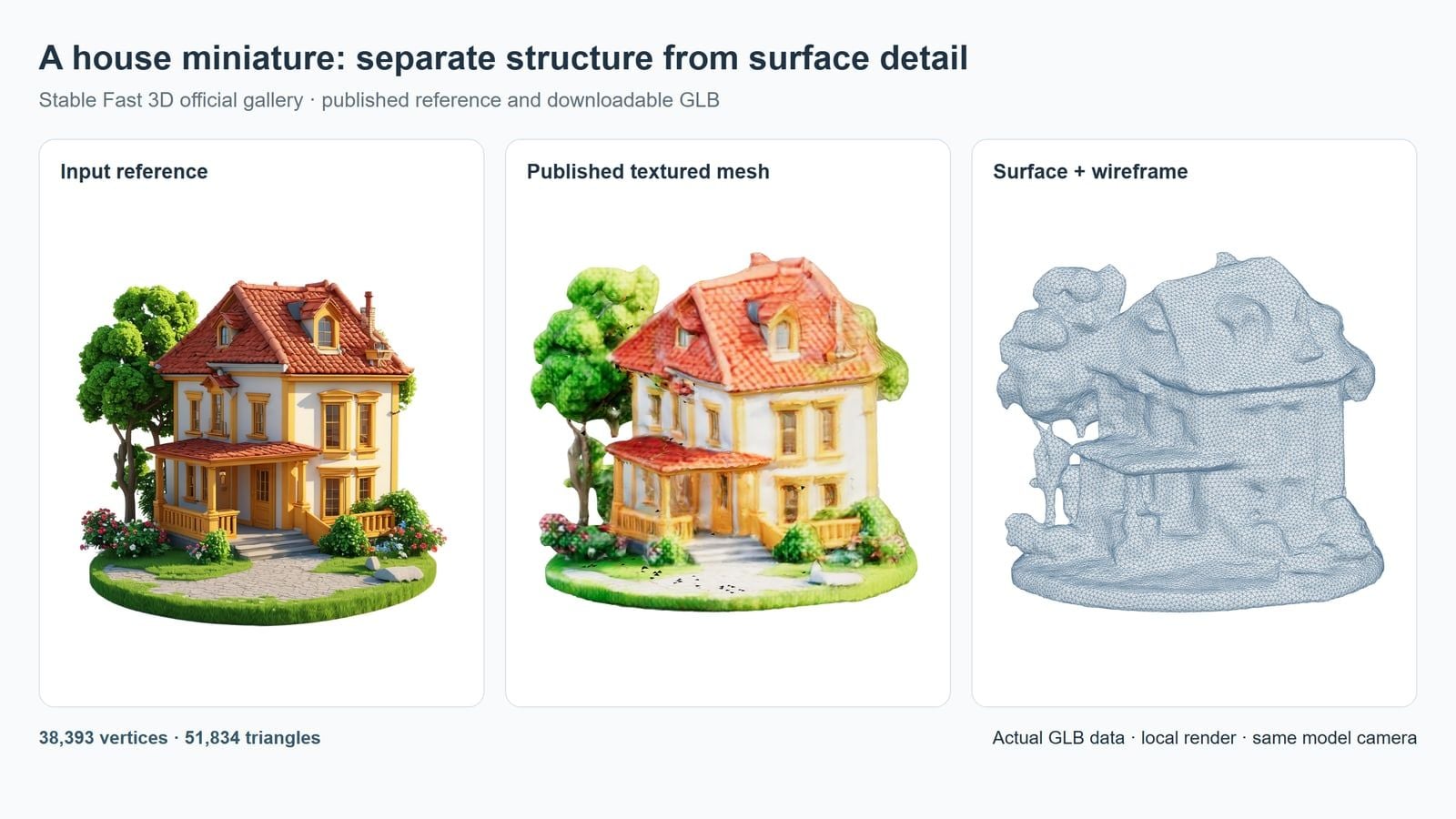
已發布的 Stable Fast 3D 房屋範例。帶紋理與線框視圖顯示的是同一個匯出物件,在本機檢查光源下呈現。
將屋頂、窗框、門廊柱與枝葉作為個別檢查目標。一張細節豐富的圖像可能暗示許多小型元件,而重建結果可能將它們併入更寬廣的表面。線框有助於檢查檔案如何呈現那些細節,同時避免把每個顏色邊界都誤認為獨立的幾何部件。
這個範例以單一網格圖元交付。這並不代表有獨立可編輯的門、可進入的內部空間,或經過量測的建築尺寸。對場景中的微縮模型而言,檢查其輪廓與材質即可。對可探索的建築而言,請先確認開口與內部空間,再規劃繞行其中的導航。
浣熊巫師:角色網格仍需要動畫檢查
浣熊巫師範例加入了不同要求:服裝、尖帽、法杖與尾巴必須在角色身體周圍保持清晰可讀。其已發布 GLB 有 11,997 個位置頂點與 18,062 個三角形,並帶有紋理資料與 UV 座標。
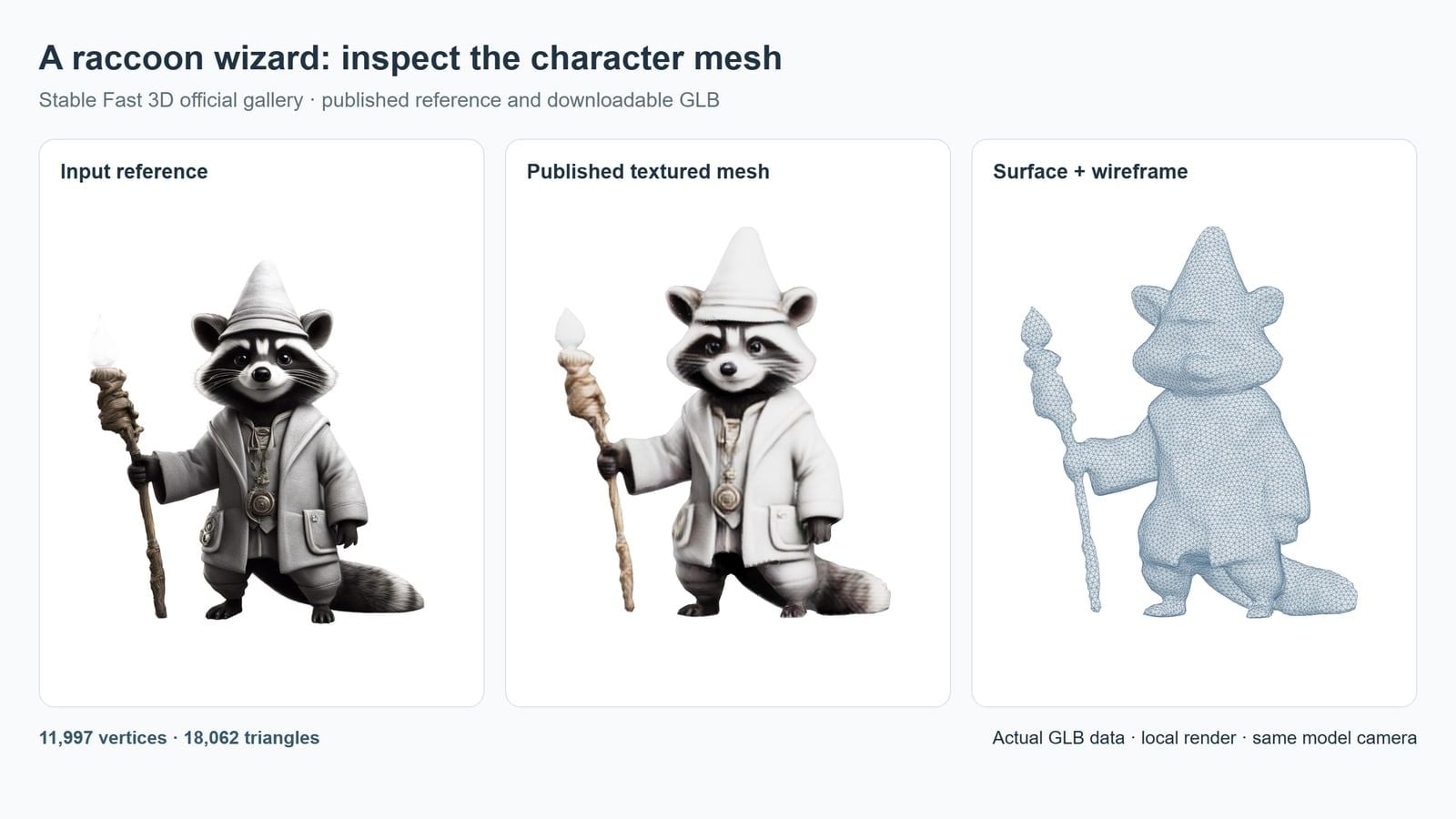
已發布的 Stable Fast 3D 浣熊巫師範例,從實際 GLB 渲染。重建角色的外觀並不代表已具備動畫製作條件。
該檔案不含蒙皮或動畫項目。因此它提供的是靜態角色網格,而不是已示範的綁定表演。在為它製作動畫之前,檢查法杖與手的接觸、雙腿之間的空間,以及袖子與身體的分離。然後準備並測試所需的骨架綁定與變形。
對靜態公仔或背景角色而言,那些動畫需求可能不必要。對可遊玩角色而言,在投入整套動畫之前,先測試具代表性的手臂與腿部動作。同一個可辨識的設計可以服務非常不同的製作工作。
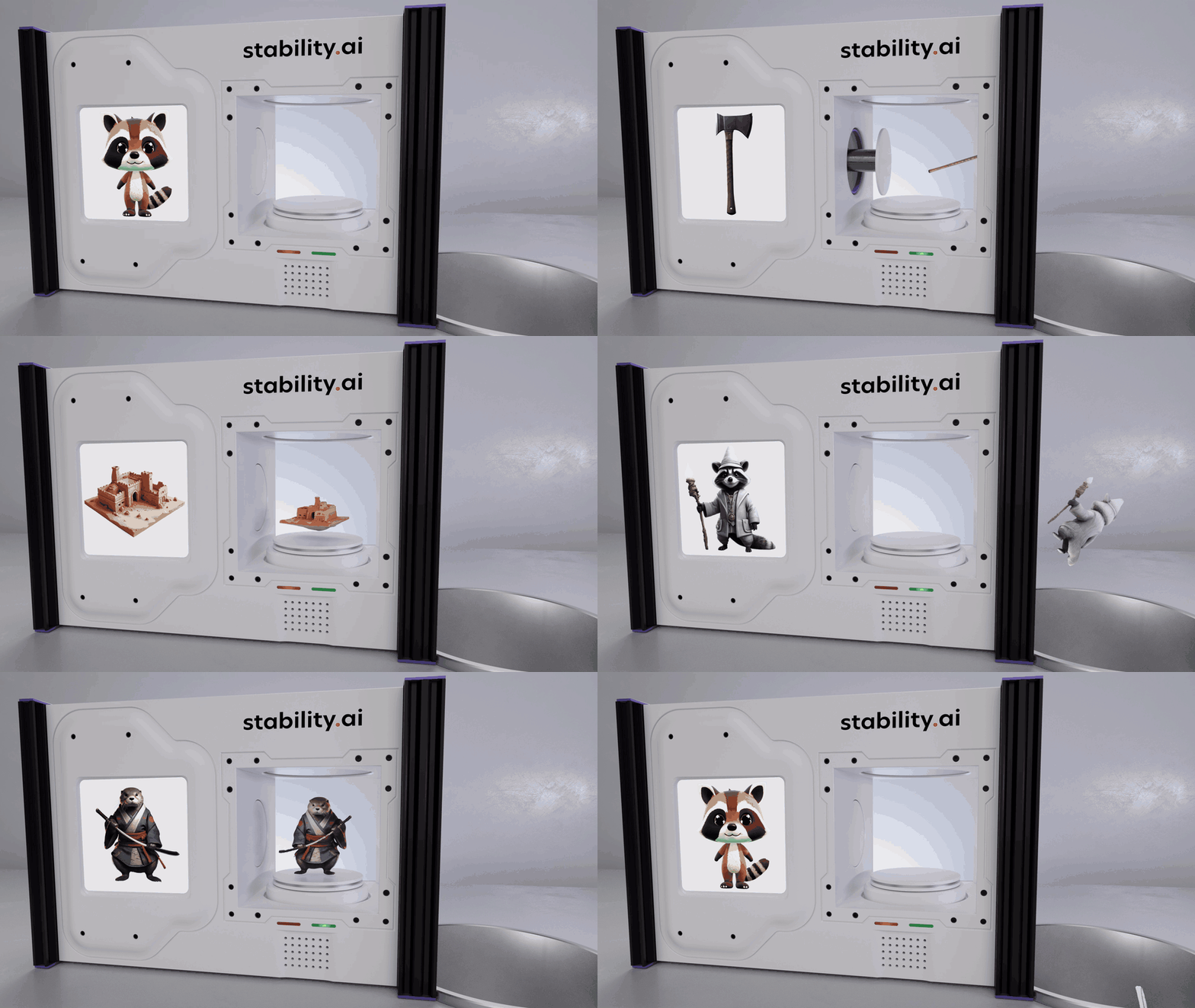
Stable Fast 3D 完整的 13.6 秒發布動畫,轉成循環 GIF 後,約在 7 秒處包含這隻浣熊巫師。它是參考圖像與重建物件的風格化展示,而不是錄製的軟體教學或實體製造流程。
HoloPart:將整體形狀變成可編輯零件
生成的物件可能看起來完整,但作為單一表面仍然難以編輯。
HoloPart: Generative 3D Part Amodal Segmentation 處理的是下一階段:它將現有 3D 形狀分解成有意義的零件,並使用生成式補全步驟來還原其隱藏幾何。這與從圖片生成初始物件是不同的操作。(HoloPart 官方專案,存取於 2026 年 11 月。)
觀看車輛車身與車輪分離,然後比較戴耳機猴子的分割與補全視圖。接近結尾時,一個主教風格人像展示了幾何編輯。這些序列讓元件及其關係在單一帶紋理預覽之外變得可見。
Luce1UMm8Tk
HoloPart 官方應用影片,約 70.4 秒,完整重現。這些序列展示了零件補全、分離與幾何編輯;它們是已發布的專案成果,不是為本文執行的生成。
實際優勢是對元件的控制。將模型分離成有意義的零件,可以讓你變更單一元件的幾何或材質,並為個別部件準備動作。單一網格上的彩色區域本身並不會提供同樣可編輯的結構。
對你打算製作動畫的 AI 生成素材,請在接受網格之前,先決定哪些元件必須分開移動。然後檢查對應零件是否存在、其隱藏表面是否足以應付預定視角,以及它們的動作是否在目的地應用程式中可行。這項示範說明了為什麼可檢查的初始網格與可直接製作的素材可能需要不同階段的工作。
如何用 AI 從文字或圖像建立 3D 模型
根據你已擁有的資訊選擇輸入途徑。當你想探索一個設計時,文字很有效。圖像有助於保留特定輪廓或可見特徵的排列。若模型明確支援多張圖像,真正額外的視角可以降低不確定性。
Atlas Cloud 同時提供 text-to-3D 與 image-to-3D 途徑。使用個別模型的控制項與輸出清單,在兩者之間選擇。單看模型名稱無法告訴你它是否接受多張參考、是否生成材質,或是否匯出你需要的格式。
從定義明確的物件與目的地開始
給生成器一個結構清晰可讀的物件。描述它的主要體積、分離零件、開口與預定外觀。避免在要求完整遊戲場景的同時,又期望每個道具都以可獨立編輯的物件送達。
對文字轉 AI 3D 模型生成器而言,一個有用的起始簡述是:
plaintext1A single stylized camping lantern for a static game prop. Rounded metal body, broad stable base, protective cage around the light chamber, and one clearly separated carry handle with an open gap beneath it. Keep the main shapes simple and readable from the front, sides, and back. No lettering, brand logos, cables, surrounding scene, or display pedestal.
這是建議的設計簡述,不是上述公開示範背後的提示詞。它明確指出提把間隙與分離結構,讓你有具體內容可在之後檢查。要求靜態道具也能讓第一次測試聚焦於幾何與外觀。
Tencent Hunyuan 3D Rapid (Express) Text-to-3D 模型頁面 列出網格格式以及 MP4 輸出。進行建模工作時請選擇網格格式。要求預覽影片會是另一種不同的交付物。
當設計已存在時,使用清晰的圖像
圖像轉 AI 3D 模型生成器會根據你提供的視覺證據運作。使用完整可見的物件、簡單的背景,以及能顯現部分深度的視角。讓提把與薄型零件和背景分離,使其邊界保持清晰可讀。
例如,深色提把貼在深色牆面上,可能看起來像主體的實心延伸。較乾淨的參考圖能讓預定間隙更容易判讀。反射、透明表面與裁切掉的零件會帶來更多不確定性,尤其是在照片掩蓋實際形狀之處。
對從圖像生成的 AI 3D 模型,在檢查比例時,把來源放在結果旁邊。如果你提供多張照片,請使用同一物件的一致視角。獨立生成的正面與背面圖片可能對設計有不一致看法,並造成互相衝突的指示。
Tencent Hunyuan 3D Pro (v3.1) Image-to-3D 模型頁面 區分僅幾何生成與帶紋理生成,並有可選的 PBR 材質與面數控制。依你的目的地選擇這些設定,然後驗證下載的檔案。選取材質選項並不能取代檢查其貼圖是否已送達。
在精修之前先檢查第一個檔案
保存原始匯出檔,並在副本上工作。將模型旋轉到背面與底部,檢查未貼紋理的表面,並檢查重要開口。以燈籠簡述為例,提把應與主體保持分離,且從多個角度都能清楚辨識。
如果主要輪廓有誤,請先改善輸入或修復形狀,再提高紋理解析度。更大的紋理不會打開被填滿的提把間隙。一旦幾何可用,再繼續處理材質、最佳化或列印準備。
我們的 text-to-3D 案例:蒸氣龐克飛船維修碼頭
在這個原創範例中,我們在 Atlas Cloud 上使用 Tencent Hunyuan 3D Rapid (Express) Text-to-3D 生成一個緊湊的蒸氣龐克飛船維修碼頭。其分層工坊、高架平台、機械起重機與停泊的飛船,讓我們有不同結構可從多個角度檢查。這次執行儲存的輸出是 MP4 旋轉預覽,以下以 GIF 顯示。
提示詞(為便於閱讀已格式化):
plaintext1SCENE: One intricate steampunk airship repair dock diorama on a hexagonal stone-and-metal base. 2 3STRUCTURE: Three connected levels: a lower workshop with an open arched bay, exposed brass gears, copper tanks and thick pipes; a middle terrace with crates, coiled hoses, a workbench and a broad exterior staircase; an upper docking platform with sturdy railings and a mechanical crane. A cream-colored airship with a segmented envelope, brass gondola and twin propeller housings is secured beside the top deck by thick docking arms. An asymmetrical clock tower rises behind the workshop, with an unmarked clock face, layered copper roof and rear exhaust stacks. 4 5MATERIALS: Weathered wood decks, riveted teal iron panels, aged brass mechanisms, verdigris copper and warm ochre accents. 6 7GEOMETRY: Readable volumes, coherent supports, open gaps beneath platforms, detailed front, sides and rear. One self-contained 3D miniature, all main structures connected to the base. No people, text, logos, sky or surrounding landscape.
相連的底座讓工坊、樓梯與碼頭有共同的佔地面積。旋轉預覽揭示了正面、側面與背面。螢幕截圖記錄了這次執行的提示詞與完成的 MP4 輸出。
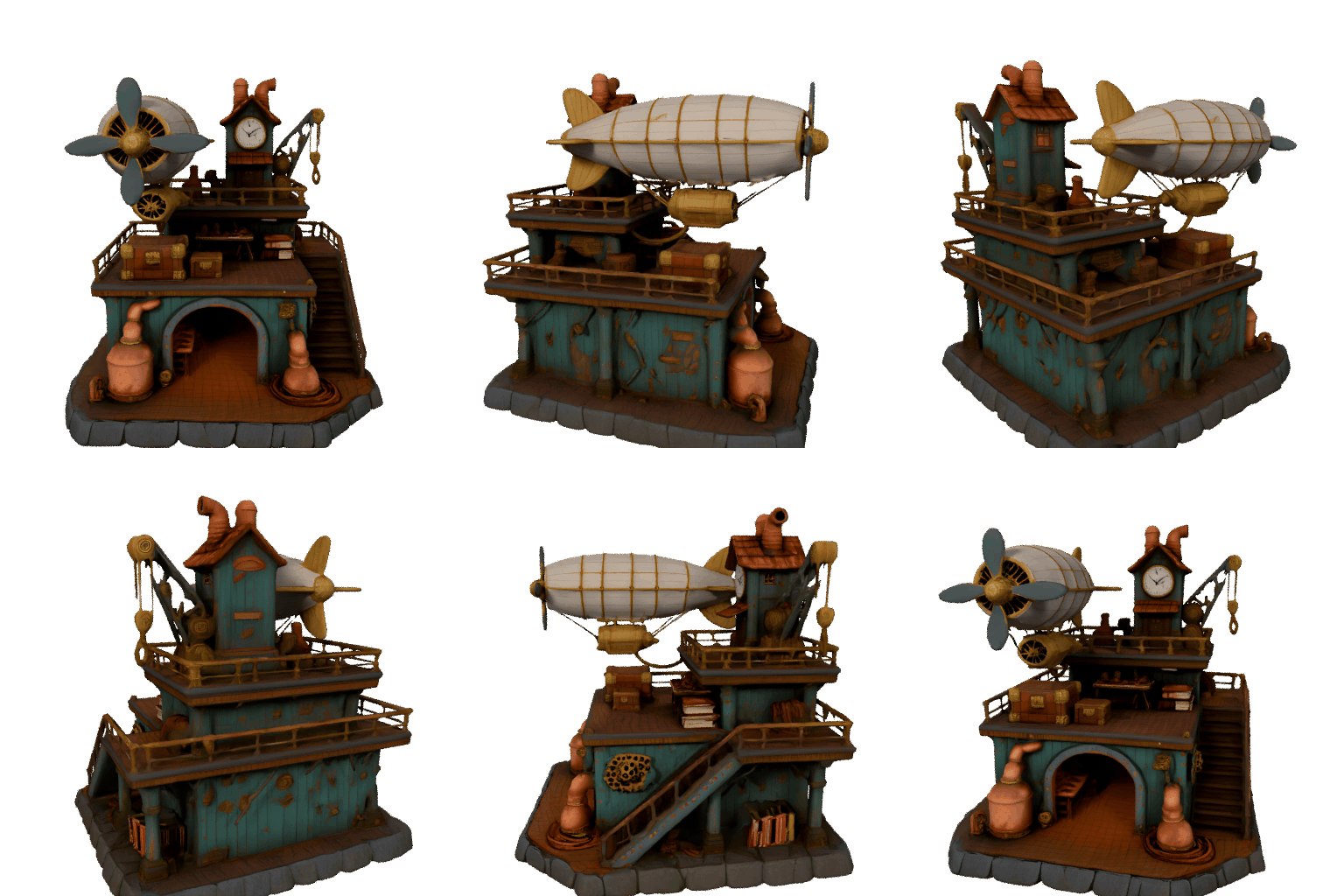
完整的約 2 秒輸出,從提供的 MP4 轉換為原始 512 × 512 解析度的循環 GIF。場景包含飛船、鐘塔、起重機、露台與外部樓梯。
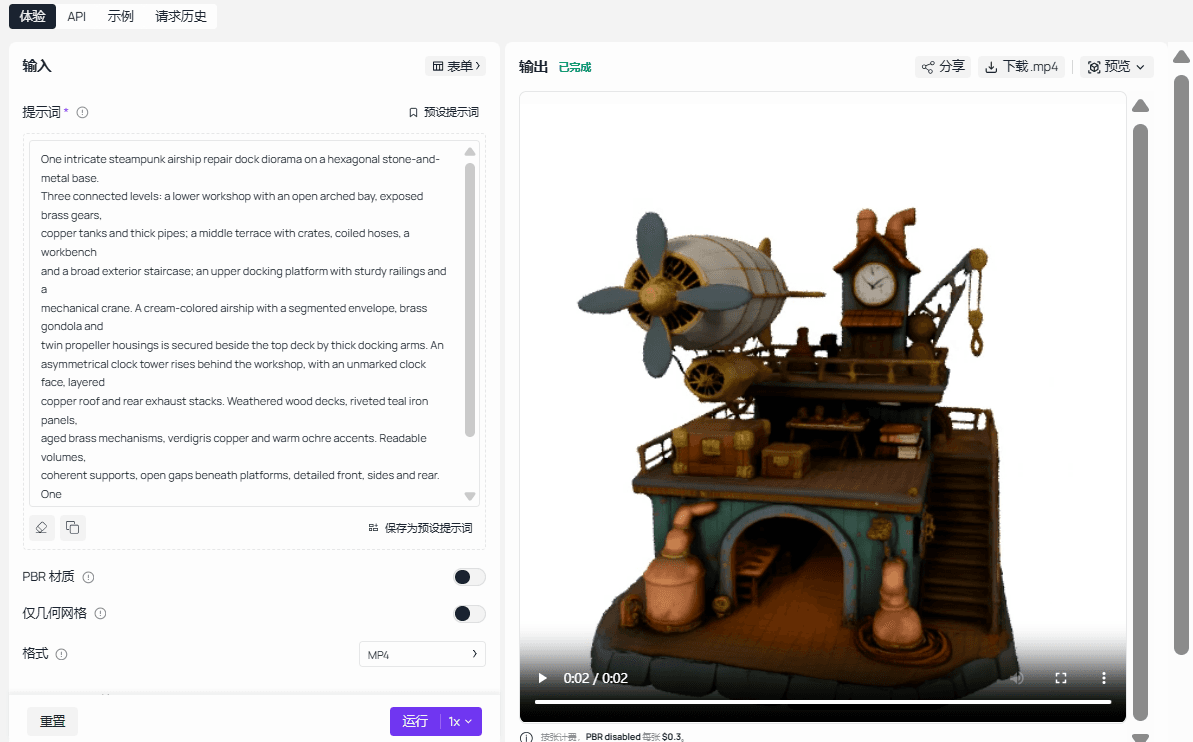
同一次執行的實際生成螢幕截圖。提示詞顯示在左側,並已選取 MP4,完成的結果顯示在右側。
旋轉畫面從多個側面顯示樓梯、欄杆、高架甲板、起重機與停泊臂。將這些大型形體與簡述比較。仍需匯出網格,才能檢查底層幾何、拓撲與零件分離,再決定場景需要多少清理。
AI 能製作遊戲或 3D 列印用的 3D 模型嗎?
可以,但這些目的地需要在生成後進行不同工作。一個在遊戲中渲染正確的物件,可能有會在列印時造成問題的開放表面。一個可列印的實心雕塑,對小型即時道具而言也可能不必要地過於稠密。
AI 能製作遊戲用的 3D 模型嗎?
評估 AI 用於 3D 建模時,先從靜態道具開始。它讓你測試輪廓、材質、碰撞、比例與渲染成本,而不必同時解決角色變形。將一個物件匯入實際引擎,並在玩家通常會看到的距離檢查它。
記錄其三角形數量、材質插槽、紋理尺寸,以及預期同時出現的實例數量。這些數字有助於你在場景中判斷該素材。單一詳細預覽無法告訴你,一個房間裡塞滿相同物件時,在你目標硬體上的效能如何。
角色會帶來額外需求。重新拓撲會為預定用途組織網格;骨架綁定則加入擺姿勢用的控制結構。蒙皮權重決定頂點如何跟隨骨骼。生成的角色的肩膀、手指或膝蓋要能可接受地彎曲,可能需要在每個領域都進行處理。
在潤飾紋理之前,先測試具代表性的姿勢。如果角色移動時手肘塌陷或服裝嚴重穿插,請檢查拓撲與權重。中性站姿可能隱藏這些問題。匯出 T 姿勢是綁定的有用輸入,但並不代表綁定已完成。
AI 能製作 3D 列印用的 3D 模型嗎?
AI 3D 列印生成器可以提供起始表面。接著你必須檢查它是否描述適合列印的實體。尋找孔洞、重疊表面、反轉面,以及對你選擇的印表機與材料而言過薄的特徵。
Blender 的 3D Print Toolbox 記載了非流形邊、相交、厚度與懸垂的檢查。其下方發布的範例區分開放網格與帶有翻轉面的網格。(Blender 手冊,存取於 2026 年 11 月。)
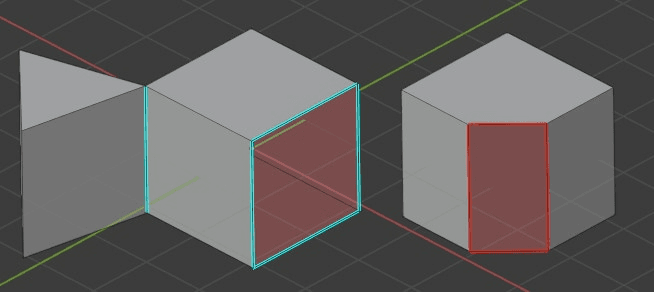
Blender 文件團隊,Blender 3.3 手冊,CC BY-SA 4.0;圖片已重新壓縮。左邊範例有開口;右邊有翻轉面。這說明的是幾何檢查,不是 AI 素材的測試結果。
明確設定預定的實際尺寸,然後在切片軟體中檢查模型。預覽穿過薄特徵與封閉區域的層。一個能成功開啟的檔案仍可能產生缺失區段或需要支撐。不要假設自動修復保留了每個預定開口與細節。
功能性零件需要量測配合與合適構造。生成器無法從產品照片還原看不見的內部機構或經驗證的連接器公差。對替換支架而言,請對關鍵介面使用量測與受控建模,然後驗證實體結果。
| 預定用途 | 第一項驗收測試 | 可能的後續工作 |
|---|---|---|
| 靜態遊戲道具 | 匯入並在遊戲遊玩距離評估 | 最佳化幾何、材質、碰撞、比例與軸心 |
| 動畫角色 | 擺出關節姿勢並檢查變形 | 重新拓撲、骨架綁定、權重與動畫測試 |
| 裝飾性列印 | 檢查實體體積並預覽切片層 | 修復、加厚脆弱特徵、定向與支撐 |
| 功能性零件 | 檢查量測介面與所需尺寸 | CAD 重建、配合測試與實體驗證 |
免費 AI 3D 模型生成器仍會讓你付出什麼成本
免費生成對學習與小型測試可能很有用。在花時間反覆嘗試之前,先檢查包含哪些內容:網格下載、紋理匯出、解析度、使用條款,以及生成或匯出次數的任何限制。
比較免費 AI 3D 模型生成器選項時,請區分可存取預覽與可存取實際素材。如果免費途徑讓你檢查模型,但不匯出所需檔案,它就無法自行完成你預定的工作流程。
本機模型以硬體與設定需求取代託管額度。TripoSR(來自 Tripo AI 與 Stability AI 的模型)記載的預設單圖設定使用約 6 GB VRAM。其他模型與紋理階段有不同需求。請根據你的硬體檢查確切版本與配置,不要把「開放權重」當成它能在任何筆電上執行的承諾。
評估一個可接受素材的總工作量。生成時間、失敗嘗試、清理、材質修復與匯入問題都會累積。即使另一個工具提供更多免費預覽,能更穩定產出可用起始網格的工具可能更省工。
讓第一次測試小到能完成。生成一個物件、下載它,並將它帶到預定目的地。這種端到端測試比瀏覽大型 AI 3D 模型展示庫更能揭示問題。
保留模型之前,先執行這些驗收檢查
對下載的檔案使用以下檢查。簡要記錄輸入、模型版本、匯出格式與你所做的變更。這會更容易重現有用結果,或說明你為何拒絕某個結果。
- 確認成品檔案。 在目的地應用程式中開啟網格。當你要求材質與紋理時,檢查它們是否存在。
- 檢查隱藏視圖。 旋轉到背面、底部與重要開口。將可見特徵與參考比較,並標記推斷出的細節。
- 區分表面與明暗。 檢查實體或線框視圖。判斷某條線、間隙或凹陷存在於幾何中,或只存在於外觀中。
- 測試目的地。 為角色擺姿勢、量測貼合元件、在引擎中渲染道具,或在切片軟體中預覽列印。
- 選擇下一步行動。 保留、修復、重新生成或重建。根據未達成的需求做決定,而不是根據預覽的吸引力。
以燈籠簡述為例,提把融合在一起需要修復幾何。材質缺失需要修復匯出或材質。渲染成本過高需要最佳化。這些是不同的失敗,重複相同提示詞而不找出原因只會浪費嘗試。
所以,AI 能製作出你可用的 3D 模型嗎?可以,只要將輸入與生成途徑對應到明確的交付物,然後驗證產生的檔案。先從一個能代表你真實專案的素材開始。在擴大規模之前,讓它走完整個工作流程。
常見問題
AI 能從單張圖片建立 3D 模型嗎?
可以。Image-to-3D 系統能從單張圖片重建出看似合理的物件。隱藏表面仍不確定。對特定物件而言,請檢查背面與底部,並在所選模型支援時使用額外真實視角。
AI 能建立 3D 列印用的 STL 檔案嗎?
有些工具會直接匯出 STL;你也可以從 3D 應用程式將合適的網格幾何匯出為 STL。該檔案仍需檢查比例、實體體積、薄特徵與切片行為。匯出為 STL 本身並不會讓物件可供列印。
AI 生成的 3D 模型會附帶骨架綁定嗎?
只有在工具或個別工作流程實際提供骨架時才會。檢查是否有骨骼與蒙皮權重,然後測試變形。單是可下載的 FBX、角色姿勢或轉盤動畫,並不代表角色已綁定。
AI 能從照片設計出精確的機械零件嗎?
照片可以引導形狀,但無法確立看不見的尺寸、配合或構造細節。對關鍵幾何使用量測與受控 CAD 工作。在所需尺寸與物理行為經過驗證之前,將生成的網格視為參考資料。







