你選好心儀的照片,準備按下 BG Remover,卻發現 Canva Free 版本的功能被鎖在付費方案後面。或者,可能去背成功,但你上傳的大型檔案回傳時,像素卻明顯縮水了。
這兩種都是 Canva 官方文件記載的明確行為。Canva 的說明中心列出的「Canva 背景移除工具」限制有三:它隨附於付費方案、僅能處理 9MB 以下的照片,且背景一經移除,超過 10MP 的檔案便會自動縮小。我們在本文閱讀的第三方指南都只提及第一項限制,對另外兩項隻字未提。
在此,我們將把這三項限制,拿來與一個免費的瀏覽器工具並排比較。我們餵入了一張 6000×3375 的測試照片,輸出結果同樣是 6000×3375;而且第二輪去背是在我們斷開網路後才完成的。不過,Canva 在批次資料夾與影片去背等功能上仍佔有優勢。
重點摘要
- Canva 說明中心指出,背景移除工具僅供付費方案使用,檔案上限 9MB,移除背景後超過 10MP 的圖片皆會縮小解析度。
- Atlas Cloud 的免費 AI 背景移除工具不需註冊、不加浮浮水印,並將我們測試的 6000×3375(20.25 MP)照片原尺寸完整回饋。
- 此模型在瀏覽器分頁中執行。在我們的測試裡,即使已切斷網路,去背景程序仍可以順利完成。
- Canva 支援批次資料夾處理、影片移除背景、以及橡皮擦與還原筆刷。免費工具則一次只能處理一張圖片。
- 薄紗材質處理完會變成不透明,因此半透明主體仍需透過該免費工具進行手動調整。
Canva 背景移除工具免費嗎?Canva 官方說明白列出的三大限制
Canva 的說明中心文章「移除照片和影片背景」開門見山就回答了免費與否的問題:「付費方案包含背景移除工具。」我們在 2026 年 9 月 14 日讀取了該頁面。同一篇文章中還載明了另外兩項限制。
第一項是超出檔案大小限制。Canva 官方原文是:「目前,背景移除工具僅對小於 9MB 的照片有效;Vector 圖片則不適用。」
第二項是畫素畫素限制。文章內文:「任何 10MP 以上解析度(超過 10兆像素)的上傳圖片,一旦移除背景,便會被縮減至 10MP。」 10MP 的解析度大概是 3872×2592。多年來主流手機預設的 1200 萬畫素相照片,早在門檻之上了;2400 萬畫素相機的檔案,在輸出時會損失過半的畫素。
Canva 的「如何使用背景移除工具」說明頁還加註了「量」的限定:「您每 24 小時最多可以移除 500 張圖片的背景。」 對多數人而言,這已經相當充足,但仍舊是一條明確的額度上限。
| 限制 | Canva 原文 | 對你圖片的實際影響 |
|---|---|---|
| 方案 | 「背景移除內容內含於付費方案。」 | 免費帳戶無權使用此工具。 |
| 檔案大小 | 「僅對小於 9MB 的照片有效」 | 接近 10 MB 的 PNG 在模型開始運算前就會被擋下。 |
| 像素數 | 「超過 10MP 的照片移除背景後須調整為 10MP」 | 一張 20MP 的照片,回傳時剩不到一半的像素。 |
| 向量圖片 | 「不適用於向量圖片」 | SVG 及其他向量格式的上傳直接被排除。 |
| 每日額度 | 「每 24 小時最多 500 張圖」(學習主頁) | 即使上限高的上限,仍是天頂。 |
這些規矩並非藏在深處,Canva 官方幫助頁面都寫得一清二楚。可惜我們在撰寫本文研究中提到的四份第三方指南,都只說明付費計劃,並未提及其他兩個檔案限制;其中有份甚至將檔案上限誤植為 10MB,而 Canva 官方地面記錄的是 9MB。
Canva 背景移除工具失效?官方自檢清單一次看
如果按鈕無效閃爍、或去背一直跑不完,Canva 的說明文章本身就整理了可能原因。該說明開宗明義就寫:「僅限付費方案:背景移除工具適用於付費方案。」另外也可能是檔案的問題:超過 9MB,或是向量圖檔。再,以及資料夾限制:「超過 50 張圖的資料夾無法使用背景移除,選像會灰化。」
還有一行與連線相關的資訊:「如果背景移除工具無法載入,請檢查你的網路連一下再重試。」
| 情況 | Canva 列挙的原因 |
|---|---|
| 無法在賬戶中使用 BG 移除 | 賬戶仍於 Canva Free(「僅限付費」) |
| 工具無法處理照片 | 檔案為 9MB 以上,或想向量圖片 |
| 資料夾的「移除背景」選項呈現灰灰狀態 | 資料夾內超過 50 張圖片 |
| 工具始終無法載入 | 連線中斷;Canva 要求檢查並重試 |
因此,如果遇到去背程序不幸中斷,Canva 官方提供的解法,往往還是「保持連線」。
2. Canva 背景移除的替代方案:免費、且保原尺寸,在瀏覽器中即可完成
Atlas Cloud 提供了一系列免帳號的瀏覽器工具,可從其 AI 工具庫 瀏覽。其中 免費 AI 背景移除 正是取代 Canva 此一功能一站的解答。附加文件聲明:本文由 Atlas Cloud 發佈,該工具亦為其旗下的服務。
直接將照片拖曳進去,點擊「執行免費」,就可下載 PNG。不需要在方案間做選擇。以下是我們測試使用過最大的檔案:一張 AI 生成、6000×3375、草原上黃金獵犬的影像,以及它所回傳的結果。
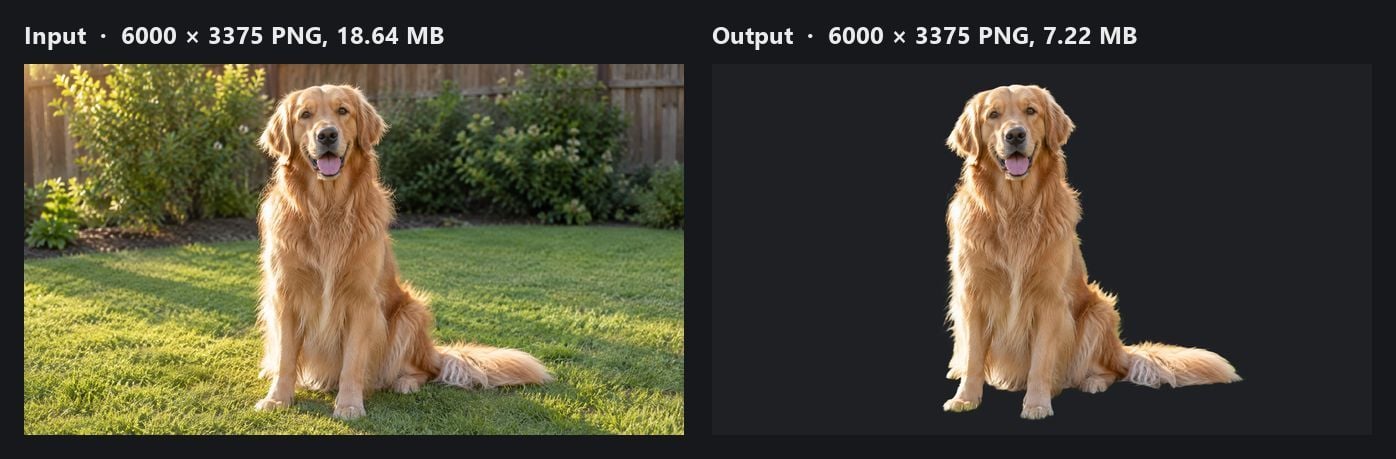
輸出圖為同樣的 6000×3375,與輸入完全一致,這項測試是在 2026 年 9 月 10 日於 Windows 的 Chrome 瀏覽器上完成的。狗狗舌頭邊緣和尾巴末端變細的毛髮均完整保留,草坪和木欄都被徹底消除。且此工具不只能處理人物或寵物:在同一次測試中,我們也上傳了木桌上擺放的白色運動鞋、奶油色紙上的手寫簽名、線條插畫標誌、以及白牆前拍攝的白襯衫畫面——每一張都回傳了可用的去背結果。
操作流程只有三個步驟:點擊拖放區上傳檔案(也能直接拖曳,或在剪貼簿持有截圖時直接按 Ctrl+V);按下 Run Free 執行;下載 PNG。
3. 檔案格式與像素:Canva / Canva 2026 限制 vs 20 MP 旗艦圖檔實測
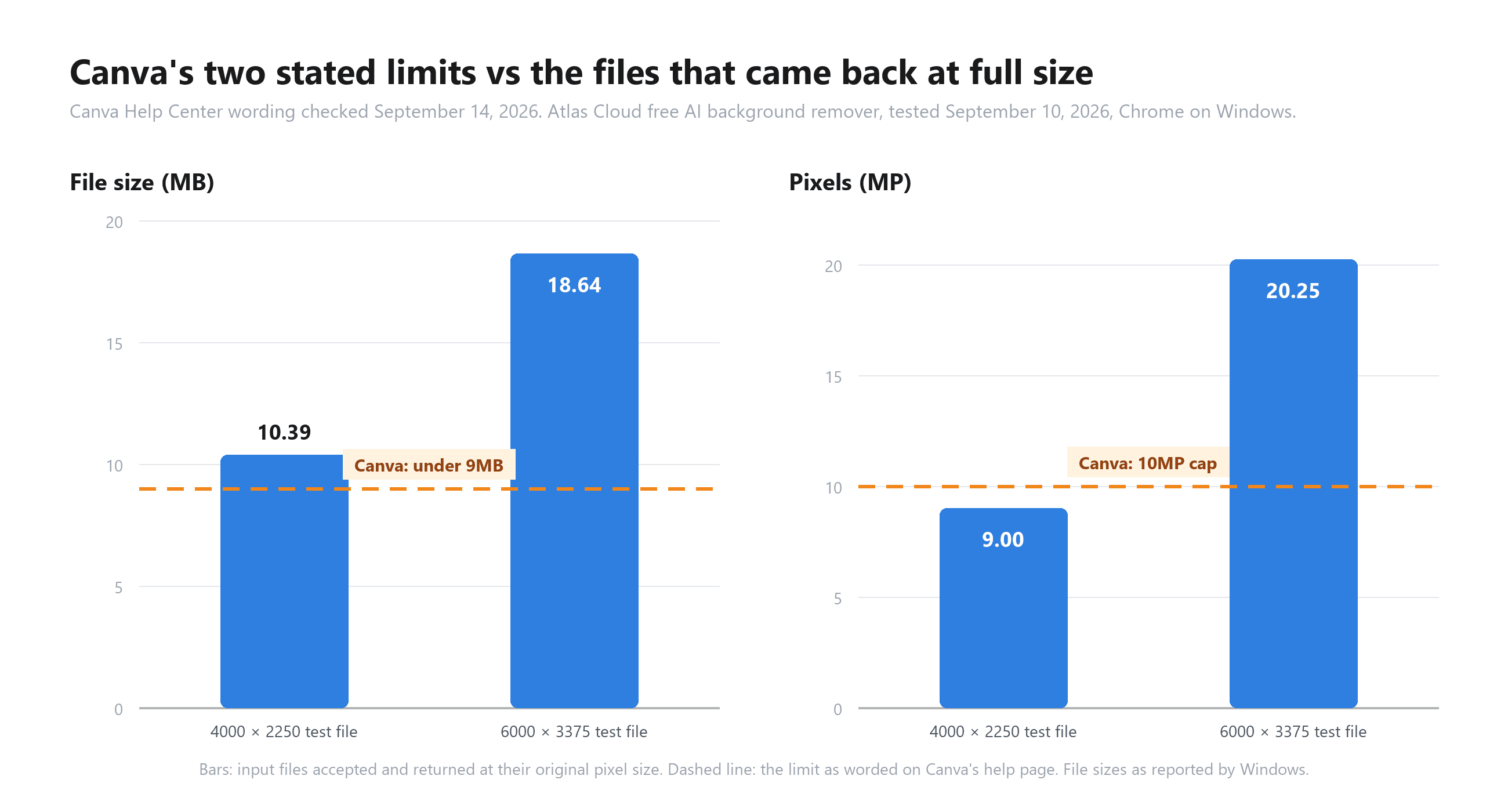
我們以三種不同尺寸執行同一狗狗圖,以確認「尺寸改變」是否會影響結果。,也可以看到 Canva 的 10MP 門檻在哪裡。中間那一行數據最為關鍵:4000×2250 這張,像素是 9.00 MP,在 Canva 的 10MP 縮放點之下,但它的 PNG 檔大小高達 10.39 MB——若依照 Canva 自己的規則,它會被「檔案大小」一個關卡直接擋掉,而非像素也不符。
中間那一行,正好落在 Canva「小於 9MB」其下、卻夠重了會被拒於傳輸之外變成了有趣的失衡處。
| 輸入 | 像素數 | 輸入檔案|大小 | 輸出尺寸 | 輸出檔案檔案大小 |
|---|---|---|---|---|
| 735×979 | 0.72 MP | 未錄記 | 735×979 | 0.09 MB |
| 4000×2250 | 9.00 MP | 10.39 MB PNG | 4000×2250 | 3.71 MB |
| 6000×3375 | 20.25 MP | 18.64 MB PNG | 6000×3375 | 7.22 MB |
改用另一種方式:如果把 6000×3375 那張圖透過 JPG 格式存檔,可以壓縮到 4 MB 左右,勉強能通過 Canva 的 9MB 閘門,可是像素 10MP 下限。
數據表明,另一層意義——包含約從三種尺寸來看幾乎完全一致。完全透明像素佔比維持在 79.26% 至 79.27% 之間;不透明的主體則維持在 16.92%–16.94%;半透明邊緣也保持在 2.12% 到 2.13% 的窄幅區間。可見去背的細節品質,並不會隨檔案大小增加而漏失。
我們實際測試到 20.25 MP,沒有被縮尺寸。但我們未再測試更大檔案,因此請把「20 MP」視為我們實測到的保證值,而非絕對上限。工具頁面上確實載載明「上傳多少像素就保持多少像素輸出」,這與我們三種檔案尺寸的測試結果完全一致。
3. 透明背景:Canva 的規則 vs 這裡取得的 PNG
去背只是交給前一半的工作,真正想拿到透明背景,另一關就在 Canva 的規則。官方文章中《使用透明背景下載設計》明確記:「只有 Canva Pro、Canva Teams、Canva Business、Canva Education 及 Canva for Nonprofits 版本,才提供透明背景下載。」
這樣計算,必須付費兩次才能真正拿到透明 PNG:一次付費使用去背功能,第二次下載透明背景也要收費,前後加開。
Atlas Cloud 的工具直接繞過問題。輸出格式僅提供 PNG,並附提醒:「透明背景需要 PNG 格式。」
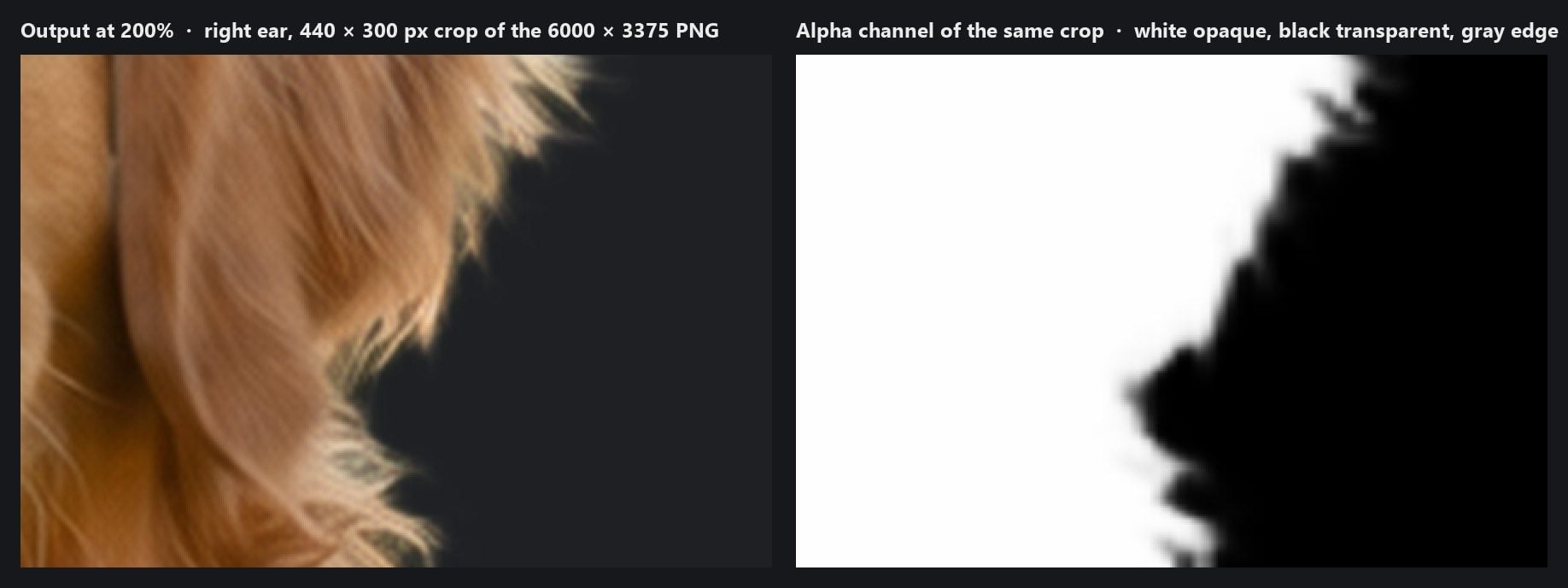
因此我們對 6000×3375 的輸出逐像素作了檢視:其中 79.27% 完全透明(如原本還有草坪、柵欄與灌木);16.94% 是主體狗狗的色塊,且 alpha 值為 254(滿分 255)這種奇特的狀況不會在使用時產生可見的差別。
另外約 2% 的像素落在半透明範圍,形成沿輪廓 1-3 像素的抗鋸齒邊框,使毛髮的過渡能融入你後製的各種背景。若你對這些術語還陌生,可以看看我們對於 什麼是 alpha 通道 的解釋,我們也涵蓋為何 JPG 無法記錄通道的原因。
另外,Canva 要求連線才能使用背景移除,而免費替代工具能在離線狀態完成我們測到的結果。
4. Canva 要求連線,替代工具則可離線完成
Canva 官方自身的排解方法如果移載入不正常,就是請你檢查網路連線。但 Atlas Cloud 的工具,卻在自己的說明頁上寫著截然不同的執行方式:「圖片在瀏覽器中就地處理」以及「素材不會上傳到任何伺服器,背景與前端處理都由 AtlasCloud 後端運算隔開」。
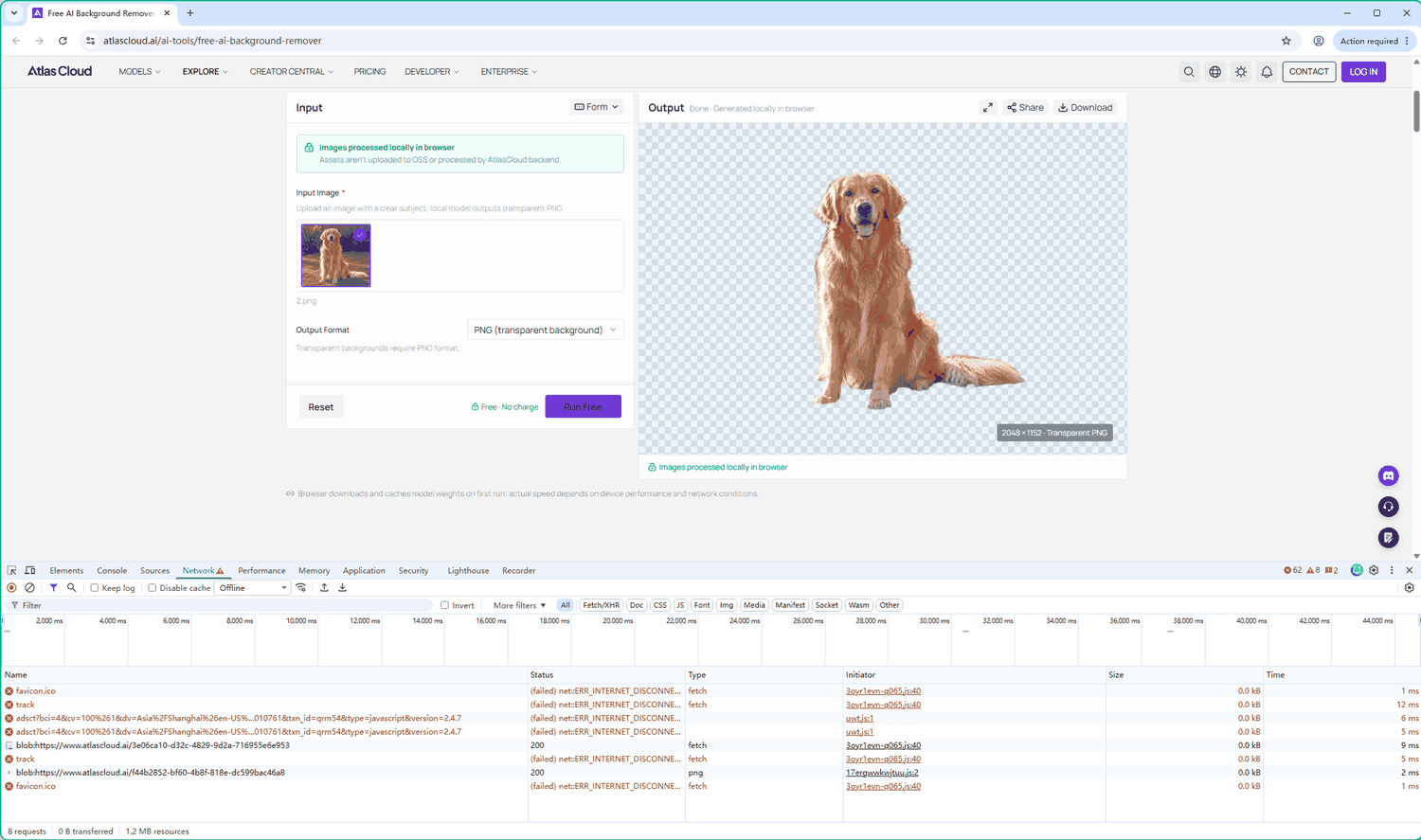
頁面宣稱是一回事,所以我們實際測了。2026 年 9 月 10 日,Windows 的 Chrome 中,我們開好頁面,等模型權重下載完,然後切斷連線:把 Wi-Fi 關掉,關閉 VPN。接著我們拉進一張圖,按下 Run Free,居然還是完成了去背。
9 月 14 日,我們再次測試,改用 Chrome DevTools 的「Offline」(離線)節流模式,用這種方法比較容易在螢幕截圖中顯示。執行約 36 秒,並用完,Chrome 記錄了 8 個網路請求,每個都失敗,帶 ERR_INTERNET_DISCONNECTED 錯誤,總傳輸位元組為 0 B。
頁面的前端程式解釋了原因:它會優先使用瀏覽器的 WebGPU 加速,若支援則退回 WebAssembly,因此分割運算是在你自己的處理器上進行。若照片牽涉未發佈的肖像權、或者需以更好的機密性工作,這就是最安靜的解決方案;而且既然模型已提前快取過,後續即使離開離線,也不會無法運行。這頁面設定了兩件事的限制。首次使用需要連線下載模型權重,而且官方也提醒:速度與硬體效能終究相關(「瀏覽器首次執行會先下載並與快取模型權重,實際速度取決於裝置效能與網路狀況」)。
而「本機處理」是我們在單一設備、單一天數觀察得到的實話。我們並非跑過逐條審查官網的每個網路請求,所以準確講法是「在我們測試的離線情境下完成」,而非一張永久的保證。
5. 但 Canva 在這些情況依然比較強
既然工具有限制,一條誠實的另類方案比較不得不向你坦承你會失去的部分的比較。
批量處理。 Canva 可以一次處理整個資料夾(「一次最多 50 張」),官方學習說明為每日最多 500 張。Atlas Cloud 工具則是一次一張——75 張商品照就要按 75 次上傳。
影片。 Canva官方文件有「移除影片背景」段落。而瀏覽器工具只適合圖片處理。
畫筆調整。 在 Canva 完成去背後,還可以用橡皮擦和復原筆刷補上漏掉的一根帶子或耳朵。免費工具沒有筆刷,模型輸出你只能接受,要再修補就得拿出你自己的編輯器。
輸入格式。 Canva的功能頁明確列出 JPG、PNG、HEIC和 HEIF。Atlas Cloud 我們測了 JPG 和 PNG,官方網頁也列了 WebP(我們未測)。iPhone 丟過來的 HEIC 原生檔,不在清單上。
還有,我們在測試圖庫中發現該模型本身的兩個限制:
薄紗。 它會有形狀,但透明感會失去。測了頭紗照,輸出結果完全不透明(alpha 254),真正半透明的像素只有 0.73%,原背景色整個被「烤進」那片薄紗中。
悲催的牆色污染。 淺色主體被深色牆面圍繞側時,邊緣容易沾染背景色。我們測了一張白襯衫對深紅牆壁的測試照,發現半透明邊緣像素中,有 69% 的像素綠色強度偏紅。
所以,會形成最嚴重的就是——強背景色、單一顏色、主體又偏淡的組合。我們測試的狗在草地上,綠色的溢出就很小,綠色的色加深約 16 級左右,基本上在較高的 200% 檢視時才看得出,在一般尺下看不明顯。若遇到染色,只要在你的編輯器裡做 1~1 像素的縮邊就能去除色偏。
6. Canva 背景移除工具比較 Atlas Cloud:並排對照圖
Canva 的那欄,以他自己公佈的說明或標「無資料」;Atlas Cloud 列的則是以我們的實測為主,頁面聲明則另外加註。
多個表格做成比對總表:
| 功能 | Canva 背景移除工具 | Atlas Cloud 免費 AI 移除背景 |
|---|---|---|
| 免費存取 | 「支付方案解決」(官方中心) | 可免費使用,不需帳號(實測) |
| 檔案大小限制 | 「小於 9MB」 | 接受 18.64 MB 的 PNG(實測);頁面未聲明上限 |
| 像素限制 | 「下載為 10MP 」 | 實測 20.25 MP 原尺寸回傳(實測) |
| 執行位置 | 需要連線(官方:檢查你的電腦網際網路) | 在瀏覽器分頁執行,結果可於離線完成……(實測) |
| 批次功能 | 資料夾一次最多 50 張;每日 500 張總量(Learn 課) | 一次一張 |
| 影片 | 官方說明文件有影片章節 | 不支援 |
| 邊緣修飾 | 橡皮擦與復原 | 無 |
| 輸入格式 | JPG、PNG、HEIC、HEIF(Feature 頁) | JPG 與 PNG(實測);頁面另列出 WebP |
| 輸出 | PNG;但透明色彩需可在付費方案 | 透明 PNG 並同輸入尺寸 |
| 浮水印 | 無提及 | 無(實測) |
| 薄紗材質 | 於無明確 | 暫接形狀保留,但不透明化(實測) |
7. 我該從 Canva 跳槽嗎?
如果你的現行工作流程本來就在付費版 Canva 上,而且你用的是手機照片,那轉投方案幾乎沒有動機:背景移除功能離你專輯的模板只有一鍵的距離,也能一次處理整個資料夾;對社群媒體貼文來說,10 MP 縮圖根本看不出來差異。
但當你有這些情況,就該把 Atlas 免費工具拿出來搭配使用(或是完全取代):
- 你是 Canva Free 用戶,只需要單純的去背結果。
- 手上檔案超過9MB。
- 照片要輸出到印刷,你必須保留全像素。
- 圖片不能離開你的硬體。
只要下載 PNG,再上傳到 Canva 或其他編輯器,像一般圖片利用,放在設計所需的背景上即可。
選擇建議
| 如果你就是要用 Canva,別跑聽那 Canva免費 只比。 | 可以考慮免費工具 |
|---|---|
| 你已經付費在 Canva 內編輯 | 你只有免費版Canva,只想拿到去背圖 |
| 你需要大量商品照的批次處理 | 你的檔案超過9MB或高於10MP |
| 你要影片背景去除 | 照片要全解析輸出 |
| 你離不開修飾寬的復原橡皮擦 | 圖片必須留在你的機器上 |
常見問題 FAQ
如何在 Canva 中移除背景?
Canva 官方幫助中心「移除照片與影片背景」文件說明很清楚:在編輯器中選取照片,從工具列選按「BG Remover」,等結果出現,再用橡皮擦/還原筆刷修飾。該功能屬於付費方案的範圍。Canva官方的說明文件是步驟與用字方面的最高權威。如果該頁變更,請以官方現行版本為準,不要只靠第三方轉述。
Canva Canva 背景移除是否免費?
Canva 免費版不可能使用。說明中心一條清楚:「背景場景移除已包含在付費方案內。Canva 的 Pro 試用頁有提供免費 Pro 試用,條款況請看 Canva官網。如果你想要去背但不想簽方案,上文提到的 Atlas Cloud 工具整體都是免費的,且不需註冊帳號。
為什麼發背景移除後,Canva 會將我的照片縮小?
因為它有像素規則撰寫在官方說明中:任何高於 10 MP 的照片「在移除背景後,也將縮小至 10 MP」。二十萬畫素的照片回傳時,只留下十MP的內容。而在我們測試结果中,Atlas Cloud 把 20.25 MP 的輸出,原原本本地以 6000×3375 回傳。
有沒有絕對不會加浮水印的 Canva 背景移除免費替代品?
有。2026年9月10日我們的實測中,Atlas Cloud 的工具完全無浮水印、不需要註冊而且唯一下載內容就是完整高清的 PNG。我們以現在的時點宣稱「免費使用」,但不對未來價格內容保證。
替代工具可以處理影片或資料夾批次去除背景嗎?
不行。它一次只能處理單張,也不接受影片。Canva 才能做到後兩項,就上述「後者勝出」的說明。
照片真的完全是在瀏覽器面的瀏覽器中運作嗎?
頁面上講得很明,本機處理,前端程式以 WebGPU 執行模型、以 WebAssembly 為備援。我們測試的情況,因為跑過一次啟用了快取模型的權重,就算斷網,它還是能完成分割,這是我們在「離線執行」那一節記錄的宗旨。
總結
Canva 去背景工具的效能真的是足夠的,只是它自己框出的三條設限——僅限付費方案、照片必須低於 9MB、去背後若超過 10MP 強制縮小——都清楚揭示在他自己的幫助頁上。如果只是一個訂閱用戶在範本中處理手機相片,這些限制通常無感。
可是,當照片件數龐大、你在免費版上、或者檔案父必須要留在自己的本機裝置時,這幾條限制就變成致命的痛點。一個幾乎運行在瀏覽器上的 Canva 背景移除替代方案,能在不縮尺寸回傳給你 6000×3375 的測試,而且還可以在離線狀態完成,往往就是最乾脆的一步解決。排版交給 Canva,切除去背景就放心交給能保你每個像素的套餐。





